

'%3e%3cpath%20d='M8%200C12.4183%200%2016%203.58172%2016%208C16%2012.4183%2012.4183%2016%208%2016C3.58172%2016%200%2012.4183%200%208C0%203.58172%203.58172%200%208%200ZM11.6162%204.38379C11.2257%203.99337%2010.5927%203.99338%2010.2021%204.38379L8%206.58594L5.79785%204.38379C5.40732%203.99334%204.77429%203.99329%204.38379%204.38379C3.99331%204.77429%203.99335%205.40733%204.38379%205.79785L6.58594%208L4.38379%2010.2021C3.99348%2010.5927%203.99341%2011.2257%204.38379%2011.6162C4.77426%2012.0066%205.40734%2012.0065%205.79785%2011.6162L8%209.41406L10.2021%2011.6162C10.5927%2012.0066%2011.2257%2012.0067%2011.6162%2011.6162C12.0067%2011.2257%2012.0066%2010.5927%2011.6162%2010.2021L9.41406%208L11.6162%205.79785C12.0066%205.40735%2012.0066%204.77429%2011.6162%204.38379Z'%20fill='%23080E17'%20fill-opacity='0.46'/%3e%3c/g%3e%3cdefs%3e%3cclipPath%20id='clip0_3761_713'%3e%3crect%20width='16'%20height='16'%20fill='white'/%3e%3c/clipPath%3e%3c/defs%3e%3c/svg%3e)




'%3e%3cpath%20fill-rule='evenodd'%20clip-rule='evenodd'%20d='M21.4999%2010.9993C21.4999%205.20009%2016.7986%200.498901%2010.9993%200.498901C5.19994%200.498901%200.498657%205.20009%200.498657%2010.9993C0.498657%2016.2404%204.33858%2020.5844%209.35855%2021.3722V14.0346H6.69238V10.9993H9.35855V8.68594C9.35855%206.05427%2010.9262%204.60062%2013.3248%204.60062C14.4736%204.60062%2015.6753%204.80571%2015.6753%204.80571V7.38979H14.3512C13.0468%207.38979%2012.64%208.19921%2012.64%209.0296V10.9993H15.5523L15.0867%2014.0346H12.64V21.3722C17.66%2020.5844%2021.4999%2016.2404%2021.4999%2010.9993Z'%20fill='%231568EA'/%3e%3c/g%3e%3c/svg%3e)


'%3e%3cpath%20d='M2.42045%2022.1876H6.31818V12.7217L0.75%208.54553V20.5171C0.75%2021.4414%201.49892%2022.1876%202.42045%2022.1876Z'%20fill='%234285F4'/%3e%3cpath%20d='M19.682%2022.1876H23.5797C24.5041%2022.1876%2025.2502%2021.4387%2025.2502%2020.5171V8.54553L19.682%2012.7217'%20fill='%2334A853'/%3e%3cpath%20d='M19.682%205.48293V12.7216L25.2502%208.54543V6.31816C25.2502%204.25236%2022.8921%203.07469%2021.2411%204.31361'%20fill='%23FBBC04'/%3e%3cpath%20d='M6.31824%2012.7217V5.48303L13.0001%2010.4944L19.6819%205.48303V12.7217L13.0001%2017.733'%20fill='%23EA4335'/%3e%3cpath%20d='M0.75%206.31816V8.54543L6.31818%2012.7216V5.48293L4.75909%204.31361C3.10534%203.07469%200.75%204.25236%200.75%206.31816Z'%20fill='%23C5221F'/%3e%3c/g%3e%3cdefs%3e%3cclipPath%20id='clip0_2954_7305'%3e%3crect%20width='24.5'%20height='18.375'%20fill='white'%20transform='translate(0.75%203.8125)'/%3e%3c/clipPath%3e%3c/defs%3e%3c/svg%3e)


Při používání Excelu k přidávání, aktualizaci nebo úpravě dat těžíte z nástroje, který obstál ve zkoušce času. Excel nejen usnadňuje práci s daty, ale také se od svých dřívějších verzí výrazně vyvinul. Navzdory jeho pokrokům se však stále mohou vyskytovat chyby.
Pro zajištění přesnosti je ověřování dat jednou z nejužitečnějších funkcí. Pomáhá předcházet nesprávným záznamům a udržuje integritu dat. Pokud však použijete nesprávná nastavení, může to způsobit více škody než užitku. Co se tedy stane, když potřebujete ověřování dat odebrat? V tomto článku vám ukážu, jak krok za krokem pomocí 5 různých metod odebrat ověřování dat v Excelu.


Použití karty Data k odstranění ověření dat
Jedním z nejjednodušších způsobů, jak vymazat ověření dat v Excelu, je pomocí karty Data. Tato metoda je skvělá pro začátečníky, protože nabízí přímočarý přístup založený na nabídce bez nutnosti používat klávesové zkratky nebo VBA. Pokud dáváte přednost použití vestavěného rozhraní Excelu, postupujte takto:
Krok 1: Otevřete tabulku aplikace Excel, která obsahuje ověření dat a ze kterého chcete ověření odebrat.
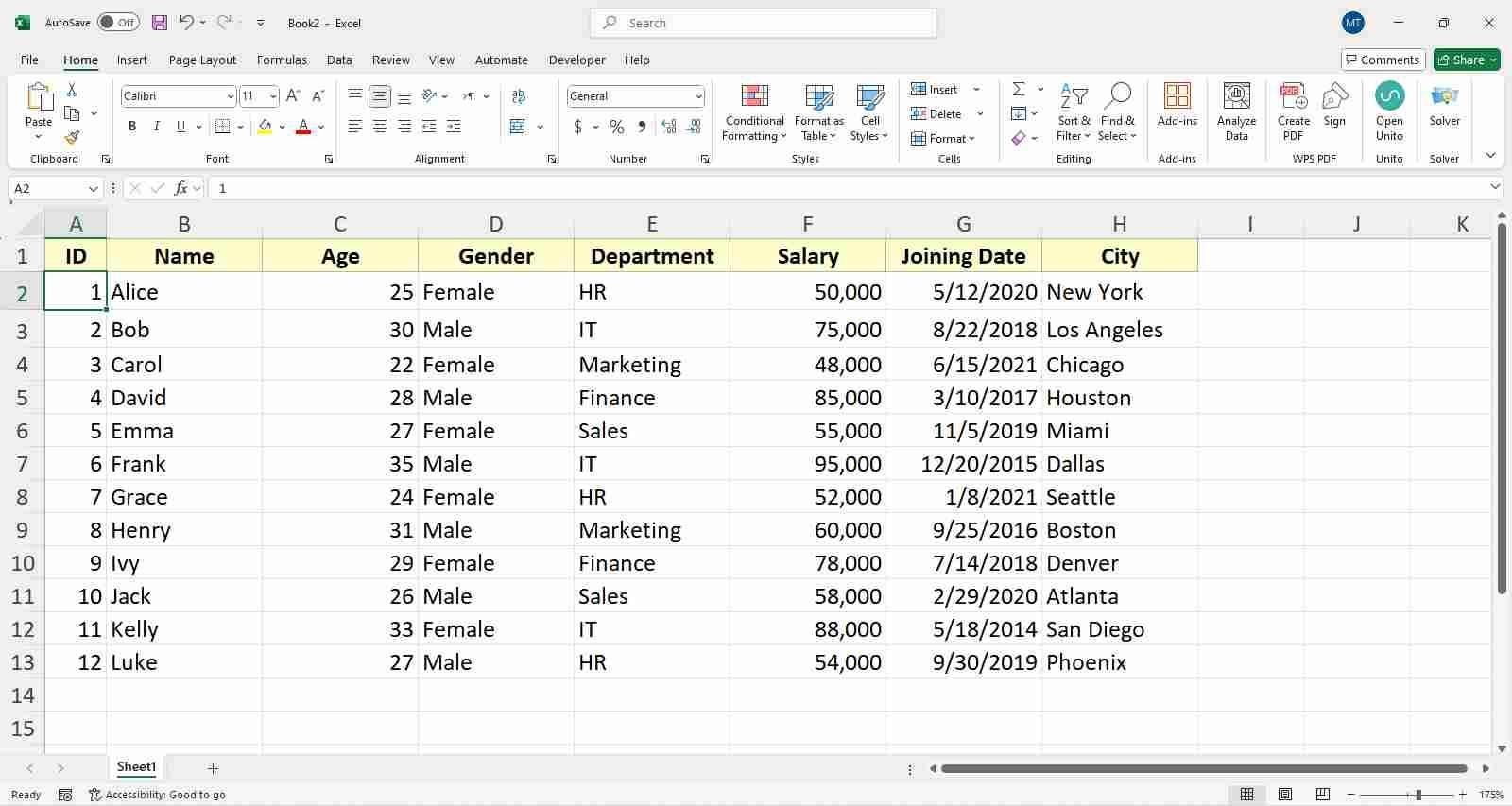
Krok 2: Začněte výběrem oblasti buněk, kde chcete odebrat ověření dat. Jednoduše použijte kurzor k provedení výběru nebo stiskněte klávesy „Ctrl + A“ pro výběr celého sešitu.
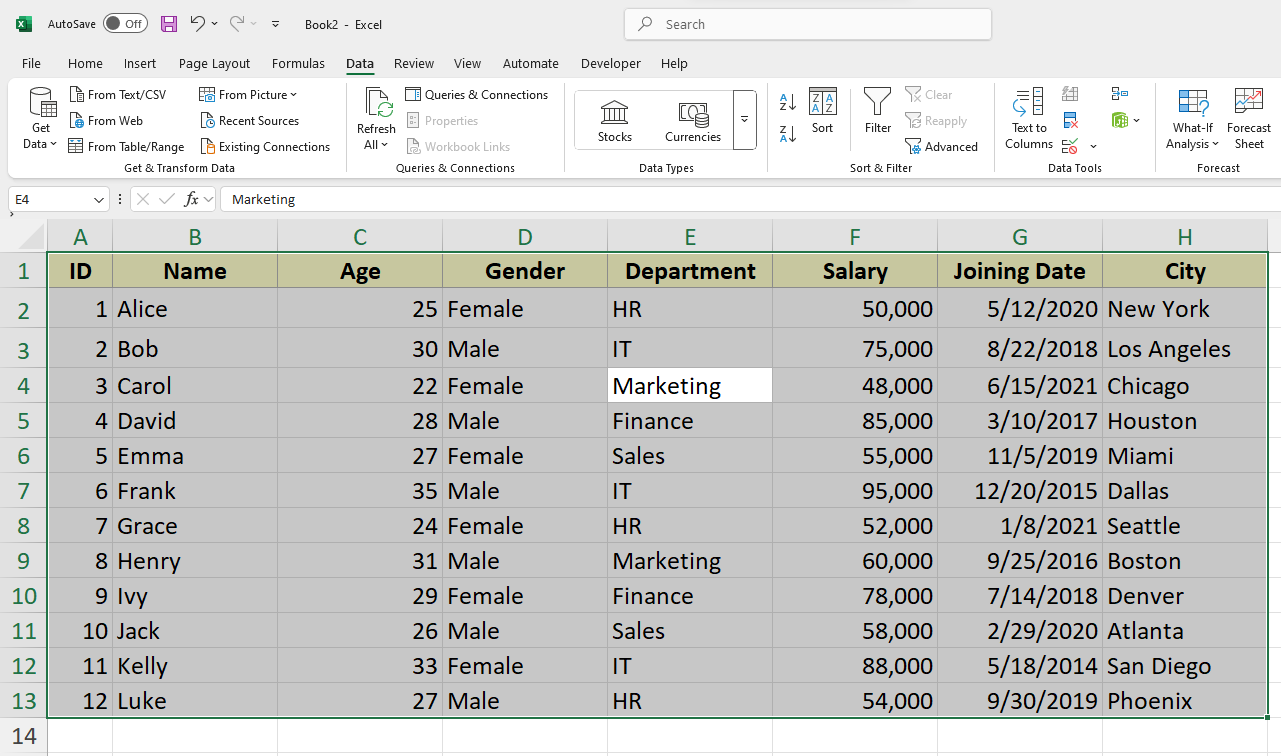
Krok 3: Nyní klikněte na pásu karet na kartu „Data“ a přesuňte kurzor do sekce „Datové nástroje“ .
Krok 4: V sekci Datové nástroje klikněte na ikonu „Ověření dat“ .

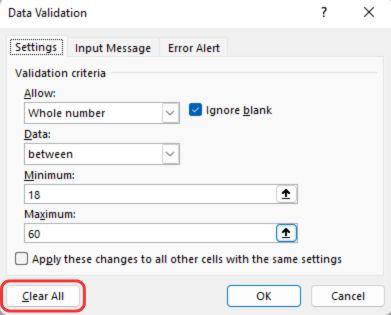
Krok 5: Nyní jednoduše klikněte na tlačítko „Vymazat vše“ v okně Ověření dat a poté stiskněte tlačítko „OK“ pro ukončení.
Používání klávesových zkratek (Windows a Mac)
Nabízejí rychlý a efektivní způsob, jak zvládat opakující se akce v Excelu, což je ideální pro pokročilé uživatele, kteří chtějí ušetřit čas a pracovat bez myši. Zvládnutí těchto zkratek může také zefektivnit úkoly, jako je ověřování dat v Excelu, a zajistit tak plynulý a nepřerušovaný pracovní postup.
Pro Windows:
Pokud používáte Excel ve Windows, postupujte takto:
Krok 1: V tabulce vyberte buňky nebo oblast buněk, ze kterých chcete odebrat ověření dat.
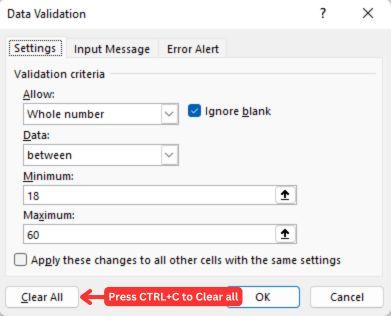
Krok 2: Chcete-li otevřít okno Ověření dat, jednoduše stiskněte klávesovou zkratku „ALT + D + L“.
Krok 3: Poté stiskněte klávesovou zkratku „ALT + C“ pro vymazání všech ověření dat ve vybraném rozsahu a stisknutím klávesy Enter ukončete okno Ověření dat.
Pro Mac:
Klávesové zkratky pro macOS jsou podobné těm ve Windows:
Krok 1: V tabulce vyberte rozsah nebo stiskněte klávesy „CMD + A“ pro výběr celého sešitu a odeberte ověření dat.
Krok 2: Použijte Klávesová zkratka„ Fn + Ctrl + F2“ pro aktivaci pásu karet v systému macOS.
Poznámka: Ujistěte se, že máte povolené funkční klávesy.
Krok 3: Dále použijte klávesy se šipkami k navigaci v pásu karet; stisknutím tlačítka doprava přejděte na kartu „Data“ a poté dolů na „Ověření dat“.
Krok 4: Nyní jednoduše stiskněte klávesu „Enter“ pro otevření možností ověření dat.
Krok 5: Dále pomocí kláves se šipkami vyberte možnost Vymazat vše.
Krok 6: Poté klikněte na Vymazat vše v levém dolním rohu nabídky.
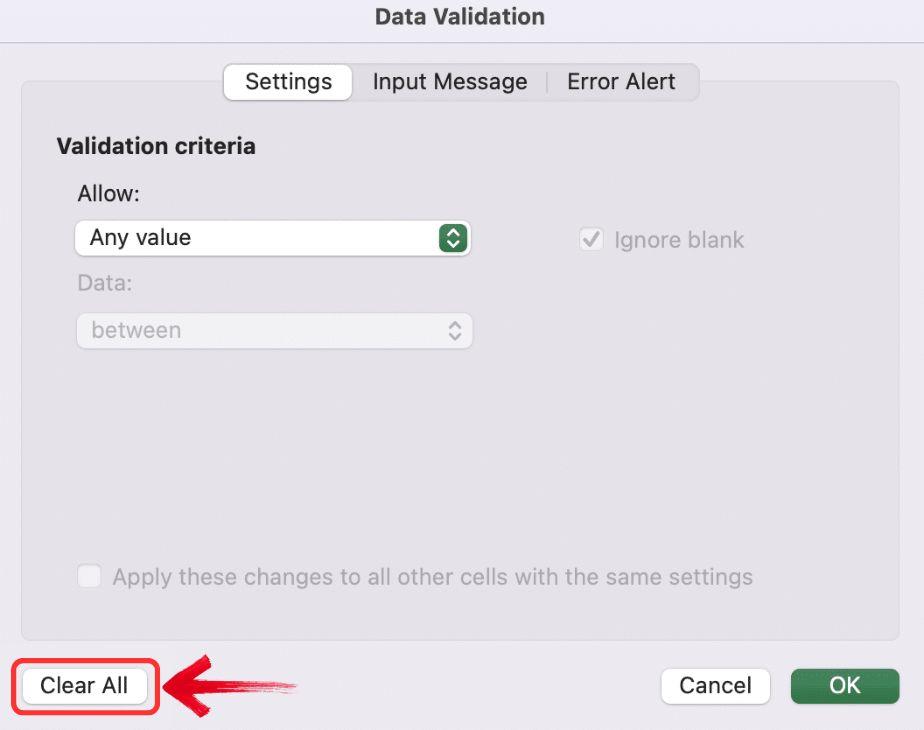
Krok 7: Nakonec stiskněte znovu klávesu Enter pro potvrzení výběru
Použití funkce „Přejít na speciální nastavení“ k okamžitému odstranění veškerého ověřování dat
Dále máme metodu „přejít na speciální položku“. I když přímo neodstraní ověření dat, pomáhá identifikovat, kde se ověření v Excelu nachází. Zde je návod, jak můžete použít metodu „Přejít na speciální položku“ v kombinaci s klávesovou zkratkou k prvnímu zvýraznění oblasti obsahující ověření dat a jejímu následnému odstranění:
Krok 1: V tabulce přejděte na pásu karet na kartu „Domů“ a klikněte na možnost „Najít a vybrat“ .

Krok 2: Otevřete dialogové okno Přejít na speciální položku kliknutím na možnost „Přejít na“ v rozbalovací nabídce.
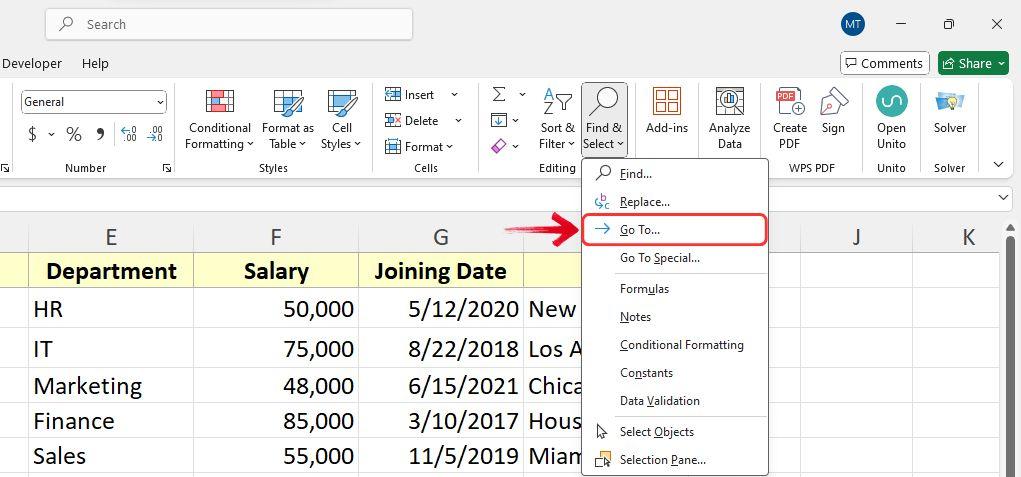
Tip: Dialogové okno Přejít na speciální položku můžete otevřít také pomocí klávesové zkratky „CTRL + G“ .
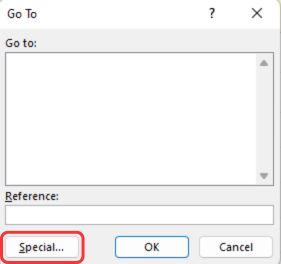
Krok 3: V dialogovém okně Přejít na speciální položku klikněte na tlačítko „Speciální“ vlevo dole.
Krok 4: Vyberte ze seznamu možnost „Ověření dat“ a ujistěte se, že Je vybrána možnost „Vše“ a poté stiskněte tlačítko „OK“.
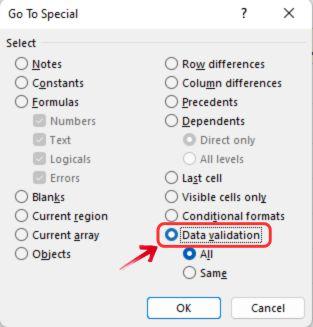
Krok 5: Tím se zvýrazní všechny buňky, ve kterých je nastaveno ověřování dat. Chcete-li ověřování zrušit, stiskněte klávesy CTRL + D + L a otevřete okno Ověření dat.
Krok 6: Nakonec stiskněte CTRL + C pro vymazání veškerého ověření dat z vybraných buněk.
Použití makra VBA k odstranění ověření dat
Použití makra VBA v Excelu k odstranění ověření dat je jednou z nejúčinnějších metod dávkového zpracování, zejména při práci s opakovanými úkoly. Automatizací procesu nejen ušetříte drahocenný čas, ale také snížíte riziko lidské chyby, což vám umožní soustředit se na důležitější aspekty správy dat. Zde je návod, jak můžete pomocí editoru VBA v Excelu vymazat ověření dat:
Krok 1: Otevřete tabulku a přejděte na kartu „Vývojář“ . Kliknutím na možnost „Visual Basic“ v nabídce na pásu karet otevřete editor VBA.

Tip: Editor VBA můžete také spustit jednoduše stisknutím kláves ALT + F11 .
Krok 2: V panelu Projekt editoru VBA vlevo vyhledejte a vyberte soubor, abyste se ujistili, že pracujete ve správném sešitu.
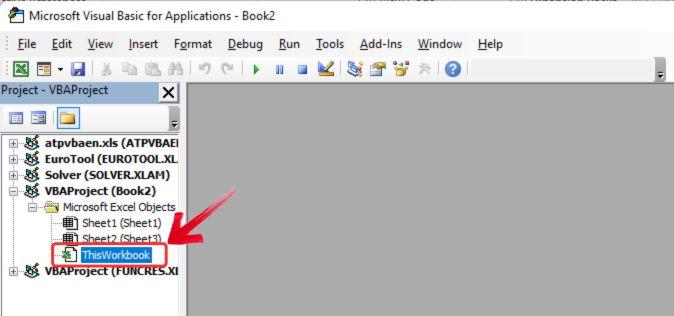
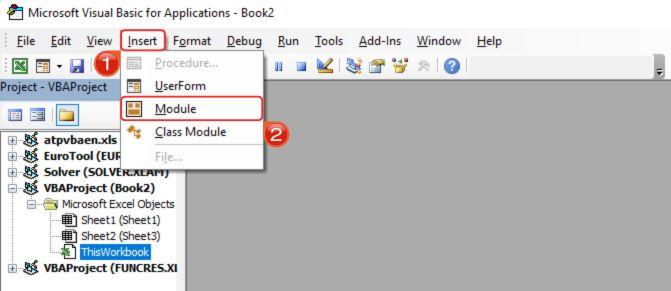
Krok 3: V horní nabídce klikněte na Vložit a poté z rozbalovací nabídky vyberte Modul .
Krok 4: Otevře se prázdné okno s kódem.Vložte zadaný kód VBA do tohoto okna modulu.
Podřízený příkaz OdebratOvěření()
Cells.Validation.Delete
Konec podřízeného
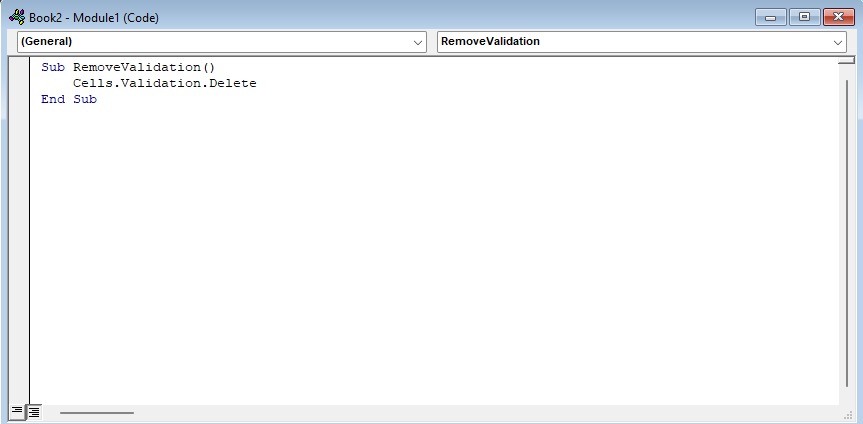
Krok 5: S vaším kódem VBA na místě stiskněte klávesu „F5“ pro spuštění makra. Tato akce spustí skript a provede proces odebrání pro ověření dat.
Makro okamžitě vymaže všechna pravidla ověřování dat z vašeho sešitu a ponechá tabulku bez jakéhokoli nastavení ověřování.
Rychlejší odstranění ověření dat v tabulce WPS
Všichni jsme slyšeli argument, že Excel je složitý nástroj s drahým předplatným. Tato tvrzení se stala častějšími, protože konkurence jako WPS Office nabízí podobné funkce za mnohem dostupnější ceny.
Jednou z takových funkcí je nastavení ověření dat pro omezení změn , které vám umožňuje omezit změny a zajistit tak přesnost dat. Podobně existují nástroje, které vám pomohou v případě potřeby odebrat ověření dat. V aplikaci WPS Office to vyžaduje jen několik jednoduchých kroků! Zde je návod, jak to udělat:
Krok 1: Otevřete tabulku v aplikaci WPS Spreadsheet, u které chcete odebrat ověření dat.
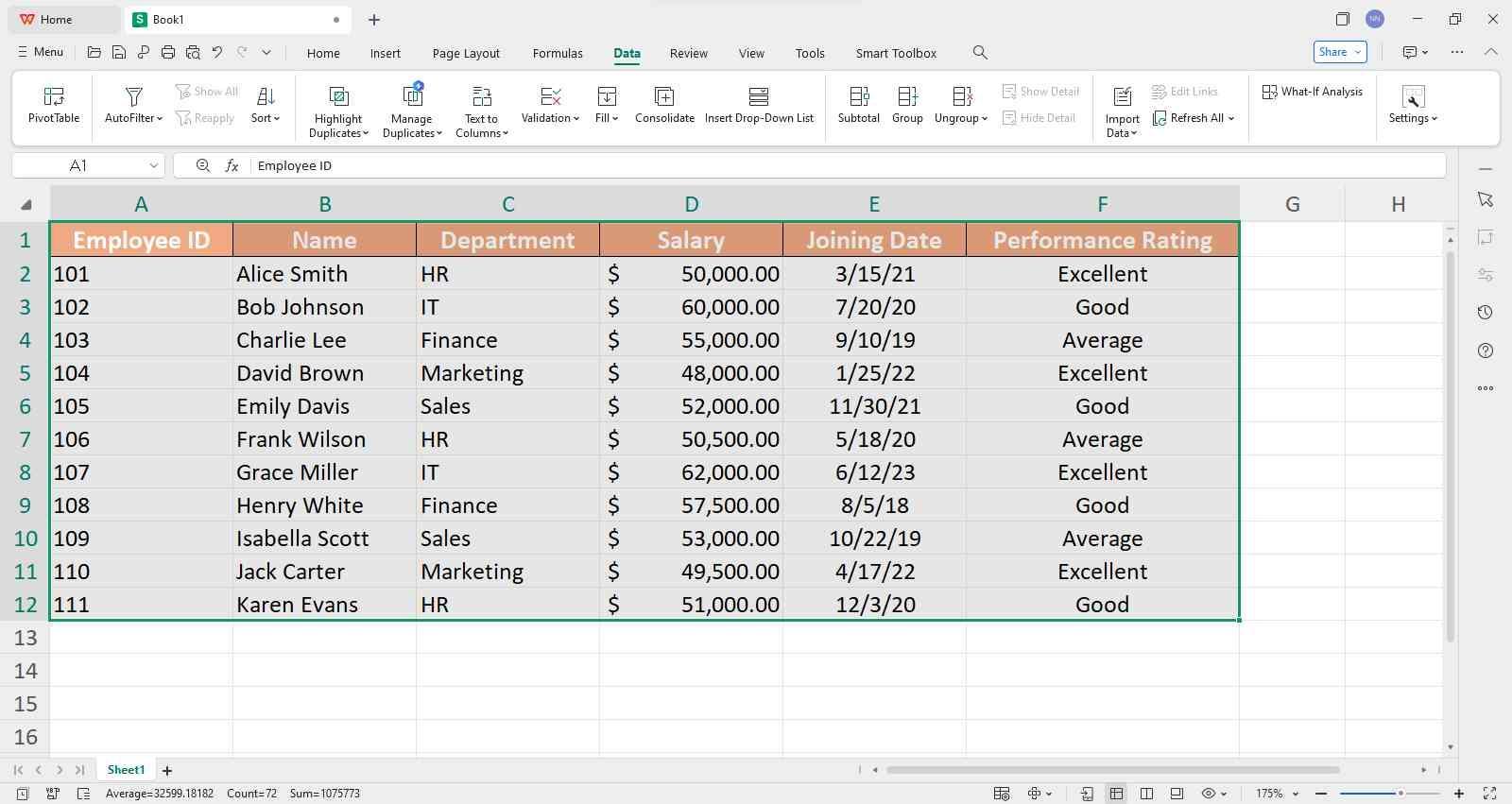
Krok 2: Nejprve vyberte oblast buněk , které obsahují ověření dat. Můžete buď použít kurzor k výběru konkrétních buněk, nebo stisknutím kláves „CTRL+A“ vybrat celý list.
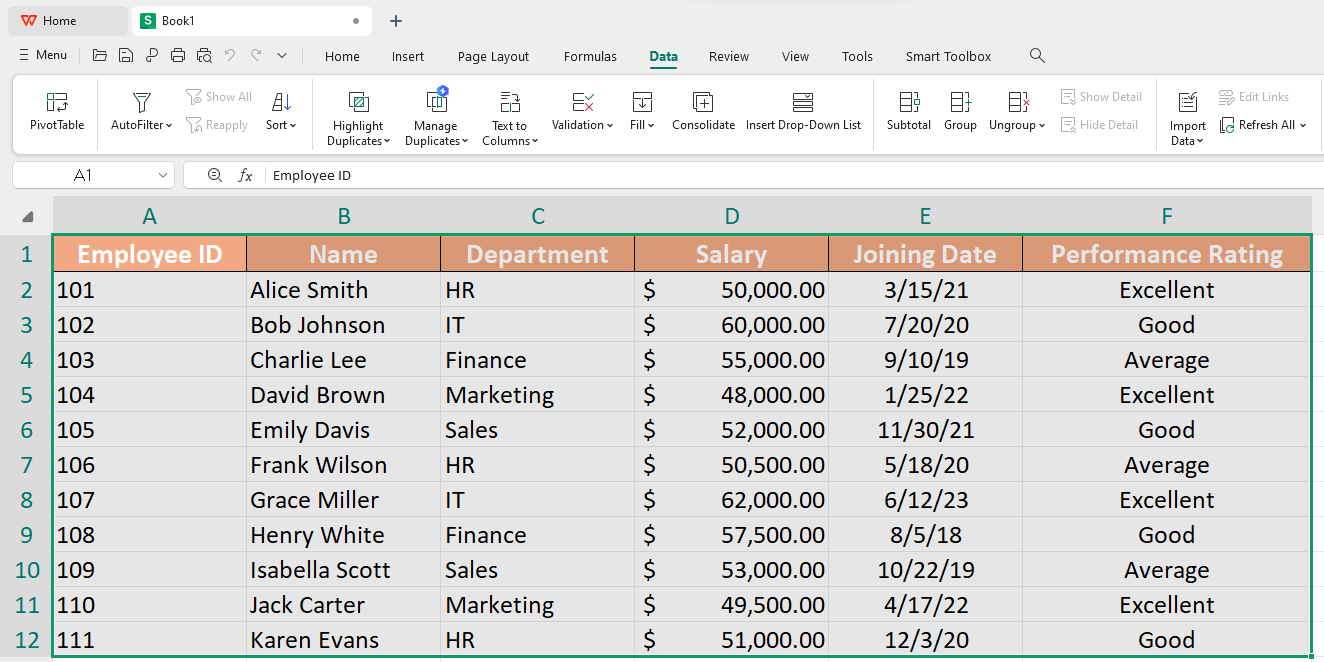
Krok 3: Dále přejděte na kartu „Data“ v nabídce pásu karet a kliknutím na ikonu „Ověření dat“ otevřete okno Ověření dat.

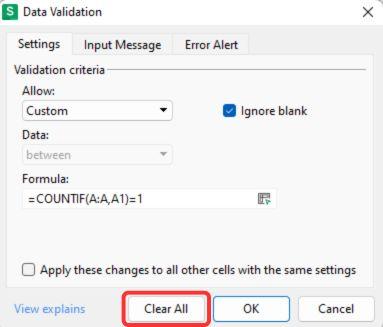
Krok 4: Nakonec klikněte na tlačítko „Vymazat vše“ a odstraňte všechna pravidla ověřování dat. WPS Spreadsheet poté vymaže všechna pravidla ověřování ve vybraném rozsahu.
Často kladené otázky
1. Jaký je nejjednodušší způsob, jak odstranit ověřování dat?
Zde je jednoduchý návod, jak odstranit ověření dat:
Krok 1: Vyberte buňky obsahující ověření dat.
Krok 2: Přejděte na kartu Data a v panelu nástrojů klikněte na Ověření dat.
Krok 3: Na kartě Nastavení v okně Ověření dat klikněte na tlačítko Vymazat vše.
Krok 4: Kliknutím na OK použijete změny a odstraníte ověření dat z vybraných buněk .
2. Mohu najednou odebrat ověření z celého listu?
Ano, ověření dat můžete najednou odebrat z celého listu pomocí těchto kroků:
Krok 1: Otevřete dialogové okno Přejít pomocí klávesové zkratky Ctrl + G.
Krok 2: Klikněte na Speciální a vyberte Ověření dat , čímž zvýrazníte všechny buňky s ověřovacími pravidly.
Krok 3: Kliknutím na tlačítko Vymazat vše odeberete ověřovací pravidla z vybraných buněk.
3. Existuje nějaká zkratka pro odstranění ověření v Excelu?
Ano, uživatelé systému Windows mohou pomocí klávesové zkratky ALT+D+L rychle otevřít okno Ověření dat, kde si mohou prohlédnout aktuální pravidla ověřování. V tomto dialogovém okně můžete pomocí klávesové zkratky CTRL+C vymazat všechna ověření dat z vybraných buněk, čímž se proces zrychlí a zefektivní.
4. Proč bych měl používat WPS místo Excelu?
WPS Office není jen další atraktivní alternativou k Excelu, která poskytuje cenově dostupný tabulkový nástroj, ale nabízí i několik dalších výhod. Kombinuje robustní funkcionalitu s uživatelsky přívětivým rozhraním a plnou kompatibilitou se soubory Excelu, což zajišťuje bezproblémový přechod pro uživatele, kteří hledají efektivitu bez vysokých nákladů.

'%3e%3cpath%20d='M19.9911%204.11386V6.471H18.5894C18.0775%206.471%2017.7322%206.57814%2017.5536%206.79243C17.3751%207.00671%2017.2858%207.32814%2017.2858%207.75671V9.44421H19.9019L19.5536%2012.0871H17.2858V18.8639H14.5536V12.0871H12.2769V9.44421H14.5536V7.49779C14.5536%206.39064%2014.8632%205.53201%2015.4822%204.92189C16.1013%204.31177%2016.9257%204.00671%2017.9554%204.00671C18.8304%204.00671%2019.509%204.04243%2019.9911%204.11386Z'%20fill='%23333333'/%3e%3c/g%3e%3cdefs%3e%3cclipPath%20id='clip0_2938_8199'%3e%3crect%20width='16'%20height='16'%20fill='white'%20transform='translate(8%204.00671)'/%3e%3c/clipPath%3e%3c/defs%3e%3c/svg%3e)
'%3e%3cpath%20d='M17.5237%2010.7813L23.4811%204H22.0699L16.8949%209.88693L12.7648%204H8L14.2469%2012.9029L8%2020.0133H9.4112L14.8725%2013.7952L19.2352%2020.0133H24M9.92053%205.04213H12.0885L22.0688%2019.0224H19.9003'%20fill='%23333333'/%3e%3c/g%3e%3cdefs%3e%3cclipPath%20id='clip0_2938_8200'%3e%3crect%20width='16'%20height='16.0134'%20fill='white'%20transform='translate(8%204)'/%3e%3c/clipPath%3e%3c/defs%3e%3c/svg%3e)


