

'%3e%3cpath%20d='M8%200C12.4183%200%2016%203.58172%2016%208C16%2012.4183%2012.4183%2016%208%2016C3.58172%2016%200%2012.4183%200%208C0%203.58172%203.58172%200%208%200ZM11.6162%204.38379C11.2257%203.99337%2010.5927%203.99338%2010.2021%204.38379L8%206.58594L5.79785%204.38379C5.40732%203.99334%204.77429%203.99329%204.38379%204.38379C3.99331%204.77429%203.99335%205.40733%204.38379%205.79785L6.58594%208L4.38379%2010.2021C3.99348%2010.5927%203.99341%2011.2257%204.38379%2011.6162C4.77426%2012.0066%205.40734%2012.0065%205.79785%2011.6162L8%209.41406L10.2021%2011.6162C10.5927%2012.0066%2011.2257%2012.0067%2011.6162%2011.6162C12.0067%2011.2257%2012.0066%2010.5927%2011.6162%2010.2021L9.41406%208L11.6162%205.79785C12.0066%205.40735%2012.0066%204.77429%2011.6162%204.38379Z'%20fill='%23080E17'%20fill-opacity='0.46'/%3e%3c/g%3e%3cdefs%3e%3cclipPath%20id='clip0_3761_713'%3e%3crect%20width='16'%20height='16'%20fill='white'/%3e%3c/clipPath%3e%3c/defs%3e%3c/svg%3e)




'%3e%3cpath%20fill-rule='evenodd'%20clip-rule='evenodd'%20d='M21.4999%2010.9993C21.4999%205.20009%2016.7986%200.498901%2010.9993%200.498901C5.19994%200.498901%200.498657%205.20009%200.498657%2010.9993C0.498657%2016.2404%204.33858%2020.5844%209.35855%2021.3722V14.0346H6.69238V10.9993H9.35855V8.68594C9.35855%206.05427%2010.9262%204.60062%2013.3248%204.60062C14.4736%204.60062%2015.6753%204.80571%2015.6753%204.80571V7.38979H14.3512C13.0468%207.38979%2012.64%208.19921%2012.64%209.0296V10.9993H15.5523L15.0867%2014.0346H12.64V21.3722C17.66%2020.5844%2021.4999%2016.2404%2021.4999%2010.9993Z'%20fill='%231568EA'/%3e%3c/g%3e%3c/svg%3e)


'%3e%3cpath%20d='M2.42045%2022.1876H6.31818V12.7217L0.75%208.54553V20.5171C0.75%2021.4414%201.49892%2022.1876%202.42045%2022.1876Z'%20fill='%234285F4'/%3e%3cpath%20d='M19.682%2022.1876H23.5797C24.5041%2022.1876%2025.2502%2021.4387%2025.2502%2020.5171V8.54553L19.682%2012.7217'%20fill='%2334A853'/%3e%3cpath%20d='M19.682%205.48293V12.7216L25.2502%208.54543V6.31816C25.2502%204.25236%2022.8921%203.07469%2021.2411%204.31361'%20fill='%23FBBC04'/%3e%3cpath%20d='M6.31824%2012.7217V5.48303L13.0001%2010.4944L19.6819%205.48303V12.7217L13.0001%2017.733'%20fill='%23EA4335'/%3e%3cpath%20d='M0.75%206.31816V8.54543L6.31818%2012.7216V5.48293L4.75909%204.31361C3.10534%203.07469%200.75%204.25236%200.75%206.31816Z'%20fill='%23C5221F'/%3e%3c/g%3e%3cdefs%3e%3cclipPath%20id='clip0_2954_7305'%3e%3crect%20width='24.5'%20height='18.375'%20fill='white'%20transform='translate(0.75%203.8125)'/%3e%3c/clipPath%3e%3c/defs%3e%3c/svg%3e)


Předmluva: Jako autor WPS znám tu frustraci, když se v Excelu objevují úvodní nuly – narušují řazení, výpočty a import. Je to malá chyba, která se může jevit jako velká překážka, zvláště když si nejste jisti, jak ji opravit, aniž byste riskovali svá data. Jak se těchto nul bezpečněji zbavit?
V této příručce se s vámi podělím o praktické a ověřené metody – jako je „Převod textu do sloupců“ a vzorce – a ukážu vám, jak to WPS Office všechno zjednodušuje. Pojďme si společně uklidit vaše data!


Metoda 1: Použití funkce „Text do sloupců“ k odstranění úvodních nul v Excelu
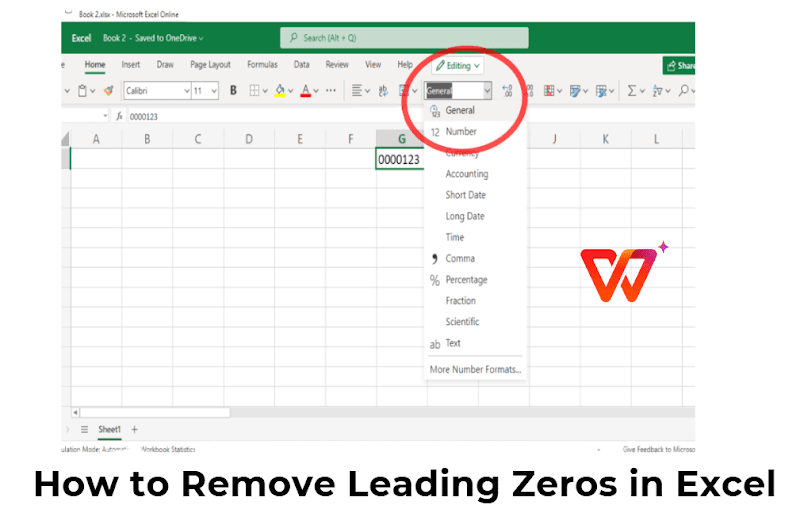
Funkce „Text do sloupců“ v Excelu je skrytý klenot, na který přísahám. Je to přímočarý nástroj, který transformuje textově formátovaná čísla na skutečná čísla a bez námahy odstraňuje ty tvrdohlavé úvodní nuly. Pokud hledáte praktické řešení, je to ono – rychlé, spolehlivé a nevyžaduje žádné vzorce.
Kroky
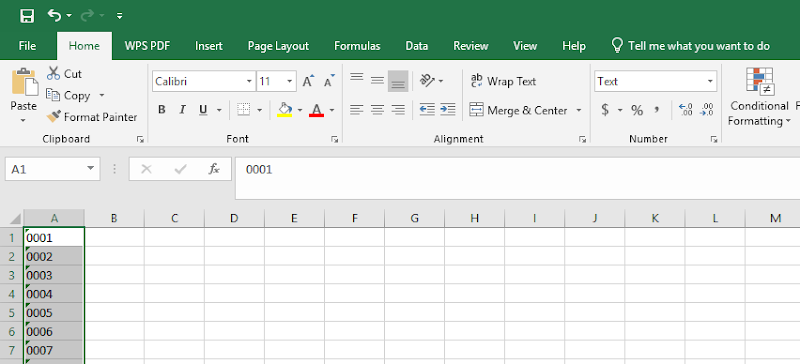
Krok 1: Zvýrazněte sloupec s čísly sužovanými úvodními nulami.
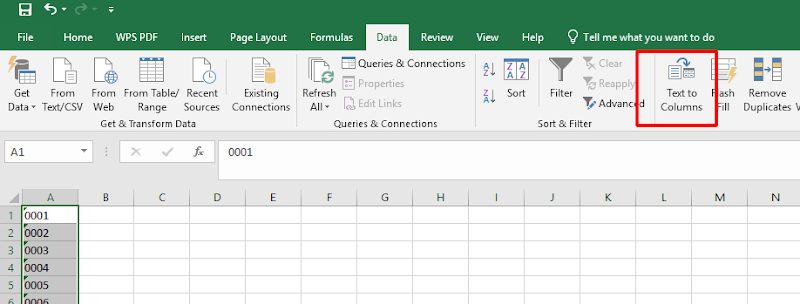
Krok 2: Přejděte na kartu „Data“ a klikněte na „Text do sloupců“.
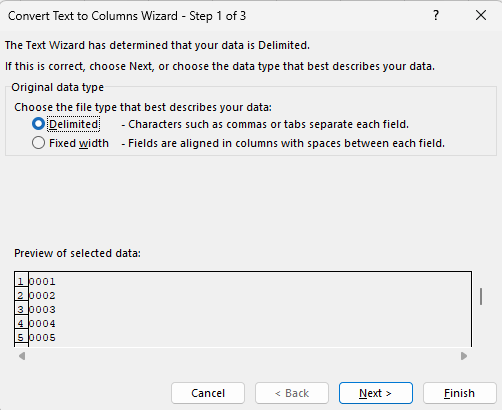
Krok 3: V Průvodci importem textu vyberte možnost „Oddělené“ a klikněte na tlačítko „Další“.
Krok 4: Zrušte zaškrtnutí všech oddělovacích políček (zde nerozdělujeme) a poté klikněte na tlačítko „Další“.
Krok 5: Vyberte jako formát dat „Obecné“ nebo „Číslo“, abyste odstranili nuly.
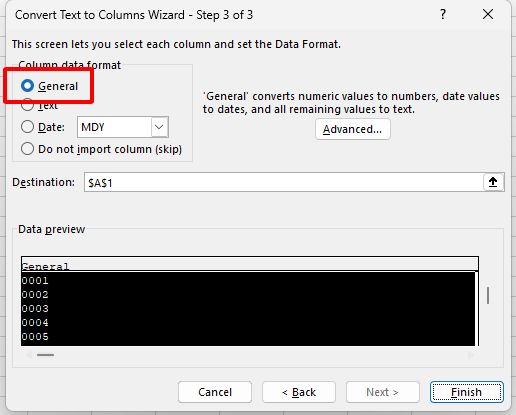
Krok 6: Klikněte na tlačítko „Dokončit“ a sledujte, jak se kouzlo děje.
Použil jsem to na obrovských datových sadách – představte si tisíce řádků – a je to hotové během několika sekund. Je to moje nejlepší volba, když potřebuji rychlost, aniž bych o tom musel zbytečně přemýšlet.
Metoda 2: Použití vzorců k odstranění úvodních nul v Excelu
Vzorce v Excelu jsou pro mě jako věrný pomocník, když potřebuji přesnost při práci s úvodními nulami. Umožňují mi jemně převádět text na čísla a dávají mi kontrolu nad celým procesem. Ať už jste fanouškem jednoduchosti, nebo chcete trochu více formátování, tato metoda je pro vás ideální – ideální, když se vám „Text do sloupců“ zdá příliš fádní.
Kroky
Krok 1: Do nového sloupce vedle vašich dat zadejte vzorec (např. =HODNOTA(A1)).
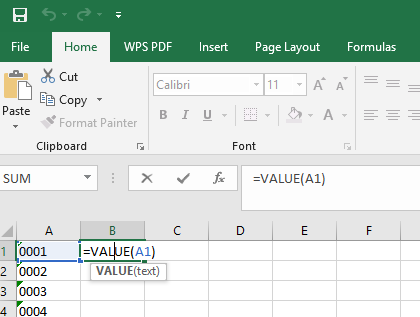
Step 2: Krok 2: Uchopte úchyt pro výplň a přetáhněte
jej dolů, abyste vzorec aplikovali na všechny relevantní buňky.
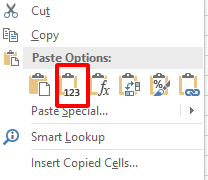
Krok 3: Zkopírujte výsledky a poté pomocí příkazu
„Vložit jinak“ > „Hodnoty“ přepište původní data čistými čísly.
Funkce VALUE je moje oblíbená – je přehledná a rychlá. Možnost TEXT vyžaduje trochu více úsilí, ale zaručeně zazáří, když potřebuji konzistentní formátování. Obě funkce jsou mnohem lepší než ruční úpravy!
Proč byste měli používat WPS Office k odstranění úvodních nul

WPS Office je moje tajná zbraň – bezplatná a výkonná alternativa k Microsoft Excelu, která si s lehkostí poradí s úvodními nulami. Jako autor WPS jsem se zvykl spoléhat na jeho bezproblémové nástroje pro práci, ať už upravuji importovaná data nebo leštím tabulky. Má všechny potřebné funkce zabalené v cenově dostupném balíčku – ideální pro každého, kdo chce zjednodušit čištění dat.
Kroky
Krok 1: Otevřete soubor Excel v aplikaci WPS Spreadsheets po stažení z webu wps.com .

Krok 2: Použijte funkci „Text do sloupců“, vzorce (například =HODNOTA(A1)) nebo „Najít a nahradit“ – fungují stejně jako v Excelu, jak bylo popsáno dříve.
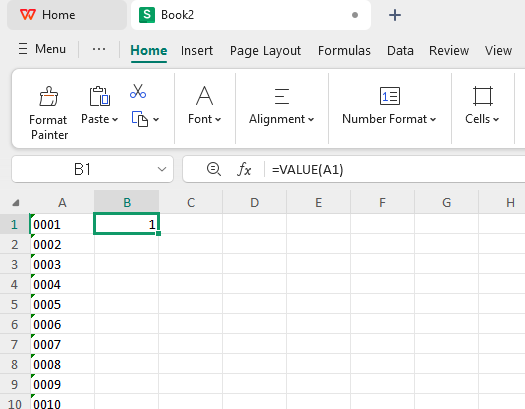
Krok 3: Využijte další nástroje WPS, jako jsou intuitivní možnosti rozvržení, k zefektivnění správy dat.
Jako profesionální autor z WPS vás s radostí provedu stažením WPS Office – nástroje, který denně používám pro jeho jednoduchost a výkon. Ať už používáte PC, Mac nebo mobilní zařízení, začít je hračka. Zde je návod:
Pro Windows nebo Mac
Krok 1: Navštivte oficiální stránky na adrese wps.com .
Krok 2: Klikněte na velké tlačítko „Stáhnout zdarma“ – je těžké ho přehlédnout!
Krok 3: Jakmile se soubor stáhne (asi 214 MB, takže je to rychlé), otevřete jej ze složky se staženými soubory.
Krok 4: Postupujte podle pokynů instalačního programu – vyberte jazyk, souhlaste s podmínkami a klikněte na tlačítko „Instalovat nyní“.

Krok 5: Spusťte WPS Office z plochy nebo složky aplikací a můžete začít!
WPS Office se na mém starším počítači zdá rychlejší než Excel a cena (zdarma!) je bezkonkurenční. Teď je to můj výchozí program pro rychlé opravy a další věci – vyzkoušejte ho!
Nejčastější dotazy k odstraňování úvodních nul v Excelu
Q1: Mohu odstranit úvodní nuly bez ztráty dat?
Ano, rozhodně můžete! Ať už používáte „Text do sloupců“, vzorce jako =HODNOTA(A1) nebo nástroje WPS Office, tyto metody zachovají vaše základní data a zároveň se zbaví nul. Moje zlaté pravidlo? Nejprve si soubor zálohujte – to jsem se po několika těžkých rozhodnutích naučil tvrdě. Rychlé uložení udrží vše v bezpečí.
Q2: Která metoda je nejjednodušší na použití?
„Text do sloupců“ bezpochyby bere korunu jednoduchosti. Je to pár kliknutí na kartě „Data“ – žádné vzorce, žádná námaha mozku. Použil jsem to na chaotické importy a měl jsem čistá čísla za méně než minutu. Perfektní, pokud jste v Excelu nováčkem nebo jen chcete rychlé řešení.
Q3: Mohu použít vzorec k odstranění úvodních nul z více sloupců najednou?
Jasně! Napište vzorec jako =HODNOTA(A1) do jedné buňky a poté přetáhněte úchyt pro vyplnění přes a dolů v tolika sloupcích, kolik potřebujete. Udělal jsem to napříč desítkami sloupců – šetří to čas, když potřebujete uklidit velké množství dat. Pro uzamčení stačí vložit jako hodnoty za buňku.

'%3e%3cpath%20d='M19.9911%204.11386V6.471H18.5894C18.0775%206.471%2017.7322%206.57814%2017.5536%206.79243C17.3751%207.00671%2017.2858%207.32814%2017.2858%207.75671V9.44421H19.9019L19.5536%2012.0871H17.2858V18.8639H14.5536V12.0871H12.2769V9.44421H14.5536V7.49779C14.5536%206.39064%2014.8632%205.53201%2015.4822%204.92189C16.1013%204.31177%2016.9257%204.00671%2017.9554%204.00671C18.8304%204.00671%2019.509%204.04243%2019.9911%204.11386Z'%20fill='%23333333'/%3e%3c/g%3e%3cdefs%3e%3cclipPath%20id='clip0_2938_8199'%3e%3crect%20width='16'%20height='16'%20fill='white'%20transform='translate(8%204.00671)'/%3e%3c/clipPath%3e%3c/defs%3e%3c/svg%3e)
'%3e%3cpath%20d='M17.5237%2010.7813L23.4811%204H22.0699L16.8949%209.88693L12.7648%204H8L14.2469%2012.9029L8%2020.0133H9.4112L14.8725%2013.7952L19.2352%2020.0133H24M9.92053%205.04213H12.0885L22.0688%2019.0224H19.9003'%20fill='%23333333'/%3e%3c/g%3e%3cdefs%3e%3cclipPath%20id='clip0_2938_8200'%3e%3crect%20width='16'%20height='16.0134'%20fill='white'%20transform='translate(8%204)'/%3e%3c/clipPath%3e%3c/defs%3e%3c/svg%3e)


