

'%3e%3cpath%20d='M8%200C12.4183%200%2016%203.58172%2016%208C16%2012.4183%2012.4183%2016%208%2016C3.58172%2016%200%2012.4183%200%208C0%203.58172%203.58172%200%208%200ZM11.6162%204.38379C11.2257%203.99337%2010.5927%203.99338%2010.2021%204.38379L8%206.58594L5.79785%204.38379C5.40732%203.99334%204.77429%203.99329%204.38379%204.38379C3.99331%204.77429%203.99335%205.40733%204.38379%205.79785L6.58594%208L4.38379%2010.2021C3.99348%2010.5927%203.99341%2011.2257%204.38379%2011.6162C4.77426%2012.0066%205.40734%2012.0065%205.79785%2011.6162L8%209.41406L10.2021%2011.6162C10.5927%2012.0066%2011.2257%2012.0067%2011.6162%2011.6162C12.0067%2011.2257%2012.0066%2010.5927%2011.6162%2010.2021L9.41406%208L11.6162%205.79785C12.0066%205.40735%2012.0066%204.77429%2011.6162%204.38379Z'%20fill='%23080E17'%20fill-opacity='0.46'/%3e%3c/g%3e%3cdefs%3e%3cclipPath%20id='clip0_3761_713'%3e%3crect%20width='16'%20height='16'%20fill='white'/%3e%3c/clipPath%3e%3c/defs%3e%3c/svg%3e)




'%3e%3cpath%20fill-rule='evenodd'%20clip-rule='evenodd'%20d='M21.4999%2010.9993C21.4999%205.20009%2016.7986%200.498901%2010.9993%200.498901C5.19994%200.498901%200.498657%205.20009%200.498657%2010.9993C0.498657%2016.2404%204.33858%2020.5844%209.35855%2021.3722V14.0346H6.69238V10.9993H9.35855V8.68594C9.35855%206.05427%2010.9262%204.60062%2013.3248%204.60062C14.4736%204.60062%2015.6753%204.80571%2015.6753%204.80571V7.38979H14.3512C13.0468%207.38979%2012.64%208.19921%2012.64%209.0296V10.9993H15.5523L15.0867%2014.0346H12.64V21.3722C17.66%2020.5844%2021.4999%2016.2404%2021.4999%2010.9993Z'%20fill='%231568EA'/%3e%3c/g%3e%3c/svg%3e)


'%3e%3cpath%20d='M2.42045%2022.1876H6.31818V12.7217L0.75%208.54553V20.5171C0.75%2021.4414%201.49892%2022.1876%202.42045%2022.1876Z'%20fill='%234285F4'/%3e%3cpath%20d='M19.682%2022.1876H23.5797C24.5041%2022.1876%2025.2502%2021.4387%2025.2502%2020.5171V8.54553L19.682%2012.7217'%20fill='%2334A853'/%3e%3cpath%20d='M19.682%205.48293V12.7216L25.2502%208.54543V6.31816C25.2502%204.25236%2022.8921%203.07469%2021.2411%204.31361'%20fill='%23FBBC04'/%3e%3cpath%20d='M6.31824%2012.7217V5.48303L13.0001%2010.4944L19.6819%205.48303V12.7217L13.0001%2017.733'%20fill='%23EA4335'/%3e%3cpath%20d='M0.75%206.31816V8.54543L6.31818%2012.7216V5.48293L4.75909%204.31361C3.10534%203.07469%200.75%204.25236%200.75%206.31816Z'%20fill='%23C5221F'/%3e%3c/g%3e%3cdefs%3e%3cclipPath%20id='clip0_2954_7305'%3e%3crect%20width='24.5'%20height='18.375'%20fill='white'%20transform='translate(0.75%203.8125)'/%3e%3c/clipPath%3e%3c/defs%3e%3c/svg%3e)


V určitém okamžiku se všichni ocitneme chyceni v pasti určitých druhů půjček, někdy tak nenuceně, že se do toho vrhneme po hlavě, aniž bychom si uvědomovali plný dopad. Až když se čísla sečtou, realita nás tvrdě zasáhne. Moje studentské půjčky, půjčky na auta a dluhy na kreditních kartách se nashromáždily do částky, která mi připadala jako mini infarkt. Zatímco běžnou radou je splácet dluh postupně v průběhu času, realita je taková, že s úroky a dalšími finančními faktory ve hře tento přístup ne vždy dává smysl.
Potřebujete jasnou strategii, která zohlední váš příjem, úrokové sazby a optimální časovou osu, jak se stát bez dluhů, aniž byste se ponořili hlouběji do cyklu. V tomto článku vysvětlím amortizaci úvěru a to, jak si můžete uspořádat svá čísla, abyste své půjčky efektivně a rychle splatili.


Co jsou proměnné amortizace úvěru v Excelu
Teoreticky je amortizace proces splácení úvěru prostřednictvím stejných splátek po stanovenou dobu. Každá platba je rozdělena na dvě části: jedna část směřuje ke snížení jistiny (původní půjčené částky), zatímco druhá pokrývá úrok účtovaný věřitelem.
V minulosti byly pravidelné platby a úroky počítány ručně na účetní knize; metoda, která byla časově náročná a náchylná k lidské chybě, zejména u úvěrů s delší dobou splatnosti. Dnes pomocí nástrojů jako Excel a jeho pokročilých funkcí, včetně amortizačního vzorce Excel, můžete rychle vygenerovat celý amortizační plán s mnohem větší přesností.
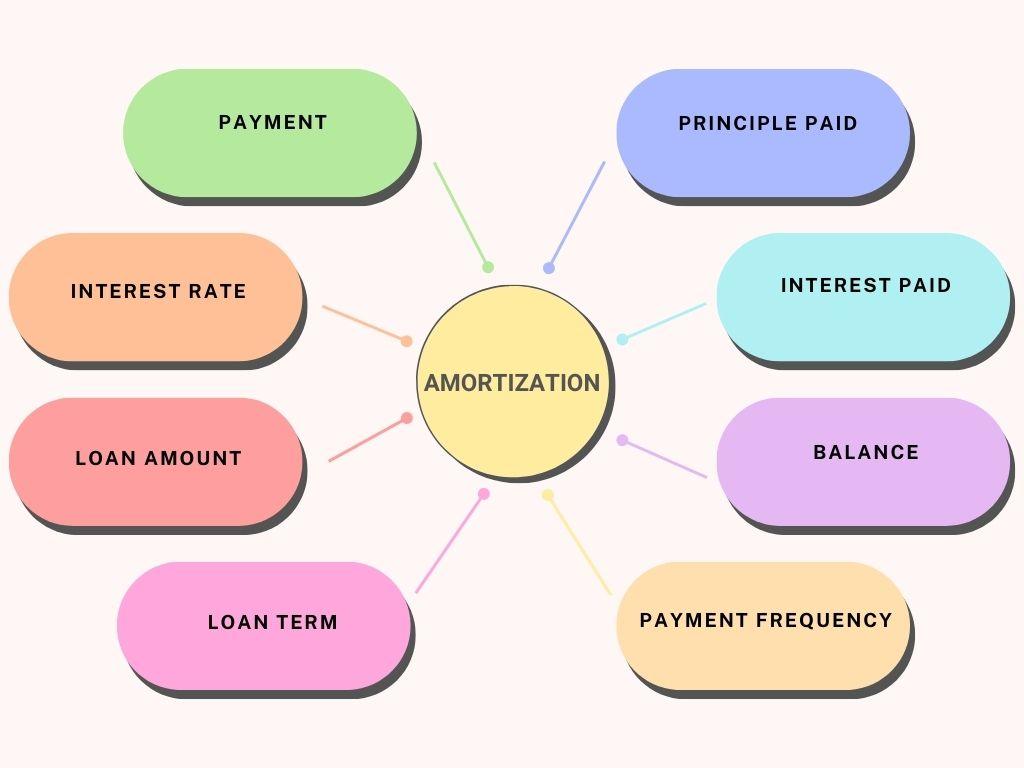
Z mé zkušenosti vyplývá, že pochopení klíčových proměnných a jejich vzájemného působení usnadňuje pochopení konceptu amortizace úvěru, což pak zjednodušuje jeho použití v reálném životě. Zde jsou základní prvky:
Použití jednoduché šablony amortizace úvěru Excel ve WPS
Správa finančních výpočtů a sledování plateb může být náročné, zvláště pokud potřebujete rychlé řešení pro udržení svého plánu amortizace a pořádek na jednom místě. Pro situace, jako jsou tyto, jsem našel šablony amortizační tabulky od WPS Office být mnohem praktičtějším řešením.
Tyto šablony jsou navrženy profesionály, a jakmile jsem jednu začal používat, poznal jsem nejen pohodlí, ale také dobře strukturovanou tabulku, která eliminovala frustraci při navrhování základní šablony od začátku. Místo toho, abych trávil čas ručním vytvářením amortizačního plánu, měl jsem přístup k vyleštěnému formátu připravenému k použití, který okamžitě poskytoval nejlepší možné řešení.
Dovolte mi, abych vás provedl šablonami tabulek amortizace úvěrů na WPS Office; jak si můžete stáhnout, upravit a udržovat svůj plán amortizace offline.
Pro začátek nejprve najdeme šablonu amortizační tabulky, se kterou budeme pracovat, a uvidíme, jak si ji můžeme stáhnout pro sebe:
Krok 1: Pojďme k WPS šablony webové stránky v našem prohlížeči, kde máte přístup k tisícům profesionálně vytvořených šablon.
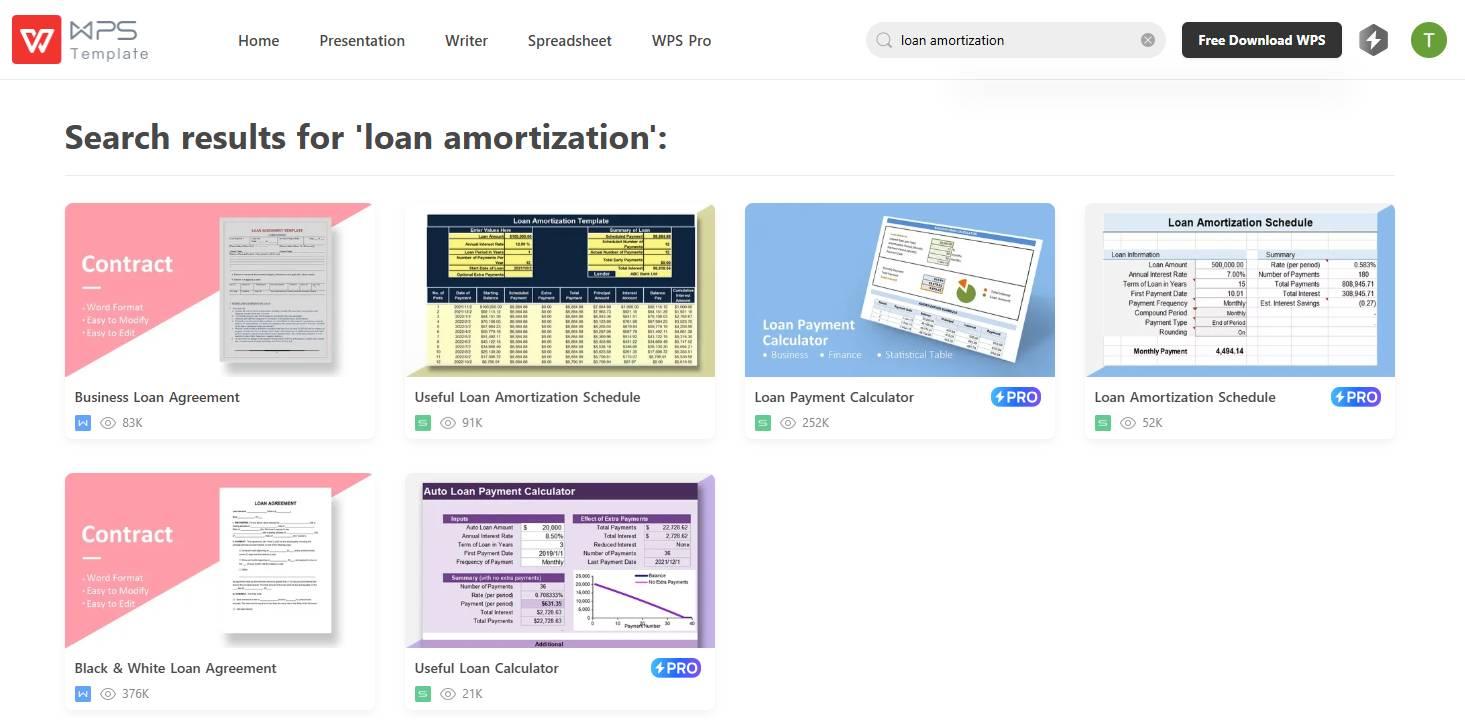
Krok 2: Jakmile jste na webu, použijte vyhledávací panel a vyhledejte "Amortizace úvěru" najít všechny dostupné šablony související s amortizací úvěru.

Krok 3: Nyní procházejte šablony a klikněte na tu, která nejlépe vyhovuje vašim potřebám.
Krok 4: Na další stránce budete mít možnost buď upravit šablonu online pomocí vestavěného cloudového tabulkového nástroje WPS Office, nebo kliknout na "Stáhnout" stáhnout šablonu pro offline použití.
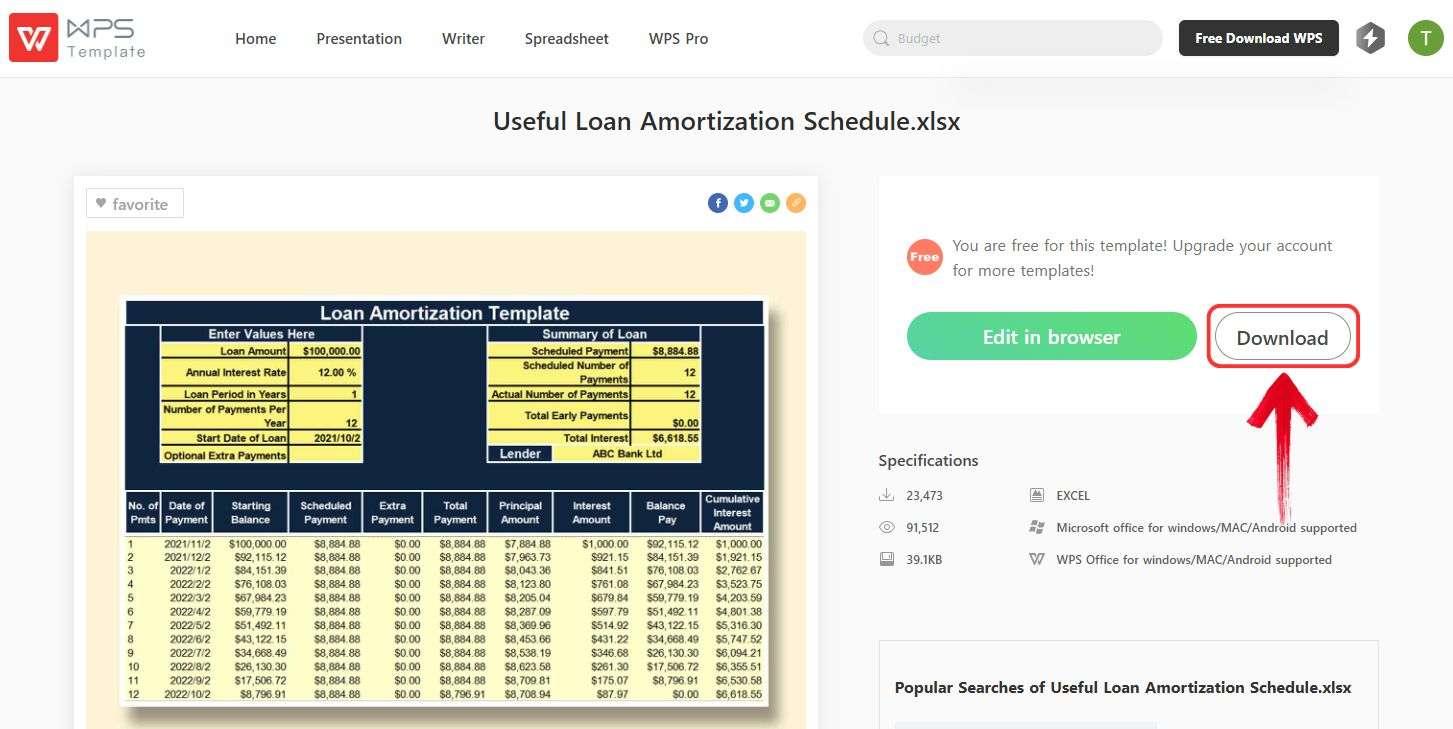
Díky tomu nyní máme bezplatnou šablonu Tabulky amortizace půjček pomocí několika kliknutí!
Dále musíme upravit šablonu, což je docela jednoduché, pokud máte všechny potřebné údaje o své půjčce. Aby to bylo jednoduché, budu používat Tabulka WPS; bezplatná alternativa k aplikaci Microsoft Excel se snadno použitelným rozhraním a modernějším, uhlazenějším vzhledem.
Krok 1: Začněme tedy nejprve otevřením šablony amortizace úvěru, abychom ji mohli upravit.
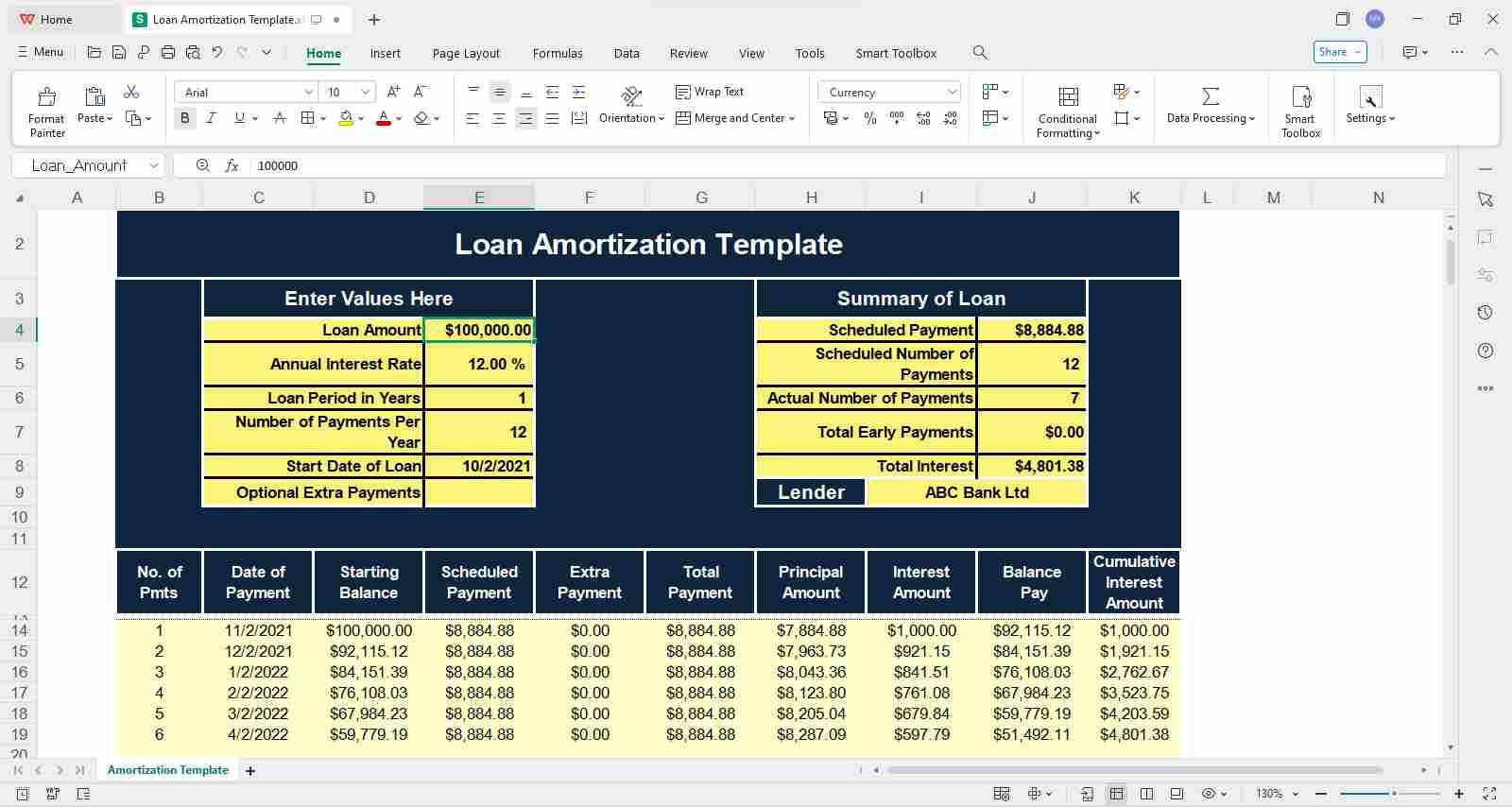
Krok 2: Nyní upravíme podrobnosti. Detail půjčky najdete nahoře, kde můžete ručně zadat požadované informace poklepáním na příslušnou buňku.
Jako příklad jsem použil následující podrobnosti pro malou půjčku:
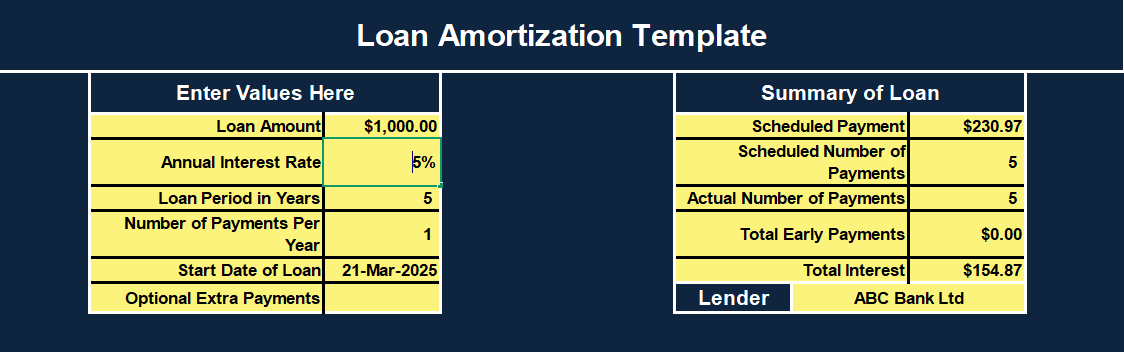
Krok 3: Jakmile zadáte podrobnosti, přejděte dolů a zobrazte svou připravenou amortizační tabulku.
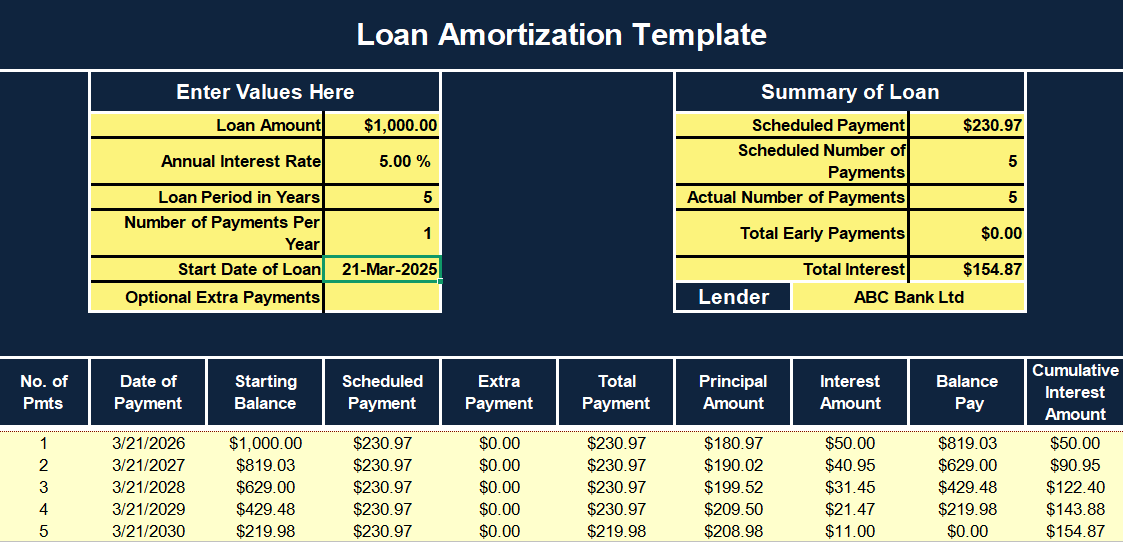
Šablona je dodávána s přednastavenými vzorci a formátováním, což znamená, že jakmile zadáte podrobnosti o své půjčce, bude váš rozvrh amortizace půjčky okamžitě připraven.
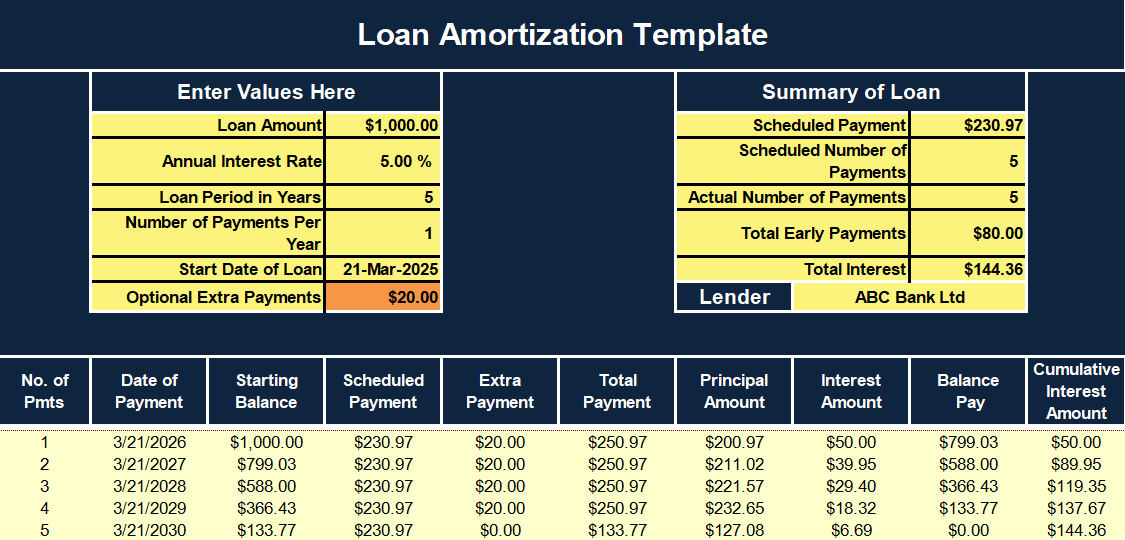
Lidé často kromě pravidelných splátek úvěru splácejí další splátky, aby si dříve snížili částku jistiny. Aby to vyhovovalo, tyto šablony obsahují "Doplatek" pole, kde můžete zadat částku navíc, kterou budete platit za každé období.
Přizpůsobení plánu amortizace úvěru pomocí funkce PMT v aplikaci Excel
Lidé často dávají přednost používání šablon pro své plány amortizace půjček, ale pokud jste někdo, kdo má rád plnou kontrolu nad detaily, pak může být cestou vytvoření vlastního plánu od nuly. Dobrá věc je, že Excel má vestavěné funkce, které tento proces značně usnadňují.
Než přejdeme k vytvoření přizpůsobené tabulky amortizace úvěru v Excelu, prozkoumáme vzorec PMT. Pro ty, kteří jsou obeznámeni s financemi, je to vzorec, který používáte k výpočtu splátek půjčky:
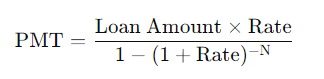
Nicméně v Excelu, zatímco vzorec zůstává stejný, vypadá trochu jinak:
=PMT(sazba, nper, pv)
Jak můžete vidět, s funkcí PMT aplikace Excel nemusíte zadávat celý vzorec platby ručně, místo toho jednoduše zadáte své hodnoty a vytvoříte plán amortizace. Pojďme si tyto proměnné rozebrat:
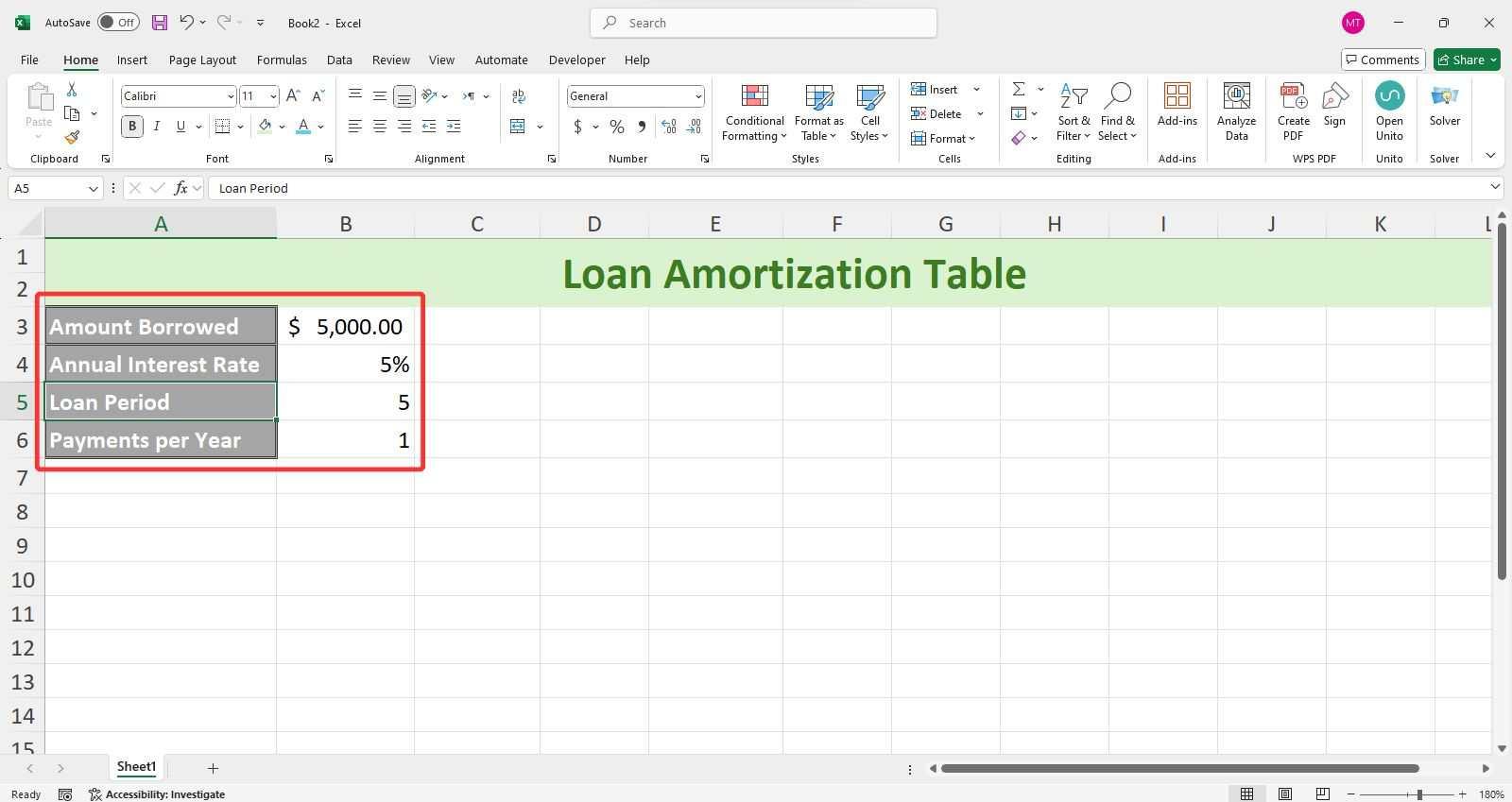
Když je toto vymazáno, zkusme si vytvořit vlastní přizpůsobenou tabulku amortizace úvěru Excel . Chcete-li to provést, použijte příklad. Předpokládejme, že jsme si vzali půjčku ve výši 5 000 USD s roční úrokovou sazbou 6 % a jsme povinni tuto půjčku splatit během následujících 5 let se stejnými ročními platbami.
Krok 1: Otevřeme prázdnou tabulku v Excelu a použijeme prvních pár buněk; buňky A1:B4, stačí zadat podrobnosti o naší půjčce.
Krok 2: Pro usnadnění výpočtů přidáme několik dalších buněk, které budou "Pravidelná sazba" a "Celkový počet plateb“.
Krok 3: Hodnoty pro Periodickou rychlost budou jednoduše "Roční sazba / platby za rok".
= Buňka s roční sazbou / Platby za buňku za rok
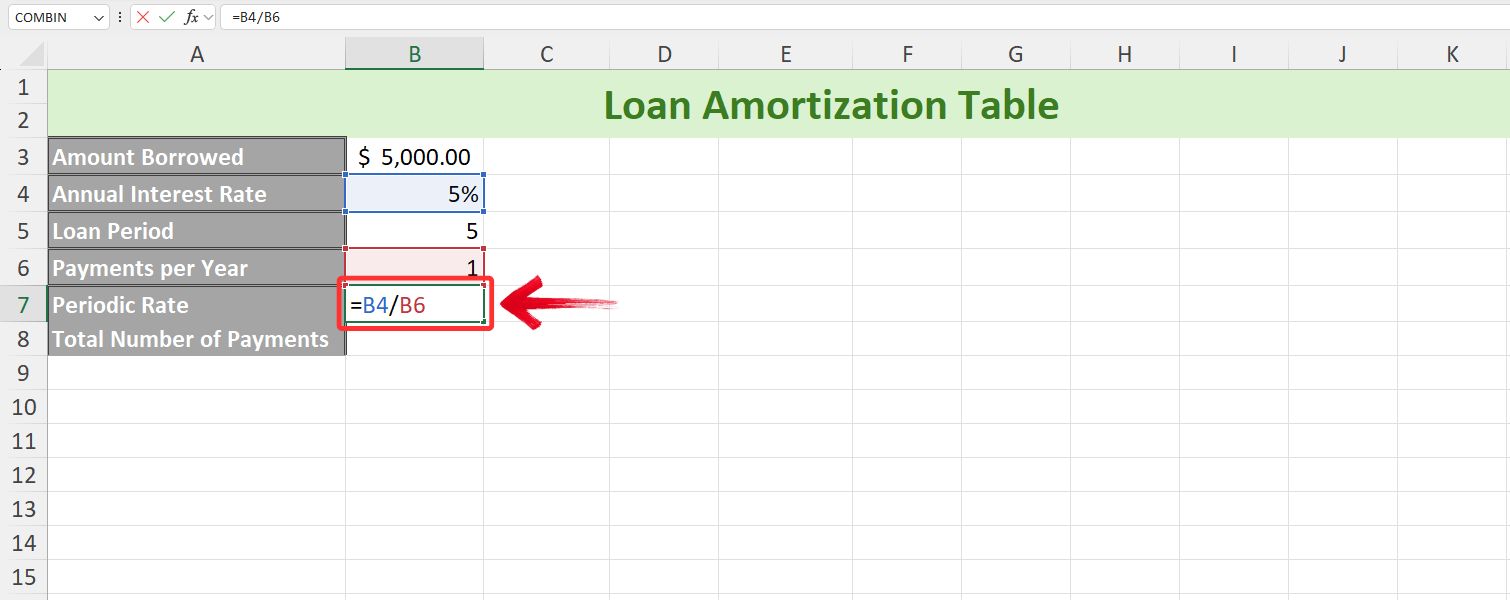
Poznámka: To usnadňuje práci, když jsou vaše platby naplánovány měsíčně, dvakrát ročně nebo za jiných podmínek.
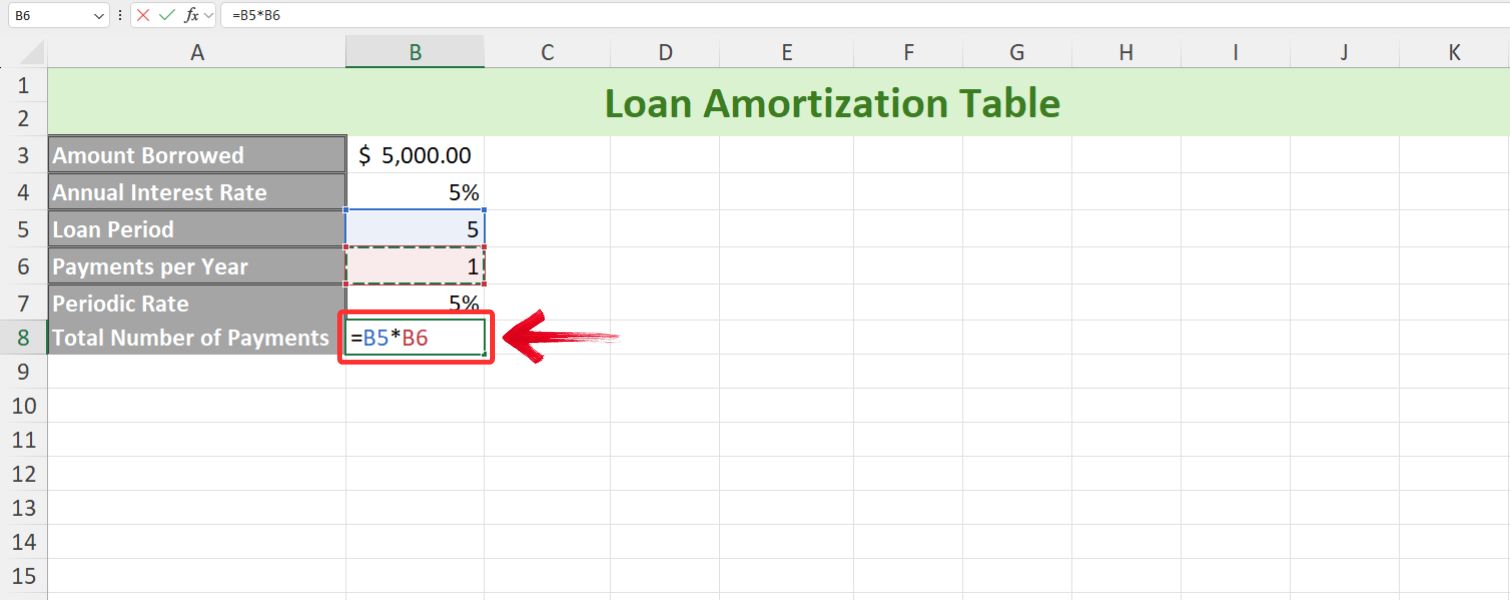
Krok 4: Celkový počet plateb bude jednoduše součinem Doba půjčky a Splátky za rok
=Buňka Období půjčky * Platby za rok buňky
Krok 5: Nyní, když máme připraveny podrobnosti o půjčce, vytvoříme řádek záhlaví tabulky amortizace úvěru, který bude mít následující buňky: Období, Počáteční zůstatek, Platba, Úrok, Jistina a Konečný zůstatek.
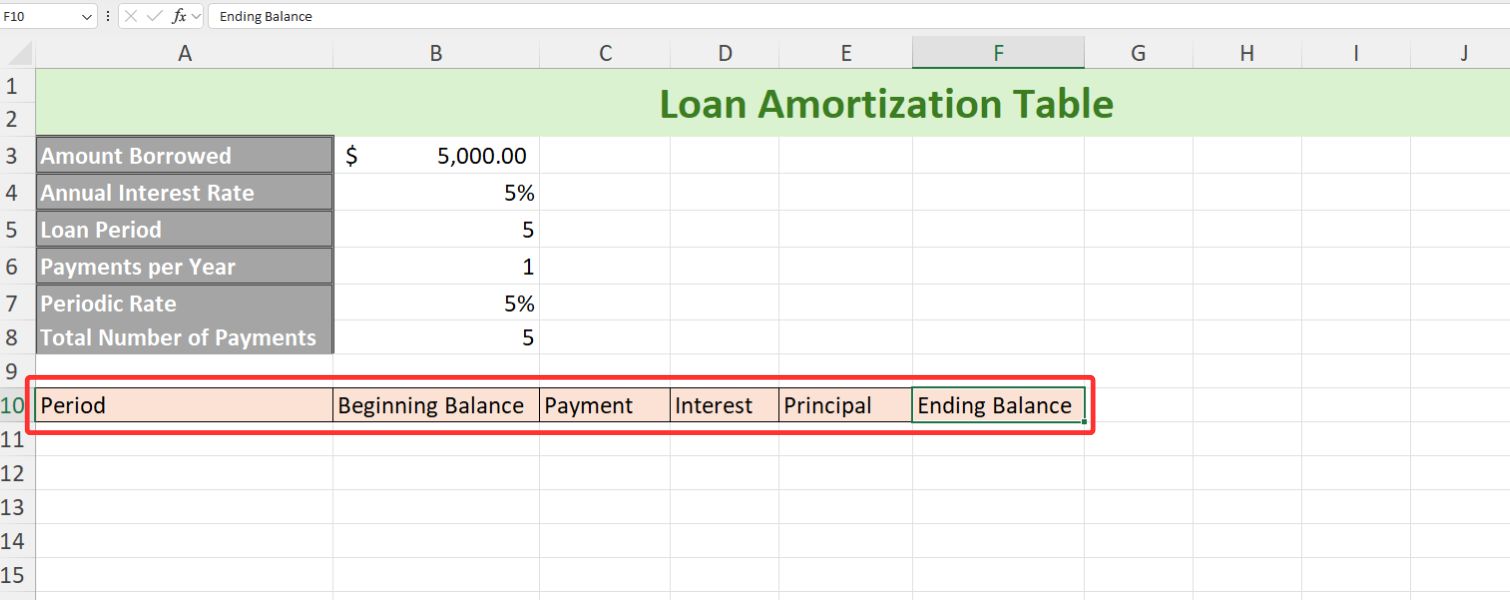
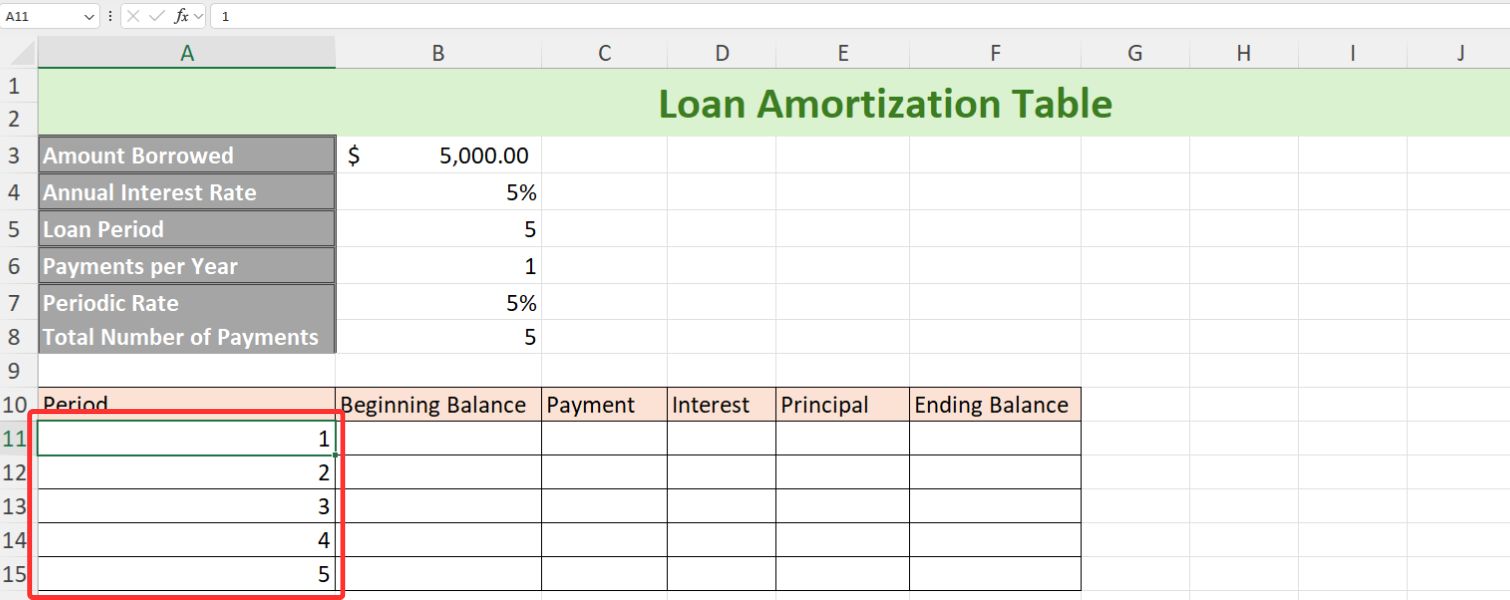
Krok 6: Dále přejděme k samotné tabulce amortizace úvěru. Do prvního sloupce (Období) stačí zadat roky, po které bude úvěr splácen; v našem příkladu je to od 0 do 5.
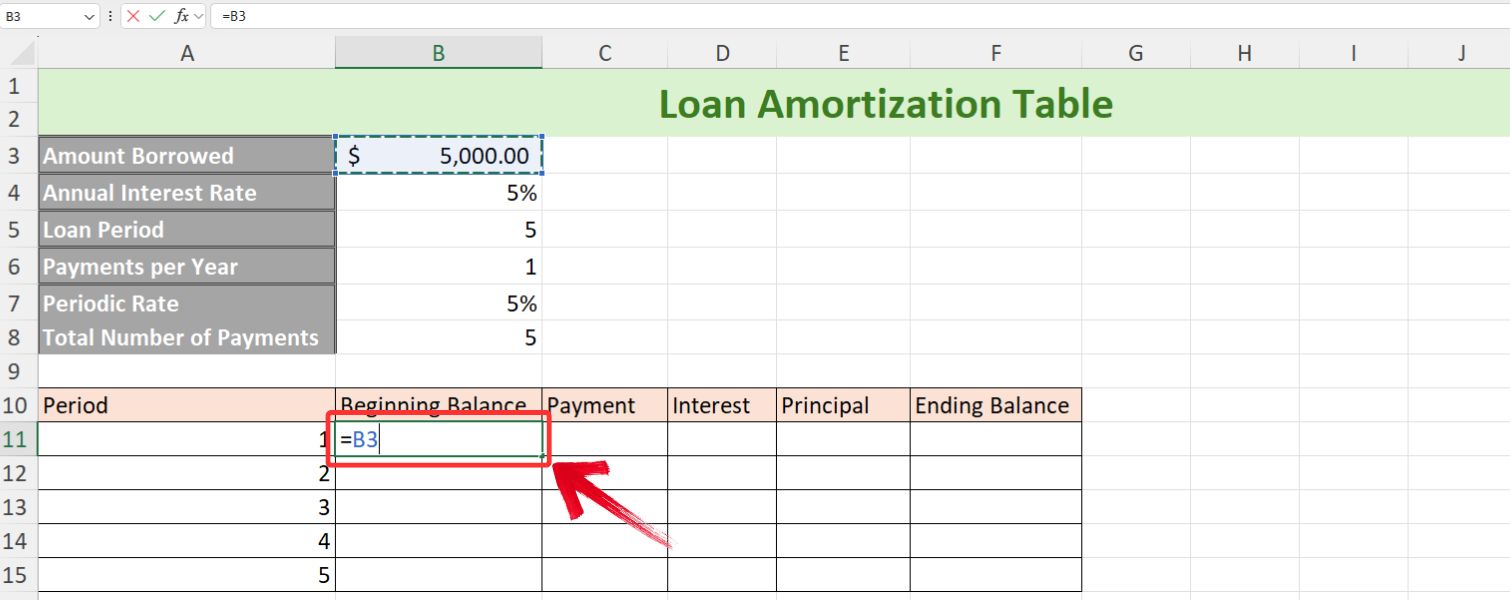
Krok 7: Nyní přejděte do další buňky, kterou je Počáteční zůstatek období 1. Zde jednoduše zadáte Vypůjčenou částku nebo vyberete buňku Vypůjčená částka.
= Buňka Vypůjčená částka
Krok 8: Ve sloupci Platba použijeme funkci PMT. Typ "=PMT" a stiskněte "Tab" vyberte funkci a poté vyplňte potřebné argumenty.
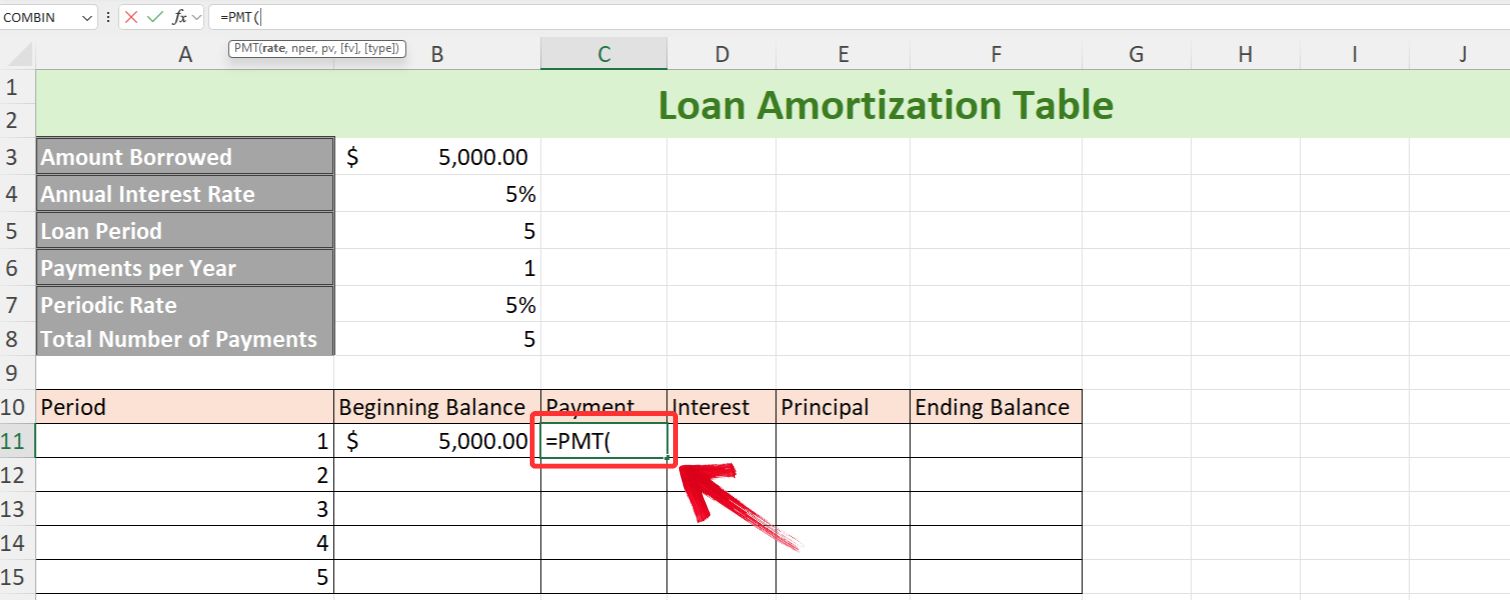
Krok 9: Dále zadáme podrobnosti o půjčce v následujícím pořadí: Periodická sazba, Celkový počet plateb, Vypůjčená částka a Budoucí hodnota, která bude 0.
=PMT(buňka Periodická sazba, buňka Celkový počet plateb, buňka -Vypůjčená částka, Budoucí hodnota(0))
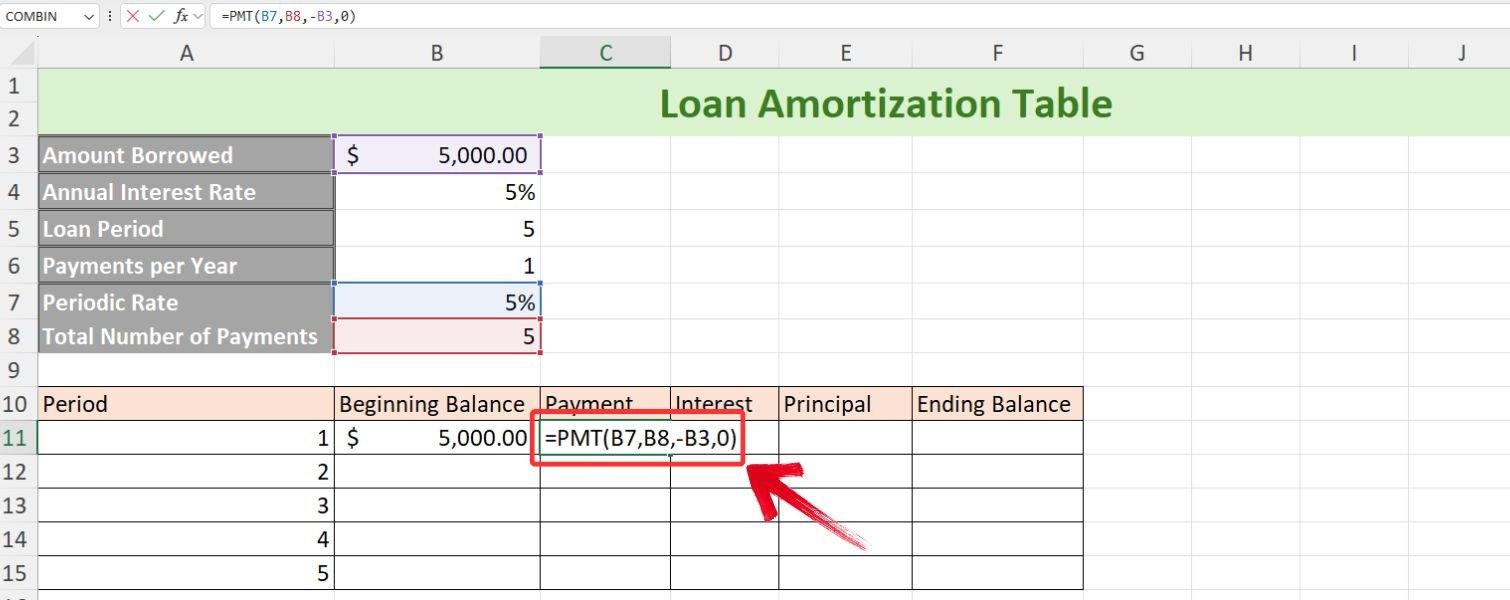
Poznámka: Budeme používat "-"podepsat před vypůjčenou částkou, abychom zajistili, že získáme kladné hodnoty.
Krok 10: Abychom se vyhnuli přepisování funkce PMT pro každou buňku platby, použijeme absolutní odkazování.
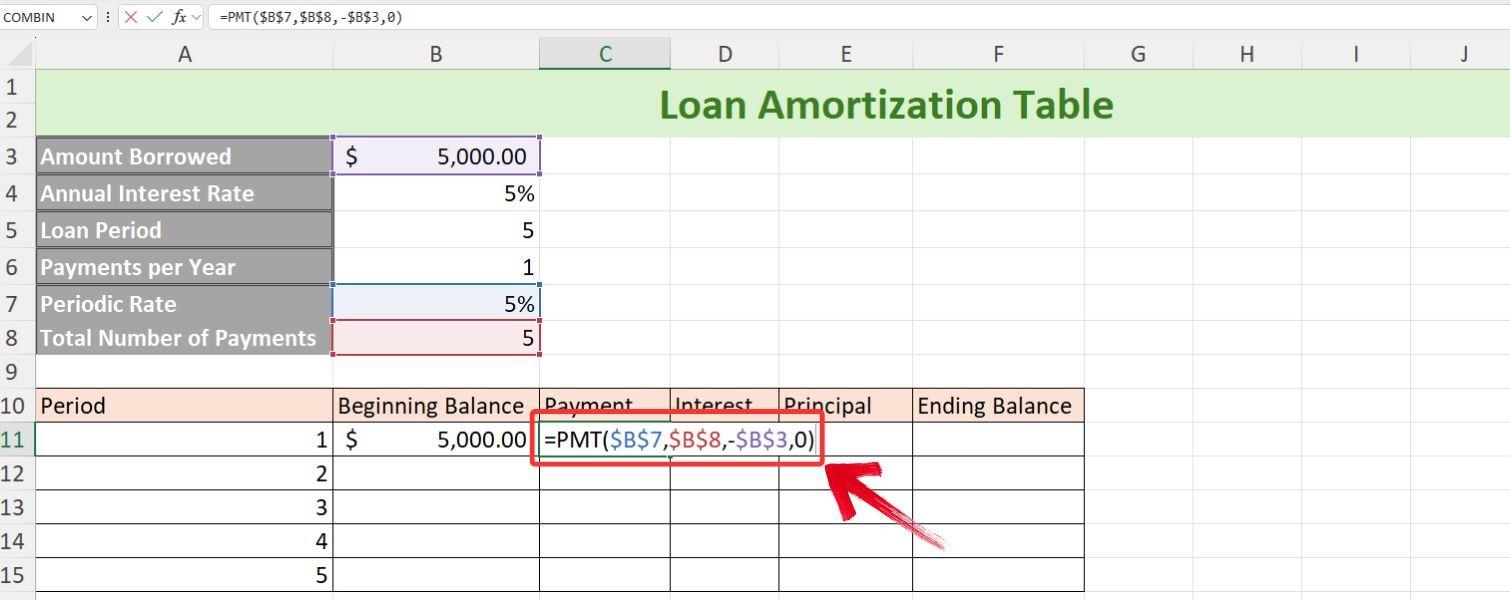
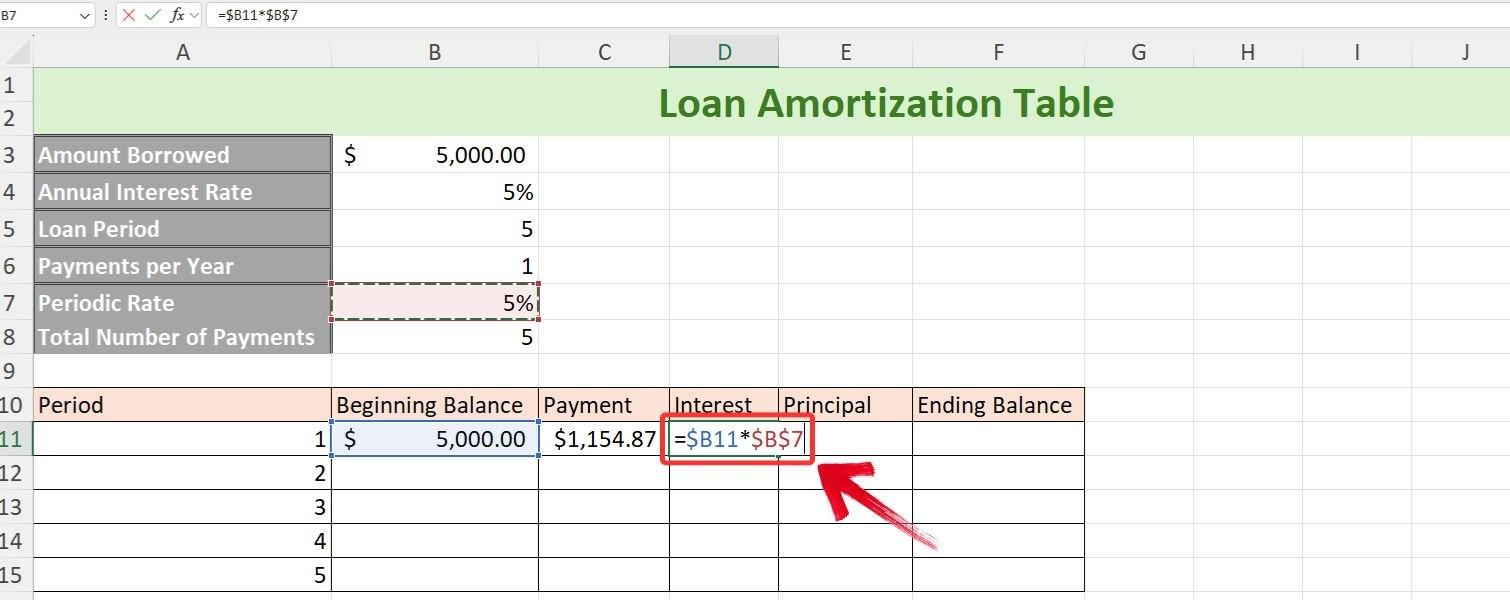
Krok 11: Přesuneme-li se do sloupce Úrok, abychom věci zjednodušili, vypočítáme součin Počátečního zůstatku a Periodické sazby pomocí relativní reference sloupce pro Počáteční zůstatek a absolutní reference pro Periodickou sazbu.
=Začátek buňky rovnováhy * Buňka periodické sazby
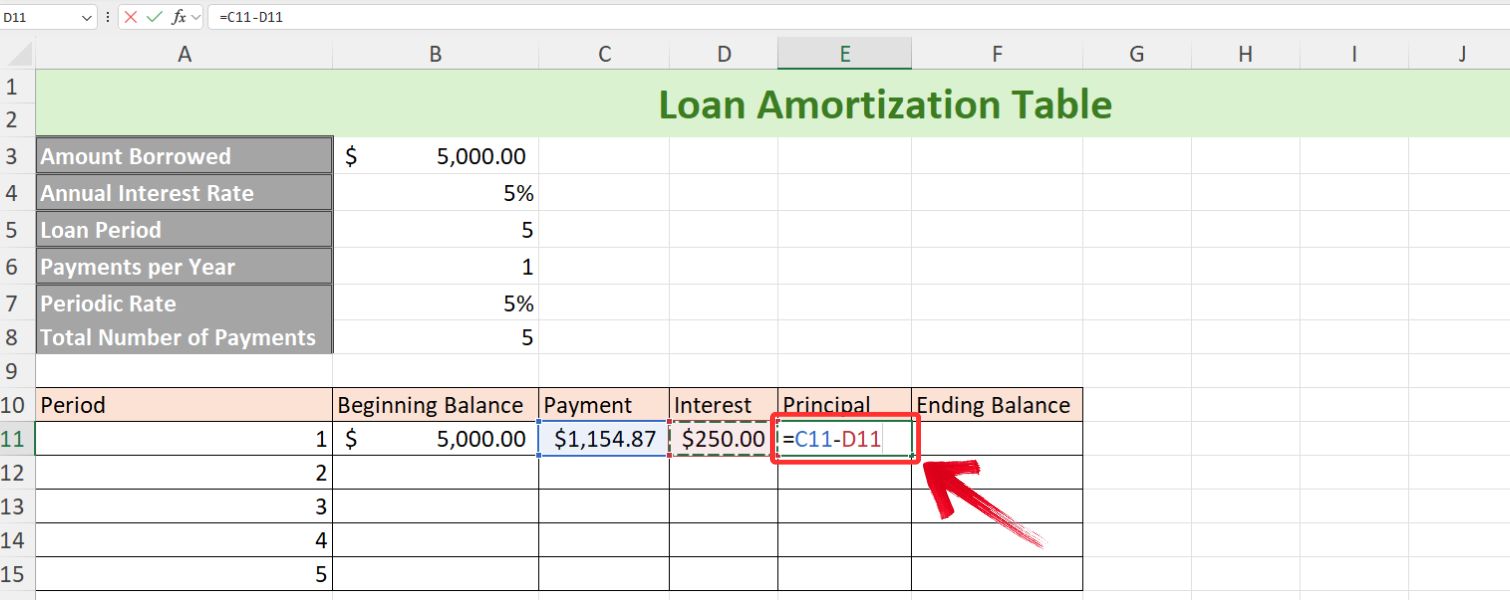
Krok 12: Když přejdeme do sloupce Jistina, bude to jednoduše rozdíl mezi Platbou a zaplaceným úrokem.
=Platební buňka – Úroková buňka
Krok 13: Pro dokončení prvního řádku bude Konečný zůstatek rozdílem mezi Počátečním zůstatkem a zaplacenou jistinou.
=Začátek Vyrovnávací buňka - Hlavní buňka
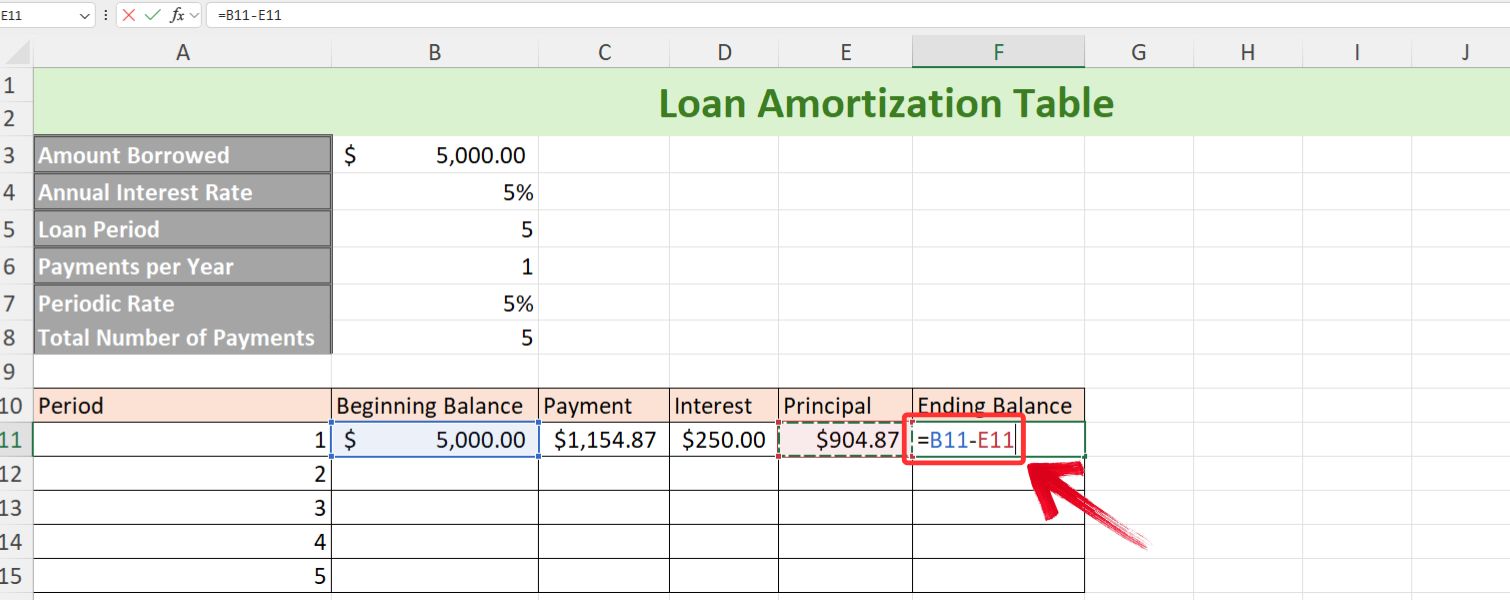
Krok 14: Nyní se rychle přesuneme k poslední funkci této amortizační tabulky, kterou je Počáteční zůstatek období 2. Zde jednoduše vybereme buňku, která obsahuje Konečný zůstatek období 1.
=Koncová buňka zůstatku
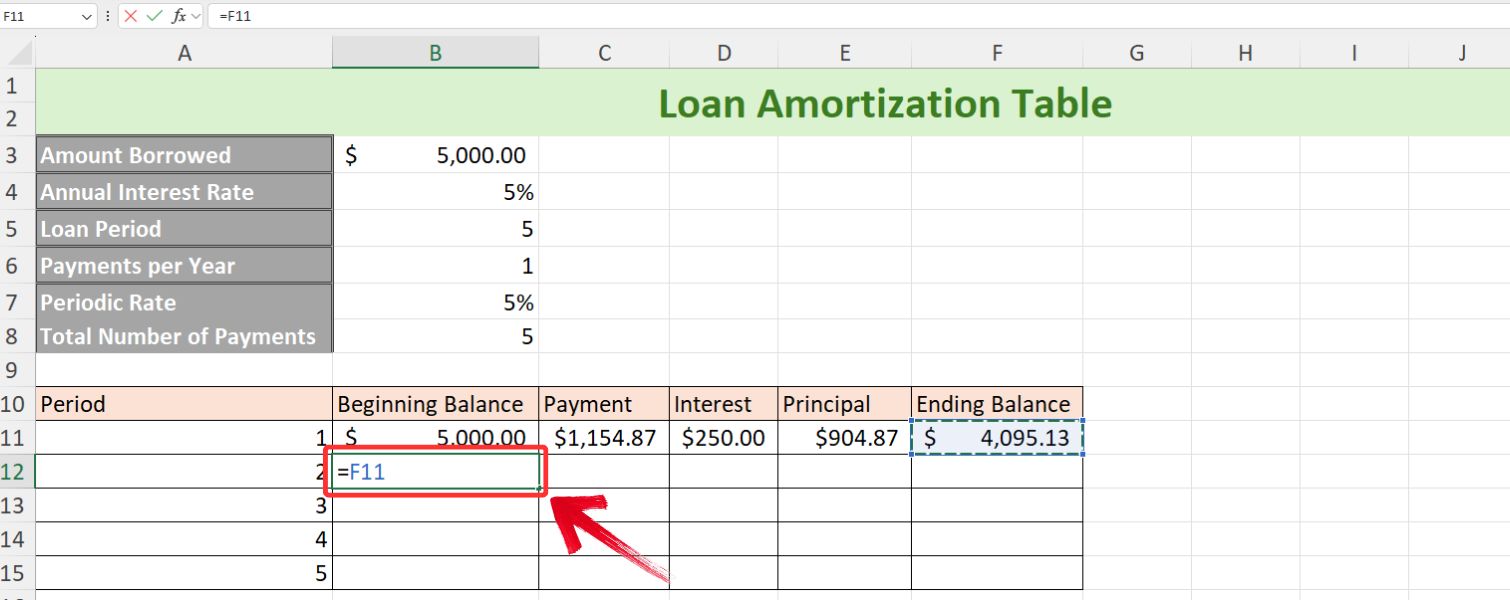
Poznámka: Konečný zůstatek předchozího roku se stává Počátečním zůstatkem aktuálního roku.
Krok 15: Nyní pomocí úchytu automatického vyplňování ve všech našich sloupcích (počáteční zůstatek, platba, úrok, jistina a konečný zůstatek) vyplníme zbývající buňky.
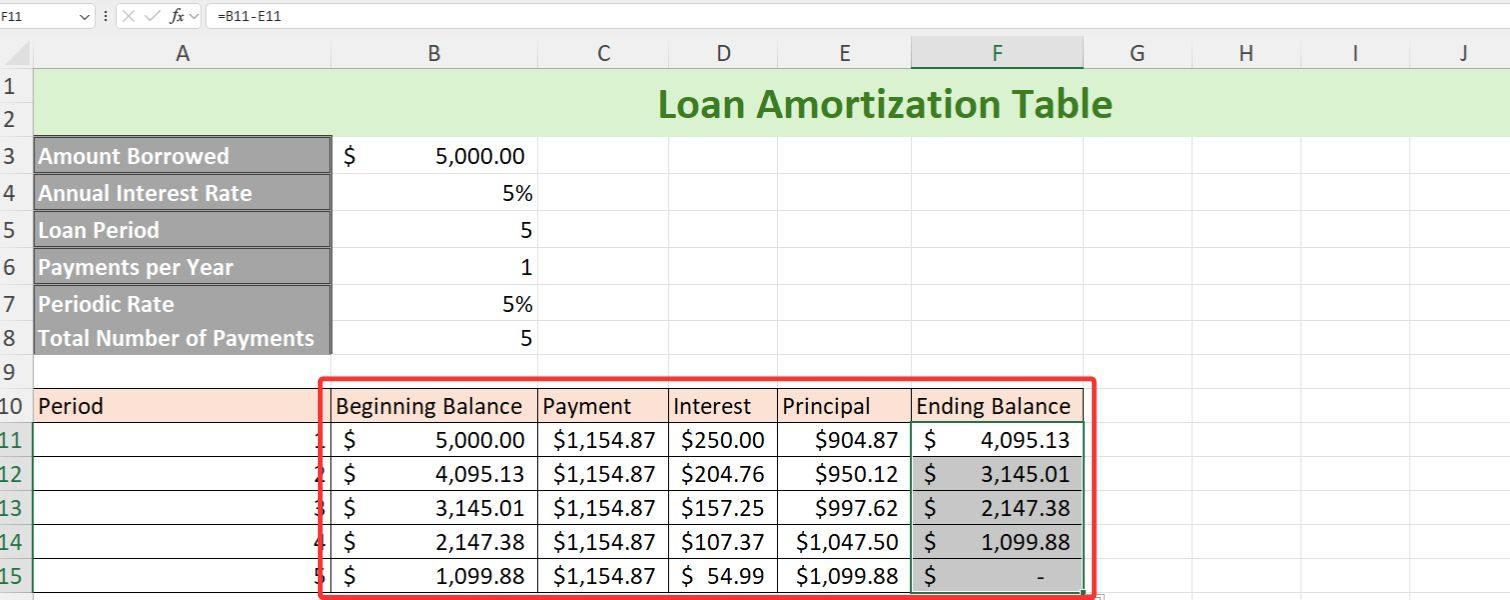
Krok 16: Chcete-li zkontrolovat, zda je vaše tabulka amortizace správná, ověřte, zda se Konečný zůstatek za poslední období rovná 0.
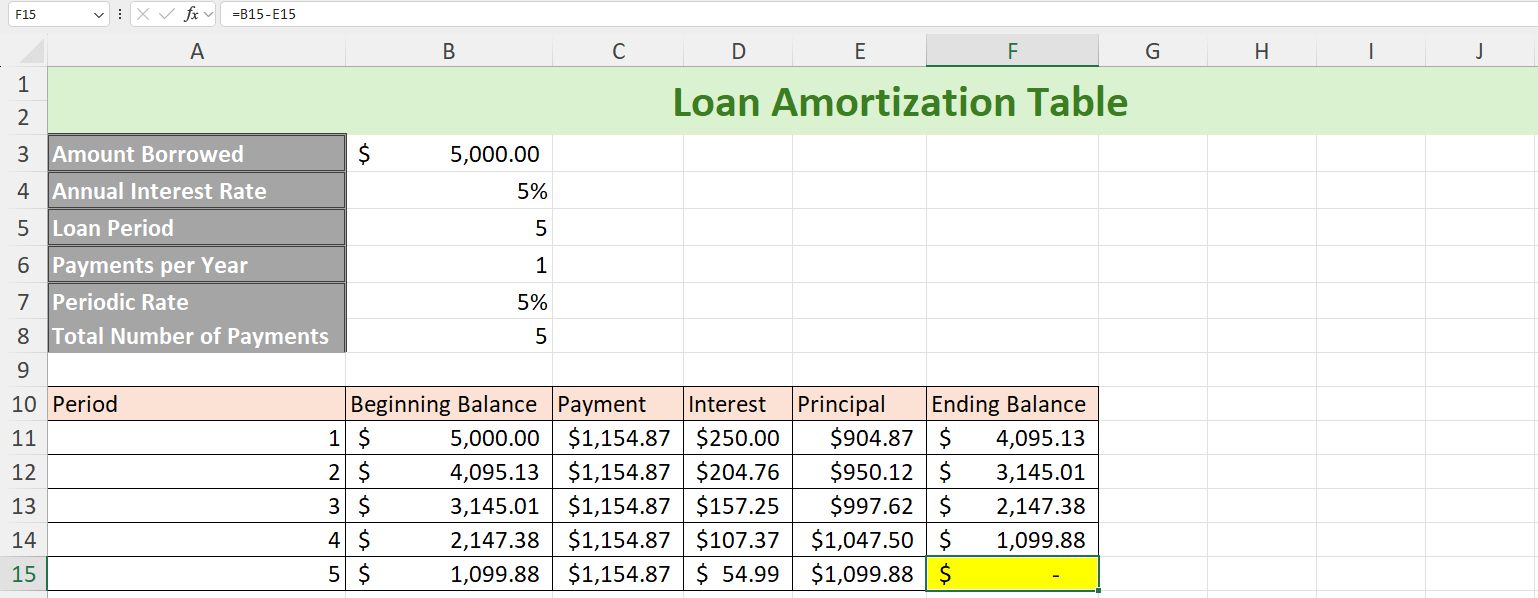
Odstraňování problémů: Pokud váš konečný zůstatek není roven 0, zkontrolujte, zda je vaše odkazování správné. Vždy můžete navštívit blogy WPS, kde najdete další tipy pro Excel o absolutních a relativní reference.
A díky tomu jsme úspěšně vytvořili dynamickou tabulku amortizace úvěru v Excelu. Nyní můžete jednoduše upravit detaily úvěru a amortizační plán se automaticky přizpůsobí vašim změnám.
Řekněme například, že máme stejné podrobnosti o půjčce: půjčeno 5 000 USD s roční úrokovou sazbou 5 %, ale místo toho, abychom je spláceli po dobu 5 let, je nyní splatíme za 2 roky s měsíčními splátkami namísto ročních plateb.
Chcete-li vidět naši dynamickou tabulku amortizace úvěrů v akci, jednoduše změňte "Doba půjčky" do 2 a "Platby za rok" hodnotu na 12, protože budeme provádět měsíční platby.
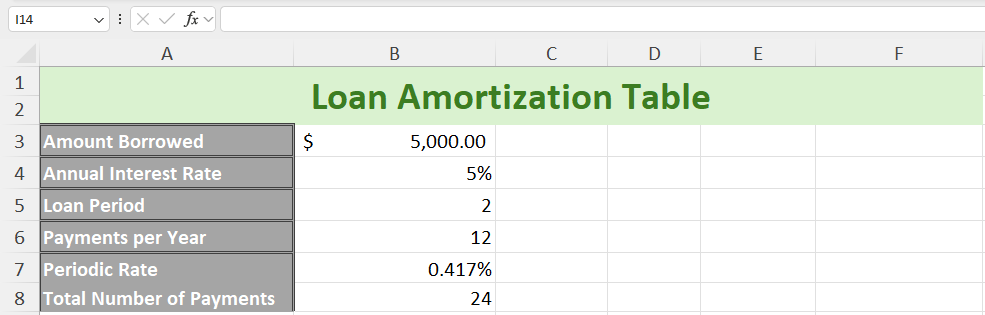
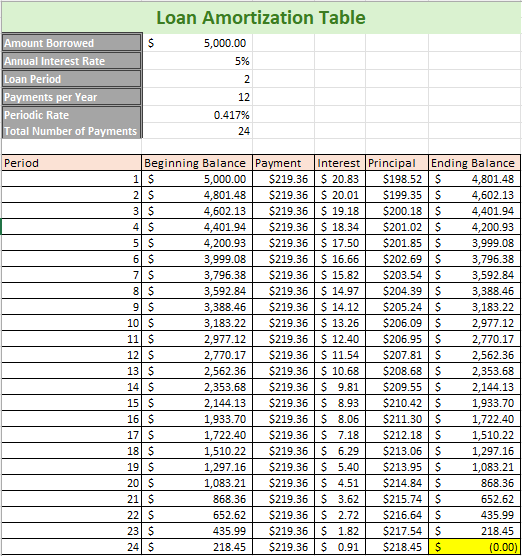
Jak můžete vidět, Celkový počet plateb byl nyní aktualizován na 24. Nyní stačí rozšířit váš stůl na 24 období a budete mít kompletní rozpis každé platby, zaplacené jistiny a úroků a zbývajících zůstatků za každé období.
Vytvoření plánu amortizace úvěru v Tabulkách Google
Z mé zkušenosti mají Excel i Google Sheets své výhody, pokud jde o výpočty půjček. Excel je neuvěřitelně výkonný, zejména díky vestavěným finančním funkcím a schopnosti automatizovat úkoly pomocí maker. Díky tomu je skvělou volbou pro zpracování složitých výpočtů a práci s velkými datovými sadami. Pokud však jde o spolupráci v reálném čase, může se zdát trochu omezující, protože sdílení a aktualizace souborů není vždy nejhladší proces.
Na druhé straně Tabulky Google nemusí mít stejné pokročilé automatizační funkce, ale stále poskytují všechny základní funkce, jako je použití vzorců podobných funkci PMT aplikace Excel pro výpočty půjček. Skutečně vyniká tím, jak snadno umožňuje spolupráci v reálném čase. Být založen na cloudu znamená, že mohu okamžitě sdílet a upravovat plány půjček se svým týmem, což zajišťuje, že všichni budou vždy na stejné stránce, aniž byste museli posílat více verzí tam a zpět.
Podívejme se, jak můžeme vytvořit podobnou tabulku amortizace úvěru, jakou jsme vytvořili v Excelu, na stejném příkladu: 5 000 USD vypůjčených s roční úrokovou sazbou 5 %, která se má platit ročně během příštích 5 let.
Krok 1: Protože Tabulky Google jsou webový nástroj, musíme otevřít prohlížeč a zadat „listy.nové“ v adresním řádku a vytvořte novou prázdnou tabulku Google.
Krok 2: Postup bude stejný, vyplníme údaje o úvěru a vytvoříme tabulku amortizace úvěru hned níže. Když je návrh tabulky připraven, vyplňte hodnoty, počínaje Počátečním zůstatkem.
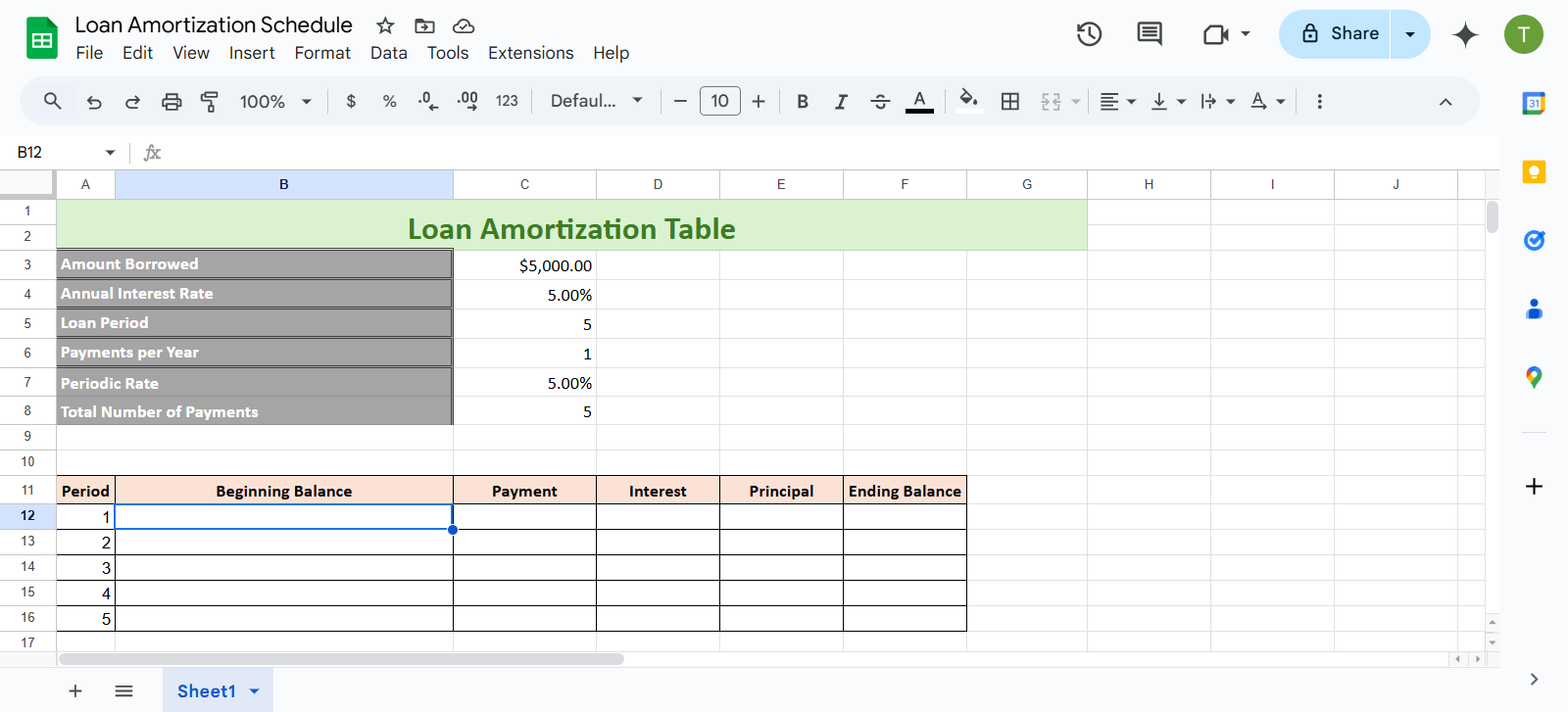
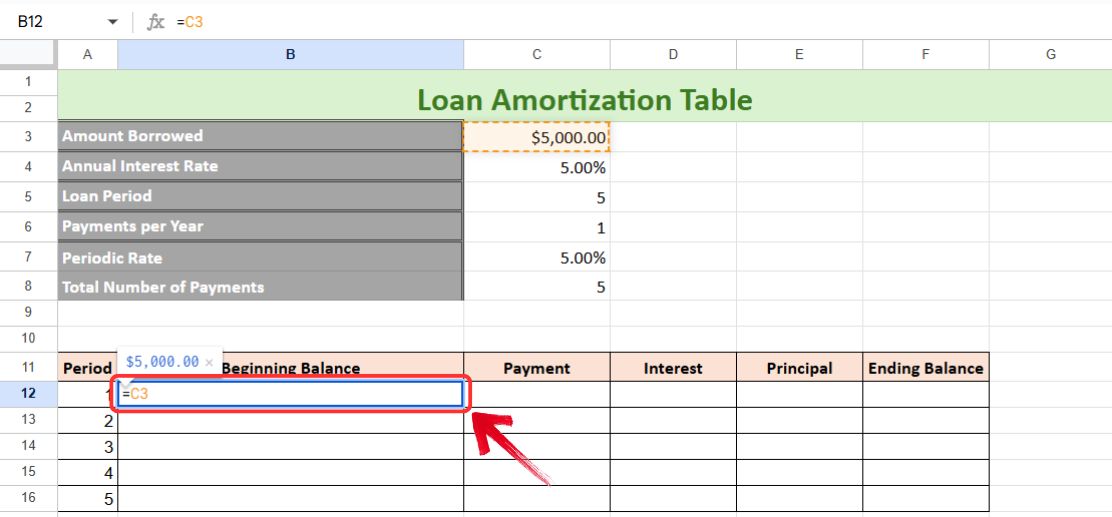
Krok 3: Počáteční zůstatek je jednoduše vypůjčená částka. Takže typ "=" a poté vyberte buňku, kde je v části podrobností o půjčce uvedena částka půjčky.
= Vypůjčená částka
Krok 4: Dále tu máme sloupec Platba, kde využijeme funkci PMT. Chcete-li vybrat funkci PMT, zadejte "=PMT"a stiskněte "Tab" pro aktivaci funkce v Tabulkách Google.
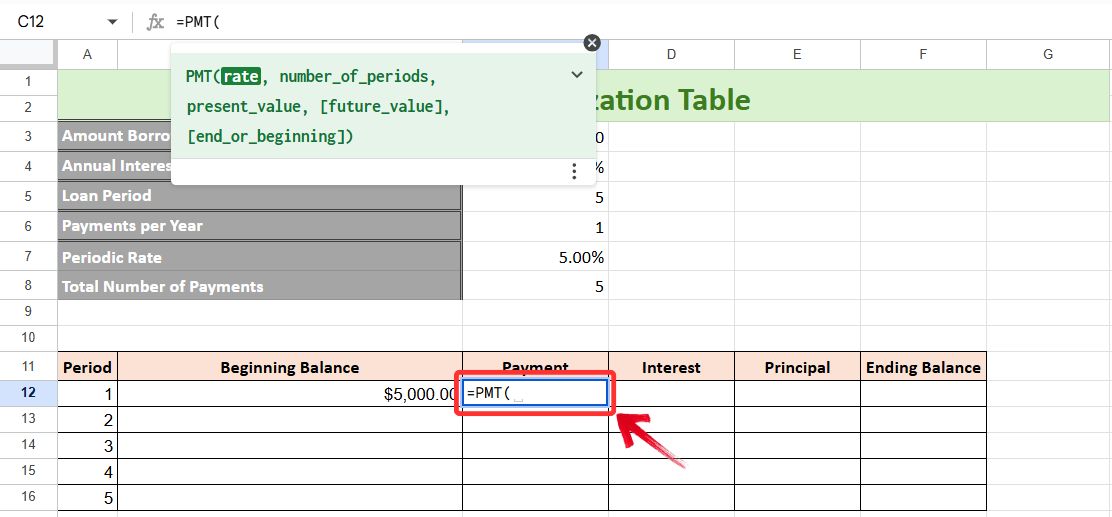
Krok 5: Se zapnutou funkcí PMT vyberte následující buňky: Periodická sazba, Celkový počet plateb, Vypůjčená částka.
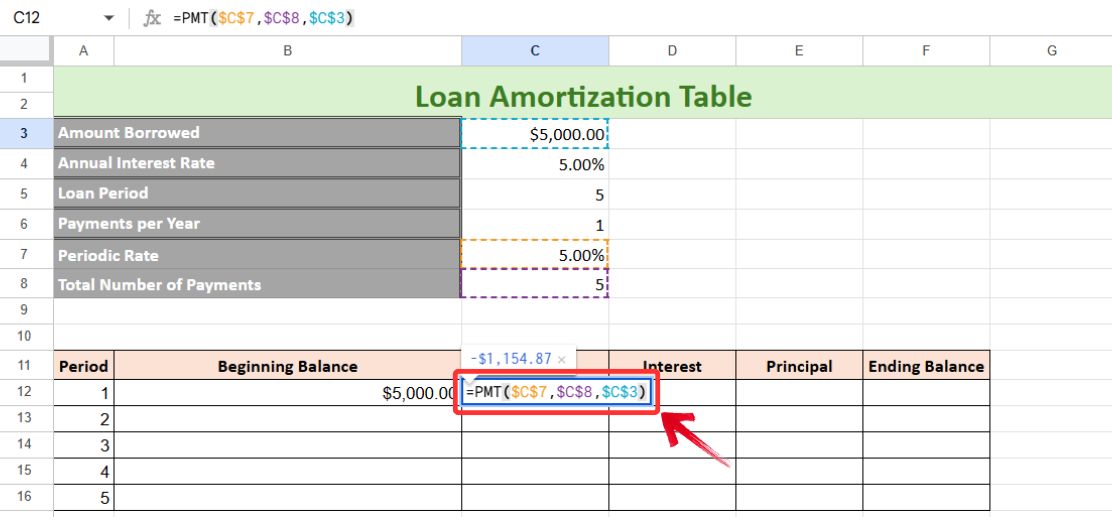
Poznámka: Nezapomeňte stisknout "F4" pro použití absolutního odkazování na všechny vybrané buňky.
Krok 6: Nyní přejděte k dalšímu sloupci a vypočítejte zaplacený úrok, který bude součinem počátečního zůstatku a periodické sazby, ale s relativní referencí sloupce pro počáteční zůstatek a absolutní referencí periodické sazby.
=Počáteční zůstatek * Periodická sazba
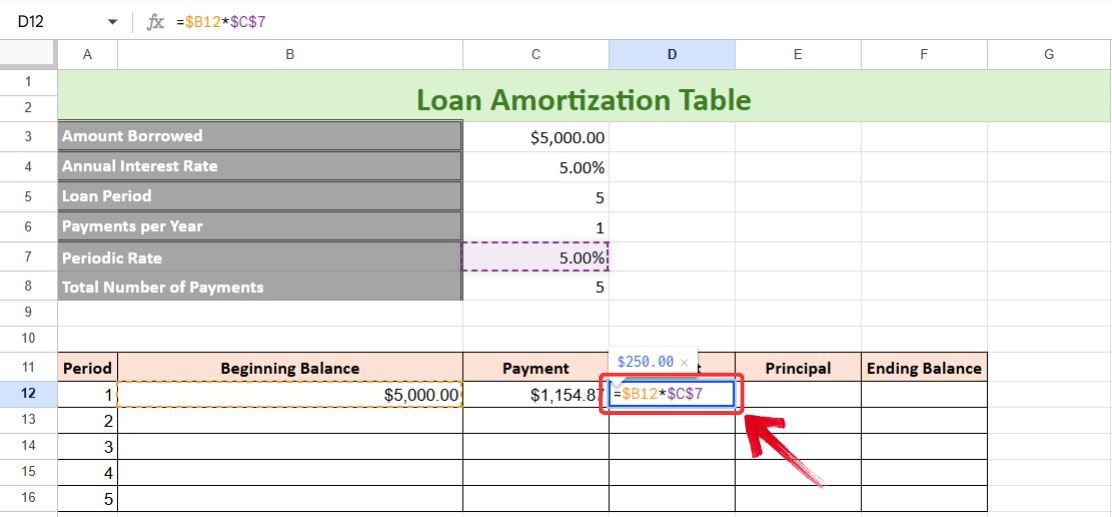
Krok 7: Dále vypočítáme splacenou jistinu, což je jednoduše rozdíl mezi platbou a zaplaceným úrokem.
=Platba - Úrok
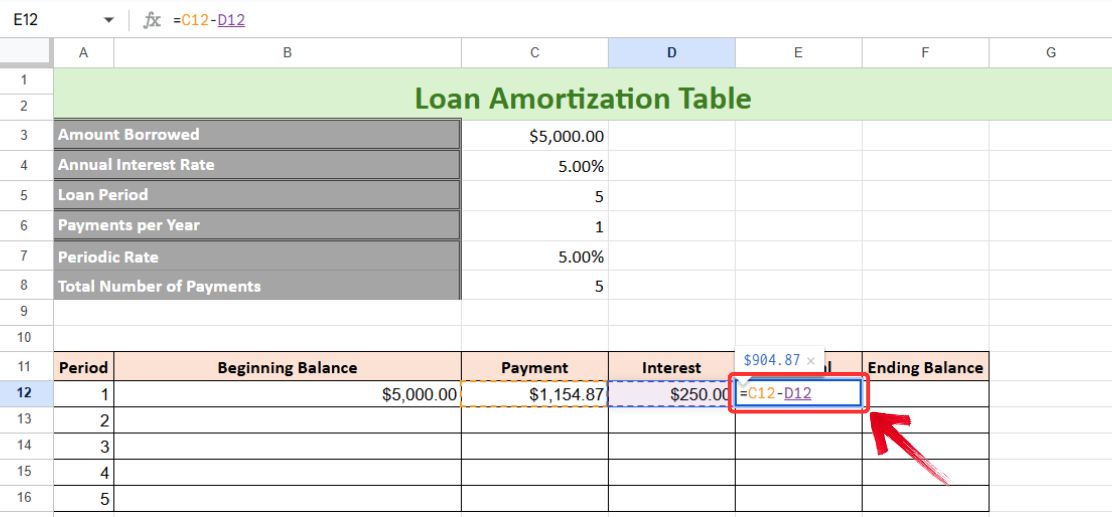
Krok 8: Pro poslední sloupec vypočítáme Konečný zůstatek, což je rozdíl mezi Počátečním zůstatkem a Splacenou jistinou.
= Počáteční zůstatek – jistina zaplacena
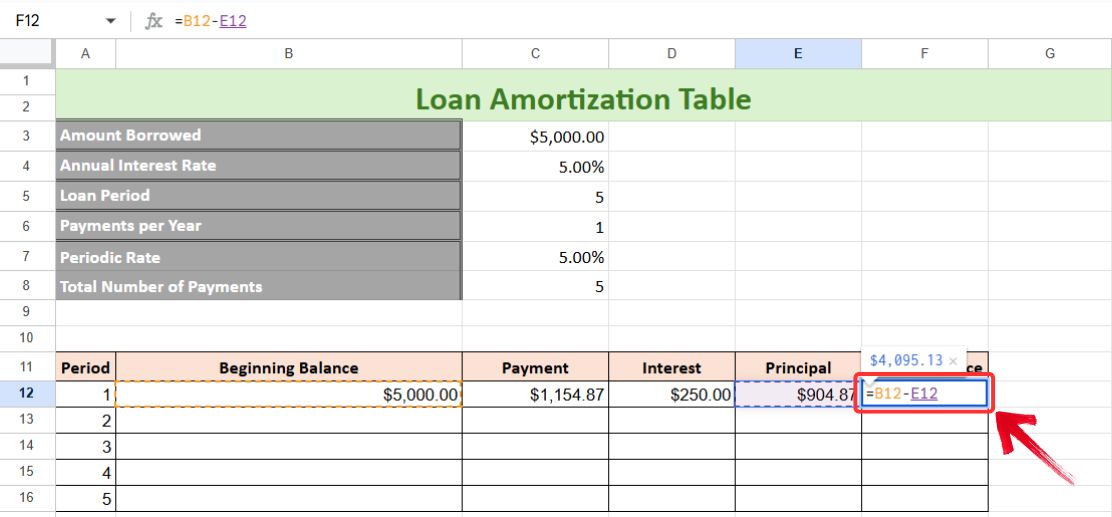
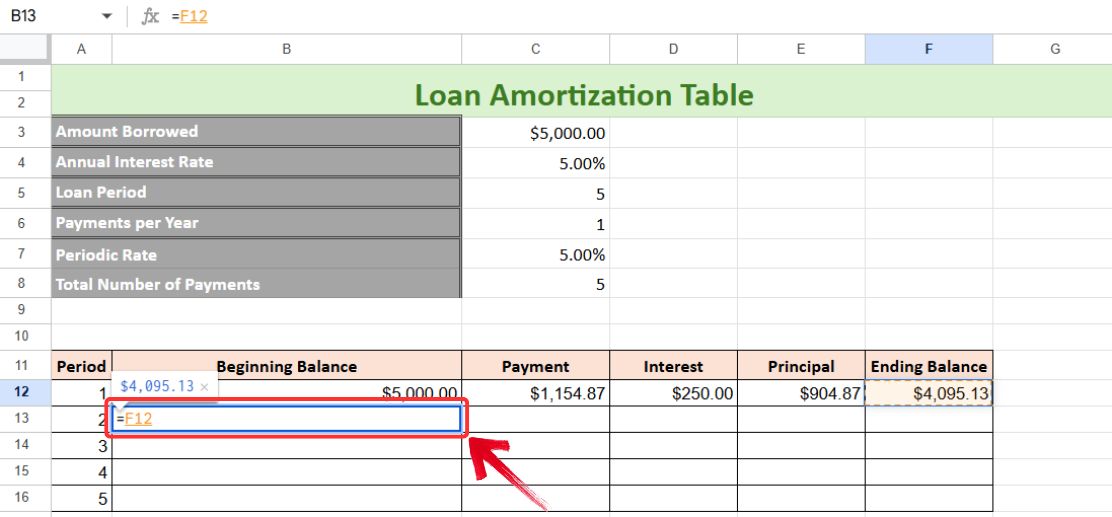
Krok 9: Tabulka ještě není kompletní, potřebujeme Počáteční zůstatek za období 2. Zde vezmeme Konečný zůstatek předchozího období. Takže napište:
=Konečný zůstatek (z předchozího řádku)
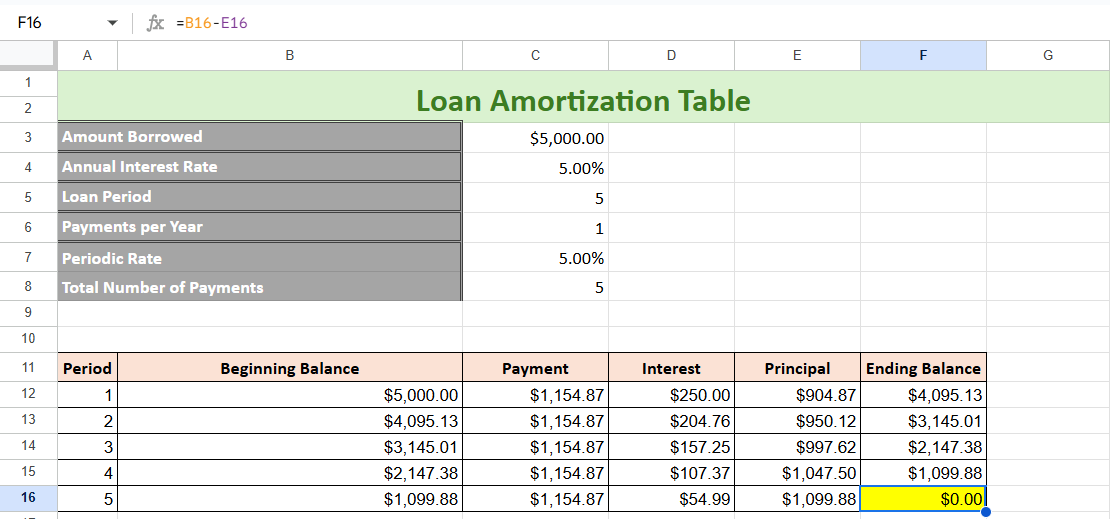
Krok 10: Nyní jednoduše použijte úchyt automatického vyplňování k dokončení všech sloupců. Konečné období (období 5) by mělo vykazovat Konečný zůstatek 0.
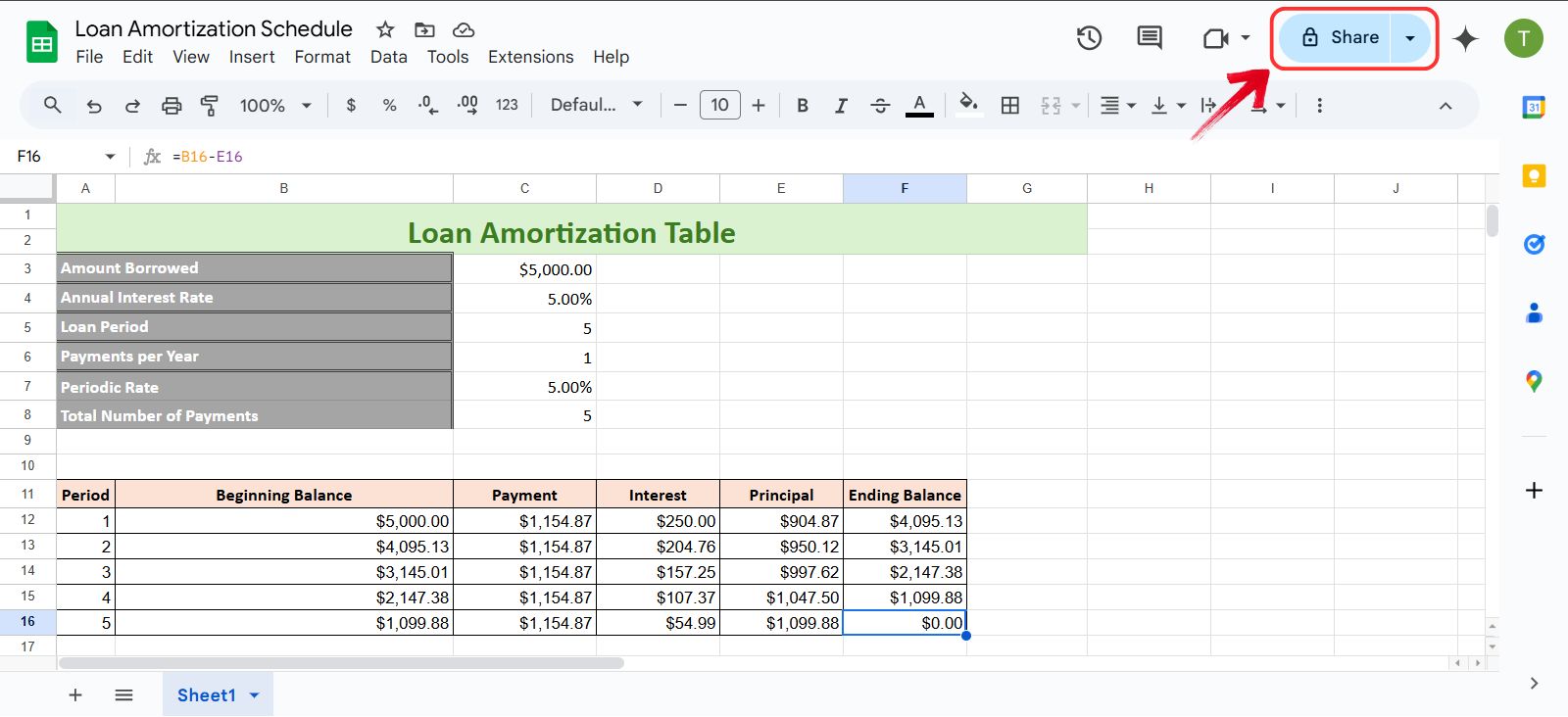
S Tabulkami Google, jakmile budete mít připravený amortizační plán, můžete jednoduše použít funkci „Sdílet“ a sdílet svůj stůl se všemi. Zde je postup:
Krok 1: Na vašem listu amortizace úvěru klikněte na "Podíl" tlačítko v pravém horním rohu.
Krok 2: Nyní se zobrazí vyskakovací okno pro sdílení. Chcete-li sdílet amortizaci půjčky se všemi pomocí odkazu, budete muset změnit Obecný přístup na "Kdokoli s odkazem".
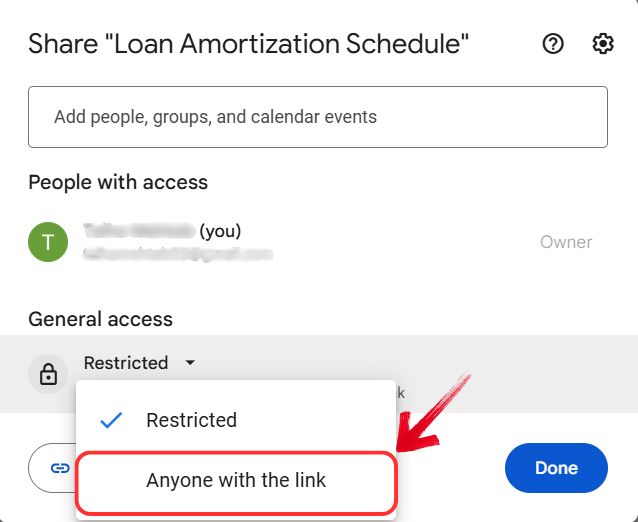
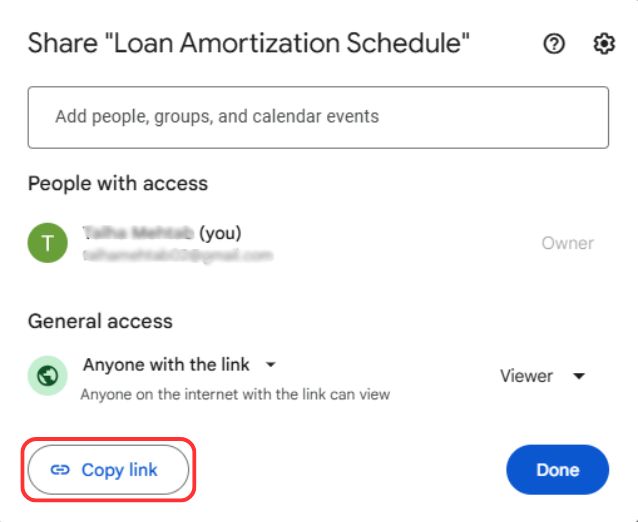
Krok 3: Nyní stačí kliknout na "Kopírovat odkaz" zkopírujte odkaz na svůj list, nebo můžete také zkopírovat odkaz z adresního řádku a sdílet jej s ostatními.
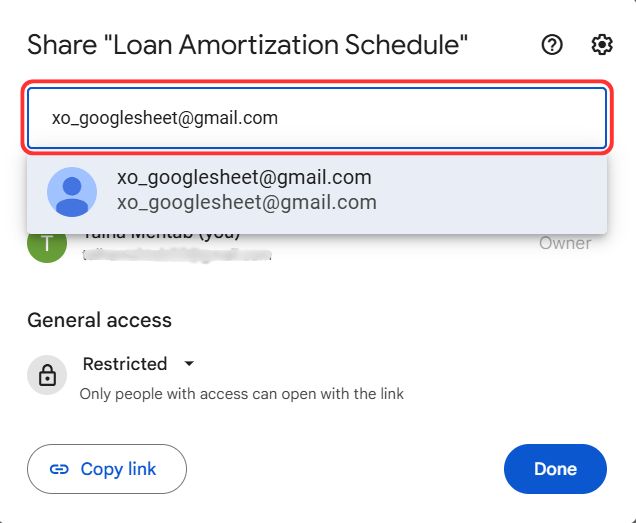
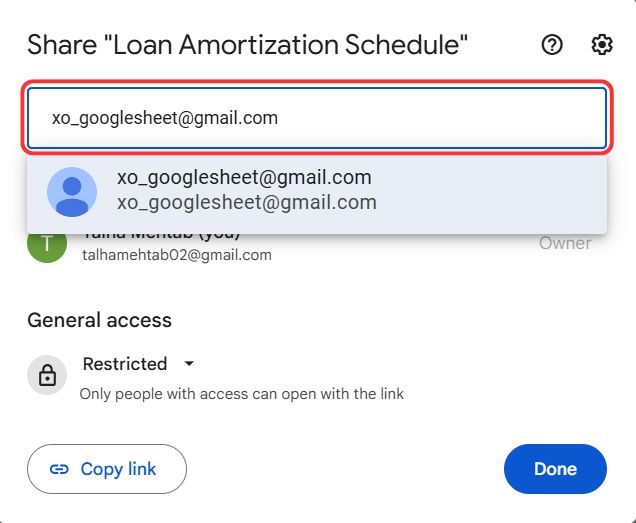
Krok 4: Chcete-li mít větší kontrolu nad tím, kdo si prohlíží vaši tabulku Google, jednoduše zadejte e-mailové adresy příjemců, se kterými chcete svůj list amortizace půjčky sdílet.
Krok 5: Dále poskytněte omezený přístup, jako např "Prohlížeč" nebo plný přístup poskytnutím "Editor" přístup a poté klikněte na "Poslat" tlačítko pro sdílení odkazu s ostatními prostřednictvím e-mailu.
Bezplatné šablony amortizace půjček v kanceláři WPS
Jak již bylo zmíněno, amortizace úvěru může být poměrně složitá. Se všemi přidanými faktory, jako jsou úrokové sazby, splátkové kalendáře a podmínky půjčky, je snadné se ztratit v detailech. Ruční sledování každého čísla může být zdrcující, zvláště když je čas omezený. Zde se hodí mít připravenou šablonu, která se postará o zdlouhavé výpočty, takže se můžete soustředit na pochopení většího obrazu, než abyste se zasekli při opravování vzorců a formátování.
Vyřizování půjček není žádná sranda a Tabulky WPS šablony amortizace úvěru celý proces značně usnadňují. Místo toho, abyste trávili hodiny nastavováním tabulek od začátku, získáte strukturovanou šablonu, která uspořádá všechny potřebné detaily na jednom místě. Je to jednoduchý, ale účinný způsob, jak mít přehled o platbách, sledovat úroky a spravovat své finance s klidem.
Nejčastější dotazy
1. Co je amortizace úvěru?
Amortizací úvěru se rozumí postupné splácení úvěru prostřednictvím plánovaných plateb, kdy každá splátka pokrývá jistinu a úrok. Zpočátku jde větší část platby na úrok, zatímco menší část snižuje zůstatek úvěru. Jak platby pokračují, výše úroku klesá, což umožňuje větší část platby jít na jistinu. Tento proces pokračuje až do úplného splacení úvěru.
2. Jak funkce PMT pomáhá při výpočtech úvěru?
The Funkce PMT zjednodušuje výpočty půjček tím, že počítá pevné platby potřebné ke splacení půjčky ve stanovené lhůtě. Pro stanovení stejných splátek zohledňuje výši jistiny, úrokovou sazbu a dobu trvání úvěru. Rozdělením plateb na jistinu a úrok pomáhá tato funkce při strukturování amortizačního plánu a poskytuje jasný výhled na pravidelné platební závazky, díky čemuž je finanční plánování lépe zvládnutelné.
3. Mohu provést dodatečné platby pomocí těchto šablon?
Ano, většina šablon umožňuje uživatelům zahrnout dodatečné platby, které mohou snížit úrokové náklady a zkrátit dobu splácení úvěru.
4. Proč používat WPS Office místo Excelu?
WPS Office je bezplatná alternativa k Excelu, která nabízí předpřipravené šablony, takže je skvělou volbou pro uživatele, kteří nemají předplatné Microsoft 365. Podporuje také více formátů souborů, má intuitivní rozhraní a poskytuje cloudové úložiště, které uživatelům umožňuje přístup k dokumentům na různých zařízeních.

'%3e%3cpath%20d='M19.9911%204.11386V6.471H18.5894C18.0775%206.471%2017.7322%206.57814%2017.5536%206.79243C17.3751%207.00671%2017.2858%207.32814%2017.2858%207.75671V9.44421H19.9019L19.5536%2012.0871H17.2858V18.8639H14.5536V12.0871H12.2769V9.44421H14.5536V7.49779C14.5536%206.39064%2014.8632%205.53201%2015.4822%204.92189C16.1013%204.31177%2016.9257%204.00671%2017.9554%204.00671C18.8304%204.00671%2019.509%204.04243%2019.9911%204.11386Z'%20fill='%23333333'/%3e%3c/g%3e%3cdefs%3e%3cclipPath%20id='clip0_2938_8199'%3e%3crect%20width='16'%20height='16'%20fill='white'%20transform='translate(8%204.00671)'/%3e%3c/clipPath%3e%3c/defs%3e%3c/svg%3e)
'%3e%3cpath%20d='M17.5237%2010.7813L23.4811%204H22.0699L16.8949%209.88693L12.7648%204H8L14.2469%2012.9029L8%2020.0133H9.4112L14.8725%2013.7952L19.2352%2020.0133H24M9.92053%205.04213H12.0885L22.0688%2019.0224H19.9003'%20fill='%23333333'/%3e%3c/g%3e%3cdefs%3e%3cclipPath%20id='clip0_2938_8200'%3e%3crect%20width='16'%20height='16.0134'%20fill='white'%20transform='translate(8%204)'/%3e%3c/clipPath%3e%3c/defs%3e%3c/svg%3e)


