

'%3e%3cpath%20d='M8%200C12.4183%200%2016%203.58172%2016%208C16%2012.4183%2012.4183%2016%208%2016C3.58172%2016%200%2012.4183%200%208C0%203.58172%203.58172%200%208%200ZM11.6162%204.38379C11.2257%203.99337%2010.5927%203.99338%2010.2021%204.38379L8%206.58594L5.79785%204.38379C5.40732%203.99334%204.77429%203.99329%204.38379%204.38379C3.99331%204.77429%203.99335%205.40733%204.38379%205.79785L6.58594%208L4.38379%2010.2021C3.99348%2010.5927%203.99341%2011.2257%204.38379%2011.6162C4.77426%2012.0066%205.40734%2012.0065%205.79785%2011.6162L8%209.41406L10.2021%2011.6162C10.5927%2012.0066%2011.2257%2012.0067%2011.6162%2011.6162C12.0067%2011.2257%2012.0066%2010.5927%2011.6162%2010.2021L9.41406%208L11.6162%205.79785C12.0066%205.40735%2012.0066%204.77429%2011.6162%204.38379Z'%20fill='%23080E17'%20fill-opacity='0.46'/%3e%3c/g%3e%3cdefs%3e%3cclipPath%20id='clip0_3761_713'%3e%3crect%20width='16'%20height='16'%20fill='white'/%3e%3c/clipPath%3e%3c/defs%3e%3c/svg%3e)




'%3e%3cpath%20fill-rule='evenodd'%20clip-rule='evenodd'%20d='M21.4999%2010.9993C21.4999%205.20009%2016.7986%200.498901%2010.9993%200.498901C5.19994%200.498901%200.498657%205.20009%200.498657%2010.9993C0.498657%2016.2404%204.33858%2020.5844%209.35855%2021.3722V14.0346H6.69238V10.9993H9.35855V8.68594C9.35855%206.05427%2010.9262%204.60062%2013.3248%204.60062C14.4736%204.60062%2015.6753%204.80571%2015.6753%204.80571V7.38979H14.3512C13.0468%207.38979%2012.64%208.19921%2012.64%209.0296V10.9993H15.5523L15.0867%2014.0346H12.64V21.3722C17.66%2020.5844%2021.4999%2016.2404%2021.4999%2010.9993Z'%20fill='%231568EA'/%3e%3c/g%3e%3c/svg%3e)


'%3e%3cpath%20d='M2.42045%2022.1876H6.31818V12.7217L0.75%208.54553V20.5171C0.75%2021.4414%201.49892%2022.1876%202.42045%2022.1876Z'%20fill='%234285F4'/%3e%3cpath%20d='M19.682%2022.1876H23.5797C24.5041%2022.1876%2025.2502%2021.4387%2025.2502%2020.5171V8.54553L19.682%2012.7217'%20fill='%2334A853'/%3e%3cpath%20d='M19.682%205.48293V12.7216L25.2502%208.54543V6.31816C25.2502%204.25236%2022.8921%203.07469%2021.2411%204.31361'%20fill='%23FBBC04'/%3e%3cpath%20d='M6.31824%2012.7217V5.48303L13.0001%2010.4944L19.6819%205.48303V12.7217L13.0001%2017.733'%20fill='%23EA4335'/%3e%3cpath%20d='M0.75%206.31816V8.54543L6.31818%2012.7216V5.48293L4.75909%204.31361C3.10534%203.07469%200.75%204.25236%200.75%206.31816Z'%20fill='%23C5221F'/%3e%3c/g%3e%3cdefs%3e%3cclipPath%20id='clip0_2954_7305'%3e%3crect%20width='24.5'%20height='18.375'%20fill='white'%20transform='translate(0.75%203.8125)'/%3e%3c/clipPath%3e%3c/defs%3e%3c/svg%3e)


Pryč jsou dny velkých skenerů; nyní může váš iPhone snadno provádět všechny úlohy skenování dokumentů. Ať už chcete digitalizovat účtenky, smlouvy nebo ručně psané poznámky, se správnými nástroji to bude bezproblémové. Ačkoli samotný Apple poskytuje funkce skenování, jedna mnohem efektivnější a na funkce bohatší možnost je WPS Office. Toto komplexní řešení správy dokumentů nabízí vysoce kvalitní skenování, Technologie OCR a integrace cloudu, díky čemuž je to nejlepší volba pro uživatele, kteří hledají profesionální skenování.


Proč skenovat dokumenty na iPhone?
Skenování dokumentů pomocí vašeho iPhonu znamená rozloučení s objemnými skenery a umožní vám digitalizaci papírování na cestách. Zde jsou některé z výhod:
Nyní se pojďme ponořit hluboko do toho, jak můžete skenovat dokument na iPhone různými metodami.
Metoda 1: Použití aplikace Notes (vestavěný skener pro iPhone)
Aplikace Poznámky od společnosti Apple obsahuje výkonný skener dokumentů, který umožňuje skenovat a ukládat dokumenty jako soubory PDF nebo obrázky.
Podrobný průvodce skenováním pomocí aplikace Notes
Krok 1. Otevřete aplikaci Poznámky: Spusťte aplikaci Poznámky na vašem iPhone.
Krok 2. Nová poznámka: Tlačítko Vytvořit se používá k vytvoření nové poznámky.
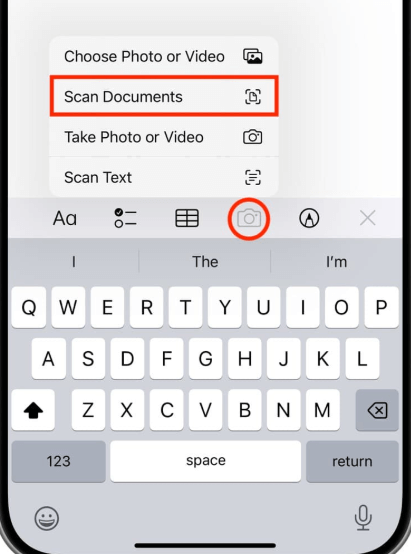
Krok 3. Skener: Klikněte na Ikona fotoaparátu a vyberte Skenování dokumentů.
Krok 4. Umístěte svůj dokument: Umístěte dokument pod fotoaparát. Skener automaticky rozpozná okraje a zachytí dokument.
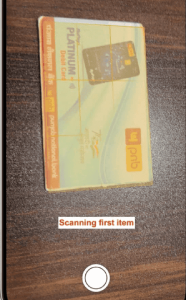
Krok 5. Upravit v případě potřeby: Pokud skenování není dokonalé, můžete rohy upravit ručně.
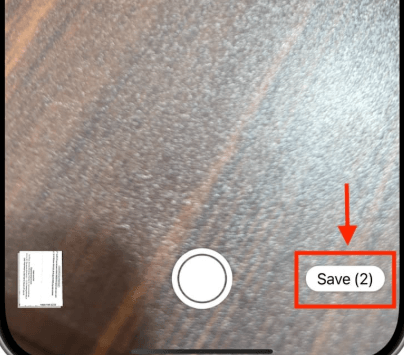
Krok 6. Uložit sken: Klepněte na Uložit; naskenovaný dokument bude uložen do vaší poznámky.
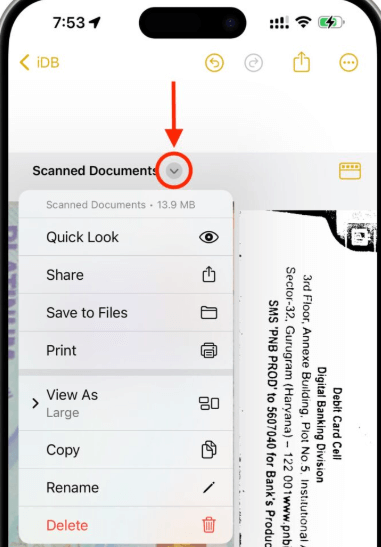
Krok 7.Share or Export: Klepněte na naskenovaný dokument a vyberte Share pro odeslání e-mailem, zprávami nebo uložení do souborů.
Výhody a nevýhody používání aplikace Poznámky
Pro ty, kteří potřebují pokročilejší funkce, jako je OCR, cloudové úložiště a úpravy dokumentů, nabízejí aplikace třetích stran, jako je WPS Office, lepší funkce.
Metoda 2: Použití WPS Office pro pokročilé skenování
Pokud potřebujete profesionálnější řešení skenování, WPS Office je vynikající volbou. Poskytuje vysoce kvalitní skenování, OCR pro rozpoznávání textu a několik exportních formátů, jako jsou PDF a Word.
Podrobný průvodce skenováním pomocí WPS Office
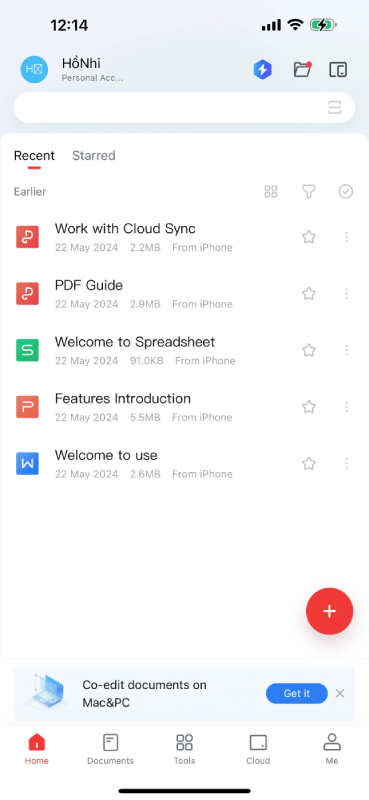
Krok 1: Otevřete WPS Office na svém mobilním zařízení a klepněte na "+" ikona.
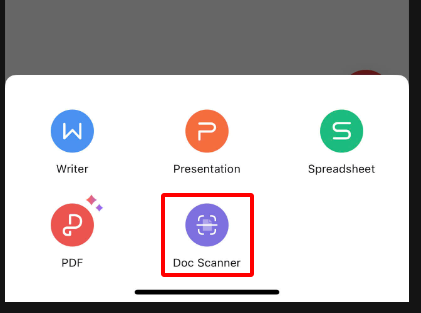
Krok 3: Vyberte dokument, který chcete naskenovat, a klepněte na Fotoaparát tlačítko pro otevření rozhraní skenování.
Krok 4: WPS OCR extrahuje text z dokumentu, přičemž WPS AI vylepšuje proces skenování pro lepší přesnost.
Krok 5: Po skenování klepněte na"Vývozní" pokračovat.
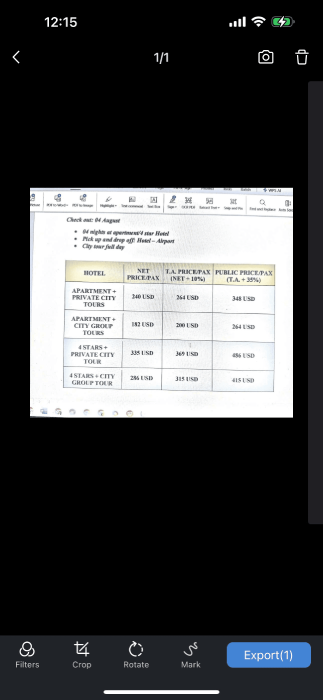
Krok 6: Uložte naskenovaný dokument, abyste měli snadný přístup k extrahovanému textu.
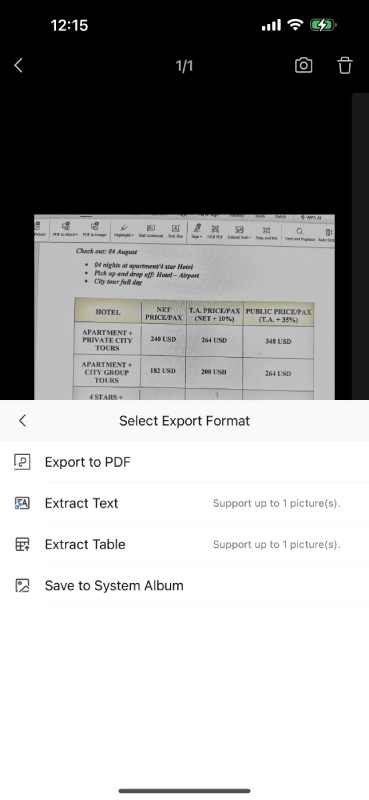
Krok 7: Zkopírujte a uložte extrahovaný text pro budoucí použití.
Proč používat WPS Office pro skenování?
Metoda 3: Použití aplikace Soubory
Aplikace Files společnosti Apple obsahuje vestavěnou funkci skenování, která uživatelům umožňuje ukládat dokumenty přímo na iCloud Drive nebo místní úložiště.
Postup skenování dokumentu:
Krok 1: Otevřete Soubory aplikace na vašem zařízení.
Krok 2: Přejděte do složky, do které chcete uložit naskenovaný dokument.
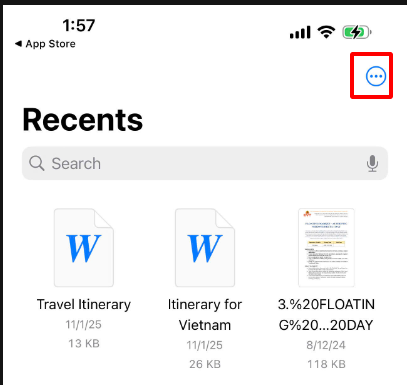
Krok 3: Klepněte na třítečkové menu v pravém horním rohu.
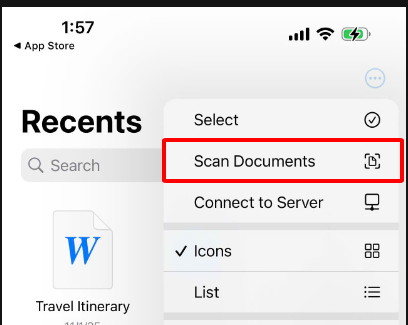
Krok 4: Vybrat Skenování dokumentů.
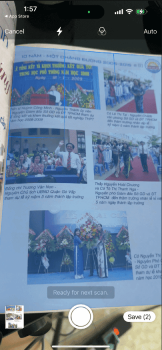
Krok 5: Zachyťte dokument a upravte jej podle potřeby.
Krok 6: Uložte soubor přímo do vybrané složky.
Výhody a nevýhody používání aplikace Files
Metoda 4: Použití aplikací skeneru třetích stran
Kromě WPS Office nabízí možnosti skenování několik dalších aplikací třetích stran:
Populární aplikace skeneru pro iPhone
Adobe Scan – zdarma, s funkcemi OCR a cloudovým úložištěm.
Microsoft Lens – Integruje se s aplikacemi OneDrive a Office.
CamScanner – Pokročilé skenování s možnostmi anotací a sdílení.
Scanbot – Vysoce kvalitní skenování s vylepšeními AI.
Proč si pro skenování vybrat WPS Office?

Kancelář WPS je daleko za jednoduchým skenerem dokumentů; je to kompletní řešení pro správu dokumentů. Zde je důvod, proč vyniká:
Často kladené otázky
1. Mohu na iPhone skenovat dokumenty do PDF?
Ano! Aplikace Poznámky i WPS Office umožňují ukládání skenů jako PDF.
2. Jak naskenuji více stránek do jednoho dokumentu?
S WPS Office stačí skenovat stránky a ty budou automaticky spojeny do jednoho souboru.
3. Je WPS Office zdarma pro skenování?
Ano, WPS Office má bezplatnou funkci skenování, ale některé pokročilé možnosti, jako je OCR, mohou být dostupné pouze s předplatným Value. 4. Jak naskenovat a odeslat dokument e-mailem z iPhonu? Ihned po naskenování klepněte na tlačítko Sdílet a vyberte Mail, chcete-li naskenovaný dokument připojit k e-mailu.

'%3e%3cpath%20d='M19.9911%204.11386V6.471H18.5894C18.0775%206.471%2017.7322%206.57814%2017.5536%206.79243C17.3751%207.00671%2017.2858%207.32814%2017.2858%207.75671V9.44421H19.9019L19.5536%2012.0871H17.2858V18.8639H14.5536V12.0871H12.2769V9.44421H14.5536V7.49779C14.5536%206.39064%2014.8632%205.53201%2015.4822%204.92189C16.1013%204.31177%2016.9257%204.00671%2017.9554%204.00671C18.8304%204.00671%2019.509%204.04243%2019.9911%204.11386Z'%20fill='%23333333'/%3e%3c/g%3e%3cdefs%3e%3cclipPath%20id='clip0_2938_8199'%3e%3crect%20width='16'%20height='16'%20fill='white'%20transform='translate(8%204.00671)'/%3e%3c/clipPath%3e%3c/defs%3e%3c/svg%3e)
'%3e%3cpath%20d='M17.5237%2010.7813L23.4811%204H22.0699L16.8949%209.88693L12.7648%204H8L14.2469%2012.9029L8%2020.0133H9.4112L14.8725%2013.7952L19.2352%2020.0133H24M9.92053%205.04213H12.0885L22.0688%2019.0224H19.9003'%20fill='%23333333'/%3e%3c/g%3e%3cdefs%3e%3cclipPath%20id='clip0_2938_8200'%3e%3crect%20width='16'%20height='16.0134'%20fill='white'%20transform='translate(8%204)'/%3e%3c/clipPath%3e%3c/defs%3e%3c/svg%3e)


