

'%3e%3cpath%20d='M8%200C12.4183%200%2016%203.58172%2016%208C16%2012.4183%2012.4183%2016%208%2016C3.58172%2016%200%2012.4183%200%208C0%203.58172%203.58172%200%208%200ZM11.6162%204.38379C11.2257%203.99337%2010.5927%203.99338%2010.2021%204.38379L8%206.58594L5.79785%204.38379C5.40732%203.99334%204.77429%203.99329%204.38379%204.38379C3.99331%204.77429%203.99335%205.40733%204.38379%205.79785L6.58594%208L4.38379%2010.2021C3.99348%2010.5927%203.99341%2011.2257%204.38379%2011.6162C4.77426%2012.0066%205.40734%2012.0065%205.79785%2011.6162L8%209.41406L10.2021%2011.6162C10.5927%2012.0066%2011.2257%2012.0067%2011.6162%2011.6162C12.0067%2011.2257%2012.0066%2010.5927%2011.6162%2010.2021L9.41406%208L11.6162%205.79785C12.0066%205.40735%2012.0066%204.77429%2011.6162%204.38379Z'%20fill='%23080E17'%20fill-opacity='0.46'/%3e%3c/g%3e%3cdefs%3e%3cclipPath%20id='clip0_3761_713'%3e%3crect%20width='16'%20height='16'%20fill='white'/%3e%3c/clipPath%3e%3c/defs%3e%3c/svg%3e)




'%3e%3cpath%20fill-rule='evenodd'%20clip-rule='evenodd'%20d='M21.4999%2010.9993C21.4999%205.20009%2016.7986%200.498901%2010.9993%200.498901C5.19994%200.498901%200.498657%205.20009%200.498657%2010.9993C0.498657%2016.2404%204.33858%2020.5844%209.35855%2021.3722V14.0346H6.69238V10.9993H9.35855V8.68594C9.35855%206.05427%2010.9262%204.60062%2013.3248%204.60062C14.4736%204.60062%2015.6753%204.80571%2015.6753%204.80571V7.38979H14.3512C13.0468%207.38979%2012.64%208.19921%2012.64%209.0296V10.9993H15.5523L15.0867%2014.0346H12.64V21.3722C17.66%2020.5844%2021.4999%2016.2404%2021.4999%2010.9993Z'%20fill='%231568EA'/%3e%3c/g%3e%3c/svg%3e)


'%3e%3cpath%20d='M2.42045%2022.1876H6.31818V12.7217L0.75%208.54553V20.5171C0.75%2021.4414%201.49892%2022.1876%202.42045%2022.1876Z'%20fill='%234285F4'/%3e%3cpath%20d='M19.682%2022.1876H23.5797C24.5041%2022.1876%2025.2502%2021.4387%2025.2502%2020.5171V8.54553L19.682%2012.7217'%20fill='%2334A853'/%3e%3cpath%20d='M19.682%205.48293V12.7216L25.2502%208.54543V6.31816C25.2502%204.25236%2022.8921%203.07469%2021.2411%204.31361'%20fill='%23FBBC04'/%3e%3cpath%20d='M6.31824%2012.7217V5.48303L13.0001%2010.4944L19.6819%205.48303V12.7217L13.0001%2017.733'%20fill='%23EA4335'/%3e%3cpath%20d='M0.75%206.31816V8.54543L6.31818%2012.7216V5.48293L4.75909%204.31361C3.10534%203.07469%200.75%204.25236%200.75%206.31816Z'%20fill='%23C5221F'/%3e%3c/g%3e%3cdefs%3e%3cclipPath%20id='clip0_2954_7305'%3e%3crect%20width='24.5'%20height='18.375'%20fill='white'%20transform='translate(0.75%203.8125)'/%3e%3c/clipPath%3e%3c/defs%3e%3c/svg%3e)


Od doby, kdy Apple odstranil domovské tlačítko z nových modelů iPhonů, lidé se hádají, jestli to byl dobrý nápad, nebo ne. Ale změna už je tady. Pokud jsi přešel z jiného telefonu nebo staršího iPhonu, může být vypnutí zařízení trochu matoucí. Někteří lidé mají problémy, třeba že se obrazovka nehne, omylem zapnout nouzové volání (Emergency SOS), nebo nevědí rozdíl mezi běžným vypnutím a restartem. V tomto článku ti ukážu, jak iPhone snadno a rychle vypnout.


Proč je dobré iPhone vypnout nebo restartovat
Restartování iPhonu pomáhá, aby fungoval lépe a rychleji. I když Apple neříká, že se má telefon pravidelně vypínat, hodně lidí zjistilo, že krátké vypnutí pomáhá. Tady je proč:
1. Oprava pomalého nebo zaseklého telefonu
V telefonu se ukládají dočasné soubory a běží tam skryté procesy. Ty mohou zpomalovat telefon nebo ho nechat zaseknout. Restart vše vyčistí a iPhone se rozjede znovu.
2. Aktualizace a opravy chyb
Některé aktualizace se dokončí až po restartu. Krátké vypnutí pomůže systému obnovit se a vyřešit drobné chyby.
Tip: Jednou za týden vypni iPhone alespoň na 5 minut. Pomůže to výkonu a stabilitě.
Z vlastní zkušenosti vím, že se iPhone potom chová lépe. Pokud nevíš, jak na to, v další části ti ukážu krok za krokem, jak iPhone vypnout – i pro starší modely a nové se systémem iOS 18.
Jak vypnout jakýkoli iPhone
Zjistil jsem, že iPhony X a novější se vypínají jinak než starší modely. Proto tady popíšu, jak na to, abys už nemusel přemýšlet: „Jak mám iPhone vypnout?“
Vypnutí jakéhokoli modelu iPhonu
Pokud používáte starší model iPhonu, možná sis všiml, že se telefon častěji seká a už nedostává nové aktualizace iOS. Když už není podpora od Applu, může být telefon pomalejší a někdy nereaguje. V takových případech je dobré vědět, jak iPhone správně vypnout. Ať už ho chceš restartovat, nebo úplně vypnout, postupujte podle těchto kroků:
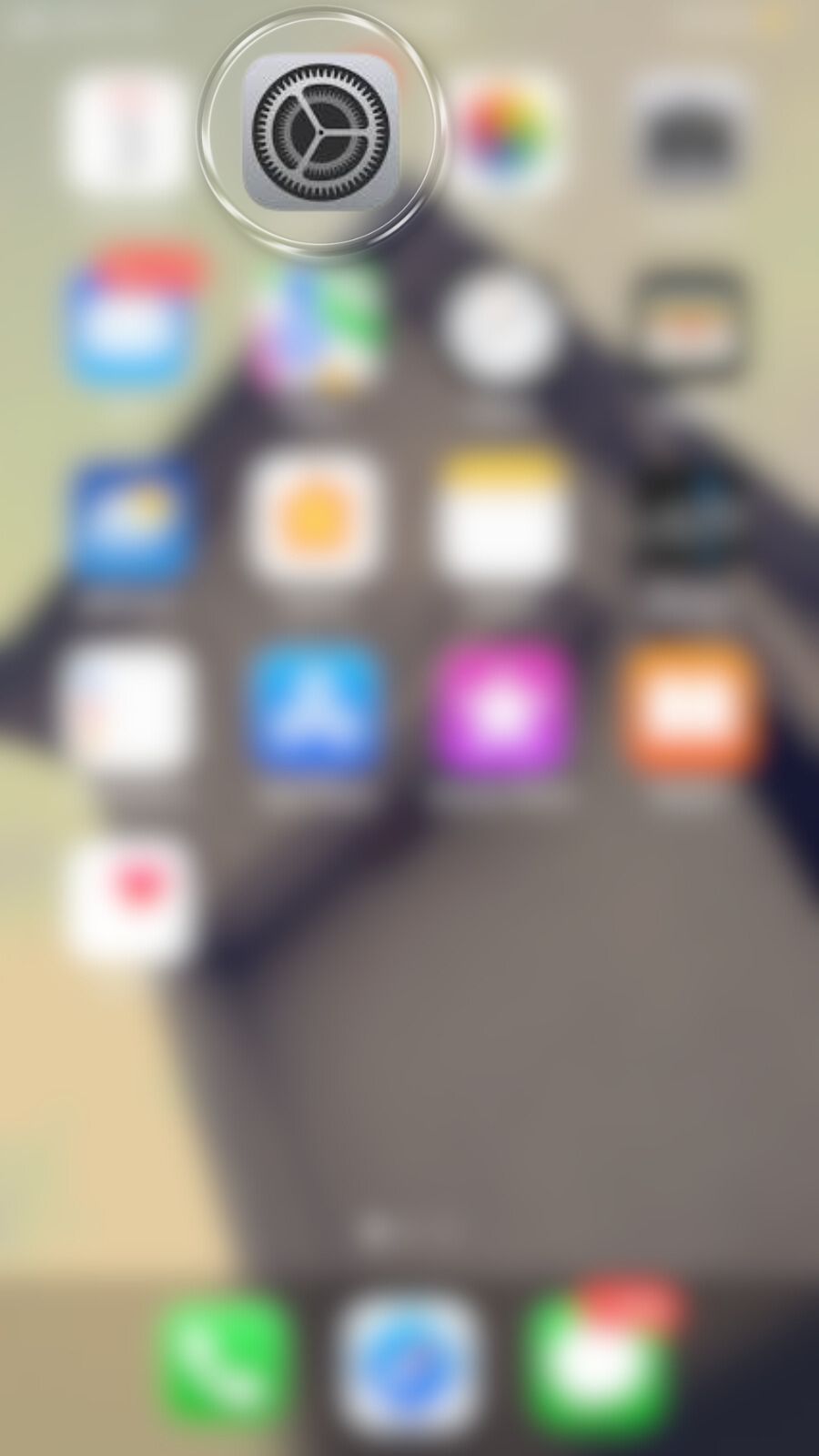
Krok 1:Na hlavní obrazovce klikněte na ikonu Nastavení, abys otevřel nastavení zařízení.
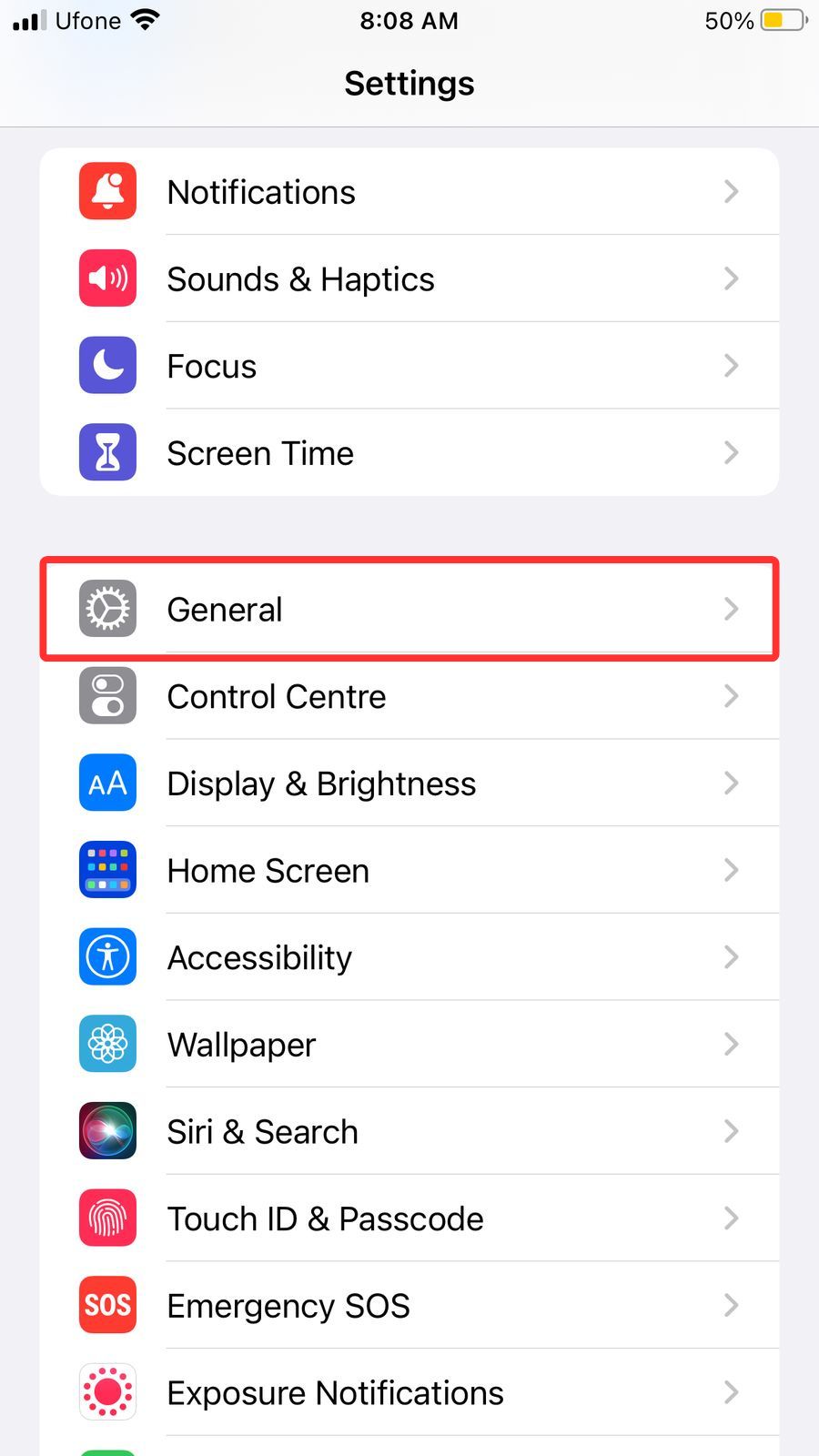
Krok 2:V nabídce nastavení sjeď dolů a najdi možnost Obecné. Klepni na ni pro zobrazení systémových nastavení.
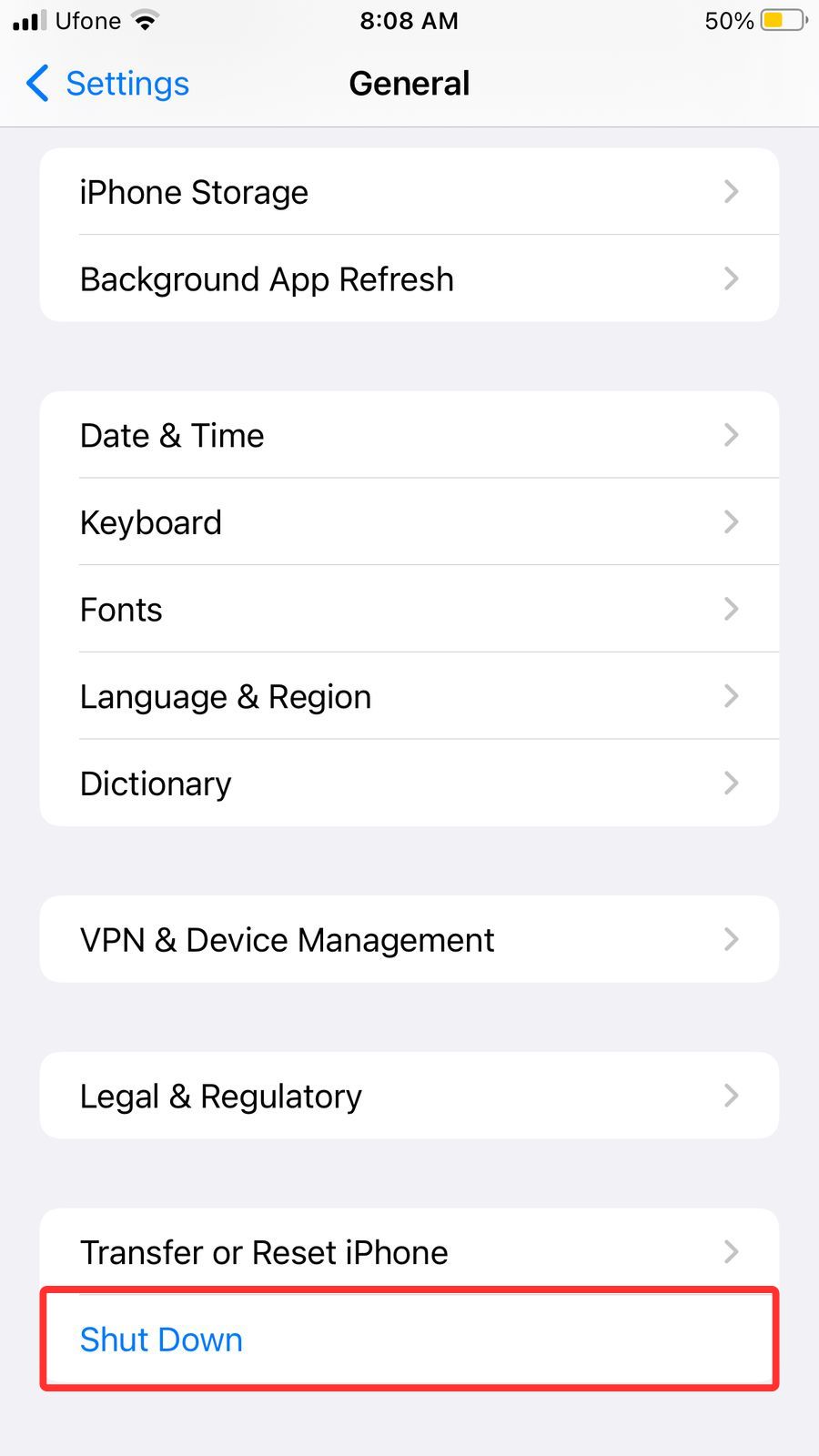
Krok 3:V části Obecné sjeď úplně dolů a najdi možnost Vypnout. Klepani na ni.
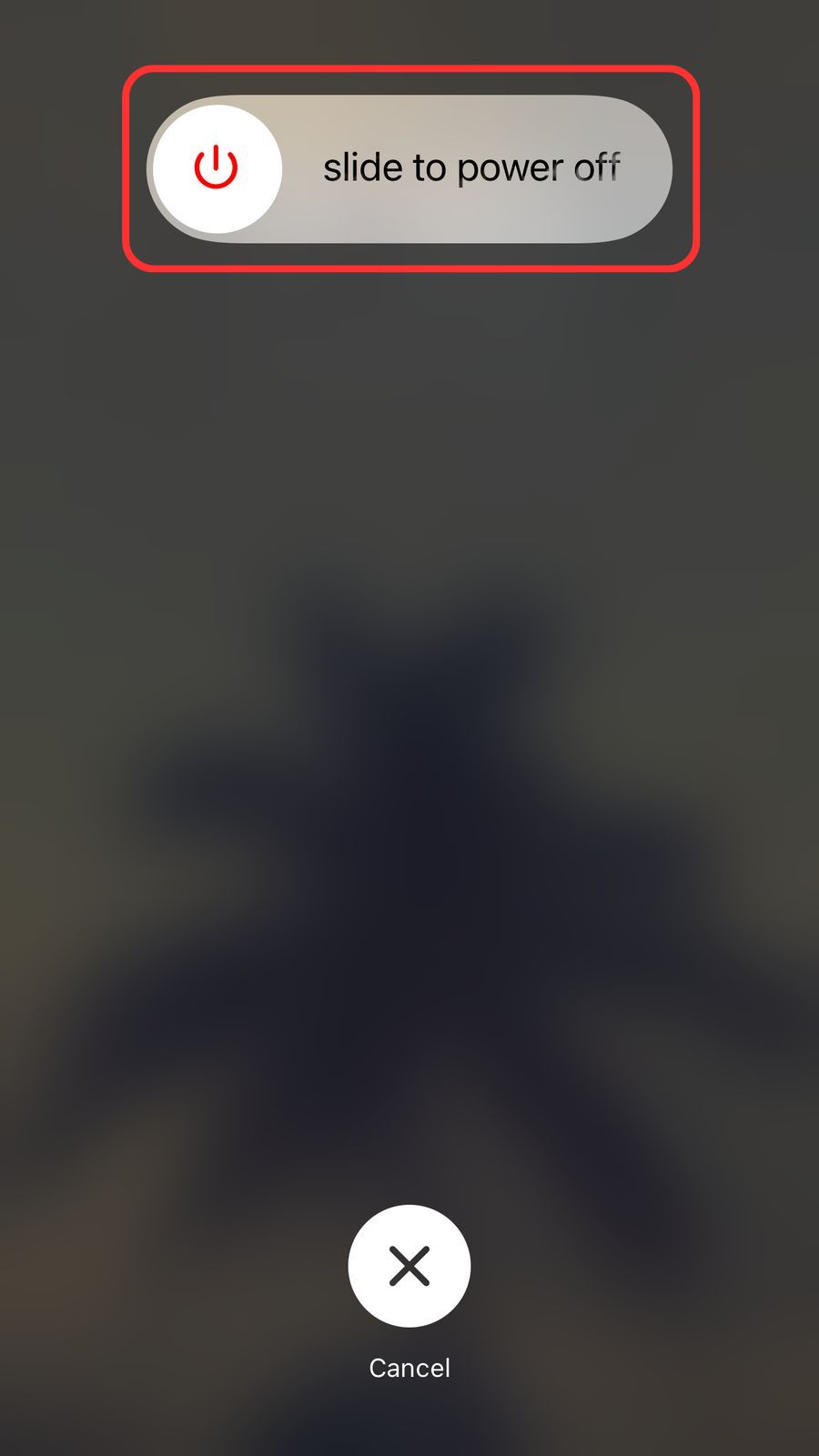
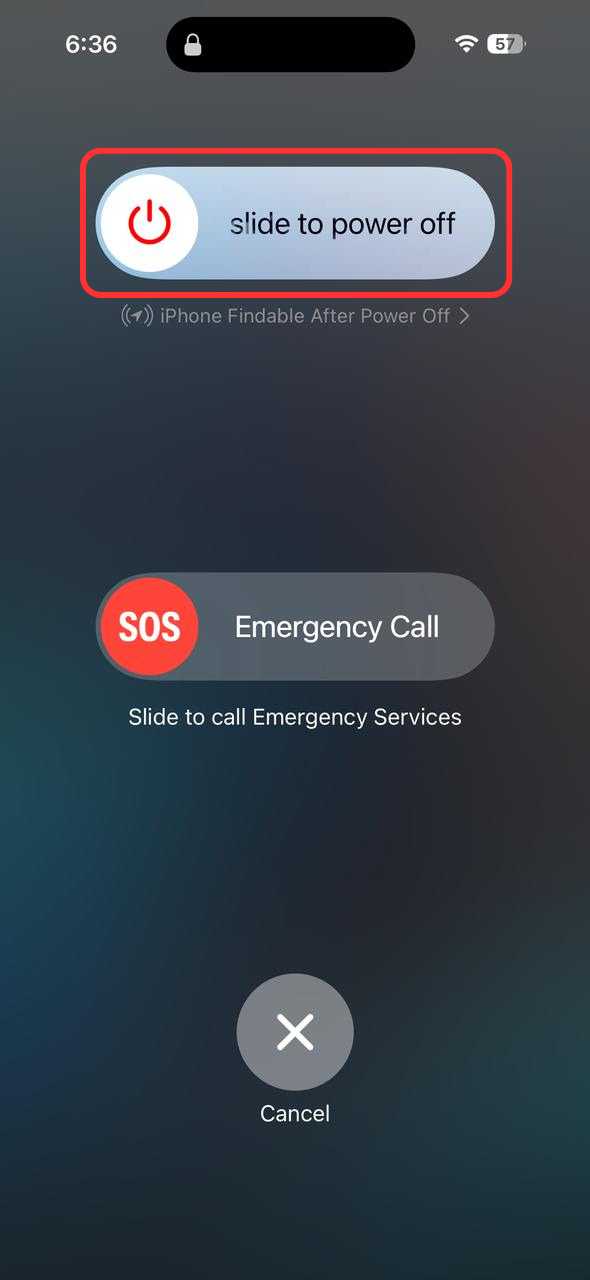
Krok 4:Na obrazovce se objeví posuvník Vypnutí. Posuň ho prstem doprava. Počkej, až obrazovka zcela zčerná – to znamená, že iPhone je vypnutý.
Jak vypnout iPhone s iOS 18
Vypnout iPhone se systémem iOS 18 je snadné. Ale pokud máš novou verzi systému, možná potřebuješ malou nápovědu. Ať už řešíš nějaký problém, nebo chceš jen šetřit baterii, tady je správný postup:
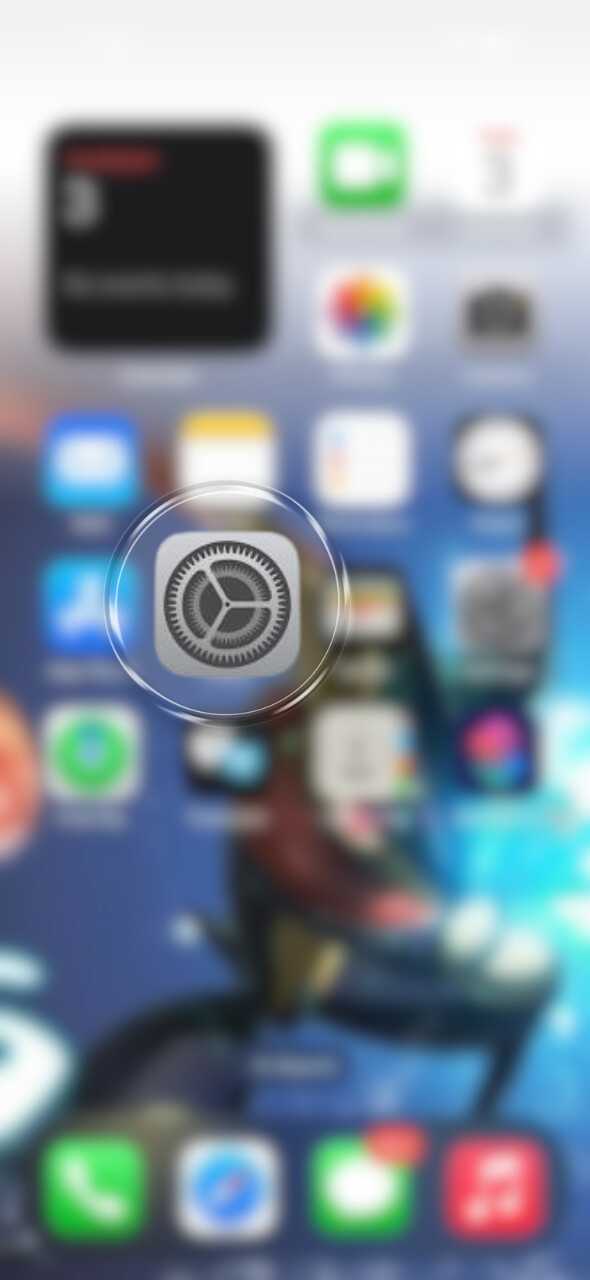
Krok 1:Otevři aplikaci Nastavení. Je to ta s ikonou ozubeného kolečka a najdeš ji na hlavní obrazovce.
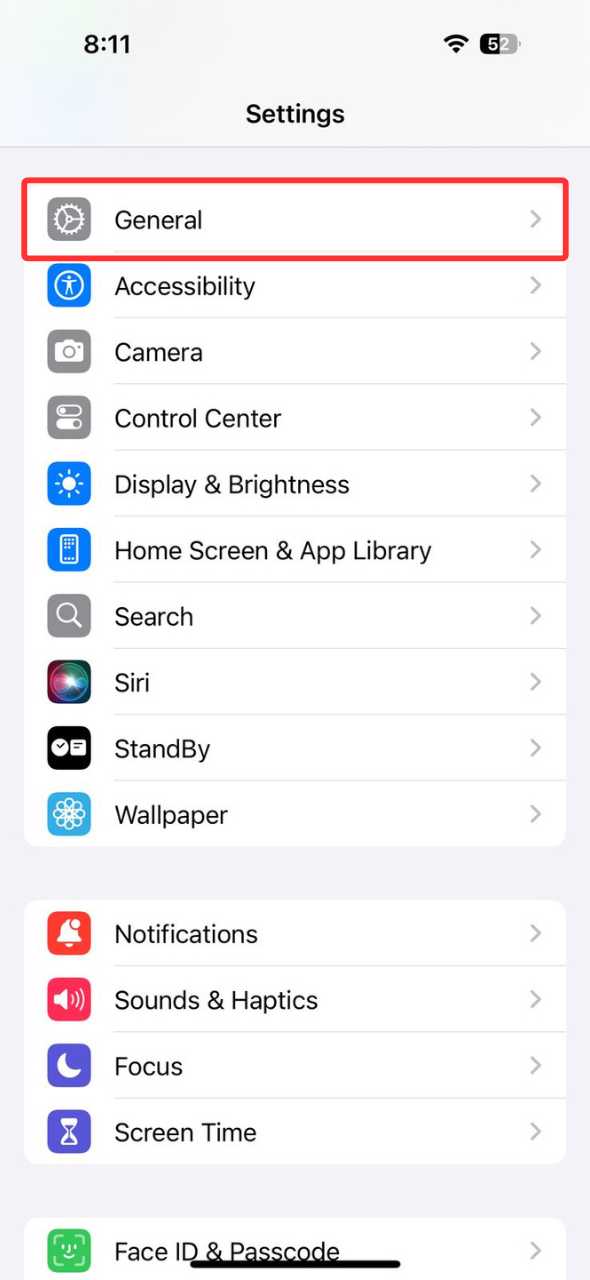
Krok 2:Sjeď dolů a klepni na možnost Obecné. V této části najdeš různá nastavení systému – třeba aktualizace softwaru, správu zařízení a další.
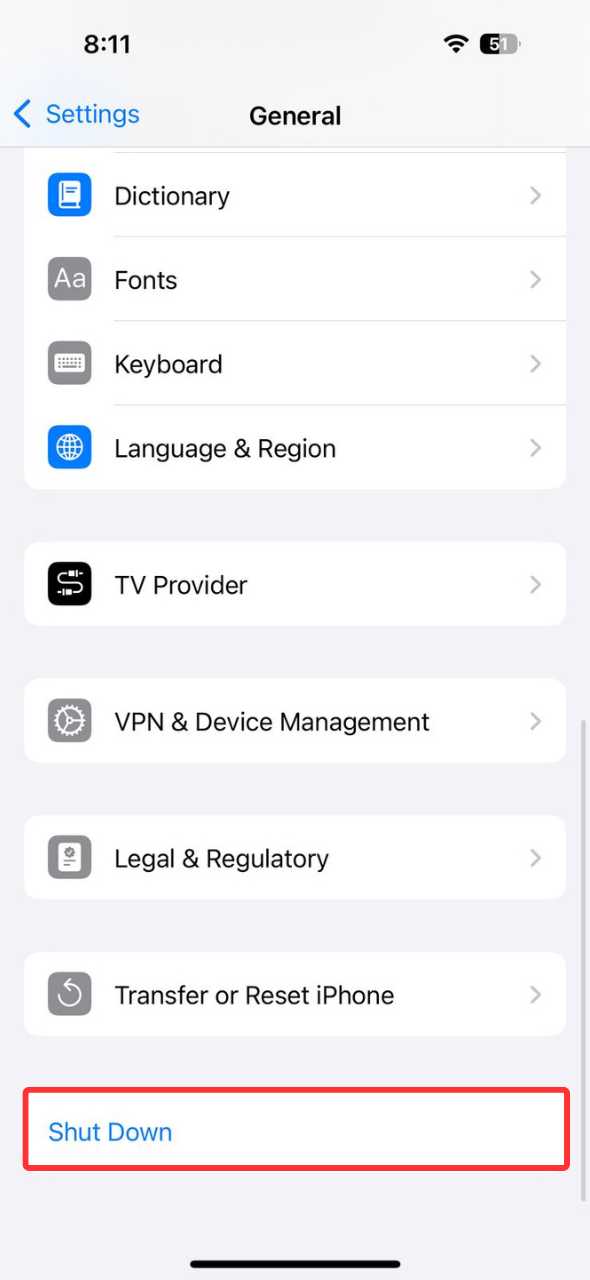
Krok 3:Pokračuj ve scrollování až úplně dolů. Tam uvidíš možnost Vypnout. Klepani na ni.
Krok 4:Na obrazovce se objeví posuvník Vypnout. Aby se iPhone vypnut, posuňte prstem posuvník úplně doprava.
Jak vypnout iPhone s Face ID
Pokud máš iPhone X nebo novější, vypínání telefonu funguje trochu jinak. Tlačítko na boku totiž také spouští Siri. Proto musíš použít kombinaci dvou tlačítek, abys se dostal na obrazovku s vypnutím. Postupuj takto:
Krok 1:Najdi boční tlačítko (vpravo na iPhonu) a tlačítka hlasitosti (vlevo).
Krok 2:Stiskni a drž současně boční tlačítko a jedno z tlačítek hlasitosti (nahoru nebo dolů). Drž je několik sekund.
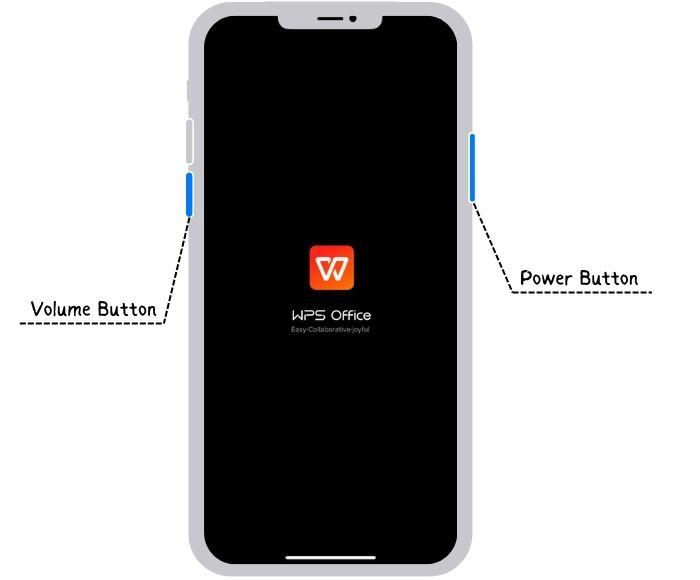
Krok 3:Když se na obrazovce objeví posuvník Vypnout, pusti tlačítka.
Krok 4:Posuňte prstem posuvník Vypnout doprava. iPhone se začne hned vypínat.
Krok 5:Počkej pár vteřin, než se zařízení úplně vypne.
Nejlepší bezplatný kancelářský balík na iPhone – WPS Office
Když chceš být na iPhonu produktivní, potřebuješ spolehlivý kancelářský balík, který umí hodně věcí. WPS Office je výjimečný tím, že funguje skvěle nejen na iPhonu, ale i na iPadu nebo počítači. Je zdarma a pomáhá ti s úpravou dokumentů, tvorbou prezentací i správou souborů. Navíc obsahuje chytré funkce s umělou inteligencí, které ti práci ještě více usnadní.
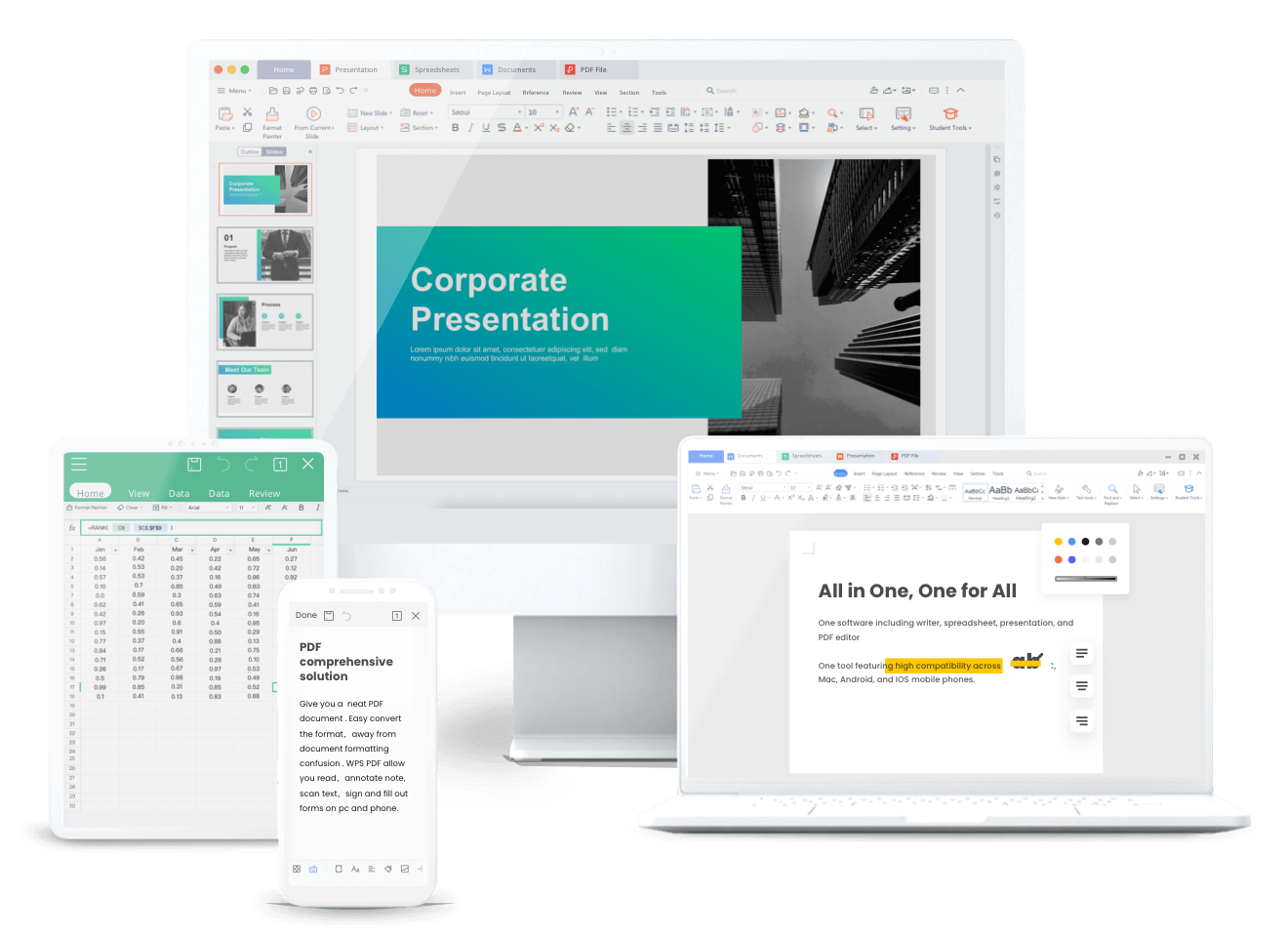
WPS Office funguje úplně bez problémů na iOS i Androidu. To znamená, že můžeš pracovat na různých zařízeních a nic se ti neztratí. Já osobně používám iPhone s iOS 18, notebook Lenovo a tablet – a WPS Office mi běží na všech zařízeních bez problémů. Je super mít jeden kancelářský balík, který se přizpůsobí všemu.
WPS Office je univerzální a bezplatný kancelářský balík pro uživatele iPhonu. Nabízí nástroje jako Writer (texty), Spreadsheets (tabulky) a Presentations (prezentace). Navíc umí upravovat PDF soubory přímo na iPhonu – můžeš změnit text, vkládat obrázky nebo přidávat poznámky, a to bez dalších aplikací.Díky funkci OCR (Optické rozpoznávání znaků) můžeš převést obrázky v PDF na text, který lze upravit. To šetří čas i práci.
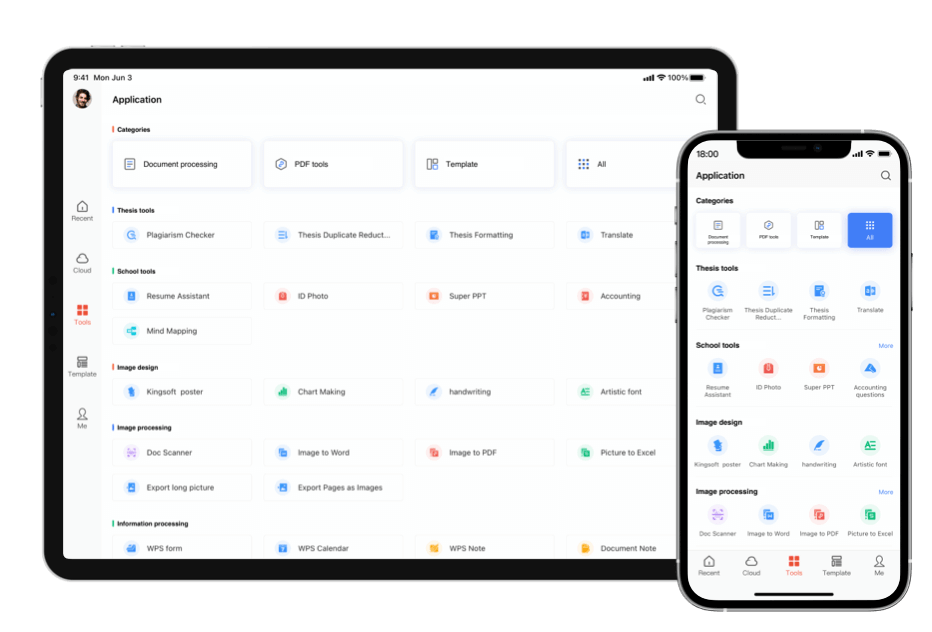
Nedávné přidání WPS AI ještě víc zvyšuje produktivitu. Pomáhá například přepisovat texty, generovat obsah pomocí umělé inteligence a upravovat PDF dokumenty. Díky těmto funkcím zvládneš úpravy dokumentů rychleji a jednodušeji.
WPS Office funguje skvěle na iOS i Androidu, takže se můžeš mezi zařízeními snadno přepínat. To z něj dělá spolehlivou volbu pro práci na cestách.
Často kladené otázky
Kde je tlačítko pro vypnutí na iPhonu?
Tlačítko pro vypnutí se jmenuje boční tlačítko. U modelů iPhone 16 s ovládáním kamery, iPhone 16e, iPhone 15 a starších bez tlačítka Domů se tímto tlačítkem iPhone zapíná, vypíná a zamyká. Najdeš ho většinou na pravé straně telefonu.
2. Jak ručně vypnu iPhone?
Chceš-li ručně vypnout svůj iPhone, postupuj takto:
iPhone s Face ID: Podrž současně boční tlačítko a jedno z tlačítek hlasitosti, dokud se neobjeví posuvník. Pak posuň „Vypnout“ doprava.
iPhone s tlačítkem Domů: Podrž boční tlačítko, dokud se neukáže posuvník. Potom posuň „Vypnout“ doprava.
3. Proč nejde iPhone vypnout tlačítkem?
Pokud nejde vypnout běžným způsobem, zkus toto: podrž boční tlačítko a tlačítko Domů najednou, dokud se neobjeví posuvník. Poté jej posuň a iPhone se vypne.

'%3e%3cpath%20d='M19.9911%204.11386V6.471H18.5894C18.0775%206.471%2017.7322%206.57814%2017.5536%206.79243C17.3751%207.00671%2017.2858%207.32814%2017.2858%207.75671V9.44421H19.9019L19.5536%2012.0871H17.2858V18.8639H14.5536V12.0871H12.2769V9.44421H14.5536V7.49779C14.5536%206.39064%2014.8632%205.53201%2015.4822%204.92189C16.1013%204.31177%2016.9257%204.00671%2017.9554%204.00671C18.8304%204.00671%2019.509%204.04243%2019.9911%204.11386Z'%20fill='%23333333'/%3e%3c/g%3e%3cdefs%3e%3cclipPath%20id='clip0_2938_8199'%3e%3crect%20width='16'%20height='16'%20fill='white'%20transform='translate(8%204.00671)'/%3e%3c/clipPath%3e%3c/defs%3e%3c/svg%3e)
'%3e%3cpath%20d='M17.5237%2010.7813L23.4811%204H22.0699L16.8949%209.88693L12.7648%204H8L14.2469%2012.9029L8%2020.0133H9.4112L14.8725%2013.7952L19.2352%2020.0133H24M9.92053%205.04213H12.0885L22.0688%2019.0224H19.9003'%20fill='%23333333'/%3e%3c/g%3e%3cdefs%3e%3cclipPath%20id='clip0_2938_8200'%3e%3crect%20width='16'%20height='16.0134'%20fill='white'%20transform='translate(8%204)'/%3e%3c/clipPath%3e%3c/defs%3e%3c/svg%3e)


