

'%3e%3cpath%20d='M8%200C12.4183%200%2016%203.58172%2016%208C16%2012.4183%2012.4183%2016%208%2016C3.58172%2016%200%2012.4183%200%208C0%203.58172%203.58172%200%208%200ZM11.6162%204.38379C11.2257%203.99337%2010.5927%203.99338%2010.2021%204.38379L8%206.58594L5.79785%204.38379C5.40732%203.99334%204.77429%203.99329%204.38379%204.38379C3.99331%204.77429%203.99335%205.40733%204.38379%205.79785L6.58594%208L4.38379%2010.2021C3.99348%2010.5927%203.99341%2011.2257%204.38379%2011.6162C4.77426%2012.0066%205.40734%2012.0065%205.79785%2011.6162L8%209.41406L10.2021%2011.6162C10.5927%2012.0066%2011.2257%2012.0067%2011.6162%2011.6162C12.0067%2011.2257%2012.0066%2010.5927%2011.6162%2010.2021L9.41406%208L11.6162%205.79785C12.0066%205.40735%2012.0066%204.77429%2011.6162%204.38379Z'%20fill='%23080E17'%20fill-opacity='0.46'/%3e%3c/g%3e%3cdefs%3e%3cclipPath%20id='clip0_3761_713'%3e%3crect%20width='16'%20height='16'%20fill='white'/%3e%3c/clipPath%3e%3c/defs%3e%3c/svg%3e)




'%3e%3cpath%20fill-rule='evenodd'%20clip-rule='evenodd'%20d='M21.4999%2010.9993C21.4999%205.20009%2016.7986%200.498901%2010.9993%200.498901C5.19994%200.498901%200.498657%205.20009%200.498657%2010.9993C0.498657%2016.2404%204.33858%2020.5844%209.35855%2021.3722V14.0346H6.69238V10.9993H9.35855V8.68594C9.35855%206.05427%2010.9262%204.60062%2013.3248%204.60062C14.4736%204.60062%2015.6753%204.80571%2015.6753%204.80571V7.38979H14.3512C13.0468%207.38979%2012.64%208.19921%2012.64%209.0296V10.9993H15.5523L15.0867%2014.0346H12.64V21.3722C17.66%2020.5844%2021.4999%2016.2404%2021.4999%2010.9993Z'%20fill='%231568EA'/%3e%3c/g%3e%3c/svg%3e)


'%3e%3cpath%20d='M2.42045%2022.1876H6.31818V12.7217L0.75%208.54553V20.5171C0.75%2021.4414%201.49892%2022.1876%202.42045%2022.1876Z'%20fill='%234285F4'/%3e%3cpath%20d='M19.682%2022.1876H23.5797C24.5041%2022.1876%2025.2502%2021.4387%2025.2502%2020.5171V8.54553L19.682%2012.7217'%20fill='%2334A853'/%3e%3cpath%20d='M19.682%205.48293V12.7216L25.2502%208.54543V6.31816C25.2502%204.25236%2022.8921%203.07469%2021.2411%204.31361'%20fill='%23FBBC04'/%3e%3cpath%20d='M6.31824%2012.7217V5.48303L13.0001%2010.4944L19.6819%205.48303V12.7217L13.0001%2017.733'%20fill='%23EA4335'/%3e%3cpath%20d='M0.75%206.31816V8.54543L6.31818%2012.7216V5.48293L4.75909%204.31361C3.10534%203.07469%200.75%204.25236%200.75%206.31816Z'%20fill='%23C5221F'/%3e%3c/g%3e%3cdefs%3e%3cclipPath%20id='clip0_2954_7305'%3e%3crect%20width='24.5'%20height='18.375'%20fill='white'%20transform='translate(0.75%203.8125)'/%3e%3c/clipPath%3e%3c/defs%3e%3c/svg%3e)


Korelace mezi dvěma proměnnými ukazuje, jak spolu souvisí, a pomáhá nám pochopit vzorce, trendy a rovnováhu v datech. Bez ohledu na to, v jakém oboru působíte – ať už je to finance, strojírenství, marketing nebo medicína – pravděpodobně jste se setkali s potřebou analyzovat vztahy mezi proměnnými. Tradičně to vyžadovalo ruční výpočty, abyste pochopili základní koncepty.
Ale s Excelem existuje mnohem jednodušší způsob. V tomto článku vás provedu třemi jednoduchými metodami, jak najít korelační koeficient v Excelu: ruční výpočet, funkce PEARSON a nástroj Analýza dat.


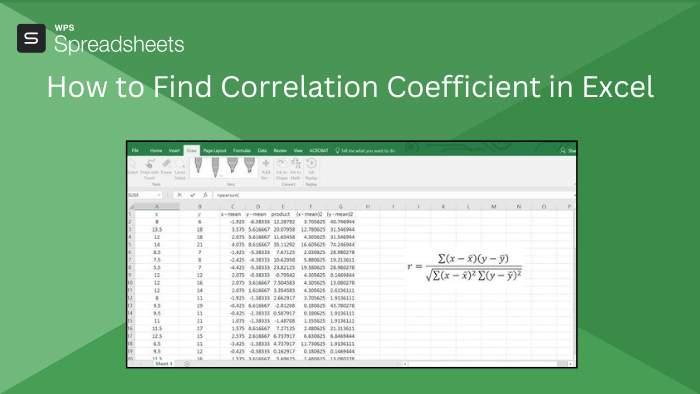
Co je korelační koeficient?
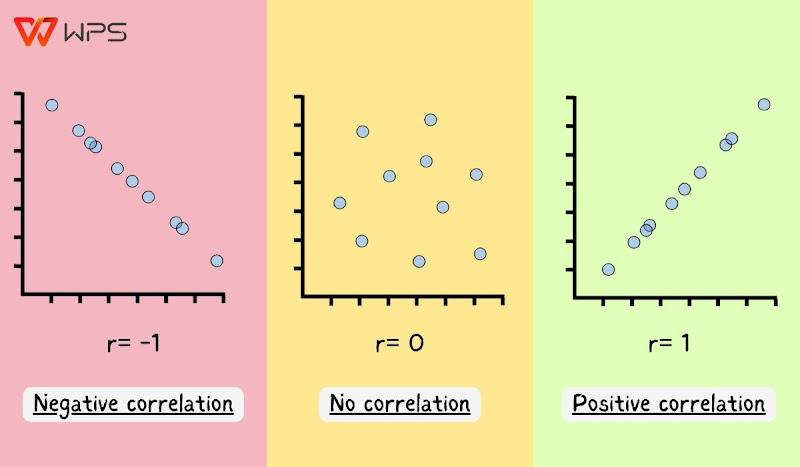
Korelační koeficient je statistická metrika, která kvantifikuje míru a směr lineárního vztahu mezi dvěma proměnnými, s hodnotami v rozmezí od -1 do +1. Koeficient +1 označuje dokonalou pozitivní korelaci, kdy zvýšení jedné proměnné je přesně spojeno se zvýšením druhé; koeficient -1 představuje dokonalou negativní korelaci, kdy zvýšení jedné proměnné odpovídá proporcionálnímu snížení druhé; a hodnota 0 naznačuje žádný lineární vztah mezi proměnnými.
V analýze dat je tento metrik klíčový pro pochopení, jak přesně předpovězené hodnoty odpovídají skutečným výsledkům, což je obzvláště důležité v oblastech, jako je prognóza poptávky. Manažeři podniků se spoléhají na přesné modely – vyvinuté studiem historických dat a prováděním regresních analýz – aby mohli činit informovaná rozhodnutí v oblasti výroby, marketingu a nákupu. Znalost síly a směru vztahů mezi klíčovými proměnnými pomáhá tyto modely zdokonalovat a zajistit, že strategická rozhodnutí jsou založena na spolehlivých, daty podložených poznatcích.
Jak najít korelační koeficient v Excelu
Excel je výkonný nástroj, který zjednodušuje složité úkoly jak pro profesionály, tak pro studenty. Jedním z takových úkolů je nalezení korelačního koeficientu, který měří sílu a směr vztahu mezi dvěma proměnnými. V Excelu můžete tuto statistiku vypočítat pomocí několika metod, z nichž každá je navržena tak, aby vyhovovala různým úrovním odborných znalostí a potřebám.
Provedu vás třemi různými přístupy: ručním výpočtem koeficientu krok za krokem, použitím vestavěné funkce PEARSON a využitím nástroje Data Analysis Toolpak. Každý přístup je určen pro různé úrovně znalostí a poskytuje jedinečné pohledy na proces výpočtu, což zaručuje, že všechny vaše otázky týkající se výpočtu korelačního koeficientu v Excelu budou důkladně zodpovězeny.
Metoda 1: Ruční výpočet
Pro začátečníky je nejjednodušší způsob výpočtu korelačního koeficientu v Excelu použití funkce CORREL. Tato vestavěná funkce rychle určuje vztah mezi dvěma sadami hodnot bez nutnosti ručních výpočtů. Stačí vybrat hodnoty pro X a Y a Excel vám výsledek vypočítá. Zde je návod, jak vypočítat korelační koeficient v Excelu pomocí funkce CORREL:
Krok 1: Otevřete vzorový datový soubor v tabulce Excel a ujistěte se, že máte vyhrazenou buňku pro zobrazení výsledku korelačního koeficientu.
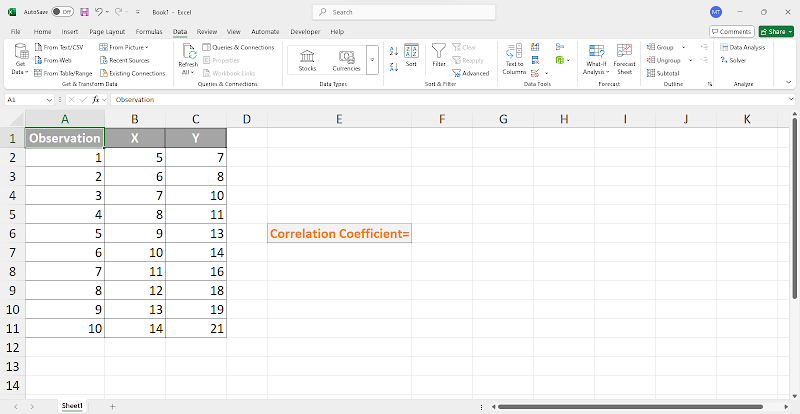
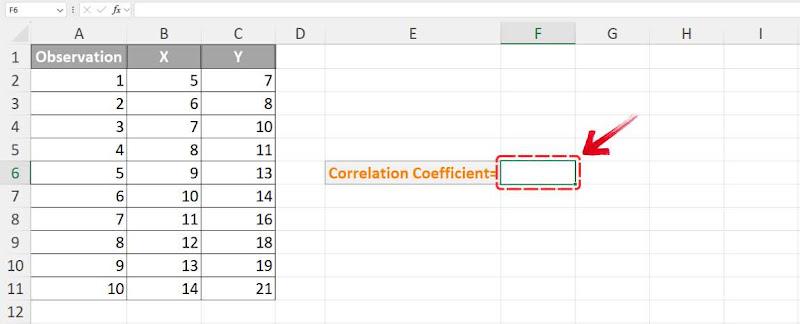
Krok 2: Klikněte na buňku, kde chcete, aby se zobrazil korelační koeficient.
Krok 3: Chcete-li začít používat funkci CORREL v Excelu, napište „=“ následované „CORREL“, poté stiskněte klávesu „Tab“ pro aktivaci funkce.
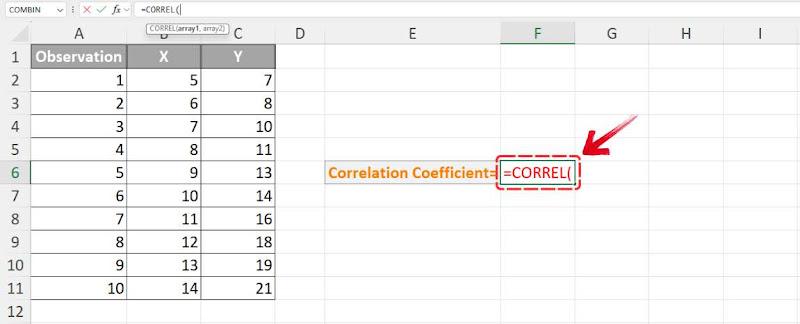
Nyní, když je funkce aktivována, budete muset vybrat hodnoty pro X a Y.
Krok 4: První argument, pole1, vyžaduje výběr rozsahu buněk obsahujících hodnoty X, a poté stisknutí klávesy "," (čárka). Pro náš datový soubor vybereme rozsah B2:B11.
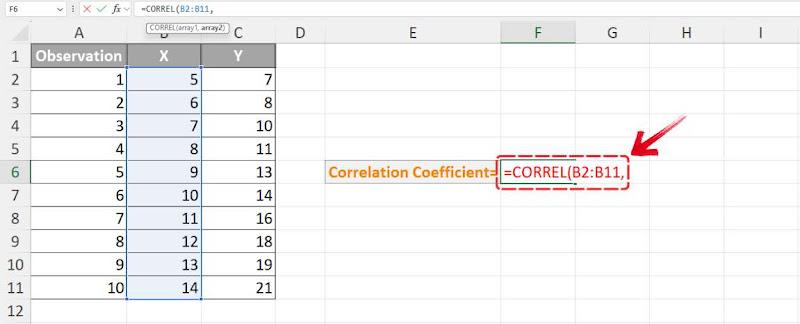
Poznámka: Ujistěte se, že ve výběru nejsou zahrnuty popisky sloupců, protože Excel může vrátit chybu.
Krok 5: Další argument, pole2, vyžaduje výběr oblasti buněk obsahujících hodnoty Y. Pro náš datový soubor vyberte rozsah C2:C11.
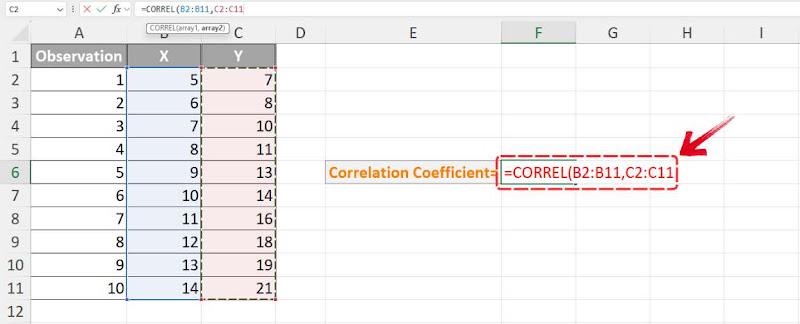
Poznámka: Ujistěte se, že pole1 a pole2 mají stejný počet hodnot. Pokud mají různou velikost, funkce CORREL v Excelu vrátí chybu #N/A.
Krok 6: S oběma vybranými oblastmi buněk jednoduše stiskněte “Enter” a Excel vypočítá a zobrazí korelační koeficient pro vaši datovou sadu.
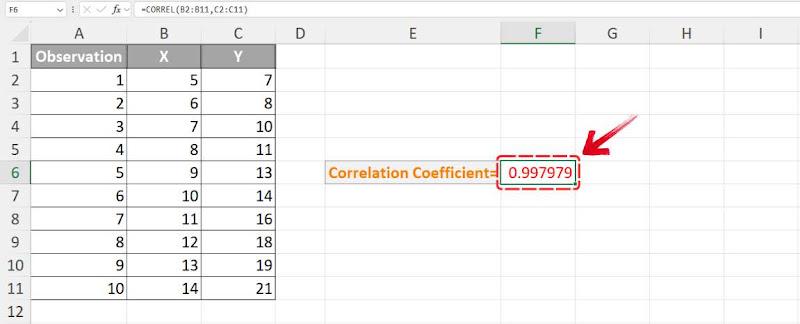
Pro moji vzorkovou datovou sadu jsem získal korelační koeficient 0,99798, což je téměř +1. To naznačuje extrémně silnou pozitivní lineární vazbu mezi oběma datovými sadami – když jedna proměnná roste, druhá téměř vždy také roste.
Metoda 2: Použití funkce PEARSON
Další funkcí dostupnou v Excelu pro výpočet korelace je funkce PEARSON. Stejně jako funkce CORREL, i funkce PEARSON vyžaduje výběr rozsahů buněk pro hodnoty X a Y, aby poskytla výsledek. Podívejme se na postup:
Krok 1: Vraťme se k našemu tabulkovému dokumentu v Excelu, kde použijeme funkci PEARSON.
Krok 2: Klikněte na buňku kde chcete, aby se koeficient korelace zobrazil.
Krok 3: Pro spuštění funkce PEARSON napište“=” následované “PEARSON”, poté stiskněte klávesu “Tab” pro její aktivaci.
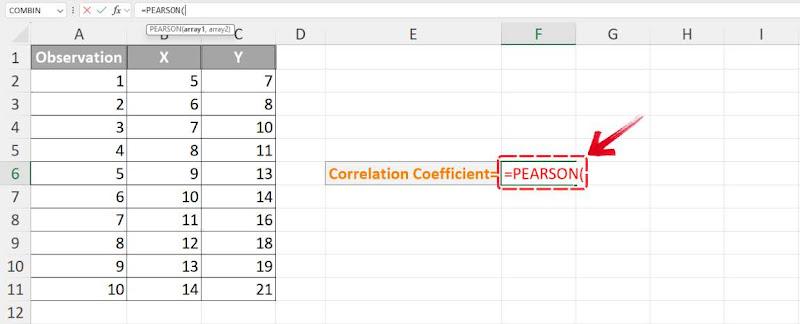
Krok 4: Jako první argument (array1) vyberte rozsah buněk obsahujících hodnoty X.
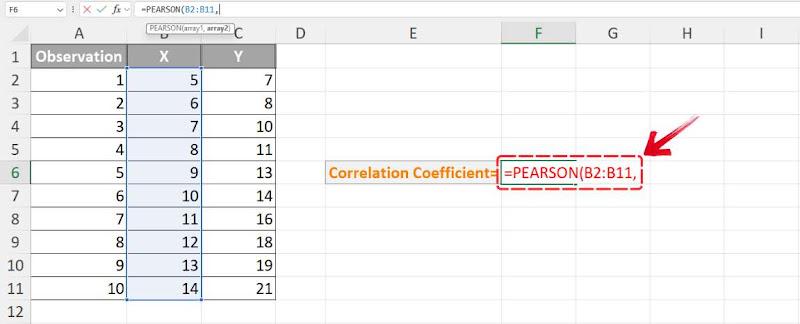
Krok 5: Pro druhý argument (array2) vyberte rozsah buněk obsahující hodnoty Y.
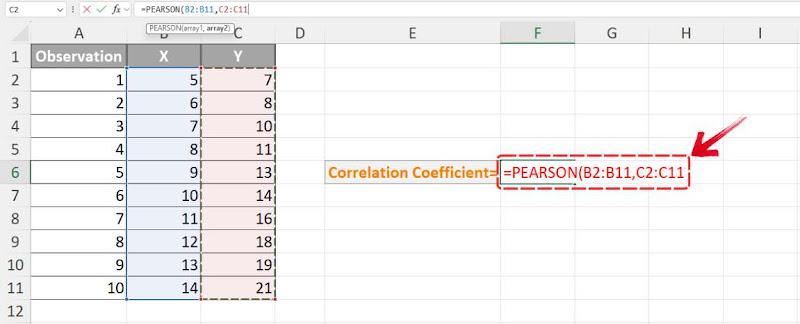
Krok 6: Po výběru obou rozsahů buněk stiskněte „Enter“ pro výpočet a zobrazení korelačního koeficientu pro vaši datovou sadu.
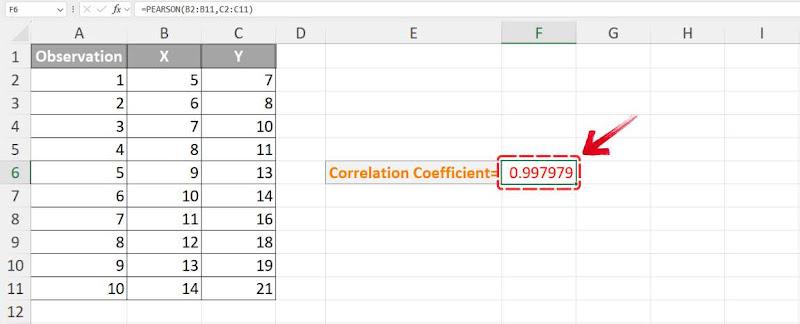
Výsledky z funkcí PEARSON i CORREL jsou totožné, protože počítají stejný korelační koeficient. V mé datové sadě obě vrátily hodnotu 0,99798, což potvrzuje silnou pozitivní lineární závislost. Protože obě funkce počítají Pearsonův korelační koeficient stejným způsobem, lze je v Excelu používat zaměnitelně. Ať použijete PEARSON nebo CORREL, výsledek zůstane stejný.
Metoda 3: Použití nástroje Analýza dat
Poslední metoda, kterou použijeme pro výpočet korelačního koeficientu v Excelu, je nástroj Analýza dat. Na rozdíl od předchozích dvou metod tato nevyžaduje funkci. Nástroj Analýza dat je doplněk, takže nejprve se ujistěte, že je v možnostech Excelu povolen. Zde je návod, jak můžete použít nástroj Analýza dat pro výpočet korelačního koeficientu:
Krok 1: Otevřete tabulku s vaší datovou sadou a přejděte na kartu "Data" v pásu nabídek.
Krok 2: Na pásu karet Data vyhledejte vpravo tlačítko "Analýza dat" a klikněte na něj pro spuštění nástroje Analýza dat.

Poznámka: Pokud možnost Analýza dat nevidíte, doplněk pravděpodobně není aktivován. Přejděte do Možnosti > Doplňky > Spravovat > Doplňky Excelu > Analytická sada nástrojů pro jeho aktivaci.
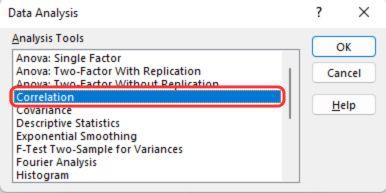
Krok 3: V rozbalovacím okně Analýza dat přejděte dolů a dvakrát klikněte na "Korelace" pro pokračování.
Krok 4: V okně Korelace najděte pole "Vstupní rozsah" a vyberte celý rozsah buněk, který zahrnuje jak hodnoty X, tak Y.
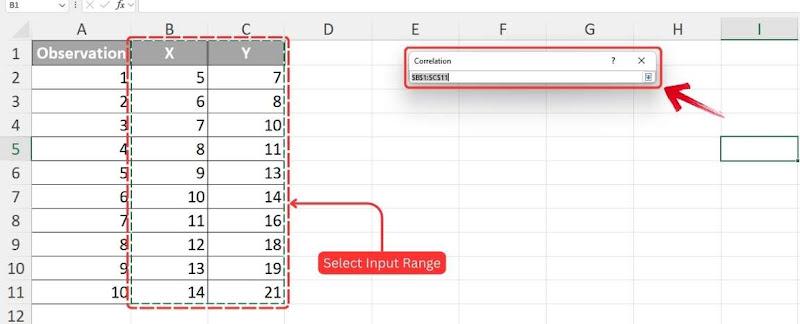
Poznámka: Pokud vaše data obsahují záhlaví sloupců, zaškrtněte možnost "Popisky v prvním řádku" abyste předešli chybám.
Krok 5: Přejděte do sekce "Možnosti výstupu" a vyberte, kde chcete zobrazit korelační koeficient. Můžete zvolit výstupní rozsah v rámci stejného listu, nový list nebo dokonce nový sešit.
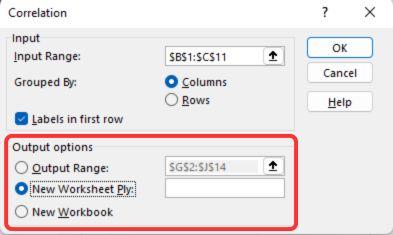
Krok 6: Zkontrolujte svůj výběr, abyste se ujistili, že jsou všechny údaje správné, a poté klikněte na "OK" pro výpočet korelačního koeficientu pro vybraný rozsah dat.
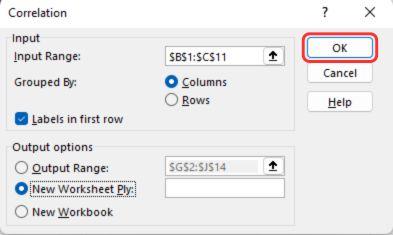
Krok 7: Na základě zvoleného umístění výstupu bude korelační koeficient zobrazen v tabulce.
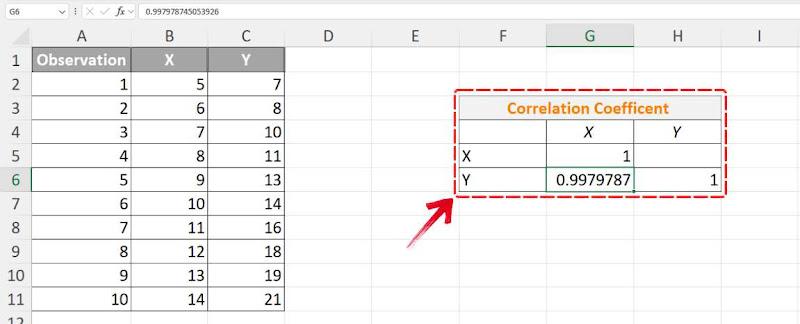
Bez ohledu na použitou metodu (CORREL, PEARSON nebo Nástroj pro analýzu dat) zůstává korelační koeficient konzistentní. Nástroj pro analýzu dat je obzvláště užitečný pro větší datové sady, protože efektivně generuje výsledky ve strukturovaném tabulkovém formátu.
Nejlepší bezplatná alternativa - WPS Office
WPS Office je fenomenální nástroj, zvláště pokud jde o efektivitu v Excelu. Nejenže je to cenově dostupná alternativa k Microsoft Office, ale také se mu vyrovná, pokud jde o funkčnost. Můžete provádět prakticky všechny stejné úkoly, ať už jde o vytváření grafů, analýzu dat nebo správu tabulek.

Intuitivní design zajišťuje plynulou navigaci napříč různými nástroji. Pokud potřebujete najít korelační koeficient mezi dvěma proměnnými, ať už pro finanční analýzu, akademický výzkum nebo obchodní poznatky—WPS Office vám umožní to provést snadno pomocí vestavěných funkcí a nástrojů pro data.
Jak najít korelační koeficient v WPS Excelu
WPS Tabulka také umožňuje výpočet korelačního koeficientu pomocí funkcí CORREL a PEARSON. Proces je velmi podobný použití těchto funkcí v Excelu. Projděme si kroky pro výpočet korelačního koeficientu pomocí funkce CORREL v WPS Tabulce.
Krok 1: Otevřete svou datovou sadu v WPS Tabulce pro výpočet korelačního koeficientu.
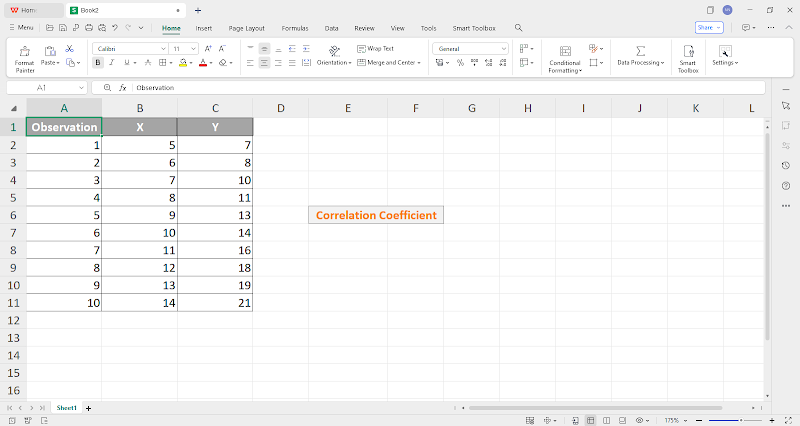
Krok 2: Klikněte na buňku kde chcete zobrazit korelační koeficient.
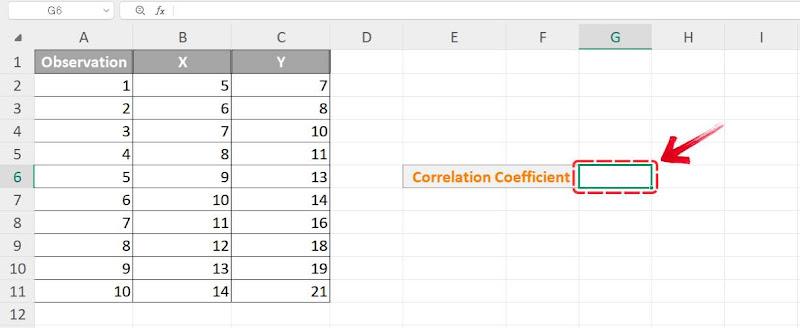
Krok 3: Začněte napsáním „=“následovaného „CORREL“, poté stiskněte klávesu „Tab“ pro aktivaci funkce.
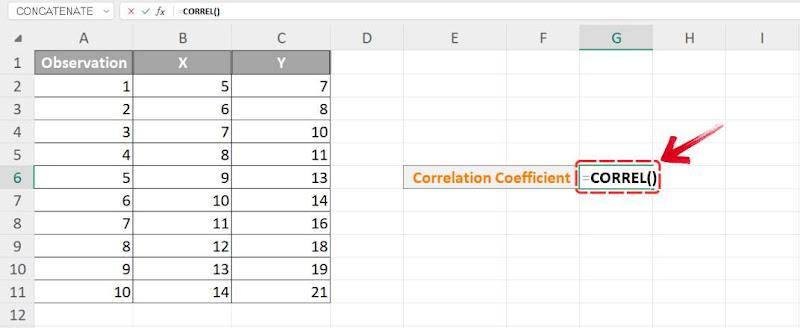
Nyní, když je funkce CORREL aktivována, vyberme rozsahy pro X a Y, abychom funkci dokončili.
Krok 4: Pro první argument(array1) zvýrazněte rozsah buněk obsahující vaše hodnoty X. Stiskněte klávesu čárky ( , ) pro přechod k dalšímu argumentu.
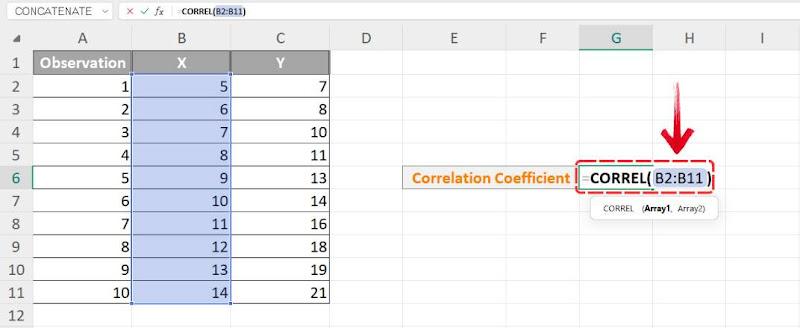
Krok 5: Jako druhý argument (pole2) vyberte rozsah obsahující vaše hodnoty Y.
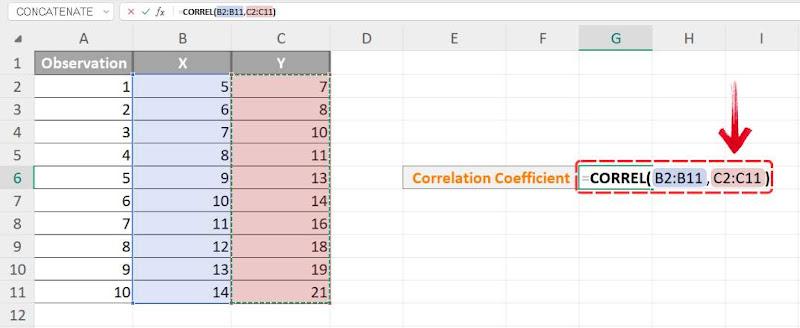
Krok 6: Stiskněte „Enter“ a tabulkový procesor WPS vypočte a zobrazí korelační koeficient pro vybraná data.
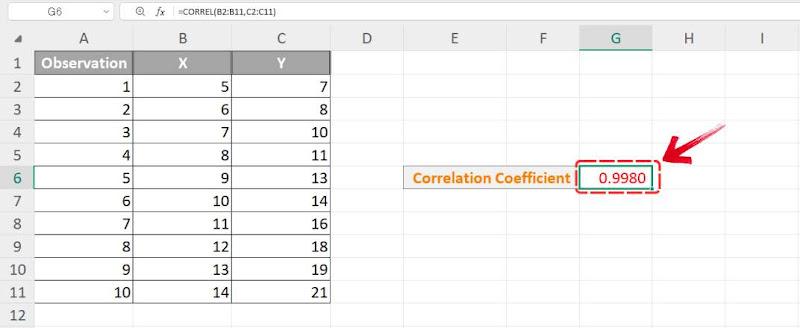
Používání tabulkového procesoru WPS pro výpočet korelačního koeficientu není jen o zpracování čísel – je to zážitek. Moderní a intuitivní rozhraní WPS tabulkového procesoru skutečně vyniká, což usnadňuje a zpříjemňuje používání jeho funkcí.
Na trhu plném alternativ se tabulkový procesor WPS odlišuje svým uživatelsky přívětivým designem a dodatečnou výhodou, že je zcela zdarma, což eliminuje obavy z nákladných licenčních poplatků. Tato kombinace efektivity, přehlednosti a nákladové efektivity z něj činí preferovaný nástroj pro správu a analýzu datových sad.
Často kladené otázky:
1. Mohu vypočítat korelaci pro více než dvě proměnné?
Ano, je možné vypočítat korelaci pro více než dvě proměnné vytvořením korelační matice. Tato matice prezentuje vztahy mezi více proměnnými současně. V Excelu lze k vytvoření korelační matice využít Nástroj pro analýzu dat, který poskytuje korelační koeficienty pro všechny vybrané proměnné.
2. Jaký je rozdíl mezi funkcemi CORREL a PEARSON?
Funkce CORREL a PEARSON v Excelu slouží stejnému účelu, výpočtu Pearsonova korelačního koeficientu. Tento koeficient ukazuje, jak silně jsou dvě proměnné lineárně spojeny, s hodnotami v rozmezí od -1 do 1. Přestože mají funkce různá jména, fungují stejně a poskytují stejné výsledky.
3. Proč mi chybí Nástroj pro analýzu dat?
Pokud Nástroj pro analýzu dat není v Excelu dostupný, může být potřeba jej ručně aktivovat. Níže je podrobný návod, jak jej povolit:
Krok 1: Spusťte Excel a přejděte na „Soubor“ a poté vyberte „Možnosti“.
Krok 2: V okně „Možnosti Excelu“ klikněte na „Doplňky“ v postranním panelu.
Krok 3: Najděte „Spravovat“ rozbalovací nabídku dole, vyberte „Doplňky Excelu“ a klikněte na Přejít.
Krok 4: V rozbalovacím okně zaškrtněte „Analýza dat“ a poté klikněte na „OK“.
Krok 5: Restartujte Excel, aby se změny projevily.

'%3e%3cpath%20d='M19.9911%204.11386V6.471H18.5894C18.0775%206.471%2017.7322%206.57814%2017.5536%206.79243C17.3751%207.00671%2017.2858%207.32814%2017.2858%207.75671V9.44421H19.9019L19.5536%2012.0871H17.2858V18.8639H14.5536V12.0871H12.2769V9.44421H14.5536V7.49779C14.5536%206.39064%2014.8632%205.53201%2015.4822%204.92189C16.1013%204.31177%2016.9257%204.00671%2017.9554%204.00671C18.8304%204.00671%2019.509%204.04243%2019.9911%204.11386Z'%20fill='%23333333'/%3e%3c/g%3e%3cdefs%3e%3cclipPath%20id='clip0_2938_8199'%3e%3crect%20width='16'%20height='16'%20fill='white'%20transform='translate(8%204.00671)'/%3e%3c/clipPath%3e%3c/defs%3e%3c/svg%3e)
'%3e%3cpath%20d='M17.5237%2010.7813L23.4811%204H22.0699L16.8949%209.88693L12.7648%204H8L14.2469%2012.9029L8%2020.0133H9.4112L14.8725%2013.7952L19.2352%2020.0133H24M9.92053%205.04213H12.0885L22.0688%2019.0224H19.9003'%20fill='%23333333'/%3e%3c/g%3e%3cdefs%3e%3cclipPath%20id='clip0_2938_8200'%3e%3crect%20width='16'%20height='16.0134'%20fill='white'%20transform='translate(8%204)'/%3e%3c/clipPath%3e%3c/defs%3e%3c/svg%3e)


