

'%3e%3cpath%20d='M8%200C12.4183%200%2016%203.58172%2016%208C16%2012.4183%2012.4183%2016%208%2016C3.58172%2016%200%2012.4183%200%208C0%203.58172%203.58172%200%208%200ZM11.6162%204.38379C11.2257%203.99337%2010.5927%203.99338%2010.2021%204.38379L8%206.58594L5.79785%204.38379C5.40732%203.99334%204.77429%203.99329%204.38379%204.38379C3.99331%204.77429%203.99335%205.40733%204.38379%205.79785L6.58594%208L4.38379%2010.2021C3.99348%2010.5927%203.99341%2011.2257%204.38379%2011.6162C4.77426%2012.0066%205.40734%2012.0065%205.79785%2011.6162L8%209.41406L10.2021%2011.6162C10.5927%2012.0066%2011.2257%2012.0067%2011.6162%2011.6162C12.0067%2011.2257%2012.0066%2010.5927%2011.6162%2010.2021L9.41406%208L11.6162%205.79785C12.0066%205.40735%2012.0066%204.77429%2011.6162%204.38379Z'%20fill='%23080E17'%20fill-opacity='0.46'/%3e%3c/g%3e%3cdefs%3e%3cclipPath%20id='clip0_3761_713'%3e%3crect%20width='16'%20height='16'%20fill='white'/%3e%3c/clipPath%3e%3c/defs%3e%3c/svg%3e)




'%3e%3cpath%20fill-rule='evenodd'%20clip-rule='evenodd'%20d='M21.4999%2010.9993C21.4999%205.20009%2016.7986%200.498901%2010.9993%200.498901C5.19994%200.498901%200.498657%205.20009%200.498657%2010.9993C0.498657%2016.2404%204.33858%2020.5844%209.35855%2021.3722V14.0346H6.69238V10.9993H9.35855V8.68594C9.35855%206.05427%2010.9262%204.60062%2013.3248%204.60062C14.4736%204.60062%2015.6753%204.80571%2015.6753%204.80571V7.38979H14.3512C13.0468%207.38979%2012.64%208.19921%2012.64%209.0296V10.9993H15.5523L15.0867%2014.0346H12.64V21.3722C17.66%2020.5844%2021.4999%2016.2404%2021.4999%2010.9993Z'%20fill='%231568EA'/%3e%3c/g%3e%3c/svg%3e)


'%3e%3cpath%20d='M2.42045%2022.1876H6.31818V12.7217L0.75%208.54553V20.5171C0.75%2021.4414%201.49892%2022.1876%202.42045%2022.1876Z'%20fill='%234285F4'/%3e%3cpath%20d='M19.682%2022.1876H23.5797C24.5041%2022.1876%2025.2502%2021.4387%2025.2502%2020.5171V8.54553L19.682%2012.7217'%20fill='%2334A853'/%3e%3cpath%20d='M19.682%205.48293V12.7216L25.2502%208.54543V6.31816C25.2502%204.25236%2022.8921%203.07469%2021.2411%204.31361'%20fill='%23FBBC04'/%3e%3cpath%20d='M6.31824%2012.7217V5.48303L13.0001%2010.4944L19.6819%205.48303V12.7217L13.0001%2017.733'%20fill='%23EA4335'/%3e%3cpath%20d='M0.75%206.31816V8.54543L6.31818%2012.7216V5.48293L4.75909%204.31361C3.10534%203.07469%200.75%204.25236%200.75%206.31816Z'%20fill='%23C5221F'/%3e%3c/g%3e%3cdefs%3e%3cclipPath%20id='clip0_2954_7305'%3e%3crect%20width='24.5'%20height='18.375'%20fill='white'%20transform='translate(0.75%203.8125)'/%3e%3c/clipPath%3e%3c/defs%3e%3c/svg%3e)


Každá datová sada bude nakonec vyžadovat popisky pro lepší srozumitelnost. Pokud někomu pošlete tabulku bez řádného popisku, nemusí mít tušení, co data představují. Popisky poskytují kontext, což usnadňuje pochopení a interpretaci informací.
V tomto článku vám ukážu, jak zvětšit velikost popisků v kartách aplikace Excel, aby byly lépe viditelné a čitelnější. Pokud pracujete s více listy nebo chcete jen zlepšit čitelnost, tyto jednoduché kroky vám pomohou snadno upravit velikosti popisků.


Úprava měřítka zobrazení ve Windows
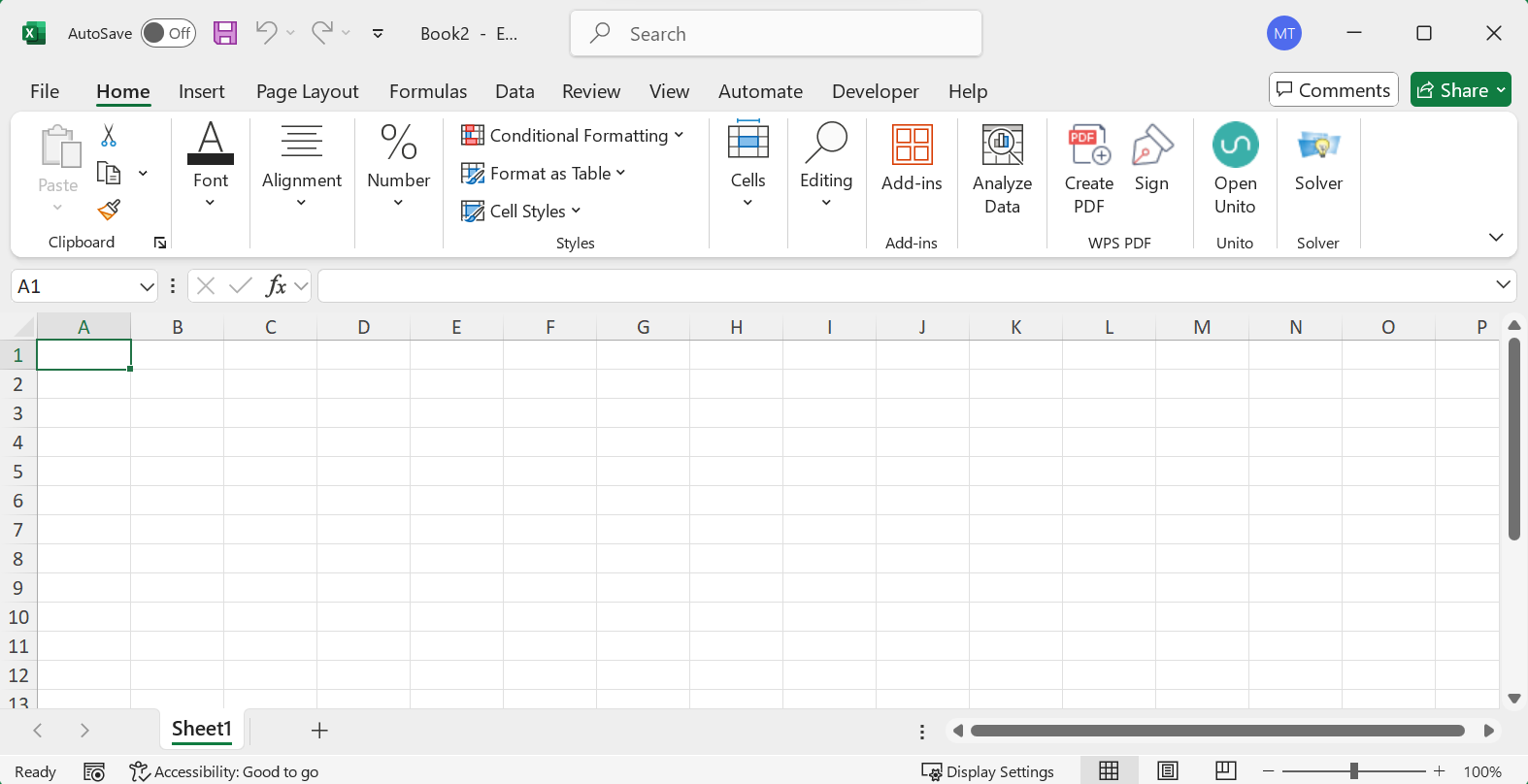
Ne všechny metody musí být složité; někdy je řešením jednoduchá oprava, například úprava měřítka zobrazení ve Windows, aby se popisky karet v Excelu lépe četly. Zvětšení celkového měřítka zobrazení ve Windows nejen zlepšuje viditelnost popisků karet v Excelu, ale také zlepšuje čitelnost uživatelského rozhraní v celém systému. Kroky jsou jednoduché:
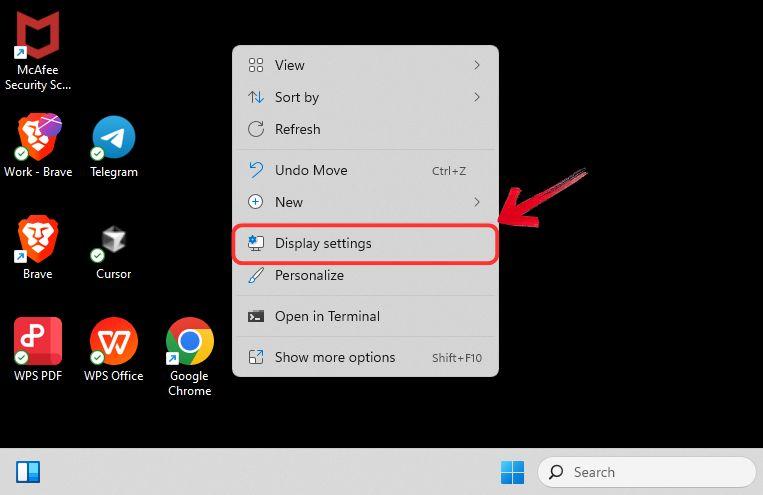
Krok 1: Přejděte na plochu a kliknutím pravým tlačítkem myši otevřete kontextovou nabídku.
Krok 2: Klikněte na možnost „Nastavení zobrazení“ a zobrazte všechna dostupná nastavení zobrazení ve vašem systému Windows.
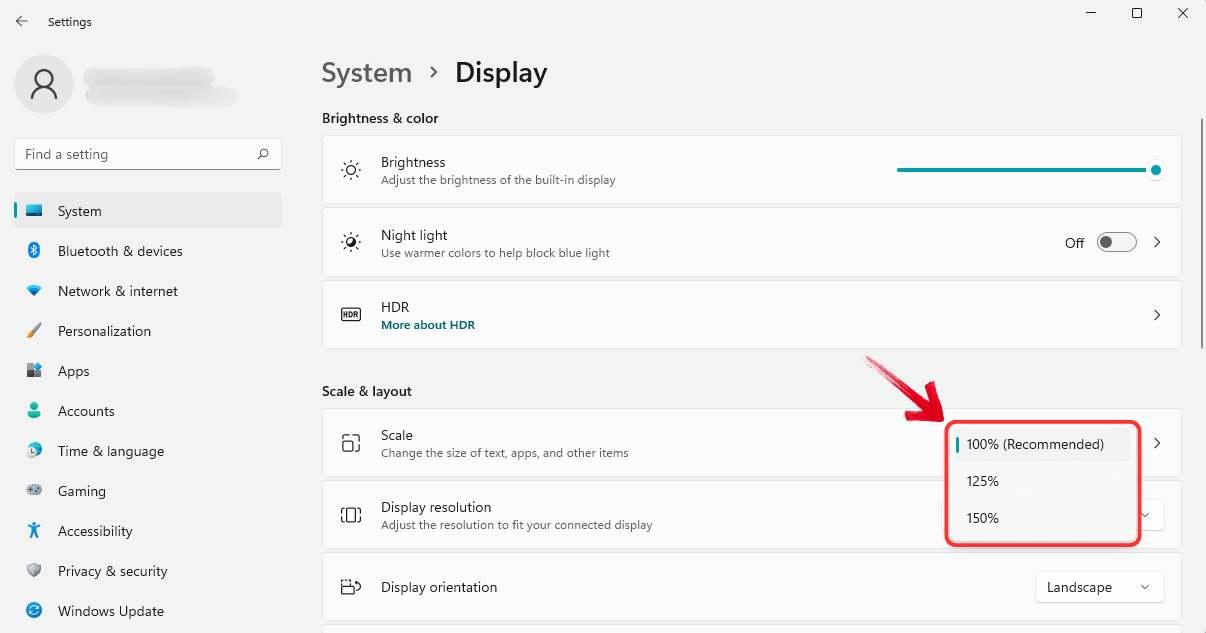
Krok 3: V okně Nastavení zobrazení přejděte dolů a klikněte na rozbalovací nabídku „Měřítko“ . Zde si můžete zvolit zvětšení měřítka zobrazení na 125 % nebo 150 %.
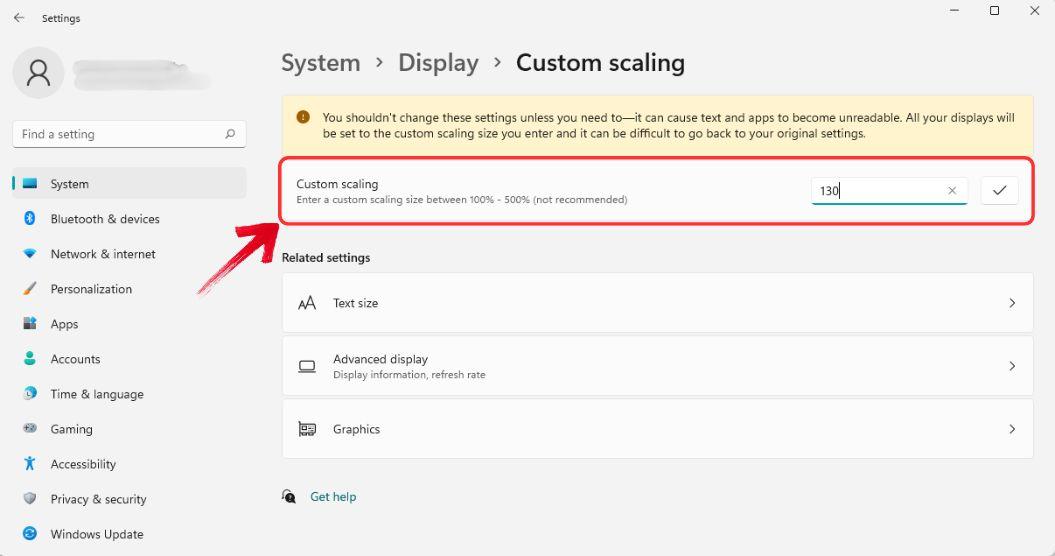
Krok 4: Pokud přednastavené možnosti škálování nevyhovují vašim potřebám, vraťte se k možnosti „Měřítko“ .

Krok 5: V poli „Vlastní změna měřítka“ nastavte preferované rozlišení displeje. Jednoduše zadejte hodnotu nižší než 500 % a kliknutím na ikonu „zaškrtnutí“ změny aplikujte.
Krok 6: Změny měřítka se projeví ve všech aplikacích systému Windows, včetně Excelu.
Poznámka: Pokud nevidíte žádné změny, zkuste restartovat systém, abyste se ujistili, že se úpravy měřítka projeví.
Změna rozlišení obrazovky
Krok 1: Přejděte na plochu a kliknutím pravým tlačítkem myši otevřete kontextovou nabídku.
Krok 2: Vyberte „Nastavení zobrazení“ pro přístup ke všem dostupným možnostem zobrazení ve vašem systému Windows.
Krok 3: V okně Nastavení zobrazení přejděte dolů a vyberte rozbalovací nabídku „Rozlišení displeje“ . Odtud můžete snížit rozlišení displeje.
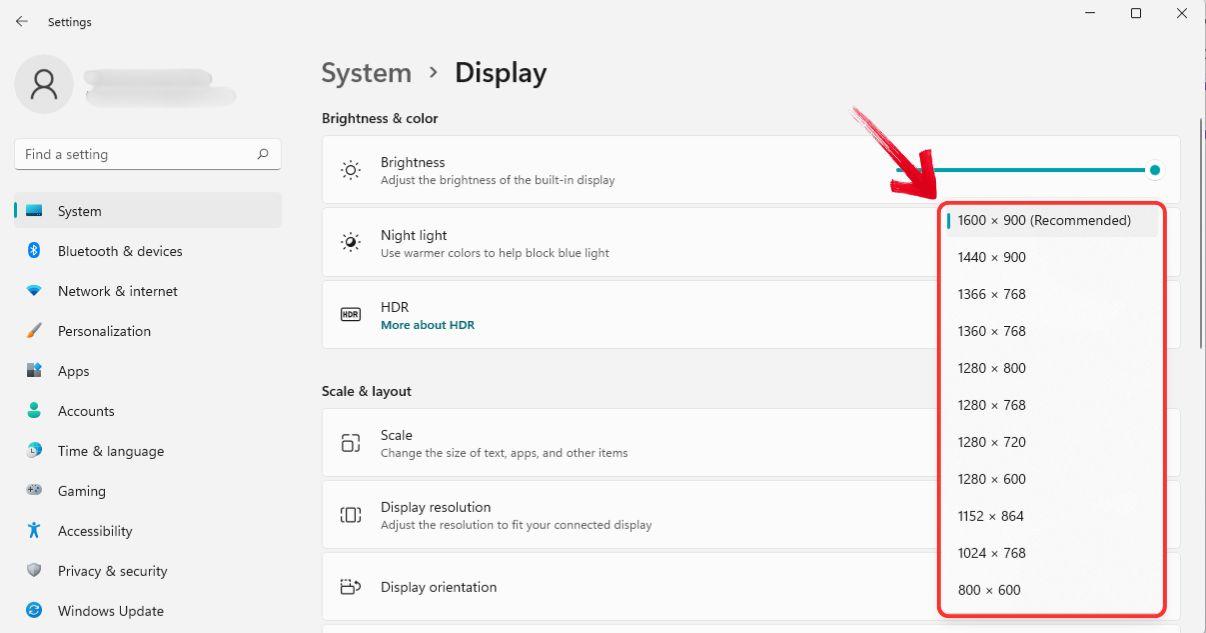
Snížení rozlišení obrazovky nemusí být ideálním řešením, které hledáte, když hledáte „jak zvětšit názvy záložek listů v Excelu?“. I když je to technicky možné, jiné metody poskytují lepší viditelnost bez kompromisů v praktičnosti.
Používejte nástroje pro usnadnění přístupu třetích stran
Pokud úprava nastavení zobrazení neposkytne požadované výsledky, mohou být užitečnou alternativou nástroje pro usnadnění přístupu nebo software pro lupu od třetích stran. Tyto nástroje zlepšují viditelnost prvků uživatelského rozhraní a pomáhají upravit velikost popisků karet v Excelu bez nutnosti trvalých změn v nastavení systému.
Pro ty, kteří hledají způsoby, jak zvětšit písmo záložek v Excelu, jsou k dispozici vestavěné možnosti, jako je Lupa systému Windows, které poskytují praktický způsob, jak zlepšit čitelnost názvů záložek v Excelu a zároveň zachovat celkovou kvalitu obrazovky.
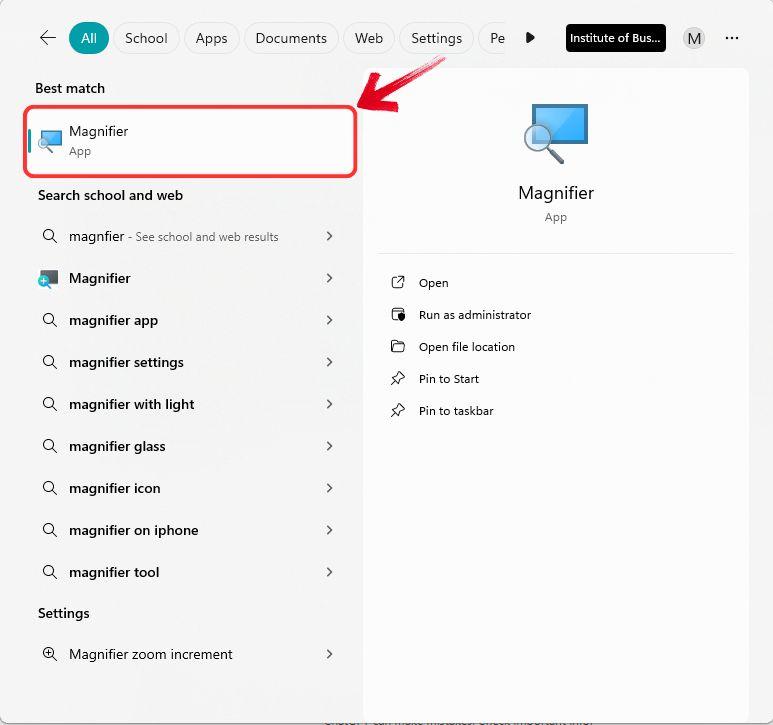
Krok 1: Otevřete nabídku Hledat na hlavním panelu a zadejte „Lupa“.
Krok 2: Klikněte na aplikaci „Lupa“ ve výsledcích vyhledávání a spusťte ji. Případně můžete Lupu okamžitě otevřít pomocí klávesové zkratky „Windows + +“ .
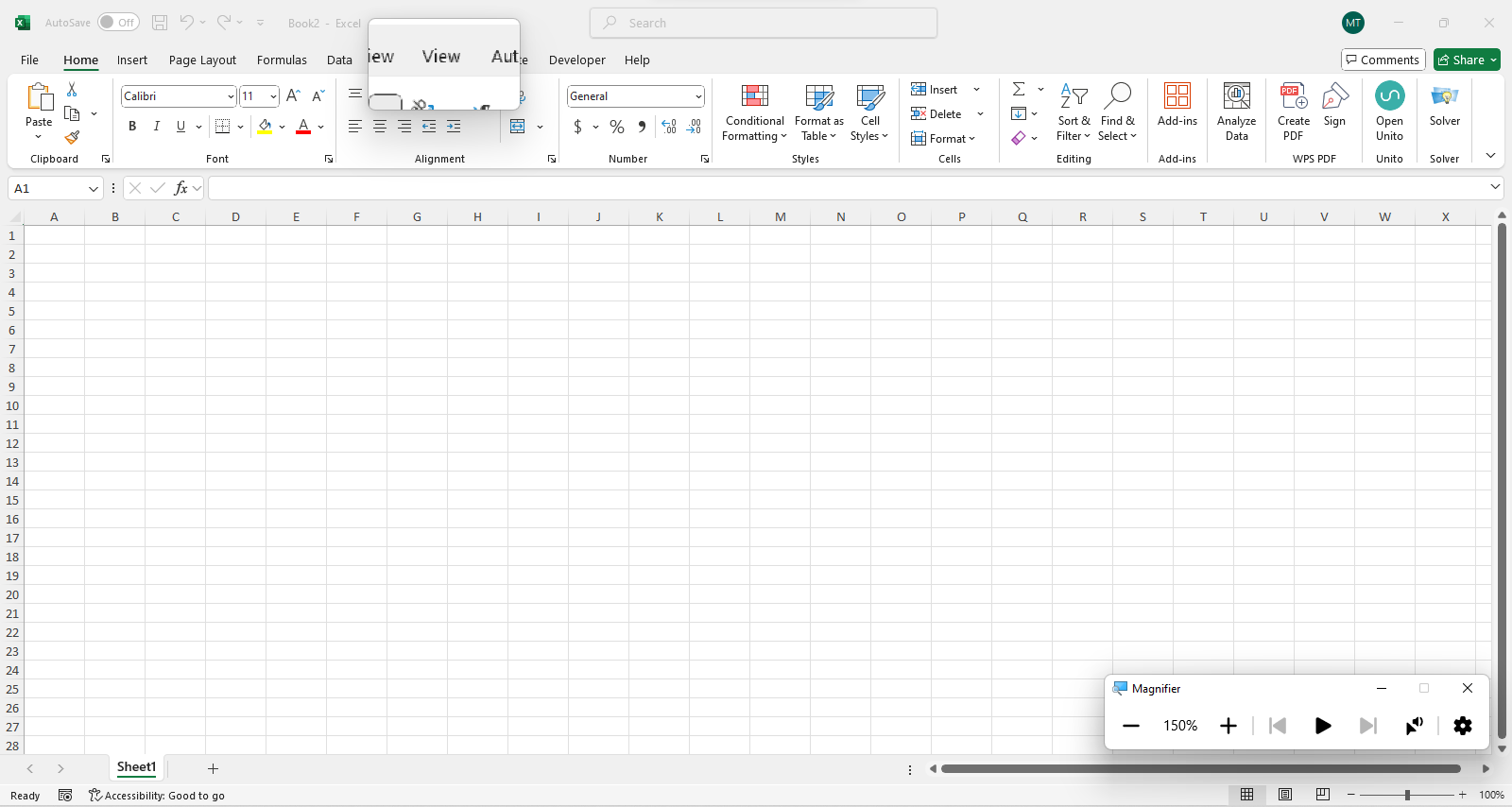
Krok 3: Po spuštění můžete upravit úroveň přiblížení, velikost a rychlost lupy pro zlepšení viditelnosti podle vašich preferencí.
Kromě aplikace Lupa pro Windows pomáhají i další pomocné nástroje, jako je ZoomText, usnadnit čtení popisků záložek v Excelu. Zjistil jsem však, že Lupa pro Windows je nejkompatibilnější, protože se bezproblémově integruje s nastavením zobrazení Windows a nabízí více vestavěných možností přizpůsobení, což z něj činí pohodlnější volbu.
Použití makra VBA k zvýraznění popisků záložek
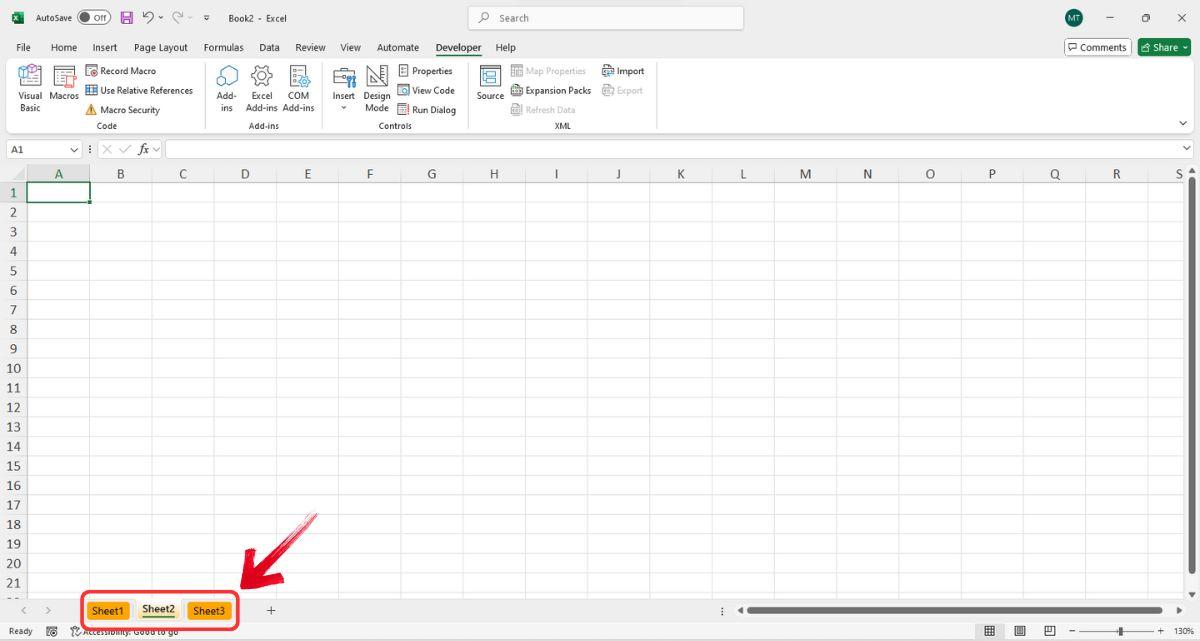
Použití VBA ke zvětšení písma záložek v Excelu není vhodné, protože velikost písma záložek listu je řízena nastavením zobrazení systému Windows, nikoli samotným Excelem. VBA však lze použít ke zvýraznění nebo vybarvení záložek listu pro zlepšení viditelnosti. Zde je návod, jak to udělat:
Krok 1: Otevřete tabulku a přejděte na kartu „Vývojář“ . V nabídce na pásu karet klikněte na „Visual Basic“ a spusťte editor VBA.

Tip: Editor VBA můžete také otevřít stisknutím kláves „ALT + F11“ .
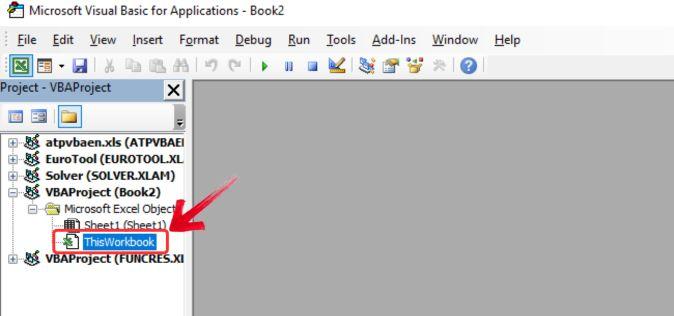
Krok 2: V panelu Projekt na levé straně editoru VBA vyhledejte a vyberte svůj sešit, abyste se ujistili, že pracujete ve správném souboru.
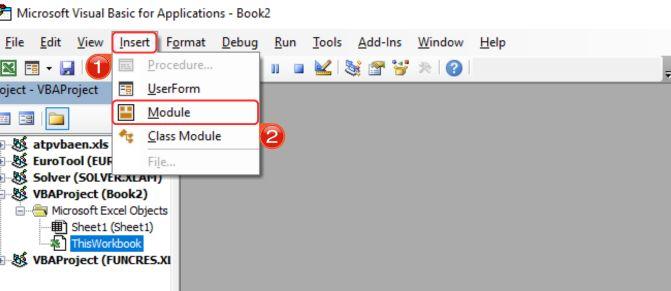
Krok 3: V horní nabídce klikněte na „Vložit“ a z rozbalovacího seznamu vyberte „Modul“.
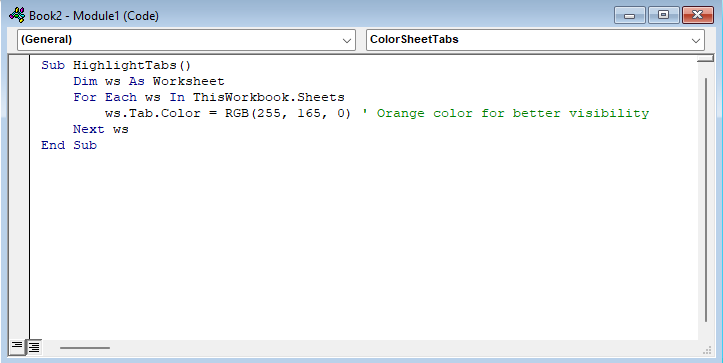
Krok 4: Objeví se prázdné okno s kódem. Vložte zadaný kód VBA do tohoto modulu.
Podřízené zvýraznění karet ()
Pracovní list Dim ws As
Pro každý soubor ws v tomto sešitu.Tabulky
ws.Tab.Color = RGB(255, 165, 0) ' Oranžová barva pro lepší viditelnost
Další týden
Konec podřízeného
Krok 5: Po přidání kódu VBA stiskněte klávesu „F5“ pro spuštění makra. Tím se spustí skript a zahájí proces ověření dat a odstranění.
Používání WPS Spreadsheet – lepší alternativa
Všimli jste si, že v Excelu vyžaduje zvětšení velikosti popisků ruční přístup k nastavení backendu? Na pásu s nástroji není žádná jednoduchá možnost pro přímou úpravu velikosti popisků, takže proces je časově náročnější, než by měl být.
WPS Office to naopak usnadňuje. Velikost štítků můžete zvětšit přímo z pásu karet jen několika kliknutími – bez nutnosti prohledávání nastavení. Navíc, na rozdíl od MS Office, WPS Office umožňuje plně přizpůsobit pás karet vašemu pracovnímu postupu, čímž se nástroje a funkce ještě více usnadňují. Tato úroveň pohodlí se vztahuje na vše v WPS Office, od úpravy dokumentů a čtení PDF až po vytváření tabulek a prezentací. Díky funkcím s umělou inteligencí, uživatelsky přívětivému rozhraní a bezkonkurenční flexibilitě WPS Office zrychluje, usnadňuje a zefektivňuje práci.
Krok 1: Nejprve si v aplikaci WPS Spreadsheet otevřeme prázdnou tabulku nebo existující datový list.
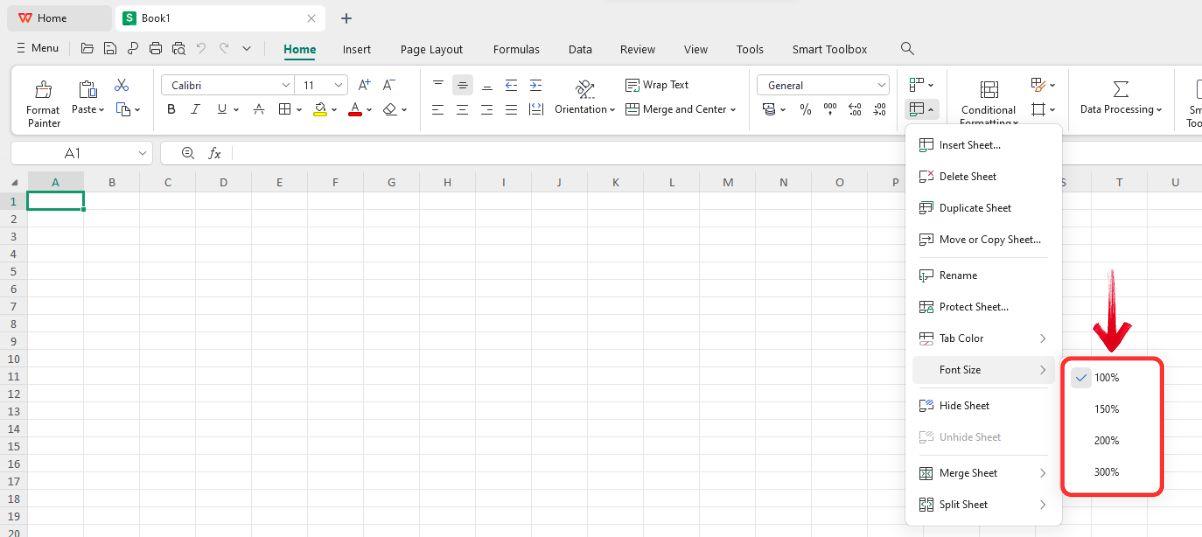
Krok 2: Chcete-li zvětšit velikost popisků karet, klikněte v nabídce pásu karet na kartu „Domů“ a poté klikněte na ikonu „Pracovní list“ .

Krok 3: Zobrazí se rozbalovací nabídka pracovního listu. Jednoduše klikněte na možnost „Velikost písma“ a z rozbalovací nabídky vyberte velikost přiblížení.
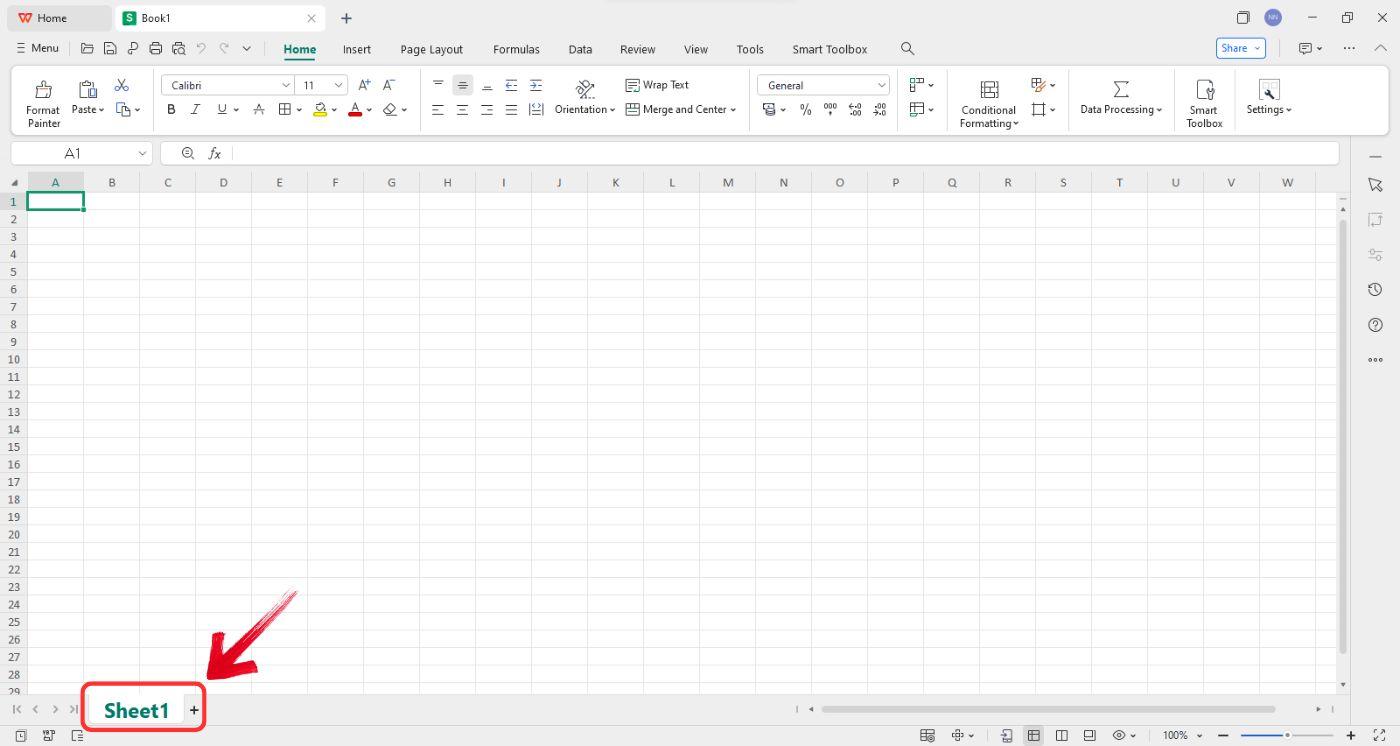
Krok 4: Okamžitě si všimnete, že se velikost popisku „Listu“ v levé dolní části rozhraní zvětšuje.
Často kladené otázky
1. Mohu přímo zvětšit velikost písma na záložkách v Excelu?
Ne, Excel nemá vestavěnou možnost pro přímé zvětšení písma tabulace.
2. Jaký je nejlepší způsob, jak zlepšit čitelnost záložek v Excelu?
Zde jsou dva způsoby, jak zlepšit čitelnost karet v Excelu:
Úprava měřítka zobrazení : Zvyšte nastavení měřítka v operačním systému pro zvětšení textu a ikon, což usnadní čtení karet.
Změna rozlišení obrazovky : Snížení rozlišení obrazovky může způsobit, že se prvky budou jevit větší, což zlepší viditelnost.
3. Může VBA pomoci zvětšit velikost písma v tabulátoru?
Ne, VBA nemůže přímo zvětšit velikost písma záložek v Excelu. Lze jej však použít ke změně barev záložek, čímž se zvýší jejich rozlišitelnost a celková viditelnost.
4. Proč je WPS v tomto ohledu lepší?
WPS Office nabízí možnost přímo upravit velikost tabulátorů, což zlepšuje viditelnost a usnadňuje navigaci. Excel naopak nenabízí vestavěnou funkci pro úpravu velikosti písma tabulátorů, takže uživatelé se pro lepší čitelnost musí spoléhat na škálování zobrazení systému.

'%3e%3cpath%20d='M19.9911%204.11386V6.471H18.5894C18.0775%206.471%2017.7322%206.57814%2017.5536%206.79243C17.3751%207.00671%2017.2858%207.32814%2017.2858%207.75671V9.44421H19.9019L19.5536%2012.0871H17.2858V18.8639H14.5536V12.0871H12.2769V9.44421H14.5536V7.49779C14.5536%206.39064%2014.8632%205.53201%2015.4822%204.92189C16.1013%204.31177%2016.9257%204.00671%2017.9554%204.00671C18.8304%204.00671%2019.509%204.04243%2019.9911%204.11386Z'%20fill='%23333333'/%3e%3c/g%3e%3cdefs%3e%3cclipPath%20id='clip0_2938_8199'%3e%3crect%20width='16'%20height='16'%20fill='white'%20transform='translate(8%204.00671)'/%3e%3c/clipPath%3e%3c/defs%3e%3c/svg%3e)
'%3e%3cpath%20d='M17.5237%2010.7813L23.4811%204H22.0699L16.8949%209.88693L12.7648%204H8L14.2469%2012.9029L8%2020.0133H9.4112L14.8725%2013.7952L19.2352%2020.0133H24M9.92053%205.04213H12.0885L22.0688%2019.0224H19.9003'%20fill='%23333333'/%3e%3c/g%3e%3cdefs%3e%3cclipPath%20id='clip0_2938_8200'%3e%3crect%20width='16'%20height='16.0134'%20fill='white'%20transform='translate(8%204)'/%3e%3c/clipPath%3e%3c/defs%3e%3c/svg%3e)


