Chcete porovnat dva sloupce v Excelu, abyste zjistili shodná data,
identifikovali rozdíly a našli duplicitní hodnoty? Hledáte jednoduché
metody, jak porovnat 2 sloupce v Excelu? Tento tutoriál vám
poskytne šest různých metod, jak toho dosáhnout. Poskytneme podrobný
návod s grafickými příklady.
ZDARMA Word, Excel, PPT
Část
1 – Porovnání dvou sloupců v Excelu pomocí operátoru rovná se
První metodou je použití operátoru Equal pro porovnání dvou sloupců v
Excelu. Zde je podrobný návod, jak použít operátor Equal k porovnání
dvou sloupců v Excelu.
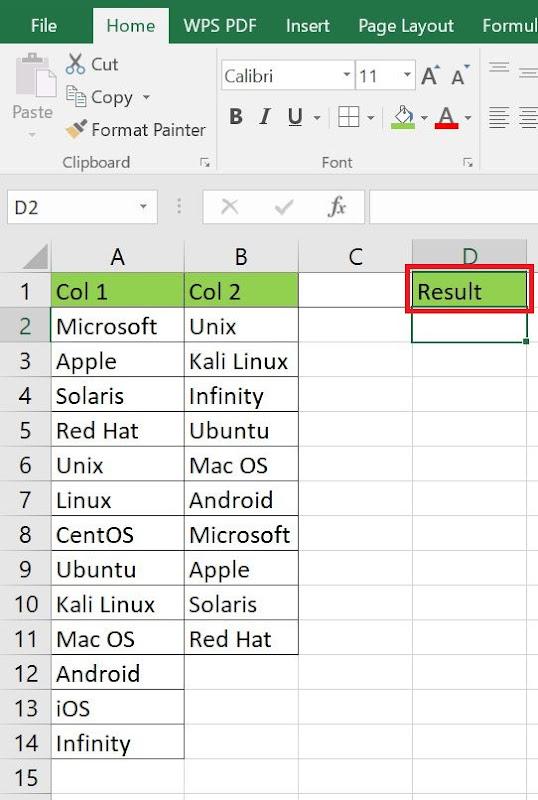
Krok 1
V excelovém listu vytvořte nový sloupec a označte ho jako sloupec
„Výsledek“.
Vytvořte nový sloupec Výsledek.
Krok 2
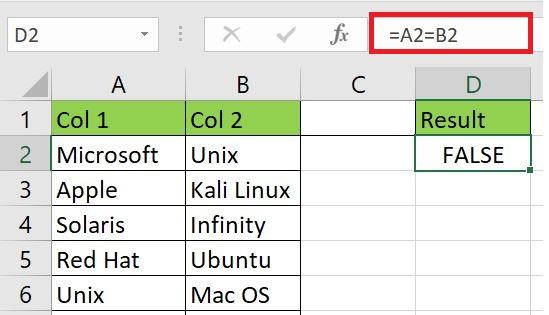
Klikněte na sloupec Výsledek a přidejte vzorec pro porovnání dvou
sloupců, jak je znázorněno níže.
Přidání vzorce pro porovnání dvou sloupců
Krok 3
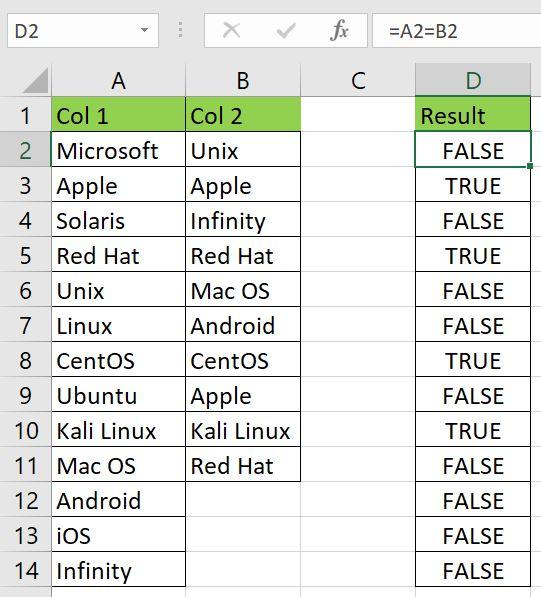
Excel vrátí hodnotu TRUE pro každé úspěšné porovnání a hodnotu FALSE
pro každé neúspěšné porovnání, jak je znázorněno níže.
Výsledek porovnání s operátorem Equal
Toto je jednoduchá a snadno použitelná metoda pro porovnání dvou
sloupců v Excelu.
Část 2
– Porovnání dvou sloupců v Excelu pomocí funkce IF
Tato metoda je pokročilou verzí výše uvedené metody. Funkci KDYŽ
chcete ve sloupci „Výsledek“ zobrazit vlastní výsledky, například pokud
chcete výsledek pro výše uvedený příklad takto:
„Nalezeno“, pokud se hodnoty v obou sloupcích shodují.
„Nenalezeno“, pokud se hodnoty v obou sloupcích neshodují.
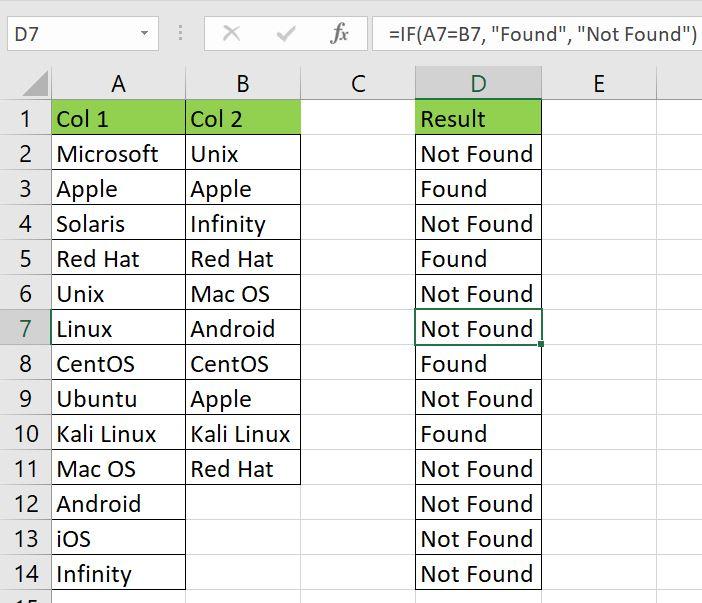
K dosažení požadovaných výsledků můžete použít následující kroky.
Krok 1
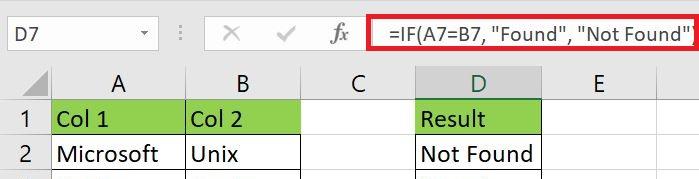
Klikněte na sloupec „Výsledek“ a zadejte následující vzorec.
= KDYŽ(A2=B2; „Nalezeno“; „Nenalezeno“)
Zadejte vzorec KDYŽ
Krok 2
Aplikujte vzorec na všechny buňky a získáte následující výsledek.
Výsledek vzorce If
Toto je pokročilá metoda pro porovnání dvou sloupců a získání
přizpůsobených výsledků dle vašeho výběru ve sloupci „Výsledek“.
Část
3 – Porovnání dvou sloupců v Excelu pomocí funkce EXACT
Třetí metodou pro porovnání dvou sloupců v Excelu je použití funkce
EXACT. K dosažení požadovaných výsledků lze dodržet následující
kroky.
Krok 1
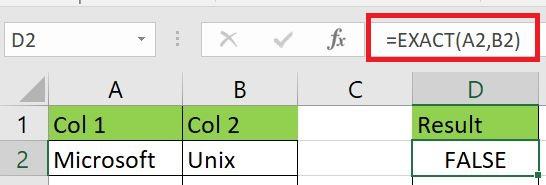
Klikněte na sloupec „Výsledek“ a do řádku vzorců zadejte následující
vzorec.
=EXACT(A2;B2)
Zadejte PŘESNÝ vzorec
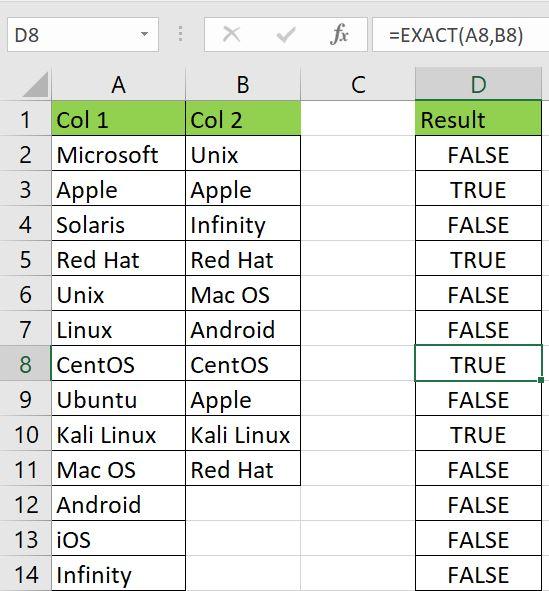
Krok 2
Použijte vzorec na buňky a dostanete hodnotu TRUE, pokud se hodnoty v
obou sloupcích shodují, a FALSE, pokud se hodnoty v obou sloupcích
liší.
Výsledek vzorce EXACT
Důležité je si zde uvědomit, že funkce EXACT rozlišuje velká a malá
písmena. Pokud je v prvním sloupci hodnota „CentOS“ a v odpovídajícím
druhém sloupci jiná hodnota „centOS“, funkce EXACT vrátí hodnotu FALSE,
protože velká a malá písmena se v obou sloupcích liší.
Tato metoda je také jednoduchá a snadno použitelná, ale kvůli
citlivosti na velká a malá písmena nemusí přesně porovnat dva sloupce se
stejnými hodnotami, ale s různými velkými a malými písmeny.
Část
4 – Porovnání dvou sloupců v Excelu pomocí podmíněného formátování
Možná je to nejjednodušší metoda, jak porovnat 2 sloupce v
Excelu. Postupujte podle těchto kroků a porovnejte dva sloupce v
Excelu, zda se shodují a liší, pomocí podmíněného
formátování.
Krok 1
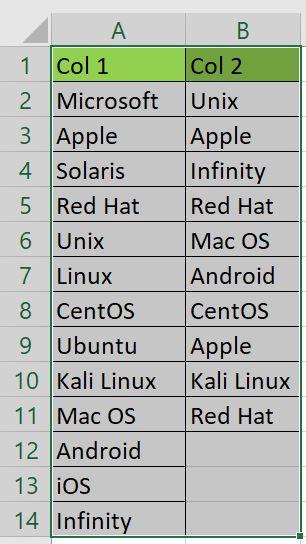
Vyberte všechny buňky v obou sloupcích, které chcete porovnat.
Vyberte všechny buňky v obou sloupcích
Krok 2
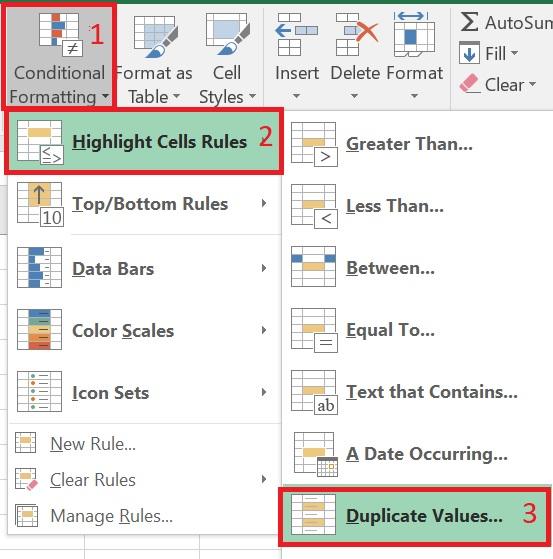
V panelu nabídek přejděte na Domů a vyberte Podmíněné formátování .
vyberte Podmíněné formátování
Krok 3
Vyberte Pravidla pro zvýraznění buněk a poté v
možnosti Podmíněné formátování vyberte Duplicitní hodnoty .
Vyberte Pravidla pro zvýraznění buněk a poté vyberte Duplikovat hodnoty.
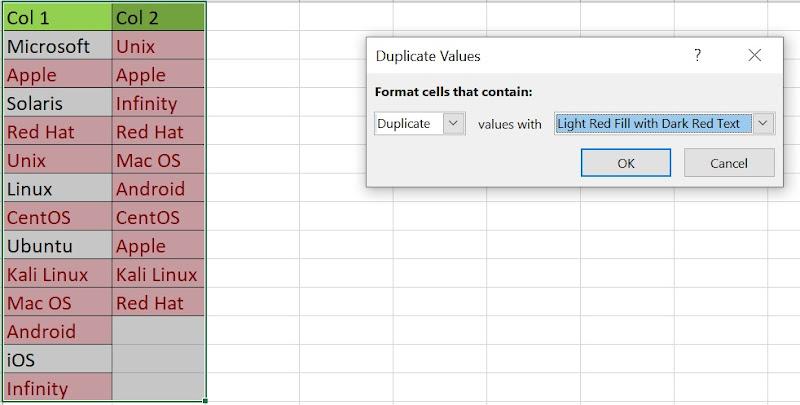
Krok 4
Objeví se vyskakovací okno, klikněte na tlačítko OK a všechny duplicitní hodnoty budou zvýrazněny červeně.
Výsledek podmíněného formátování
Krok 5
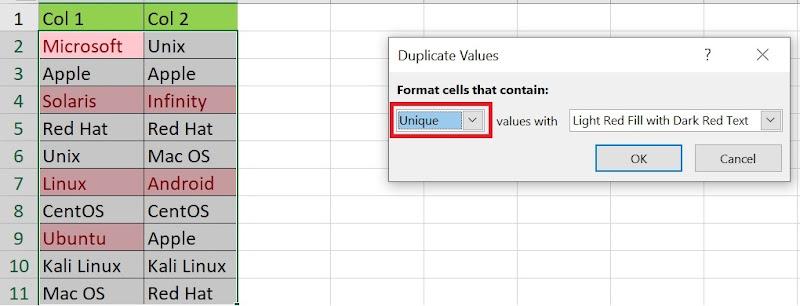
Můžete také změnit možnost v rozbalovacím okně tak, aby se v obou
sloupcích vyhledaly a zvýraznily jedinečné hodnoty, jak je znázorněno na
následujícím obrázku.
Hledání jedinečných hodnot pomocí podmíněného formátování
Toto je nejjednodušší a nejjednodušší metoda pro porovnání dvou
sloupců v Excelu. K porovnání sloupců můžete použít vestavěnou funkci
Excelu. Není třeba zadávat žádný vzorec ani používat žádnou funkci.
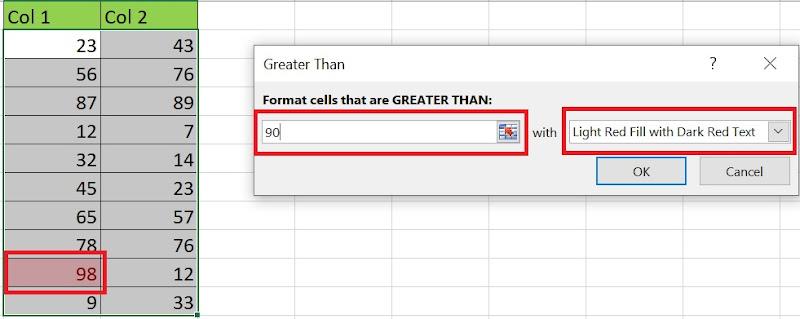
Podmíněné formátování se také používá k zvýraznění větší
hodnoty v Excelu při porovnávání dvou sloupců, jak je znázorněno
na následujícím obrázku. V tomto příkladu jsou všechny hodnoty větší než
90 zvýrazněny červeně.
Zvýrazněte větší hodnotu pomocí podmíněného formátování.
WPS Office také nabízí funkci porovnání dvou sloupců v Excelu. WPS
Sheet můžete použít k extrakci duplicitních dat pomocí podmíněného
formátování. WPS Sheet má jednoduché a uživatelsky přívětivé rozhraní
pro provádění porovnávání a extrakci duplicitních hodnot. Postupujte
podle těchto jednoduchých a snadno srozumitelných kroků k porovnání dvou
sloupců v WPS Sheet.
Krok 1
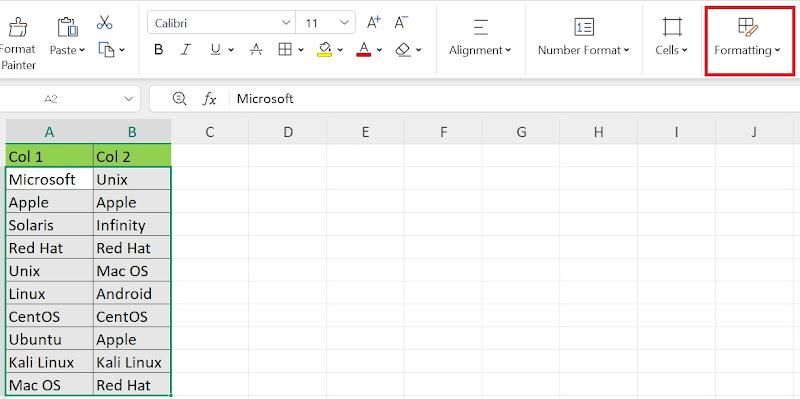
Vyberte všechny buňky v obou sloupcích a poté v nabídce Domů vyberte Formátování .
V nabídce Domů vyberte možnost Formátování .
Krok 2
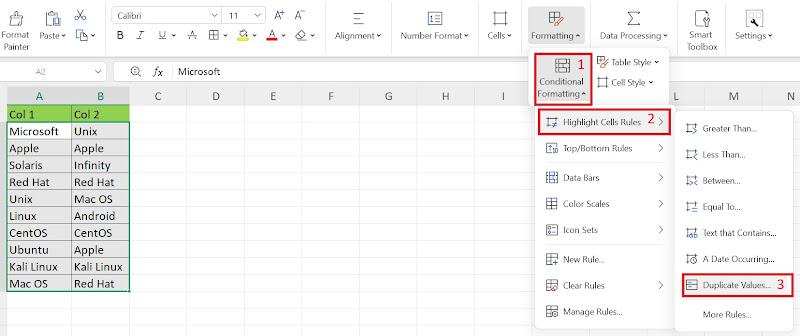
V nabídce Formátování vyberte možnost Podmíněné formátování, poté
vyberte Pravidla pro zvýraznění buněk a poté vyberte Duplicitní hodnoty,
jak je znázorněno na následujícím obrázku.
Podmíněné formátování → Pravidla pro zvýraznění buněk → Duplicitní hodnoty
Krok 3
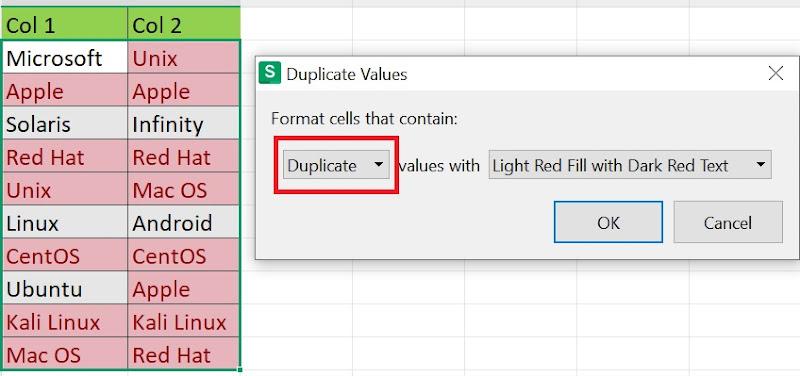
Objeví se vyskakovací okno, v něm vyberte OK. Všechny duplicitní
hodnoty budou zvýrazněny červeně.
Hledání duplicitních hodnot pomocí podmíněného formátování
Krok 4
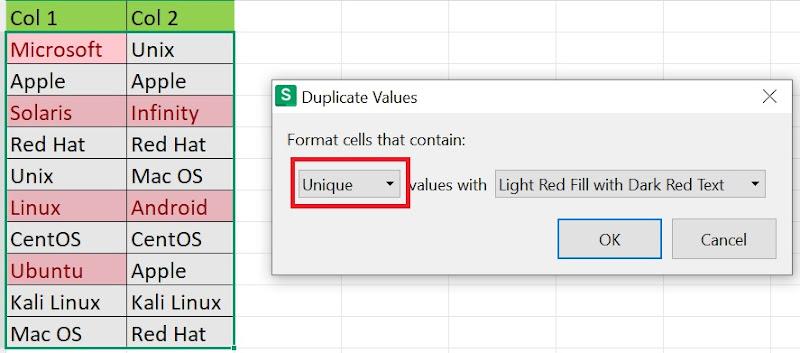
Pokud chcete najít jedinečné hodnoty, vyberte v rozbalovacím okně
možnost Jedinečné. Jedinečné hodnoty budou zvýrazněny červeně.
Hledání jedinečných hodnot
Část
5 – Porovnání dvou sloupců v Excelu pomocí funkce
VLOOKUP
Toto je pokročilá a složitá metoda pro porovnání sloupců v Excelu
obsahujících velké množství dat. Postupujte podle těchto kroků pro
porovnání dvou sloupců v Excelu pomocí funkce VLOOKU P s pomocí
následujícího postupu. vzorec.
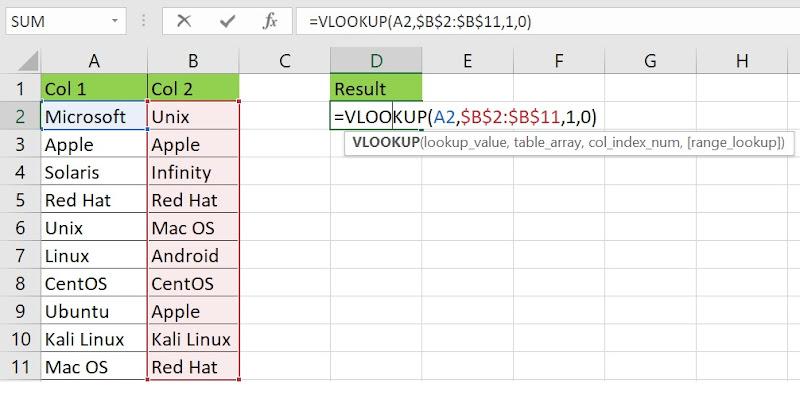
Jako první krok vytvořte nový sloupec, označte ho jako „Výsledek“ a
zadejte vzorec VLOOKUP, jak je znázorněno na obrázku.
Zadejte vzorec VLOOKUP
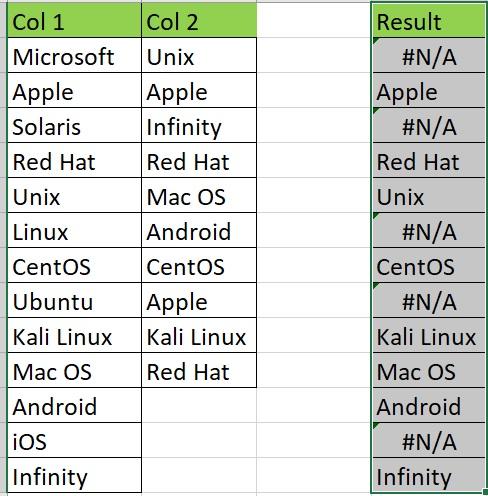
Krok 2
Přetáhněte vzorec do všech buněk, chcete-li porovnat všechny hodnoty
v obou sloupcích.
Výsledek vzorce VLOOKUP
Krok 3
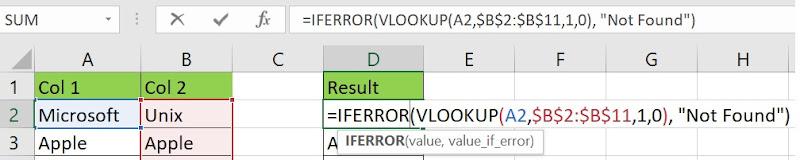
Ve sloupci výsledků uvidíte některé buňky s hodnotou „#N/A“. Nebojte
se, vzorec můžeme upravit pomocí klauzule „IFERROR“, abychom se této
chybě vyhnuli.
Zadejte vzorec IFERROR
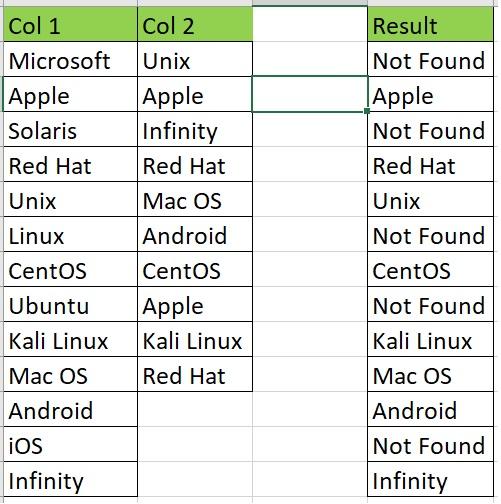
Krok 4
Přetáhněte vzorec tak, aby se aplikoval na všechny buňky. Získáte
následující výsledek bez chyb.
Výsledek použití vzorce IFERROR
Pokud se hodnoty v obou sloupcích neshodují, zobrazí se v
odpovídajícím sloupci „Výsledek“ zpráva „Nenalezeno“.
Část 6
– Porovnání dvou sloupců v Excelu pomocí funkce COUNTIF
Dva seznamy nebo sloupce v Excelu můžeme porovnat také pomocí funkce
COUNTIF. Postupujte podle těchto kroků, abyste dosáhli požadovaných
výsledků porovnání.
Krok 1
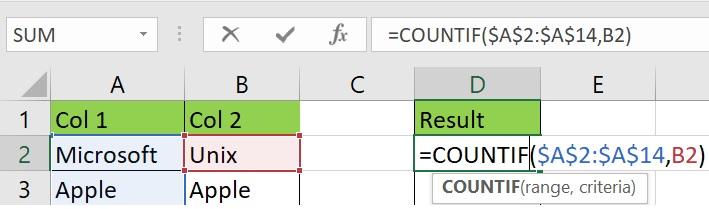
Vytvořte nový sloupec a označte ho jako „Výsledek“. Zadejte vzorec
funkce COUNTIF, jak je znázorněno na obrázku.
Zadejte vzorec COUNTIF
Krok 2
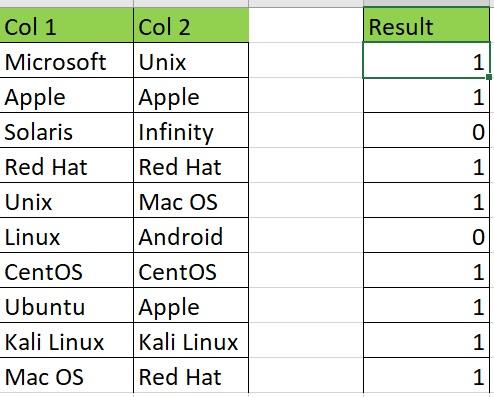
Přetáhněte vzorec do všech buněk, abyste získali výsledek porovnání
všech buněk obou sloupců.
Výsledek vzorce COUNTIF
Pokud se hodnota z prvního sloupce nachází kdekoli ve druhém sloupci,
sloupec „Výsledek“ zobrazí hodnotu „1“ a v opačném případě hodnotu
„0“.
Pokud chcete porovnat jednoduché srovnání dvou sloupců s malým
množstvím dat, tato metoda se používá jen zřídka. Tato metoda je však
praktičtější pro složitější srovnání.
Část 7 – Porovnání metod
Viděli jsme různé metody, jak porovnat dva seznamy v Excelu. Všechny tyto metody se používají k porovnání sloupců v Excelu v
závislosti na povaze úkolu. Nejjednodušší a nejjednodušší metodou pro porovnání 2 sloupců v Excelu je však podmíněné formátování.
Nemusíte zadávat žádný vzorec ani provádět nějaké úpravy vzorce, abyste
dosáhli požadovaných výsledků. Stačí použít vestavěnou možnost
podmíněného formátování a získat výsledek porovnání.
Podobně, pokud chcete porovnat oba sloupce s rozlišením velkých a
malých písmen, můžete použít funkci EXACT. Pokud chcete porovnat více
sloupců, můžete použít funkce IFCOUNT nebo VLOOKUP. Funkci VLOOKUP lze
také použít k načtení duplicitních hodnot ve sloupci „Výsledek“. Pokud
chcete, aby se zvýraznily pouze duplicitní hodnoty, použijte metodu
podmíněného formátování.
100% bezpečné
Nejčastější
dotazy k porovnávání dvou sloupců v Excelu
Q1:
Která metoda je nejlepší pro porovnávání s rozlišením velkých a malých
písmen?
Pro porovnávání s rozlišováním velkých a malých písmen můžete použít
funkci EXACT. Funkce EXACT umožňuje porovnávat hodnoty v obou sloupcích
s ohledem na rozlišování velkých a malých písmen ve všech hodnotách v
buňkách. Pokud například máme v prvním sloupci hodnotu „Microsoft“ a ve
druhém sloupci jinou hodnotu „microsoft“, funkce EXACT po porovnání obou
sloupců vrátí hodnotu FALSE.
Q2:
Jaký je nejrychlejší způsob, jak porovnat dva sloupce v Excelu?
Nejrychlejší způsob, jak porovnat dva sloupce v Excelu, je použití
operátoru rovná se. Pro snadné porovnání dvou sloupců můžete také použít
možnost Podmíněné formátování.
Závěrečné
myšlenky -Jak porovnat 2 sloupce v Excelu ?
Tento článek vám pomohl zlepšit vaše dovednosti v porovnávání
dvou seznamů v Excelu. Popsal jsem šest různých způsobů
porovnání dvou sloupců v Excelu s pomocí příkladů. Také jsem se pokusil
shrnout svou analýzu použití různých metod pro porovnávání dvou sloupců
v Excelu. Pro snadné porovnávání, analýzu a validaci dat můžete také
použít WPS Sheet . WPS Sheet
je bezplatný editor Excelu pro vytváření, úpravu a sdílení tabulek
Excelu .
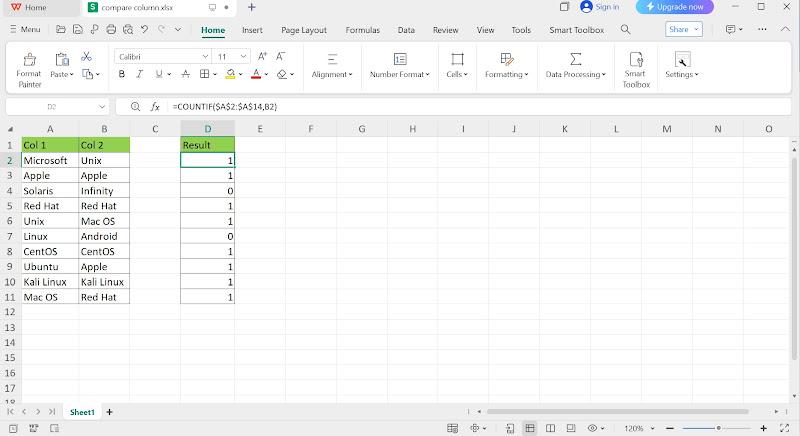
List WPS
Uživatelské rozhraní WPS Sheet
WPS Sheet má spoustu profesionálních a úžasných vestavěných šablon
pro vylepšení uživatelského prostředí a snadné vytváření nových
projektů. Dodává se s různými funkcemi Excelu, např. sloučení a
centrování buněk, zvýraznění duplikátů, vložení
zaškrtávacího políčka, pivotní grafy, tvary a seznamy, rozdělení a
sloučení, nástroj pro tvorbu faktur, jednoduché vzorce a vestavěný
převodník z Excelu do PDF.
Stručně řečeno, WPS Sheet je produktivní a bezplatná alternativa k
Microsoft Excelu se všemi funkcemi a funkcemi Excelu. Dodává se s
kancelářským balíkem WPS s umělou inteligencí, který zahrnuje nástroj
Dokumenty pro soubory Wordu, nástroj Prezentace pro prezentace v
PowerPointu a nástroj PDF pro úpravu a prohlížení souborů Adobe PDF. WPS Office si můžete snadno
stáhnout zdarma a užívat si bezproblémového, rychlejšího,
chytřejšího a snadnějšího používání kancelářského balíku s umělou
inteligencí.
15 ani de experiență în industria de birouri, iubitor de tehnologie și copywriter. Urmărește-mă pentru recenzii de produse, comparații și recomandări pentru aplicații și software noi.


'%3e%3cpath%20d='M8%200C12.4183%200%2016%203.58172%2016%208C16%2012.4183%2012.4183%2016%208%2016C3.58172%2016%200%2012.4183%200%208C0%203.58172%203.58172%200%208%200ZM11.6162%204.38379C11.2257%203.99337%2010.5927%203.99338%2010.2021%204.38379L8%206.58594L5.79785%204.38379C5.40732%203.99334%204.77429%203.99329%204.38379%204.38379C3.99331%204.77429%203.99335%205.40733%204.38379%205.79785L6.58594%208L4.38379%2010.2021C3.99348%2010.5927%203.99341%2011.2257%204.38379%2011.6162C4.77426%2012.0066%205.40734%2012.0065%205.79785%2011.6162L8%209.41406L10.2021%2011.6162C10.5927%2012.0066%2011.2257%2012.0067%2011.6162%2011.6162C12.0067%2011.2257%2012.0066%2010.5927%2011.6162%2010.2021L9.41406%208L11.6162%205.79785C12.0066%205.40735%2012.0066%204.77429%2011.6162%204.38379Z'%20fill='%23080E17'%20fill-opacity='0.46'/%3e%3c/g%3e%3cdefs%3e%3cclipPath%20id='clip0_3761_713'%3e%3crect%20width='16'%20height='16'%20fill='white'/%3e%3c/clipPath%3e%3c/defs%3e%3c/svg%3e)




'%3e%3cpath%20fill-rule='evenodd'%20clip-rule='evenodd'%20d='M21.4999%2010.9993C21.4999%205.20009%2016.7986%200.498901%2010.9993%200.498901C5.19994%200.498901%200.498657%205.20009%200.498657%2010.9993C0.498657%2016.2404%204.33858%2020.5844%209.35855%2021.3722V14.0346H6.69238V10.9993H9.35855V8.68594C9.35855%206.05427%2010.9262%204.60062%2013.3248%204.60062C14.4736%204.60062%2015.6753%204.80571%2015.6753%204.80571V7.38979H14.3512C13.0468%207.38979%2012.64%208.19921%2012.64%209.0296V10.9993H15.5523L15.0867%2014.0346H12.64V21.3722C17.66%2020.5844%2021.4999%2016.2404%2021.4999%2010.9993Z'%20fill='%231568EA'/%3e%3c/g%3e%3c/svg%3e)


'%3e%3cpath%20d='M2.42045%2022.1876H6.31818V12.7217L0.75%208.54553V20.5171C0.75%2021.4414%201.49892%2022.1876%202.42045%2022.1876Z'%20fill='%234285F4'/%3e%3cpath%20d='M19.682%2022.1876H23.5797C24.5041%2022.1876%2025.2502%2021.4387%2025.2502%2020.5171V8.54553L19.682%2012.7217'%20fill='%2334A853'/%3e%3cpath%20d='M19.682%205.48293V12.7216L25.2502%208.54543V6.31816C25.2502%204.25236%2022.8921%203.07469%2021.2411%204.31361'%20fill='%23FBBC04'/%3e%3cpath%20d='M6.31824%2012.7217V5.48303L13.0001%2010.4944L19.6819%205.48303V12.7217L13.0001%2017.733'%20fill='%23EA4335'/%3e%3cpath%20d='M0.75%206.31816V8.54543L6.31818%2012.7216V5.48293L4.75909%204.31361C3.10534%203.07469%200.75%204.25236%200.75%206.31816Z'%20fill='%23C5221F'/%3e%3c/g%3e%3cdefs%3e%3cclipPath%20id='clip0_2954_7305'%3e%3crect%20width='24.5'%20height='18.375'%20fill='white'%20transform='translate(0.75%203.8125)'/%3e%3c/clipPath%3e%3c/defs%3e%3c/svg%3e)




'%3e%3cpath%20d='M19.9911%204.11386V6.471H18.5894C18.0775%206.471%2017.7322%206.57814%2017.5536%206.79243C17.3751%207.00671%2017.2858%207.32814%2017.2858%207.75671V9.44421H19.9019L19.5536%2012.0871H17.2858V18.8639H14.5536V12.0871H12.2769V9.44421H14.5536V7.49779C14.5536%206.39064%2014.8632%205.53201%2015.4822%204.92189C16.1013%204.31177%2016.9257%204.00671%2017.9554%204.00671C18.8304%204.00671%2019.509%204.04243%2019.9911%204.11386Z'%20fill='%23333333'/%3e%3c/g%3e%3cdefs%3e%3cclipPath%20id='clip0_2938_8199'%3e%3crect%20width='16'%20height='16'%20fill='white'%20transform='translate(8%204.00671)'/%3e%3c/clipPath%3e%3c/defs%3e%3c/svg%3e)
'%3e%3cpath%20d='M17.5237%2010.7813L23.4811%204H22.0699L16.8949%209.88693L12.7648%204H8L14.2469%2012.9029L8%2020.0133H9.4112L14.8725%2013.7952L19.2352%2020.0133H24M9.92053%205.04213H12.0885L22.0688%2019.0224H19.9003'%20fill='%23333333'/%3e%3c/g%3e%3cdefs%3e%3cclipPath%20id='clip0_2938_8200'%3e%3crect%20width='16'%20height='16.0134'%20fill='white'%20transform='translate(8%204)'/%3e%3c/clipPath%3e%3c/defs%3e%3c/svg%3e)


