

'%3e%3cpath%20d='M8%200C12.4183%200%2016%203.58172%2016%208C16%2012.4183%2012.4183%2016%208%2016C3.58172%2016%200%2012.4183%200%208C0%203.58172%203.58172%200%208%200ZM11.6162%204.38379C11.2257%203.99337%2010.5927%203.99338%2010.2021%204.38379L8%206.58594L5.79785%204.38379C5.40732%203.99334%204.77429%203.99329%204.38379%204.38379C3.99331%204.77429%203.99335%205.40733%204.38379%205.79785L6.58594%208L4.38379%2010.2021C3.99348%2010.5927%203.99341%2011.2257%204.38379%2011.6162C4.77426%2012.0066%205.40734%2012.0065%205.79785%2011.6162L8%209.41406L10.2021%2011.6162C10.5927%2012.0066%2011.2257%2012.0067%2011.6162%2011.6162C12.0067%2011.2257%2012.0066%2010.5927%2011.6162%2010.2021L9.41406%208L11.6162%205.79785C12.0066%205.40735%2012.0066%204.77429%2011.6162%204.38379Z'%20fill='%23080E17'%20fill-opacity='0.46'/%3e%3c/g%3e%3cdefs%3e%3cclipPath%20id='clip0_3761_713'%3e%3crect%20width='16'%20height='16'%20fill='white'/%3e%3c/clipPath%3e%3c/defs%3e%3c/svg%3e)




'%3e%3cpath%20fill-rule='evenodd'%20clip-rule='evenodd'%20d='M21.4999%2010.9993C21.4999%205.20009%2016.7986%200.498901%2010.9993%200.498901C5.19994%200.498901%200.498657%205.20009%200.498657%2010.9993C0.498657%2016.2404%204.33858%2020.5844%209.35855%2021.3722V14.0346H6.69238V10.9993H9.35855V8.68594C9.35855%206.05427%2010.9262%204.60062%2013.3248%204.60062C14.4736%204.60062%2015.6753%204.80571%2015.6753%204.80571V7.38979H14.3512C13.0468%207.38979%2012.64%208.19921%2012.64%209.0296V10.9993H15.5523L15.0867%2014.0346H12.64V21.3722C17.66%2020.5844%2021.4999%2016.2404%2021.4999%2010.9993Z'%20fill='%231568EA'/%3e%3c/g%3e%3c/svg%3e)


'%3e%3cpath%20d='M2.42045%2022.1876H6.31818V12.7217L0.75%208.54553V20.5171C0.75%2021.4414%201.49892%2022.1876%202.42045%2022.1876Z'%20fill='%234285F4'/%3e%3cpath%20d='M19.682%2022.1876H23.5797C24.5041%2022.1876%2025.2502%2021.4387%2025.2502%2020.5171V8.54553L19.682%2012.7217'%20fill='%2334A853'/%3e%3cpath%20d='M19.682%205.48293V12.7216L25.2502%208.54543V6.31816C25.2502%204.25236%2022.8921%203.07469%2021.2411%204.31361'%20fill='%23FBBC04'/%3e%3cpath%20d='M6.31824%2012.7217V5.48303L13.0001%2010.4944L19.6819%205.48303V12.7217L13.0001%2017.733'%20fill='%23EA4335'/%3e%3cpath%20d='M0.75%206.31816V8.54543L6.31818%2012.7216V5.48293L4.75909%204.31361C3.10534%203.07469%200.75%204.25236%200.75%206.31816Z'%20fill='%23C5221F'/%3e%3c/g%3e%3cdefs%3e%3cclipPath%20id='clip0_2954_7305'%3e%3crect%20width='24.5'%20height='18.375'%20fill='white'%20transform='translate(0.75%203.8125)'/%3e%3c/clipPath%3e%3c/defs%3e%3c/svg%3e)


Naučte se, jak převést PDF do Wordu pomocí nástroje iLovePDF PDF to Word zdarma v roce 2023. Zvládněte převody online a offline, na iPhonu/Androidu a Macu/Windowsu.
Práce se souborem PDF je často noční můrou.
Přímá úprava PDF souboru není možná, proto je převod PDF do Wordu
nezbytný.
Hledáte rychlou a jednoduchou metodu, jak převést soubor PDF na Word? Už
jste slyšeli o iLovePDF?
Potřebujete pomoc s převodem PDF do Wordu pomocí iLovePDF?
Tento článek vám ukáže pět nejlepších a nejjednodušších způsobů převodu
PDF do Wordu pomocí iLovePDF. Čtěte dále a objevte nejlepší alternativu
pro ještě větší pohodlí!


Převod PDF do Wordu pomocí iLovePDF
Díky dostupnosti iLovePDF přes jakýkoliv prohlížeč je převod PDF do
Wordu rychlý, snadný a bezproblémový.
Při práci s PDF soubory vám iLovePDF usnadňuje práci tím, že nabízí
všechny potřebné nástroje na jednom místě.
iLovePDF odděluje každou akci podle nástroje, takže uživatel není
zahlcen možnostmi.
Proto se vám zobrazí pouze relevantní možnosti pro aktuální činnost.
PDF soubory lze snadno převádět, slučovat, komprimovat, rozdělovat,
upravovat, opatřit vodoznakem, organizovat, opravovat, odemykat a
chránit pomocí iLovePDF.
Pro úsporu času a zvýšení produktivity má iLovePDF praktickou funkci
zvanou dávkové zpracování.
Podívejme se na další výhody a nevýhody tohoto fantastického nástroje:
Stručně řečeno, iLovePDF má mnoho funkcí, které můžete prozkoumat pro vyšší pracovní efektivitu.
Navštivte iLovePDF a užijte si převod PDF do Wordu jako nikdy předtím!
Jak převést PDF do Wordu online a offline pomocí iLovePDF?
Chcete-li provést jakékoli změny ve svém PDF souboru, iLovePDF se vám
bude hodit.
V tomto návodu se naučíte dvě jednoduché a bezplatné metody, jak převést
PDF do Wordu pomocí iLovePDF:
Převod PDF do Wordu online
PDF soubor můžete převést zpět do Word formátu pomocí spolehlivého
online převodníku jako je iLovePDF.
Postupujte podle těchto rychlých kroků a převedete své soubory online
během několika minut:
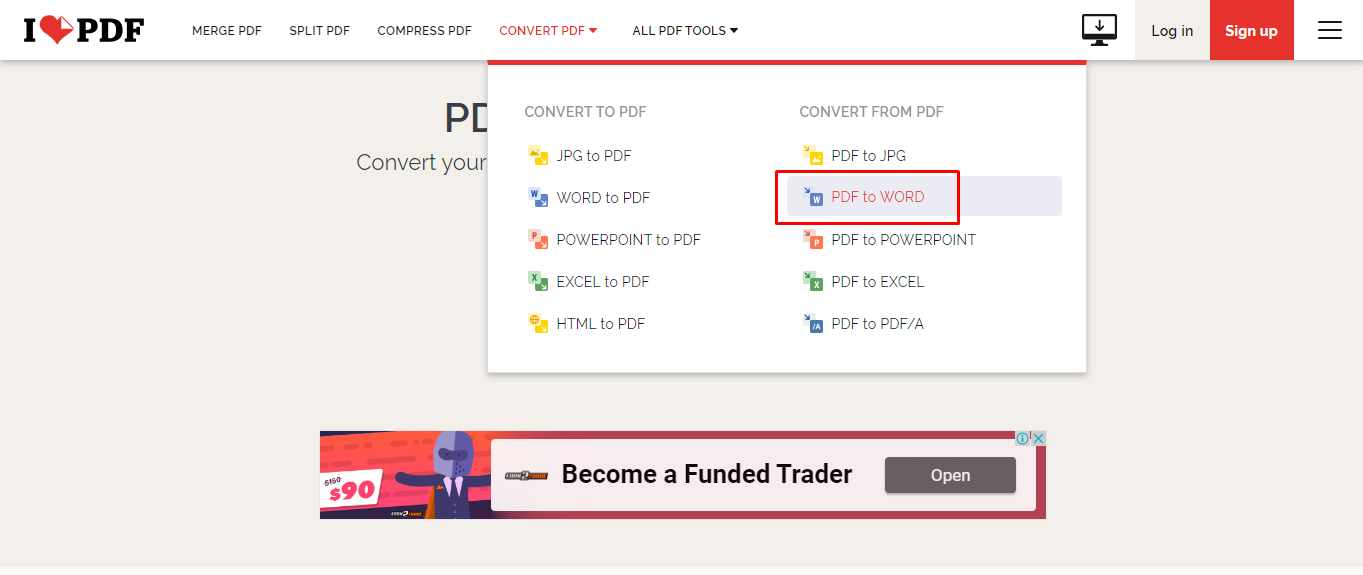
Krok 1: Přejděte na nástroj PDF to Word na iLovePDF.
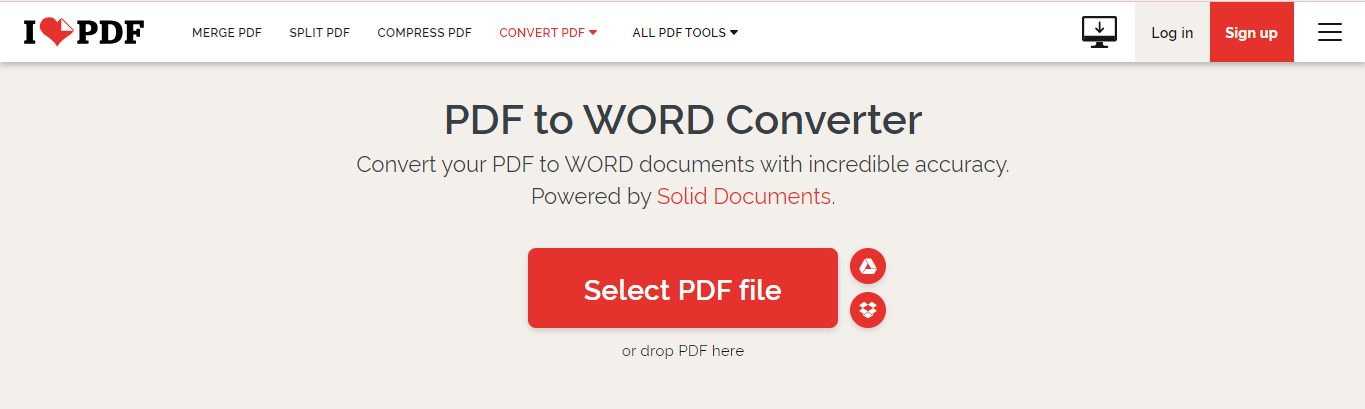
Krok 2: Vyberte soubor, který chcete převést, ze svého počítače nebo mobilního zařízení.
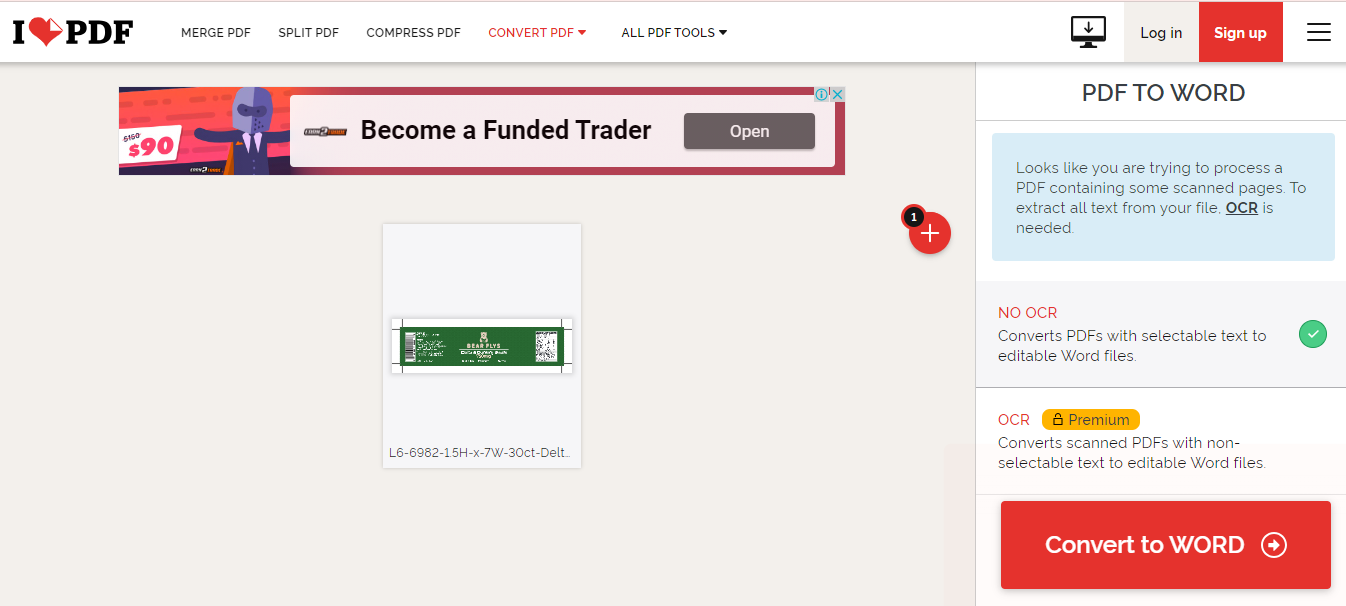
Krok 3: Klikněte na „Convert to Word“ pro provedení převodu.
Krok 4: Váš převedený soubor je připraven ke stažení nebo nahrání do cloudového úložiště.
Převod PDF do Wordu offline
PDF můžete převést do Wordu i bez nahrávání online.
Během několika sekund zvládne převod nástroj PDF to Word v iLovePDF.
Zde je, co musíte udělat:
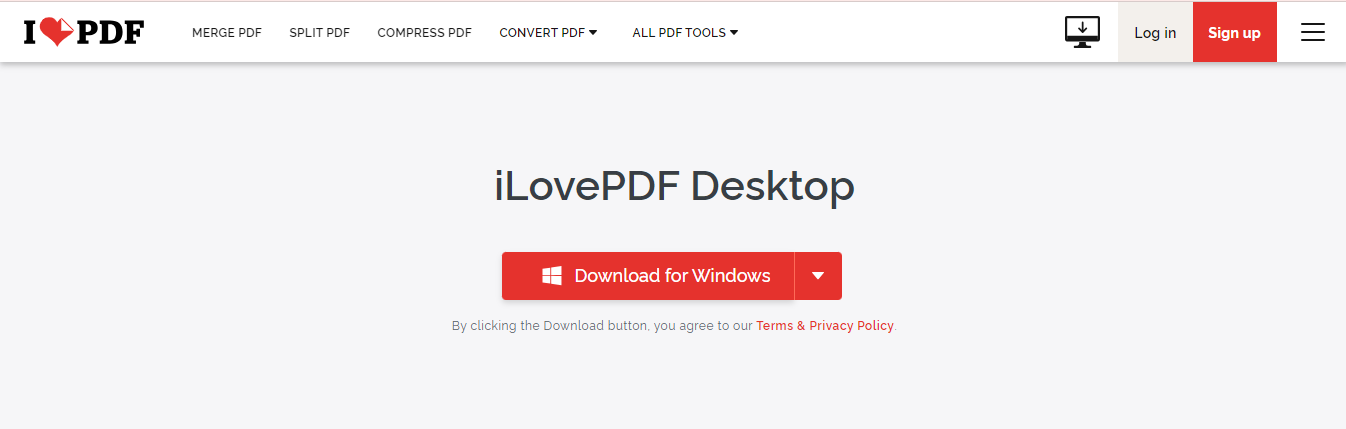
Krok 1: Stáhněte si iLovePDF Desktop pro Mac nebo Windows a nainstalujte jej.
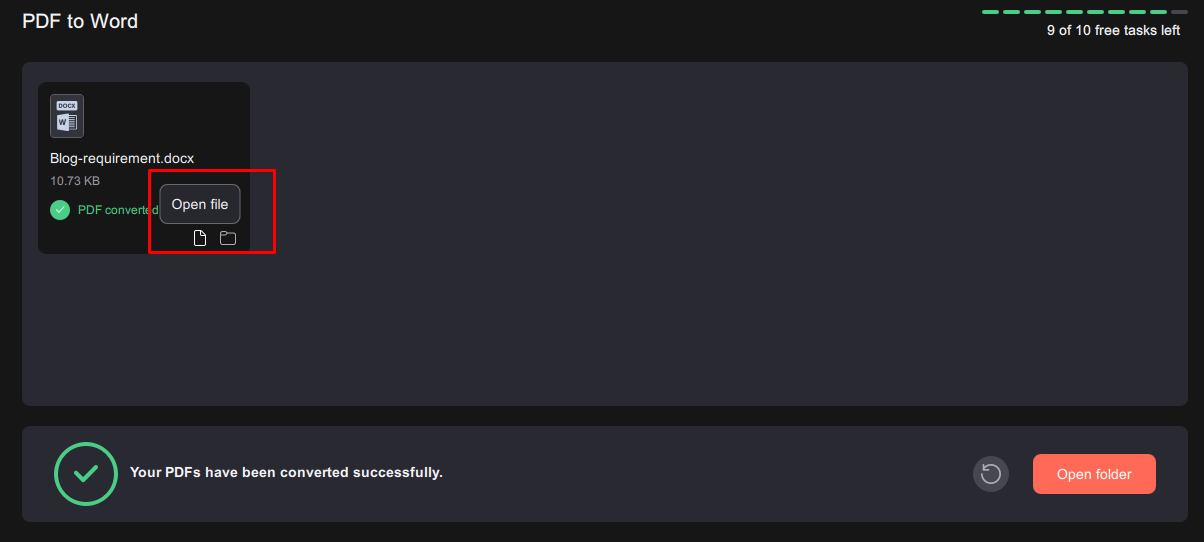
Krok 2: Klikněte na „Open File“ pro načtení PDF souboru do aplikace, nebo soubor přetáhněte.
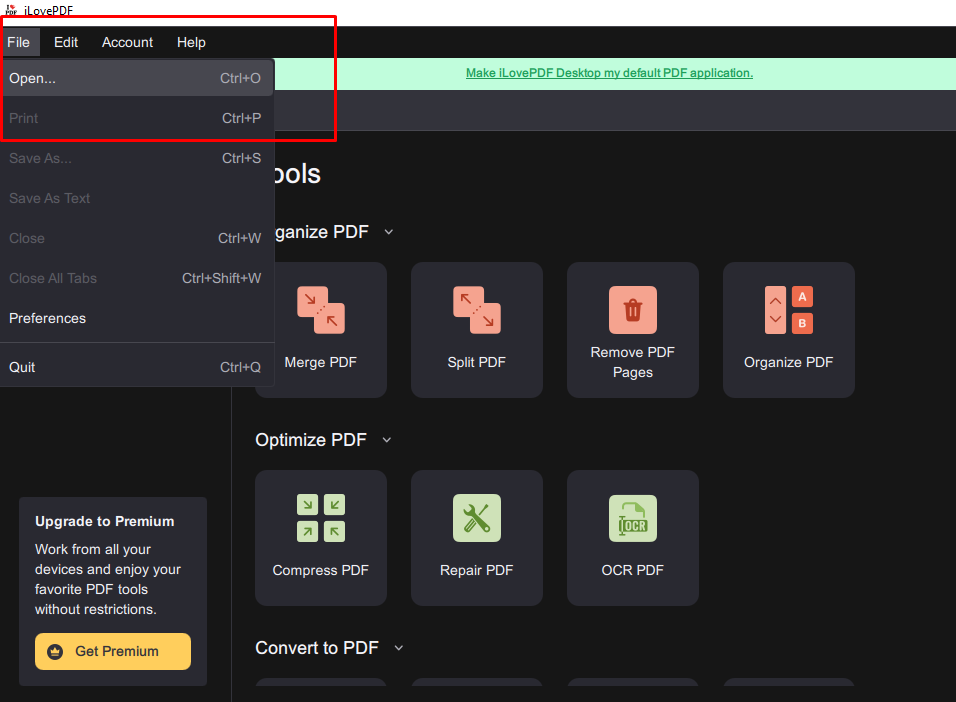
Krok 3: Z nabídky vpravo vyberte nástroj PDF to Word Converter.
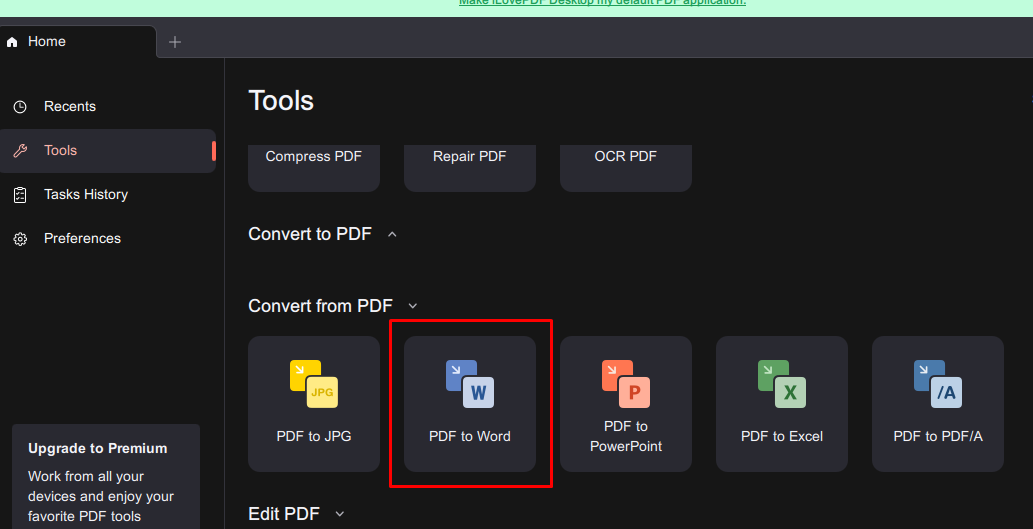
Krok 4: Klikněte na tlačítko „Convert to Word“ pro zahájení převodu.
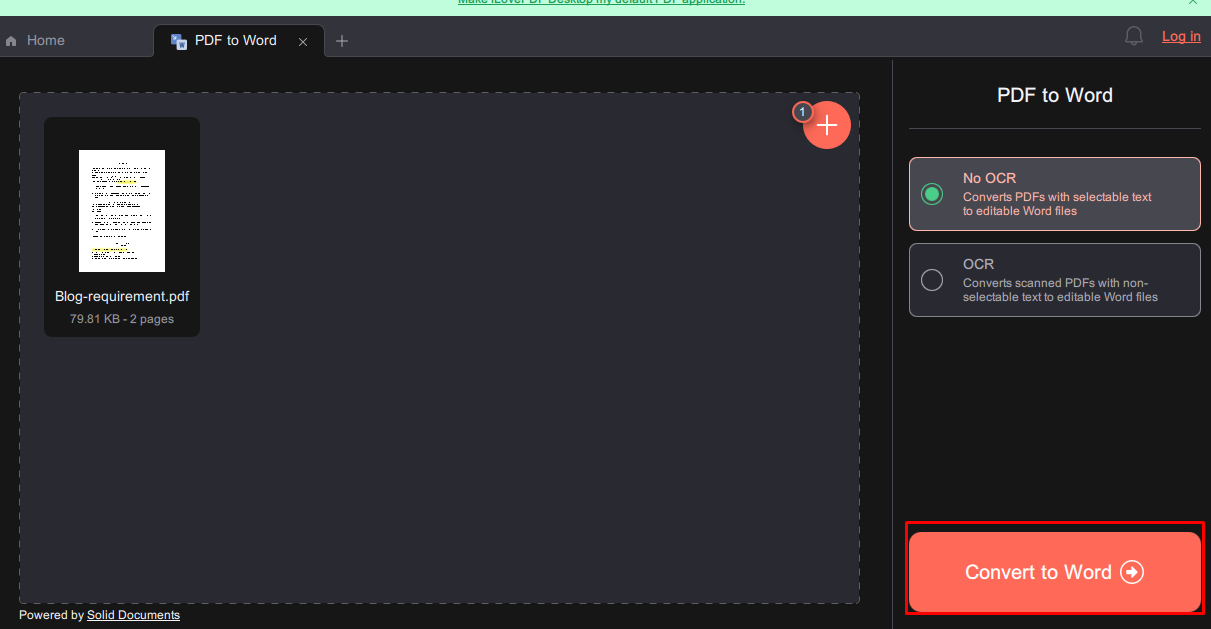
Krok 5: Klikněte na „Open Folder“ pro přístup k převedenému souboru.
Jak převést PDF do Wordu na iPhonu/Androidu pomocí iLovePDF?
Mobilní aplikace iLovePDF umožňuje snadný a rychlý převod PDF souborů do formátu Word.
Pokud vlastníte chytrý telefon s iOS nebo Android a chcete jednoduché řešení pro převod PDF do Wordu, postupujte takto:
Kroky k použití:
Krok 1: Přejděte do Google Play nebo Apple App Store a stáhněte si aplikaci iLovePDF.

Krok 2: Spusťte aplikaci na svém mobilním zařízení.
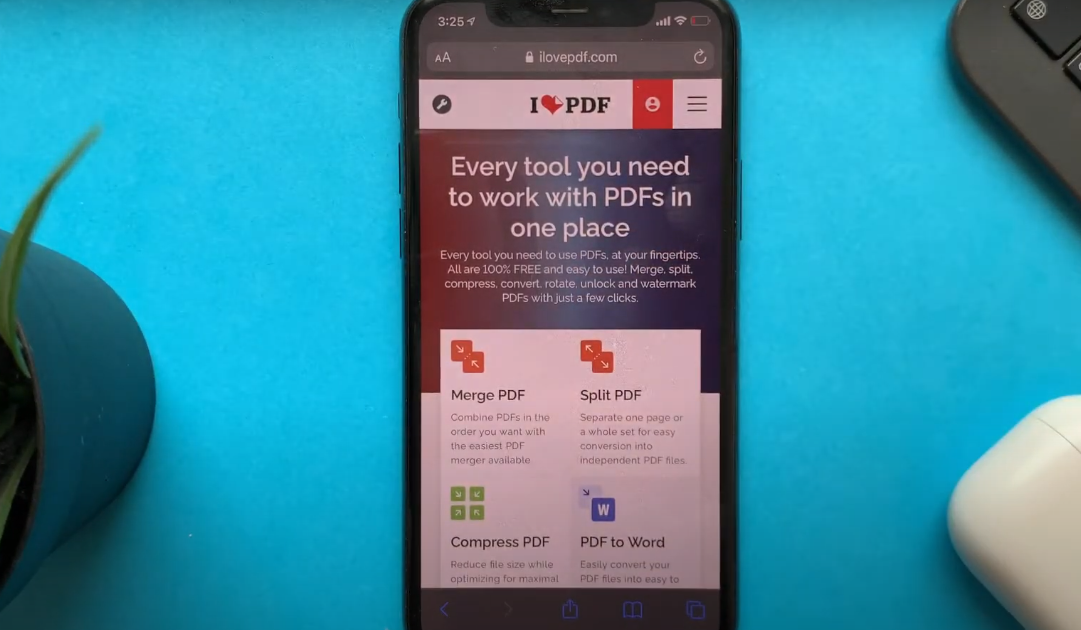
Krok 3: Najděte PDF uložené ve vašem telefonu nebo jej naimportujte z cloudové služby, jako je Google Drive nebo Dropbox.
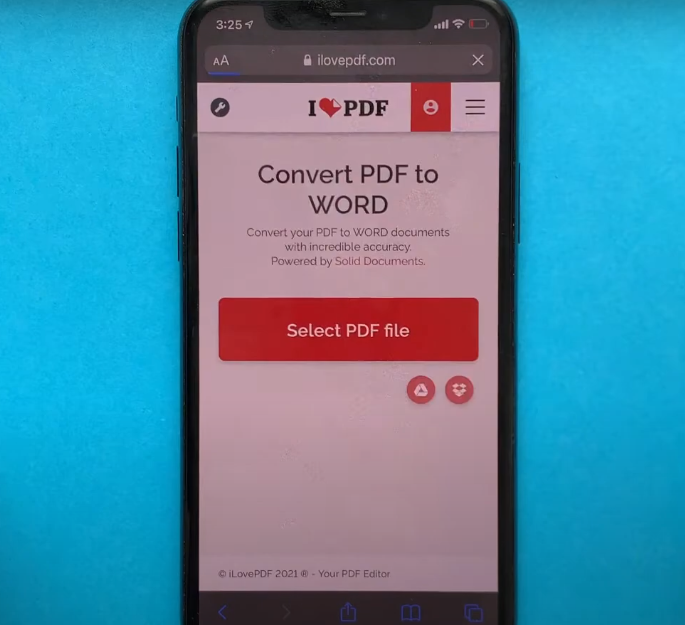
Krok 4: Klepněte na třítečkové tlačítko a poté na „Nástroje“ (Tools).
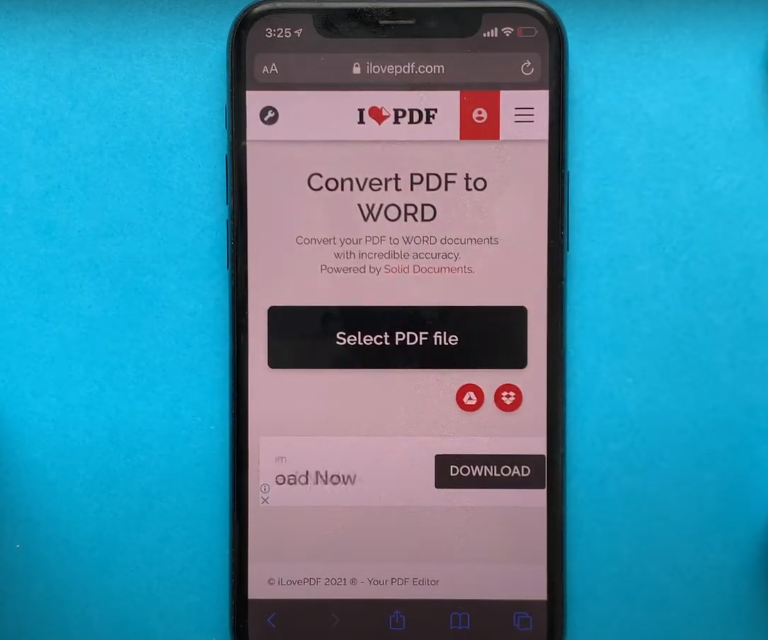
Krok 5: Vyberte možnost „PDF to Word“.
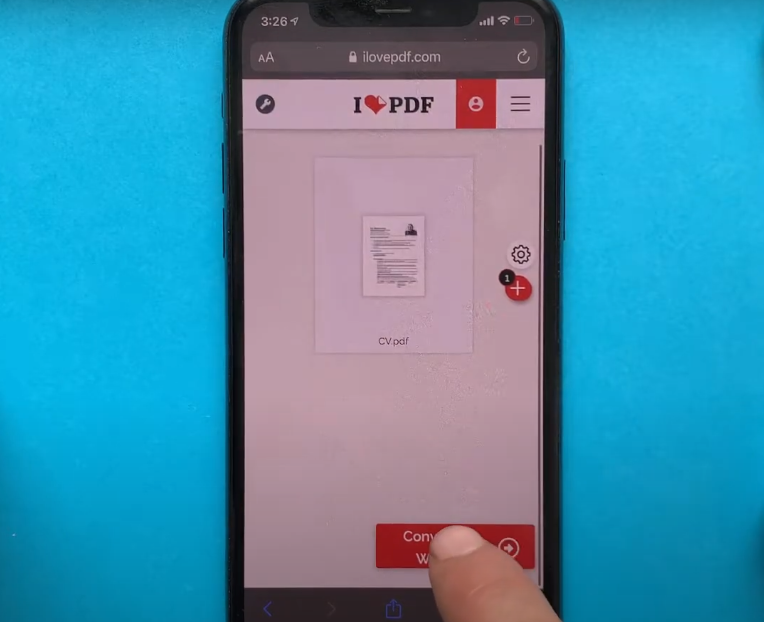
Krok 6: Ze souboru PDF se vytvoří soubor Word.
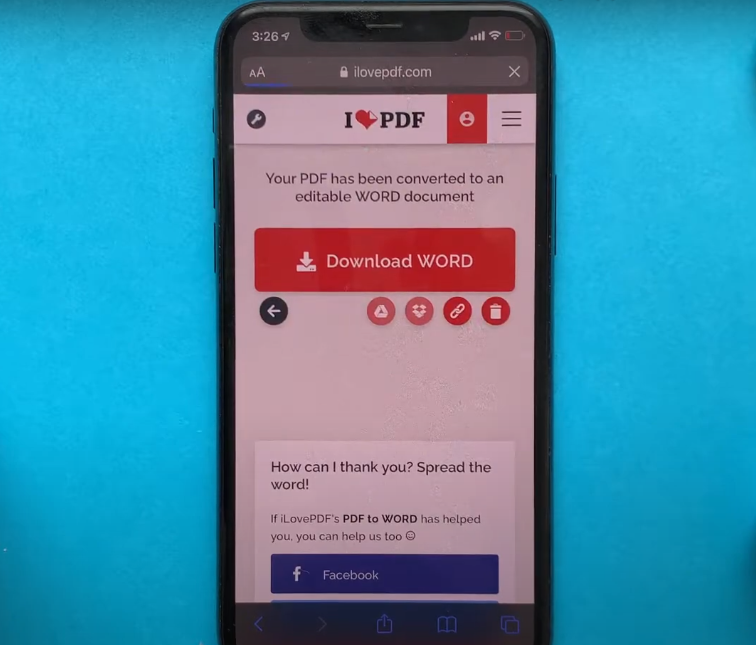
Krok 7: Klepněte na „Go to Files“ pro přístup k Word souboru.
Jak převést PDF na Macu a Windows pomocí iLovePDF?
Software pro převod do PDF/A, jako je iLovePDF, usnadňuje převod PDF souborů na Macu i Windows.
Pro přístup k této funkci potřebujete pouze prémiové členství.
Kroky k použití:
Krok 1: Začněte registrací prémiového účtu iLovePDF.
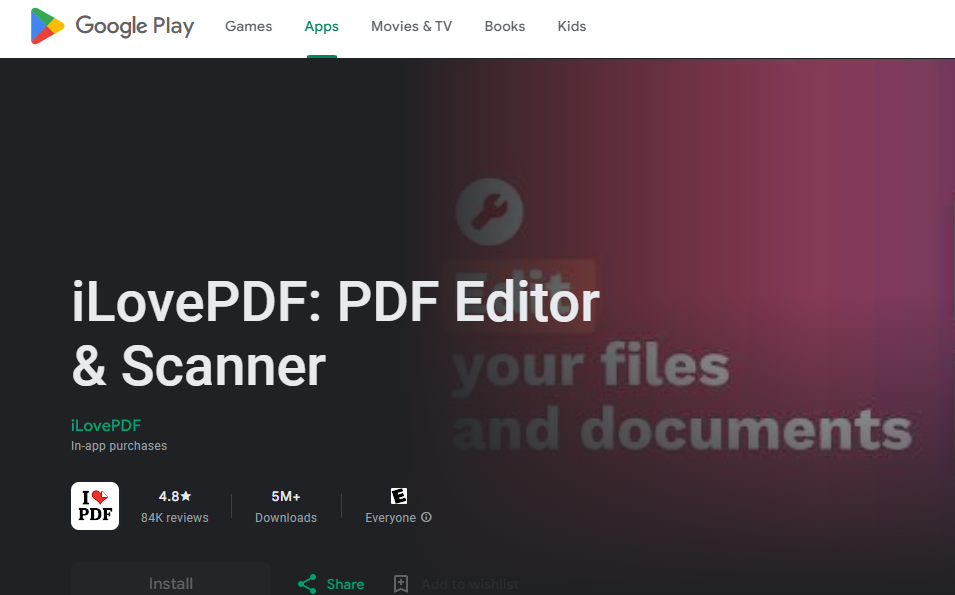
Krok 2: Stáhněte a nainstalujte iLovePDF do svého Macu nebo Windows.
Krok 3: Spusťte desktopovou aplikaci iLovePDF a přihlaste se ke svému účtu.
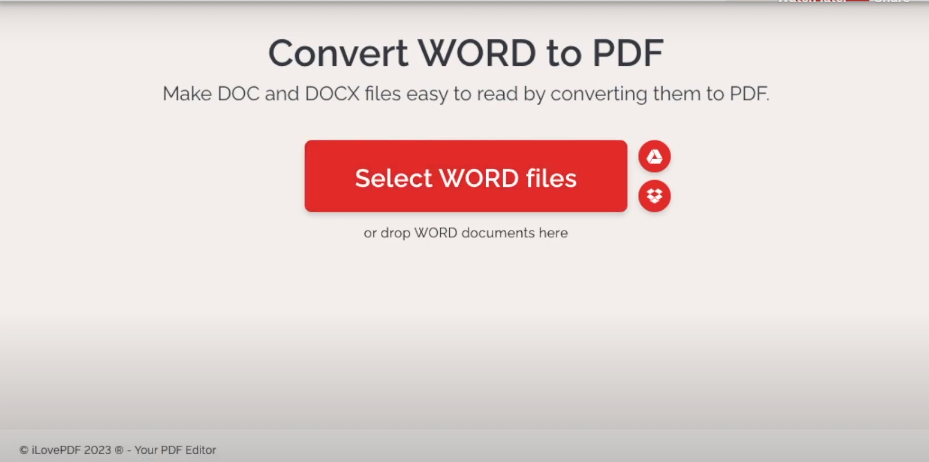
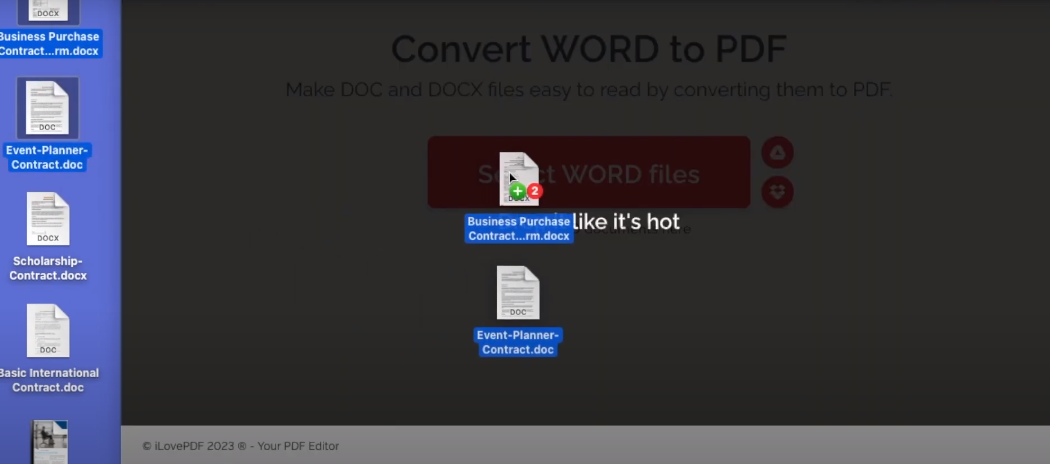
Krok 4: Klikněte na červené tlačítko pro nahrání PDF souboru nebo jej přetáhněte přímo do prohlížeče PDF.
Krok 5: Vyberte možnost „PDF to PDF/A“ z nabídky na pravé straně.
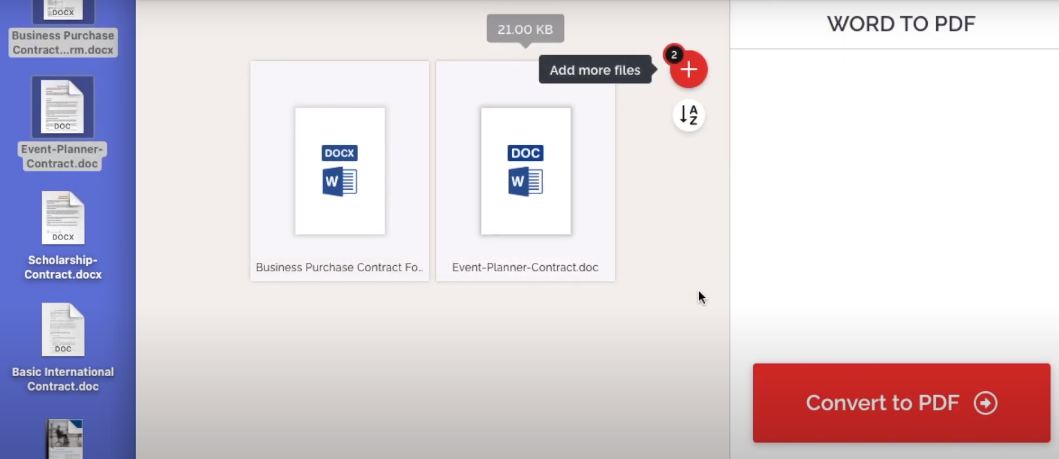
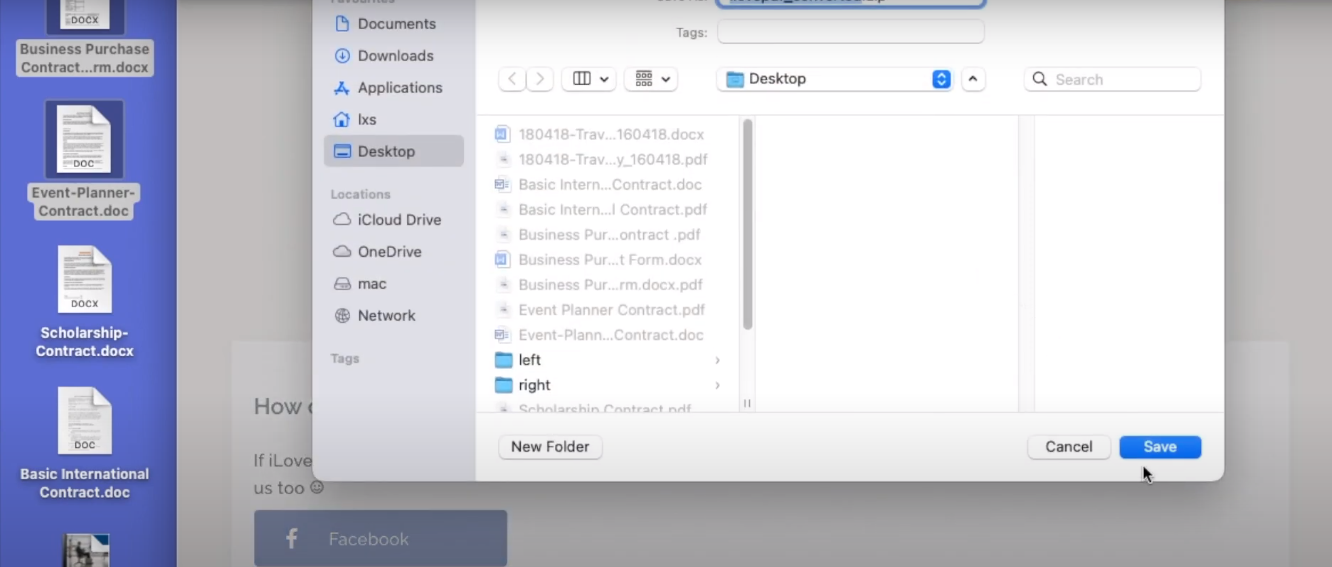
Krok 6: Vyberte verzi PDF/A a úroveň souladu z rozbalovací nabídky. Pamatujte, že původní PDF soubor ztratí jakékoli funkce, které zvolená úroveň souladu neumožňuje.
Krok 7: Klikněte na červené tlačítko „Convert“. Výstupní složka je místo, kam bude váš PDF/A soubor uložen.
Alternativně můžete soubor otevřít v iLovePDF kliknutím na tlačítko „Open File“.
Nejlepší alternativa: WPS Office
WPS Office může být nejlepší alternativou pro převod PDF do Wordu a Čtení PDF z mnoha důvodů. Díky svému intuitivnímu rozhraní, výkonným schopnostem a spolehlivému výstupu je WPS PDF Tools komplexním řešením pro převod PDF souborů do Wordu a pohodlné Čtení PDF.
Existuje mnoho důvodů, proč je WPS PDF Tools lepší volbou než iLovePDF pro snadný převod vašich PDF souborů do editovatelných dokumentů Word a kvalitní Čtení PDF.
WPS je nejlepší volbou, pokud chcete převést PDF do Wordu a zároveň potřebujete funkci Čtení PDF. Z následujících důvodů:
Metody převodu PDF do Wordu pomocí WPS Office
Aby byl proces převodu jednoduchý a pohodlný, WPS Office poskytuje několik možností, které lze použít online nebo offline, na stolním počítači nebo mobilním zařízení.
Zde je to, co potřebujete vědět:
Metoda jedna: Online převod
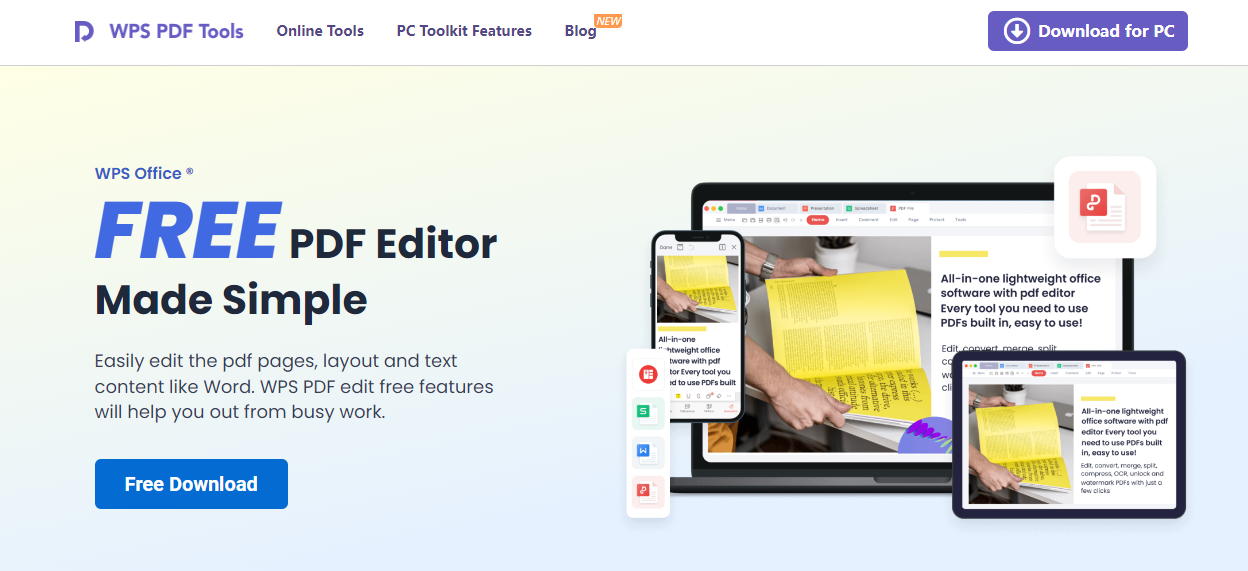
Navštivte oficiální webové stránky pro použití WPS PDF
Tools.
Vyberte PDF soubor, který chcete převést, kliknutím na
tlačítko "Nahrát PDF".
Klikněte na "Stáhnout" pro zahájení stahování.
Váš počítač automaticky stáhne převedený Word soubor.
Metoda dvě: Pro Windows nebo Mac
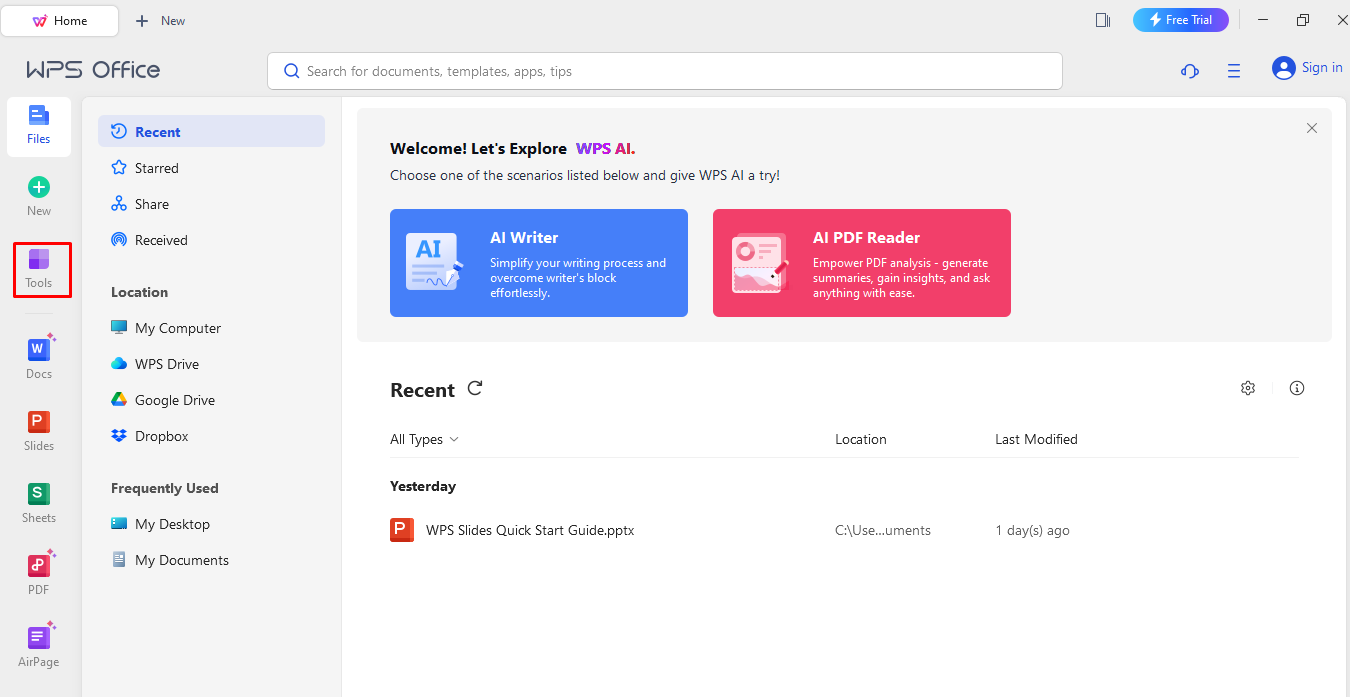
Pro použití WPS Office si jej stáhněte a nainstalujte do
svého PC.
Vyberte "PDF do Wordu" z nabídky Nástroje.
Otevřete soubor, který chcete převést z PDF, kliknutím na
tlačítko "Otevřít".
Pro převod klikněte na záložku "Převést".
Vyberte "Uložit" z nabídky.
Aktualizovaný Word soubor bude stažen do vašeho počítače.
Metoda tři: Mobilní převod
Stáhněte si mobilní aplikaci WPS Office.
Spusťte WPS Office a přejděte do nabídky Nástroje.
Vyberte možnost PDF do Wordu.
Klikněte znovu na tlačítko "Převést".
Váš mobilní zařízení bude aktualizováno s převedeným Word dokumentem.
Nyní si můžete WPS stáhnout zdarma. Získejte ho a používejte!
Web pro stažení: https://www.wps.com/
Často kladené otázky
(FAQ)
Otázka: Existují nějaká omezení velikosti souboru při převodu PDF do Wordu?
Odpověď: Online nástroje pro převod obvykle mají omezení velikosti souborů, které můžete nahrát. Většina bezplatných webových převodníků má maximální velikost souboru v desítkách až stovkách megabajtů. Větší soubory vyžadují placenou nebo prémiovou verzi aplikace, nebo můžete zvážit použití desktopového softwaru, který obvykle nemá žádné omezení velikosti souboru.
Otázka: Mohu přímo převést zabezpečený PDF do Wordu na Macu nebo Windows?
Odpověď: Odpověď zní "záleží" na konkrétním nástroji nebo softwaru. Můžete převést PDF chráněné heslem pomocí specifického softwaru poskytnutím správného hesla. Je však důležité dodržovat autorská práva nebo bezpečnostní omezení při práci s dokumenty chráněnými heslem.
Můžete postupovat podle níže uvedených kroků pro převod zabezpečeného PDF do Wordu na Macu nebo Windows pomocí Cisdem. Tento systém OCR pro PDF převádí nativní, skenované a chráněné PDF do Wordu a dalších 15 formátů. Na rozdíl od Adobe Acrobat umožňuje hromadné převody z PDF do Wordu.
Zde je návod, jak to udělat:
Přetáhněte jednotlivé PDF nebo celé složky do softwaru.
Pokud je pro převod PDF vyžadováno heslo, zadejte ho. Tento krok je volitelný.
Vyberte Word jako výstupní formát. K dispozici je také možnost výběru rozsahu stránek. Funkce OCR pomáhá převést skenované PDF do použitelné formy, například do formy, která může být prohledávána nebo upravována.
PDF lze převést do Wordu na Macu kliknutím na tlačítko "Převést".
Otázka: Jak zachovat formátování PDF při jeho převodu do Wordu?
Můžete použít Adobe Acrobat pro tento úkol. Postupujte podle těchto kroků pro zachování formátování PDF v případě, že jej převádíte do Wordu:
Spusťte Adobe Acrobat a otevřete PDF soubor.
Pro přístup k vašim souborům vyberte "Soubor" > "Exportovat".
Jednoduše vyberte "Microsoft Word Document" jako primární textový formát.
Pro úpravu preferencí vyberte "Nastavení".
Pro úpravu rozvržení klikněte na "Nastavení rozvržení". Povaha PDF souboru určí, které formátování chcete zachovat.
Vyberte "Zachovat plynulý text" pro udržení organizace textu, nikoli rozvržení. Toto je vhodné, pokud používáte mnoho sloupců a záleží vám na čitelnosti.
Klikněte na "Zachovat rozvržení stránky" z nabídky Soubor pro zachování aktuálního rozvržení dokumentu.
Upravte zbytek nastavení podle potřeby. Můžete se rozhodnout, zda chcete přidat komentář a obrázky.
Pro pokračování klepněte na "OK". Vyberte "Uložit" z nabídky souboru pro uložení souboru ve formátu Word.
Spusťte Microsoft Word a zkontrolujte soubor.

'%3e%3cpath%20d='M19.9911%204.11386V6.471H18.5894C18.0775%206.471%2017.7322%206.57814%2017.5536%206.79243C17.3751%207.00671%2017.2858%207.32814%2017.2858%207.75671V9.44421H19.9019L19.5536%2012.0871H17.2858V18.8639H14.5536V12.0871H12.2769V9.44421H14.5536V7.49779C14.5536%206.39064%2014.8632%205.53201%2015.4822%204.92189C16.1013%204.31177%2016.9257%204.00671%2017.9554%204.00671C18.8304%204.00671%2019.509%204.04243%2019.9911%204.11386Z'%20fill='%23333333'/%3e%3c/g%3e%3cdefs%3e%3cclipPath%20id='clip0_2938_8199'%3e%3crect%20width='16'%20height='16'%20fill='white'%20transform='translate(8%204.00671)'/%3e%3c/clipPath%3e%3c/defs%3e%3c/svg%3e)
'%3e%3cpath%20d='M17.5237%2010.7813L23.4811%204H22.0699L16.8949%209.88693L12.7648%204H8L14.2469%2012.9029L8%2020.0133H9.4112L14.8725%2013.7952L19.2352%2020.0133H24M9.92053%205.04213H12.0885L22.0688%2019.0224H19.9003'%20fill='%23333333'/%3e%3c/g%3e%3cdefs%3e%3cclipPath%20id='clip0_2938_8200'%3e%3crect%20width='16'%20height='16.0134'%20fill='white'%20transform='translate(8%204)'/%3e%3c/clipPath%3e%3c/defs%3e%3c/svg%3e)


