

'%3e%3cpath%20d='M8%200C12.4183%200%2016%203.58172%2016%208C16%2012.4183%2012.4183%2016%208%2016C3.58172%2016%200%2012.4183%200%208C0%203.58172%203.58172%200%208%200ZM11.6162%204.38379C11.2257%203.99337%2010.5927%203.99338%2010.2021%204.38379L8%206.58594L5.79785%204.38379C5.40732%203.99334%204.77429%203.99329%204.38379%204.38379C3.99331%204.77429%203.99335%205.40733%204.38379%205.79785L6.58594%208L4.38379%2010.2021C3.99348%2010.5927%203.99341%2011.2257%204.38379%2011.6162C4.77426%2012.0066%205.40734%2012.0065%205.79785%2011.6162L8%209.41406L10.2021%2011.6162C10.5927%2012.0066%2011.2257%2012.0067%2011.6162%2011.6162C12.0067%2011.2257%2012.0066%2010.5927%2011.6162%2010.2021L9.41406%208L11.6162%205.79785C12.0066%205.40735%2012.0066%204.77429%2011.6162%204.38379Z'%20fill='%23080E17'%20fill-opacity='0.46'/%3e%3c/g%3e%3cdefs%3e%3cclipPath%20id='clip0_3761_713'%3e%3crect%20width='16'%20height='16'%20fill='white'/%3e%3c/clipPath%3e%3c/defs%3e%3c/svg%3e)




'%3e%3cpath%20fill-rule='evenodd'%20clip-rule='evenodd'%20d='M21.4999%2010.9993C21.4999%205.20009%2016.7986%200.498901%2010.9993%200.498901C5.19994%200.498901%200.498657%205.20009%200.498657%2010.9993C0.498657%2016.2404%204.33858%2020.5844%209.35855%2021.3722V14.0346H6.69238V10.9993H9.35855V8.68594C9.35855%206.05427%2010.9262%204.60062%2013.3248%204.60062C14.4736%204.60062%2015.6753%204.80571%2015.6753%204.80571V7.38979H14.3512C13.0468%207.38979%2012.64%208.19921%2012.64%209.0296V10.9993H15.5523L15.0867%2014.0346H12.64V21.3722C17.66%2020.5844%2021.4999%2016.2404%2021.4999%2010.9993Z'%20fill='%231568EA'/%3e%3c/g%3e%3c/svg%3e)


'%3e%3cpath%20d='M2.42045%2022.1876H6.31818V12.7217L0.75%208.54553V20.5171C0.75%2021.4414%201.49892%2022.1876%202.42045%2022.1876Z'%20fill='%234285F4'/%3e%3cpath%20d='M19.682%2022.1876H23.5797C24.5041%2022.1876%2025.2502%2021.4387%2025.2502%2020.5171V8.54553L19.682%2012.7217'%20fill='%2334A853'/%3e%3cpath%20d='M19.682%205.48293V12.7216L25.2502%208.54543V6.31816C25.2502%204.25236%2022.8921%203.07469%2021.2411%204.31361'%20fill='%23FBBC04'/%3e%3cpath%20d='M6.31824%2012.7217V5.48303L13.0001%2010.4944L19.6819%205.48303V12.7217L13.0001%2017.733'%20fill='%23EA4335'/%3e%3cpath%20d='M0.75%206.31816V8.54543L6.31818%2012.7216V5.48293L4.75909%204.31361C3.10534%203.07469%200.75%204.25236%200.75%206.31816Z'%20fill='%23C5221F'/%3e%3c/g%3e%3cdefs%3e%3cclipPath%20id='clip0_2954_7305'%3e%3crect%20width='24.5'%20height='18.375'%20fill='white'%20transform='translate(0.75%203.8125)'/%3e%3c/clipPath%3e%3c/defs%3e%3c/svg%3e)


Máte spoustu dat a pracujete na více věcech v Excelu najednou — formátujete nadpisy, vkládáte grafy, tabulky a obrázky, měníte formát textu a čísel, přidáváte vzorce. To jsou základní věci, které většina lidí v Excelu dělá.
Naštěstí je tu pás karet, který všechny nástroje zobrazuje na jednom místě.
Ale co když je pás karet příliš malý nebo se v něm špatně
orientujete?
Pokud těžko hledáte příkazy, můžete si pás karet zvětšit, aby se vám
lépe pracovalo. V tomto článku vám ukážu 2 jednoduché způsoby, jak pás
karet v Excelu zvětšit.


Změna měřítka zobrazení ve Windows
První způsob, jak zvětšit pás karet, není přímo v Excelu.
Týká se nastavení vašeho počítače. Tato metoda je účinnější, protože
zlepší čitelnost všech programů. Uvidíte větší text, lepší kontrast a
práce bude pohodlnější.
Krok 1: Na klávesnici stiskněte Windows +
I, čímž otevřete Nastavení systému.
Krok 2: Vlevo klikněte na záložku Systém a pak vyberte Zobrazení.
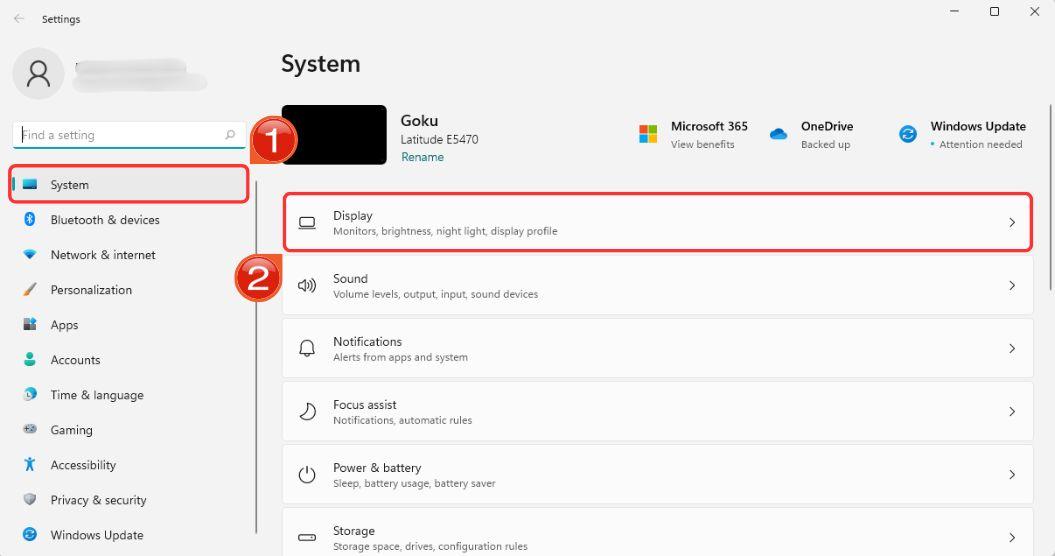
Krok 3: Zde najdete všechna nastavení zobrazení. V části Měřítko vyberte z nabídky větší hodnotu, např. 125 % nebo 150 %.
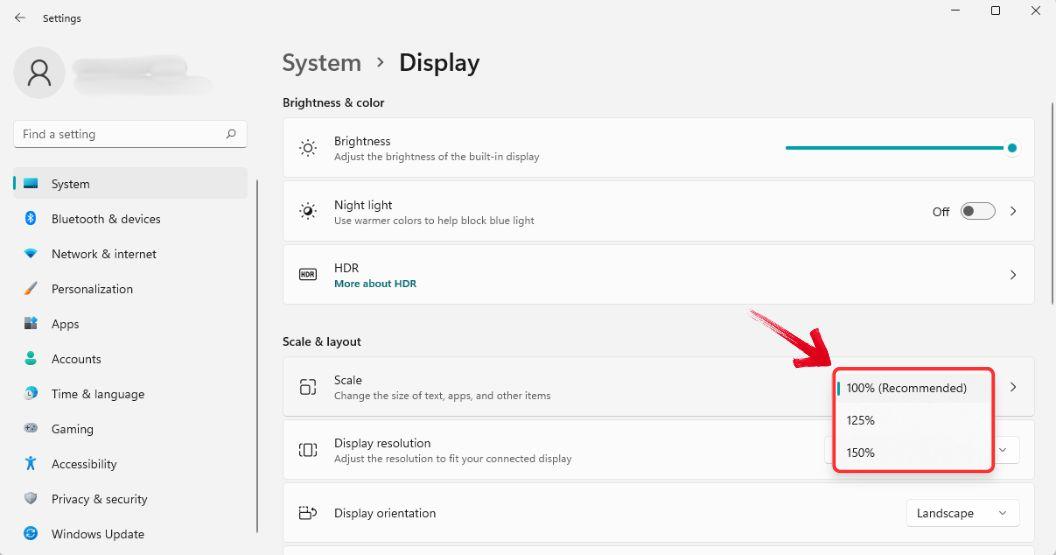
Po změně nastavení otevřete Excel. Uvidíte, že pás karet i ostatní prvky jsou větší a přehlednější. Tato změna platí pro celý systém – tedy i pro webové prohlížeče a další aplikace. Pokud vám to nebude vyhovovat, můžete se kdykoli vrátit k původnímu nastavení nebo použít možnost Vlastní měřítko.
Změna velikosti pásu karet nebo tlačítek v Excelu
Druhý způsob je přímo v nastavení Excelu, bez ovlivnění jiných
programů.
Excel umožňuje upravit vzhled a velikost prvků tak, aby se vám lépe
pracovalo.
Tato možnost je ideální, pokud chcete změnit pouze Excel.
Krok 1: Otevřete Excel a klikněte vlevo nahoře na Soubor.
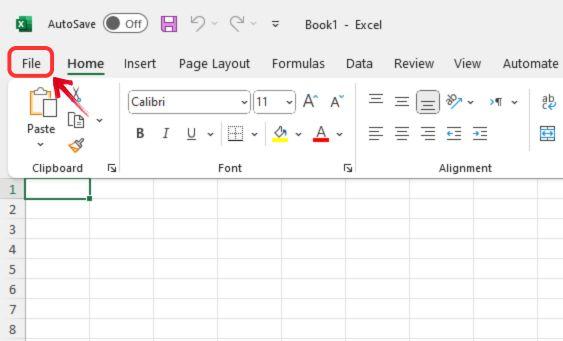
Krok 2: V levé části klikněte na Možnosti.
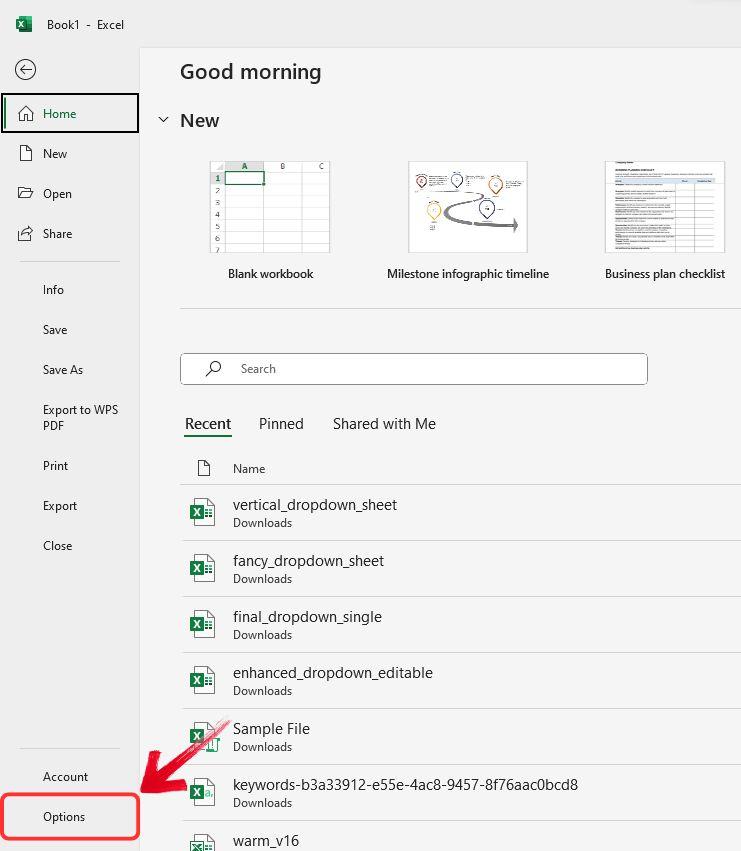
Krok 3: V záložce Obecné přejděte do části Možnosti uživatelského rozhraní.
Krok 4: Nahoře najdete možnost „Při používání více
monitorů“.
Zde můžete nastavit, jestli chcete, aby byl pás karet co
nejhezčí nebo aby měl lepší kompatibilitu.
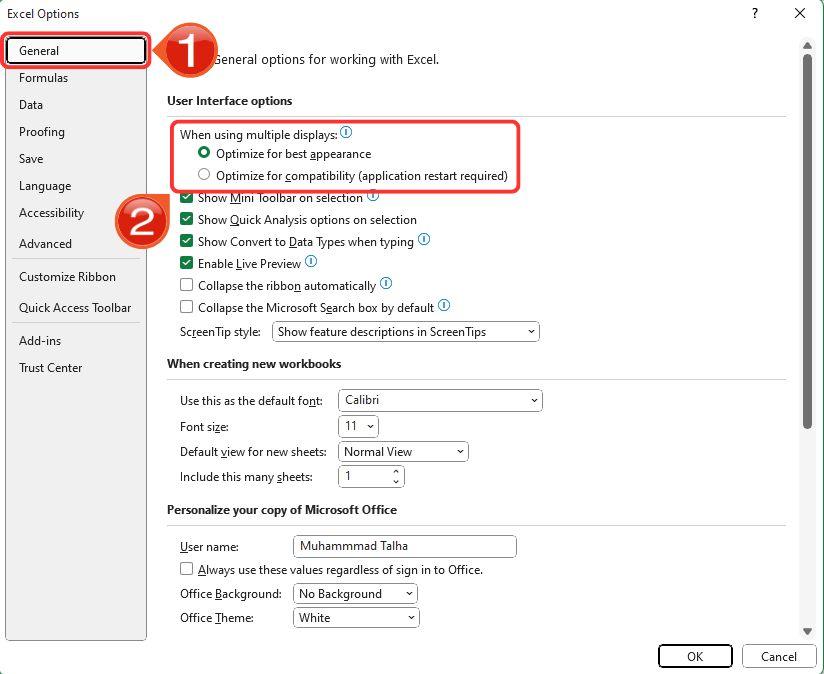
Krok 5: Po výběru klikněte na OK a restartujte Excel, aby se změny uložily.
Lepší bezplatná alternativa: WPS Office
Excel je silný nástroj, který se používá už mnoho let. Pomáhá lidem zpracovávat a zobrazovat data. S každou novou verzí přidává nové funkce, takže je práce s daty snazší a lepší.
Ale Excel je drahý – hlavně proto, že Microsoft si myslí, že jeho
nástroje mají vysokou hodnotu. Ale opravdu za to musíte platit tolik
peněz?
S alternativami jako WPS Office získáte všechny důležité funkce Excelu,
ale za mnohem nižší cenu.
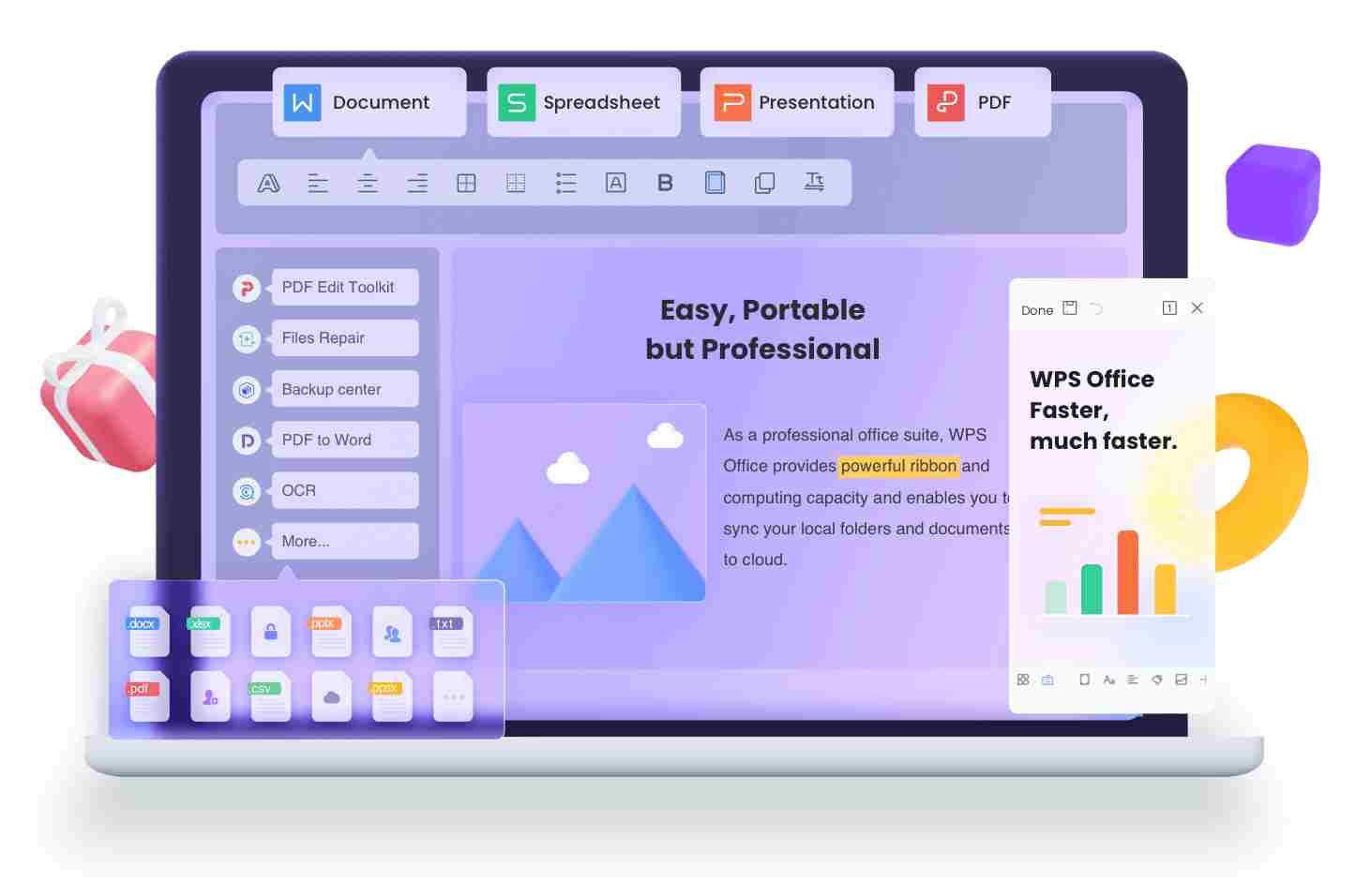
WPS Office je vytvořený tak, aby byl snadný na používání a cenově dostupný. Má přehledné ovládání, takže se v něm každý snadno vyzná. Ať už pracujete s tabulkami, vytváříte grafy nebo upravujete zprávy, WPS Office je rychlý, přehledný a nestojí moc.
Úprava velikosti pásu karet ve starších verzích
WPS Office si vždy zakládal na tom, aby se dal jednoduše
ovládat.
I ve starších verzích si můžete upravit velikost pásu karet. A i když se
vzhled trochu změnil, hlavní funkce zůstaly stejné.
Při psaní tohoto návodu jsem se vrátil ke staré verzi WPS Office a připomnělo mi to dobu, kdy jsem s tímto programem začínal.
Krok 1: Otevřete WPS Office a klikněte na záložku Domů.
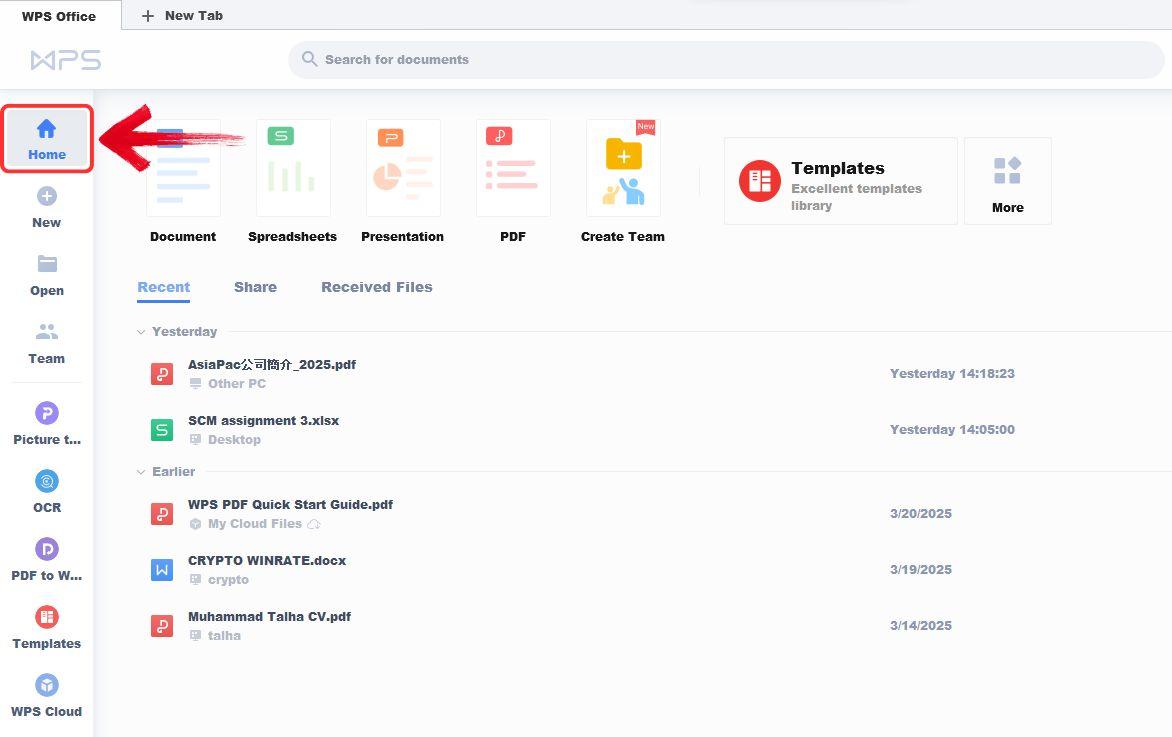
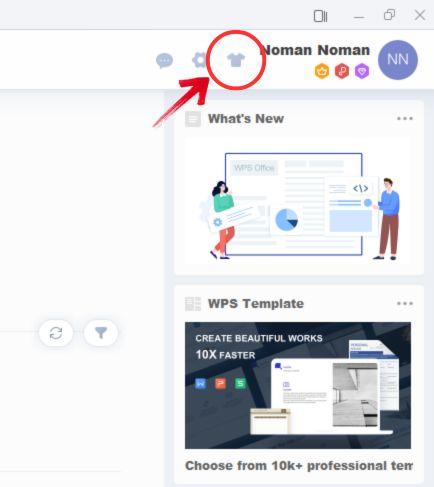
Krok 2: Klikněte na ikonu košile vpravo nahoře – tím otevřete Skin Center.
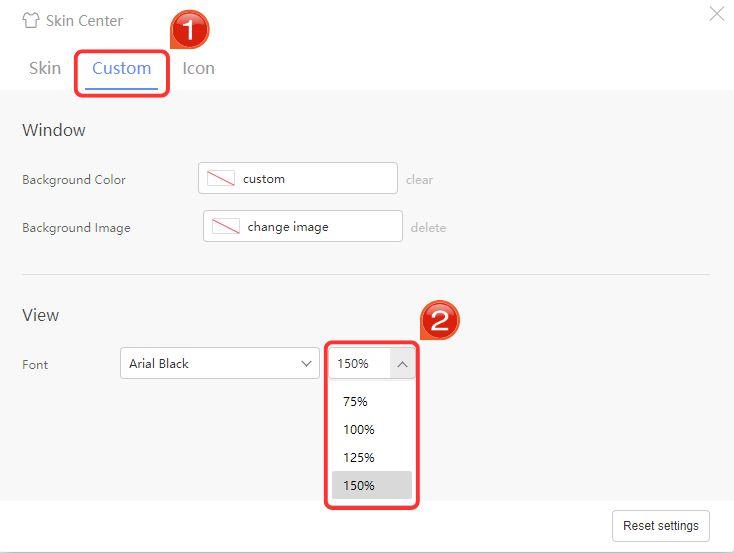
Krok 3: V okně Skin Center klikněte na záložku Vlastní (Custom) a pomocí nabídky Font zvětšete velikost písma.
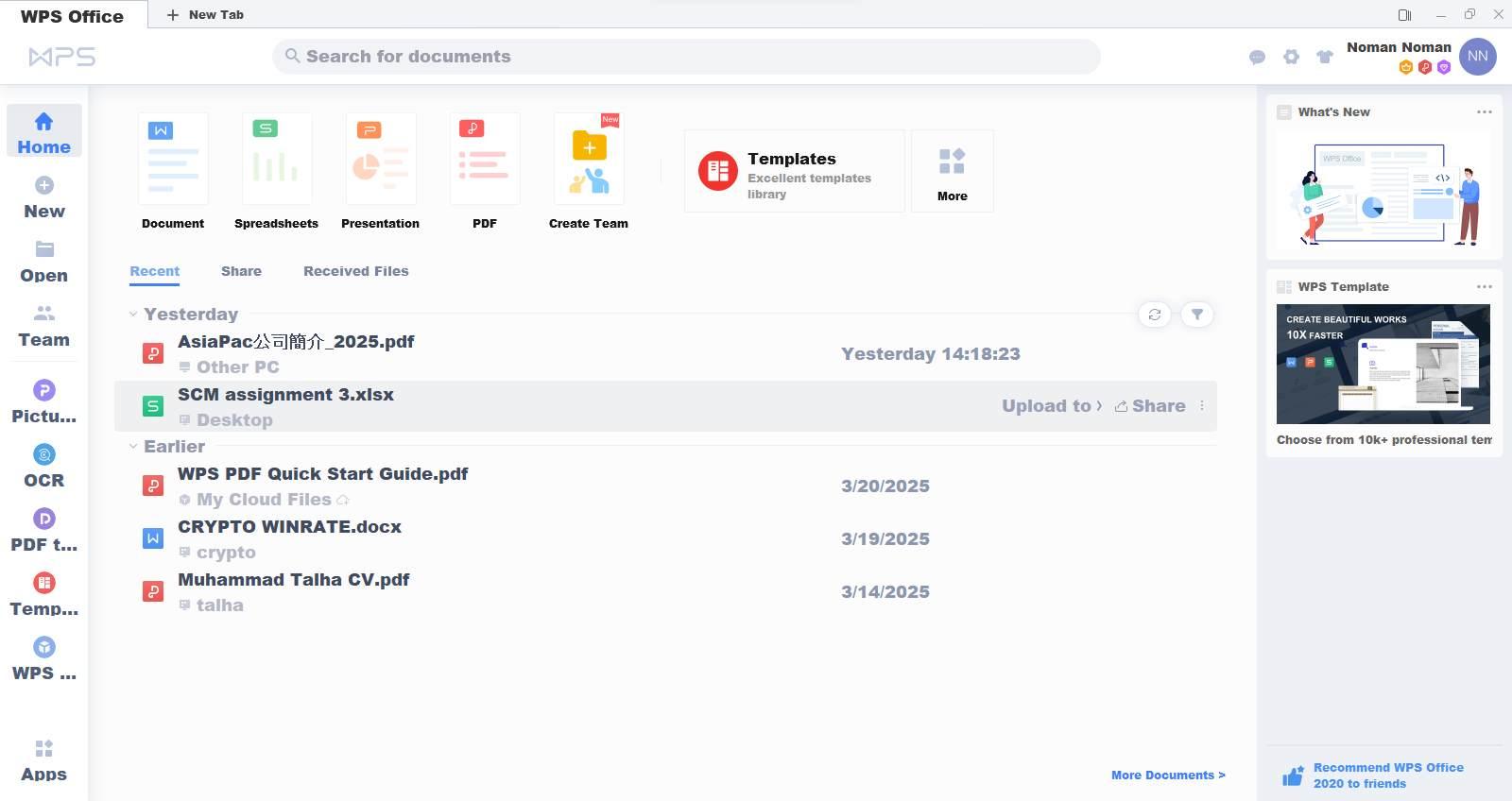
Krok 4: Změny se hned projeví ve všech aplikacích WPS Office. Všechno bude lépe vidět a lépe se bude ovládat.
Změna barvy pásu karet v novějších verzích
Nové verze WPS Office mají modernější vzhled a lepší možnosti
přizpůsobení.
Například funkce App Skin vám umožní změnit barvu pásu karet. Můžete si
taky vybrat písmo, které se vám líbí.
Krok 1: Otevřete WPS Office a klikněte na ikonu Globální nastavení (vpravo nahoře vedle ikony
Zákaznická podpora).
Krok 2: V nabídce klikněte na Témata
(Themes).
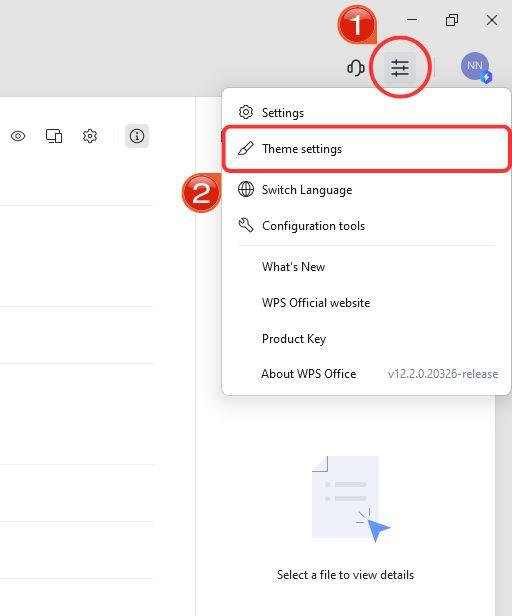
Krok 3: V okně Témata klikněte na záložku Skin a vyberte barvu pro pás karet.
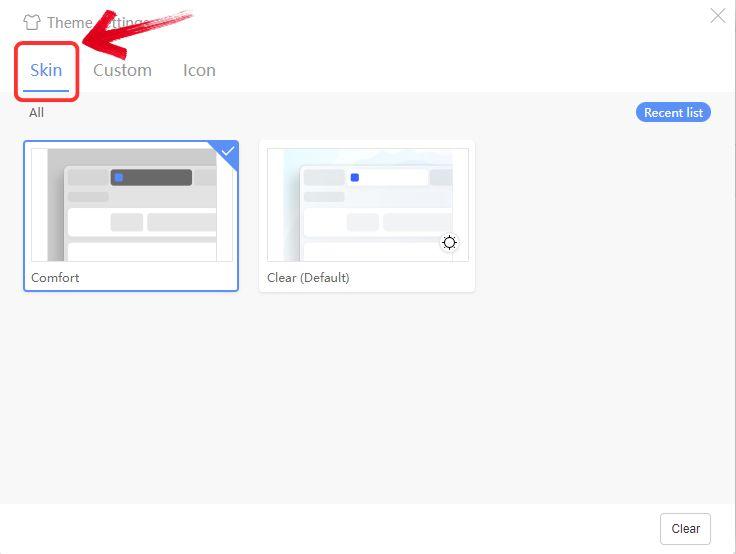
Po nastavení se změny projeví ve všech aplikacích WPS Office – tedy i v Dokumentech, Tabulkách, Prezentacích a PDF. Nemusíte upravovat každou aplikaci zvlášť.
Často kladené otázky (FAQ)
1. Můžu zvětšit pás karet v Excelu bez změny nastavení obrazovky?
Ano. V nastavení Excelu můžete zvětšit pás karet pomocí
možností pro uživatelské rozhraní. Ale tyto možnosti jsou omezené. Pokud
chcete větší změny, je lepší upravit nastavení obrazovky ve Windows.
2. Ovlivní změna měřítka ve Windows i jiné programy?
Ano. Pokud změníte měřítko ve Windows, projeví se to ve všech
programech. Texty a ikony budou větší. Ale některé aplikace pak mohou
vypadat rozmazaně nebo zdeformovaně.
3. Jak přidat nový list (tab) v Excelu?
Jednoduše klikněte na tlačítko „+“ vedle existujících listů
dole v okně Excelu.

'%3e%3cpath%20d='M19.9911%204.11386V6.471H18.5894C18.0775%206.471%2017.7322%206.57814%2017.5536%206.79243C17.3751%207.00671%2017.2858%207.32814%2017.2858%207.75671V9.44421H19.9019L19.5536%2012.0871H17.2858V18.8639H14.5536V12.0871H12.2769V9.44421H14.5536V7.49779C14.5536%206.39064%2014.8632%205.53201%2015.4822%204.92189C16.1013%204.31177%2016.9257%204.00671%2017.9554%204.00671C18.8304%204.00671%2019.509%204.04243%2019.9911%204.11386Z'%20fill='%23333333'/%3e%3c/g%3e%3cdefs%3e%3cclipPath%20id='clip0_2938_8199'%3e%3crect%20width='16'%20height='16'%20fill='white'%20transform='translate(8%204.00671)'/%3e%3c/clipPath%3e%3c/defs%3e%3c/svg%3e)
'%3e%3cpath%20d='M17.5237%2010.7813L23.4811%204H22.0699L16.8949%209.88693L12.7648%204H8L14.2469%2012.9029L8%2020.0133H9.4112L14.8725%2013.7952L19.2352%2020.0133H24M9.92053%205.04213H12.0885L22.0688%2019.0224H19.9003'%20fill='%23333333'/%3e%3c/g%3e%3cdefs%3e%3cclipPath%20id='clip0_2938_8200'%3e%3crect%20width='16'%20height='16.0134'%20fill='white'%20transform='translate(8%204)'/%3e%3c/clipPath%3e%3c/defs%3e%3c/svg%3e)


