

'%3e%3cpath%20d='M8%200C12.4183%200%2016%203.58172%2016%208C16%2012.4183%2012.4183%2016%208%2016C3.58172%2016%200%2012.4183%200%208C0%203.58172%203.58172%200%208%200ZM11.6162%204.38379C11.2257%203.99337%2010.5927%203.99338%2010.2021%204.38379L8%206.58594L5.79785%204.38379C5.40732%203.99334%204.77429%203.99329%204.38379%204.38379C3.99331%204.77429%203.99335%205.40733%204.38379%205.79785L6.58594%208L4.38379%2010.2021C3.99348%2010.5927%203.99341%2011.2257%204.38379%2011.6162C4.77426%2012.0066%205.40734%2012.0065%205.79785%2011.6162L8%209.41406L10.2021%2011.6162C10.5927%2012.0066%2011.2257%2012.0067%2011.6162%2011.6162C12.0067%2011.2257%2012.0066%2010.5927%2011.6162%2010.2021L9.41406%208L11.6162%205.79785C12.0066%205.40735%2012.0066%204.77429%2011.6162%204.38379Z'%20fill='%23080E17'%20fill-opacity='0.46'/%3e%3c/g%3e%3cdefs%3e%3cclipPath%20id='clip0_3761_713'%3e%3crect%20width='16'%20height='16'%20fill='white'/%3e%3c/clipPath%3e%3c/defs%3e%3c/svg%3e)




'%3e%3cpath%20fill-rule='evenodd'%20clip-rule='evenodd'%20d='M21.4999%2010.9993C21.4999%205.20009%2016.7986%200.498901%2010.9993%200.498901C5.19994%200.498901%200.498657%205.20009%200.498657%2010.9993C0.498657%2016.2404%204.33858%2020.5844%209.35855%2021.3722V14.0346H6.69238V10.9993H9.35855V8.68594C9.35855%206.05427%2010.9262%204.60062%2013.3248%204.60062C14.4736%204.60062%2015.6753%204.80571%2015.6753%204.80571V7.38979H14.3512C13.0468%207.38979%2012.64%208.19921%2012.64%209.0296V10.9993H15.5523L15.0867%2014.0346H12.64V21.3722C17.66%2020.5844%2021.4999%2016.2404%2021.4999%2010.9993Z'%20fill='%231568EA'/%3e%3c/g%3e%3c/svg%3e)


'%3e%3cpath%20d='M2.42045%2022.1876H6.31818V12.7217L0.75%208.54553V20.5171C0.75%2021.4414%201.49892%2022.1876%202.42045%2022.1876Z'%20fill='%234285F4'/%3e%3cpath%20d='M19.682%2022.1876H23.5797C24.5041%2022.1876%2025.2502%2021.4387%2025.2502%2020.5171V8.54553L19.682%2012.7217'%20fill='%2334A853'/%3e%3cpath%20d='M19.682%205.48293V12.7216L25.2502%208.54543V6.31816C25.2502%204.25236%2022.8921%203.07469%2021.2411%204.31361'%20fill='%23FBBC04'/%3e%3cpath%20d='M6.31824%2012.7217V5.48303L13.0001%2010.4944L19.6819%205.48303V12.7217L13.0001%2017.733'%20fill='%23EA4335'/%3e%3cpath%20d='M0.75%206.31816V8.54543L6.31818%2012.7216V5.48293L4.75909%204.31361C3.10534%203.07469%200.75%204.25236%200.75%206.31816Z'%20fill='%23C5221F'/%3e%3c/g%3e%3cdefs%3e%3cclipPath%20id='clip0_2954_7305'%3e%3crect%20width='24.5'%20height='18.375'%20fill='white'%20transform='translate(0.75%203.8125)'/%3e%3c/clipPath%3e%3c/defs%3e%3c/svg%3e)


Lær, hvordan du konverterer PDF til Word ved hjælp af PDF til
Word iLovePDF-værktøjet gratis i 2023. Bliv mester i konvertering både
online og offline, på iPhone/Android og Mac/Windows.
At arbejde med en PDF-fil er ofte et mareridt.
Direkte redigering af en PDF-fil er umulig, derfor er konvertering af
PDF til Word nødvendig.
Søger du en hurtig og enkel metode til at konvertere en PDF-fil til en
Word-fil? Har du hørt om iLovePDF?
Har du brug for hjælp til, hvordan du konverterer PDF til Word med
iLovePDF?
Denne artikel viser de fem bedste og nemmeste måder at konvertere PDF
til Word iLovePDF-konverteringer. Læs videre for at finde det bedste
alternativ for lettere brug!
Konverter PDF til Word med iLovePDF
iLovePDF's tilgængelighed via enhver browser gør konvertering af PDF til Word hurtigt, nemt og smertefrit. Når du arbejder med PDF'er, gør iLovePDF tingene lettere ved at tilbyde alle de nødvendige værktøjer ét sted.
iLovePDF opdeler hver handling/opgave efter værktøj, så brugeren ikke bliver overvældet af muligheder. Derfor vil du kun blive præsenteret for relevante muligheder for den aktuelle aktivitet.
PDF'er kan nemt konverteres, samles, komprimeres, opdeles, redigeres, vandmærkes, organiseres, repareres, låses op og beskyttes med iLovePDF. For at hjælpe dig med at spare tid og få mere gjort på kortere tid, har iLovePDF en praktisk funktion kaldet batchbehandling.
Lad os se på nogle andre fordele og ulemper ved dette fantastiske værktøj:
Fordele:
Gratis grundlæggende konvertering
Enkel opsætning
Kompatibel med forskellige platforme
Tilgængelig online eller offline
Cloud-tjenester tilgængelige for online-ekstraktion (som Dropbox og Google Drive)
Meget overkommelig
Multiplatform
Ulemper:
Afhængighed af tredjepartsservice
Begrænset behandling i tilgængelig tilstand
Håndtering af billeder og grafik
Kort sagt har iLovePDF mange funktioner at udforske for bedre arbejdseffektivitet.
Tjek iLovePDF ud for at nyde at konvertere PDF'er til Word som aldrig før!
Sådan konverteres PDF til Word online og offline med iLovePDF?
For at foretage ændringer i din PDF-fil er iLovePDF praktisk. I denne vejledning lærer du to enkle, gratis metoder til at konvertere PDF til Word med iLovePDF:
Konverter PDF til Word online
Du kan konvertere din PDF-fil tilbage til Word-format ved at bruge en pålidelig online-konverter som iLovePDF. Følg disse hurtige trin for at konvertere dine filer online på få minutter:
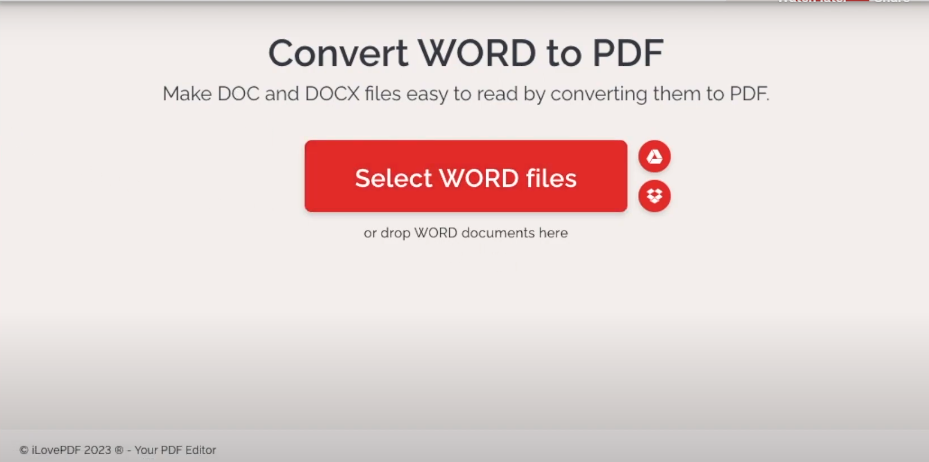
Gå til PDF to Word-værktøjet på iLovePDF.
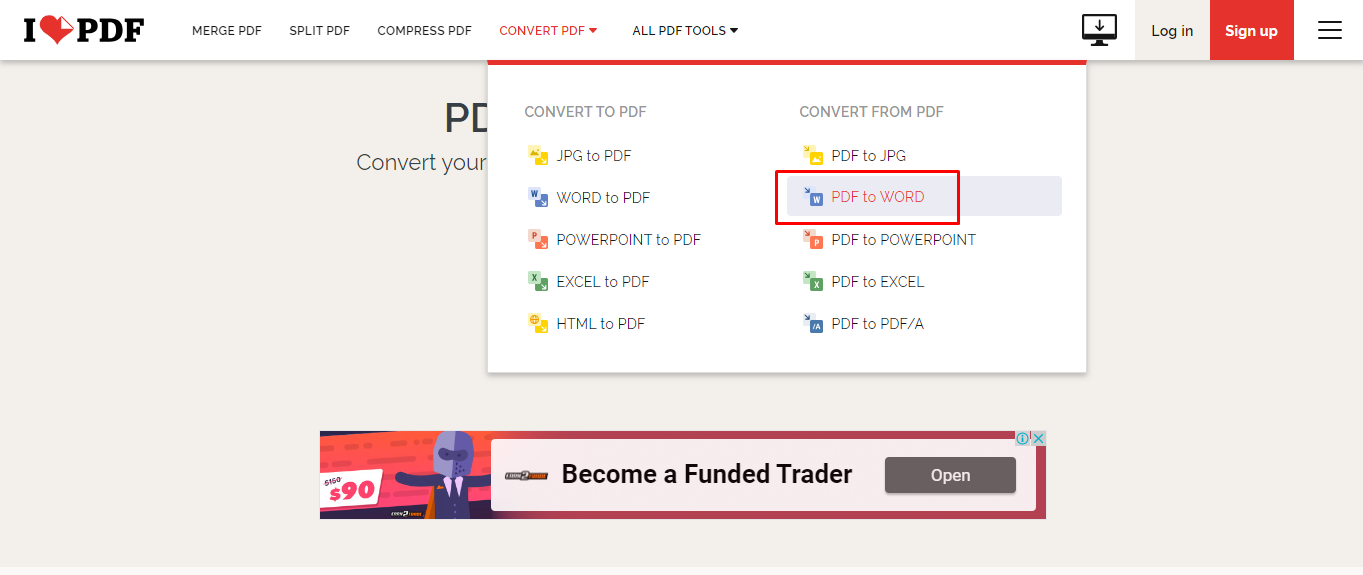
Vælg den fil, du ønsker at konvertere fra din computer eller mobilenhed.
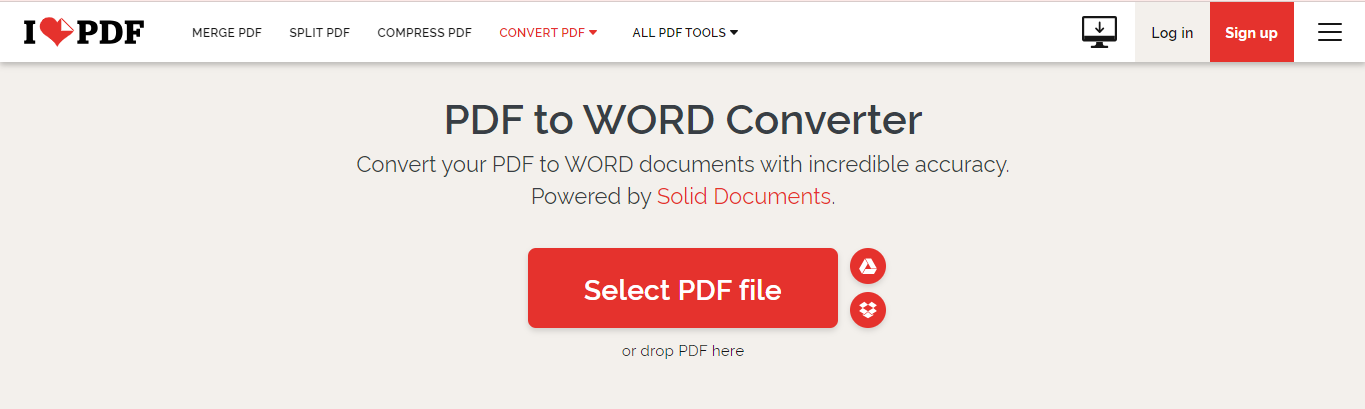
Vælg den fil, du ønsker at konvertere fra din computer eller mobilenhed.
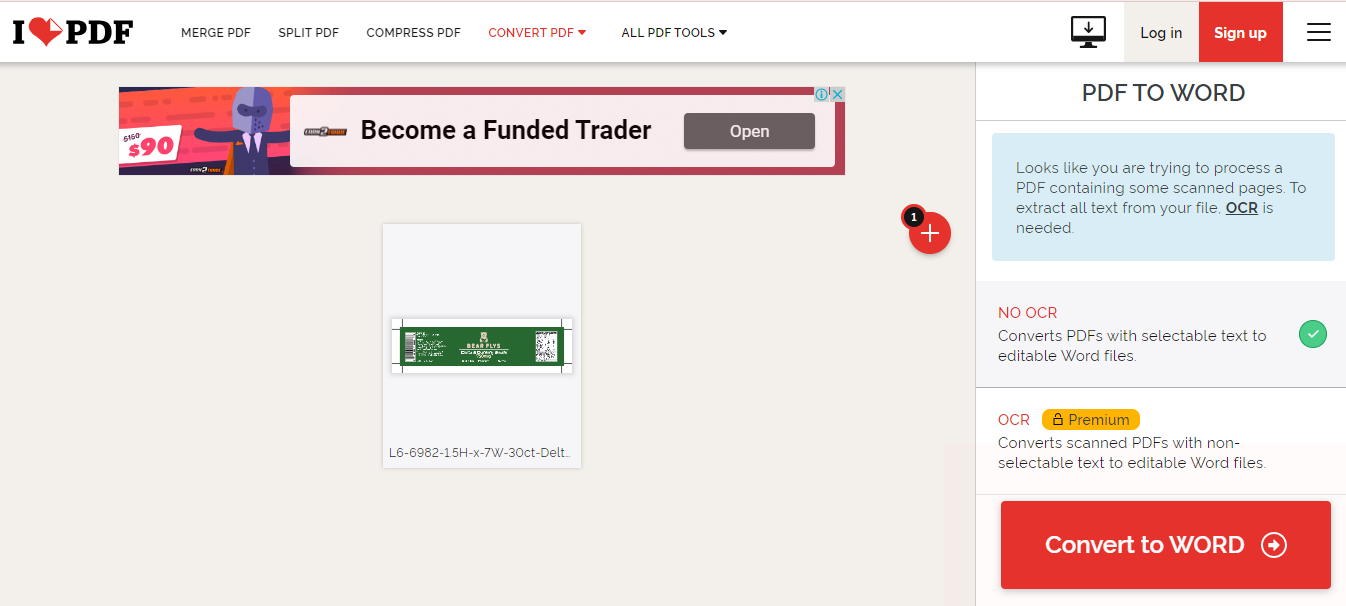
Vælg den fil, du ønsker at konvertere fra din computer eller mobilenhed.
Konverter PDF til Word offline
Det er også muligt at konvertere PDF til Word uden at uploade det
online. På få sekunder vil en PDF til Word iLovePDF-konverter gøre
arbejdet.
Her er hvad du skal gøre:
Få iLovePDF Desktop til Mac eller Windows og opsæt det til installation.
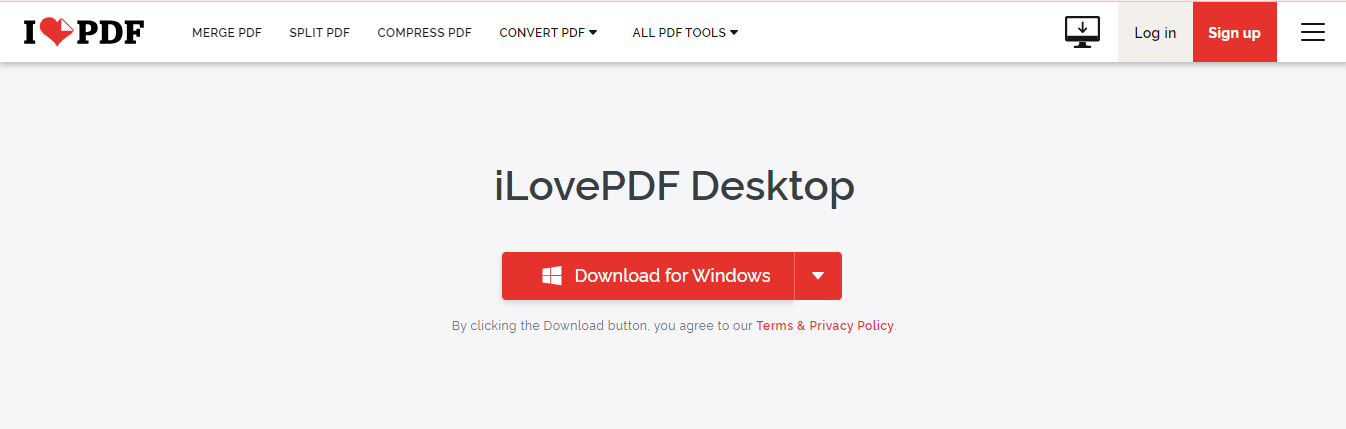
For at indlæse en PDF-fil i desktop-læseren, klik på 'Åbn fil' eller træk den derhen.
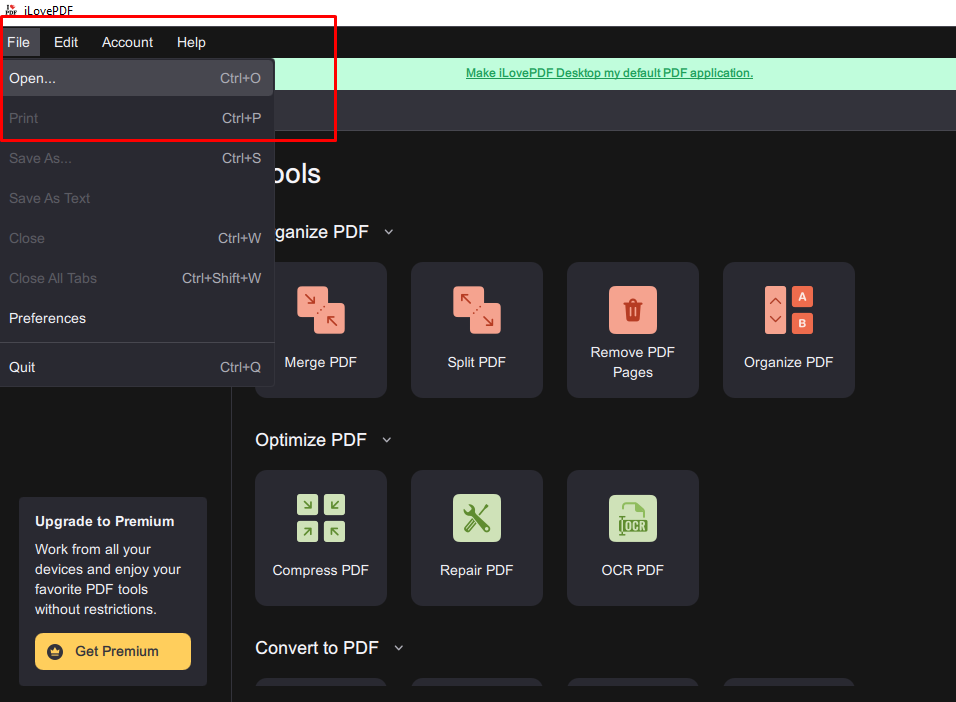
For at indlæse en PDF-fil i desktop-læseren, klik på 'Åbn fil' eller træk den derhen.
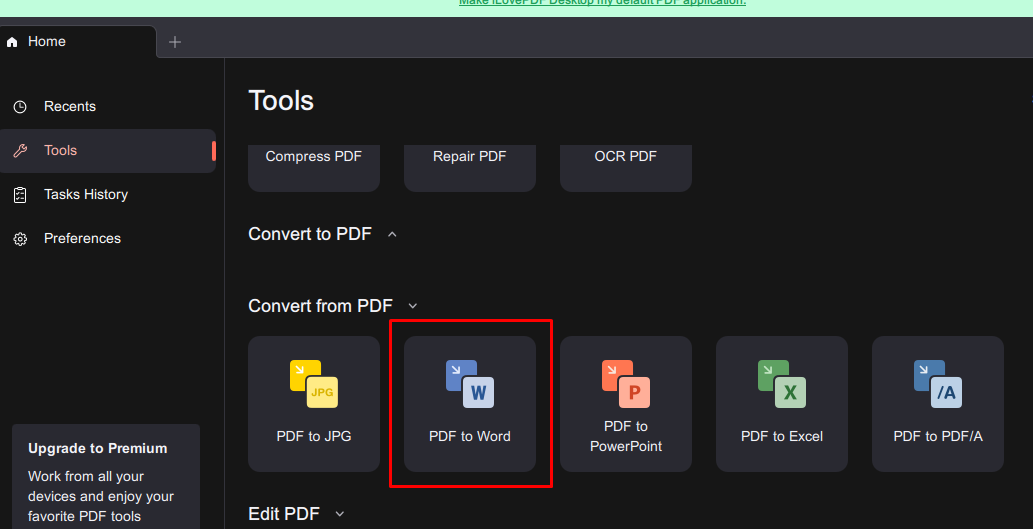
For at indlæse en PDF-fil i desktop-læseren, klik på 'Åbn fil' eller træk den derhen.
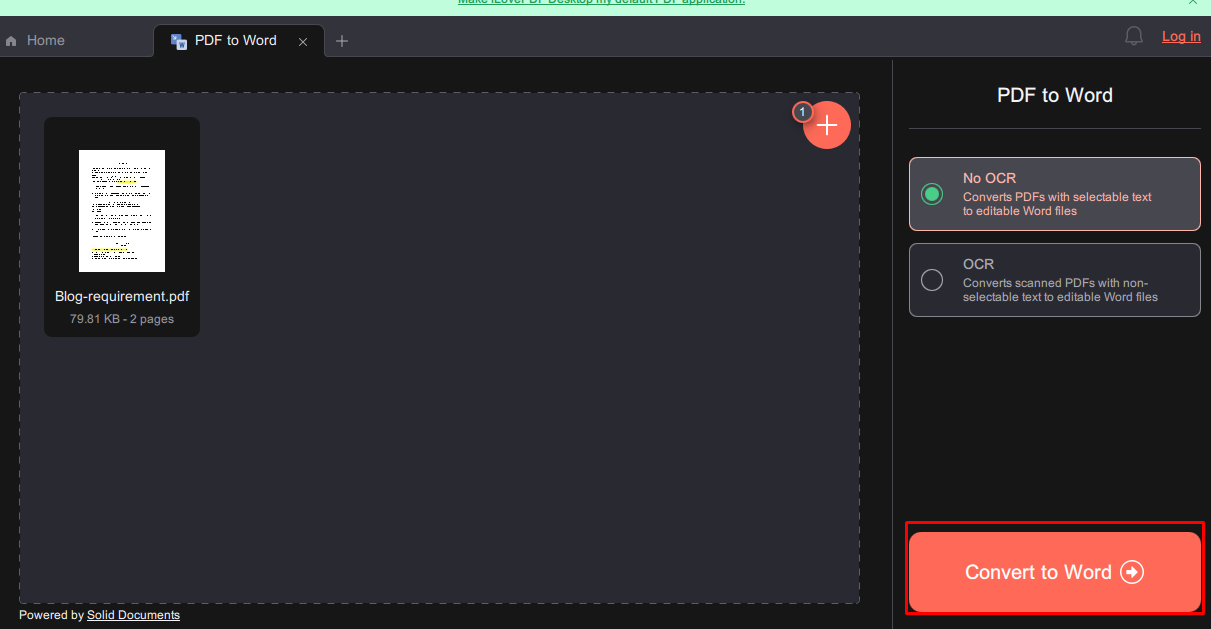
Klik på 'Åbn mappe' for at få adgang til den konverterede fil.
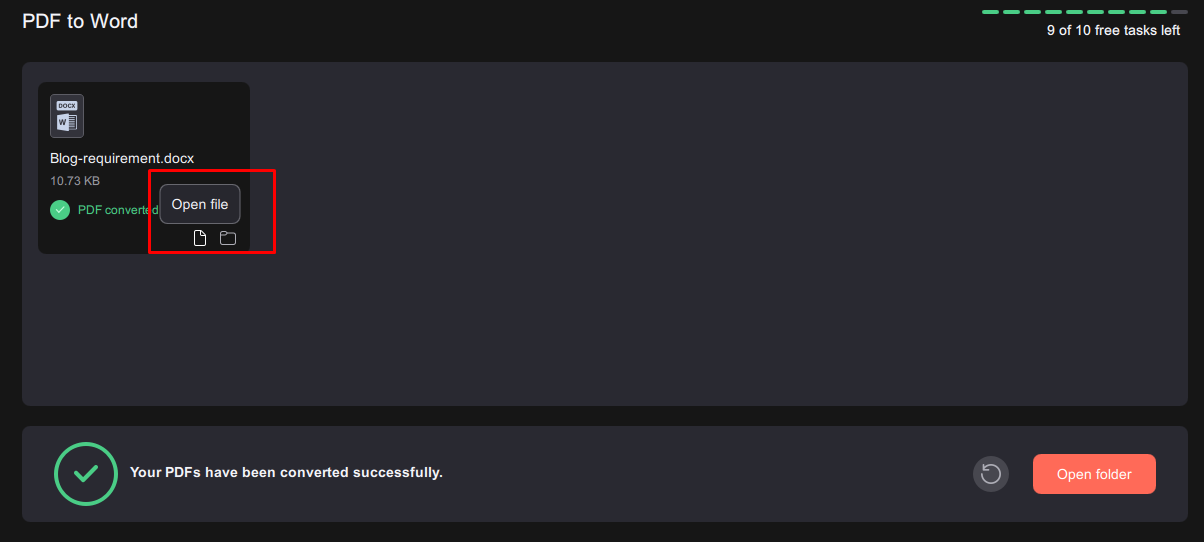
Klik på 'Åbn mappe' for at få adgang til den konverterede fil.
iLovePDF's mobilapp gør det nemt og hurtigt at konvertere PDF-filer til Word-format. Hvis du ejer en iOS- eller Android-smartphone og ønsker en nem løsning til at konvertere PDF-filer til Word-format, kan du følge disse trin:
Steps for use:
Gå til Google Play eller Apple App Store og download iLovePDF-appen.

Gå til Google Play eller Apple App Store og download iLovePDF-appen.
Naviger til den placering, hvor PDF'en er gemt på din telefon, eller importer den fra en cloud-tjeneste som Google Drive eller Dropbox.
Tryk på 'Værktøjer' ved at trykke på de tre prikker.
Vælg den mulighed, der er mærket "PDF til Word."
En Word-fil vil blive oprettet fra din PDF.
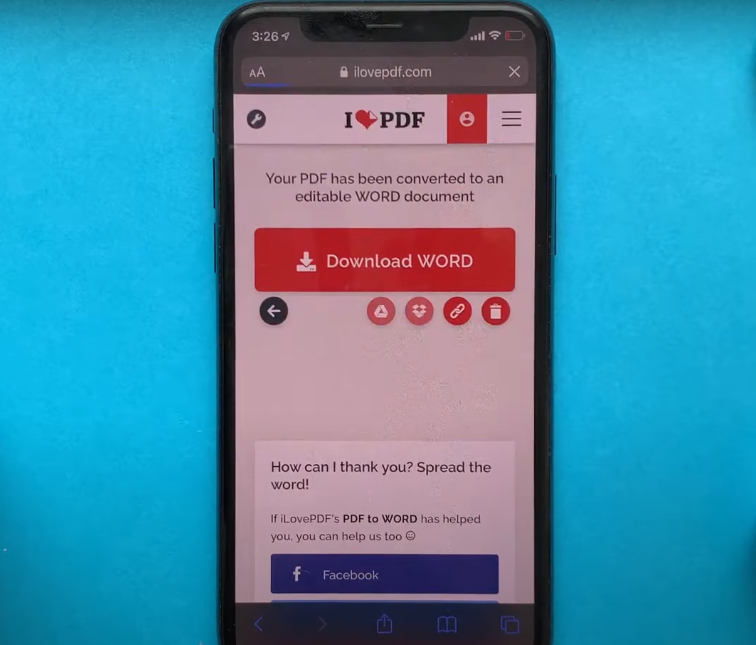
En Word-fil vil blive oprettet fra din PDF.
Sådan konverteres PDF på Mac og Windows med iLovePDF?
PDF/A-konverteringssoftware som iLovePDF gør det lettere at konvertere dine PDF-filer på Mac og Windows. Du skal kun have et Premium-medlemskab for at få adgang til denne funktion.
Trin til brug:
Start med at tilmelde dig et iLovePDF Premium-abonnement.
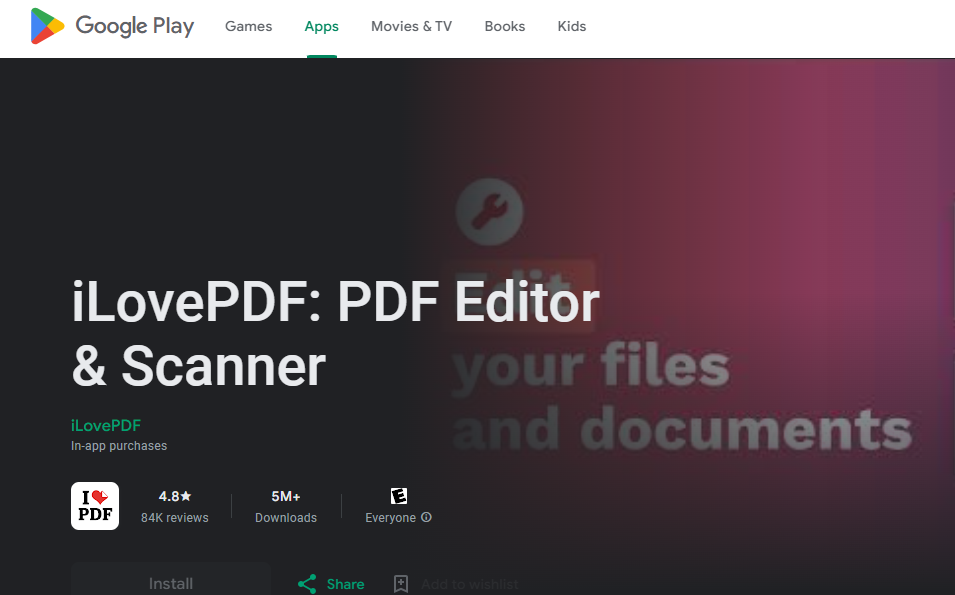
Få iLovePDF og installer det på din Mac eller Windows.
Start iLovePDF desktop-app og log ind på din konto.
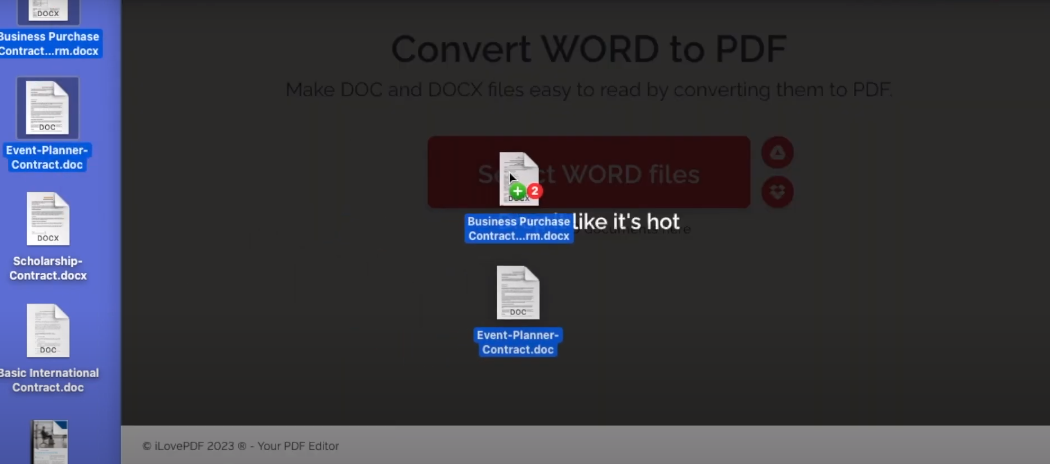
Klik på den røde knap for at indlæse en PDF-fil eller træk den direkte ind i PDF-viseren.
Vælg PDF til PDF/A fra menuen på den højre værktøjslinje.
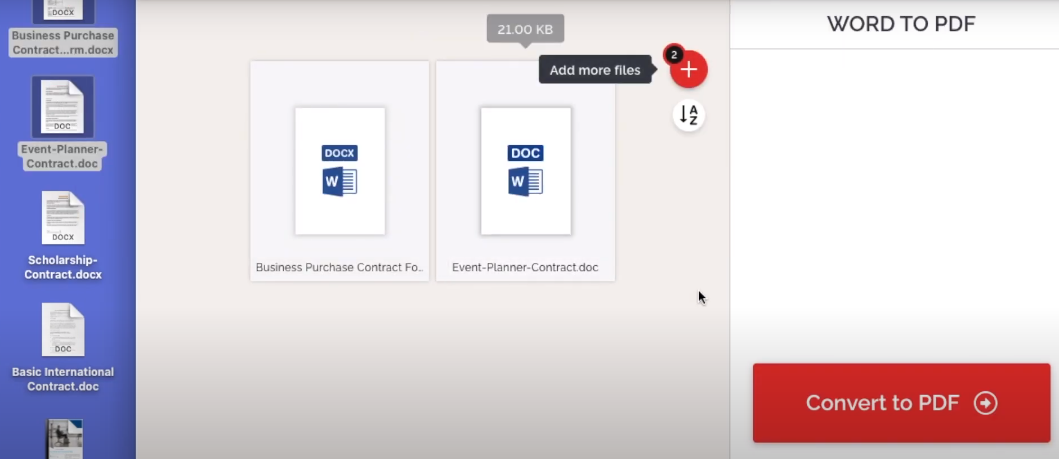
Vælg PDF/A-versionen og overholdelsesniveauet fra
rullelisten. Husk, at den originale PDF vil miste funktioner, som det
valgte overholdelsesniveau ikke tillader.
Klik på den røde 'Konverter'-knap. Den resulterende fil vil blive gemt i output-mappen. Alternativt kan du åbne filen i iLovePDF ved at klikke på 'Åbn fil'-knappen.
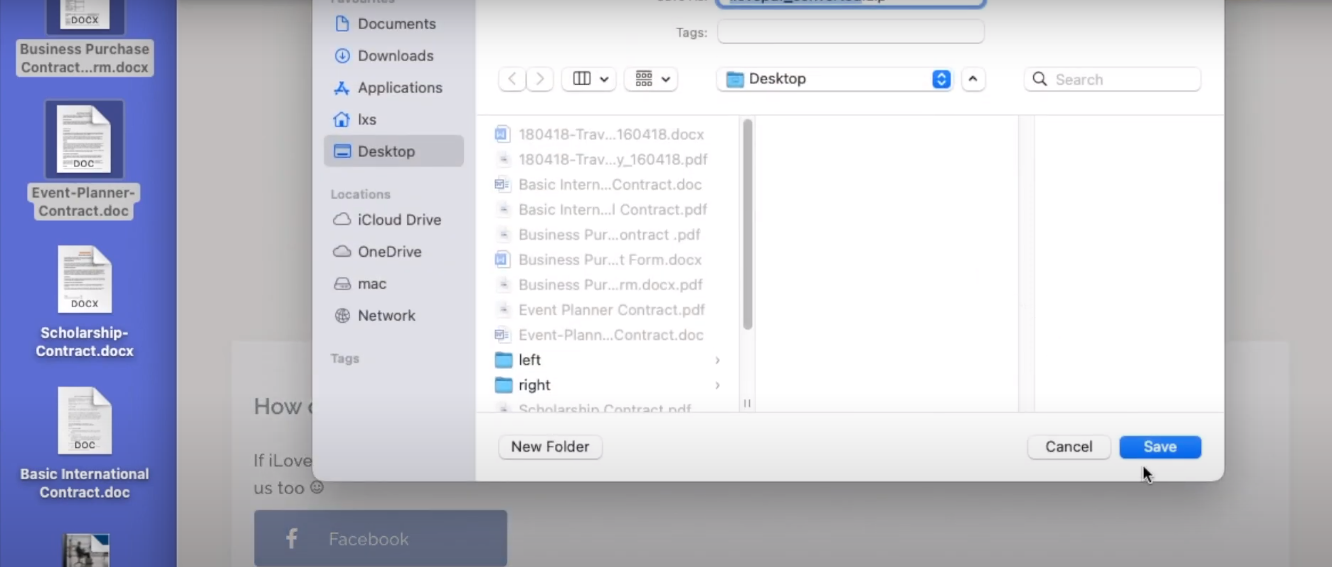
Bedste alternativ: WPS Office
WPS Office kan være den bedste alternative PDF til Word-partner af mange grunde. Med sin intuitive brugerflade, kraftfulde funktioner og pålidelige output er WPS PDF Tools en alt-i-én løsning til at konvertere PDF’er til Word-filer.
Der er mange grunde til, at WPS PDF Tools er det bedre valg end iLovePDF til nemt at konvertere dine PDF’er til redigerbare Word-dokumenter.
WPS er det bedste valg, hvis du vil konvertere PDF til Word. Af følgende grunde:
Nøjagtighed: Du ønsker ingen dumme fejl i dine dokumenter.
Integrerede funktioner: Et udvalg af integrerede funktioner for bedre effektivitet samlet på ét sted.
Sikkerhed: Sikkerhed og privatliv i topklasse. Du behøver ikke bekymre dig om at uploade dine følsomme filer online eller utilsigtet udsætte dem.
Mangfoldighed af funktioner: Med masser af funktioner kan du skabe en fantastisk præsentation med blot et par klik.
Understøtter OCR: Du behøver ikke installere andre værktøjer til OCR; WPS har det hele samlet.
Alt er gratis: Gratis og tværplatform, så du behøver ikke bekymre dig om premium-konti for at bruge nogle af de bedste funktioner.
Bedre kompatibilitet: WPS er kompatibel med mange forskellige PDF-formater.
Hurtig: Du vil nyde en hurtig og glidende konverteringshastighed, som ingen anden PDF-konverter kan matche.
Methods to Convert a PDF to Word Using WPS Office
For at gøre konverteringsprocessen enkel og bekvem tilbyder WPS Office flere muligheder, der kan bruges online eller offline, på en stationær computer eller en mobil enhed.
Her er, hvad du skal vide:
Metode én: Online konvertering
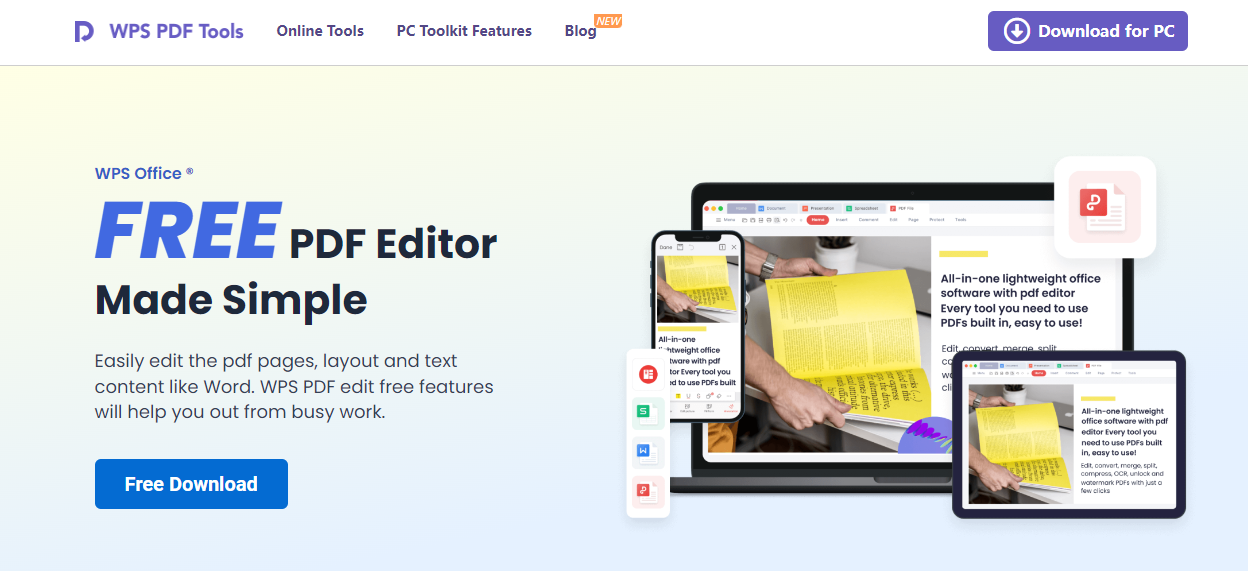
Trin 1: Besøg den officielle hjemmeside for at bruge WPS PDF Tools.
Trin 2: Vælg den PDF-fil, du ønsker at konvertere, ved at klikke på "Upload PDF"-knappen.
Trin 3: Klik på "Download" for at begynde at hente filen.
Trin 4: Din computer downloader automatisk den konverterede Word-fil.
Metode to: Til Windows eller Mac
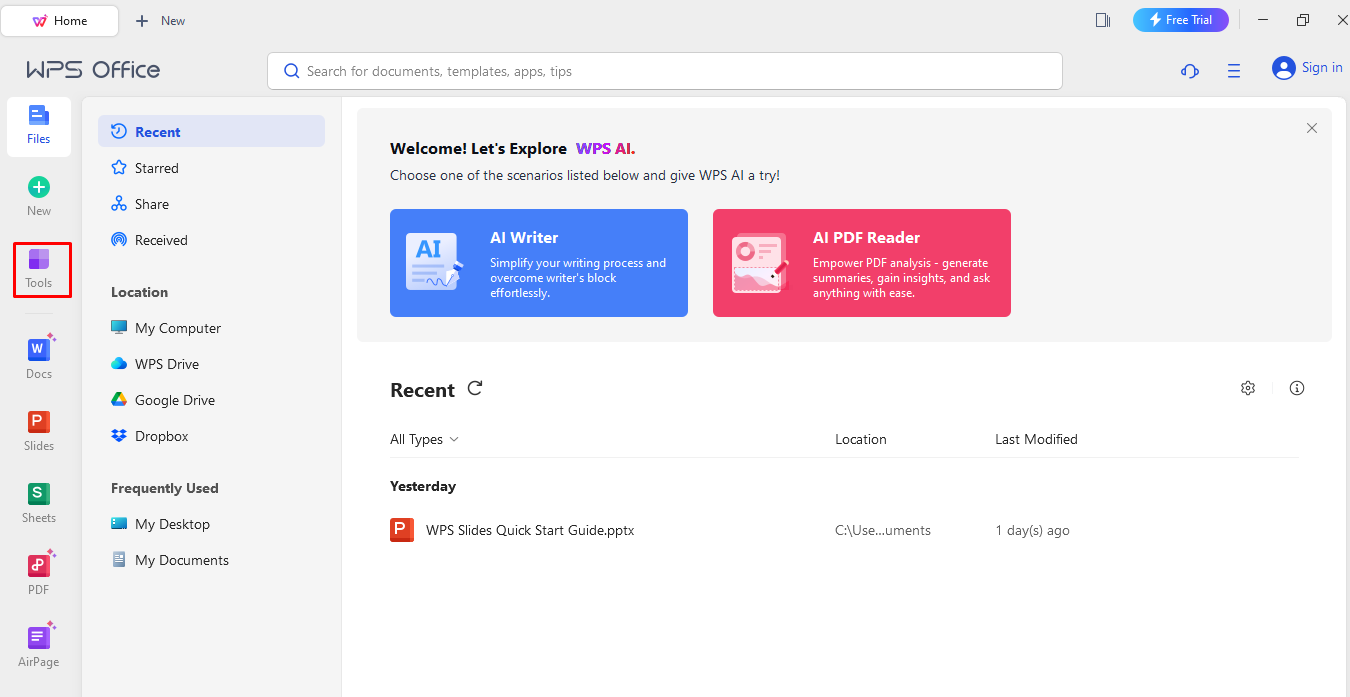
Trin 1: Download og installer WPS Office på din PC.
Trin 2: Vælg "PDF to Word" i Værktøjer-menuen.
Trin 3: Åbn den fil, du vil konvertere fra PDF, ved at klikke på "Open"-knappen.
Trin 4: For at konvertere, klik på "Convert"-fanen.
Trin 5: Vælg "Save" i menuen.
Trin 6: Den opdaterede Word-fil bliver downloadet til din computers drev.
Metode tre: Mobil konvertering
Trin 1: Download WPS Office-mobilappen.
Trin 2: Start WPS Office, og gå til Værktøjer-menuen.
Trin 3: Vælg PDF to Word-muligheden.
Trin 4: Klik igen på "Convert"-knappen.
Trin 5: Din mobilenhed opdateres med det konverterede Word-dokument.
Nu kan du downloade WPS gratis. Få det og brug det!
Downloadside: https://www.wps.com/
Ofte stillede spørgsmål (FAQ)
Q: Er der begrænsninger på filstørrelsen, når man konverterer PDF til Word?
A: Online konverteringsværktøjer har typisk størrelsesbegrænsninger for filer, du kan uploade. De fleste gratis webkonvertere tillader filer på op til titusindvis til hundrede megabyte. Større filer kræver en betalt eller premium-version af applikationen, eller du kan overveje desktop-software, som som regel ikke har nogen størrelsesbegrænsninger.
Q: Kan jeg direkte konvertere sikrede PDF-filer til Word på Mac eller Windows?
A: Svaret er "det afhænger" af det specifikke værktøj eller software. Du kan konvertere adgangskodebeskyttede PDF-filer med specifik software ved at angive den korrekte adgangskode. Det er dog vigtigt at overholde ophavsretslige eller sikkerhedsmæssige begrænsninger, når du arbejder med adgangskodebeskyttede dokumenter.
Du kan følge nedenstående trin for at konvertere sikrede PDF-filer til Word på Mac eller Windows med Cisdem. Dette PDF OCR-system konverterer native, scannede og beskyttede PDF’er til Word og 15 andre formater. I modsætning til Adobe Acrobat tillader det massekonvertering fra PDF til Word.
Sådan gør du:
Trin 1: Træk og slip enkeltstående PDF-filer eller hele mapper i
softwaren.
Trin 2: Hvis der kræves en adgangskode for at konvertere en PDF, indtast
den. Dette trin er valgfrit.
Trin 3: Vælg Word som outputformat. Der er også mulighed for at vælge
sidetal. OCR-funktionen hjælper med at gøre scannede PDF’er mere
brugbare, fx søgbare eller redigerbare.
Trin 4: PDF’er kan konverteres til Word på en Mac ved at klikke på
"Convert"-knappen.
Q: Hvordan bevarer man PDF-formatet ved konvertering til Word?
Du kan bruge Adobe Acrobat til denne opgave. Følg disse trin for at bevare PDF-formatet, når du konverterer til Word:
Trin 1: Start Adobe Acrobat og åbn PDF-filen.
Trin 2: For at få adgang til dine filer, vælg "File" > "Export".
Trin 3: Vælg "Microsoft Word Document" som primært tekstformat.
Trin 4: For at justere indstillinger, vælg "Settings".
Trin 5: For at ændre layout, klik på "Layout Settings". PDF-filens karakter afgør, hvilket format du vil bevare.
Trin 6: Vælg "Retain Flowing Text" for at holde teksten organiseret, ikke layoutet. Det er den bedste løsning, hvis du bruger mange spalter og går op i læsbarhed.
Trin 7: Klik på "Retain Page Layout" fra Filer-menuen for at bevare dokumentets aktuelle layout.
Trin 8: Tilpas resten af indstillingerne efter behov. Du kan vælge, om du vil tilføje kommentarer og billeder.
Trin 9: For at fortsætte, tryk "OK". Vælg "Save" fra filmenuen for at gemme filen i Word-format.
Trin 10: Start Microsoft Word og gennemgå filen.
Resumé
Det er nu meget nemt at bruge PDF til Word iLovePDF-konverteren til at redigere dine PDF-filer!
Selvom iLovePDF’s online-konverter er praktisk til at konvertere PDF til Word, er det måske ikke det bedste valg for følsomme dokumenter. Upload af dine PDF-filer online kan risikere dit personlige informationsprivatliv.
For større sikkerhed bør du overveje at bruge WPS PDF Tools. Det er en pålidelig og 100 % sikker mulighed, der fungerer offline. Du vil opleve hurtige PDF-konverteringer samtidig med, at dine data holdes sikre.
Find den mest komplicerede PDF-fil frem, og prøv WPS med det samme!

'%3e%3cpath%20d='M19.9911%204.11386V6.471H18.5894C18.0775%206.471%2017.7322%206.57814%2017.5536%206.79243C17.3751%207.00671%2017.2858%207.32814%2017.2858%207.75671V9.44421H19.9019L19.5536%2012.0871H17.2858V18.8639H14.5536V12.0871H12.2769V9.44421H14.5536V7.49779C14.5536%206.39064%2014.8632%205.53201%2015.4822%204.92189C16.1013%204.31177%2016.9257%204.00671%2017.9554%204.00671C18.8304%204.00671%2019.509%204.04243%2019.9911%204.11386Z'%20fill='%23333333'/%3e%3c/g%3e%3cdefs%3e%3cclipPath%20id='clip0_2938_8199'%3e%3crect%20width='16'%20height='16'%20fill='white'%20transform='translate(8%204.00671)'/%3e%3c/clipPath%3e%3c/defs%3e%3c/svg%3e)
'%3e%3cpath%20d='M17.5237%2010.7813L23.4811%204H22.0699L16.8949%209.88693L12.7648%204H8L14.2469%2012.9029L8%2020.0133H9.4112L14.8725%2013.7952L19.2352%2020.0133H24M9.92053%205.04213H12.0885L22.0688%2019.0224H19.9003'%20fill='%23333333'/%3e%3c/g%3e%3cdefs%3e%3cclipPath%20id='clip0_2938_8200'%3e%3crect%20width='16'%20height='16.0134'%20fill='white'%20transform='translate(8%204)'/%3e%3c/clipPath%3e%3c/defs%3e%3c/svg%3e)


