

'%3e%3cpath%20d='M8%200C12.4183%200%2016%203.58172%2016%208C16%2012.4183%2012.4183%2016%208%2016C3.58172%2016%200%2012.4183%200%208C0%203.58172%203.58172%200%208%200ZM11.6162%204.38379C11.2257%203.99337%2010.5927%203.99338%2010.2021%204.38379L8%206.58594L5.79785%204.38379C5.40732%203.99334%204.77429%203.99329%204.38379%204.38379C3.99331%204.77429%203.99335%205.40733%204.38379%205.79785L6.58594%208L4.38379%2010.2021C3.99348%2010.5927%203.99341%2011.2257%204.38379%2011.6162C4.77426%2012.0066%205.40734%2012.0065%205.79785%2011.6162L8%209.41406L10.2021%2011.6162C10.5927%2012.0066%2011.2257%2012.0067%2011.6162%2011.6162C12.0067%2011.2257%2012.0066%2010.5927%2011.6162%2010.2021L9.41406%208L11.6162%205.79785C12.0066%205.40735%2012.0066%204.77429%2011.6162%204.38379Z'%20fill='%23080E17'%20fill-opacity='0.46'/%3e%3c/g%3e%3cdefs%3e%3cclipPath%20id='clip0_3761_713'%3e%3crect%20width='16'%20height='16'%20fill='white'/%3e%3c/clipPath%3e%3c/defs%3e%3c/svg%3e)




'%3e%3cpath%20fill-rule='evenodd'%20clip-rule='evenodd'%20d='M21.4999%2010.9993C21.4999%205.20009%2016.7986%200.498901%2010.9993%200.498901C5.19994%200.498901%200.498657%205.20009%200.498657%2010.9993C0.498657%2016.2404%204.33858%2020.5844%209.35855%2021.3722V14.0346H6.69238V10.9993H9.35855V8.68594C9.35855%206.05427%2010.9262%204.60062%2013.3248%204.60062C14.4736%204.60062%2015.6753%204.80571%2015.6753%204.80571V7.38979H14.3512C13.0468%207.38979%2012.64%208.19921%2012.64%209.0296V10.9993H15.5523L15.0867%2014.0346H12.64V21.3722C17.66%2020.5844%2021.4999%2016.2404%2021.4999%2010.9993Z'%20fill='%231568EA'/%3e%3c/g%3e%3c/svg%3e)


'%3e%3cpath%20d='M2.42045%2022.1876H6.31818V12.7217L0.75%208.54553V20.5171C0.75%2021.4414%201.49892%2022.1876%202.42045%2022.1876Z'%20fill='%234285F4'/%3e%3cpath%20d='M19.682%2022.1876H23.5797C24.5041%2022.1876%2025.2502%2021.4387%2025.2502%2020.5171V8.54553L19.682%2012.7217'%20fill='%2334A853'/%3e%3cpath%20d='M19.682%205.48293V12.7216L25.2502%208.54543V6.31816C25.2502%204.25236%2022.8921%203.07469%2021.2411%204.31361'%20fill='%23FBBC04'/%3e%3cpath%20d='M6.31824%2012.7217V5.48303L13.0001%2010.4944L19.6819%205.48303V12.7217L13.0001%2017.733'%20fill='%23EA4335'/%3e%3cpath%20d='M0.75%206.31816V8.54543L6.31818%2012.7216V5.48293L4.75909%204.31361C3.10534%203.07469%200.75%204.25236%200.75%206.31816Z'%20fill='%23C5221F'/%3e%3c/g%3e%3cdefs%3e%3cclipPath%20id='clip0_2954_7305'%3e%3crect%20width='24.5'%20height='18.375'%20fill='white'%20transform='translate(0.75%203.8125)'/%3e%3c/clipPath%3e%3c/defs%3e%3c/svg%3e)


Korrelation mellem to variable viser, hvordan de er relaterede, og hjælper os med at forstå mønstre, tendenser og balance i data. Uanset hvilket område du arbejder inden for—finans, ingeniørvirksomhed, marketing eller medicin—har du sandsynligvis stødt på behovet for at analysere sammenhænge mellem variable. Traditionelt krævede dette manuelle beregninger for at forstå de underliggende koncepter.
Men med Excel er der en meget nemmere måde. I denne artikel vil jeg guide dig gennem tre enkle metoder til at finde korrelationskoefficienten i Excel: manuel beregning, PEARSON-funktionen og Data Analysis-værktøjet.
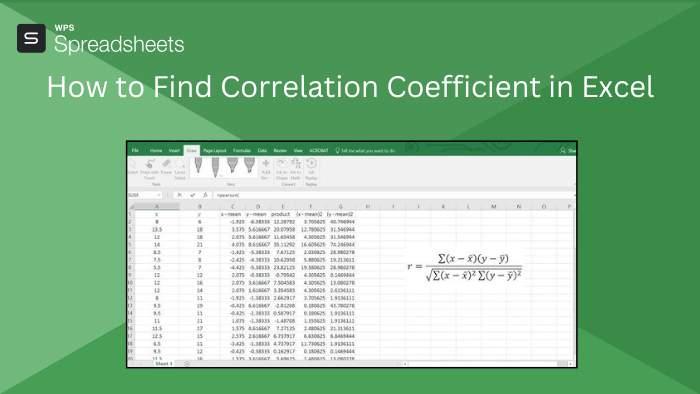
Hvad er korrelationskoefficienten?
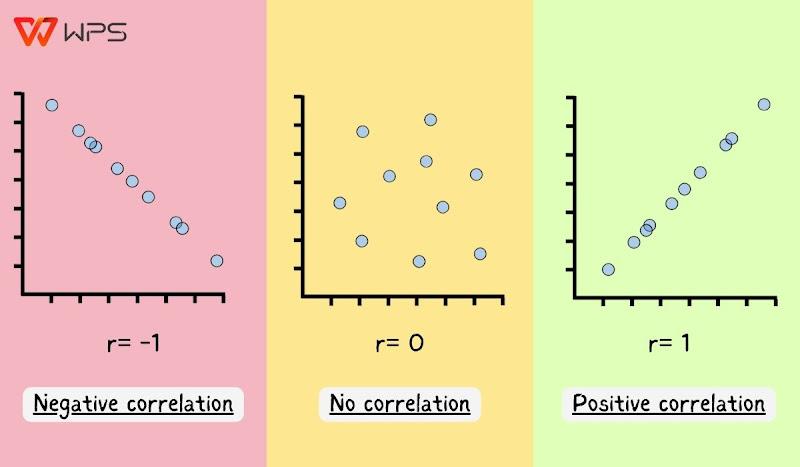
Korrelationskoefficienten er en statistisk måling, der kvantificerer graden og retningen af den lineære sammenhæng mellem to variable, med værdier fra -1 til +1. En koefficient på +1 indikerer en perfekt positiv korrelation, hvor stigninger i den ene variabel nøjagtigt er forbundet med stigninger i den anden; en koefficient på -1 repræsenterer en perfekt negativ korrelation, hvor en stigning i den ene variabel svarer til en proportional fald i den anden; og en værdi på 0 antyder ingen lineær sammenhæng mellem variablerne.
I dataanalyseer denne metrik afgørende for at forstå, hvor tæt forudsagte værdier stemmer overens med faktiske resultater, hvilket især er vigtigt inden for områder som efterspørgselsprognoser. Forretningsledere stoler på præcise modeller – udviklet ved at studere historiske data og udføre regressionsanalyser – for at træffe velinformerede beslutninger inden for produktion, marketing og indkøb. At kende styrken og retningen af sammenhænge mellem nøglevariable hjælper med at forfine disse modeller og sikrer, at strategiske beslutninger er baseret på pålidelige, datadrevne indsigter.
Sådan finder du korrelationskoefficienten i Excel
Excel er et kraftfuldt værktøj, der forenkler komplekse opgaver for både professionelle og studerende. En sådan opgave er at finde korrelationskoefficienten, som måler styrken og retningen af en sammenhæng mellem to variable. I Excel kan du beregne denne statistik ved hjælp af flere metoder, der hver især er designet til at imødekomme forskellige ekspertiseniveauer og behov.
Jeg vil gennemgå tre forskellige tilgange: manuel beregning af koefficienten trin for trin, brug af den indbyggede PEARSON-funktion, og udnyttelse af Data Analysis Toolpak. Hver tilgang henvender sig til forskellige ekspertiseniveauer og giver unik indsigt i beregningsprocessen, så alle dine spørgsmål om, hvordan man beregner korrelationskoefficienten i Excel, bliver grundigt besvaret.
Metode 1: Manuel beregning
For begyndere er den nemmeste måde at beregne korrelationskoefficienten i Excel ved at bruge CORREL-funktionen. Denne indbyggede funktion bestemmer hurtigt forholdet mellem to sæt værdier uden at kræve manuelle beregninger. Du skal blot vælge værdierne for X og Y, og Excel vil beregne resultatet for dig. Sådan beregner du korrelationskoefficienten i Excel ved hjælp af CORREL-funktionen:
Trin 1: Åbn en prøvedatasæt i et Excel-regneark og sørg for, at du har en dedikeret celle til at vise resultatet for korrelationskoefficienten.
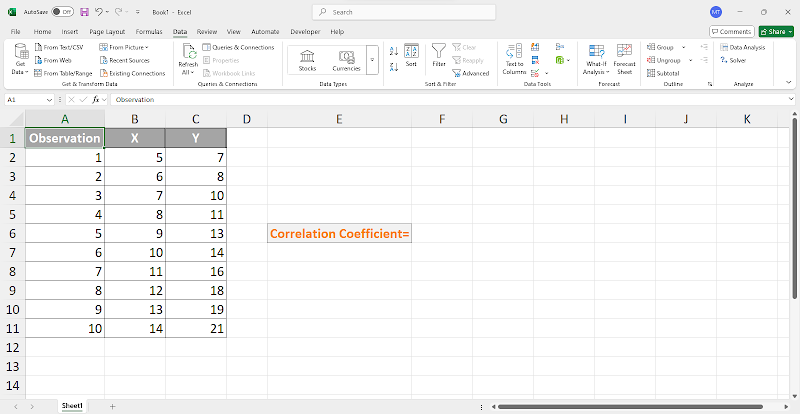
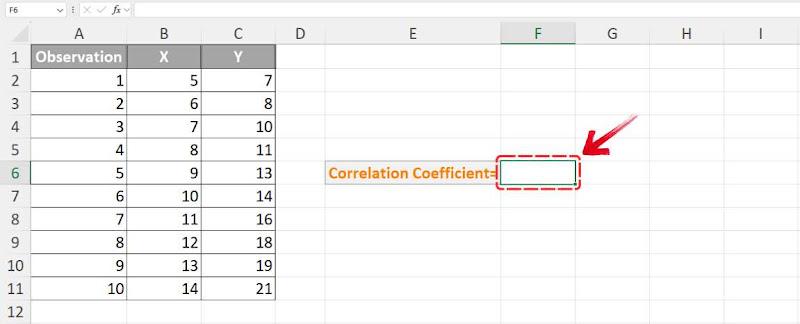
Trin 2: Klik på cellen hvor korrelationskoefficienten skal vises.
Trin 3: For at starte CORREL-funktionen i Excel, skriv "=" effulgt af "CORREL", tryk derefter på "Tab" -tasten for at aktivere funktionen.
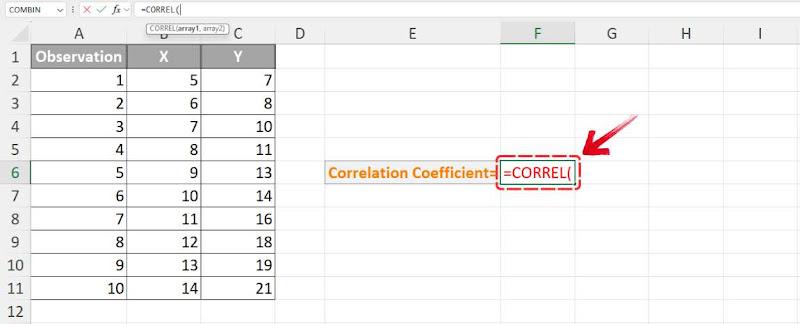
Nu hvor funktionen er aktiveret, skal du vælge værdierne for X og Y.
Trin 4: Det første argument,array1, kræver at du væler celleområdet med X-værdier og derefter trykker på "," (komma) tasten. For vores datasæt vælger vi området B2:B11.
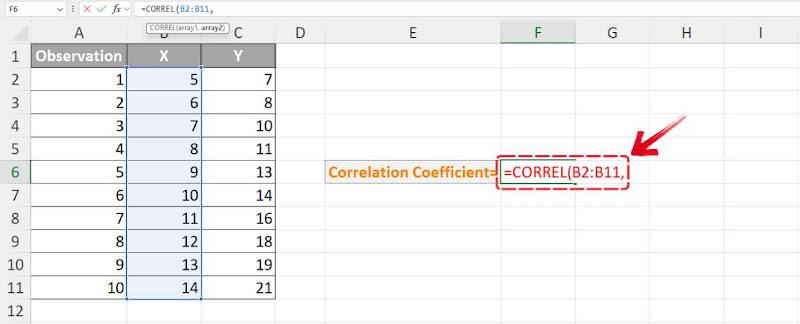
Bemærk: Sørg for ikke at inkludere kolonneetiketter i dit valg, da Excel muligvis returnerer en fejl.
Trin 5: Det næste argument, array2, kræver, at du vælger celleområdet med Y-værdier. For vores datasæt skal du vælge området C2:C11.
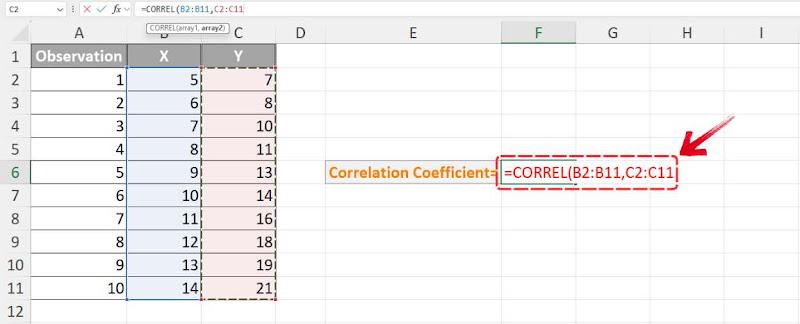
Bemærk: Sørg for, at array1 og array2 har samme antal værdier. Hvis de har forskellig størrelse, vil Excels CORREL-funktion returnere en #N/A-fejl.
Trin 6: Når begge celleområder er valgt, skal du blot trykke på "Enter", og Excel vil beregne og vise korrelationskoefficienten for dit datasæt.
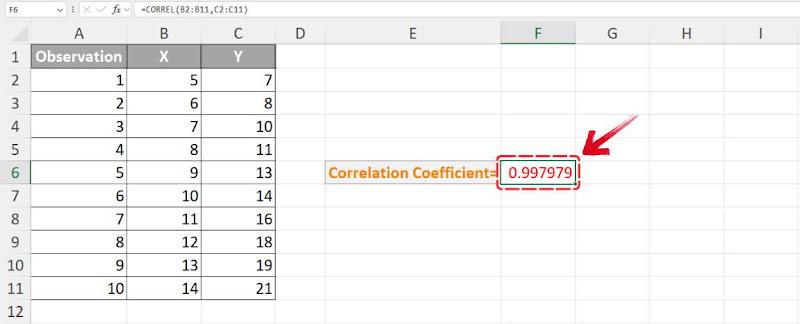
For mit prøvedatasæt fik jeg en korrelationskoefficient på 0,99798, hvilket er næsten +1. Dette indikerer en ekstremt stærk positiv lineær sammenhæng mellem de to datasæt – når den ene variabel stiger, stiger den anden næsten altid også.
Metode 2: Brug af PEARSON-funktionen
Den næste funktion, der er tilgængelig i Excel til beregning af korrelation, er PEARSON-funktionen. Ligesom CORREL-funktionen kræver PEARSON-funktionen også, at du vælger celleintervallerne for både X- og Y-værdier for at få resultatet. Lad os se på trinene:
Trin 1: Lad os vende tilbage til vores Excel-regneark, hvor vi vil bruge PEARSON-funktionen.
Trin 2: Klik på cellen hvor du ønsker, at korrelationskoefficienten skal vises.
Trin 3: For at starte PEARSON-funktionen, skriv“=” effulgt af “PEARSON”, tryk derefter på “Tab” -tasten for at aktivere den.
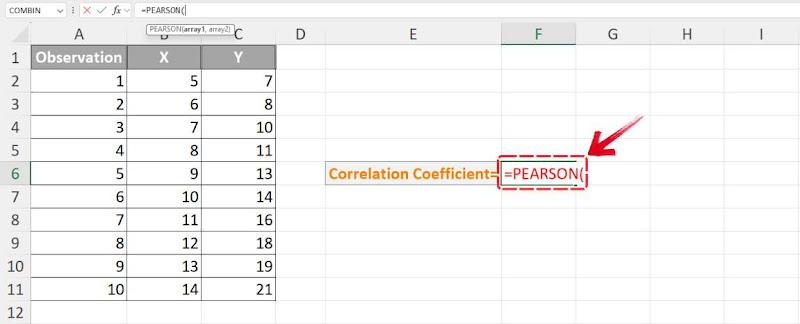
Trin 4: For det første argument (array1), vælg celleområdet, der indeholder X-værdierne.
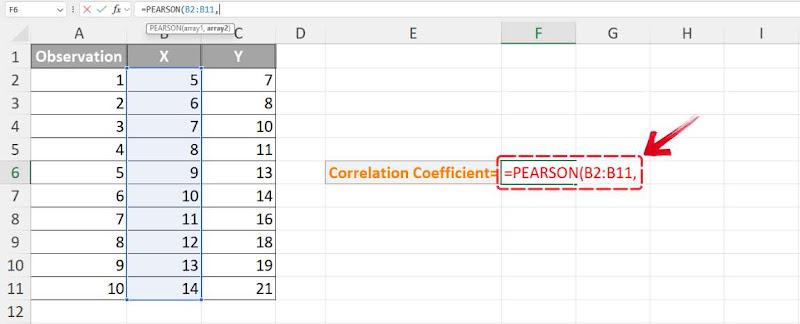
Trin 5: For det næste argument (array2), vælg celleområdet, der indeholder Y-værdierne.
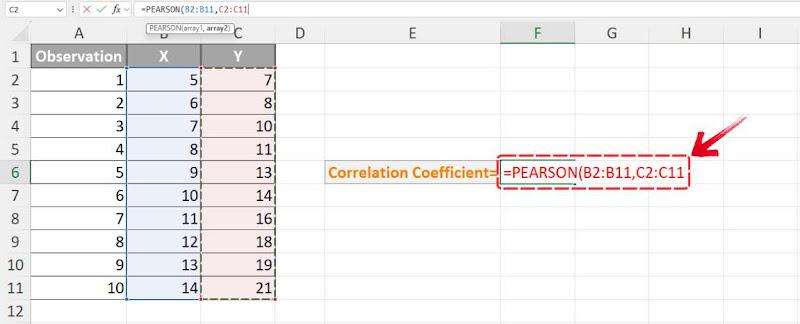
Trin 6: Efter at have valgt begge celleområder, tryk på "Enter" for at beregne og vise korrelationskoefficienten for dit datasæt.
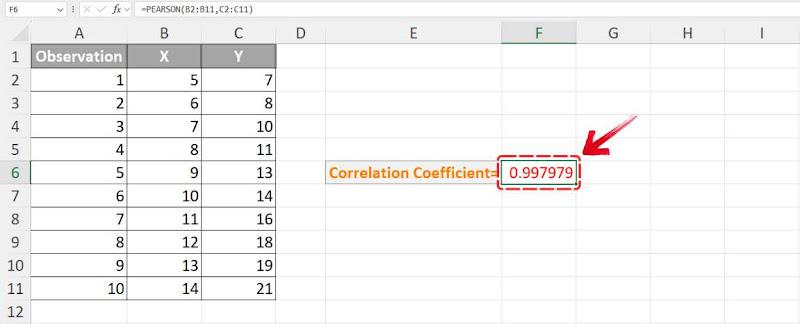
Resultaterne fra både PEARSON- og CORREL-funktionerne er identiske, da de beregner den samme korrelationskoefficient. I mit datasæt returnerede begge 0,99798, hvilket bekræfter en stærk positiv lineær sammenhæng. Da begge funktioner beregner Pearsons korrelationskoefficient på samme måde, kan de bruges i flæng i Excel. Uanset om du bruger PEARSON eller CORREL, forbliver resultatet det samme.
Metode 3: Brug af Dataanalyse-værktøjet
Den sidste metode, vi vil bruge til at beregne korrelationskoefficienten i Excel, er Dataanalyse-værktøjet. I modsætning til de to foregående metoder kræver denne ikke en funktion. Dataanalyse-værktøjet er en tilføjelse, så sørg for, at det er aktiveret i Excel-indstillingerne først. Sådan kan du bruge Dataanalyse-værktøjspakken til at beregne korrelationskoefficienten:
Trin 1: Åbn regnearket med dit datasæt og naviger til fanen "Data" i båndmenuen.
Trin 2: I Data-båndet skal du kigge til højre efter"Dataanalyse"-knappen og klikke på den for at åbne Dataanalyse-værktøjspakken.

Bemærk: Hvis du ikke kan se Dataanalyse-indstillingen, er tilføjelsesprogrammet muligvis ikke aktiveret. Gå til Indstillinger > Tilføjelser > Administrer > Excel-tilføjelser > Analyse ToolPak for at aktivere det.
Trin 3: I pop-up-vinduet for Dataanalyse skal du rulle ned og dobbeltklikke på "Korrelation" for at fortsætte.
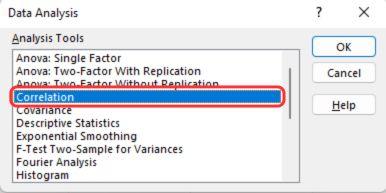
Trin 4: I Korrelations-vinduet skal du finde feltet"Input Range" og vælge hele celleområdet, der indeholder både X- og Y-værdier.
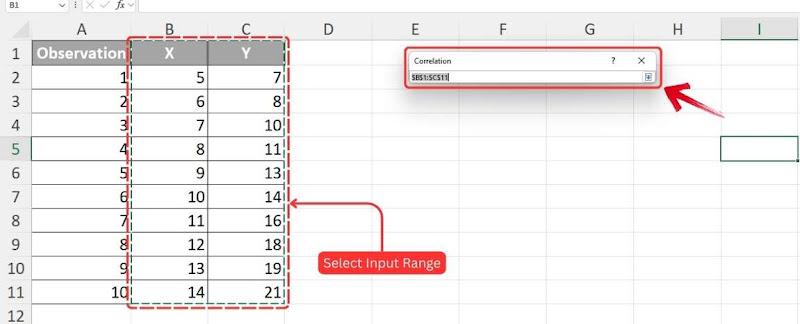
Bemærk: Hvis dine data indeholder kolonneoverskrifter, skal du markere "Labels in first row" for at undgå fejl.
Trin 5: Gå til "Outputmuligheder"-sektionen og vælg, hvor korrelationskoefficienten skal vises. Du kan vælge et outputområde i det samme regneark, et nyt regneark eller endda en ny arbejdsbog.
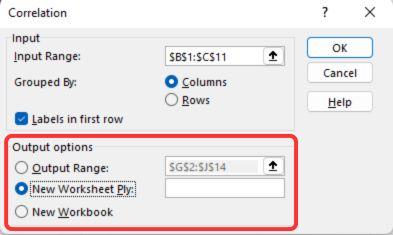
Trin 6: Gennemgå dine valg for at sikre, at alle detaljer er korrekte, og klik derefter på "OK" for at beregne korrelationskoefficienten for det valgte datainterval.
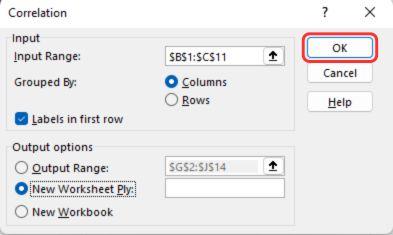
Trin 7: Baseret på din valgte outputplacering vil korrelationskoefficienten blive vist i en tabel.
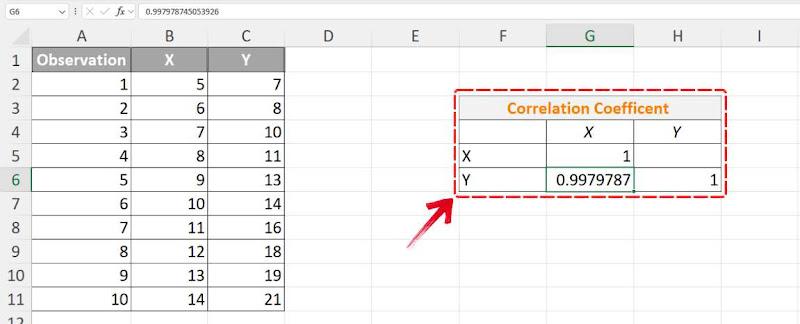
Uanset hvilken metode der anvendes; CORREL, PEARSON eller Data Analysis Toolpak, forbliver korrelationskoefficienten den samme. Data Analysis Toolpak er særligt nyttig til større datasæt, da den effektivt genererer resultater i et velstruktureret tabelformat.
Bedste gratis alternativ - WPS Office
WPS Office er et fantastisk værktøj, især når det kommer til effektivitet i Excel. Det er ikke kun en overkommelig alternativ til Microsoft Office, men det kan også måle sig med det hvad angår funktionalitet. Du kan udføre stort set alle de samme opgaver, uanset om det er at oprette diagrammer, analysere data eller administrere regneark.

Den intuitive design gør navigationen problemfri mellem dens forskellige værktøjer. Hvis du har brug for at finde korrelationskoefficienten mellem to variabler, uanset om det er til finansiel analyse, akademisk forskning eller forretningsindsigter—WPS Office giver dig mulighed for at udføre det nemt med indbyggede funktioner og dataværktøjer.
Sådan finder du korrelationskoefficient i WPS Excel
WPS Regneark giver dig også mulighed for at beregne korrelationskoefficienten ved hjælp af både CORREL- og PEARSON-funktionerne. Processen er meget lig, hvordan disse funktioner bruges i Excel. Lad os gennemgå trinene til at beregne korrelationskoefficienten ved hjælp af CORREL-funktionen i WPS Regneark.
Trin 1: Åbn dit datasæt i WPS Regneark for at beregne korrelationskoefficienten.
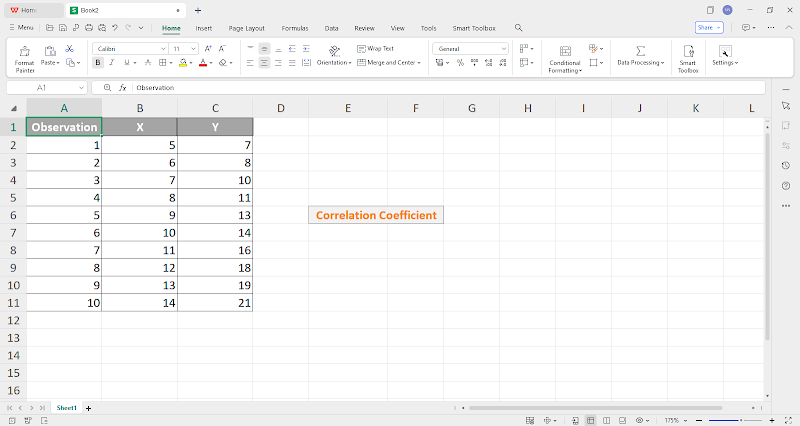
Trin 2: Klik på cellen hvor du vil vise korrelationskoefficienten.
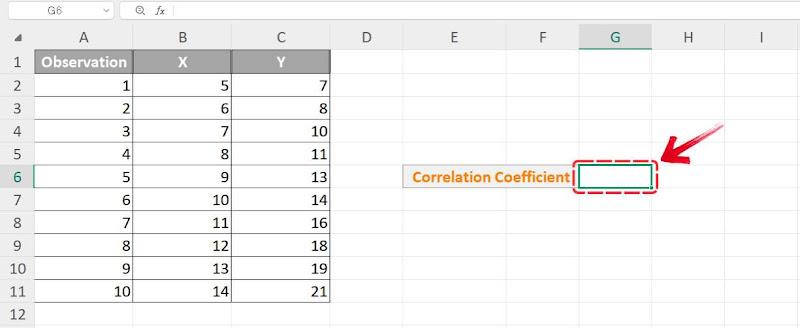
Trin 3: Start med at skrive "="effulgt af "CORREL", tryk derefter på"Tab" -tasten for at aktivere funktionen.
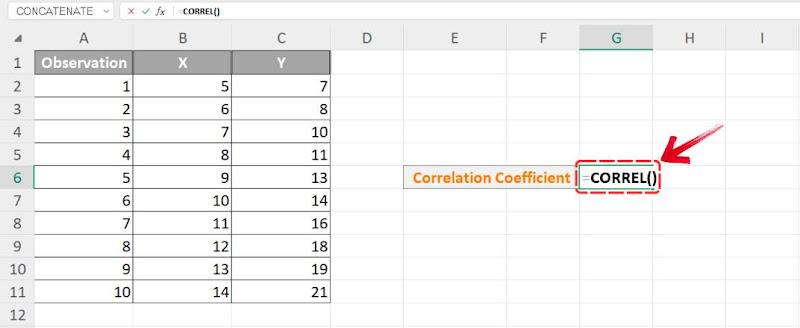
Nu hvor CORREL-funktionen er aktiveret, lad os vælge intervallerne for X og Y for at fuldføre funktionen.
Trin 4: For det første argument(array1), marker celleområdet, der indeholder dine X-værdier. Tryk på komma ( , ) -tasten for at gå videre til næste argument.
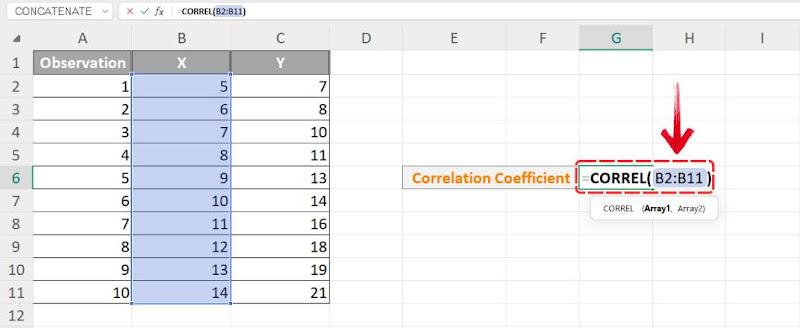
Trin 5: For det andet argument(array2), vælg det interval, der indeholder dine Y-værdier.
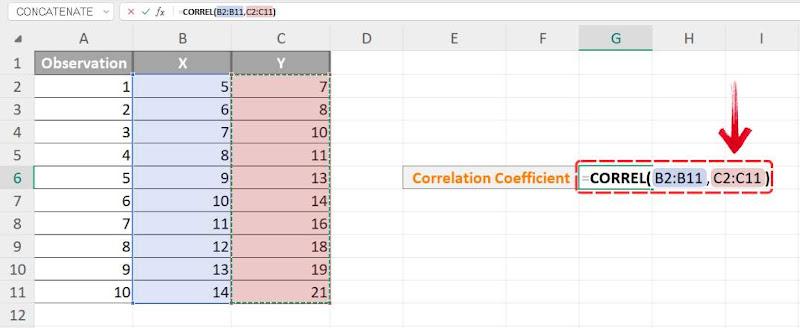
Trin 6: Tryk på "Enter", og WPS Regneark vil beregne og vise korrelationskoefficienten for de valgte data.
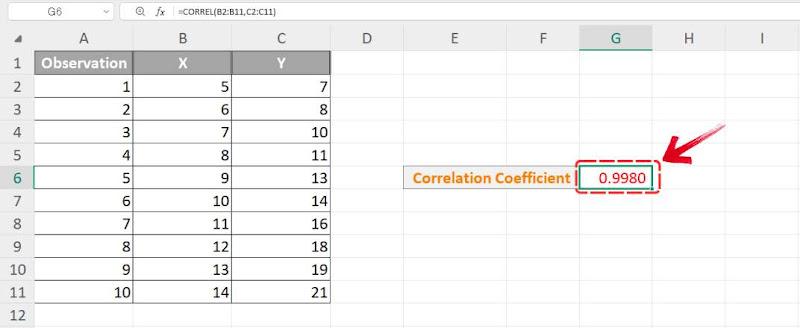
At bruge WPS Regneark til at beregne korrelationskoefficienten handler ikke kun om at knase tal—det er en oplevelse. Det moderne, intuitive interface i WPS Regneark skiller sig virkelig ud, hvilket gør det enkelt og fornøjeligt at bruge dets funktioner.
På et marked fyldt med alternativer adskiller WPS Regneark sig med sit brugervenlige design og den ekstra fordel at være helt gratis, hvilket fjerner enhver bekymring om dyre licensgebyrer. Denne kombination af effektivitet, klarhed og omkostningseffektivitet gør det til det foretrukne værktøj til håndtering og analyse af datasæt.
FAQ:
1. Kan jeg beregne korrelation for mere end to variabler?
Ja, det er muligt at beregne korrelation for mere end to variabler ved at generere en korrelationsmatrix. Denne matrix præsenterer sammenhængene mellem flere variabler samtidig. I Excel kan Data Analysis Toolpak bruges til at oprette en korrelationsmatrix, som giver korrelationskoefficienter for alle valgte variabler.
2. Hvad er forskellen mellem CORREL- og PEARSON-funktionerne?
Funktionerne CORREL og PEARSON i Excel har samme formål, nemlig at beregne Pearsons korrelationskoefficient. Denne koefficient angiver, hvor stærkt to variabler er lineært relateret, med værdier fra -1 til 1. Selvom funktionerne har forskellige navne, fungerer de identisk og giver de samme resultater.
3. Hvorfor mangler min Data Analysis ToolPak?
Hvis Data Analysis ToolPak ikke er tilgængelig i Excel, skal den muligvis aktiveres manuelt. Her er en trin-for-trin guide til at aktivere den:
Trin 1: Start Excel og gå til“Filen”-fanen, vælg derefter“Indstillinger”.
Trin 2: I“Excel-indstillinger”-vinduet skal du klikke på“Tilføjelser” fra sidepanelet.
Trin 3: Find“Administrer”-dropdownmenuen nederst, vælg“Excel-tilføjelser”, og klik påGo.
Trin 4: I pop-up-vinduet skal du vælge“Analysis ToolPak” ved at markere afkrydsningsfeltet og derefter klikke på “OK”.
Trin 5: Genstart Excel for at sikre, at ændringerne træder i kraft.
Problemfri datahåndtering med WPS Office
Hver af disse metoder; manuel beregning, PEARSON-funktionen og Data Analysis Tool, tilgår korrelationsanalyse forskelligt, men de fører i sidste ende til lignende resultater. Den største forskel i, hvordan man finder korrelationskoefficienten i Excel ved hjælp af forskellige metoder, ligger i nøjagtighed og brugervenlighed, hvor nogle metoder tilbyder mere præcision end andre.
Manuel beregning af korrelation hjælper med at forstå konceptet, men det kan være tidskrævende. PEARSON-funktionen fremskynder processen, mens Data Analysis Tool giver en mere automatiseret tilgang. WPS Office gør hele processen endnu mere bekvem ved at lade dig udføre disse beregninger problemfrit, hvilket sparer dig tid og kræfter samtidig med, at nøjagtigheden sikres.

'%3e%3cpath%20d='M19.9911%204.11386V6.471H18.5894C18.0775%206.471%2017.7322%206.57814%2017.5536%206.79243C17.3751%207.00671%2017.2858%207.32814%2017.2858%207.75671V9.44421H19.9019L19.5536%2012.0871H17.2858V18.8639H14.5536V12.0871H12.2769V9.44421H14.5536V7.49779C14.5536%206.39064%2014.8632%205.53201%2015.4822%204.92189C16.1013%204.31177%2016.9257%204.00671%2017.9554%204.00671C18.8304%204.00671%2019.509%204.04243%2019.9911%204.11386Z'%20fill='%23333333'/%3e%3c/g%3e%3cdefs%3e%3cclipPath%20id='clip0_2938_8199'%3e%3crect%20width='16'%20height='16'%20fill='white'%20transform='translate(8%204.00671)'/%3e%3c/clipPath%3e%3c/defs%3e%3c/svg%3e)
'%3e%3cpath%20d='M17.5237%2010.7813L23.4811%204H22.0699L16.8949%209.88693L12.7648%204H8L14.2469%2012.9029L8%2020.0133H9.4112L14.8725%2013.7952L19.2352%2020.0133H24M9.92053%205.04213H12.0885L22.0688%2019.0224H19.9003'%20fill='%23333333'/%3e%3c/g%3e%3cdefs%3e%3cclipPath%20id='clip0_2938_8200'%3e%3crect%20width='16'%20height='16.0134'%20fill='white'%20transform='translate(8%204)'/%3e%3c/clipPath%3e%3c/defs%3e%3c/svg%3e)


