

'%3e%3cpath%20d='M8%200C12.4183%200%2016%203.58172%2016%208C16%2012.4183%2012.4183%2016%208%2016C3.58172%2016%200%2012.4183%200%208C0%203.58172%203.58172%200%208%200ZM11.6162%204.38379C11.2257%203.99337%2010.5927%203.99338%2010.2021%204.38379L8%206.58594L5.79785%204.38379C5.40732%203.99334%204.77429%203.99329%204.38379%204.38379C3.99331%204.77429%203.99335%205.40733%204.38379%205.79785L6.58594%208L4.38379%2010.2021C3.99348%2010.5927%203.99341%2011.2257%204.38379%2011.6162C4.77426%2012.0066%205.40734%2012.0065%205.79785%2011.6162L8%209.41406L10.2021%2011.6162C10.5927%2012.0066%2011.2257%2012.0067%2011.6162%2011.6162C12.0067%2011.2257%2012.0066%2010.5927%2011.6162%2010.2021L9.41406%208L11.6162%205.79785C12.0066%205.40735%2012.0066%204.77429%2011.6162%204.38379Z'%20fill='%23080E17'%20fill-opacity='0.46'/%3e%3c/g%3e%3cdefs%3e%3cclipPath%20id='clip0_3761_713'%3e%3crect%20width='16'%20height='16'%20fill='white'/%3e%3c/clipPath%3e%3c/defs%3e%3c/svg%3e)




'%3e%3cpath%20fill-rule='evenodd'%20clip-rule='evenodd'%20d='M21.4999%2010.9993C21.4999%205.20009%2016.7986%200.498901%2010.9993%200.498901C5.19994%200.498901%200.498657%205.20009%200.498657%2010.9993C0.498657%2016.2404%204.33858%2020.5844%209.35855%2021.3722V14.0346H6.69238V10.9993H9.35855V8.68594C9.35855%206.05427%2010.9262%204.60062%2013.3248%204.60062C14.4736%204.60062%2015.6753%204.80571%2015.6753%204.80571V7.38979H14.3512C13.0468%207.38979%2012.64%208.19921%2012.64%209.0296V10.9993H15.5523L15.0867%2014.0346H12.64V21.3722C17.66%2020.5844%2021.4999%2016.2404%2021.4999%2010.9993Z'%20fill='%231568EA'/%3e%3c/g%3e%3c/svg%3e)


'%3e%3cpath%20d='M2.42045%2022.1876H6.31818V12.7217L0.75%208.54553V20.5171C0.75%2021.4414%201.49892%2022.1876%202.42045%2022.1876Z'%20fill='%234285F4'/%3e%3cpath%20d='M19.682%2022.1876H23.5797C24.5041%2022.1876%2025.2502%2021.4387%2025.2502%2020.5171V8.54553L19.682%2012.7217'%20fill='%2334A853'/%3e%3cpath%20d='M19.682%205.48293V12.7216L25.2502%208.54543V6.31816C25.2502%204.25236%2022.8921%203.07469%2021.2411%204.31361'%20fill='%23FBBC04'/%3e%3cpath%20d='M6.31824%2012.7217V5.48303L13.0001%2010.4944L19.6819%205.48303V12.7217L13.0001%2017.733'%20fill='%23EA4335'/%3e%3cpath%20d='M0.75%206.31816V8.54543L6.31818%2012.7216V5.48293L4.75909%204.31361C3.10534%203.07469%200.75%204.25236%200.75%206.31816Z'%20fill='%23C5221F'/%3e%3c/g%3e%3cdefs%3e%3cclipPath%20id='clip0_2954_7305'%3e%3crect%20width='24.5'%20height='18.375'%20fill='white'%20transform='translate(0.75%203.8125)'/%3e%3c/clipPath%3e%3c/defs%3e%3c/svg%3e)


At miste din Windows 11-produktnøgle kan føles som at have smidt bilnøglerne væk lige før den store ferie – især når du skal bruge den til at geninstallere eller opgradere dit system. At skulle rode gamle e-mails igennem eller risikere at bruge tvivlsomme tredjepartsværktøjer er et unødvendigt besvær. Men hvordan finder du sikkert din nøgle ved hjælp af de værktøjer, der allerede findes på din pc? Denne guide viser dig, hvordan du lynhurtigt kan hente din nøgle med Kommandoprompt (CMD), løse eventuelle problemer, der måtte opstå, og lave en sikker backup. Derudover introducerer vi WPS Office som et budgetvenligt alternativ til den dyre Microsoft Office-pakke, så du kan optimere dit workflow efter gendannelsen.
Del 1: Trin-for-trin guide: Sådan henter du din Windows 11-produktnøgle via CMD-kommandolinjen

Det er hurtigt og nemt at finde din Windows 11-produktnøgle ved hjælp af CMD, da det bruger et indbygget værktøj, så du slipper for at downloade noget. Metoden fungerer bedst til OEM-enheder (f.eks. pc'er fra Lenovo eller Dell med forudinstalleret Windows), hvor nøglen er gemt i BIOS/UEFI, hvilket en bruger i Microsoft Community Hub bekræftede i forbindelse med en geninstallation. Sådan gør du:
Trin-for-trin: Hent produktnøglen via CMD
Trin 1: Tryk på Win + S, skriv "cmd", højreklik på Kommandoprompt, og vælg Kør som administrator.

Trin 2: I Kommandoprompten skal du skrive wmic path softwarelicensingservice get OA3xOriginalProductKey og trykke på Enter.

Trin 3: Vent et øjeblik. Hvis nøglen er indlejret i din BIOS/UEFI, vil en 25-tegns produktnøgle (f.eks. XXXXX-XXXXX-XXXXX-XXXXX-XXXXX) dukke op på skærmen.
Trin 4: Kopier nøglen omhyggeligt, eller tag et skærmbillede, så du har den til senere brug.
Trin 5: Gem den et sikkert sted (se Del 3 for tips til backup), og brug den til geninstallationer eller aktiveringer.
Jeg brugte metoden på min Dell-laptop med forudinstalleret Windows, og nøglen dukkede op på få sekunder. At skrive den ned føltes som at finde skatten i en skattejagt.
Del 2: Fejlfinding af CMD-fejl: Hvorfor din Windows 11-produktnøgle ikke vises
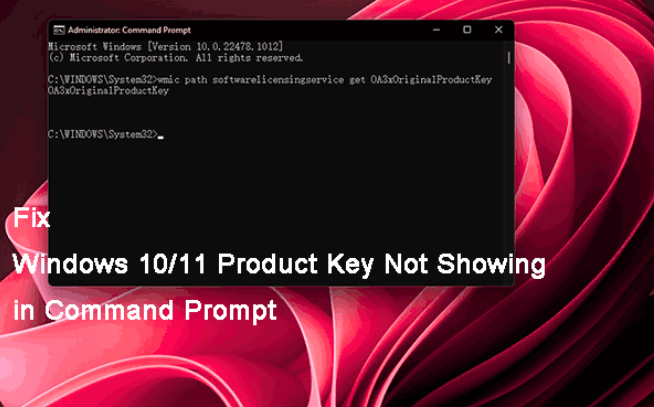
Nogle gange giver CMD-kommandoen ikke det ønskede resultat, og du står tilbage med en fejlmeddelelse eller et tomt output. I et indlæg på Microsoft Community Hub bemærkede brugeren "Frederickk" problemer, hvor der f.eks. ikke dukkede en nøgle op på en Lenovo-laptop. Her er de mest almindelige årsager og løsninger:
Almindelige problemer og løsninger
Fejl: "No OA3xOriginalProductKey Found"
Årsag: Nøglen er ikke gemt i BIOS/UEFI. Dette er almindeligt for detaillicenser, der er købt separat, eller for digitale licenser, der er knyttet til din Microsoft-konto.
Løsning: Tjek din Microsoft-konto (Indstillinger > Konti > Dine oplysninger > Administrer min Microsoft-konto), eller led i dine e-mails med købsbekræftelser. Hvis du har købt en fysisk kopi, skal du kigge efter et klistermærke eller et kort.
Adgang nægtet
Årsag: Du kører ikke CMD med administratorrettigheder, hvilket blokerer for adgang til systemdata.
Løsning: Luk CMD, genåbn det som administrator (Win + S, søg efter "cmd", højreklik og vælg "Kør som administrator"), og prøv kommandoen igen.
Forældet kommando
Årsag: Nogle systemer reagerer bedre på alternative kommandoer, især hvis de er opgraderet fra ældre Windows-versioner.
Løsning: Prøv at skrive slmgr /dli i CMD (i administratortilstand) for at vise licensoplysninger, herunder en del af nøglen. Hvis det ikke virker, kan du bruge slmgr /dlv for at få detaljerede licensdata, selvom det muligvis kun viser en del af nøglen.
Jeg fik et tomt output på en pc med en detailversion af Windows 11, men da jeg tjekkede min Microsoft-konto, fandt jeg den digitale licens. Ved at køre CMD som administrator løste jeg en "adgang nægtet"-fejl i andet forsøg.
Del 3: Strategier for sikker backup: Beskyt din Windows 11-produktnøgle, efter du har hentet den via CMD
Når du har fundet din nøgle, er det vigtigt at lave en backup, så du aldrig bliver låst ude under en geninstallation. En tråd på Microsoft Answers understregede vigtigheden af sikker opbevaring for at undgå fremtidige hovedpiner. Her er nogle metoder til at opbevare din nøgle sikkert:
1. Eksporter til en krypteret fil
Gem nøglen i en tekstfil med Notesblok, og krypter den derefter for en sikkerheds skyld. Åbn Notesblok, indsæt nøglen, gem den som "Win11Key.txt" på dit skrivebord, og brug derefter 7-Zip (gratis) til at oprette en adgangskodebeskyttet ZIP-fil (Højreklik på filen > 7-Zip > Tilføj til arkiv > angiv adgangskode). Alternativt kan du bruge BitLocker (Højreklik på filen > Egenskaber > Avanceret > Krypter indhold), hvis din udgave af Windows 11 understøtter det.
Trin-for-trin: Eksporter til en krypteret fil
Trin 1: Åbn Notesblok, indsæt din produktnøgle, og gem filen som "Win11Key.txt" på dit skrivebord.

Trin 2: Download 7-Zip fra 7-zip.org, og installer det.

Trin 3: Højreklik på "Win11Key.txt", vælg 7-Zip > Tilføj til arkiv, angiv en stærk adgangskode, og klik på OK.
Trin 4: Gem den krypterede ZIP-fil et sikkert sted (f.eks. på et eksternt drev).
Trin 5: Slet den ukrypterede .txt-fil for at undgå lækager.
2. Backup i skyen
Opbevar nøglen i en adgangskodebeskyttet skytjeneste som OneDrive eller Google Drive. Opret en tekstfil med nøglen, krypter den med 7-Zip som beskrevet ovenfor, og upload den derefter til en sikker mappe. Brug to-faktor-godkendelse på din sky-konto for ekstra sikkerhed. Dette gør din nøgle tilgængelig overalt, som en bruger fra Microsoft Community anbefalede.
Trin-for-trin: Backup i skyen
Trin 1: Opret og krypter "Win11Key.txt" ved hjælp af 7-Zip med en adgangskode (se ovenfor).
Trin 2: Log ind på OneDrive eller Google Drive, og sørg for, at to-faktor-godkendelse er aktiveret.

Trin 3: Upload den krypterede ZIP-fil til en sikker mappe.

Trin 4: Bekræft, at du kan få adgang til og dekryptere filen fra en anden enhed.
Trin 5: Opbevar dine loginoplysninger til din sky-konto sikkert.
3. Fysisk backup
Skriv nøglen ned på et stykke papir, og opbevar den et sikkert sted, f.eks. i en aflåst skuffe eller et pengeskab. Denne gammeldags metode undgår digitale risici, men er ikke lige så praktisk. Dobbelttjek, at nøglen er skrevet korrekt, da et enkelt forkert tegn kan gøre den ugyldig, som det også påpeges på Microsoft Answers.
Trin-for-trin: Fysisk backup
Trin 1: Skriv den 25-tegns produktnøgle ned på papir, og tredobbelt-tjek hvert enkelt tegn for en sikkerheds skyld.
Trin 2: Opbevar papiret et sikkert sted (f.eks. i et pengeskab eller en aflåst skuffe).

Trin 3: Tag et billede af papiret, og gem det i en krypteret mappe i skyen (valgfrit).
Trin 4: Hold opbevaringsstedet hemmeligt og kun tilgængeligt for dig.
Trin 5: Tjek papiret årligt for at sikre, at det stadig er læseligt.
Jeg krypterede min nøgle med 7-Zip og uploadede den til OneDrive – super nemt og sikkert. At skrive den ned føltes overflødigt, men det var praktisk, da jeg lånte min pc ud til en ven.
Del 4: Mere end bare CMD: Hvorfor WPS Office er det bedste alternativ, efter du har fundet din Windows 11-produktnøgle

Den dyre MS Office-pakke
Microsoft 365's abonnement, der koster over 500 kr. om året, og en installation på 4 GB belaster systemet, ifølge klager på r/software. Dets oppustede størrelse gør pc'er langsommere, især efter en genaktivering. De konstante opdateringer er forstyrrende og bruger unødvendige ressourcer. WPS Office, som er gratis og let, leverer den samme ydeevne uden omkostningerne. Det er det smarte skifte for budgetbevidste brugere.
WPS Office: Effektive indbyggede værktøjer
WPS Offices installation på 200 MB – en tredjedel af Microsoft 365's størrelse – kører problemfrit på Windows 11 ifølge wps.com. Dets AI-drevne konvertering fra PDF til Word og forslag til skabeloner effektiviserer dine opgaver. Den gratis version er reklamefri og håndterer .docx, .xlsx og .pptx med understøttelse af makroer. Efter at have fundet min nøgle på en Lenovo fra 2018, redigerede WPS et 100-siders .docx-dokument fejlfrit, hvor AI endda rettede formateringsfejl. Download WPS Office for et let og effektivt workflow – Download nu.
Letvægtsdesign: 200 MB vs. 4 GB, ideelt til pc'er med færre ressourcer.
AI-synergi: PDF-konvertering og skabeloner øger effektiviteten.
Gratis version: Fuld funktionalitet, ingen reklamer, i modsætning til Microsoft.
Kompatibilitet: Understøtter over 47 formater, inklusive makroer.

Sådan får du WPS Office
Trin 1: Besøg hjemmesiden
Åbn en browser, og gå til www.wps.com for en sikker download.
Trin 2: Download WPS
Klik på "Gratis download" for at hente installationsfilen på ca. 200 MB.

Trin 3: Installer WPS
Kør installationsfilen, vælg sprog, accepter betingelserne, og klik på "Installer nu".

Trin 4: Kom i gang
Start WPS Office fra skrivebordet, og administrer dine filer problemfrit.
Efter at have brugt CMD til at gendanne min Windows 11-nøgle på en Lenovo, installerede jeg WPS Office for at erstatte det oppustede Microsoft 365. En 100-siders .docx-rapport blev indlæst med det samme, og AI-skabelonerne reducerede redigeringstiden. Min pc med 4 GB RAM kørte problemfrit – WPS er perfekt efter en genaktivering.
Ofte stillede spørgsmål
Sp. 1: Kan jeg gendanne min nøgle, hvis CMD ikke viser den?
Ja, tjek din Microsoft-konto (Indstillinger > Konti > Administrer min Microsoft-konto) eller dine e-mails med købsbekræftelser. Kontakt Microsoft Support med købsbevis, hvis det er nødvendigt.
Sp. 2: Er det sikkert at gemme nøglen i en tekstfil?
Kun hvis filen er krypteret med værktøjer som 7-Zip eller BitLocker – ukrypterede filer er usikre. Brug altid en stærk adgangskode.
Sp. 3: Understøtter WPS Office Windows 11?
Ja, absolut. Det er fuldt optimeret til Windows 11 og kører problemfrit på tværs af alle versioner med minimalt ressourceforbrug.
Sp. 4: Hvad hvis jeg har opgraderet fra Windows 10 – har jeg så brug for nøglen?
Hvis licensen er knyttet til en digital licens på din Microsoft-konto, behøver du muligvis ikke nøglen til genaktivering – du skal blot logge ind under installationen.
Resumé
Lær, hvordan du finder din Windows 11-produktnøgle ved hjælp af CMD med simple kommandoer til at hente din licensnøgle via kommandoprompten. Løs fejl som "ingen nøgle fundet" eller adgangsproblemer, når du skal gendanne din Windows 11-produktnøgle med CMD. Lav en sikker backup med krypterede filer, i skyen eller på papir. Skift til WPS Office – et gratis, AI-drevet alternativ til Microsoft 365 – for et let og effektivt workflow efter genaktivering.

'%3e%3cpath%20d='M19.9911%204.11386V6.471H18.5894C18.0775%206.471%2017.7322%206.57814%2017.5536%206.79243C17.3751%207.00671%2017.2858%207.32814%2017.2858%207.75671V9.44421H19.9019L19.5536%2012.0871H17.2858V18.8639H14.5536V12.0871H12.2769V9.44421H14.5536V7.49779C14.5536%206.39064%2014.8632%205.53201%2015.4822%204.92189C16.1013%204.31177%2016.9257%204.00671%2017.9554%204.00671C18.8304%204.00671%2019.509%204.04243%2019.9911%204.11386Z'%20fill='%23333333'/%3e%3c/g%3e%3cdefs%3e%3cclipPath%20id='clip0_2938_8199'%3e%3crect%20width='16'%20height='16'%20fill='white'%20transform='translate(8%204.00671)'/%3e%3c/clipPath%3e%3c/defs%3e%3c/svg%3e)
'%3e%3cpath%20d='M17.5237%2010.7813L23.4811%204H22.0699L16.8949%209.88693L12.7648%204H8L14.2469%2012.9029L8%2020.0133H9.4112L14.8725%2013.7952L19.2352%2020.0133H24M9.92053%205.04213H12.0885L22.0688%2019.0224H19.9003'%20fill='%23333333'/%3e%3c/g%3e%3cdefs%3e%3cclipPath%20id='clip0_2938_8200'%3e%3crect%20width='16'%20height='16.0134'%20fill='white'%20transform='translate(8%204)'/%3e%3c/clipPath%3e%3c/defs%3e%3c/svg%3e)


