

'%3e%3cpath%20d='M8%200C12.4183%200%2016%203.58172%2016%208C16%2012.4183%2012.4183%2016%208%2016C3.58172%2016%200%2012.4183%200%208C0%203.58172%203.58172%200%208%200ZM11.6162%204.38379C11.2257%203.99337%2010.5927%203.99338%2010.2021%204.38379L8%206.58594L5.79785%204.38379C5.40732%203.99334%204.77429%203.99329%204.38379%204.38379C3.99331%204.77429%203.99335%205.40733%204.38379%205.79785L6.58594%208L4.38379%2010.2021C3.99348%2010.5927%203.99341%2011.2257%204.38379%2011.6162C4.77426%2012.0066%205.40734%2012.0065%205.79785%2011.6162L8%209.41406L10.2021%2011.6162C10.5927%2012.0066%2011.2257%2012.0067%2011.6162%2011.6162C12.0067%2011.2257%2012.0066%2010.5927%2011.6162%2010.2021L9.41406%208L11.6162%205.79785C12.0066%205.40735%2012.0066%204.77429%2011.6162%204.38379Z'%20fill='%23080E17'%20fill-opacity='0.46'/%3e%3c/g%3e%3cdefs%3e%3cclipPath%20id='clip0_3761_713'%3e%3crect%20width='16'%20height='16'%20fill='white'/%3e%3c/clipPath%3e%3c/defs%3e%3c/svg%3e)




'%3e%3cpath%20fill-rule='evenodd'%20clip-rule='evenodd'%20d='M21.4999%2010.9993C21.4999%205.20009%2016.7986%200.498901%2010.9993%200.498901C5.19994%200.498901%200.498657%205.20009%200.498657%2010.9993C0.498657%2016.2404%204.33858%2020.5844%209.35855%2021.3722V14.0346H6.69238V10.9993H9.35855V8.68594C9.35855%206.05427%2010.9262%204.60062%2013.3248%204.60062C14.4736%204.60062%2015.6753%204.80571%2015.6753%204.80571V7.38979H14.3512C13.0468%207.38979%2012.64%208.19921%2012.64%209.0296V10.9993H15.5523L15.0867%2014.0346H12.64V21.3722C17.66%2020.5844%2021.4999%2016.2404%2021.4999%2010.9993Z'%20fill='%231568EA'/%3e%3c/g%3e%3c/svg%3e)


'%3e%3cpath%20d='M2.42045%2022.1876H6.31818V12.7217L0.75%208.54553V20.5171C0.75%2021.4414%201.49892%2022.1876%202.42045%2022.1876Z'%20fill='%234285F4'/%3e%3cpath%20d='M19.682%2022.1876H23.5797C24.5041%2022.1876%2025.2502%2021.4387%2025.2502%2020.5171V8.54553L19.682%2012.7217'%20fill='%2334A853'/%3e%3cpath%20d='M19.682%205.48293V12.7216L25.2502%208.54543V6.31816C25.2502%204.25236%2022.8921%203.07469%2021.2411%204.31361'%20fill='%23FBBC04'/%3e%3cpath%20d='M6.31824%2012.7217V5.48303L13.0001%2010.4944L19.6819%205.48303V12.7217L13.0001%2017.733'%20fill='%23EA4335'/%3e%3cpath%20d='M0.75%206.31816V8.54543L6.31818%2012.7216V5.48293L4.75909%204.31361C3.10534%203.07469%200.75%204.25236%200.75%206.31816Z'%20fill='%23C5221F'/%3e%3c/g%3e%3cdefs%3e%3cclipPath%20id='clip0_2954_7305'%3e%3crect%20width='24.5'%20height='18.375'%20fill='white'%20transform='translate(0.75%203.8125)'/%3e%3c/clipPath%3e%3c/defs%3e%3c/svg%3e)


Ethvert datasæt vil med tiden kræve etiketter for at sikre klarheden. Hvis du sender et regneark til en person uden korrekt etikettering, har de muligvis ingen idé om, hvad dataene repræsenterer. Etiketter giver kontekst, hvilket gør det lettere at forstå og fortolke informationen.
I denne artikel viser jeg dig, hvordan du øger størrelsen på etiketter i Excel-faner, så de er mere synlige og nemmere at læse. Hvis du arbejder med flere ark eller bare vil forbedre læsbarheden, vil disse enkle trin hjælpe dig med at justere etikettstørrelserne ubesværet.
Juster skærmskalering i Windows
Ikke alle metoder behøver at være komplekse; nogle gange er løsningen en simpel løsning, som f.eks. at justere skærmskaleringen i Windows for at gøre Excel-fanebladetiketter lettere at læse. At øge den samlede skalering af din Windows-skærm forbedrer ikke kun synligheden af Excel-fanebladetiketter, men forbedrer også brugergrænsefladens læsbarhed på tværs af systemet. Trinene er ligetil:
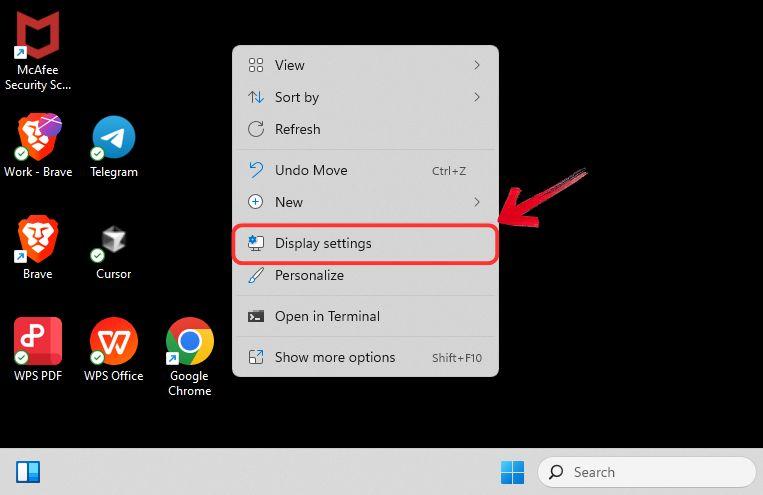
Trin 1: Gå over til dit skrivebord og højreklik for at åbne kontekstmenuen.
Trin 2: Klik på"Skærmindstillinger" for at se alle tilgængelige skærmindstillinger på dit Windows-system.
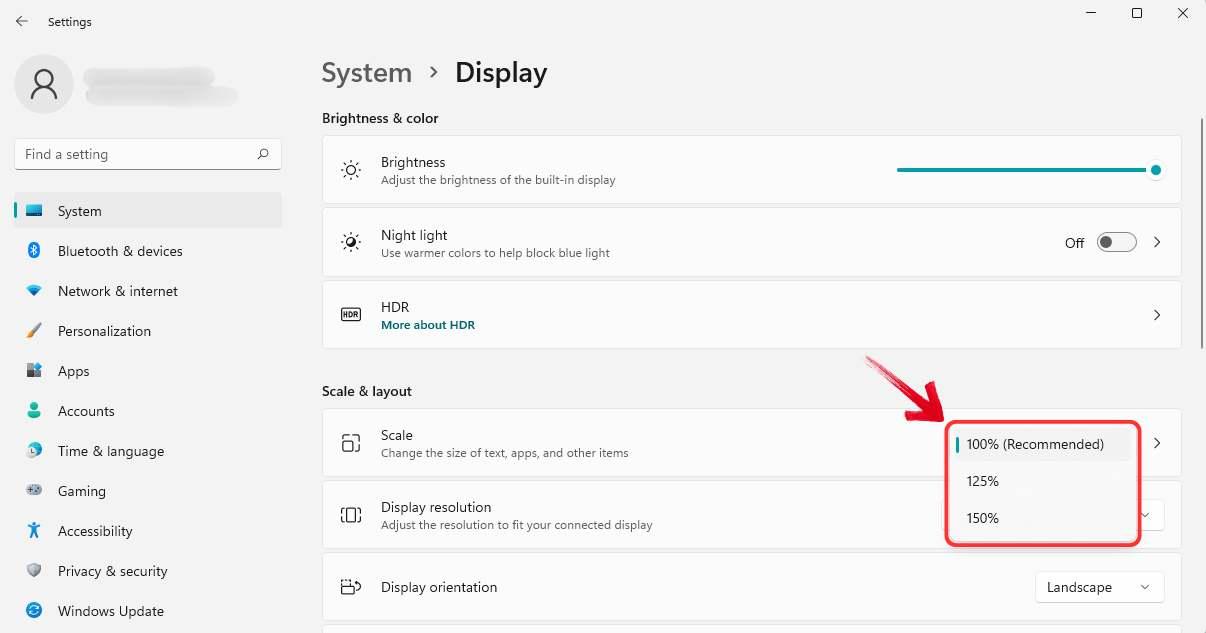
Trin 3: Rul ned i vinduet Skærmindstillinger, og klik på rullemenuen "Skalering" . Her kan du vælge at øge skærmskalaen til 125 % eller 150 %.
Trin 4: Hvis de forudindstillede skaleringsindstillinger ikke passer til dine behov, skal du vende tilbage til "Skalér" .
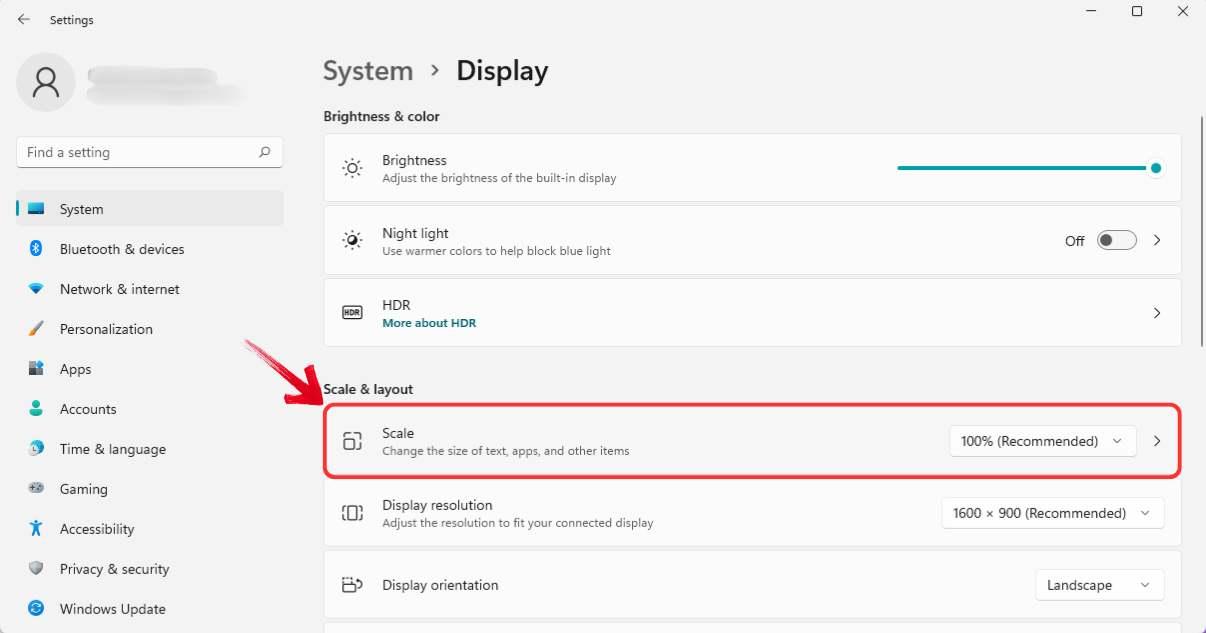
Trin 5: Brug feltet "Brugerdefineret skalering" til at indstille din foretrukne skærmopløsning. Indtast blot en værdi under 500% og klik på "flueben"-ikonet for at anvende ændringerne.
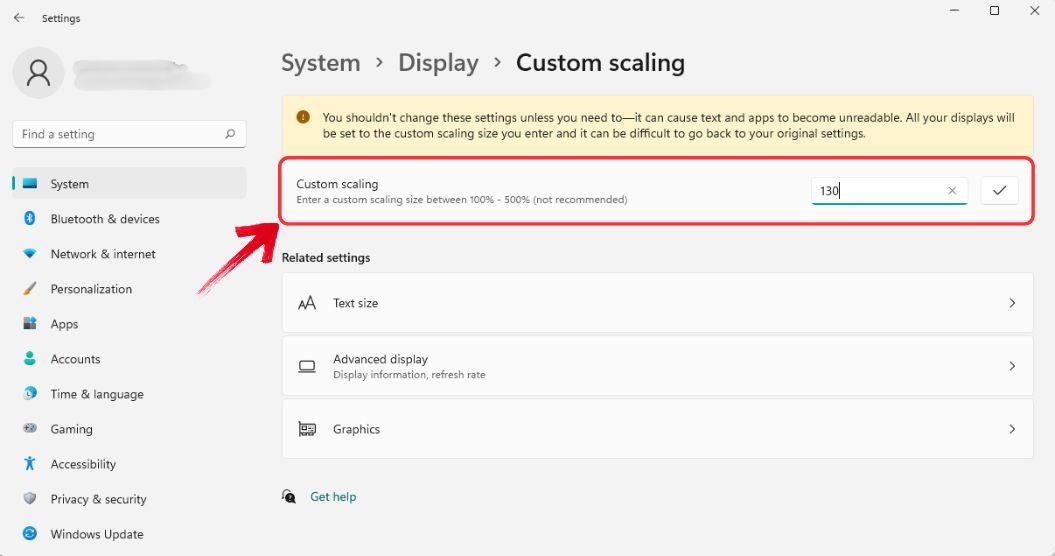
Trin 6: Skaleringsændringerne anvendes på tværs af alle Windows-programmer, inklusive Excel.
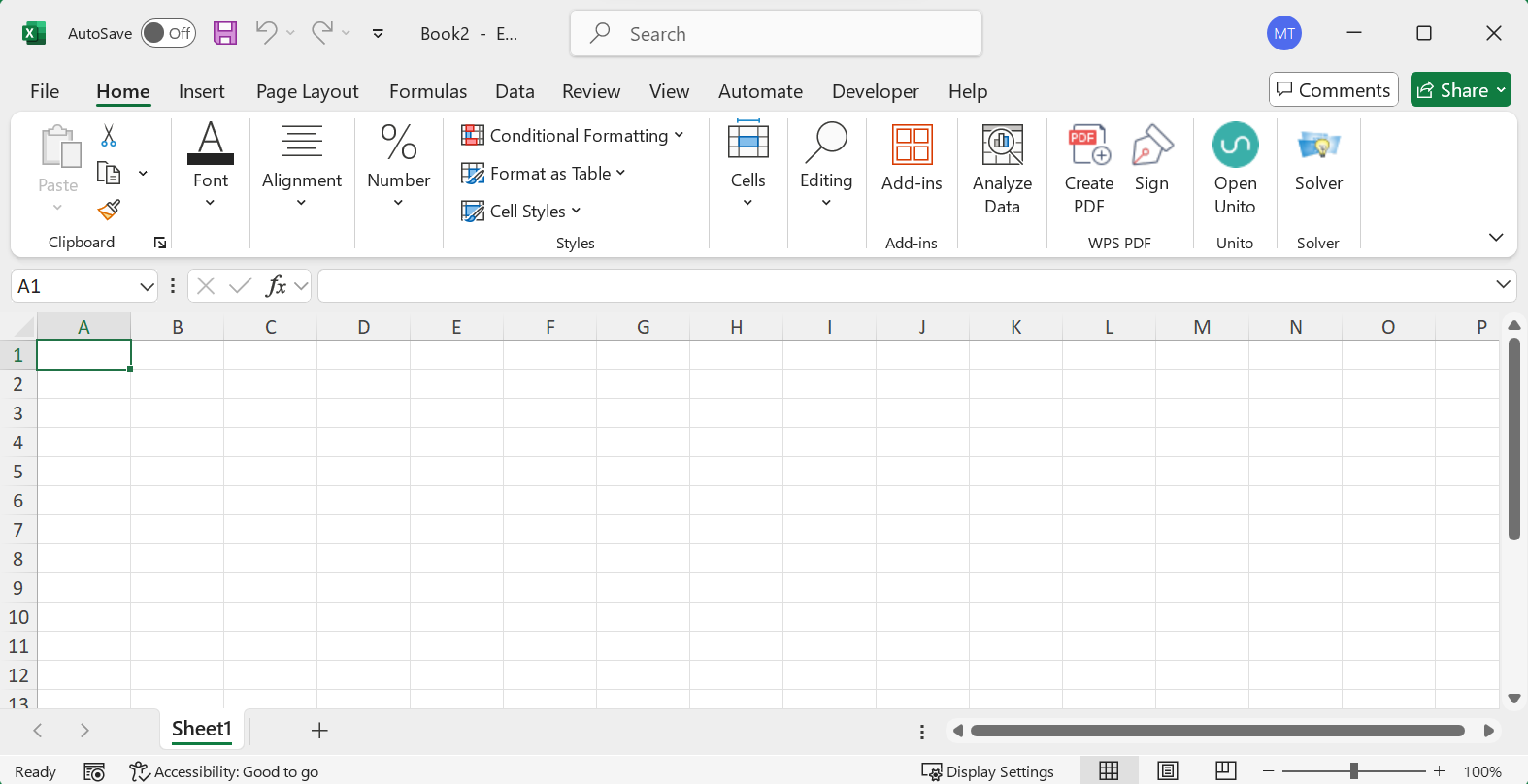
Bemærk: Hvis du ikke ser nogen ændringer, kan du prøve at genstarte systemet for at sikre, at skaleringsjusteringerne træder i kraft.
Skift skærmopløsning
Trin 1: Gå til dit skrivebord og højreklik for at åbne kontekstmenuen.
Trin 2: Vælg "Skærmindstillinger"for at få adgang til alle tilgængelige skærmindstillinger på dit Windows-system.
Trin 3: Rul ned i vinduet Skærmindstillinger, og vælg rullemenuen "Skærmopløsning" . Herfra kan du sænke skærmopløsningen.
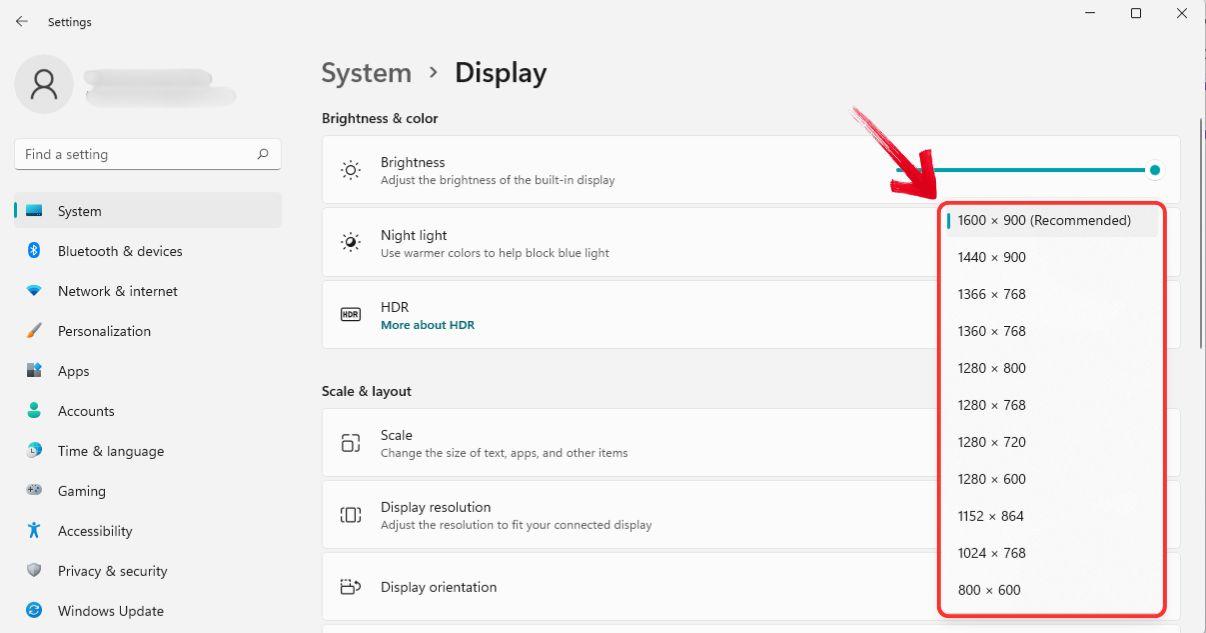
At sænke skærmopløsningen er måske ikke den ideelle løsning, du leder efter, når du søger efter "hvordan gør man arkfanebladnavne større i Excel?". Selvom det teknisk set er en mulighed, giver andre metoder bedre synlighed uden at gå på kompromis med praktisk anvendelighed.
Brug tredjeparts tilgængelighedsværktøjer
Hvis justering af skærmindstillingerne ikke giver de ønskede resultater, kan tredjeparts tilgængelighedsværktøjer eller forstørrelsessoftware være et nyttigt alternativ. Disse værktøjer forbedrer synligheden af UI-elementer og hjælper med at justere størrelsen på Excel-fanebladetiketter uden at foretage permanente ændringer i systemindstillingerne.
For dem, der søger efter, hvordan man forstørrer skrifttypen i regnearksfaner i Excel, giver indbyggede muligheder som Windows Forstørrelsesglas en praktisk måde at gøre Excel-fanebladnavne mere læsbare, samtidig med at den samlede skærmkvalitet bevares.
Trin 1: Åbn søgemenuen fra proceslinjen, og skriv"Forstørrelsesglas".
Trin 2: Klik på appen "Magnifier"fra søgeresultaterne for at starte den. Alternativt kan du bruge genvejstasten "Windows + +" til at åbne Forstørrelsesglas med det samme.
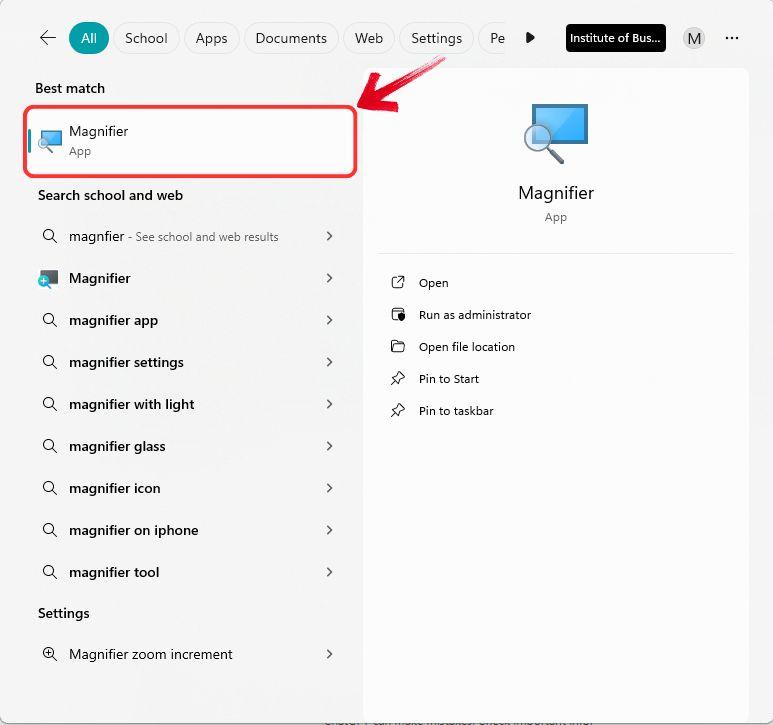
Trin 3: Når den er startet, kan du justere zoomniveauet, størrelsen og hastigheden på forstørrelsesglasset for at forbedre synligheden baseret på dine præferencer.
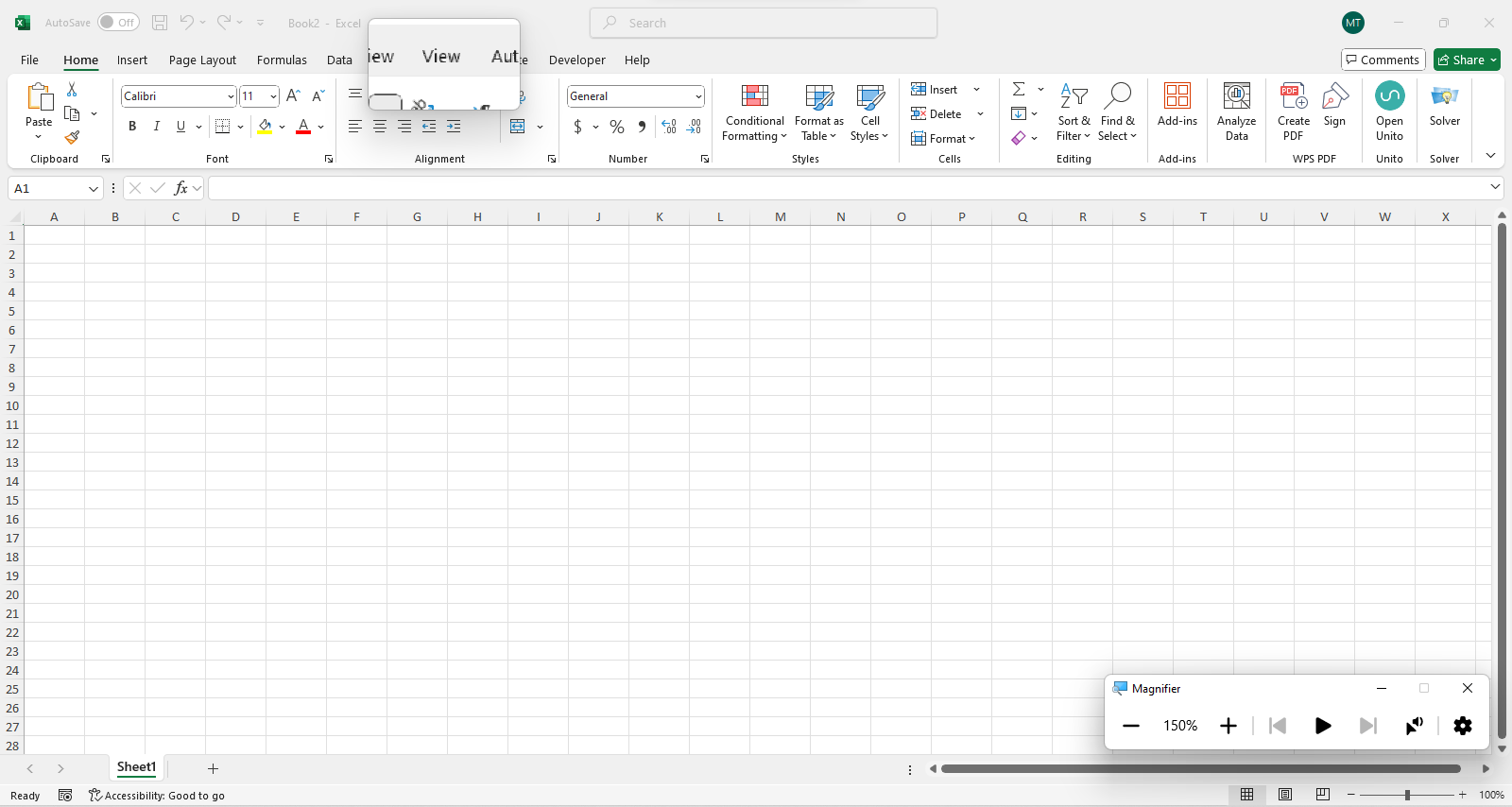
Udover Windows Magnifier-appen hjælper andre hjælpeværktøjer som ZoomText også med at gøre Excel-fanebladetiketter lettere at læse. Jeg fandt dog Windows Magnifier at være den mest kompatible, da den integreres problemfrit med Windows-skærmindstillinger og tilbyder flere indbyggede tilpasningsmuligheder, hvilket gør det til et mere bekvemt valg.
Brug af VBA-makro til at fremhæve faneblade
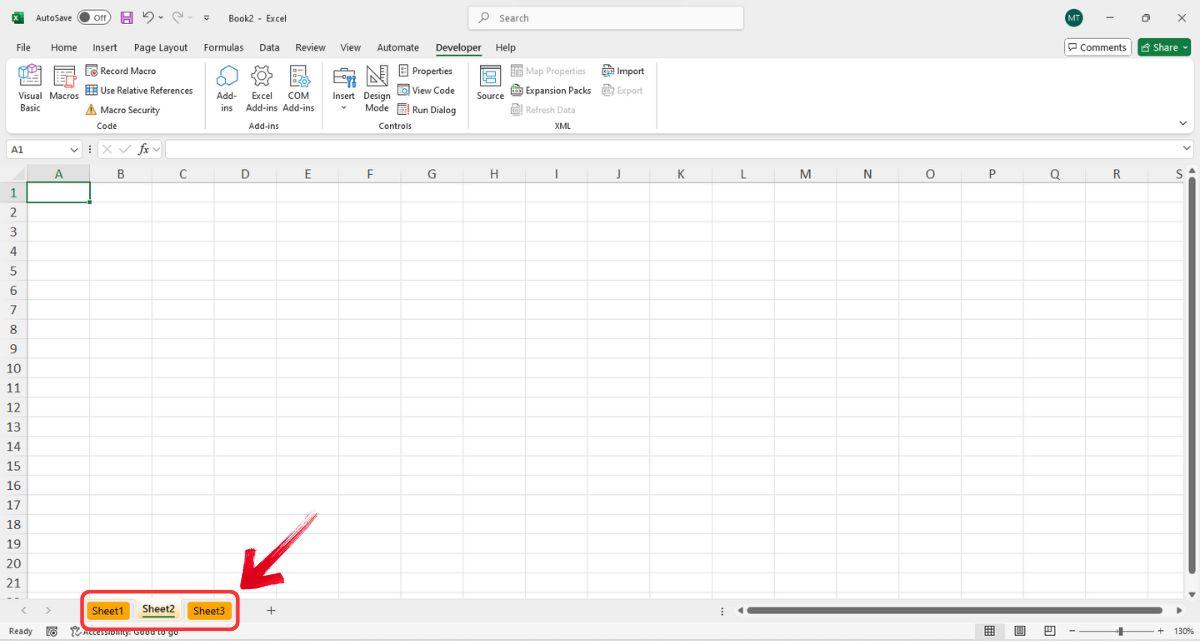
Det er ikke en mulig løsning at bruge VBA til at øge skriftstørrelsen på faner i Excel, fordi skriftstørrelsen på regnearksfaner styres af Windows' skærmindstillinger, ikke af selve Excel. VBA kan dog bruges til at fremhæve eller farvelægge arkfaner for at forbedre synligheden. Sådan gør du:
Trin 1: Åbn dit regneark, og gå til fanen"Udvikler" . Klik på "Visual Basic" i båndmenuen for at starte VBA-editoren.

Tip: Du kan også trykke på “ALT + F11” som en genvej for at åbne VBA-editoren.
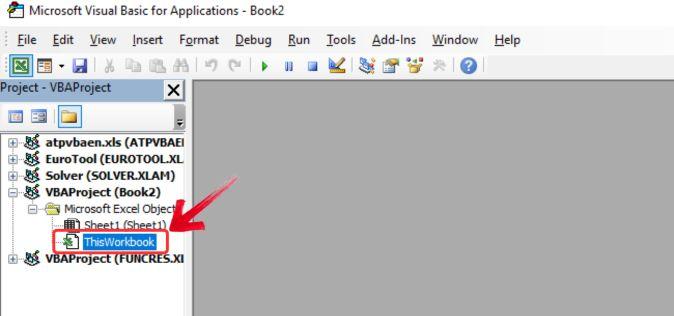
Trin 2: Find og vælg din projektmappe i projektpanelet i venstre side af VBA-editoren for at sikre, at du arbejder i den korrekte fil.
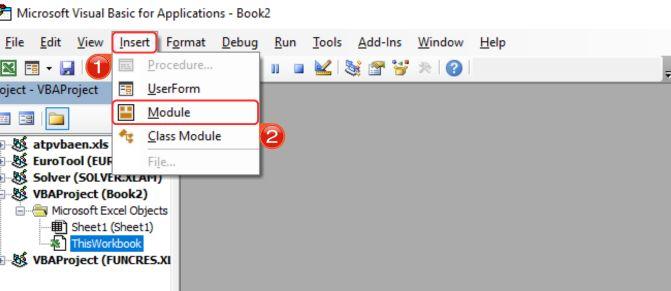
Trin 3: Klik på "Indsæt" i topmenuen, og vælg "Modul" fra rullelisten.
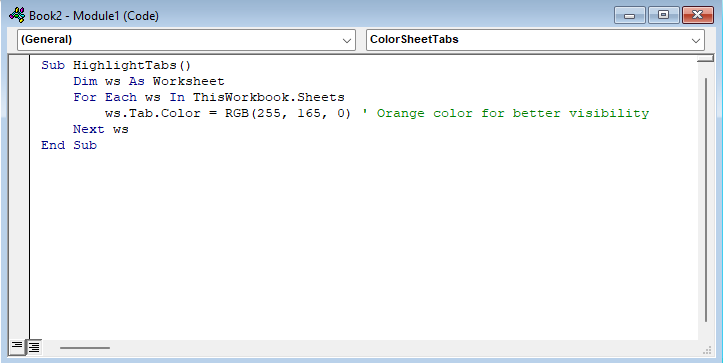
Trin 4: Et tomt kodevindue vises. Indsæt den givne VBA-kode i dette modul.
Sub HighlightTabs()
Dim ws As-regneark
For hver ws i ThisWorkbook.Sheets
ws.Tab.Color = RGB(255, 165, 0) ' Orange farve for bedre synlighed
Næste uge
Slut på undersiden
Trin 5: Når VBA-koden er tilføjet, skal du trykke på"F5" for at køre makroen. Dette vil udføre scriptet og starte datavalideringsprocessen.
Brug af WPS-regneark – et bedre alternativ
Har du bemærket, at det i Excel kræver manuel adgang til backend-indstillinger for at øge størrelsen på etiketter? Der er ingen simpel mulighed i båndet til at justere etikettstørrelsen direkte, hvilket gør processen mere tidskrævende end den burde være.
WPS Office gør det derimod ubesværet. Du kan øge størrelsen på etiketter direkte fra båndet med blot et par klik – du behøver ikke at grave dig igennem indstillingerne. I modsætning til MS Office giver WPS Office dig desuden mulighed for at tilpasse båndet fuldt ud , så det passer til din arbejdsgang, hvilket gør værktøjer og funktioner endnu mere tilgængelige. Dette niveau af bekvemmelighed gælder for alt i WPS Office, fra dokumentredigering og PDF-læsning til oprettelse af regneark og præsentationer. Med AI-drevne funktioner, en brugervenlig grænseflade og uovertruffen fleksibilitet gør WPS Office arbejdet hurtigere, nemmere og mere effektivt.
Trin 1: Lad os først åbne et tomt regneark eller et eksisterende dataark i WPS-regneark.
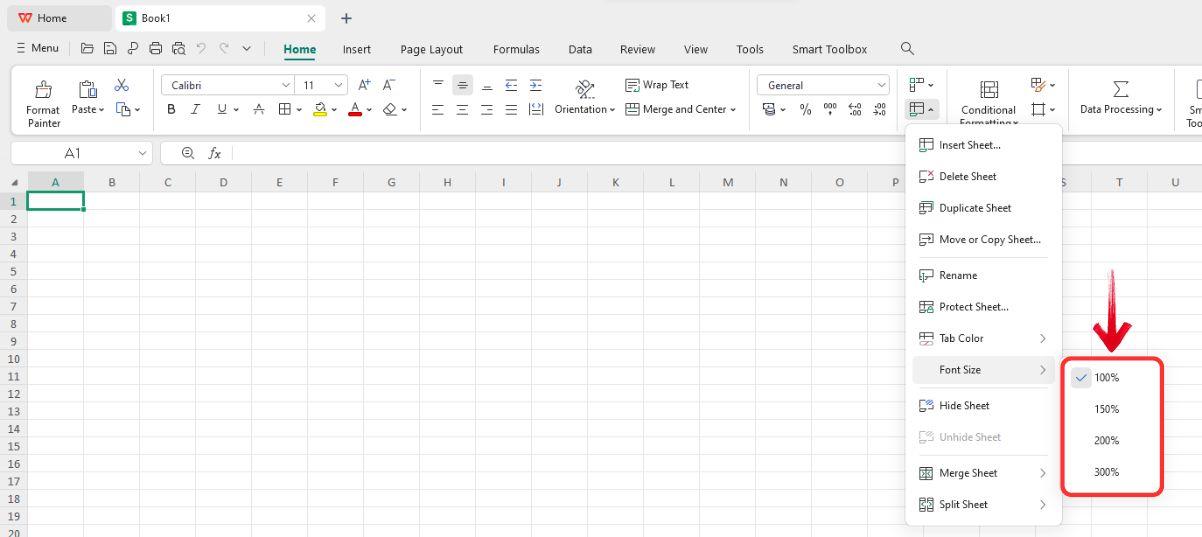
Trin 2: For at øge størrelsen på fanebladetiketterne skal du klikke på fanen "Hjem" i båndmenuen og derefter klikke på ikonet "Regneark" .

Trin 3: Rullemenuen for regnearket vises. Klik blot på indstillingen "Skriftstørrelse" og vælg zoomstørrelsen i pop-up-menuen.
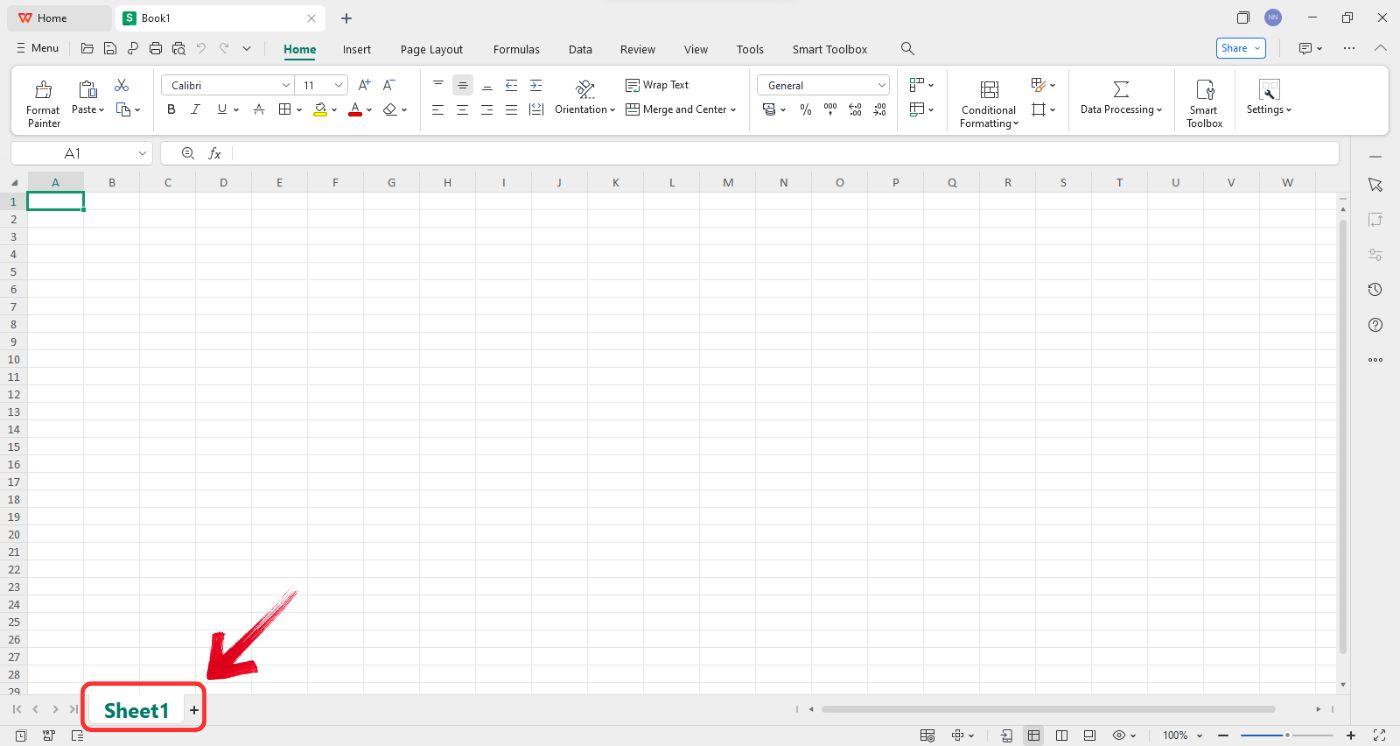
Trin 4: Du vil straks bemærke, at etikettens størrelse på "Arket" øges nederst til venstre i brugerfladen.
Ofte stillede spørgsmål
1. Kan jeg øge skriftstørrelsen i Excel-fanen direkte?
Nej, Excel har ikke en indbygget mulighed for at øge skriftstørrelsen på tabulatortasten direkte.
2. Hvad er den bedste måde at gøre Excel-faner mere læsbare?
Her er to måder at gøre Excel-faner mere læsbare:
Juster skærmskalering : Øg skaleringsindstillingerne i dit operativsystem for at forstørre tekst og ikoner, hvilket gør faner nemmere at læse.
Skift skærmopløsning : Sænkning af skærmopløsningen kan få elementer til at se større ud, hvilket forbedrer synligheden.
3. Kan VBA hjælpe med at øge skriftstørrelsen på tabulatorer?
Nej, VBA kan ikke direkte øge skriftstørrelsen på Excel-faner. Det kan dog bruges til at ændre fanernes farver, hvilket gør dem mere tydelige og forbedrer den samlede synlighed.
4. Hvorfor er WPS bedre til dette?
WPS Office giver mulighed for at justere fanebladstørrelsen direkte, hvilket forbedrer synligheden og navigationen. I modsætning hertil tilbyder Excel ikke en indbygget funktion til at ændre fanebladsskriftstørrelsen, hvilket kræver, at brugerne er afhængige af systemvisningsskalering for bedre læsbarhed.
Effektiv produktivitet med WPS Office
Excel er unægtelig et kraftfuldt værktøj, og selvom det måske mangler nogle praktiske direkte knapper, får det stadig arbejdet gjort. Men hvis din prioritet ligger i at lære, hvordan du hurtigt øger størrelsen på etiketter i Excel-faner, kan du overveje WPS Office.
Som et gratis værktøj lader WPS Office dig køre det sammen med MS Office, hvilket giver dig det bedste fra begge verdener. Det tilbyder indbyggede muligheder for at ændre størrelsen på etiketter direkte fra båndet, hvilket eliminerer unødvendige trin. Derudover sikrer WPS, med sit fokus på tilgængelighed og produktivitet, en mere gnidningsløs arbejdsgang.

'%3e%3cpath%20d='M19.9911%204.11386V6.471H18.5894C18.0775%206.471%2017.7322%206.57814%2017.5536%206.79243C17.3751%207.00671%2017.2858%207.32814%2017.2858%207.75671V9.44421H19.9019L19.5536%2012.0871H17.2858V18.8639H14.5536V12.0871H12.2769V9.44421H14.5536V7.49779C14.5536%206.39064%2014.8632%205.53201%2015.4822%204.92189C16.1013%204.31177%2016.9257%204.00671%2017.9554%204.00671C18.8304%204.00671%2019.509%204.04243%2019.9911%204.11386Z'%20fill='%23333333'/%3e%3c/g%3e%3cdefs%3e%3cclipPath%20id='clip0_2938_8199'%3e%3crect%20width='16'%20height='16'%20fill='white'%20transform='translate(8%204.00671)'/%3e%3c/clipPath%3e%3c/defs%3e%3c/svg%3e)
'%3e%3cpath%20d='M17.5237%2010.7813L23.4811%204H22.0699L16.8949%209.88693L12.7648%204H8L14.2469%2012.9029L8%2020.0133H9.4112L14.8725%2013.7952L19.2352%2020.0133H24M9.92053%205.04213H12.0885L22.0688%2019.0224H19.9003'%20fill='%23333333'/%3e%3c/g%3e%3cdefs%3e%3cclipPath%20id='clip0_2938_8200'%3e%3crect%20width='16'%20height='16.0134'%20fill='white'%20transform='translate(8%204)'/%3e%3c/clipPath%3e%3c/defs%3e%3c/svg%3e)


