

'%3e%3cpath%20d='M8%200C12.4183%200%2016%203.58172%2016%208C16%2012.4183%2012.4183%2016%208%2016C3.58172%2016%200%2012.4183%200%208C0%203.58172%203.58172%200%208%200ZM11.6162%204.38379C11.2257%203.99337%2010.5927%203.99338%2010.2021%204.38379L8%206.58594L5.79785%204.38379C5.40732%203.99334%204.77429%203.99329%204.38379%204.38379C3.99331%204.77429%203.99335%205.40733%204.38379%205.79785L6.58594%208L4.38379%2010.2021C3.99348%2010.5927%203.99341%2011.2257%204.38379%2011.6162C4.77426%2012.0066%205.40734%2012.0065%205.79785%2011.6162L8%209.41406L10.2021%2011.6162C10.5927%2012.0066%2011.2257%2012.0067%2011.6162%2011.6162C12.0067%2011.2257%2012.0066%2010.5927%2011.6162%2010.2021L9.41406%208L11.6162%205.79785C12.0066%205.40735%2012.0066%204.77429%2011.6162%204.38379Z'%20fill='%23080E17'%20fill-opacity='0.46'/%3e%3c/g%3e%3cdefs%3e%3cclipPath%20id='clip0_3761_713'%3e%3crect%20width='16'%20height='16'%20fill='white'/%3e%3c/clipPath%3e%3c/defs%3e%3c/svg%3e)




'%3e%3cpath%20fill-rule='evenodd'%20clip-rule='evenodd'%20d='M21.4999%2010.9993C21.4999%205.20009%2016.7986%200.498901%2010.9993%200.498901C5.19994%200.498901%200.498657%205.20009%200.498657%2010.9993C0.498657%2016.2404%204.33858%2020.5844%209.35855%2021.3722V14.0346H6.69238V10.9993H9.35855V8.68594C9.35855%206.05427%2010.9262%204.60062%2013.3248%204.60062C14.4736%204.60062%2015.6753%204.80571%2015.6753%204.80571V7.38979H14.3512C13.0468%207.38979%2012.64%208.19921%2012.64%209.0296V10.9993H15.5523L15.0867%2014.0346H12.64V21.3722C17.66%2020.5844%2021.4999%2016.2404%2021.4999%2010.9993Z'%20fill='%231568EA'/%3e%3c/g%3e%3c/svg%3e)


'%3e%3cpath%20d='M2.42045%2022.1876H6.31818V12.7217L0.75%208.54553V20.5171C0.75%2021.4414%201.49892%2022.1876%202.42045%2022.1876Z'%20fill='%234285F4'/%3e%3cpath%20d='M19.682%2022.1876H23.5797C24.5041%2022.1876%2025.2502%2021.4387%2025.2502%2020.5171V8.54553L19.682%2012.7217'%20fill='%2334A853'/%3e%3cpath%20d='M19.682%205.48293V12.7216L25.2502%208.54543V6.31816C25.2502%204.25236%2022.8921%203.07469%2021.2411%204.31361'%20fill='%23FBBC04'/%3e%3cpath%20d='M6.31824%2012.7217V5.48303L13.0001%2010.4944L19.6819%205.48303V12.7217L13.0001%2017.733'%20fill='%23EA4335'/%3e%3cpath%20d='M0.75%206.31816V8.54543L6.31818%2012.7216V5.48293L4.75909%204.31361C3.10534%203.07469%200.75%204.25236%200.75%206.31816Z'%20fill='%23C5221F'/%3e%3c/g%3e%3cdefs%3e%3cclipPath%20id='clip0_2954_7305'%3e%3crect%20width='24.5'%20height='18.375'%20fill='white'%20transform='translate(0.75%203.8125)'/%3e%3c/clipPath%3e%3c/defs%3e%3c/svg%3e)


Når du bruger Excel til at tilføje, opdatere eller ændre data, får du gavn af et værktøj, der har stået sin prøve. Excel gør det ikke kun nemmere at arbejde med data, men har også udviklet sig betydeligt i forhold til tidligere versioner. Men på trods af fremskridtene kan der stadig ske fejl.
For at sikre nøjagtighed er datavalidering en af de mest nyttige funktioner. Det hjælper med at forhindre forkerte indtastninger og opretholder dataintegriteten. Men hvis du anvender de forkerte indstillinger, kan det forårsage mere skade end gavn. Så hvad sker der, når du har brug for at fjerne datavalidering? I denne artikel viser jeg dig, hvordan du fjerner datavalidering i Excel trin for trin med 5 forskellige metoder.
Brug af fanen Data til at fjerne datavalidering
En af de enkleste måder at rydde datavalidering i Excel på er via fanen Data. Denne metode er god for begyndere, da den giver en ligetil, menubaseret tilgang uden behov for tastaturgenveje eller VBA. Hvis du foretrækker at bruge Excels indbyggede brugerflade, skal du følge disse trin:
Trin 1: Åbn det Excel-regneark, der indeholder datavalidering, og som du vil fjerne den fra.
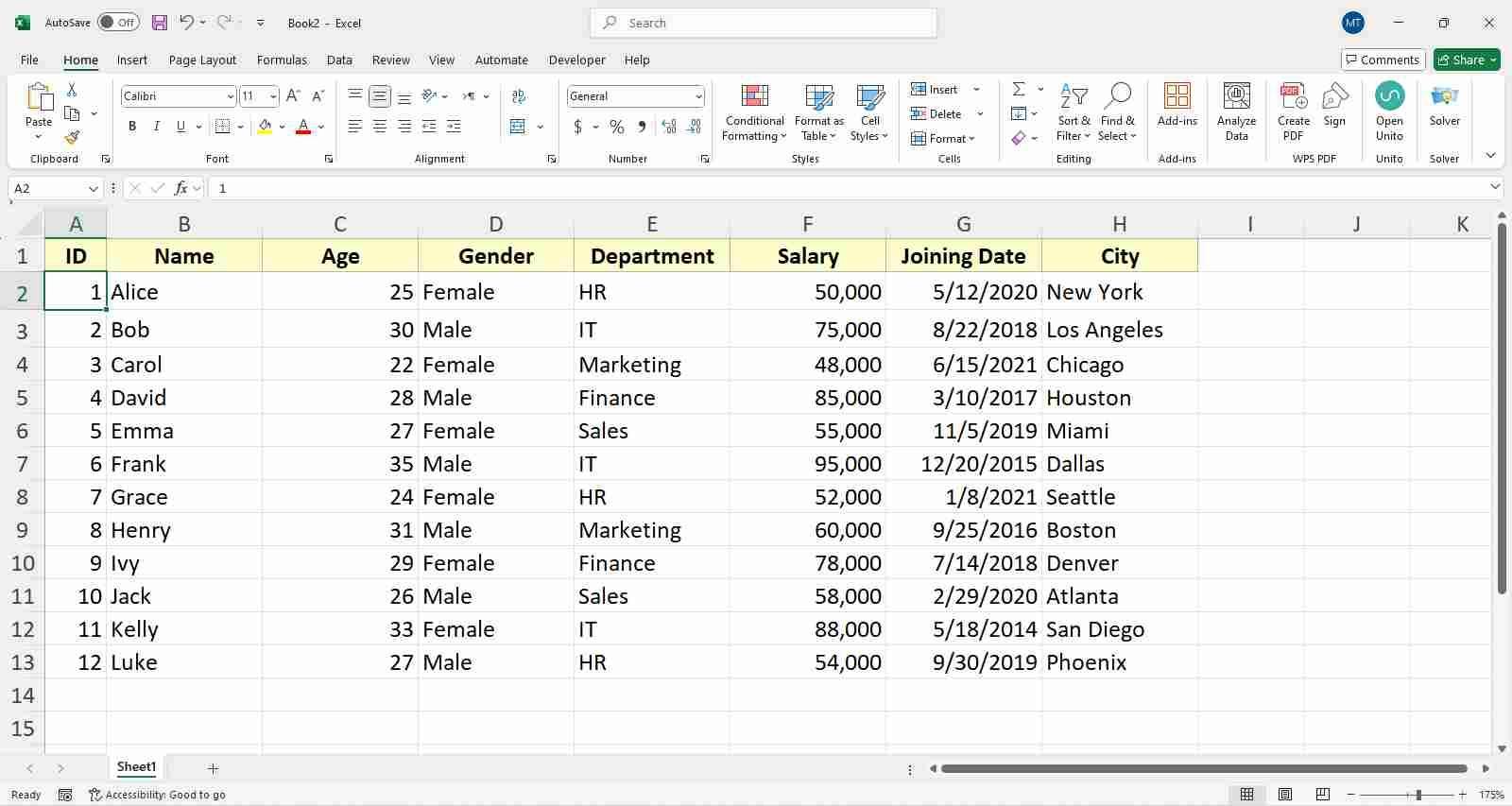
Trin 2: For at starte skal du markere det celleområde, hvor du vil fjerne datavalideringen. Brug blot markøren til at foretage markeringen, eller tryk på "Ctrl + A" for at markere hele projektmappen.
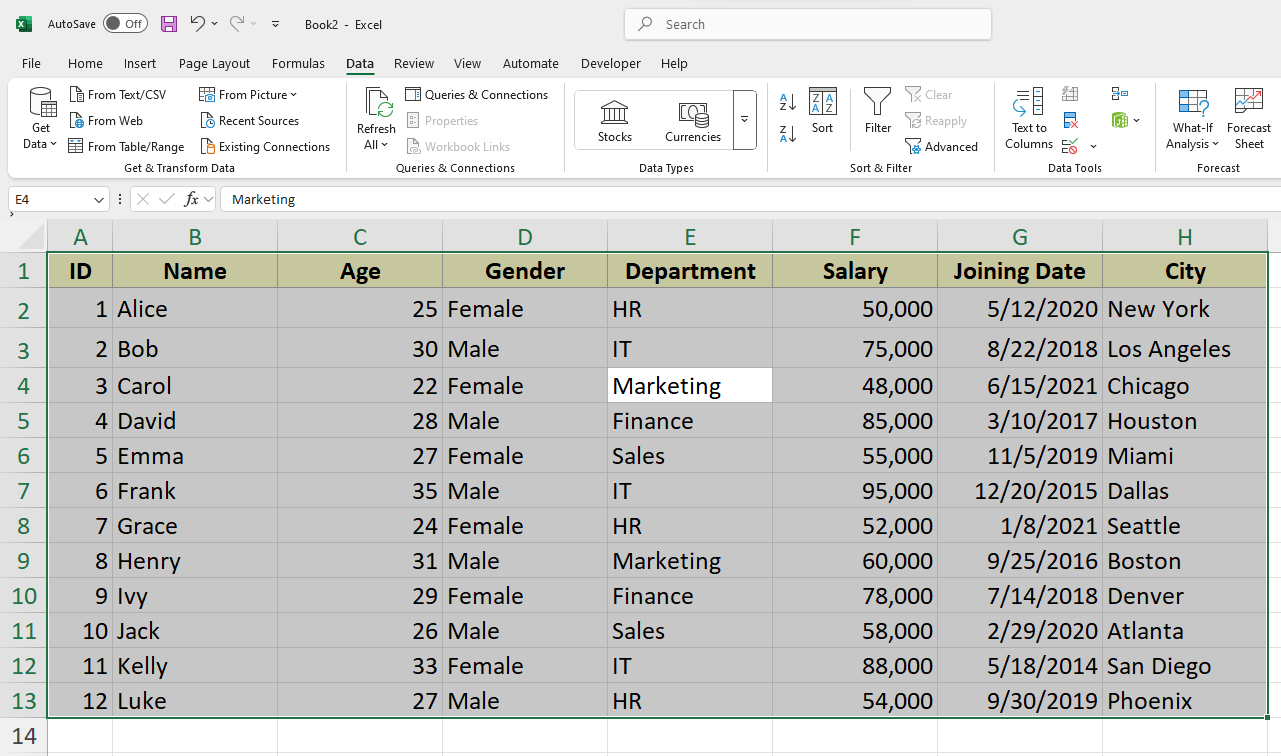
Trin 3: Klik nu på fanen "Data" i båndet og flyt markøren til afsnittet "Dataværktøjer".
Trin 4: Klik på ikonet "Datavalidering" i sektionen Dataværktøjer .

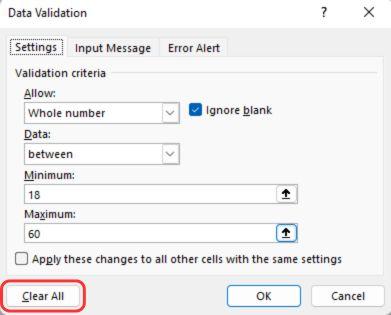
Trin 5: Klik nu blot på knappen "Ryd alt" i datavalideringsvinduet og tryk derefter på"OK" for at afslutte.
Brug af tastaturgenveje (Windows og Mac)
De tilbyder en hurtig og effektiv måde at håndtere gentagne handlinger i Excel, hvilket gør dem ideelle for avancerede brugere, der ønsker at spare tid og arbejde uden mus. At mestre disse genveje kan også strømline opgaver som f.eks. datavalidering i Excel, hvilket sikrer, at din arbejdsgang forbliver problemfri og uafbrudt.
Til Windows:
Hvis du bruger Excel på Windows, skal du følge disse trin:
Trin 1: Markér de celler eller celleområde i dit regneark, hvorfra du vil fjerne datavalidering.
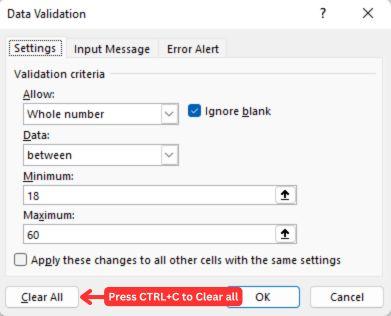
Trin 2: For at åbne datavalideringsvinduet skal du blot trykke på genvejstasten “ALT + D + L” .
Trin 3: Tryk derefter på genvejstasten “ALT + C” for at rydde al datavalidering inden for det valgte område, og tryk på Enter for at afslutte vinduet Datavalidering.
Til Mac:
Genvejstasterne til macOS ligner dem i Windows:
Trin 1: Markér området i dit regneark, eller tryk på"CMD + A" for at markere hele projektmappen for at fjerne datavalidering.
Trin 2: Brug Genvejstasten “ Fn + Ctrl + F2” til at aktivere båndet på macOS.
Bemærk: Sørg for, at dine funktionstaster er aktiveret
Trin 3: Brug derefter piletasterne til at navigere gennem båndet; tryk til højre for at gå til fanen"Data" og derefter ned til"Datavalidering".
Trin 4: Tryk nu blot på “Enter” for at åbne datavalideringsindstillingerne.
Trin 5: Brug derefter piletasterne til at vælgeRyd alt.
Trin 6: Klik derefter på Ryd alt i nederste venstre hjørne af menuen.
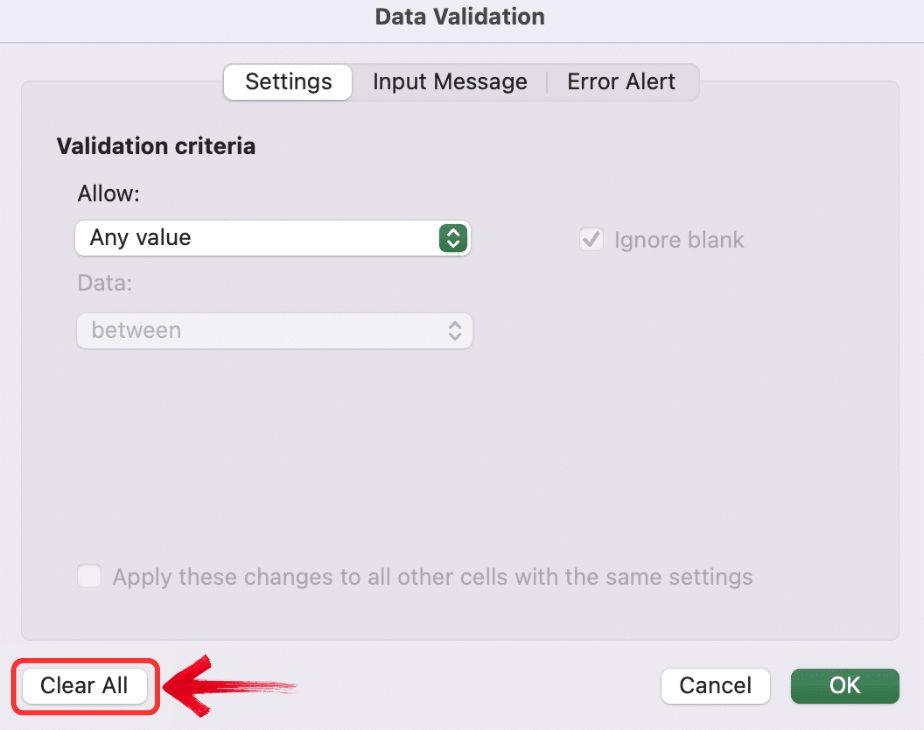
Trin 7: Tryk til sidst på Enterigen for at bekræfte dit valg
Brug af "Gå til special" til at fjerne al datavalidering på én gang
Dernæst har vi metoden "gå til special". Selvom den ikke direkte fjerner datavalidering, hjælper den med at identificere, hvor valideringen er i Excel. Sådan kan du bruge metoden "Gå til special" i kombination med en genvejstast til først at fremhæve det område, der indeholder datavalidering, og derefter fjerne det:
Trin 1: Gå til fanen "Hjem" i båndet i dit regneark, og klik på "Søg og vælg" .

Trin 2: Åbn dialogboksen Gå til special ved at klikke på "Gå til" i rullemenuen.
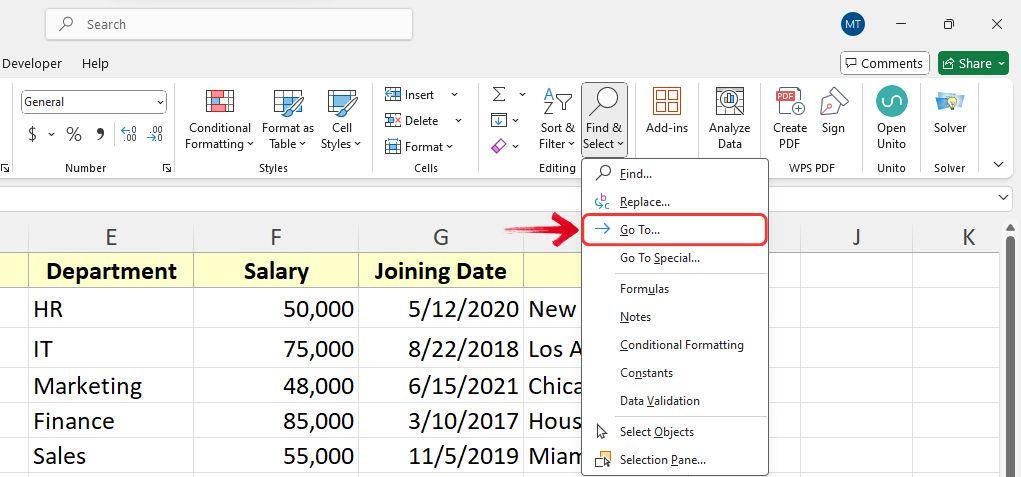
Tip: Du kan også bruge genvejstasten "CTRL + G" til at åbne dialogboksen Gå til special.
Trin 3: I dialogboksen Gå til special skal du klikke på knappen "Special" nederst til venstre.
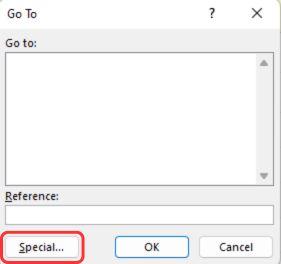
Trin 4: Vælg indstillingen"Datavalidering" fra listen, og sørg for at "Alle" er valgt, og tryk derefter på"OK" .
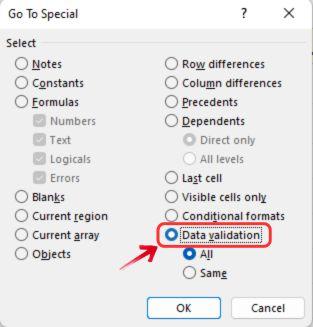
Trin 5: Dette vil fremhæve alle de celler, hvor datavalidering er konfigureret. For at fjerne valideringen skal du trykke på CTRL + D + L for at åbne vinduet Datavalidering.
Trin 6: Tryk til sidst på CTRL + Cfor at fjerne al datavalidering fra de markerede celler.
Brug af VBA-makro til at fjerne datavalidering
Brug af Excels VBA-makro til at fjerne datavalidering er en af de mest effektive metoder til batchbehandling, især når man har med gentagne opgaver at gøre. Ved at automatisere processen sparer du ikke kun værdifuld tid, men reducerer også risikoen for menneskelige fejl, så du kan fokusere på mere kritiske aspekter af din datahåndtering. Sådan kan du bruge VBA-editoren i Excel til at fjerne datavalidering:
Trin 1: Åbn dit regneark, og naviger til fanen"Udvikler" . Klik på "Visual Basic" i båndmenuen for at åbne VBA-editoren.

Tip: Du kan også blot trykke på ALT + F11 som en genvej for at starte VBA-editoren.
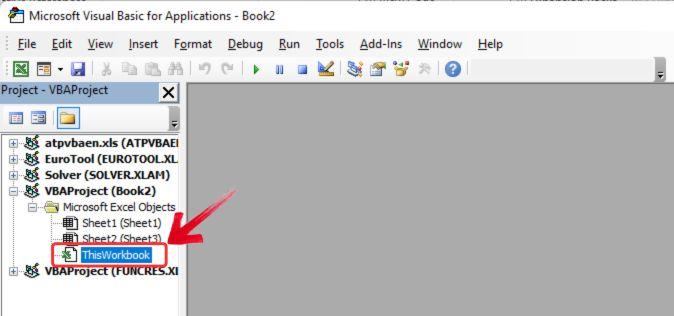
Trin 2: Find og vælg din fil i VBA-editorens projektpanel til venstre for at sikre, at du arbejder i den rigtige projektmappe.
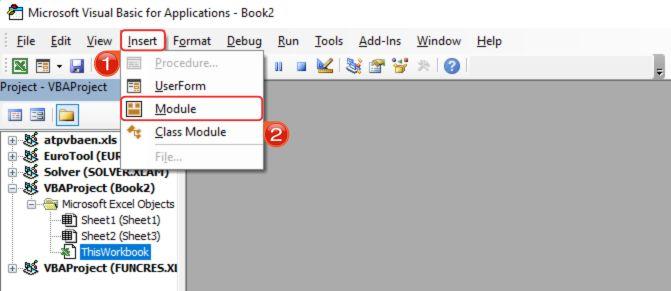
Trin 3: Klik på Indsæt i den øverste menu, og vælg derefter Modul fra rullemenuen.
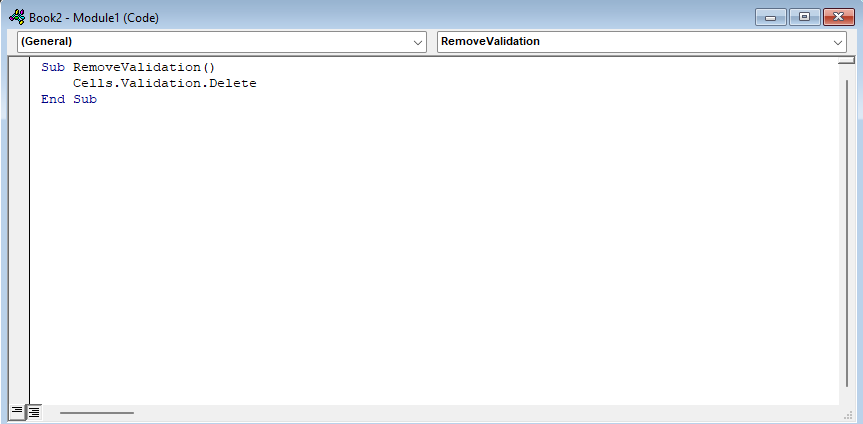
Trin 4: Et tomt kodevindue åbnes.Indsæt den angivne VBA-kode i dette modulvindue.
Sub FjernValidering()
Cells.Validation.Delete
Slut på undersiden
Trin 5: Når din VBA-kode er på plads, skal du trykke på "F5" for at køre makroen. Denne handling vil udløse scriptet og udføre datavalideringsprocessen.
Makroen vil øjeblikkeligt rydde alle datavalideringsregler fra din projektmappe, så dit regneark ikke længere indeholder valideringsindstillinger.
Fjernelse af datavalidering hurtigere i WPS-regneark
Vi har alle hørt argumentet om, at Excel er et komplekst værktøj med et dyrt abonnement. Disse påstande er blevet mere almindelige, da konkurrenter som WPS Office tilbyder lignende funktioner til langt mere overkommelige priser.
En sådan funktion er at indstille datavalidering til at begrænse ændringer , hvilket giver dig mulighed for at begrænse ændringer for at sikre datanøjagtighed. Tilsvarende findes der værktøjer, der kan hjælpe dig med at fjerne datavalidering, når det er nødvendigt. I WPS Office tager det kun et par enkle trin! Sådan gør du:
Trin 1: Åbn dit regneark i WPS-regnearket, hvor du vil fjerne datavalideringen.
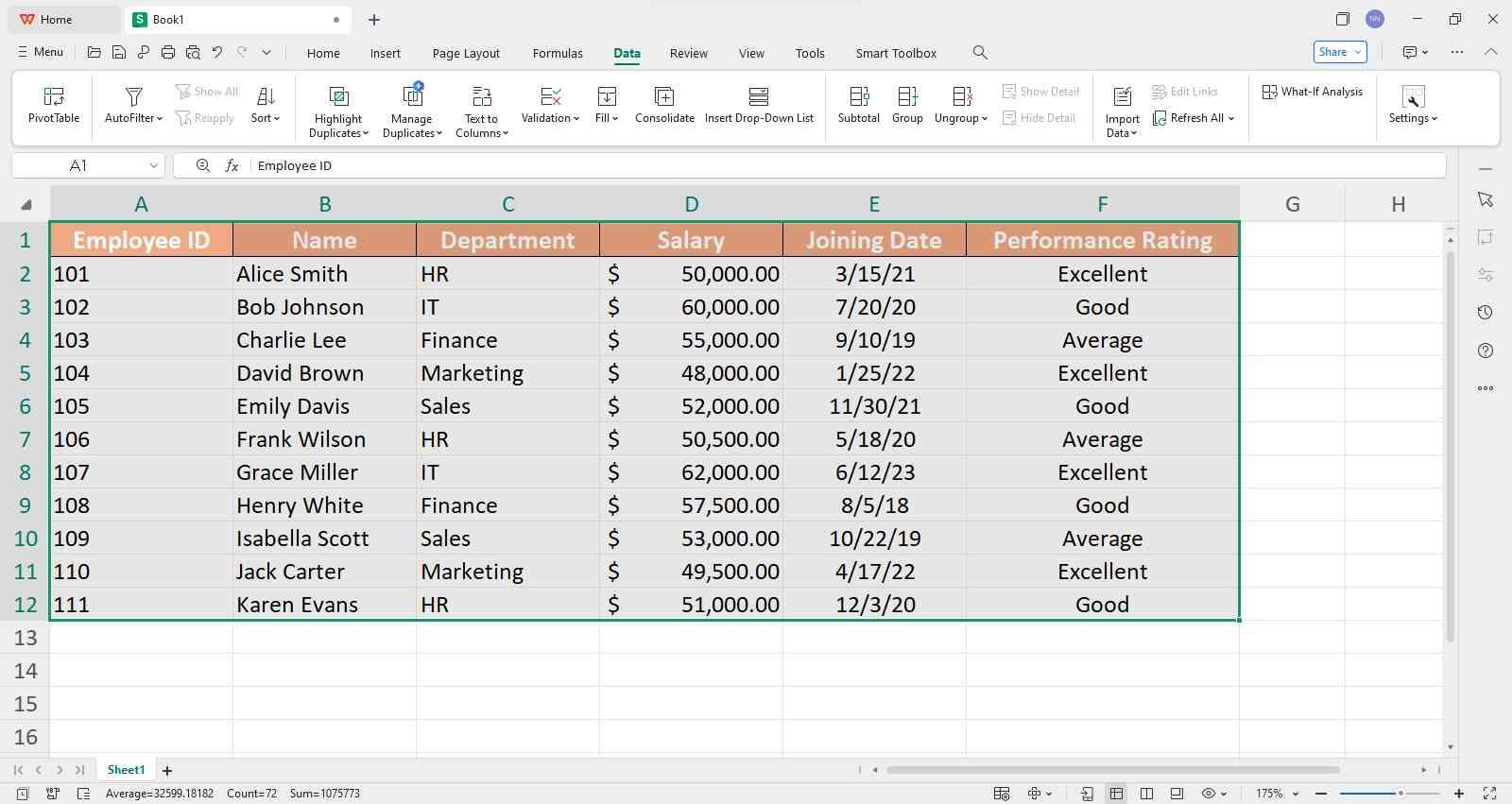
Trin 2: Først skal du vælge det celleområde , der indeholder datavalidering. Du kan enten bruge markøren til at markere de specifikke celler eller trykke på"CTRL+A" for at markere hele regnearket.
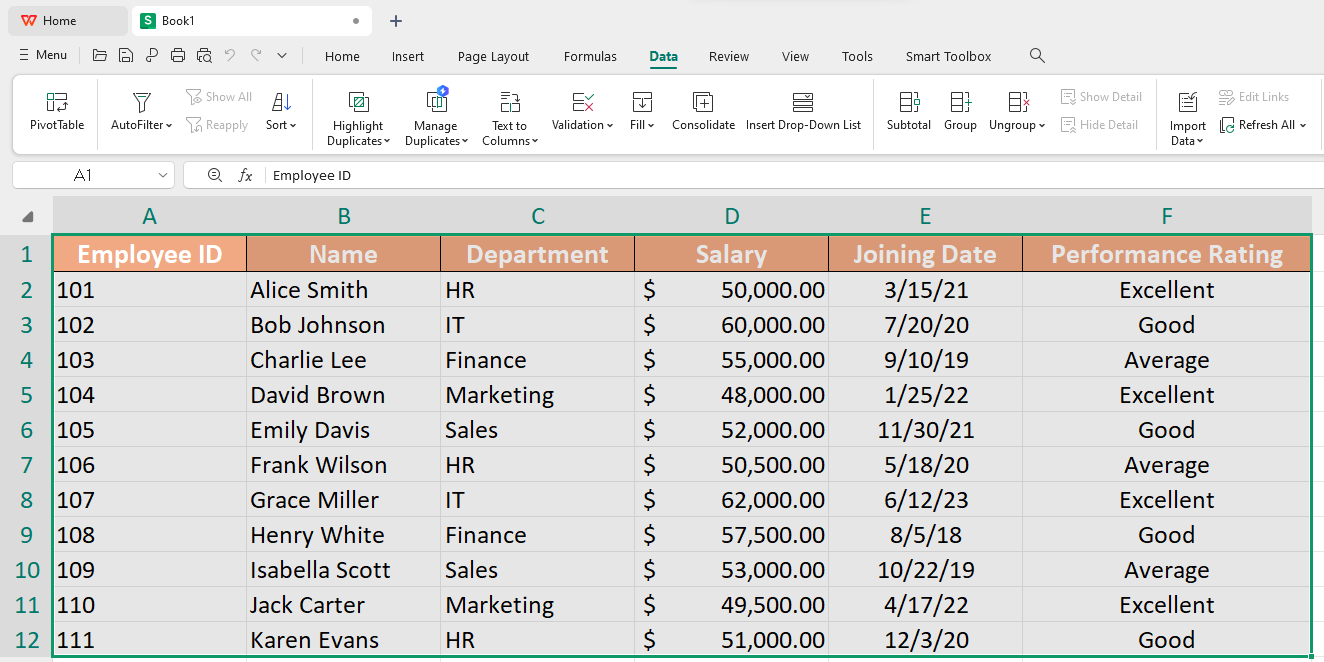
Trin 3: Gå derefter til fanen"Data" i båndmenuen og klik på ikonet"Datavalidering" for at åbne vinduet Datavalidering.

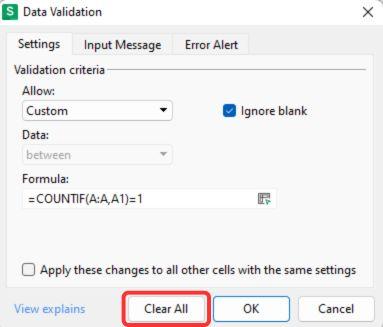
Trin 4: Klik til sidst på knappen "Ryd alt" for at fjerne alle datavalideringsregler. WPS-regneark vil derefter rydde alle valideringsregler inden for det valgte område.
Ofte stillede spørgsmål
1. Hvad er den nemmeste måde at fjerne datavalidering på?
Her er en enkel vejledning til, hvordan du fjerner datavalidering:
Trin 1: Markér de celler, der indeholder datavalidering.
Trin 2: Gå til fanen Data, og klik på Datavalidering i værktøjslinjen.
Trin 3: Klik på Ryd alt under fanen Indstillinger i vinduet Datavalidering .
Trin 4: Klik på OK for at anvende ændringerne og fjerne datavalideringen fra de markerede celler .
2. Kan jeg fjerne validering fra et helt regneark på én gang?
Ja, du kan fjerne datavalidering fra et helt regneark på én gang ved at følge disse trin:
Trin 1: Få adgang til dialogboksen Gå til ved hjælp af genvejen Ctrl + G.
Trin 2: Klik på Speciel , og vælgDatavalidering for at fremhæve alle celler med valideringsregler.
Trin 3: Klik på Ryd alt for at fjerne valideringsreglerne fra de markerede celler.
3. Er der en genvej til at fjerne validering i Excel?
Ja, Windows-brugere kan bruge genvejen ALT+D+L til hurtigt at åbne vinduet Datavalidering, så du kan gennemgå dine nuværende valideringsregler. Når du er i dialogboksen, kan du bruge genvejen CTRL+C til at rydde al datavalidering fra de markerede celler, hvilket gør processen både hurtig og effektiv.
4. Hvorfor skal jeg bruge WPS i stedet for Excel?
WPS Office er ikke bare endnu et attraktivt alternativ til Excel, der tilbyder et omkostningseffektivt regnearksværktøj, det tilbyder også adskillige yderligere fordele. Det kombinerer robust funktionalitet med en brugervenlig grænseflade og fuld kompatibilitet med Excel-filer, hvilket sikrer en problemfri overgang for brugere, der søger effektivitet uden høje omkostninger.
Gør dit arbejde lettere med WPS Office
Nogle gange er den sværeste del af at arbejde med Excel ikke at tilføje funktioner, men at finde ud af, hvordan man fjerner dem. Tag for eksempel datavalidering. Du har konfigureret det til at begrænse ændringer, men hvad nu hvis du har brug for at fortryde det? Mærkeligt nok er der ikke mange vejledninger til, hvordan man fjerner datavalidering i Excel, da de fleste fokuserer på at tilføje indstillinger i stedet for at fjerne dem.
Det er her, WPS Office gør tingene nemmere. Værktøjerne er designet til at være intuitive, så selvom du ikke kan finde en trinvis vejledning, kan du normalt finde ud af det. Da WPS Office fungerer på samme måde som Excel, kan du desuden følge de samme trin eller bare udforske brugerfladen.

'%3e%3cpath%20d='M19.9911%204.11386V6.471H18.5894C18.0775%206.471%2017.7322%206.57814%2017.5536%206.79243C17.3751%207.00671%2017.2858%207.32814%2017.2858%207.75671V9.44421H19.9019L19.5536%2012.0871H17.2858V18.8639H14.5536V12.0871H12.2769V9.44421H14.5536V7.49779C14.5536%206.39064%2014.8632%205.53201%2015.4822%204.92189C16.1013%204.31177%2016.9257%204.00671%2017.9554%204.00671C18.8304%204.00671%2019.509%204.04243%2019.9911%204.11386Z'%20fill='%23333333'/%3e%3c/g%3e%3cdefs%3e%3cclipPath%20id='clip0_2938_8199'%3e%3crect%20width='16'%20height='16'%20fill='white'%20transform='translate(8%204.00671)'/%3e%3c/clipPath%3e%3c/defs%3e%3c/svg%3e)
'%3e%3cpath%20d='M17.5237%2010.7813L23.4811%204H22.0699L16.8949%209.88693L12.7648%204H8L14.2469%2012.9029L8%2020.0133H9.4112L14.8725%2013.7952L19.2352%2020.0133H24M9.92053%205.04213H12.0885L22.0688%2019.0224H19.9003'%20fill='%23333333'/%3e%3c/g%3e%3cdefs%3e%3cclipPath%20id='clip0_2938_8200'%3e%3crect%20width='16'%20height='16.0134'%20fill='white'%20transform='translate(8%204)'/%3e%3c/clipPath%3e%3c/defs%3e%3c/svg%3e)


