

'%3e%3cpath%20d='M8%200C12.4183%200%2016%203.58172%2016%208C16%2012.4183%2012.4183%2016%208%2016C3.58172%2016%200%2012.4183%200%208C0%203.58172%203.58172%200%208%200ZM11.6162%204.38379C11.2257%203.99337%2010.5927%203.99338%2010.2021%204.38379L8%206.58594L5.79785%204.38379C5.40732%203.99334%204.77429%203.99329%204.38379%204.38379C3.99331%204.77429%203.99335%205.40733%204.38379%205.79785L6.58594%208L4.38379%2010.2021C3.99348%2010.5927%203.99341%2011.2257%204.38379%2011.6162C4.77426%2012.0066%205.40734%2012.0065%205.79785%2011.6162L8%209.41406L10.2021%2011.6162C10.5927%2012.0066%2011.2257%2012.0067%2011.6162%2011.6162C12.0067%2011.2257%2012.0066%2010.5927%2011.6162%2010.2021L9.41406%208L11.6162%205.79785C12.0066%205.40735%2012.0066%204.77429%2011.6162%204.38379Z'%20fill='%23080E17'%20fill-opacity='0.46'/%3e%3c/g%3e%3cdefs%3e%3cclipPath%20id='clip0_3761_713'%3e%3crect%20width='16'%20height='16'%20fill='white'/%3e%3c/clipPath%3e%3c/defs%3e%3c/svg%3e)




'%3e%3cpath%20fill-rule='evenodd'%20clip-rule='evenodd'%20d='M21.4999%2010.9993C21.4999%205.20009%2016.7986%200.498901%2010.9993%200.498901C5.19994%200.498901%200.498657%205.20009%200.498657%2010.9993C0.498657%2016.2404%204.33858%2020.5844%209.35855%2021.3722V14.0346H6.69238V10.9993H9.35855V8.68594C9.35855%206.05427%2010.9262%204.60062%2013.3248%204.60062C14.4736%204.60062%2015.6753%204.80571%2015.6753%204.80571V7.38979H14.3512C13.0468%207.38979%2012.64%208.19921%2012.64%209.0296V10.9993H15.5523L15.0867%2014.0346H12.64V21.3722C17.66%2020.5844%2021.4999%2016.2404%2021.4999%2010.9993Z'%20fill='%231568EA'/%3e%3c/g%3e%3c/svg%3e)


'%3e%3cpath%20d='M2.42045%2022.1876H6.31818V12.7217L0.75%208.54553V20.5171C0.75%2021.4414%201.49892%2022.1876%202.42045%2022.1876Z'%20fill='%234285F4'/%3e%3cpath%20d='M19.682%2022.1876H23.5797C24.5041%2022.1876%2025.2502%2021.4387%2025.2502%2020.5171V8.54553L19.682%2012.7217'%20fill='%2334A853'/%3e%3cpath%20d='M19.682%205.48293V12.7216L25.2502%208.54543V6.31816C25.2502%204.25236%2022.8921%203.07469%2021.2411%204.31361'%20fill='%23FBBC04'/%3e%3cpath%20d='M6.31824%2012.7217V5.48303L13.0001%2010.4944L19.6819%205.48303V12.7217L13.0001%2017.733'%20fill='%23EA4335'/%3e%3cpath%20d='M0.75%206.31816V8.54543L6.31818%2012.7216V5.48293L4.75909%204.31361C3.10534%203.07469%200.75%204.25236%200.75%206.31816Z'%20fill='%23C5221F'/%3e%3c/g%3e%3cdefs%3e%3cclipPath%20id='clip0_2954_7305'%3e%3crect%20width='24.5'%20height='18.375'%20fill='white'%20transform='translate(0.75%203.8125)'/%3e%3c/clipPath%3e%3c/defs%3e%3c/svg%3e)


De store scanneres dage er forbi; nu kan din iPhone nemt udføre alle dokumentscanningsopgaver. Uanset om du vil digitalisere kvitteringer, kontrakter eller håndskrevne noter, kan de rigtige værktøjer gøre det problemfrit. Selvom Apple selv leverer scanningsfunktioner, er en langt mere effektiv og funktionsrig mulighed WPS Office. Denne alt-i-én dokumenthåndteringsløsning tilbyder scanninger af høj kvalitet, OCR teknologi, og cloud-integration, hvilket gør det til det ultimative valg for brugere på jagt efter en professionel scanningsoplevelse.
Hvorfor scanne dokumenter på iPhone?
Dokumentscanning ved hjælp af din iPhone betyder at sige farvel til store scannere og giver dig mulighed for digitalisering af papirarbejde på farten. Her er nogle af fordelene:
Bekvemmelighed: Scan hvor som helst, når som helst uden brug af specialudstyr
Hurtig deling: Send e-mail, del via messenger, eller send dem til skylageret på et par gange.
Bedre organisation: Gem den digitale kopi af vigtige dokumenter.
Forbedret sikkerhed: Opbevar dine følsomme dokumenter lige i din telefon.
Miljøvenlig: Gå papirløs, undgå unødvendige udskrifter, og spild derved intet papir.
Lad os nu dykke dybt ned i, hvordan du kan scanne et dokument på en iPhone med forskellige metoder.
Metode 1: Brug af Notes-appen (indbygget iPhone-scanner)
Notes-appen fra Apple har en kraftfuld dokumentscanner, der giver dig mulighed for at scanne og gemme dokumenter som PDF'er eller billeder.
Trin-for-trin guide til scanning med Notes-appen
Trin 1. Åbn Notes-appen: Start Notes-appen på din iPhone.
Trin 2. Ny note: Skriv knappen bruges til at oprette en ny note.
Trin 3. Scanner: Klik på Kamera ikon og vælg Scan dokumenter.
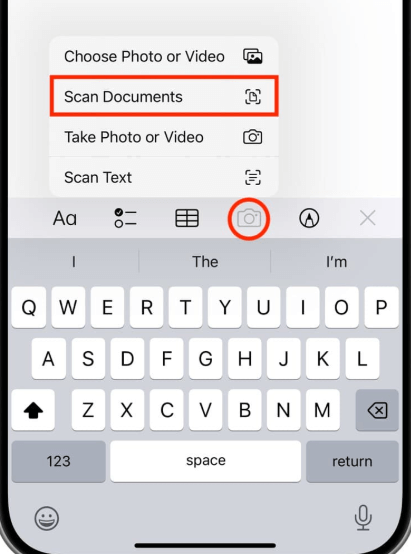
Trin 4. Placer dit dokument: Placer dit dokument under kameraet. Scanneren registrerer automatisk kanter og fanger dokumentet.
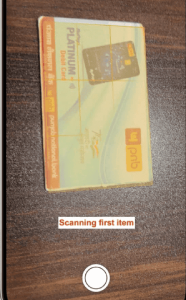
Trin 5. Juster, hvis det er nødvendigt: Hvis scanningen ikke er perfekt, kan du manuelt justere hjørner.
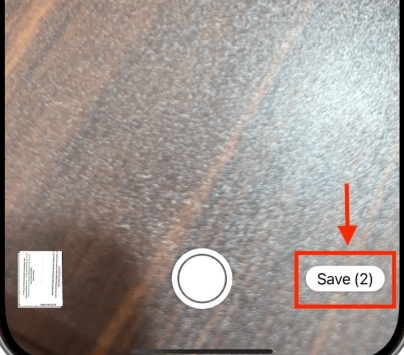
Trin 6. Gem scanningen: Tryk på Gem; det scannede dokument vil blive gemt i din note.
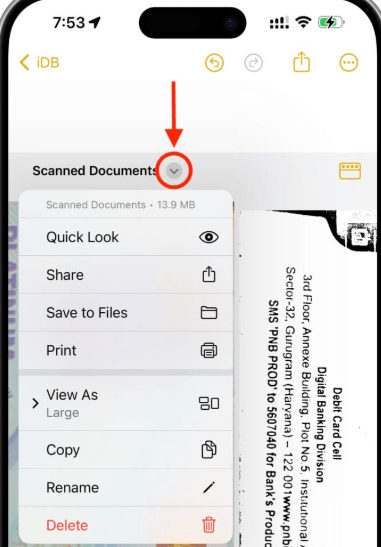
Trin 7.Del eller eksporter: Tryk på det scannede dokument, og vælg Del for at sende via e-mail, beskeder eller gemme i Filer.
Fordele og ulemper ved at bruge Notes-appen
Fordele:
Gratis og integreret i iOS,
Der er ingen grund til at downloade tredjepartsapplikationer;
Det er enkelt og nemt at bruge.
Ulemper:
Du kan ikke redigere valgmuligheder.
Ingen OCR til at udtrække tekst.
For dem, der har brug for mere avancerede funktioner som OCR, cloud storage og dokumentredigering, tilbyder tredjepartsapps som WPS Office bedre funktionalitet.
Metode 2: Brug af WPS Office til avanceret scanning
Hvis du har brug for en mere professionel scanningsløsning, er WPS Office et glimrende valg. Det giver scanninger i høj kvalitet, OCR til tekstgenkendelse og flere eksportformater, såsom PDF og Word.
Trin-for-trin guide til scanning med WPS Office
Trin 1: Åbn WPS Office på din mobilenhed, og tryk på"+" ikon.
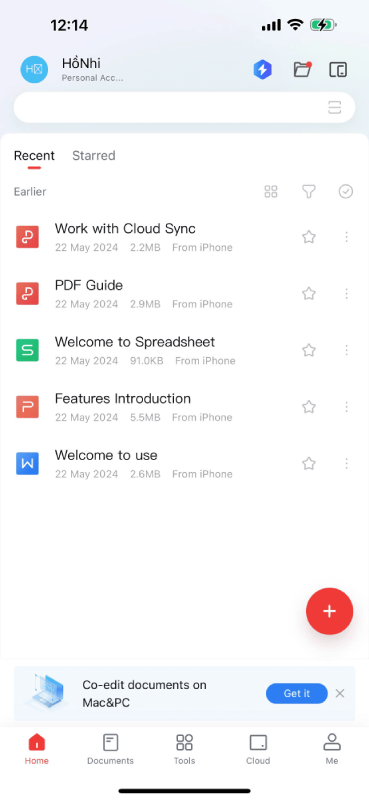
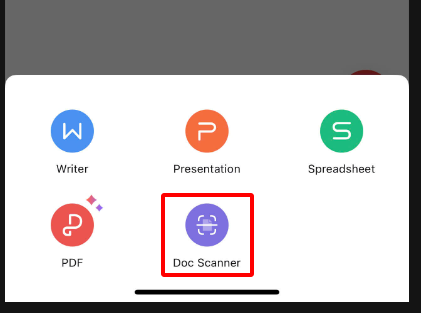
Trin 2: Vælge "Doc Scanner" for at oprette et nyt OCR-dokument.
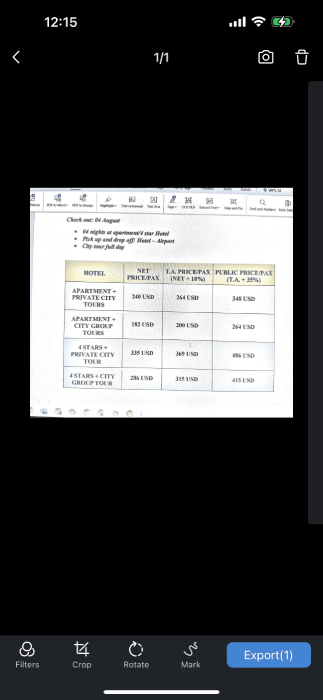
Trin 3: Vælg det dokument, du vil scanne, og tryk påKamera knappen for at åbne scanningsgrænsefladen.
Trin 4: WPS OCR vil udtrække tekst fra dokumentet, hvor WPS AI forbedrer scanningsprocessen for bedre nøjagtighed.
Trin 5: Efter scanning skal du trykke på"Eksportere" for at fortsætte.
Trin 6: Gem det scannede dokument for nemt at få adgang til den udpakkede tekst.
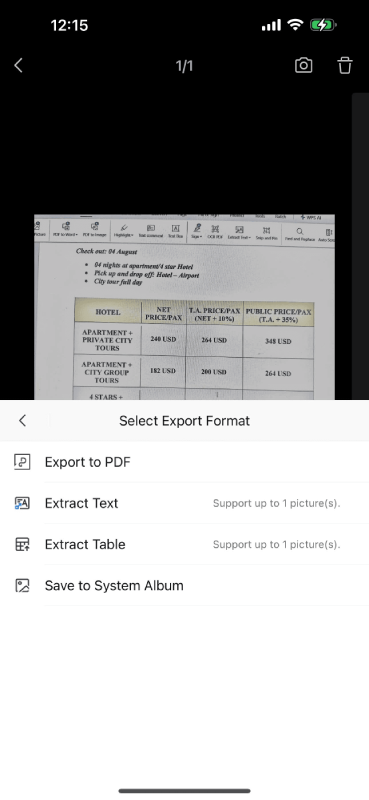
Trin 7: Kopier og gem den udpakkede tekst til fremtidig reference.
Hvorfor bruge WPS Office til scanning?
Fordele:
Scanning i højeste kvalitet med automatisk kantdetektion
OCR for at udtrække tekst fra billeder
Flere eksportformater (PDF, Word osv.)
Cloud storage-integration for nem adgang
Batchscanning for flere sider
Metode 3: Bruger appen Filer
Apples Filer-app indeholder en indbygget scanningsfunktion, der giver brugerne mulighed for at gemme dokumenter direkte på iCloud Drive eller lokalt lager.
Trin til at scanne et dokument:
Trin 1: Åbn Filer app på din enhed.
Trin 2: Naviger til den mappe, hvor du vil gemme det scannede dokument.
Trin 3: Tryk på menu med tre prikker i øverste højre hjørne.
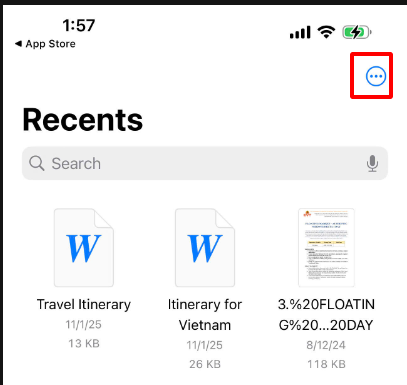
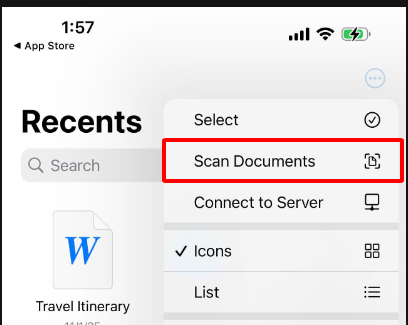
Trin 4: Vælge Scan dokumenter.
Trin 5: Tag dokumentet og juster det efter behov.
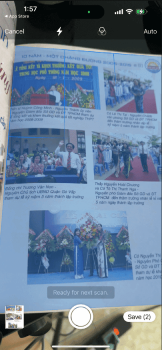
Trin 6: Gem filen direkte i den valgte mappe.
Fordele og ulemper ved at bruge appen Filer
Fordele:
Gemmer direkte på iCloud Drive
Ingen grund til at bruge tredjepartsapps
Ulemper:
Begrænsede redigeringsmuligheder
Ingen OCR-funktion
Metode 4: Brug af tredjepartsscannerapps
Bortset fra WPS Office tilbyder flere andre tredjepartsapps scanningsfunktioner:
Populære scanner-apps til iPhone
Adobe Scan – Gratis, med OCR-funktioner og cloud-lagring.
Microsoft Lens – Integrerer med OneDrive- og Office-apps.
CamScanner – Avanceret scanning med annoterings- og delingsmuligheder.
Scanbot – Scanning i høj kvalitet med AI-forbedringer.
Hvorfor vælge WPS Office til scanning?

WPS Office er langt ud over en simpel dokumentscanner; det er en komplet dokumenthåndteringsløsning. Her er hvorfor det skiller sig ud:
Scanning af høj kvalitet: WPS Office sikrer skarpe og klare dokumentscanninger med automatisk kantgenkendelse og forbedringsfunktioner.
OCR teknologi: Den indbyggede funktion ved OCR-funktionsudtrækning af tekst fra det scannede billede er at gøre det redigerbart og delbare.
Multi-format Eksportere: Gem de dokumenter, der scannes, i PDF-, Word- og andre billedfilformater.
Cloud Storage Integration: Gem de scannede dokumenter via WPS Cloud for nemt og smidigt samarbejde og backup.
Batch-scanning: Du kan nemt scanne flersidede dokumenter på én gang og gøre dem til et enkelt dokument med alle siderne.
Brugervenlig grænseflade: Det intuitive design gør scanning virkelig let, selv for begyndere.
Ofte stillede spørgsmål
1. Kan jeg scanne dokumenter til PDF på iPhone?
Ja! Både Notes-appen og WPS Office tillader at gemme scanninger som PDF-filer.
2. Hvordan scanner jeg flere sider til ét dokument?
Med WPS Office fortsætter du bare med at scanne sider, og de bliver automatisk kombineret til en enkelt fil.
3. Er WPS Office gratis til scanning?
Ja, WPS Office har en gratis scanningsfunktion, men nogle avancerede muligheder, såsom OCR, er muligvis kun tilgængelige med et Value-abonnement. 4. Hvordan scanner og sender man et dokument via e-mail fra en iPhone? Lige efter scanningen skal du trykke på knappen Del og vælge Mail for at vedhæfte det scannede dokument i en e-mail.
Konklusion
Hvis du kun har brug for en grundlæggende scanning, vil standardapps for noter og filer klare sig. Men for noget professionelt som OCR, cloud storage og eksport til flere formater, WPS Office burde gøre. Det giver problemfri scanning, redigering og administration af dokumenter direkte fra din iPhone.
WPS Office gør din iPhone til en kraftfuld dokumentscanner til arbejde, skole eller privat brug. Prøv WPS Office gratis nu og opdag, hvor let dokumentscanning kan være.

'%3e%3cpath%20d='M19.9911%204.11386V6.471H18.5894C18.0775%206.471%2017.7322%206.57814%2017.5536%206.79243C17.3751%207.00671%2017.2858%207.32814%2017.2858%207.75671V9.44421H19.9019L19.5536%2012.0871H17.2858V18.8639H14.5536V12.0871H12.2769V9.44421H14.5536V7.49779C14.5536%206.39064%2014.8632%205.53201%2015.4822%204.92189C16.1013%204.31177%2016.9257%204.00671%2017.9554%204.00671C18.8304%204.00671%2019.509%204.04243%2019.9911%204.11386Z'%20fill='%23333333'/%3e%3c/g%3e%3cdefs%3e%3cclipPath%20id='clip0_2938_8199'%3e%3crect%20width='16'%20height='16'%20fill='white'%20transform='translate(8%204.00671)'/%3e%3c/clipPath%3e%3c/defs%3e%3c/svg%3e)
'%3e%3cpath%20d='M17.5237%2010.7813L23.4811%204H22.0699L16.8949%209.88693L12.7648%204H8L14.2469%2012.9029L8%2020.0133H9.4112L14.8725%2013.7952L19.2352%2020.0133H24M9.92053%205.04213H12.0885L22.0688%2019.0224H19.9003'%20fill='%23333333'/%3e%3c/g%3e%3cdefs%3e%3cclipPath%20id='clip0_2938_8200'%3e%3crect%20width='16'%20height='16.0134'%20fill='white'%20transform='translate(8%204)'/%3e%3c/clipPath%3e%3c/defs%3e%3c/svg%3e)


