

'%3e%3cpath%20d='M8%200C12.4183%200%2016%203.58172%2016%208C16%2012.4183%2012.4183%2016%208%2016C3.58172%2016%200%2012.4183%200%208C0%203.58172%203.58172%200%208%200ZM11.6162%204.38379C11.2257%203.99337%2010.5927%203.99338%2010.2021%204.38379L8%206.58594L5.79785%204.38379C5.40732%203.99334%204.77429%203.99329%204.38379%204.38379C3.99331%204.77429%203.99335%205.40733%204.38379%205.79785L6.58594%208L4.38379%2010.2021C3.99348%2010.5927%203.99341%2011.2257%204.38379%2011.6162C4.77426%2012.0066%205.40734%2012.0065%205.79785%2011.6162L8%209.41406L10.2021%2011.6162C10.5927%2012.0066%2011.2257%2012.0067%2011.6162%2011.6162C12.0067%2011.2257%2012.0066%2010.5927%2011.6162%2010.2021L9.41406%208L11.6162%205.79785C12.0066%205.40735%2012.0066%204.77429%2011.6162%204.38379Z'%20fill='%23080E17'%20fill-opacity='0.46'/%3e%3c/g%3e%3cdefs%3e%3cclipPath%20id='clip0_3761_713'%3e%3crect%20width='16'%20height='16'%20fill='white'/%3e%3c/clipPath%3e%3c/defs%3e%3c/svg%3e)




'%3e%3cpath%20fill-rule='evenodd'%20clip-rule='evenodd'%20d='M21.4999%2010.9993C21.4999%205.20009%2016.7986%200.498901%2010.9993%200.498901C5.19994%200.498901%200.498657%205.20009%200.498657%2010.9993C0.498657%2016.2404%204.33858%2020.5844%209.35855%2021.3722V14.0346H6.69238V10.9993H9.35855V8.68594C9.35855%206.05427%2010.9262%204.60062%2013.3248%204.60062C14.4736%204.60062%2015.6753%204.80571%2015.6753%204.80571V7.38979H14.3512C13.0468%207.38979%2012.64%208.19921%2012.64%209.0296V10.9993H15.5523L15.0867%2014.0346H12.64V21.3722C17.66%2020.5844%2021.4999%2016.2404%2021.4999%2010.9993Z'%20fill='%231568EA'/%3e%3c/g%3e%3c/svg%3e)


'%3e%3cpath%20d='M2.42045%2022.1876H6.31818V12.7217L0.75%208.54553V20.5171C0.75%2021.4414%201.49892%2022.1876%202.42045%2022.1876Z'%20fill='%234285F4'/%3e%3cpath%20d='M19.682%2022.1876H23.5797C24.5041%2022.1876%2025.2502%2021.4387%2025.2502%2020.5171V8.54553L19.682%2012.7217'%20fill='%2334A853'/%3e%3cpath%20d='M19.682%205.48293V12.7216L25.2502%208.54543V6.31816C25.2502%204.25236%2022.8921%203.07469%2021.2411%204.31361'%20fill='%23FBBC04'/%3e%3cpath%20d='M6.31824%2012.7217V5.48303L13.0001%2010.4944L19.6819%205.48303V12.7217L13.0001%2017.733'%20fill='%23EA4335'/%3e%3cpath%20d='M0.75%206.31816V8.54543L6.31818%2012.7216V5.48293L4.75909%204.31361C3.10534%203.07469%200.75%204.25236%200.75%206.31816Z'%20fill='%23C5221F'/%3e%3c/g%3e%3cdefs%3e%3cclipPath%20id='clip0_2954_7305'%3e%3crect%20width='24.5'%20height='18.375'%20fill='white'%20transform='translate(0.75%203.8125)'/%3e%3c/clipPath%3e%3c/defs%3e%3c/svg%3e)


Siden Apple fjernede hjem-knappen på nyere iPhone-modeller, har mange diskuteret, om det var en god idé eller ej. Men uanset hvad, så er ændringen kommet for at blive. Hvis du for nylig er skiftet fra en ældre iPhone eller en anden telefon, kan det være forvirrende bare at finde ud af, hvordan man slukker den. Mange brugere oplever problemer som frosne skærme, at nødkald bliver startet ved en fejl, eller at de ikke kender forskel på en almindelig slukning og en tvungen genstart. I denne artikel viser jeg dig, hvordan du nemt og enkelt kan slukke din iPhone.
Hvorfor det er vigtigt at lukke eller genstarte din iPhone
At starte din iPhone kan hjælpe dig til at fungere bedre over tid. Apple siger ikke, at du skal slukke din telefon på bestemte tidspunkter, men mange brugere har fundet ud af, at det er godt at gøre det en gang imellem. Her er nogle grunde:
1. Løs problemer med frysning eller langsom telefon
Midlertidige filer og baggrundsprogrammer kan gøre din iPhone langsommere. En genstart sletter disse ting og giver din telefon en frisk start.
2. Installer opdateringer eller fejlret
Nogle opdateringer virker først helt, når telefonen er blevet genstartet. En hurtig slukning og tænding hjælper med at rette småfejl og sikrer, at opdateringer virker som de skal.
Det er en god idé at slukke din iPhone i cirka 5 minutter én gang om ugen. Det hjælper med at fjerne gammelt data og få telefonen til at virke bedst muligt.
Jeg har selv prøvet det, og min iPhone fungerer bedre, når jeg husker at gøre det. Hvis du gerne vil vide, hvordan man slukker en iPhone, viser jeg dig det trin for trin i næste afsnit. Det gælder både ældre modeller og de nyeste med iOS 18.
Sådan slukker du enhver iPhone
Da jeg arbejdede med dette emne, fandt jeg ud af, at iPhone X og nyere modeller slukkes på en anden måde end ældre modeller. Derfor forklarer jeg det hele trin for trin, så alle kan være med – især hvis du tænker: “Hvordan slukker jeg min iPhone?”
Sluk enhver iPhone-model
Hvis du har en ældre iPhone, har du måske lagt mærke til, at den ofte fryser eller ikke får opdateringer længere. Når den ikke får nye opdateringer, kan den blive langsommere. I sådanne tilfælde er det ekstra vigtigt at vide, hvordan du slukker iPhonen rigtigt. Følg disse trin for at lukke eller genstarte din telefon:
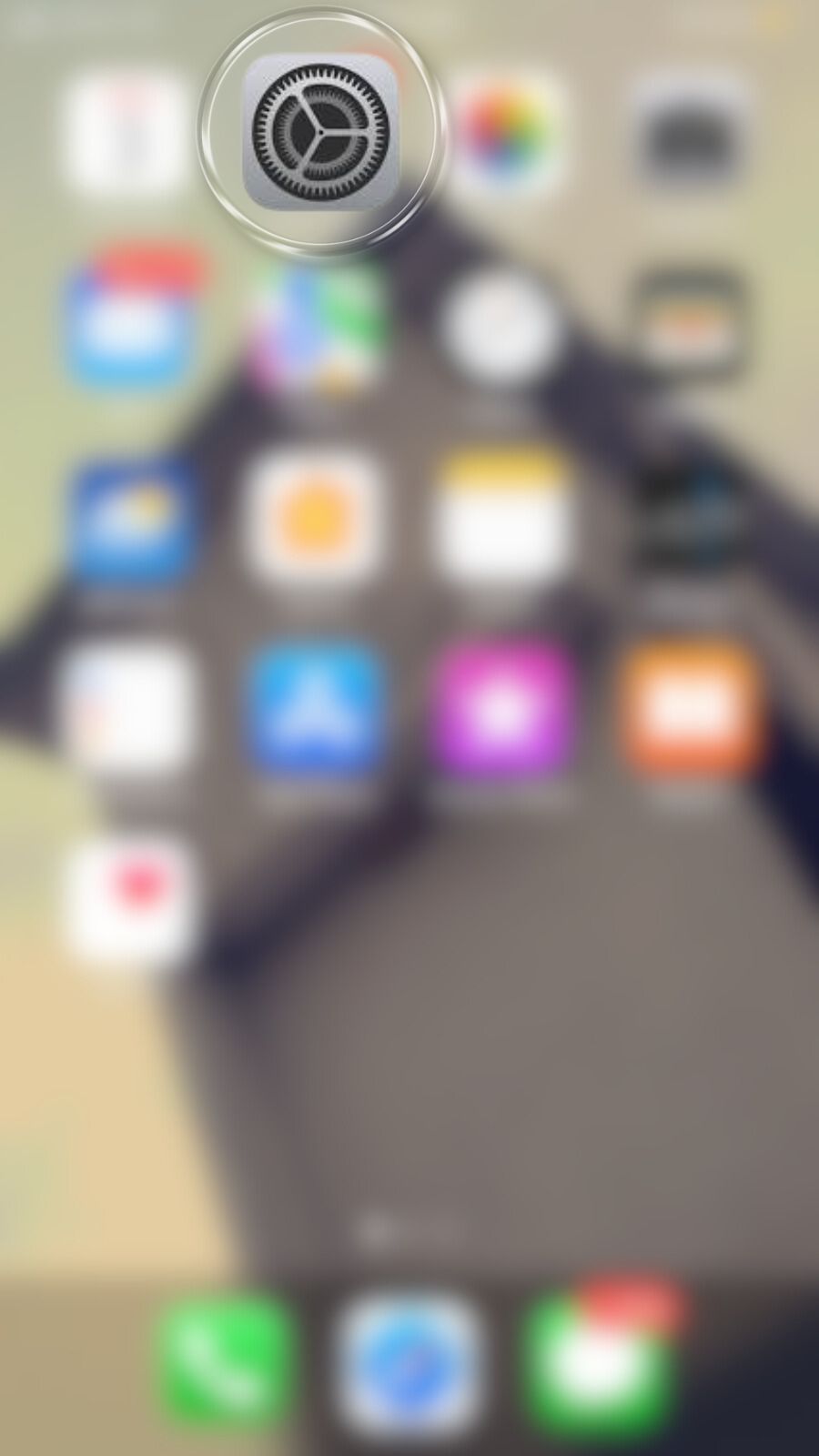
Trin 1:Gå til din Startskærm og tryk på ikonet“Indstillinger” for at åbne dine indstillinger.
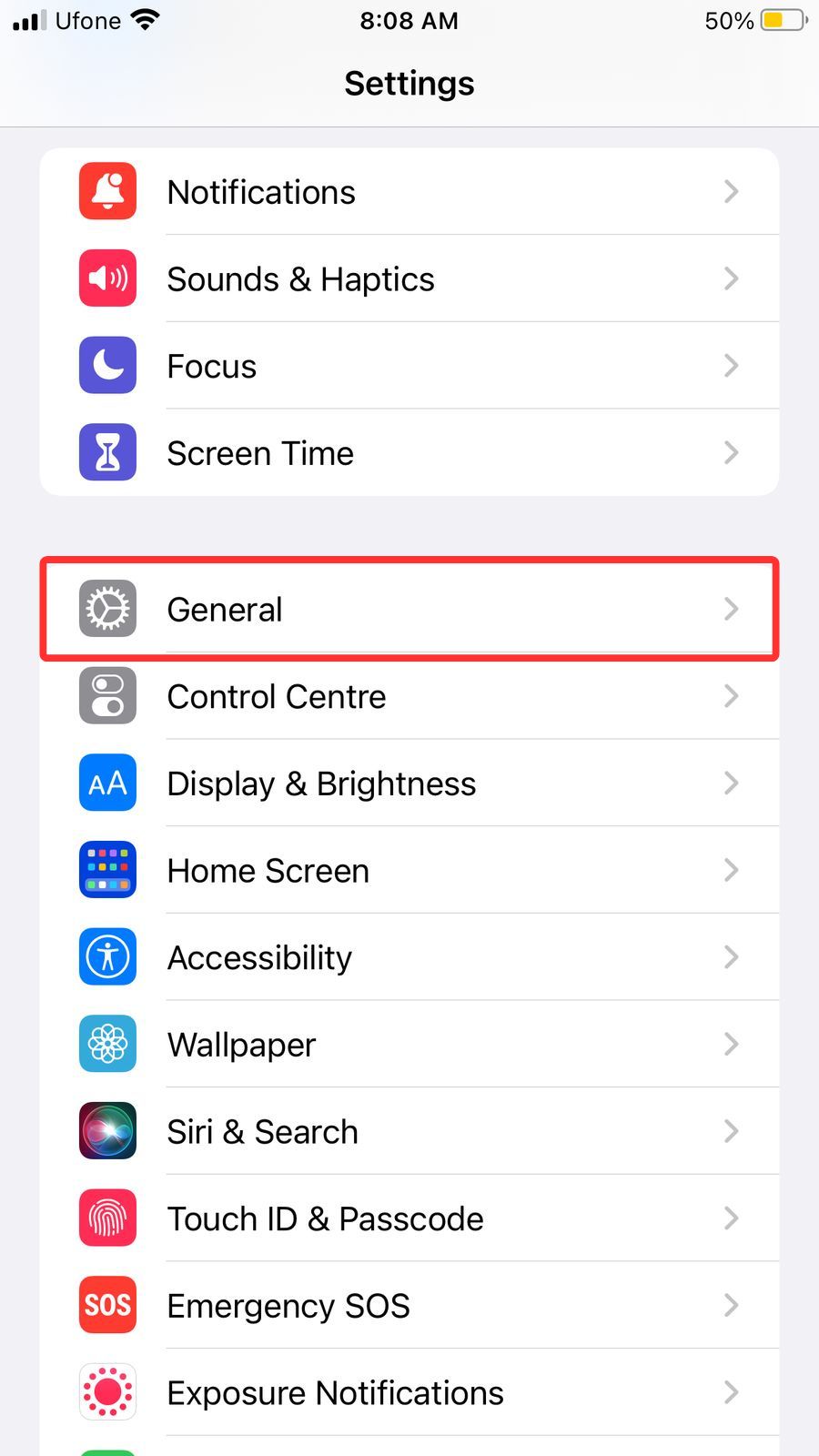
Trin 2:Rul ned i indstillingerne og find“Generelt”. Tryk på det for at få adgang til systemindstillinger.
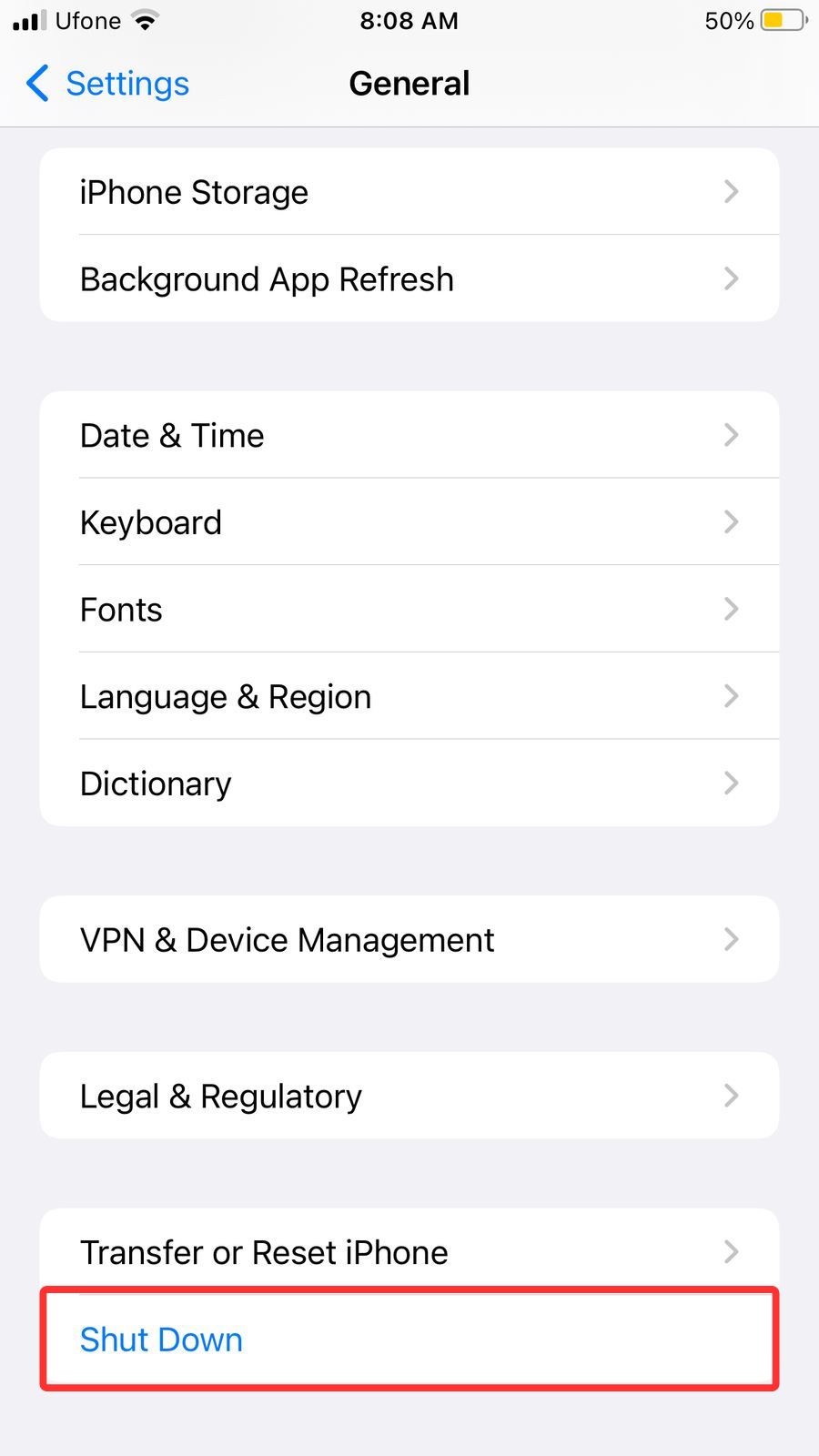
Trin 3:På skærmen med generelle indstillinger skal du rulle helt ned i bunden og finde muligheden “Sluk”. Tryk på den for at fortsætte.
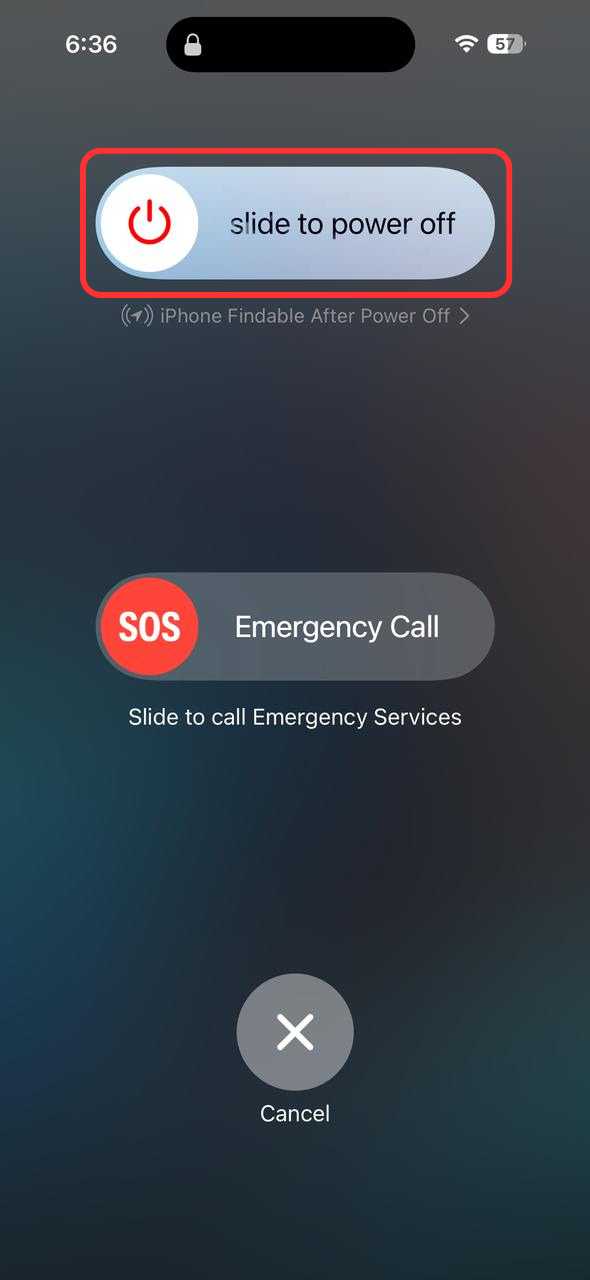
Trin 4:Nu vises skyderen “Sluk” på skærmen. For at slukke din iPhone skal du trække skyderen til højre og vente, til skærmen bliver helt sort. Så ved du, at din telefon er slukket.
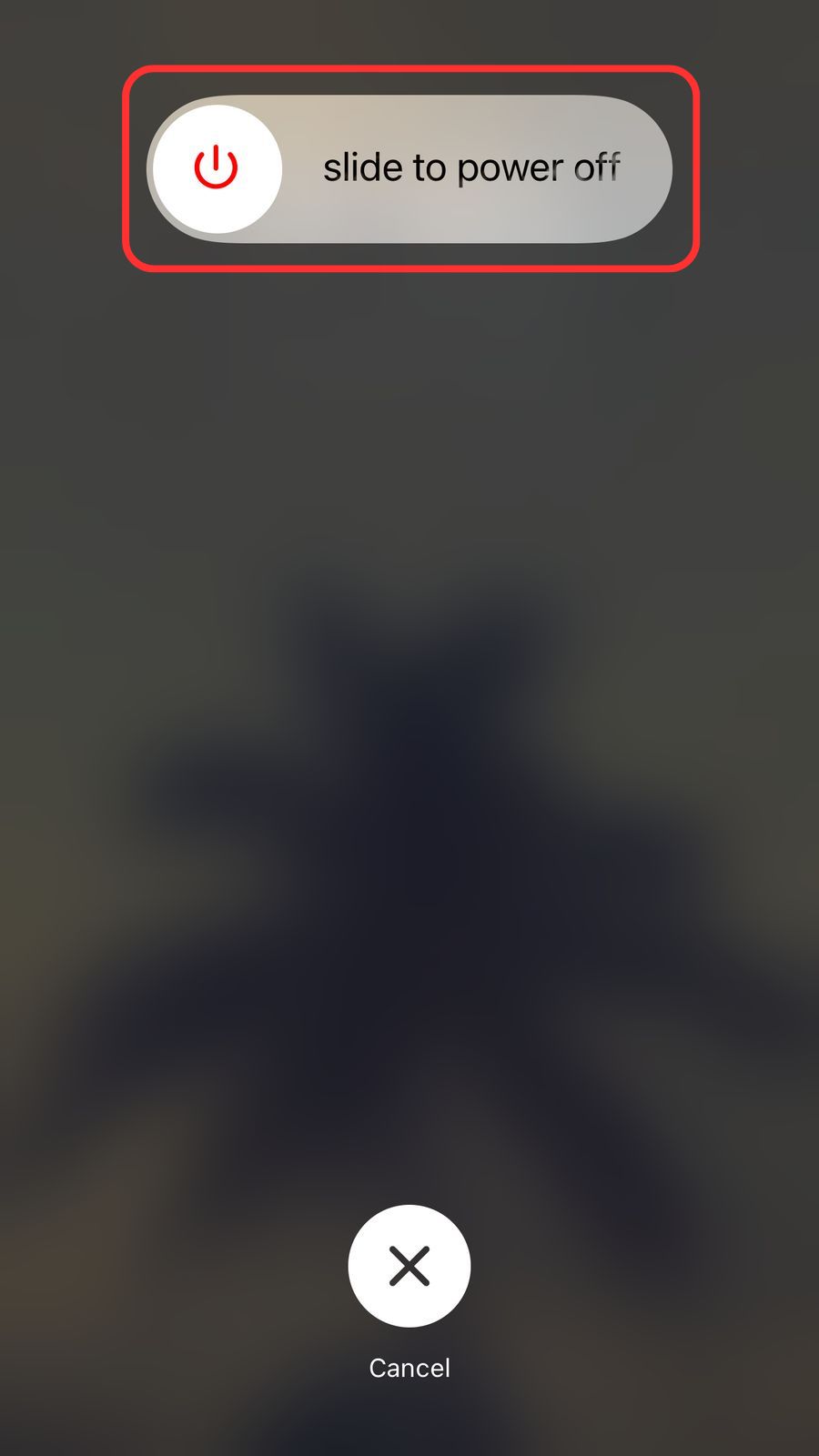
Sådan slukker du en iPhone med iOS 18
Det er nemt at slukke en iPhone med iOS 18, men hvis du lige har fået opdateringen, kan det være, du har brug for en hurtig guide. Uanset om du har et problem, du vil løse, eller bare vil spare strøm, så gør du sådan her:
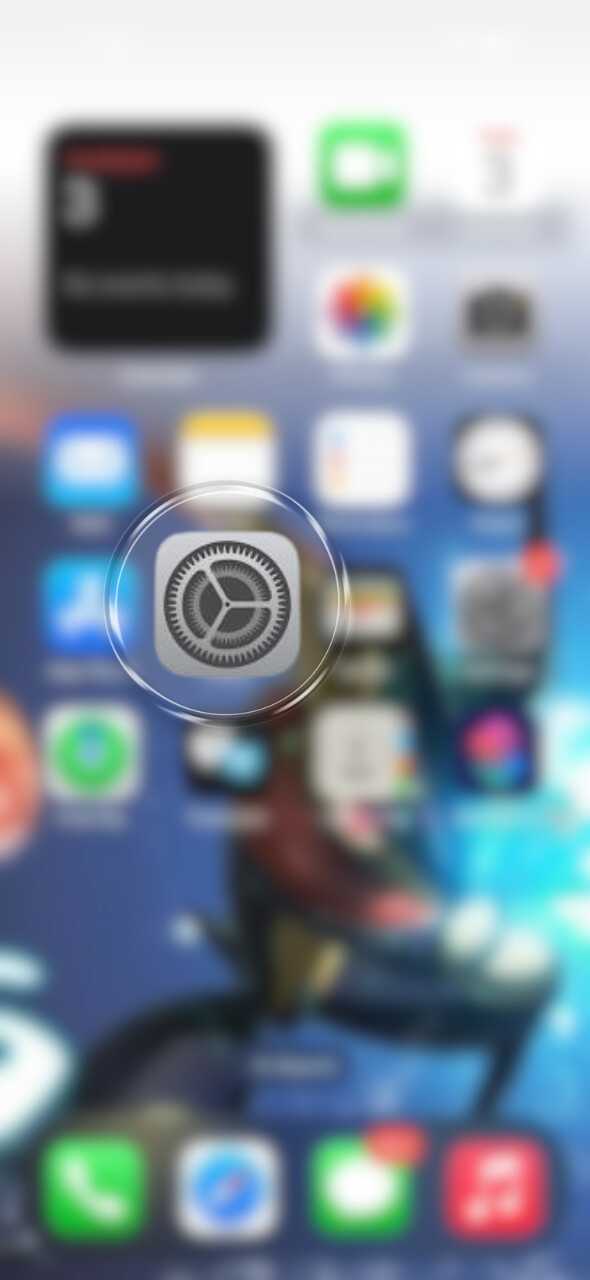
Trin 1: Åbn "Indstillinger"-appen på din iPhone. Det er en app med et tandhjuls-ikon, som du normalt finder på hjemmeskærmen.
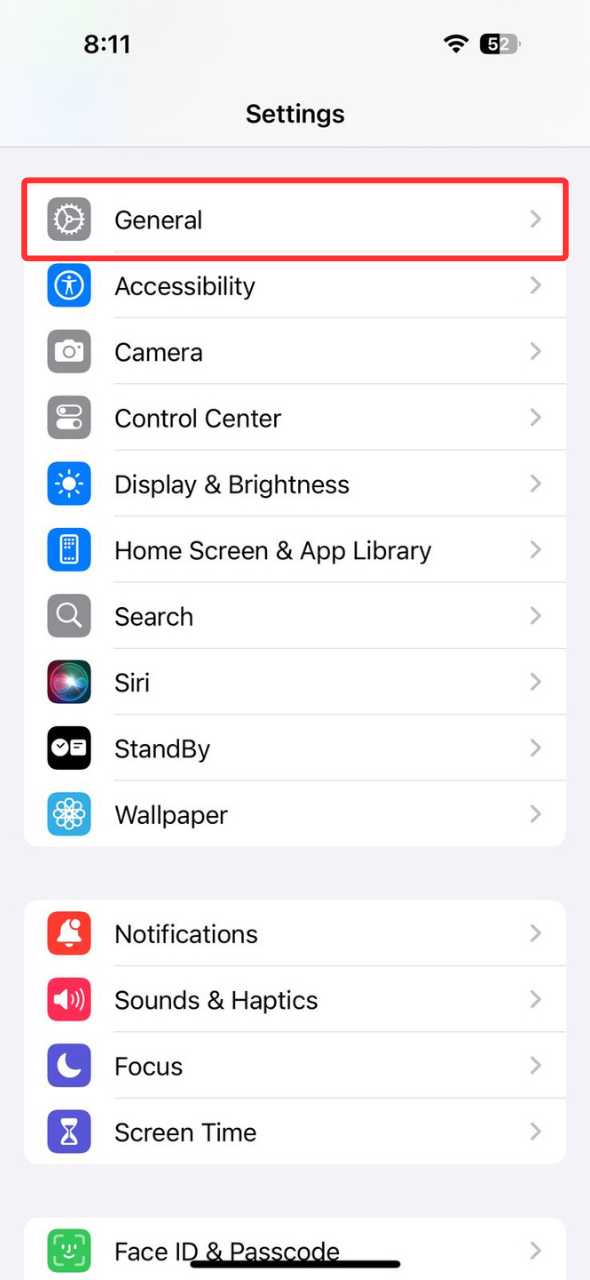
Trin 2:Rul ned og tryk på“Generelt”. Her finder du mange indstillinger for systemet, f.eks. opdateringer og enhedsadministration.
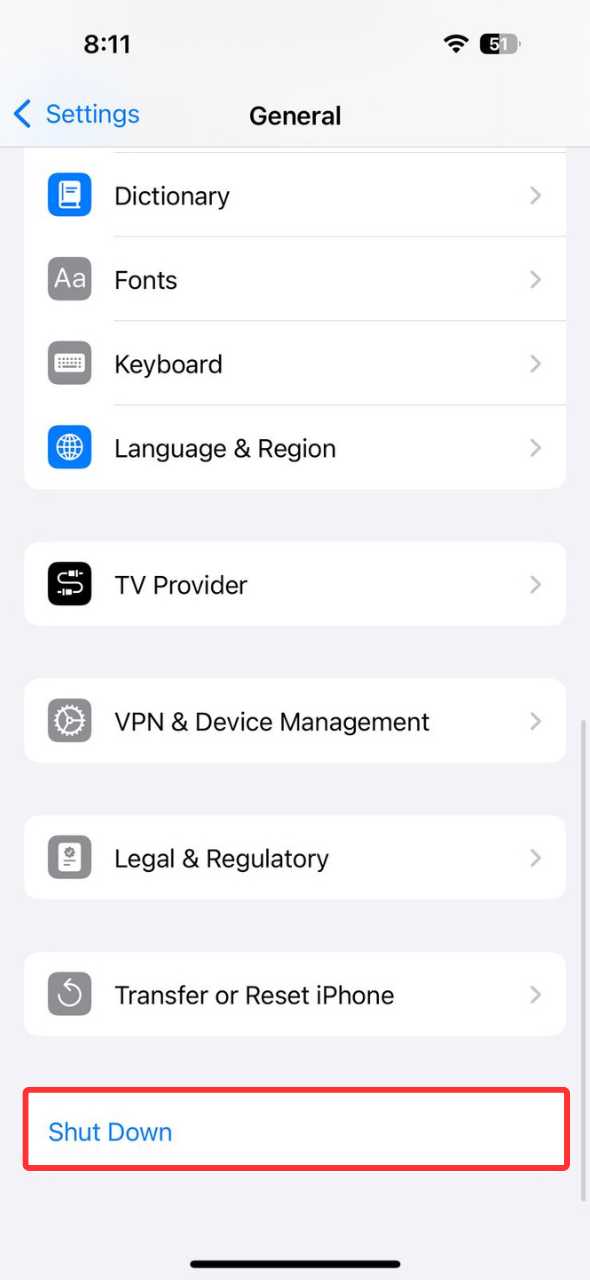
Trin 3:Rul helt ned i bunden, indtil du ser knappen"Luk". Tryk på den.
Trin 4:En skyder med teksten “Sluk”vil nu dukke op. Træk skyderen helt til højre for at slukke iPhonen.
Sådan slukker du en iPhone med Face ID
Hvis du har en iPhone X eller nyere, fungerer det lidt anderledes at slukke din telefon, fordi Side-knappen også bruges til at aktivere Siri. Du skal derfor bruge to knapper på samme tid for at få vist sluk skærmen.
Trin 1:Find side-knappen på højre side af din iPhone og lydstyrkeknapperne på venstre side.
Trin 2:Tryk og hold “Side”-knappen og enten “Lydstyrke op” eller “Lydstyrke ned” nede på samme tid. Hold dem nede i et par sekunder.
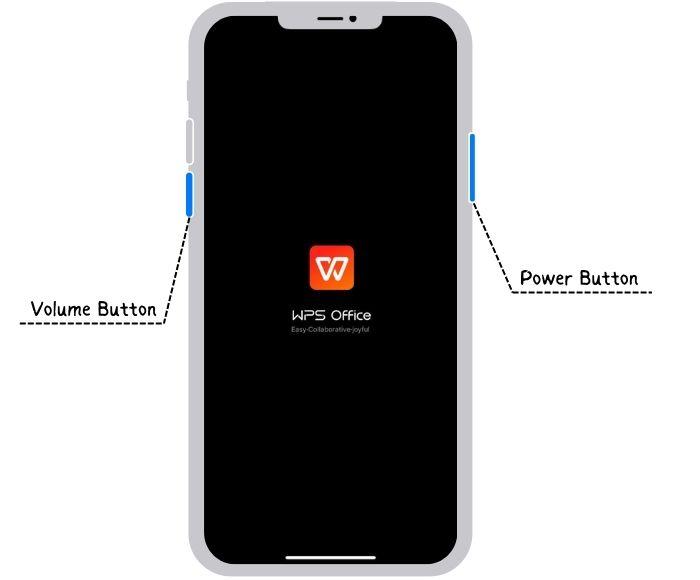
Trin 3:Når sluk-skyderen vises på skærmen, skal du slippe knapperne.
Trin 4:Træk “Sluk”-skyderen til højre. Din iPhone begynder at slukke med det samme.
Trin 5:Vent et par sekunder, til telefonen er helt slukket.
Bedste gratis kontorpakke til iPhone – WPS Office
Når du vil arbejde effektivt på din iPhone, er det vigtigt at have et kontorprogram, der er smart og nemt at bruge. WPS Office er rigtig godt, fordi det virker på mange forskellige enheder – både iPhone, iPad og computer. Det er gratis og hjælper dig med ting som at redigere dokumenter, lave præsentationer og styre filer. WPS har også smarte AI-funktioner, som gør arbejdet lettere.
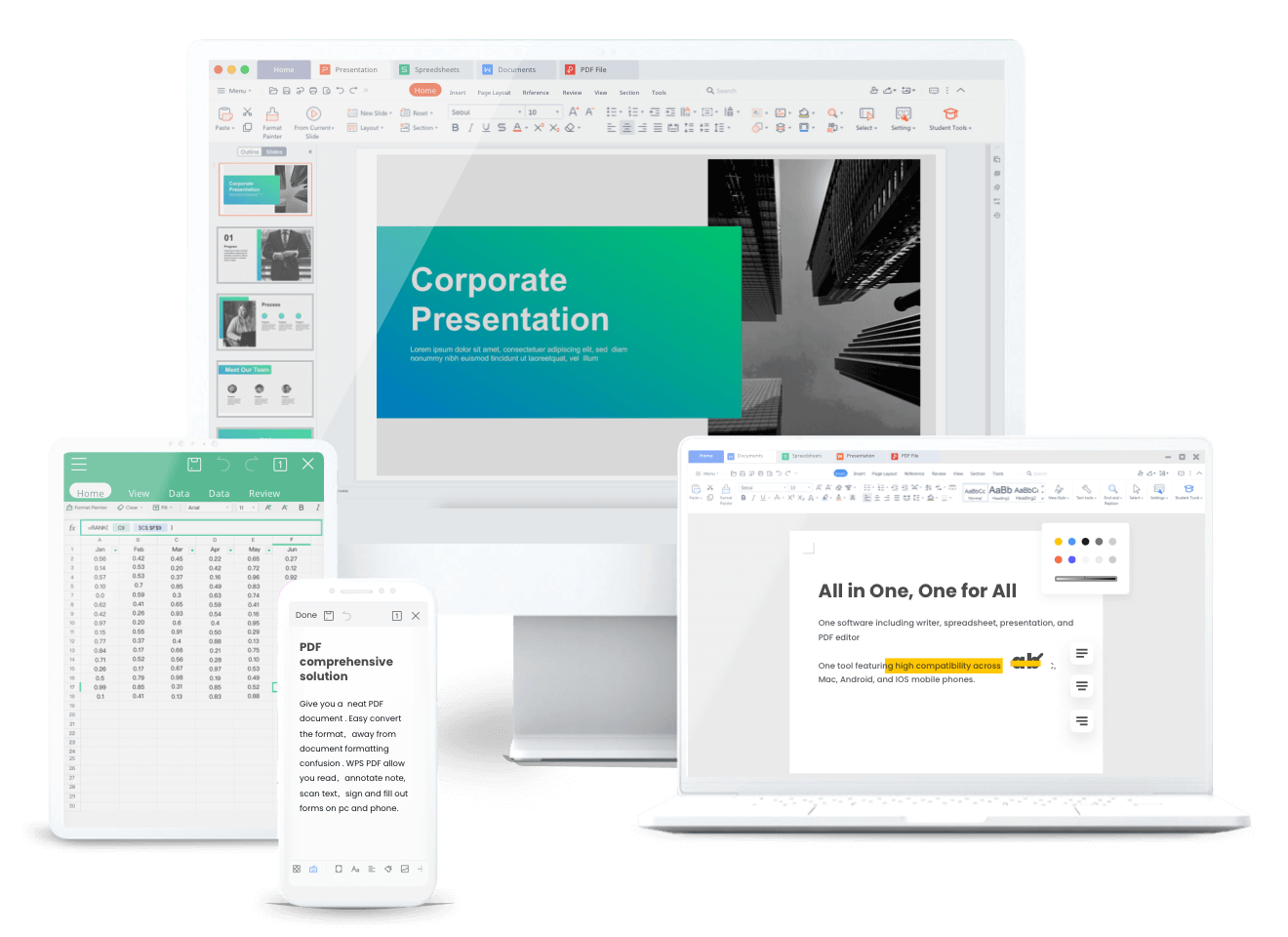
WPS Office virker både på iOS og Android, så du kan skifte mellem dine enheder uden at miste noget. Jeg bruger selv en iPhone med iOS 18, en Lenovo-computer og en tablet – og WPS Office fungerer super på dem alle. Det gør det meget nemmere at arbejde, fordi programmet passer til alt.
WPS Office er en alsidig, gratis kontorpakke til iPhone-brugere. Du får adgang til Writers, Regneark og Præsentationer. Ud over de almindelige funktioner kan du også redigere PDF-filer direkte på din iPhone. Du kan ændre tekst, skifte billeder og tilføje noter – uden ekstra programmer.
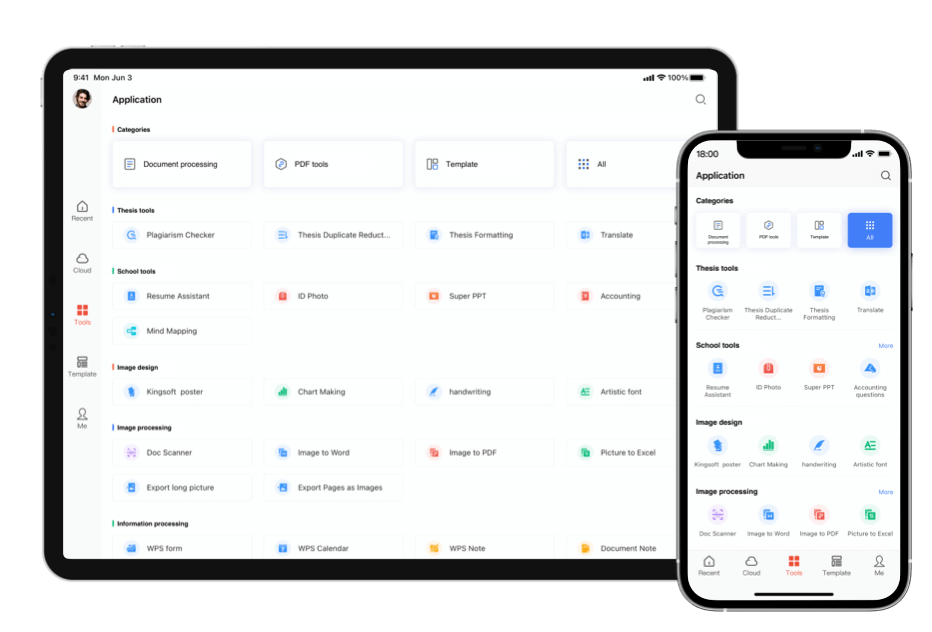
WPS har også tilføjet WPS AI, som hjælper dig med at lave indhold, skrive om tekster og bruge AI til at arbejde hurtigere med PDF-filer. Disse smarte funktioner gør det nemmere at lave og rette dokumenter hurtigt. Og fordi det virker på både iOS og Android, kan du nemt arbejde videre – uanset hvilken enhed du bruger.
Ofte stillede spørgsmål
1. Hvor sidder tænd/sluk-knappen på en iPhone?
Tænd/sluk-knappen på en iPhone hedder side-knappen. På iPhone 16 med kamera kontrol, samt iPhone 16e, iPhone 15 og tidligere modeller uden Hjem-knap, bruger du Side-knappen til at tænde og slukke for iPhonen og til at låse skærmen. Den sidder normalt på højre side af telefonen.
2. Hvordan slukker jeg min iPhone manuelt?
Sådan gør du:
iPhones med Face ID: Tryk og hold Side-knappen og en af lydstyrkeknapperne nede, indtil sluk-skyderen vises. Træk skyderen.
iPhones med Hjem-knap: Tryk og hold Side-knappen nede, indtil sluk-skyderen vises. Træk skyderen.
3. Hvorfor kan jeg ikke slukke min iPhone med tænd/sluk-knappen?
Hvis din iPhone ikke slukker med tænd/sluk-knappen, kan du prøve dette:Tryk og hold både tænd/sluk-knappen (øverst eller på siden) og Hjem-knappen samtidig, indtil sluk-skyderen vises. Træk derefter skyderen for at slukke din telefon.
WPS Office – Kompatibel med alle
iPhone er en af de mest populære smartphones, kendt for at være hurtig og nem at bruge. Men fordi iPhone har sit eget styresystem, kan nogle ting – som hvordan man slukker telefonen – godt virke lidt svære, hvis man er ny. WPSOffice skiller sig ud, fordi det virker på mange forskellige enheder, også iPads. Det er et gratis og kraftfuldt værktøj, som hjælper dig med at redigere dokumenter, lave præsentationer og styre filer – og det har også smarte AI-funktioner, som hjælper dig med at arbejde endnu hurtigere.

'%3e%3cpath%20d='M19.9911%204.11386V6.471H18.5894C18.0775%206.471%2017.7322%206.57814%2017.5536%206.79243C17.3751%207.00671%2017.2858%207.32814%2017.2858%207.75671V9.44421H19.9019L19.5536%2012.0871H17.2858V18.8639H14.5536V12.0871H12.2769V9.44421H14.5536V7.49779C14.5536%206.39064%2014.8632%205.53201%2015.4822%204.92189C16.1013%204.31177%2016.9257%204.00671%2017.9554%204.00671C18.8304%204.00671%2019.509%204.04243%2019.9911%204.11386Z'%20fill='%23333333'/%3e%3c/g%3e%3cdefs%3e%3cclipPath%20id='clip0_2938_8199'%3e%3crect%20width='16'%20height='16'%20fill='white'%20transform='translate(8%204.00671)'/%3e%3c/clipPath%3e%3c/defs%3e%3c/svg%3e)
'%3e%3cpath%20d='M17.5237%2010.7813L23.4811%204H22.0699L16.8949%209.88693L12.7648%204H8L14.2469%2012.9029L8%2020.0133H9.4112L14.8725%2013.7952L19.2352%2020.0133H24M9.92053%205.04213H12.0885L22.0688%2019.0224H19.9003'%20fill='%23333333'/%3e%3c/g%3e%3cdefs%3e%3cclipPath%20id='clip0_2938_8200'%3e%3crect%20width='16'%20height='16.0134'%20fill='white'%20transform='translate(8%204)'/%3e%3c/clipPath%3e%3c/defs%3e%3c/svg%3e)


