

'%3e%3cpath%20d='M8%200C12.4183%200%2016%203.58172%2016%208C16%2012.4183%2012.4183%2016%208%2016C3.58172%2016%200%2012.4183%200%208C0%203.58172%203.58172%200%208%200ZM11.6162%204.38379C11.2257%203.99337%2010.5927%203.99338%2010.2021%204.38379L8%206.58594L5.79785%204.38379C5.40732%203.99334%204.77429%203.99329%204.38379%204.38379C3.99331%204.77429%203.99335%205.40733%204.38379%205.79785L6.58594%208L4.38379%2010.2021C3.99348%2010.5927%203.99341%2011.2257%204.38379%2011.6162C4.77426%2012.0066%205.40734%2012.0065%205.79785%2011.6162L8%209.41406L10.2021%2011.6162C10.5927%2012.0066%2011.2257%2012.0067%2011.6162%2011.6162C12.0067%2011.2257%2012.0066%2010.5927%2011.6162%2010.2021L9.41406%208L11.6162%205.79785C12.0066%205.40735%2012.0066%204.77429%2011.6162%204.38379Z'%20fill='%23080E17'%20fill-opacity='0.46'/%3e%3c/g%3e%3cdefs%3e%3cclipPath%20id='clip0_3761_713'%3e%3crect%20width='16'%20height='16'%20fill='white'/%3e%3c/clipPath%3e%3c/defs%3e%3c/svg%3e)




'%3e%3cpath%20fill-rule='evenodd'%20clip-rule='evenodd'%20d='M21.4999%2010.9993C21.4999%205.20009%2016.7986%200.498901%2010.9993%200.498901C5.19994%200.498901%200.498657%205.20009%200.498657%2010.9993C0.498657%2016.2404%204.33858%2020.5844%209.35855%2021.3722V14.0346H6.69238V10.9993H9.35855V8.68594C9.35855%206.05427%2010.9262%204.60062%2013.3248%204.60062C14.4736%204.60062%2015.6753%204.80571%2015.6753%204.80571V7.38979H14.3512C13.0468%207.38979%2012.64%208.19921%2012.64%209.0296V10.9993H15.5523L15.0867%2014.0346H12.64V21.3722C17.66%2020.5844%2021.4999%2016.2404%2021.4999%2010.9993Z'%20fill='%231568EA'/%3e%3c/g%3e%3c/svg%3e)


'%3e%3cpath%20d='M2.42045%2022.1876H6.31818V12.7217L0.75%208.54553V20.5171C0.75%2021.4414%201.49892%2022.1876%202.42045%2022.1876Z'%20fill='%234285F4'/%3e%3cpath%20d='M19.682%2022.1876H23.5797C24.5041%2022.1876%2025.2502%2021.4387%2025.2502%2020.5171V8.54553L19.682%2012.7217'%20fill='%2334A853'/%3e%3cpath%20d='M19.682%205.48293V12.7216L25.2502%208.54543V6.31816C25.2502%204.25236%2022.8921%203.07469%2021.2411%204.31361'%20fill='%23FBBC04'/%3e%3cpath%20d='M6.31824%2012.7217V5.48303L13.0001%2010.4944L19.6819%205.48303V12.7217L13.0001%2017.733'%20fill='%23EA4335'/%3e%3cpath%20d='M0.75%206.31816V8.54543L6.31818%2012.7216V5.48293L4.75909%204.31361C3.10534%203.07469%200.75%204.25236%200.75%206.31816Z'%20fill='%23C5221F'/%3e%3c/g%3e%3cdefs%3e%3cclipPath%20id='clip0_2954_7305'%3e%3crect%20width='24.5'%20height='18.375'%20fill='white'%20transform='translate(0.75%203.8125)'/%3e%3c/clipPath%3e%3c/defs%3e%3c/svg%3e)


Emojis har forandret vores måde at kommunikere på og tilføjer både tone og klarhed til digitale beskeder. Mens de fleste smartphone-brugere nemt indsætter emojis, er mange Windows-brugere uvidende om de simple værktøjer, der findes på deres computere. Dette hul begrænser udtryksfuldheden i e-mails, chats og dokumenter. Så hvordan kan man nemt bruge emojis på en Windows-enhed? Denne guide besvarer netop det ved at gennemgå tastaturgenveje, muligheder for touchskærm, tredjepartsværktøjer som GetEmoji og integration i WPS Office. Med disse metoder kan alle forbedre deres kommunikation ved at bruge emojis direkte fra deres Windows-system.
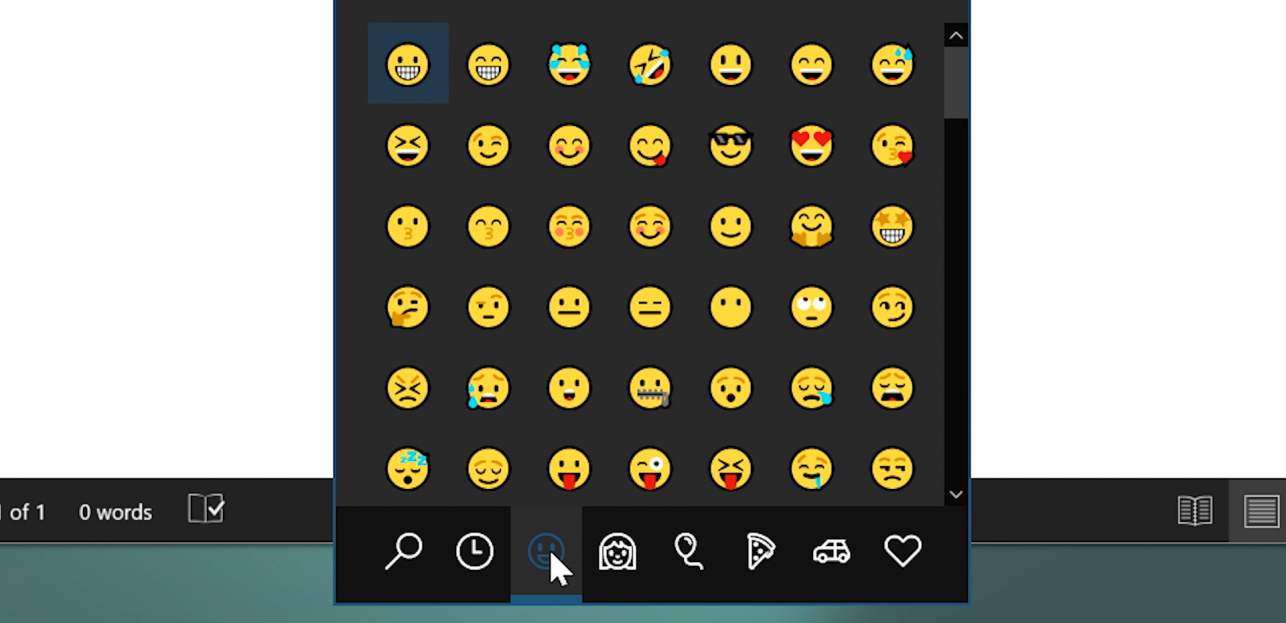
Del 1: Sådan bruger du den indbyggede genvej til emoji-tastaturet
Windows 10 og 11 har et indbygget emoji-panel, som mange brugere overser. Denne funktion er utroligt nyttig til hurtigt at tilføje emojis uden at skulle skifte app eller afbryde dit arbejde. Det fungerer på tværs af hele systemet og er kompatibelt med de fleste moderne applikationer, herunder WPS Office, webbrowsere og chatplatforme.
Trin for trin: Sådan bruger du genvejspanelet til emojis:
Klik i et tekstfelt – det kan være i et dokument, et chatvindue, en e-mail eller en formular.
Tryk på Windows-tasten + . (punktum) eller Windows-tasten + ; (semikolon) på dit tastatur.
-
Emoji-panelet vil poppe op nær din markør.
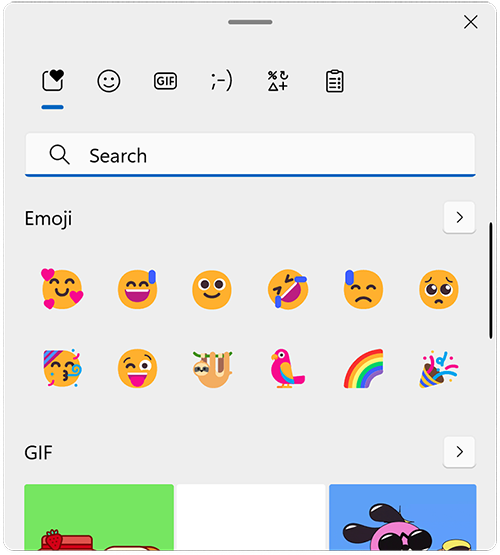
Emoji-panelet vil poppe op nær din markør Gennemse kategorier som smileys, dyr, mad og symboler – eller brug søgefeltet øverst til at finde noget specifikt.
-
Klik på den emoji, du vil have, og den vil blive indsat direkte, hvor din markør er placeret.
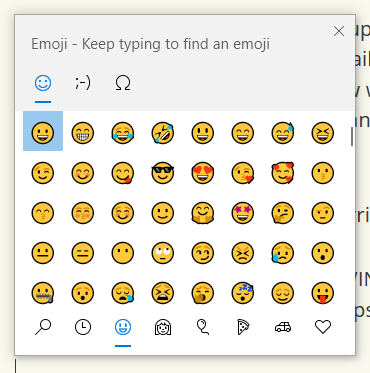
Klik på den emoji, du ønsker Tryk på Esc eller klik uden for panelet for at lukke det, når du er færdig.
Ekstra tip: Dette panel indeholder også kaomojis (ʕ•ᴥ•ʔ) og symboler som valuta, pile og matematiske tegn – helt perfekt til akademisk eller professionel brug.
Min personlige erfaring:
Jeg bruger denne genvej dagligt – især når jeg skriver uformelle e-mails, chatbeskeder eller opslag på sociale medier. Den er utrolig hurtig og lader mig blive i skriveflowet uden at skulle række ud efter musen eller åbne eksterne værktøjer. Når man først vænner sig til det, bliver det en helt naturlig del af ens rutine og kan endda forbedre tonen i dine tekster ved at gøre beskeder mere udtryksfulde og genkendelige.
Del 2: Sådan får du adgang til emojis via skærmtastaturet
For brugere med touch-aktiverede enheder eller dem, der foretrækker en visuel grænseflade, tilbyder Windows' skærmtastatur en nem og tilgængelig måde at indsætte emojis på. Denne metode er især praktisk for tablet-brugere, 2-i-1-laptops eller når et fysisk tastatur ikke er tilgængeligt. Det er indbygget direkte i Windows, så der er ingen grund til at installere ekstra software.
Trin for at aktivere og bruge emoji-tastaturet:
-
Højreklik på proceslinjen nederst på skærmen, og vælg "Vis touchtastaturknap".
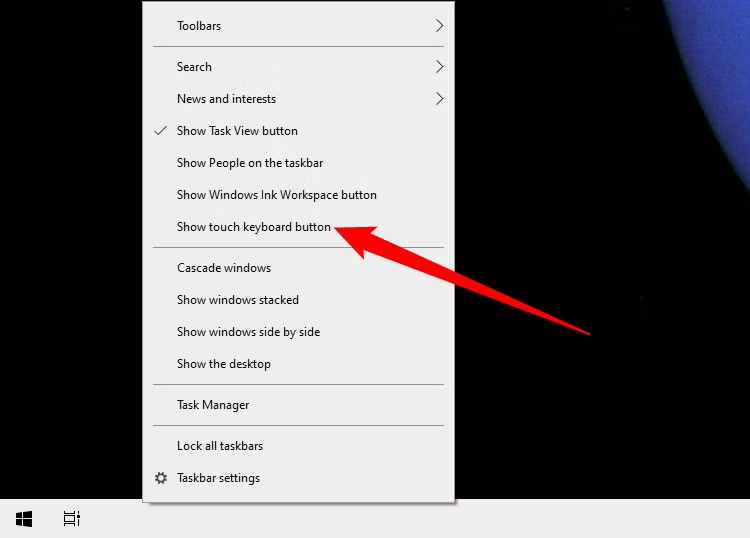
Højreklik på proceslinjen nederst på skærmen, og vælg "Vis touchtastaturknap". -
Et lille tastaturikon vil dukke op nær systembakken – klik på det for at starte skærmtastaturet.
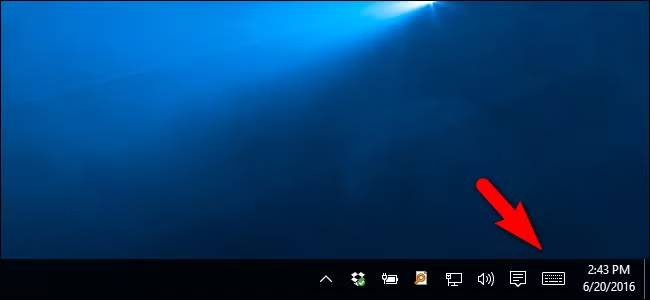
Et lille tastaturikon vil dukke op nær systembakken, klik på det for at starte skærmtastaturet Når tastaturet dukker op, skal du trykke på smiley-ikonet i nederste venstre hjørne.
Gennemse emoji-kategorierne, eller rul for at finde den ønskede emoji.
Tryk på emojien for at indsætte den direkte i et aktivt tekstfelt – uanset om det er i WPS Office, en webbrowser eller en chat-app.
Hvorfor denne metode er noget særligt
Fantastisk til touchskærme og brugere af stylus
Kræver ikke, at man husker genveje
Nyttig for tilgængelighed, eller når det fysiske tastatur er deaktiveret
Min personlige erfaring:
Selvom det er en smule langsommere end at bruge tastaturgenvejen (Windows-tast +.), har jeg fundet skærmtastaturets emoji-funktion som en brugervenlig og pålidelig backup – især når jeg bruger min hybrid-laptop i tablet-tilstand. Det føles naturligt at trykke og vælge emojis, og layoutet er rummeligt nok til, at man nemt kan navigere med fingrene. Det er min foretrukne metode, når jeg arbejder på farten, eller når jeg bare vil give mine håndled en pause fra at skrive.
Del 3: Tredjepartsværktøj for forbedret adgang til emojis
Selvom det indbyggede emoji-panel i Windows er praktisk, har brugere nogle gange brug for et bredere udvalg, specifikke stilarter eller nemmere adgang på tværs af forskellige platforme. Det er her, tredjepartsværktøjer som GetEmoji.com kommer ind i billedet. Det er en gratis, browserbaseret emoji-database, der tilbyder et bredt udvalg af emojis i et rent og let navigerbart layout – uden krav om plugins eller downloads.
Eksempel på værktøj: GetEmoji.com – Simpelt og alsidigt
Hvis du leder efter emojis, der passer til en bestemt tone, et brands æstetik eller er optimeret til webbrug, kan dette værktøj være en fantastisk tilføjelse til din digitale værktøjskasse.
Sådan bruger du GetEmoji.com:
Gå til GetEmoji.com i din browser.

2. Brug søgefeltet, eller rul gennem kategorierne for at finde din ønskede emoji.

3. Marker og kopier emojien direkte fra siden.
4. Indsæt den i dit WPS-dokument, din e-mail, chat eller dit opslag på sociale medier.
Pro-tip: Tilføj siden som bogmærke, eller fastgør den til din browsers værktøjslinje for hurtigere adgang, når du skriver.
Min personlige erfaring:
Jeg bruger ofte GetEmoji, når jeg leder efter en mere udtryksfuld eller visuelt ensartet emoji – især til billedtekster på sociale medier, blogindlæg eller e-mails, hvor tonen er vigtig. Sammenlignet med det indbyggede panel giver GetEmoji en større, klarere visning af emojis og gør det nemt at kopiere uden ekstra trin. Det er en uundværlig ressource, når jeg vil være mere kreativ, eller når jeg arbejder på indhold, der kræver et unikt udseende og en særlig fornemmelse. Det supplerer mit arbejde perfekt sammen med WPS Office.
Del 4: Sådan forbedrer du din oplevelse med WPS Office
WPS Office skiller sig ud som en kraftfuld, men let kontorpakke, der konkurrerer med Microsoft Office, især for brugere, der søger hastighed, effektivitet og omkostningsbesparelser. Den er fuldt kompatibel med Word-, Excel- og PowerPoint-formater, hvilket giver en problemfri dokumenthåndtering uden formateringsproblemer.

Indsæt emojis i WPS Office: En simpel guide
Start et hvilket som helst WPS-program – Writer, Presentation eller Spreadsheet.
Klik i et tekstfelt, hvor du vil have emojien.
Tryk på Windows-tasten + . (punktum) for at åbne emoji-panelet.
Gennemse eller søg efter emojis, og klik for at indsætte dem direkte i dit dokument.
Hvorfor vælge WPS Office?
Understøtter alle større filtyper, herunder DOCX, XLSX og PPTX
Fylder kun 300 MB – ideelt til enheder med begrænset lagerplads eller ældre enheder
Intuitiv brugerflade, der er begyndervenlig, men robust nok til professionel brug
Inkluderer AI-forbedrede værktøjer som grammatikkontrol, skabeloner og PDF-redigering
Regelmæssige opdateringer med nye funktioner – alt sammen uden abonnementsgebyrer
Min personlige erfaring
WPS Office har virkelig forandret min produktivitet på min gamle laptop. I modsætning til tunge alternativer indlæses det på sekunder og kører uden forsinkelse. Jeg er især vild med, hvor nemt jeg kan tilføje emojis ved hjælp af Windows-genvejen – uden behov for tilføjelser eller særlige plugins. Uanset om jeg arbejder på rapporter, slides eller regneark, fungerer alt bare problemfrit og ser professionelt ud.
Ofte stillede spørgsmål
Spørgsmål 1: Kan jeg bruge emojis i alle Windows-programmer?
De fleste moderne Windows-apps understøtter emojis. Ældre programmer viser dem muligvis som tomme kasser eller gengiver dem slet ikke.
Spørgsmål 2: Hvordan søger jeg efter en bestemt emoji?
Åbn emoji-panelet med Windows + ., og skriv derefter et ord som "hjerte" eller "stjerne" i søgefeltet.
Opsummering
Emojis tilføjer varme, følelser og klarhed til den daglige digitale kommunikation – og med Windows er det nemmere end nogensinde at få adgang til dem. Uanset om du bruger den lynhurtige Windows + . genvej, navigerer i det touch-venlige skærmtastatur, eller benytter dig af nyttige tredjepartsværktøjer som smarte GetEmoji.com, findes der en metode, der passer til enhver enhed og præference. Disse muligheder giver dig styrken til at udtrykke mere, hurtigere. Endnu bedre er det, at det fantastiske WPS Office understøtter problemfri integration af emojis på tværs af hele programpakken – uanset om du skriver et dokument i Writer, skaber en levende præsentation eller organiserer data i Spreadsheets.
I modsætning til tungere alternativer som Microsoft Office, tilbyder WPS en utrolig let, gratis og intuitiv platform, der ikke går på kompromis med ydeevnen. Med indbyggede AI-funktioner, robust kompatibilitet med alle større filtyper og problemfri emoji-håndtering forbedrer det dit workflow uden at sinke dig. Hvis du leder efter en moderne kontorpakke, der er responsiv, emoji-venlig og skræddersyet til produktivitet i den virkelige verden, er WPS Office dit helt oplagte valg. Det beviser, at professionelle værktøjer kan være både effektive, udtryksfulde og en fornøjelse at bruge.

'%3e%3cpath%20d='M19.9911%204.11386V6.471H18.5894C18.0775%206.471%2017.7322%206.57814%2017.5536%206.79243C17.3751%207.00671%2017.2858%207.32814%2017.2858%207.75671V9.44421H19.9019L19.5536%2012.0871H17.2858V18.8639H14.5536V12.0871H12.2769V9.44421H14.5536V7.49779C14.5536%206.39064%2014.8632%205.53201%2015.4822%204.92189C16.1013%204.31177%2016.9257%204.00671%2017.9554%204.00671C18.8304%204.00671%2019.509%204.04243%2019.9911%204.11386Z'%20fill='%23333333'/%3e%3c/g%3e%3cdefs%3e%3cclipPath%20id='clip0_2938_8199'%3e%3crect%20width='16'%20height='16'%20fill='white'%20transform='translate(8%204.00671)'/%3e%3c/clipPath%3e%3c/defs%3e%3c/svg%3e)
'%3e%3cpath%20d='M17.5237%2010.7813L23.4811%204H22.0699L16.8949%209.88693L12.7648%204H8L14.2469%2012.9029L8%2020.0133H9.4112L14.8725%2013.7952L19.2352%2020.0133H24M9.92053%205.04213H12.0885L22.0688%2019.0224H19.9003'%20fill='%23333333'/%3e%3c/g%3e%3cdefs%3e%3cclipPath%20id='clip0_2938_8200'%3e%3crect%20width='16'%20height='16.0134'%20fill='white'%20transform='translate(8%204)'/%3e%3c/clipPath%3e%3c/defs%3e%3c/svg%3e)


