

'%3e%3cpath%20d='M8%200C12.4183%200%2016%203.58172%2016%208C16%2012.4183%2012.4183%2016%208%2016C3.58172%2016%200%2012.4183%200%208C0%203.58172%203.58172%200%208%200ZM11.6162%204.38379C11.2257%203.99337%2010.5927%203.99338%2010.2021%204.38379L8%206.58594L5.79785%204.38379C5.40732%203.99334%204.77429%203.99329%204.38379%204.38379C3.99331%204.77429%203.99335%205.40733%204.38379%205.79785L6.58594%208L4.38379%2010.2021C3.99348%2010.5927%203.99341%2011.2257%204.38379%2011.6162C4.77426%2012.0066%205.40734%2012.0065%205.79785%2011.6162L8%209.41406L10.2021%2011.6162C10.5927%2012.0066%2011.2257%2012.0067%2011.6162%2011.6162C12.0067%2011.2257%2012.0066%2010.5927%2011.6162%2010.2021L9.41406%208L11.6162%205.79785C12.0066%205.40735%2012.0066%204.77429%2011.6162%204.38379Z'%20fill='%23080E17'%20fill-opacity='0.46'/%3e%3c/g%3e%3cdefs%3e%3cclipPath%20id='clip0_3761_713'%3e%3crect%20width='16'%20height='16'%20fill='white'/%3e%3c/clipPath%3e%3c/defs%3e%3c/svg%3e)




'%3e%3cpath%20fill-rule='evenodd'%20clip-rule='evenodd'%20d='M21.4999%2010.9993C21.4999%205.20009%2016.7986%200.498901%2010.9993%200.498901C5.19994%200.498901%200.498657%205.20009%200.498657%2010.9993C0.498657%2016.2404%204.33858%2020.5844%209.35855%2021.3722V14.0346H6.69238V10.9993H9.35855V8.68594C9.35855%206.05427%2010.9262%204.60062%2013.3248%204.60062C14.4736%204.60062%2015.6753%204.80571%2015.6753%204.80571V7.38979H14.3512C13.0468%207.38979%2012.64%208.19921%2012.64%209.0296V10.9993H15.5523L15.0867%2014.0346H12.64V21.3722C17.66%2020.5844%2021.4999%2016.2404%2021.4999%2010.9993Z'%20fill='%231568EA'/%3e%3c/g%3e%3c/svg%3e)


'%3e%3cpath%20d='M2.42045%2022.1876H6.31818V12.7217L0.75%208.54553V20.5171C0.75%2021.4414%201.49892%2022.1876%202.42045%2022.1876Z'%20fill='%234285F4'/%3e%3cpath%20d='M19.682%2022.1876H23.5797C24.5041%2022.1876%2025.2502%2021.4387%2025.2502%2020.5171V8.54553L19.682%2012.7217'%20fill='%2334A853'/%3e%3cpath%20d='M19.682%205.48293V12.7216L25.2502%208.54543V6.31816C25.2502%204.25236%2022.8921%203.07469%2021.2411%204.31361'%20fill='%23FBBC04'/%3e%3cpath%20d='M6.31824%2012.7217V5.48303L13.0001%2010.4944L19.6819%205.48303V12.7217L13.0001%2017.733'%20fill='%23EA4335'/%3e%3cpath%20d='M0.75%206.31816V8.54543L6.31818%2012.7216V5.48293L4.75909%204.31361C3.10534%203.07469%200.75%204.25236%200.75%206.31816Z'%20fill='%23C5221F'/%3e%3c/g%3e%3cdefs%3e%3cclipPath%20id='clip0_2954_7305'%3e%3crect%20width='24.5'%20height='18.375'%20fill='white'%20transform='translate(0.75%203.8125)'/%3e%3c/clipPath%3e%3c/defs%3e%3c/svg%3e)


Windows 11 tilbyder bedre hastighed, sikkerhed og funktioner end Windows 10. Windows 10-brugere står dog over for kompatibilitetsproblemer, og grænsefladeændringer kan være frustrerende, mens de opgraderer til Windows 11. Med blandede meninger om kontakten er spørgsmålet stadig:Skal jeg opgradere til Windows 11,ellerskal jeg opdatere til Windows 11? Denne vejledning vil give detaljerede oplysninger om fordele og ulemper ved at opgradere til Windows 11, som vil hjælpe dig med at træffe den rigtige beslutning. Bliv hos os.
Del 1: Windows 11 minimumskrav
Opgradering til Windows 11 kan forbedre din brugeroplevelse af dets nye funktioner. Det er dog ikke alle enheder, der kan opgraderes til Windows 11, og der er specifikkeWindows 11-kravtil opgradering, såsom CPU-krav og en Trusted Platform Module (TPM) 2-chip. Her erminimumskravene til Windows 11.
En CPU på mindst 1 GHz med to kerner
Mindst 4 GB RAM
64 GB ledig diskplads
Understøttelse af sikker start
Understøttelse af Trusted Platform Module 2.0
Opfyld UEFI-standarden
Et grafikkort (GPU), der understøtter DirectX 12
Understøttelse af Windows Display Driver Model 2
En aktiv internetforbindelse
En skærmopløsning på mindst 720p
Dette erminimumskravenetil Windows 11 og garanterer ikke en vidunderlig brugeroplevelse. For en forbedret brugeroplevelse og øget produktivitet kan du kræve et system med forbedrede specifikationer sammenlignet med minimumssystemkravene.
Del 2: Hvordan kontrollerer du dit system?
Hvis du planlægger at opgradere dit system til Windows 11, kan du tjekke dit system for kompatibilitet ved at følge disse trin.
Besøg Microsofts officielle downloadside for PC Health Check-appen.
Installationsprogrammet til PC Health Check-appen downloades på dit system. Klik på knappen Download, og åbn installationsfilen.

Accepter licensaftalen, og klik på knappen Installer for at starte installationsprocessen.
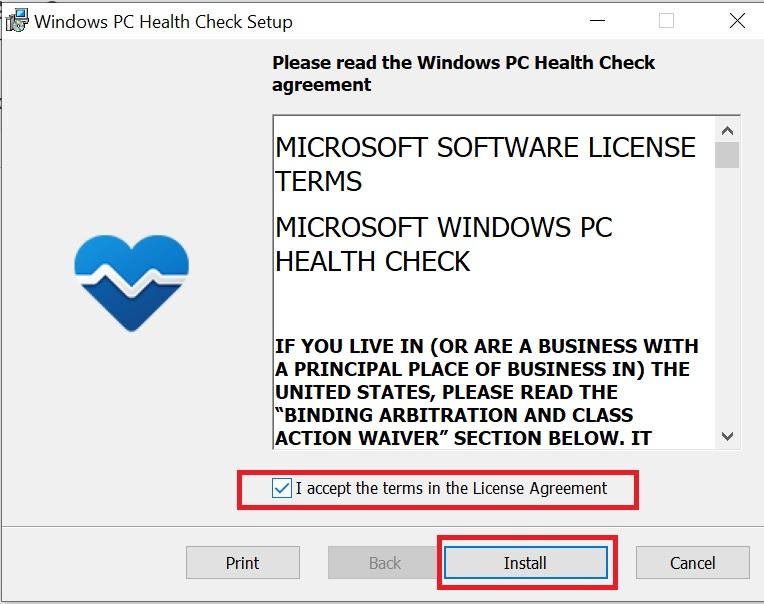
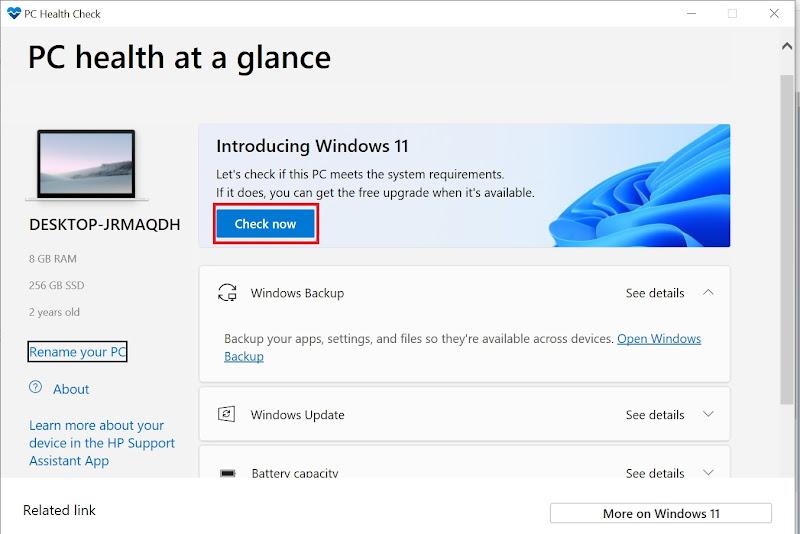
Efter installationen skal du åbne PC Health Check-appen og klikke på knappen Tjek nu for at kontrollere, om dit system opfylder Windows 11-systemkravene.
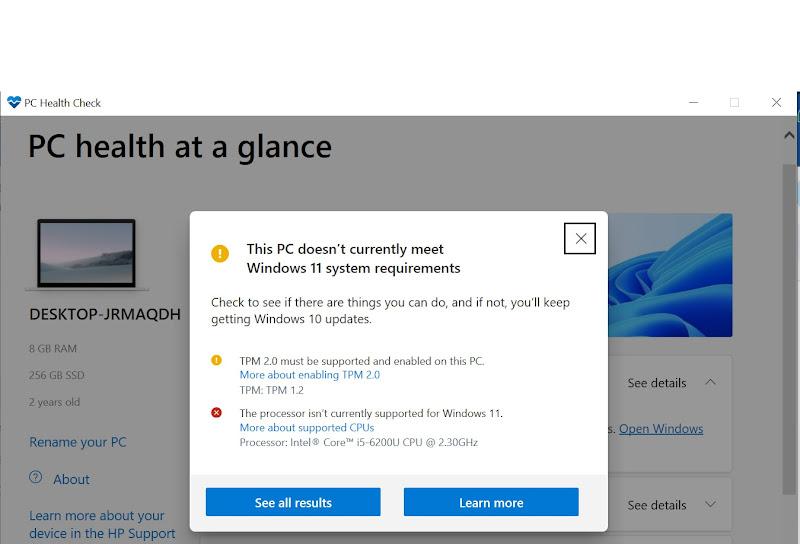
PC Health Check-appen vil tjekke dit system forWindows 11-hardwarekravog vise resultatet. Pc'en opfylder ikke minimumskravene i følgende eksempel på grund af processorinkompatibilitet og manglende understøttelse af TPM 2.0.
Denne metode er enkel og nem at følge. Du kan også tjekke for Windows 11-kompatibilitet i Windows Update-sektionen i dine systemindstillinger.
Del 3:Skal jeg opgradere til Windows 11?
Microsoft har meddelt, at Windows 10-brugere ikke vil modtage gratis softwareopdateringer, teknisk support og sikkerhedsrettelser efter den 14. oktober 2025. Det betyder, at Windows 10-brugere vil være mere sårbare over for sikkerhedsrisici og ikke vil have nogen teknisk assistance i tilfælde af tekniske problemer i Windows 10. Her er grundene til, at du bør opgradere til Windows 11.
Forbedringer af ydeevnen
Windows 11 er designet og optimeret til bedre ydeevne, hurtigere opstartstider, effektivitet og forbedret hukommelsesstyring. Det giver en forbedret brugeroplevelse med effektiv ydeevne og opgavestyring.
Sikkerhed
Windows 11 forbedrer beskyttelsen mod malware og sikkerhedstrusler med TPM 2.0 og Secure Boot-krav. Windows erinstalleret i baggrunden og er mindre i størrelse. Windows 11 har også forbedret indbyggede antivirus- og sikkerhedsfunktioner med sin forbedredeMicrosoft Defender.
Brugergrænseflade og design
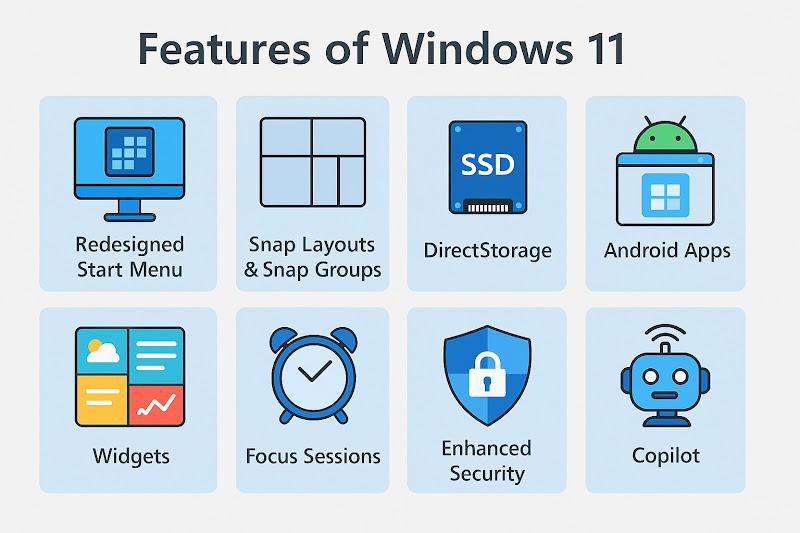
Windows 11 har en redesignet startmenu med et centreret, forenklet og renere udseende. De afrundede hjørner og den gennemsigtige brugergrænseflade giver en mere moderne, macOS-inspireret æstetik. Den nye proceslinje og proceslinje forbedrer afstanden og berøringsvenlige elementer. Forbedringer af mørk og lys tilstand er også blevet tilføjet for at give en bedre brugeroplevelse.
Multitasking og produktivitet
Snap-layouts og fastgørelsesgrupper hjælper med hurtigt at organisere vinduer i foruddefinerede layouts. De virtuelle skriveborde giver bedre understøttelse af flere arbejdsområder. Den forbedrede understøttelse af flere skærme hjælper Windows med at huske deres positioner, når skærme afbrydes og tilsluttes igen.
Forbedringer af spil
Med DirectStorage-funktionen har Windows hurtigere indlæsningstider for spil ved at bruge NVMe SSD'er. Game Pass-integrationen giver bedre Xbox Game Pass-understøttelse gennem Xbox-appen. Brugere kan opleve forbedret spilydelse, optimeret til høje opdateringshastigheder og lavere latenstid.
Widgets og AI-funktioner
Med widgetspanelet kan brugerne se nyheder, vejr, kalender og personlige feeds på et øjeblik. AI-drevne funktioner, såsom Copilot, giver også smarte forslag og automatisering.
Der er dog specifikke grunde til, at nogle brugere stadig er villige til at bruge Windows 10. Disse årsager kan omfatte deres systems inkompatibilitet med installation af Windows 11 og deres kendskab til Windows 10.
Hvis dit system opfylder minimumssystemkravene for opgradering til Windows 11 og kan køre Windows 11 problemfrit med god ydeevne, foreslår jeg, at du opgraderer. Microsoft vil stoppe gratis software og sikkerhedsopdateringer til Windows 10 fra oktober 2025. Uden sikkerheds- og softwareopdateringer kan dit system være sårbart over for sikkerhedstrusler og risici. Dette er en stærk grund til, at du bør opgradere til Windows 11.
WPS Office - Det bedste valg til Windows 11
Mens du opgraderer til Windows 11, skal du kigge efter en hurtigere, nemmere, mere innovativ, moderne kontorpakke med problemfri Microsoft Office-kompatibilitet. Den bedste mulighed er WPS Office. WPS Office er en AI-drevet kontorpakke designet til alle. WPS Office er kompatibel med Windows 11 og giver også et æstetisk look, når det bruges på den moderne og slanke grænseflade i Windows 11. Den faneopdelte grænseflade i WPS Office hjælper brugere med at få adgang til alle filer i et enkelt vindue.
WPS Office er også kompatibel med alle Microsoft Office-filformater. Det er gratis at bruge og har alle funktionerne og funktionerne i MS Office. WPS Office er også tilgængelig til alle større platforme, inklusive Windows, Linux, macOS, Android og iOS.
Sådan downloader du WPS Office
Du kan følge nedenstående trin for at downloade WPS Office på Windows 11 PC.
Klik på knappen Download eller Gratis download for at downloade installationsfilen.
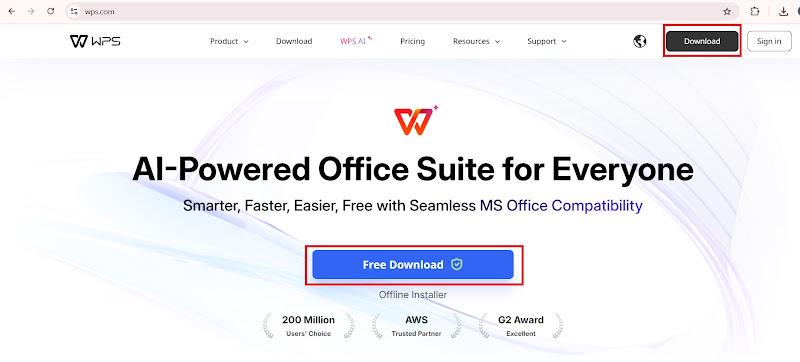
Gå til indstillingen Downloads i din browser, åbn den downloadede installationsfil.

Klik på knappen Installer nu.
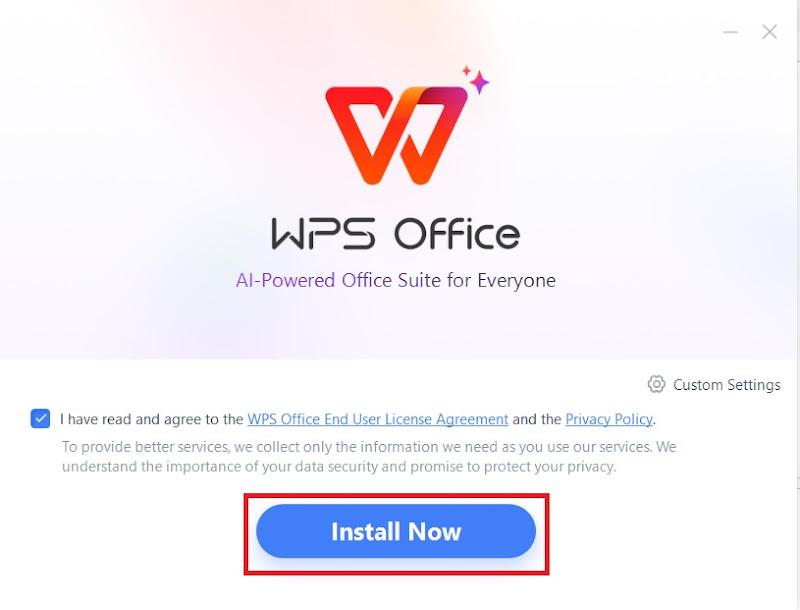
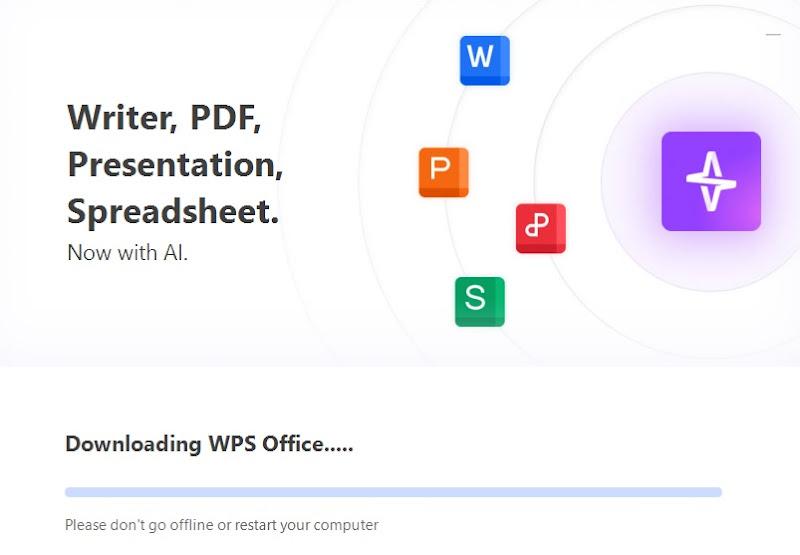
Installationsprogrammetbegynder at downloade og installere WPS Office-pakken på din pc.
Q1: Er det bedre at opgradere til Windows 11 eller ny installation?
Opgradering til Windows 11 er nemmere og hurtigere. Det beholder alle filer og apps og er mindre tidskrævende. En ren installation tager mere tid og mindre lagerplads og kører mere effektivt. Hvis Windows 10 kører fint, er en opgradering den nemmeste mulighed. Hvis dit system er langsomt, har problemer, eller du vil have maksimal ydeevne, skal du gå efter en ren installation. For den bedste ydeevne anbefales en ren installation af Windows 11 i stedet for en opgradering.
Q2:Gør opgradering til Windows 11 det hurtigere?
Det afhænger af din hardware, og hvordan du bruger din pc. Hvis din pc er ny og opfylder kravene, kan Windows 11 føles hurtigere og mere optimeret. Hvis din pc er ældre eller knap nok opfylder specifikationerne, kan du opleve lidt eller ingen hastighedsforbedring, muligvis endda afmatning.
Afsluttende tanker - Skal jeg opgradere til Windows 11?
I denne artikel har vi diskuteret de forskellige aspekter af opgradering til Windows 11. Jeg har skitseret minimumssystemkravene til opgradering, og hvordan du kan kontrollere dit systems kompatibilitet med Windows 11. Jeg har også givet min mening til kende om spørgsmålet "Skal jeg opgradere til Windows 11?"
Hvis dit system opfylder minimumskravene for at køre Windows 11, bør duinstallere Windows 11for en forbedret brugeroplevelse, øget ydeevne og bedre sikkerhed. Efter opgradering til Windows 11 bør du opgradere din kontorpakke til en moderne, AI-drevet WPS Office-pakke for mere innovative, nemmere og hurtigere kontorproduktivitetsløsninger. WPS Office er kompatibel med alle filformater i Microsoft Office og har alle de avancerede funktioner og funktioner i MS Office.

'%3e%3cpath%20d='M19.9911%204.11386V6.471H18.5894C18.0775%206.471%2017.7322%206.57814%2017.5536%206.79243C17.3751%207.00671%2017.2858%207.32814%2017.2858%207.75671V9.44421H19.9019L19.5536%2012.0871H17.2858V18.8639H14.5536V12.0871H12.2769V9.44421H14.5536V7.49779C14.5536%206.39064%2014.8632%205.53201%2015.4822%204.92189C16.1013%204.31177%2016.9257%204.00671%2017.9554%204.00671C18.8304%204.00671%2019.509%204.04243%2019.9911%204.11386Z'%20fill='%23333333'/%3e%3c/g%3e%3cdefs%3e%3cclipPath%20id='clip0_2938_8199'%3e%3crect%20width='16'%20height='16'%20fill='white'%20transform='translate(8%204.00671)'/%3e%3c/clipPath%3e%3c/defs%3e%3c/svg%3e)
'%3e%3cpath%20d='M17.5237%2010.7813L23.4811%204H22.0699L16.8949%209.88693L12.7648%204H8L14.2469%2012.9029L8%2020.0133H9.4112L14.8725%2013.7952L19.2352%2020.0133H24M9.92053%205.04213H12.0885L22.0688%2019.0224H19.9003'%20fill='%23333333'/%3e%3c/g%3e%3cdefs%3e%3cclipPath%20id='clip0_2938_8200'%3e%3crect%20width='16'%20height='16.0134'%20fill='white'%20transform='translate(8%204)'/%3e%3c/clipPath%3e%3c/defs%3e%3c/svg%3e)


