Vil du sammenligne to kolonner i Excel for at matche data,
identificere forskelle og finde dubletter? Leder du efter enkle metoder
tilat sammenligne to kolonner i Excel?Denne vejledning
giver seks forskellige metoder til at gøre det. Vi giver en trinvis
vejledning med grafiske eksempler.
Del
1 - Sammenlign to kolonner i Excel ved hjælp af operatoren Equal
Den første metode er at bruge lig med-operatoren til at sammenligne
to kolonner i Excel. Her er en trinvis vejledning i, hvordan du bruger
lig med-operatoren til at sammenligne to kolonner i Excel.
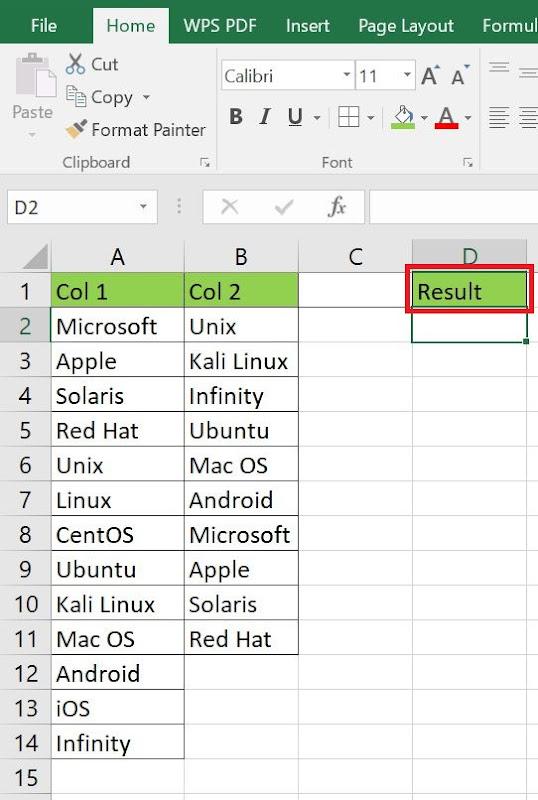
Trin 1
Opret en ny kolonne i Excel-arket og mærk den som "Resultat".
Opret en ny Resultat-kolonne.
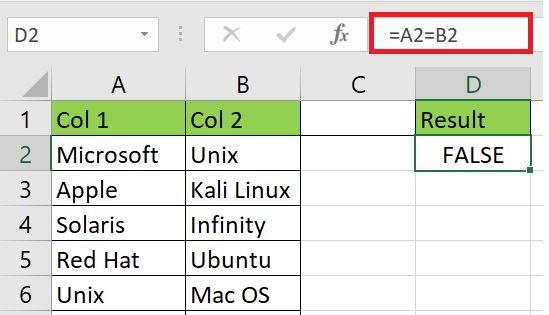
Trin 2
Klik på kolonnen Resultat, og tilføj en formel til at sammenligne to
kolonner som vist nedenfor.
Tilføj en formel til sammenligning af to kolonner
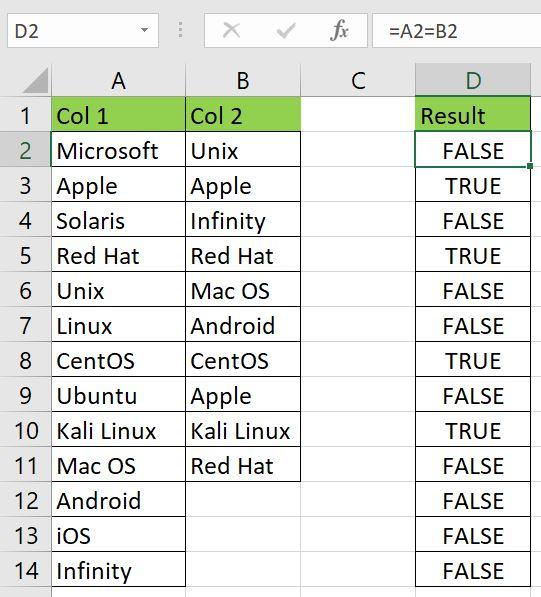
Trin 3
Excel vil give SAND for hver vellykket sammenligning og FALSK for
hver mislykket sammenligning, som vist nedenfor.
Resultat af sammenligning med lige operator
Dette er en simpel og brugervenlig metode til at sammenligne to
kolonner i Excel.
Del
2 - Sammenlign to kolonner i Excel ved hjælp af HVIS-funktionen
Denne metode er en avanceret version af den ovennævnte metode. Du kan
bruge HVIS-funktionen, hvis du ønsker tilpassede resultater i kolonnen
"Resultat", for eksempel hvis du ønsker resultatet for ovennævnte
eksempel som følger:
"Fundet", hvis værdierne i begge kolonner matcher.
"Ikke fundet", hvis værdierne i begge kolonner ikke stemmer
overens.
Du kan bruge følgende trin til at opnå de ønskede resultater.
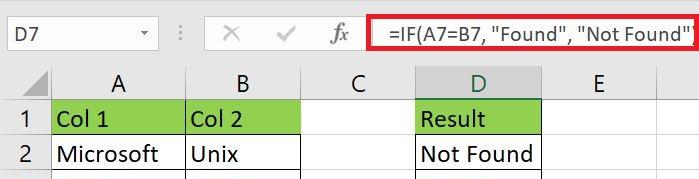
Trin 1
Klik på kolonnen "Resultat", og indtast følgende formel.
= HVIS(A2=B2; “Fundet”; “Ikke fundet”)
Indtast HVIS-formlen
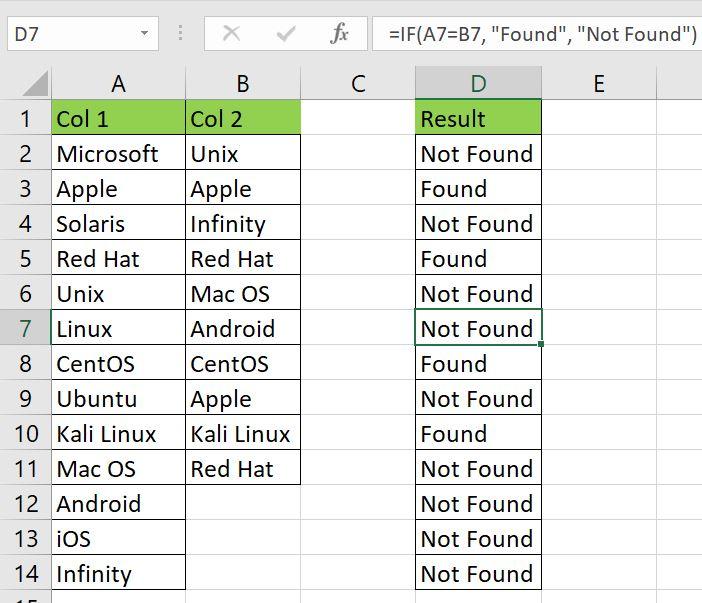
Trin 2
Anvend formlen på alle celler, og du vil få følgende resultat.
Resultat af If-formlen
Dette er en avanceret metode til at sammenligne to kolonner og få
tilpassede resultater efter eget valg i kolonnen "Resultat".
Del
3 - Sammenlign to kolonner i Excel ved hjælp af EXACT-funktionen
Den tredje metode til at sammenligne to kolonner i Excel er ved at
bruge funktionen EXACT. Følgende trin kan følges for at opnå de ønskede
resultater.
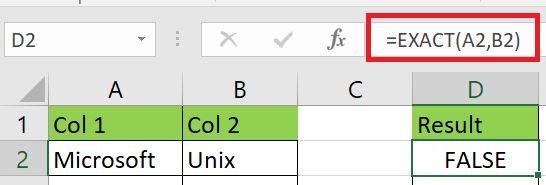
Trin 1
Klik på kolonnen "Resultat", og skriv følgende formel i
formellinjen.
=PRÆKAST(A2;B2)
Indtast den præcise formel
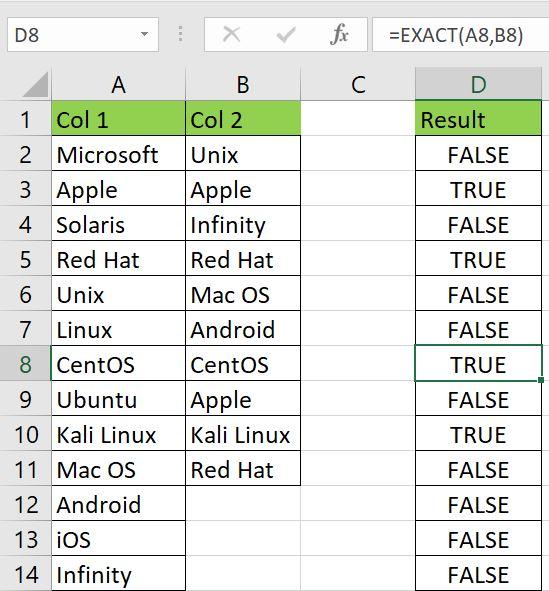
Trin 2
Anvend formlen på cellerne, og du får SAND, hvis værdierne i begge
kolonner matcher, og FALSK, hvis værdierne i begge kolonner er
forskellige.
Resultat af EXACT-formlen
Det vigtige at huske her er, at funktionen EXACT skelner mellem store
og små bogstaver. Hvis der er værdien "CentOS" i den første kolonne og
en anden værdi af "centOS" i den tilsvarende anden kolonne, returnerer
funktionen EXACT FALSK, da der er forskel på store og små bogstaver i
begge kolonner.
Denne metode er også enkel og nem at bruge, men på grund af forskel
på store og små bogstaver kan den muligvis ikke nøjagtigt sammenligne to
kolonner med de samme værdier, men med forskellige store og små
bogstaver.
Del
4 - Sammenlign to kolonner i Excel ved hjælp af betinget
formatering
Måske er dette den enkleste metode tilat sammenligne to
kolonner i Excel. Følg disse trin for at sammenligne to kolonner
i Excelfor match og forskelleved hjælp af betinget
formatering.
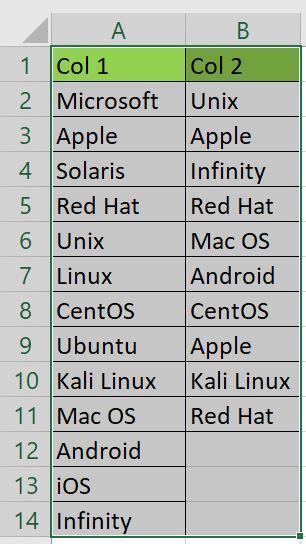
Trin 1
Markér alle celler i begge kolonner, som du vil sammenligne.
Markér alle celler i begge kolonner
Trin 2
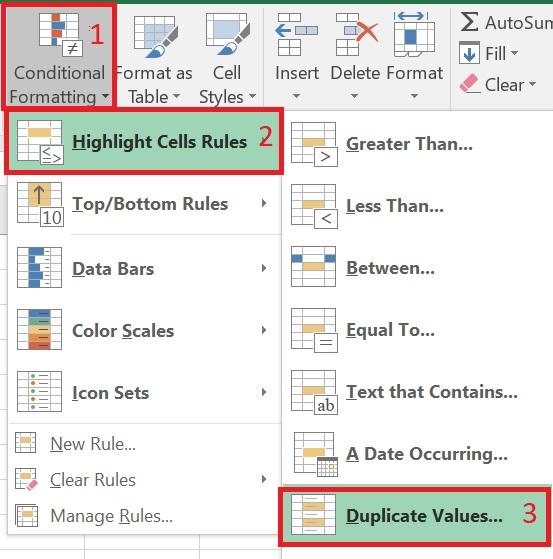
Naviger til Hjem i menulinjen, og vælgBetinget formatering .
Vælg Betinget formatering
Trin 3
Vælg Fremhæv celleregler , og vælg derefterDuplikér værdier i indstillingen Betinget
formatering .
Vælg Fremhæv celleregler, og vælg derefter Dupliker værdier
Trin 4
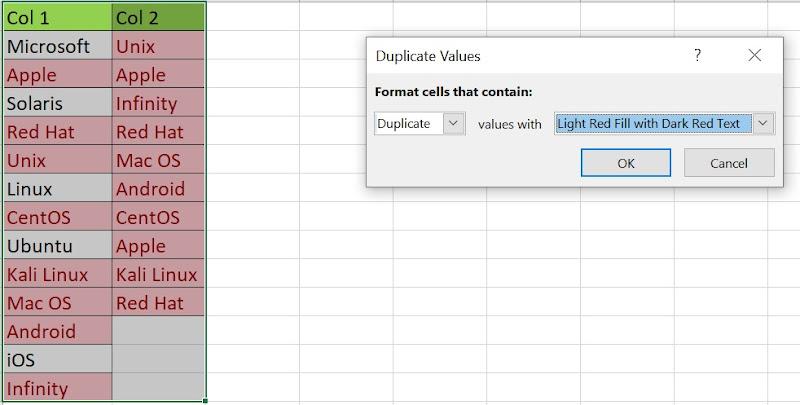
Et pop op-vindue vises, klik på OK- knappen, og du
vil se alle dubletter fremhævet med rød farve.
Resultat af betinget formatering
Trin 5
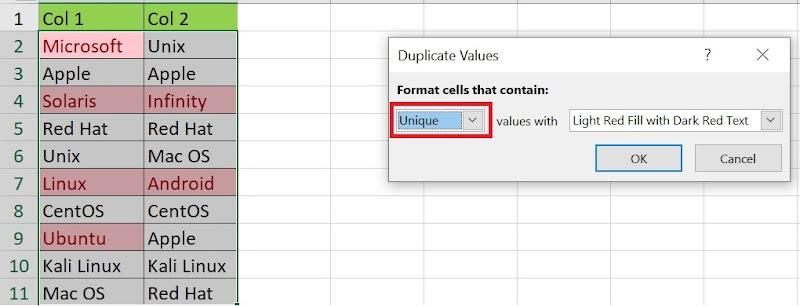
Du kan også ændre indstillingen i pop op-vinduet for at finde og
fremhæve de unikke værdier i begge kolonner, som vist i følgende
figur.
Find unikke værdier med betinget formatering
Dette er den nemmeste og enkleste metode til at sammenligne to
kolonner i Excel. Du kan bruge Excels indbyggede funktion til at
sammenligne kolonner. Det er ikke nødvendigt at indtaste nogen formel
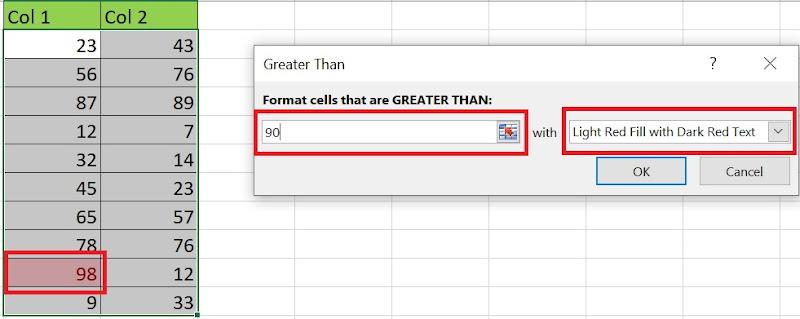
eller bruge nogen funktion. Betinget formatering bruges også tilat fremhæve den største værdii Excel, når man sammenligner
to kolonner, som vist i følgende figur. I dette eksempel er alle værdier
større end 90 fremhævet med rødt.
Fremhæv større værdi ved hjælp af betinget formatering.
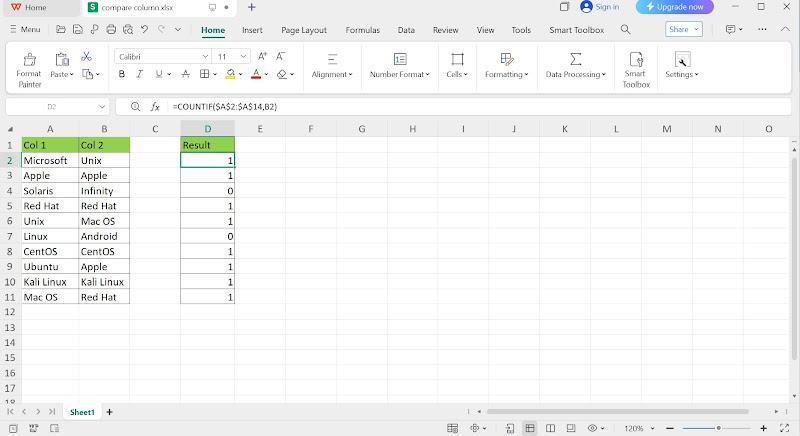
WPS Office leveres også med funktionen til at sammenligne to kolonner
i Excel. Du kan bruge WPS Sheet til at udtrække duplikerede data ved
hjælp af betinget formatering. WPS Sheet har en enkel og brugervenlig
grænseflade til at udføre sammenligninger og udtrække duplikerede
værdier. Følg disse enkle og letforståelige trin for at sammenligne to
kolonner i WPS Sheet.
Trin 1
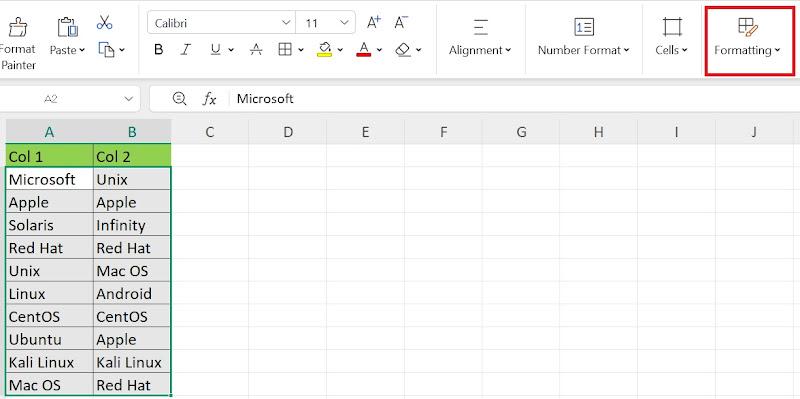
Markér alle celler i begge kolonner, og vælg derefterFormatering i menuen Hjem .
Vælg indstillingen Formatering i menuen Hjem .
Trin 2
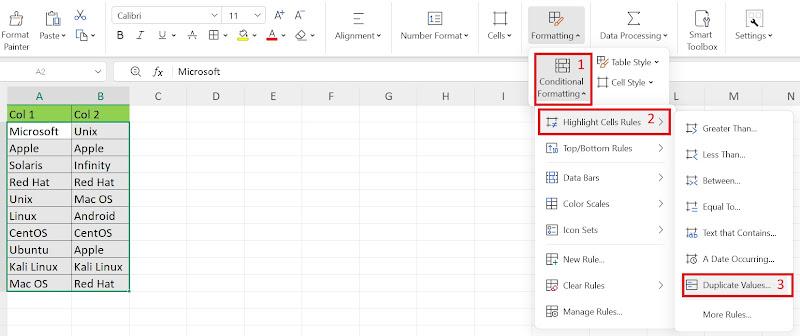
Vælg Betinget formatering fra formateringsindstillingen, vælg
derefter Fremhæv celleregler, og vælg derefter Duplikerede værdier som
vist i følgende figur.
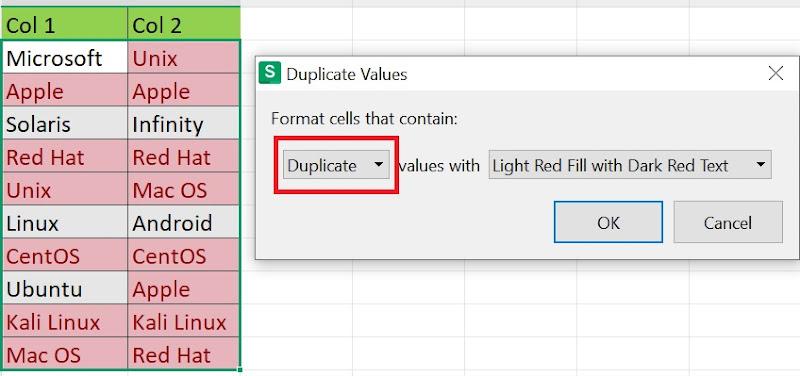
Der vises et pop op-vindue. Vælg OK i pop op-vinduet. Alle
duplikerede værdier fremhæves med rødt.
Find dubletter ved hjælp af betinget formatering
Trin 4
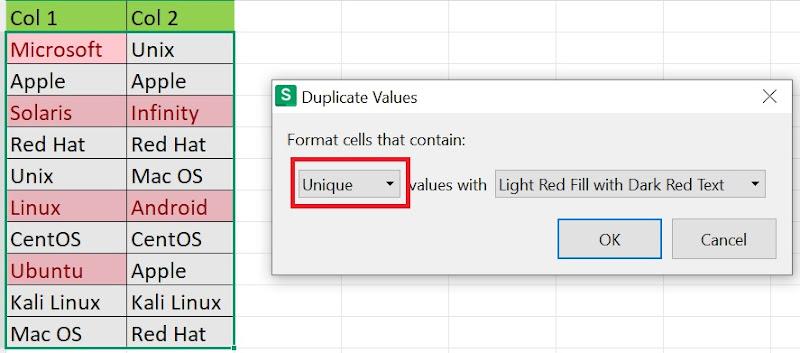
Hvis du vil finde unikke værdier, skal du vælge Unik i pop
op-vinduet. De unikke værdier vil blive fremhævet med rødt.
Find unikke værdier
Del
5 - Sammenlign to kolonner i Excel ved hjælp afVLOOKUP
Dette er en avanceret og vanskelig metode til at sammenligne kolonner
i Excel, der indeholder store mængder data. Følg disse trin for at
sammenligne to kolonner i Excel ved hjælp af VLOOKU P-funktionen ved
hjælp af følgende formel.
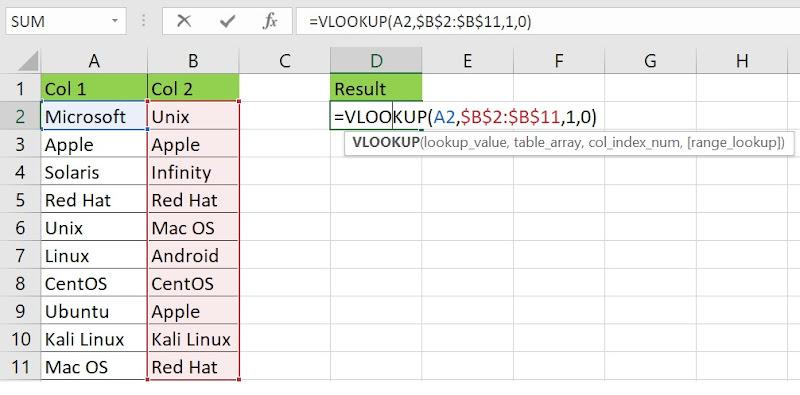
Som et første skridt skal du oprette en ny kolonne, navngive den som
"Resultat" og indtast VLOOKUP-formlen som vist på figuren.
Indtast VLOPSLAG-formlen
Trin 2
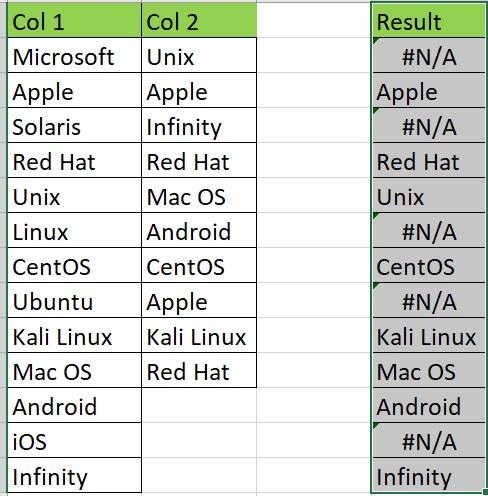
Træk formlen til alle celler for at sammenligne alle værdier i begge
kolonner.
Resultat af VLOOKUP-formlen
Trin 3
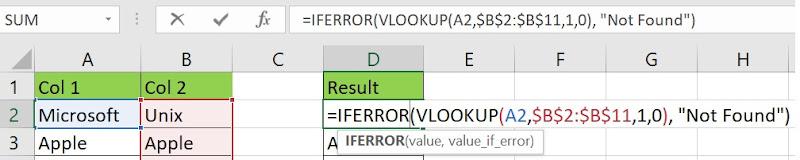
Du vil se nogle celler i resultatkolonnen med en "#N/A"-værdi. Bare
rolig, vi kan ændre formlen ved hjælp af "IFERROR"-klausulen for at
undgå denne fejl.
Indtast HVISFEJL-formlen
Trin 4
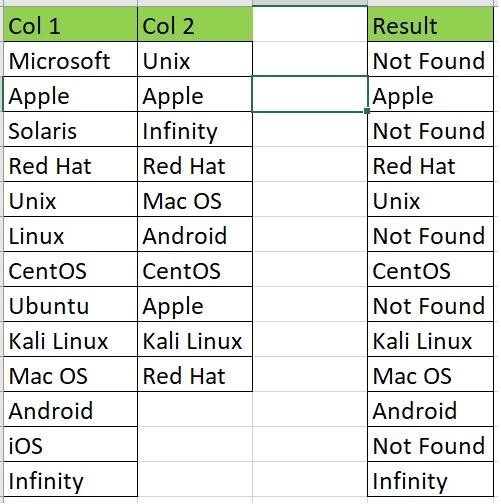
Træk formlen for at anvende den på alle celler. Du får følgende
resultat uden fejl.
Resultat af anvendelse af HVISFEJL-formlen
Hvis værdierne i begge kolonner ikke stemmer overens, får du "Ikke
fundet" i den tilsvarende "Resultat"-kolonne.
Del
6 - Sammenlign to kolonner i Excel ved hjælp af COUNTIF
Vi kan også sammenligne to lister eller kolonner i Excel ved hjælp af
COUNTIF-funktionen. Følg disse trin for at få de ønskede
sammenligningsresultater.
Trin 1
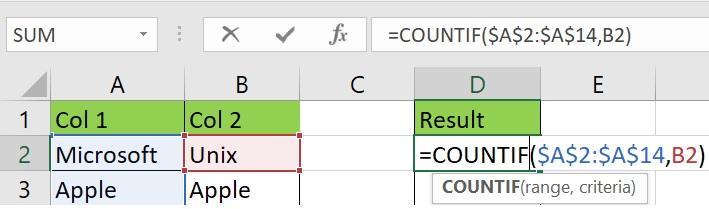
Opret en ny kolonne og mærk den som "Resultat". Indtast formlen for
COUNTIL som vist i figuren.
Indtast COUNTIF-formlen
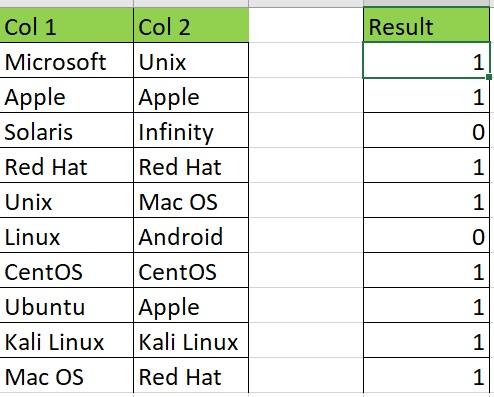
Trin 2
Træk formlen til alle celler for at få resultatet af sammenligningen
af alle celler i begge kolonner.
Resultat af COUNTIF-formlen
Hvis en værdi i den første kolonne findes et sted i den anden
kolonne, vil kolonnen "Resultat" give et "1" og ellers et "0".
Hvis du vil sammenligne to kolonner med en lille mængde data, bruges
denne metode sjældent. Denne metode er dog mere praktisk at bruge til
komplekse sammenligninger.
Del 7 - Sammenligning af
metoder
Vi har set forskellige metoder tilat sammenligne to lister
iExcel. Alle disse metoder bruges til at sammenligne kolonner i
Excel afhængigt af opgavens art. Den nemmeste og enkleste metode tilat sammenligne to kolonner i Exceler dog betinget
formatering. Du behøver ikke at skrive nogen formel eller foretage nogle
justeringer af formlen for at få de ønskede resultater. Alt du skal gøre
er at bruge den indbyggede mulighed for betinget formatering og få
resultatet af sammenligningen.
På samme måde kan du bruge funktionen EXACT, hvis du ønsker en
sammenligning af begge kolonner, hvor der skelnes mellem store og små
bogstaver. Hvis du vil sammenligne flere kolonner, kan du bruge
funktionerne HVISANTÆL eller VLOOKUP. Funktionen VLOOKUP kan også bruges
til at hente de dublerede værdier i kolonnen "Resultat". Hvis du kun vil
fremhæve de dublerede værdier, skal du bruge metoden Betinget
formatering.
Ofte
stillede spørgsmål om sammenligning af to kolonner i Excel
Q1:
Hvilken metode er bedst til sammenligninger, hvor der skelnes mellem
store og små bogstaver?
Til sammenligninger med forskel på store og små bogstaver kan du
bruge funktionen EXACT. Funktionen EXACT har funktionen til at
sammenligne værdier i begge kolonner, mens man holder øje med forskellen
på store og små bogstaver for alle værdier i cellerne. Hvis vi for
eksempel har værdien "Microsoft" i den første kolonne og værdien
"microsoft" i den anden kolonne, returnerer funktionen EXACT FALSK efter
at have foretaget sammenligningen af begge kolonner.
Q2:
Hvad er den hurtigste måde at sammenligne to kolonner i Excel?
Den hurtigste måde at sammenligne to kolonner i Excel er ved at bruge
Equal-operatoren. Du kan også bruge Betinget formatering til nemt at
sammenligne to kolonner.
Afsluttende
tanker -Hvordan sammenligner man 2 kolonner i
Excel ?
Denne artikel hjalp dig med at forbedre dine færdigheder iat
sammenligne to lister i Excel. Jeg har diskuteret seks
forskellige måder at sammenligne to kolonner i Excel ved hjælp af
eksempler. Jeg har også forsøgt at skildre min analyse af brugen af
forskellige metoder til at sammenligne to kolonner i Excel. Du kan også
bruge WPS Sheet til nem
datasammenligning, analyse og validering. WPS Sheet er en gratis
Excel-editor til oprettelse, redigering og deling af Excel- ark .
WPS-arkBrugergrænseflade for WPS-ark
WPS Sheet har en masse professionelle og fantastiske indbyggede
skabeloner, der forbedrer brugeroplevelsen og nemt kan oprette nye
projekter. Det leveres med forskellige Excel-funktioner, f.eks. fletning
og centrering af celler, fremhævelse afdubletter,
indsættelse af afkrydsningsfelter, pivotdiagrammer, figurer og lister,
opdeling og fletning, fakturaværktøj, nemme formler og indbygget Excel
til PDF-konverter.
Kort sagt er WPS Sheet et produktivt og gratis alternativ til
Microsoft Excel med alle Excels funktioner. Det leveres med en AI-drevet
WPS Office Suite, som inkluderer et Docs-værktøj til Word-filer, et
Slides-værktøj til PowerPoint-præsentationer og et PDF-værktøj til
redigering og visning af Adobe PDF-filer. Du kan nemt downloade WPS Office gratis og
nyde den problemfri, hurtigere, smartere og nemmere oplevelse af en
AI-drevet Office-pakke.
15 års erfaring i kontorindustrien, tech-entusiast og tekstforfatter. Følg mig for produktanmeldelser, sammenligninger og anbefalinger af nye apps og software.


'%3e%3cpath%20d='M8%200C12.4183%200%2016%203.58172%2016%208C16%2012.4183%2012.4183%2016%208%2016C3.58172%2016%200%2012.4183%200%208C0%203.58172%203.58172%200%208%200ZM11.6162%204.38379C11.2257%203.99337%2010.5927%203.99338%2010.2021%204.38379L8%206.58594L5.79785%204.38379C5.40732%203.99334%204.77429%203.99329%204.38379%204.38379C3.99331%204.77429%203.99335%205.40733%204.38379%205.79785L6.58594%208L4.38379%2010.2021C3.99348%2010.5927%203.99341%2011.2257%204.38379%2011.6162C4.77426%2012.0066%205.40734%2012.0065%205.79785%2011.6162L8%209.41406L10.2021%2011.6162C10.5927%2012.0066%2011.2257%2012.0067%2011.6162%2011.6162C12.0067%2011.2257%2012.0066%2010.5927%2011.6162%2010.2021L9.41406%208L11.6162%205.79785C12.0066%205.40735%2012.0066%204.77429%2011.6162%204.38379Z'%20fill='%23080E17'%20fill-opacity='0.46'/%3e%3c/g%3e%3cdefs%3e%3cclipPath%20id='clip0_3761_713'%3e%3crect%20width='16'%20height='16'%20fill='white'/%3e%3c/clipPath%3e%3c/defs%3e%3c/svg%3e)




'%3e%3cpath%20fill-rule='evenodd'%20clip-rule='evenodd'%20d='M21.4999%2010.9993C21.4999%205.20009%2016.7986%200.498901%2010.9993%200.498901C5.19994%200.498901%200.498657%205.20009%200.498657%2010.9993C0.498657%2016.2404%204.33858%2020.5844%209.35855%2021.3722V14.0346H6.69238V10.9993H9.35855V8.68594C9.35855%206.05427%2010.9262%204.60062%2013.3248%204.60062C14.4736%204.60062%2015.6753%204.80571%2015.6753%204.80571V7.38979H14.3512C13.0468%207.38979%2012.64%208.19921%2012.64%209.0296V10.9993H15.5523L15.0867%2014.0346H12.64V21.3722C17.66%2020.5844%2021.4999%2016.2404%2021.4999%2010.9993Z'%20fill='%231568EA'/%3e%3c/g%3e%3c/svg%3e)


'%3e%3cpath%20d='M2.42045%2022.1876H6.31818V12.7217L0.75%208.54553V20.5171C0.75%2021.4414%201.49892%2022.1876%202.42045%2022.1876Z'%20fill='%234285F4'/%3e%3cpath%20d='M19.682%2022.1876H23.5797C24.5041%2022.1876%2025.2502%2021.4387%2025.2502%2020.5171V8.54553L19.682%2012.7217'%20fill='%2334A853'/%3e%3cpath%20d='M19.682%205.48293V12.7216L25.2502%208.54543V6.31816C25.2502%204.25236%2022.8921%203.07469%2021.2411%204.31361'%20fill='%23FBBC04'/%3e%3cpath%20d='M6.31824%2012.7217V5.48303L13.0001%2010.4944L19.6819%205.48303V12.7217L13.0001%2017.733'%20fill='%23EA4335'/%3e%3cpath%20d='M0.75%206.31816V8.54543L6.31818%2012.7216V5.48293L4.75909%204.31361C3.10534%203.07469%200.75%204.25236%200.75%206.31816Z'%20fill='%23C5221F'/%3e%3c/g%3e%3cdefs%3e%3cclipPath%20id='clip0_2954_7305'%3e%3crect%20width='24.5'%20height='18.375'%20fill='white'%20transform='translate(0.75%203.8125)'/%3e%3c/clipPath%3e%3c/defs%3e%3c/svg%3e)





'%3e%3cpath%20d='M19.9911%204.11386V6.471H18.5894C18.0775%206.471%2017.7322%206.57814%2017.5536%206.79243C17.3751%207.00671%2017.2858%207.32814%2017.2858%207.75671V9.44421H19.9019L19.5536%2012.0871H17.2858V18.8639H14.5536V12.0871H12.2769V9.44421H14.5536V7.49779C14.5536%206.39064%2014.8632%205.53201%2015.4822%204.92189C16.1013%204.31177%2016.9257%204.00671%2017.9554%204.00671C18.8304%204.00671%2019.509%204.04243%2019.9911%204.11386Z'%20fill='%23333333'/%3e%3c/g%3e%3cdefs%3e%3cclipPath%20id='clip0_2938_8199'%3e%3crect%20width='16'%20height='16'%20fill='white'%20transform='translate(8%204.00671)'/%3e%3c/clipPath%3e%3c/defs%3e%3c/svg%3e)
'%3e%3cpath%20d='M17.5237%2010.7813L23.4811%204H22.0699L16.8949%209.88693L12.7648%204H8L14.2469%2012.9029L8%2020.0133H9.4112L14.8725%2013.7952L19.2352%2020.0133H24M9.92053%205.04213H12.0885L22.0688%2019.0224H19.9003'%20fill='%23333333'/%3e%3c/g%3e%3cdefs%3e%3cclipPath%20id='clip0_2938_8200'%3e%3crect%20width='16'%20height='16.0134'%20fill='white'%20transform='translate(8%204)'/%3e%3c/clipPath%3e%3c/defs%3e%3c/svg%3e)


