

'%3e%3cpath%20d='M8%200C12.4183%200%2016%203.58172%2016%208C16%2012.4183%2012.4183%2016%208%2016C3.58172%2016%200%2012.4183%200%208C0%203.58172%203.58172%200%208%200ZM11.6162%204.38379C11.2257%203.99337%2010.5927%203.99338%2010.2021%204.38379L8%206.58594L5.79785%204.38379C5.40732%203.99334%204.77429%203.99329%204.38379%204.38379C3.99331%204.77429%203.99335%205.40733%204.38379%205.79785L6.58594%208L4.38379%2010.2021C3.99348%2010.5927%203.99341%2011.2257%204.38379%2011.6162C4.77426%2012.0066%205.40734%2012.0065%205.79785%2011.6162L8%209.41406L10.2021%2011.6162C10.5927%2012.0066%2011.2257%2012.0067%2011.6162%2011.6162C12.0067%2011.2257%2012.0066%2010.5927%2011.6162%2010.2021L9.41406%208L11.6162%205.79785C12.0066%205.40735%2012.0066%204.77429%2011.6162%204.38379Z'%20fill='%23080E17'%20fill-opacity='0.46'/%3e%3c/g%3e%3cdefs%3e%3cclipPath%20id='clip0_3761_713'%3e%3crect%20width='16'%20height='16'%20fill='white'/%3e%3c/clipPath%3e%3c/defs%3e%3c/svg%3e)




'%3e%3cpath%20fill-rule='evenodd'%20clip-rule='evenodd'%20d='M21.4999%2010.9993C21.4999%205.20009%2016.7986%200.498901%2010.9993%200.498901C5.19994%200.498901%200.498657%205.20009%200.498657%2010.9993C0.498657%2016.2404%204.33858%2020.5844%209.35855%2021.3722V14.0346H6.69238V10.9993H9.35855V8.68594C9.35855%206.05427%2010.9262%204.60062%2013.3248%204.60062C14.4736%204.60062%2015.6753%204.80571%2015.6753%204.80571V7.38979H14.3512C13.0468%207.38979%2012.64%208.19921%2012.64%209.0296V10.9993H15.5523L15.0867%2014.0346H12.64V21.3722C17.66%2020.5844%2021.4999%2016.2404%2021.4999%2010.9993Z'%20fill='%231568EA'/%3e%3c/g%3e%3c/svg%3e)


'%3e%3cpath%20d='M2.42045%2022.1876H6.31818V12.7217L0.75%208.54553V20.5171C0.75%2021.4414%201.49892%2022.1876%202.42045%2022.1876Z'%20fill='%234285F4'/%3e%3cpath%20d='M19.682%2022.1876H23.5797C24.5041%2022.1876%2025.2502%2021.4387%2025.2502%2020.5171V8.54553L19.682%2012.7217'%20fill='%2334A853'/%3e%3cpath%20d='M19.682%205.48293V12.7216L25.2502%208.54543V6.31816C25.2502%204.25236%2022.8921%203.07469%2021.2411%204.31361'%20fill='%23FBBC04'/%3e%3cpath%20d='M6.31824%2012.7217V5.48303L13.0001%2010.4944L19.6819%205.48303V12.7217L13.0001%2017.733'%20fill='%23EA4335'/%3e%3cpath%20d='M0.75%206.31816V8.54543L6.31818%2012.7216V5.48293L4.75909%204.31361C3.10534%203.07469%200.75%204.25236%200.75%206.31816Z'%20fill='%23C5221F'/%3e%3c/g%3e%3cdefs%3e%3cclipPath%20id='clip0_2954_7305'%3e%3crect%20width='24.5'%20height='18.375'%20fill='white'%20transform='translate(0.75%203.8125)'/%3e%3c/clipPath%3e%3c/defs%3e%3c/svg%3e)


At flytte rækker rundt i et regneark lyder simpelt; Alt du skal gøre er at trække og slippe, ikke? Forkert. Et forkert træk, og du kan overskrive vigtige data eller efterlade frustrerende tomme felter. Frustrationen ved at ødelægge dit datasæt er virkelig umådelig. Men den gode nyhed er, at der er nemme måder at flytte rækker på uden at skabe kaos. I denne artikel vil jeg lede dig gennem ikke kun enkle metoder til, hvordan du flytter rækker i Excel, men også en dybdegående teknik ved hjælp af VBA, så du kan flytte rækker som en professionel.
Flyt en enkelt række eller fortløbende rækker ved at trække
Flytning af rækker ved at trække er en af de enkleste og hurtigste måder at omarrangere data i et regneark på. Denne metode er især nyttig, når du har brug for at flytte data inden for det samme ark uden at forstyrre formateringen. Lad os se, hvordan dette fungerer ved hjælp af et eksempel på et medarbejderdataark.
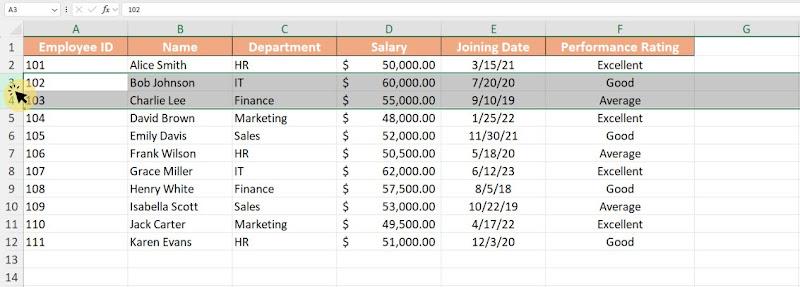
Trin 1: I dit regneark skal du gå til den eller de rækker, du vil flytte, og vælge dem ved at klikke på rækkenummeret til venstre.
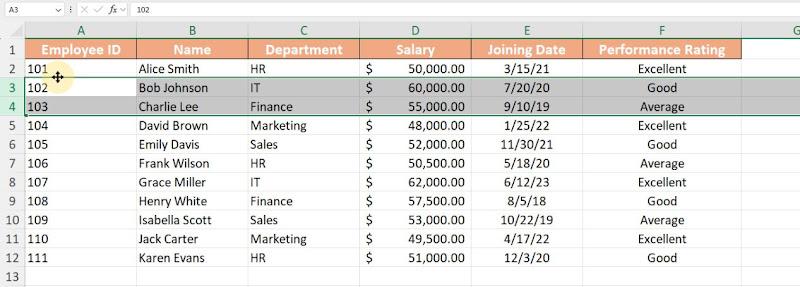
Trin 2: Flyt markøren mod kanten af en hvilken som helst celle i den valgte række, indtil den ændres til en"firesidet pil" (+).
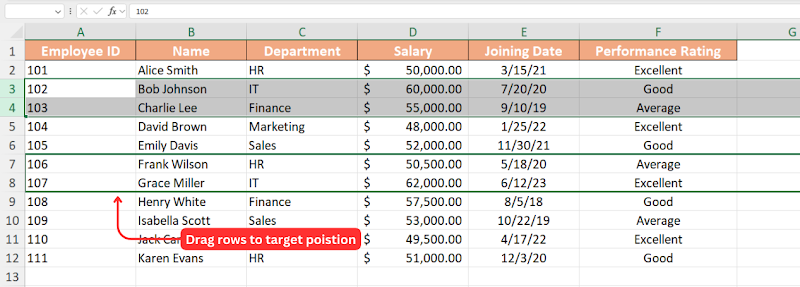
Trin 3: Klik og hold venstre museknap nede, og træk derefter rækken til den ønskede position.
Trin 4: Når markøren er på målstedet, skal du slippe museknappen.
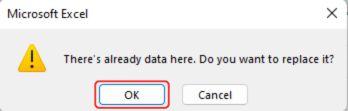
Trin 5: Der vises en lille pop-up, der spørger, om du vil indsætte eller erstatte indhold. Klik på "OK"for at bekræfte.
Fordele
Hurtig og intuitiv
Kræver ikke yderligere tastaturgenveje
Bevarer formatering og formler
Ulemper
Kan være vanskeligt at finde den korrekte markørposition
Risiko for utilsigtet overskrivning af data
I starten fandt jeg det noget udfordrende at finde den firesidede pilemarkør, der kræves til at flytte rækker. Men efter lidt øvelse indså jeg, at det er vigtigt at placere markøren på kanten af en celle. Hvis du holder markøren over rækkekanten, kan du støde på en tosidet pil (bruges til at justere rækkehøjden) ellerAutofyld-håndtaget i nederste venstre hjørne af en celle. At erkende disse forskelle gjorde processen meget lettere.
Når den først er mestret, viser denne metode sig at være en effektiv måde at omarrangere enkelte eller flere kontinuerlige rækker uden at forstyrre formateringen. Det er især nyttigt til at omorganisere data i det samme regneark.
Tips:
For begyndere anbefaler jeg at øve sig på et testark for at forhindre utilsigtede overskrivninger.
Når du flytter rækker, vises en lille pop-up, der beder dig om at vælge mellem at indsætte rækken på den nye placering eller erstatte eksisterende indhold. Hvis du omhyggeligt gennemgår denne prompt, før du bekræfter, er det med til at sikre dataintegriteten.
Flyt rækker ved hjælp af Klip, Indsæt og Indsæt
Den næste metode er en, vi alle kender: klip-og-klistre-metoden. Dette giver dig mulighed for at flytte en række ved blot at bruge "Klip"-funktionen og indsætte den i en ny position. Sådan gør du:
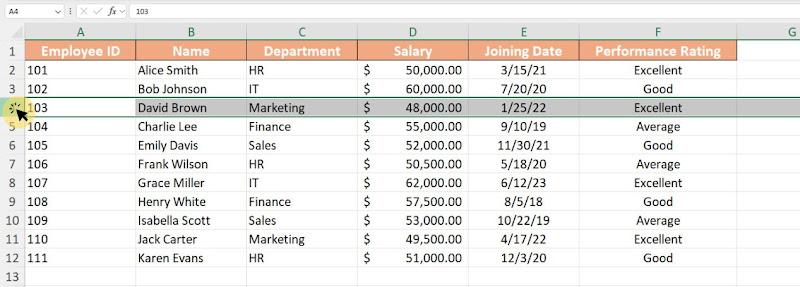
Trin 1: Klik på rækkenummeret yderst til venstre i dit regneark for at vælge den række, du vil flytte.
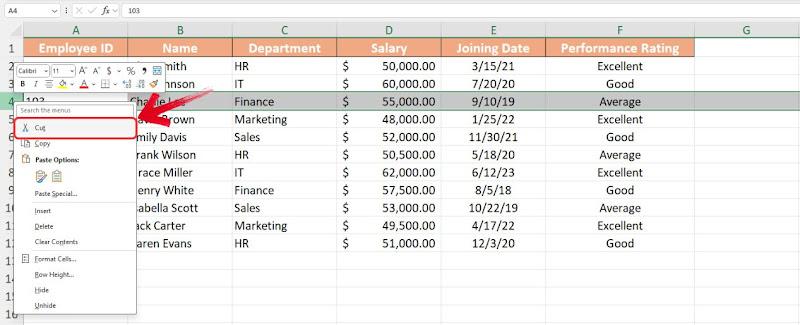
Trin 2: Højreklik og vælg "Klip",eller brug genvejen "CTRL + X" på Windows eller"CMD + X" på Mac.
Bemærk: Når du klipper en række, vil den blive fremhævet med en tyk grøn stiplet linje med en bevægelig animation, der indikerer, at den er klar til at blive indsat.
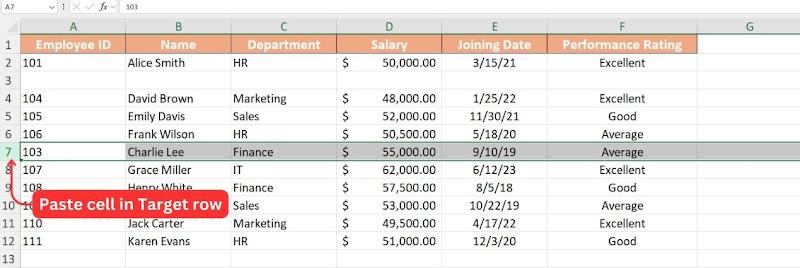
Trin 3: Flyt musen til målrækken, hvor du vil indsætte den valgte række, og klik derefter på rækkenummeret for at låse i positionen.
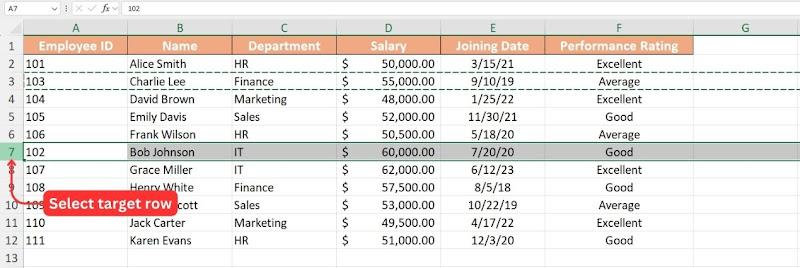
Trin 4: Højreklik og vælg "Indsæt",eller brug "CTRL + V" på Windows eller "CMD + V" på Mac for at indsætte rækken.
Fordele:
Enkel og nem at udføre.
Sikrer dataintegritet.
Fungerer i alle versioner af Excel.
Ulemper:
Kræver flere klik.
Hvis du ikke er forsigtig, kan det forstyrre formateringen.
Dette er en af de nemmeste måder at flytte en række på, da klip-og-indsæt-funktionen er noget, vi bruger næsten hver dag, hvilket gør den ideel til begyndere. Husk dog, at denne metode overskriver målrækken fuldstændigt, så den er bedst at bruge, når du ikke behøver at bevare de eksisterende data i destinationsrækken.
Tips:
Dobbelttjek formateringen efter indsættelse, da nogle gange rækkehøjde eller flettede celler kan have brug for justeringer.
Hvis du vil undgå at miste data i målrækken, kan du overveje at indsætte en ny tom række, før du indsætter. Du kan gøre dette ved at højreklikke på målrækkenummeret og vælge "Indsæt række".
Flyt rækker uden at overskrive ved hjælp af Ctrl/Skift + træk
Følgende metode er nyttig, hvis du vil ændre placeringen af en række eller oprette en kopi af den på en ny placering. Metoderne Ctrl+Træk og Shift+Træk giver dig mulighed for at opnå dette effektivt.
For eksempel, hvis du vil flytte den tredje række og placere den lige under den syvende række, kan du bruge Shift+Træk-metoden. Dette vil flytte rækken til den nye placering uden at efterlade et hul i regnearket.
Trin 1: Klik på rækkenummeret på den række, du ønsker at flytte.
Trin 2: Når rækken er valgt, skal du holde"Shift" -tasten nede på dit tastatur og flytte markøren til kanten af rækken, indtil markøren ændres til en "firesidet pil".
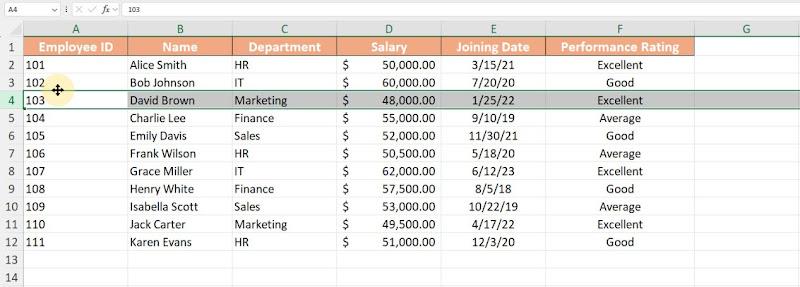
Trin 3: Mens du holder"Shift"-tasten nede, skal du trykke på og holde"Venstreklik" -knappen på musen nede, og derefter trække markøren til den nye position, hvor du vil placere den valgte række.
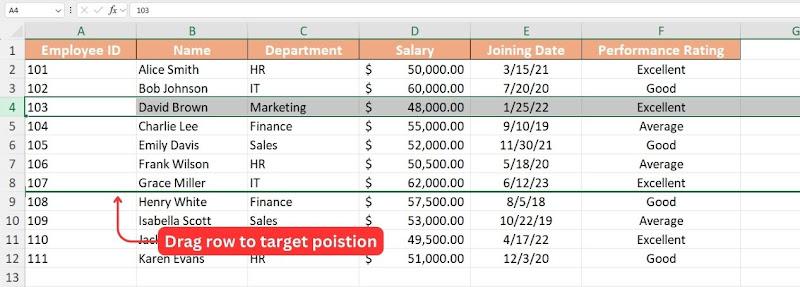
Trin 4: Når du er på målpositionen, skal du slippe"Venstre-klik", og din række vil blive placeret lige under målrækken, hvilket flytter alle andre rækker opad uden at efterlade huller.
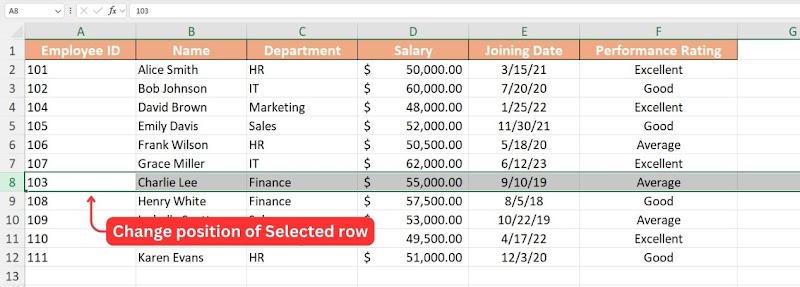
Bemærk: Mens du trækker, fremhæves den position, hvor din række skal flyttes, med en tyk grøn linje.
I lighed med "Shift + Træk" -metoden giver Excel-kommandoer til at flytte rækker også en mulighed for blot at kopiere indholdet af den valgte række til målpositionen ved hjælp af "Ctrl + Træk"-metoden. Sådan gør du:
Trin 1: I denne metode vælger vi også den række, hvis indhold vi skal kopiere til en ny position ved at klikke på"Rækkenummer" i kolonnen Række til venstre.
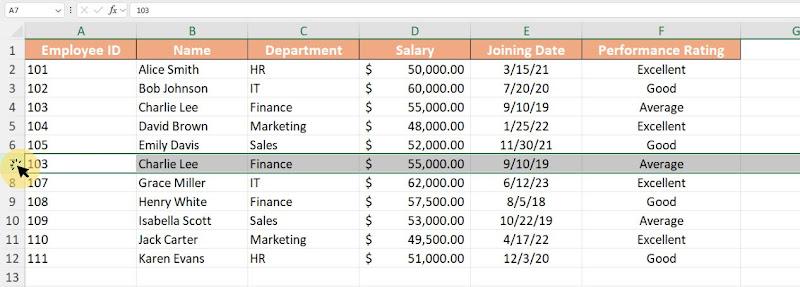
Trin 2: Hold nu "Ctrl"-tasten på dit tastatur nede, og flyt markøren til rækkens kant, indtil markøren skifter til en markør med et "plusikon øverst til højre".
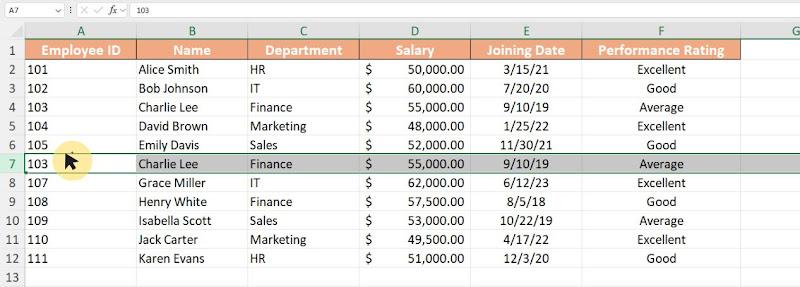
Trin 3: Når markøren ændres, skal du trykke påmuseknappen "Venstreklik" og trække rækken til målpositionen.
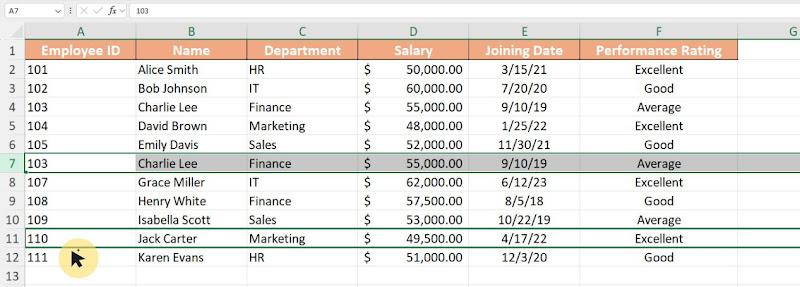
Bemærk: Mens du trækker rækken, fremhæves den øverste og nederste kant af målrækken med en tyk grøn linje.
Trin 4: Når du er ved målrækken, skal du blot slippemuseknappen "Venstreklik", og den valgte rækkes indhold vil blive kopieret til målrækken, mens den originale række forbliver uberørt.
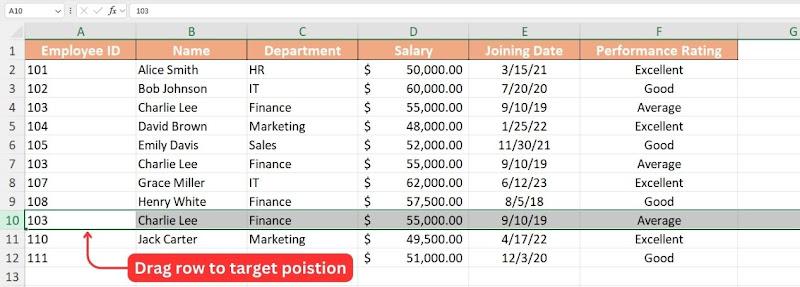
Begge metoder er nyttige, men Shift + Drag-metoden føles særligt praktisk, da den lader dig bytte rækker uden at miste data. Uden denne funktion ville manuel klipning og indsættelse af rækker tage meget længere tid.
Fordele:
Hurtigt og effektivt.
Ingen risiko for tab af data.
Fungerer godt til at omarrangere flere rækker.
Ulemper:
Kan være vanskeligt for store datasæt.
Tips:
Hold øje med rækkens øverste og nederste kant, mens du trækker. Hvis du kun ser en enkelt grøn tyk linje, betyder det, at du bytter rækker. Hvis du ser to grønne tykke linjer, vil en kopi af den valgte række blive placeret på målrækken.
Hvis du vil beholde en kopi af den originale række, før du flytter den, kan du overveje at bruge metoden "Ctrl + Træk + Kopier". I stedet for bare at trække, skal du holde begge"Ctrl + Shift" nede, mens du trækker rækken, dette vil duplikere rækken i stedet for at flytte den.
Flyt rækker i komplicerede situationer ved hjælp af VBA
Hvis du ofte omarrangerer rækker i Excel, kan brug af VBA-makroer gøre processen meget hurtigere. I stedet for manuelt at klippe og indsætte kan du tildele genvejstaster til hurtigt at flytte rækker op eller ned. Brugere skal følge disse trin for at konfigurere en ny makro i VBA og tildele genvejstaster:
Trin 1: Åbn Excel-projektmappen, helst et eksempeldataark, for først at teste koden.
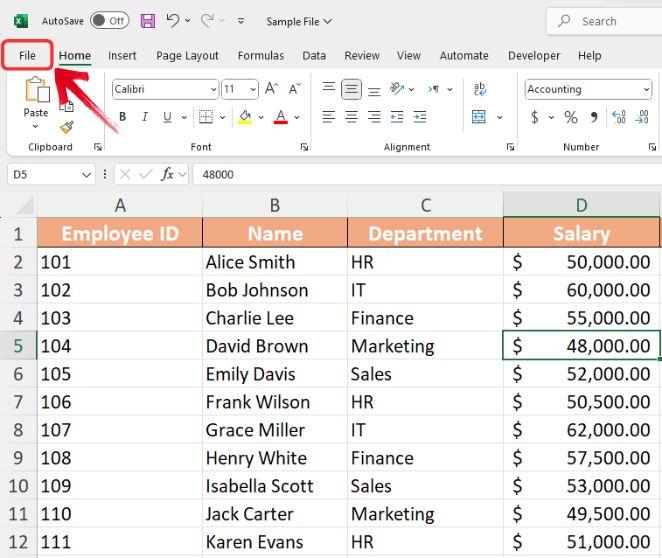
Trin 2: For at starte skal du gemme Excel-filen i . XLSM-format. Klik på menuen "Filer" i øverste venstre hjørne.
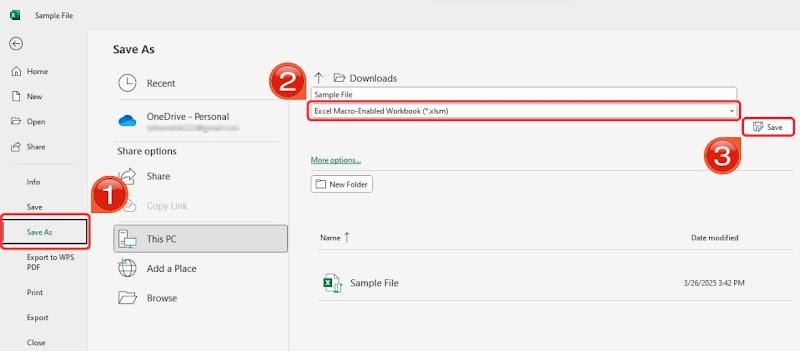
Trin 3: Klik på fanen "Gem som",vælg "Excel Macro-Enabled Workbook (* .xlsm)" pålisten "Filtype", og klik derefter på"Gem".
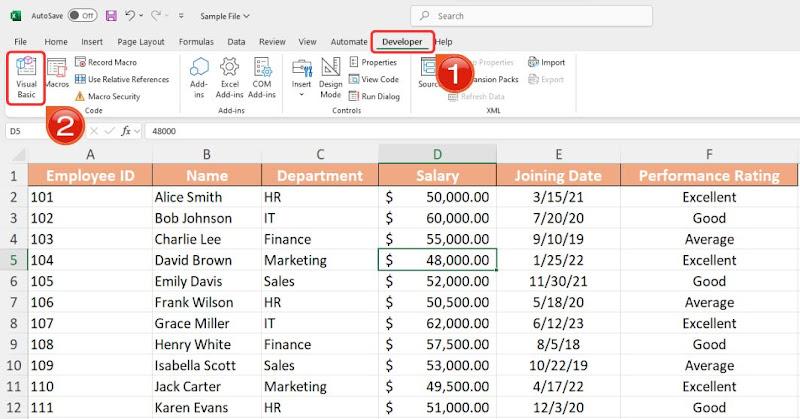
Trin 4: Gå derefter over til fanen "Udvikler" og klik på "Visual Basic" i båndmenuen for at åbne VBA-editoren, eller brug blot genvejstasten"ALT + F11".
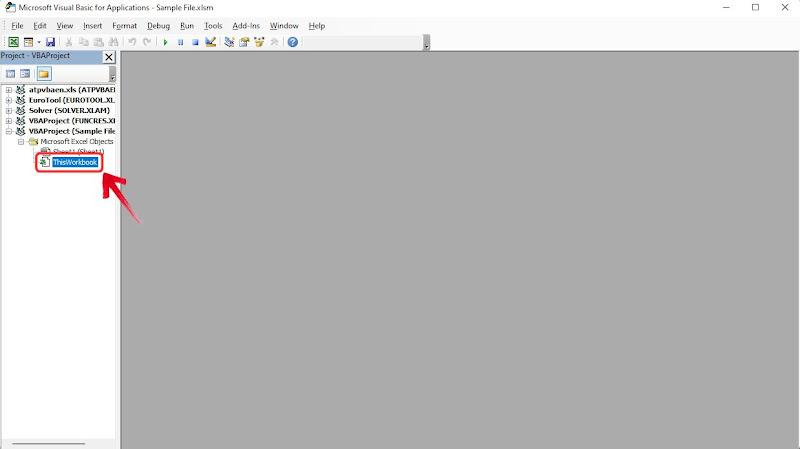
Trin 5: I Projekt Panel i venstre side af VBA Editor skal du finde din fil og vælge den for at sikre, at du arbejder i den korrekte projektmappe.
Trin 6: For at indsætte et nyt modul skal du klikke på "Indsæt" i topmenuen og vælge"Modul" fra rullemenuen.
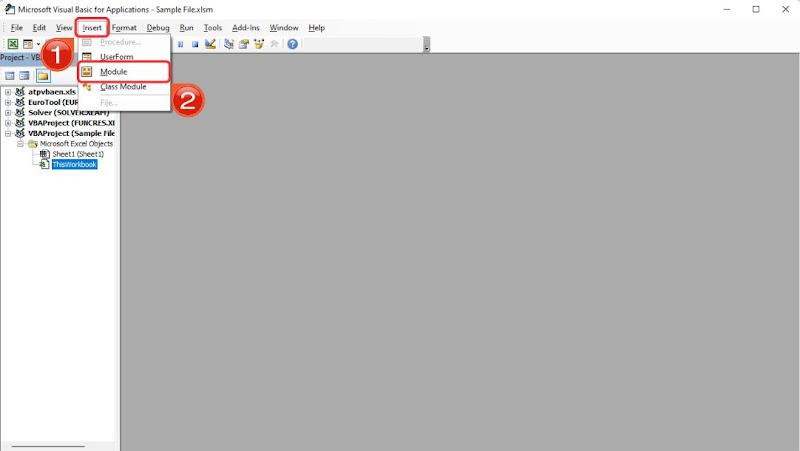
Trin 7: Du vil nu have et tomt kodevindue åbent, indsæt blot følgende VBA-kode i det tomme modulvindue:
Sub Makro1()
' Flyt den aktuelle række ned
Rækker(AktivCelle.Række). Markere
Selection.Cut
ActiveCell.Offset(2). Markere
Markering.Indsæt skift:=xlNed
ActiveCell.Offset(-1). Markere
Afslut sub
Sub Makro2()
' Flyt den aktuelle række op (undtagen den første række)
Hvis ActiveCell.Row > 1 så
Rækker(AktivCelle.Række). Markere
Selection.Cut
ActiveCell.Offset(-1). Markere
Markering.Indsæt skift:=xlNed
Afslut hvis
Afslut sub
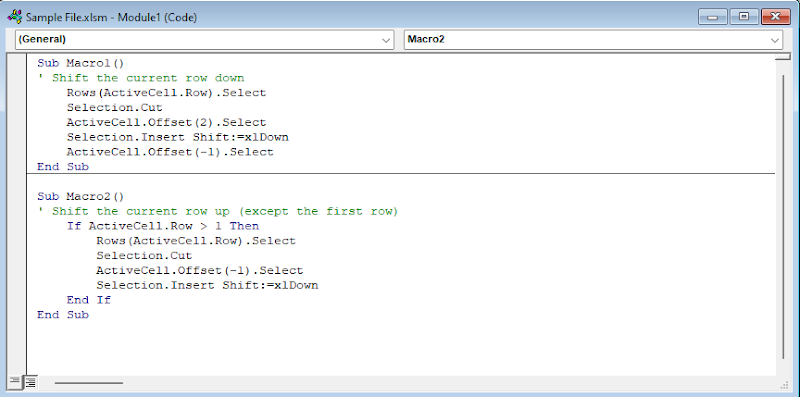
Trin 8: Når du har indsat koden, skal du afslutte Visual Basic Editor for at vende tilbage til Excel.
Trin 9: Tilbage i Excel-projektmappen skal du klikke på fanen "Vis" og derefter vælge"Makroer".
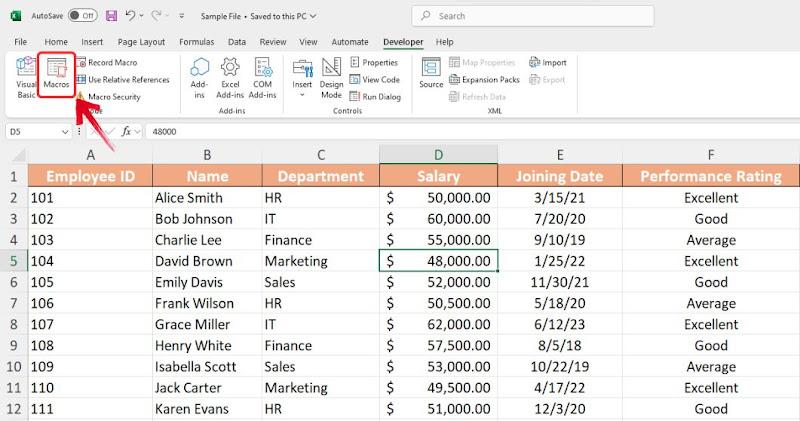
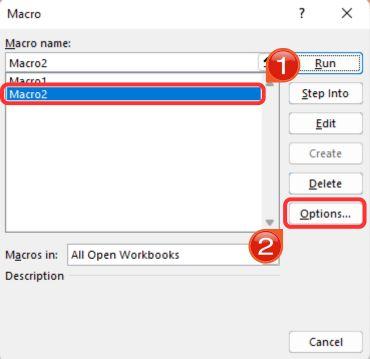
Trin 10: I pop op-vinduet Makro vil du se en liste over makroer. Vælg "Macro1", og klik derefter på knappen "Indstillinger".
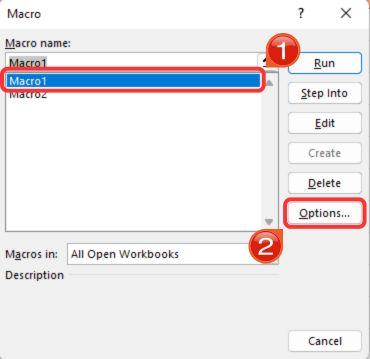
Trin 11: Skriv "Ctrl + D" i feltet Genvejstast for at tildele en tastaturgenvej til at flytte rækker ned, og klik derefter på "OK".
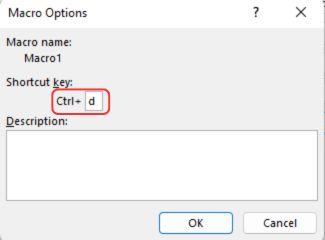
Trin 12: Vælg derefter "Macro2", og gå derefter tilbage til "Indstillinger".
Trin 13: Denne gang skal du tildele "Ctrl + U" som genvejstast til Macro2, og derefter trykke på "OK".
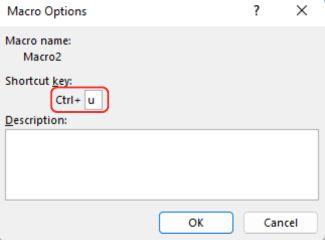
Bemærk: Du kan tildele en hvilken som helst genvejstast til din makro. I dette tilfælde brugte vi"U" for op og "D" for ned for at gøre det lettere at huske.
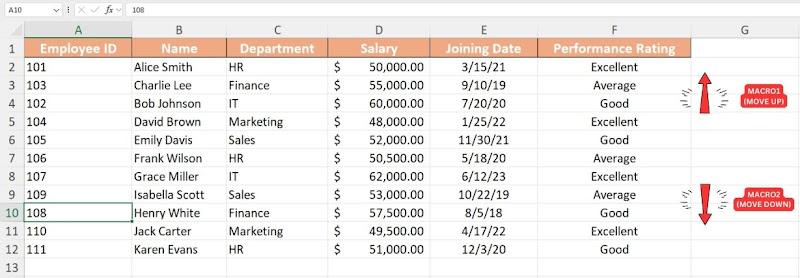
Trin 14: Når dine makroer nu er klar, skal du teste dem ved at vælge en hvilken som helst celle i en række og trykke på"Ctrl + D" for at flytte rækken ned eller "Ctrl + U" for at flytte rækken op.
Fordele:
Automatiserer gentagne opgaver.
Fungerer godt til store datasæt.
Giver præcision og fleksibilitet.
Ulemper:
Kræver kendskab til VBA.
Eventuelle fejl i scriptet kan føre til datafejl.
VBA Editor giver brugerne mulighed for hurtigt at oprette en genvejstast efter eget valg. Når koden er klar, er det ret simpelt at implementere den. Det kan dog være en udfordring for begyndere at tilpasse koden. Jeg fandt VBA Editor ret kraftfuld, når den blev brugt i kombination med ChatGPT.
Tip: Prøv at bruge ChatGPT til at ændre din kode. Hvis du f.eks. vil have genvejstasten til at flytte rækker to steder op, kan du spørge ChatGPT med en prompt som:
"Rediger denne VBA-kode, så rækken flyttes to steder op i stedet for én."
Roter (transponer) rækker til kolonner eller omvendt
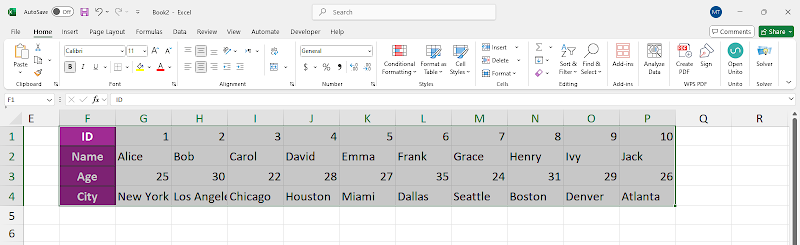
Nogle gange kan det være nødvendigt at omarrangere dine data for bedre organisering. Hvis du undrer dig over, hvordan du flytter en række i Excel, kan du blot klippe og indsætte den på en ny placering. Men hvis du har brug for at skifte rækker til kolonner eller omvendt, er Excels Transponer-funktion, hvad du har brug for. Dette værktøj giver dig mulighed for hurtigt at omformatere dine data uden manuelt at indtaste noget igen. Sådan kan du hurtigt transponere rækker til kolonne ved hjælp af Transponer-funktionen:
Trin 1: Åbn dataarket, hvor du vil omarrangere dine rækker og kolonner.
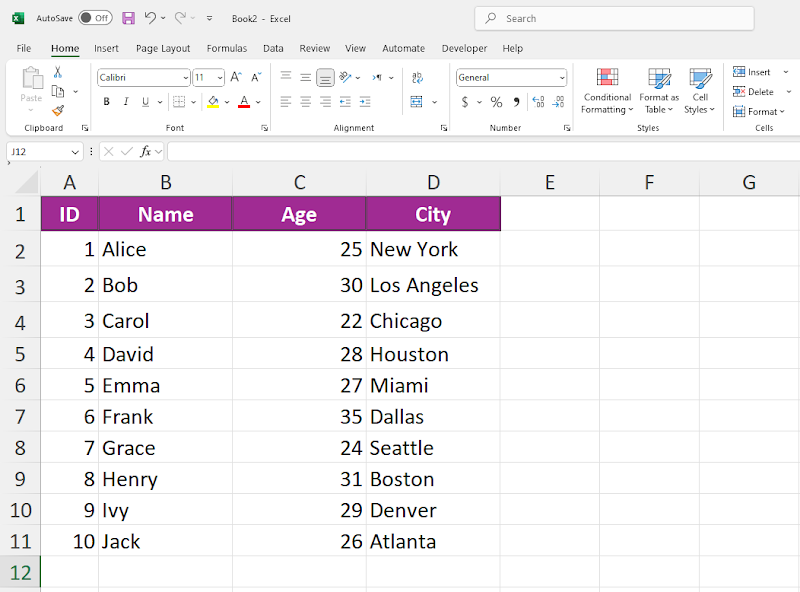
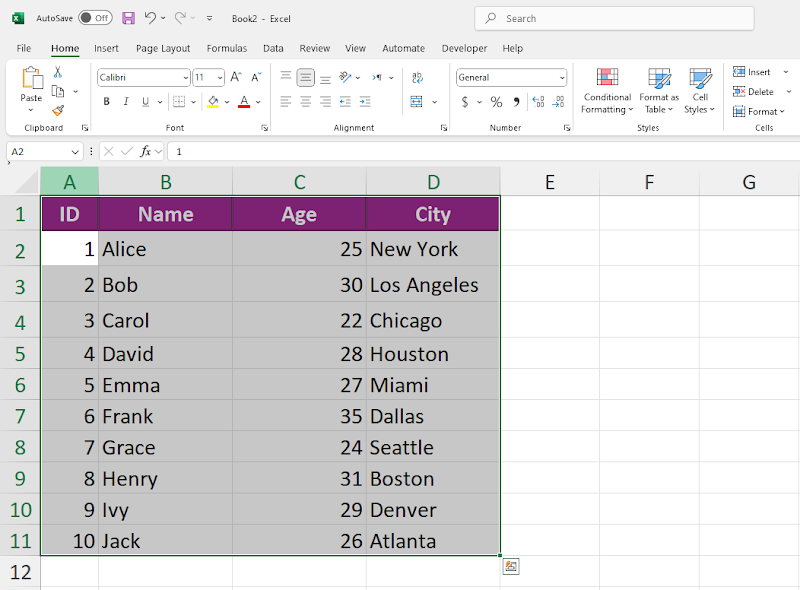
Trin 2: Dernæst skal du vælge det dataområde , du vil omarrangere. Dette omfatter alle cellerne, herunder eventuelle række- eller kolonneetiketter.
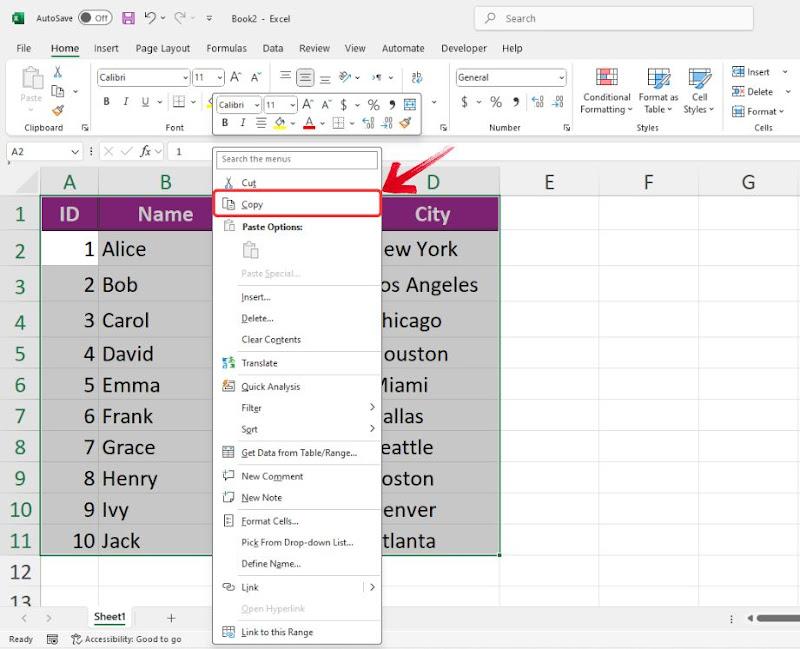
Trin 3: Når området er valgt, skal du højreklikke på en hvilken som helst celle for at åbne genvejsmenuen og derefter klikke på "Kopier" eller blot bruge genvejen "CTRL + C".
Trin 4: Når du har kopieret området, skal du flytte til et tomt rum i dit regneark eller åbne et nyt regneark.
Trin 5: Højreklik på en tom celle for at åbne kontekstmenuen, og klik på ikonet "Transponer" under"Indsæt indstillinger".
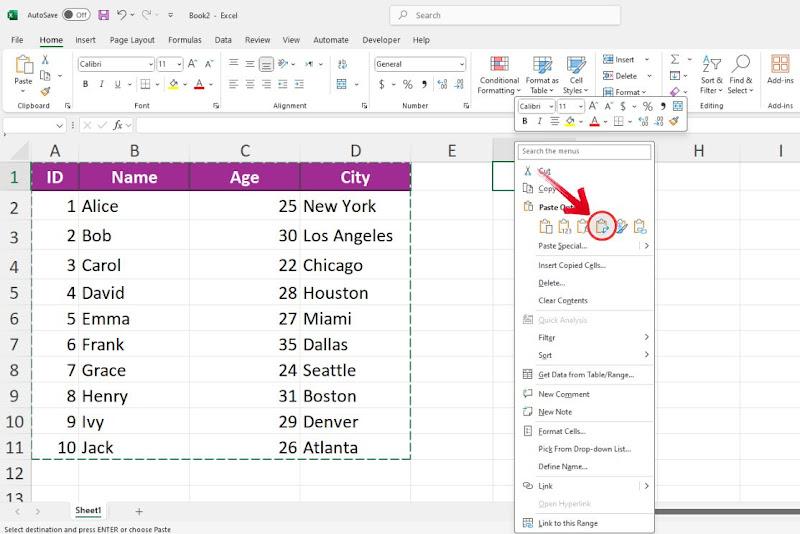
Trin 6: Dine rækker vil nu blive roteret og omarrangeret i kolonner, hvilket giver dig et helt andet billede af din tabel.
Fordele:
Hurtigt og effektivt.
Bevarer alle data.
Fungerer i alle versioner af Excel.
Ulemper:
Formateringen skal muligvis justeres.
Kan ikke bruges dynamisk; Ændringer kræver manuelle opdateringer.
Denne funktion er en betydelig tidsbesparelse, især for store datasæt. Uden det ville manuel omarrangering af data være kedeligt og næsten umuligt for omfattende tabeller. Med blot et par klik kan du øjeblikkeligt omstrukturere dine data, samtidig med at du bevarer nøjagtighed og formatering.
Hvis dine data indeholder formler, skal du sikre dig, at de bruger absolutte referencer (f.eks. $A 1 USD i stedet for A1), før du transponerer. Dette forhindrer utilsigtede ændringer i cellereferencer, når du har omarrangeret dine data. Du kan skifte mellemrelative og absolutte referencer ved at markere en cellereference på formellinjen og trykke på F4.
Sammenligning af metoder
Selvom alle disse metoder teknisk set "flytter en række", giver de dig ikke altid det samme endelige resultat. Nogle efterlader huller, nogle flytter alt rundt jævnt, og nogle omarrangerer bare uden tomme mellemrum.
Træk og slip
Intuitiv og effektiv til hurtige omarrangeringer, der bevarer både formatering og formler. Det kan dog være upræcist med store datasæt, hvilket risikerer utilsigtede overskrivninger.
Klip, indsæt og indsæt
En pålidelig, trinvis metode, der minimerer fejl, især med komplekse formler. Det kræver et par ekstra klik, men giver fremragende kontrol over dataplacering.
Ctrl/Skift + Træk
Giver præcision og fleksibilitet: Shift + Drag omarrangerer rækker uden huller, og Ctrl + Træk kopierer dem. Visuelle signaler hjælper, selvom det kræver omhyggelig udførelse med større datasæt.
VBA-makroer
Ideel til gentagne opgaver i omfattende regneark. Når det er konfigureret, bliver flytning af rækker en tastetryksoperation, der minimerer manuel indsats og fejl, selvom det kræver VBA-færdigheder.
Transponer (rotere rækker og kolonner)
Ikke et direkte værktøj til at flytte rækker, men vigtigt for at omformatere data. Den konverterer hurtigt rækker til kolonner (og omvendt), selvom den er statisk og muligvis har brug for yderligere formateringsjusteringer bagefter.
Intet slår enkelheden ved træk-og-slip-muligheden til at flytte rækker - det giver en hurtig løsning til ligetil opgaver. Men efterhånden som dine data bliver mere avancerede, har du brug for mere specialiserede værktøjer – og jeg tror, at det er, hvad de andre muligheder tilbyder: avancerede metoder til at omarrangere data i et regneark.
Derfor er det vigtigt at vurdere opgaven og vælge den metode, der bedst komplementerer dine behov. Alle disse metoder er relativt enkle at lære, bortset fra VBA-makroerne, som kan være lidt udfordrende selv for professionelle, der bruger Excel dagligt. I sidste ende vil det rigtige valg afhænge af din arbejdsgang og kompleksiteten af dine data.
Ofte stillede spørgsmål om flytning af rækker i Excel
1. Hvordan tilføjer man en række eller kolonne i Excel?
Her er en ligetil guide til, hvordan du tilføjer en række eller kolonne i Excel:
Trin 1: Højreklik på overskriften på den række eller kolonne, hvor du vil indsætte en ny.
Trin 2: Vælg indstillingen "Indsæt" i genvejsmenuen.
Trin 3: En rullemenu vises. Vælg enten"Indsæt række" eller "Indsæt kolonne"efter behov.
2. Kan jeg flytte rækker uden at overskrive eksisterende data?
Ja, rækker i Excel kan flyttes uden at overskrive eksisterende data ved hjælp af Shift+træk-metoden.
Trin 1: Vælg den eller de rækker, du vil flytte.
Trin 2: Hold Shift nede, og klik og træk derefter markeringen til den ønskede placering.
3. Hvordan roterer man kolonnerne til rækker og omvendt nemt?
Trin 1: Vælg den eller de kolonner eller rækker, du vil rotere, sørg for at inkludere række- og kolonneetiketterne i markeringen.
Trin 2: Tryk på Ctrl + C (Windows) for at kopiere dataene.
Trin 3: Klik på den første celle, hvor du vil indsætte de roterede data.
Trin 4: Højreklik og vælg Indsæt speciel, og marker derefter Transponer.
Trin 5: Dine data vil nu blive roteret fra kolonner til rækker eller omvendt.
Gør datahåndtering enklere med WPS Office
Med disse metoder har du sandsynligvis sparet dig selv for en masse tid sammenlignet med manuelt at justere data række for række. Dette holder ikke kun din datastruktur intakt, men det reducerer også behovet for omfattende fejlkontrol bagefter. Men selv med omhyggelige justeringer er der altid plads til fejl, hvilket betyder ekstra tid brugt på at gennemgå alt.

Det er her, WPS Office gør tingene endnu nemmere. Det forenkler komplekse opgaver, så du nemt kan flytte rækker uden at bekymre dig om at forstyrre formler eller datarelationer. Plus, med dens intuitive grænseflade kan du følge enhver Excel-tutorial og anvende de samme teknikker problemfrit i WPS Office, bare med mindre besvær.

'%3e%3cpath%20d='M19.9911%204.11386V6.471H18.5894C18.0775%206.471%2017.7322%206.57814%2017.5536%206.79243C17.3751%207.00671%2017.2858%207.32814%2017.2858%207.75671V9.44421H19.9019L19.5536%2012.0871H17.2858V18.8639H14.5536V12.0871H12.2769V9.44421H14.5536V7.49779C14.5536%206.39064%2014.8632%205.53201%2015.4822%204.92189C16.1013%204.31177%2016.9257%204.00671%2017.9554%204.00671C18.8304%204.00671%2019.509%204.04243%2019.9911%204.11386Z'%20fill='%23333333'/%3e%3c/g%3e%3cdefs%3e%3cclipPath%20id='clip0_2938_8199'%3e%3crect%20width='16'%20height='16'%20fill='white'%20transform='translate(8%204.00671)'/%3e%3c/clipPath%3e%3c/defs%3e%3c/svg%3e)
'%3e%3cpath%20d='M17.5237%2010.7813L23.4811%204H22.0699L16.8949%209.88693L12.7648%204H8L14.2469%2012.9029L8%2020.0133H9.4112L14.8725%2013.7952L19.2352%2020.0133H24M9.92053%205.04213H12.0885L22.0688%2019.0224H19.9003'%20fill='%23333333'/%3e%3c/g%3e%3cdefs%3e%3cclipPath%20id='clip0_2938_8200'%3e%3crect%20width='16'%20height='16.0134'%20fill='white'%20transform='translate(8%204)'/%3e%3c/clipPath%3e%3c/defs%3e%3c/svg%3e)


