

'%3e%3cpath%20d='M8%200C12.4183%200%2016%203.58172%2016%208C16%2012.4183%2012.4183%2016%208%2016C3.58172%2016%200%2012.4183%200%208C0%203.58172%203.58172%200%208%200ZM11.6162%204.38379C11.2257%203.99337%2010.5927%203.99338%2010.2021%204.38379L8%206.58594L5.79785%204.38379C5.40732%203.99334%204.77429%203.99329%204.38379%204.38379C3.99331%204.77429%203.99335%205.40733%204.38379%205.79785L6.58594%208L4.38379%2010.2021C3.99348%2010.5927%203.99341%2011.2257%204.38379%2011.6162C4.77426%2012.0066%205.40734%2012.0065%205.79785%2011.6162L8%209.41406L10.2021%2011.6162C10.5927%2012.0066%2011.2257%2012.0067%2011.6162%2011.6162C12.0067%2011.2257%2012.0066%2010.5927%2011.6162%2010.2021L9.41406%208L11.6162%205.79785C12.0066%205.40735%2012.0066%204.77429%2011.6162%204.38379Z'%20fill='%23080E17'%20fill-opacity='0.46'/%3e%3c/g%3e%3cdefs%3e%3cclipPath%20id='clip0_3761_713'%3e%3crect%20width='16'%20height='16'%20fill='white'/%3e%3c/clipPath%3e%3c/defs%3e%3c/svg%3e)




'%3e%3cpath%20fill-rule='evenodd'%20clip-rule='evenodd'%20d='M21.4999%2010.9993C21.4999%205.20009%2016.7986%200.498901%2010.9993%200.498901C5.19994%200.498901%200.498657%205.20009%200.498657%2010.9993C0.498657%2016.2404%204.33858%2020.5844%209.35855%2021.3722V14.0346H6.69238V10.9993H9.35855V8.68594C9.35855%206.05427%2010.9262%204.60062%2013.3248%204.60062C14.4736%204.60062%2015.6753%204.80571%2015.6753%204.80571V7.38979H14.3512C13.0468%207.38979%2012.64%208.19921%2012.64%209.0296V10.9993H15.5523L15.0867%2014.0346H12.64V21.3722C17.66%2020.5844%2021.4999%2016.2404%2021.4999%2010.9993Z'%20fill='%231568EA'/%3e%3c/g%3e%3c/svg%3e)


'%3e%3cpath%20d='M2.42045%2022.1876H6.31818V12.7217L0.75%208.54553V20.5171C0.75%2021.4414%201.49892%2022.1876%202.42045%2022.1876Z'%20fill='%234285F4'/%3e%3cpath%20d='M19.682%2022.1876H23.5797C24.5041%2022.1876%2025.2502%2021.4387%2025.2502%2020.5171V8.54553L19.682%2012.7217'%20fill='%2334A853'/%3e%3cpath%20d='M19.682%205.48293V12.7216L25.2502%208.54543V6.31816C25.2502%204.25236%2022.8921%203.07469%2021.2411%204.31361'%20fill='%23FBBC04'/%3e%3cpath%20d='M6.31824%2012.7217V5.48303L13.0001%2010.4944L19.6819%205.48303V12.7217L13.0001%2017.733'%20fill='%23EA4335'/%3e%3cpath%20d='M0.75%206.31816V8.54543L6.31818%2012.7216V5.48293L4.75909%204.31361C3.10534%203.07469%200.75%204.25236%200.75%206.31816Z'%20fill='%23C5221F'/%3e%3c/g%3e%3cdefs%3e%3cclipPath%20id='clip0_2954_7305'%3e%3crect%20width='24.5'%20height='18.375'%20fill='white'%20transform='translate(0.75%203.8125)'/%3e%3c/clipPath%3e%3c/defs%3e%3c/svg%3e)


En veldesignet ugekalenderskabelon er afgørende for at bevare overblikket, overholde deadlines og håndtere både personlige og professionelle opgaver. Alligevel synes mange, at kalenderapps er for komplicerede, eller de kæmper med rodede planlægningsværktøjer. Det, de i virkeligheden søger, er noget rent, tilpasningsdygtigt og praktisk – hvad enten det er en gratis printbar ugekalenderskabelon eller et redigerbart ugekalenderark i Excel.
I denne artikel introducerer vi 10 af de bedste ugeplanlægningsskabeloner i PDF- og Excel-format, viser dig, hvordan du redigerer dem med WPS Office, og hjælper dig med at vælge den ideelle stil, der passer perfekt til dine produktivitetsmål.
Del 1. Hvad er en ugekalenderskabelon?
En ugekalenderskabelon er et færdiglavet layout, der er designet til at hjælpe enkeltpersoner eller teams med at planlægge, spore og administrere opgaver over en syvdages periode. I modsætning til en tom notesbog eller en almindelig kalender er denne type skabelon struktureret, så den opdeler hver dag i tidsblokke, kategorier eller opgavelister, hvilket gør det nemmere at visualisere din tidsplan med et enkelt blik.

Uanset om du administrerer møder, planlægger studiearbejde, sporer vaner eller fordeler opgaver i teamet, sparer en god ugeskabelon dig tid og reducerer mental støj. De fleste ugekalenderskabeloner i Excel og Google Sheets kan redigeres, så brugerne kan justere kolonner, tilføje egne noter eller fremhæve prioriteter. Printbare versioner foretrækkes derimod til hurtig ophængning eller offline-planlægning.
Hvad bør en god ugeskabelon indeholde?
En velstruktureret ugekalenderskabelon indeholder ofte:
Dagskolonner (mandag til søndag) med lige meget plads
Tidsrum eller timeinddelinger (hvis opgavespecifikt)
Opgavesektioner til prioriteter, deadlines eller mål
Note- eller memo-områder til påmindelser
Plads til afkrydsningsfelter eller status for færdiggørelse
Farvekodet design for visuel klarhed
Skabeloner findes i mange formater, såsom printbare ugekalenderskabeloner, Excel, Word, Google Docs og flere. Valget af det rigtige format afhænger af, om du har brug for digital fleksibilitet eller noget, du kan printe og hænge op.
Del 2. De 10 bedste ugekalenderskabeloner [Gratis download]
Nedenfor finder du 10 håndplukkede ugekalenderskabeloner, som er gratis tilgængelige fra WPS Skabelonbutik. Uanset om du foretrækker en minimalistisk planlægger eller noget mere farverigt og sjovt, kan hver skabelon tilpasses og er klar til download i Word- eller Excel-format.
1. Farverig ugeplan – Word-format
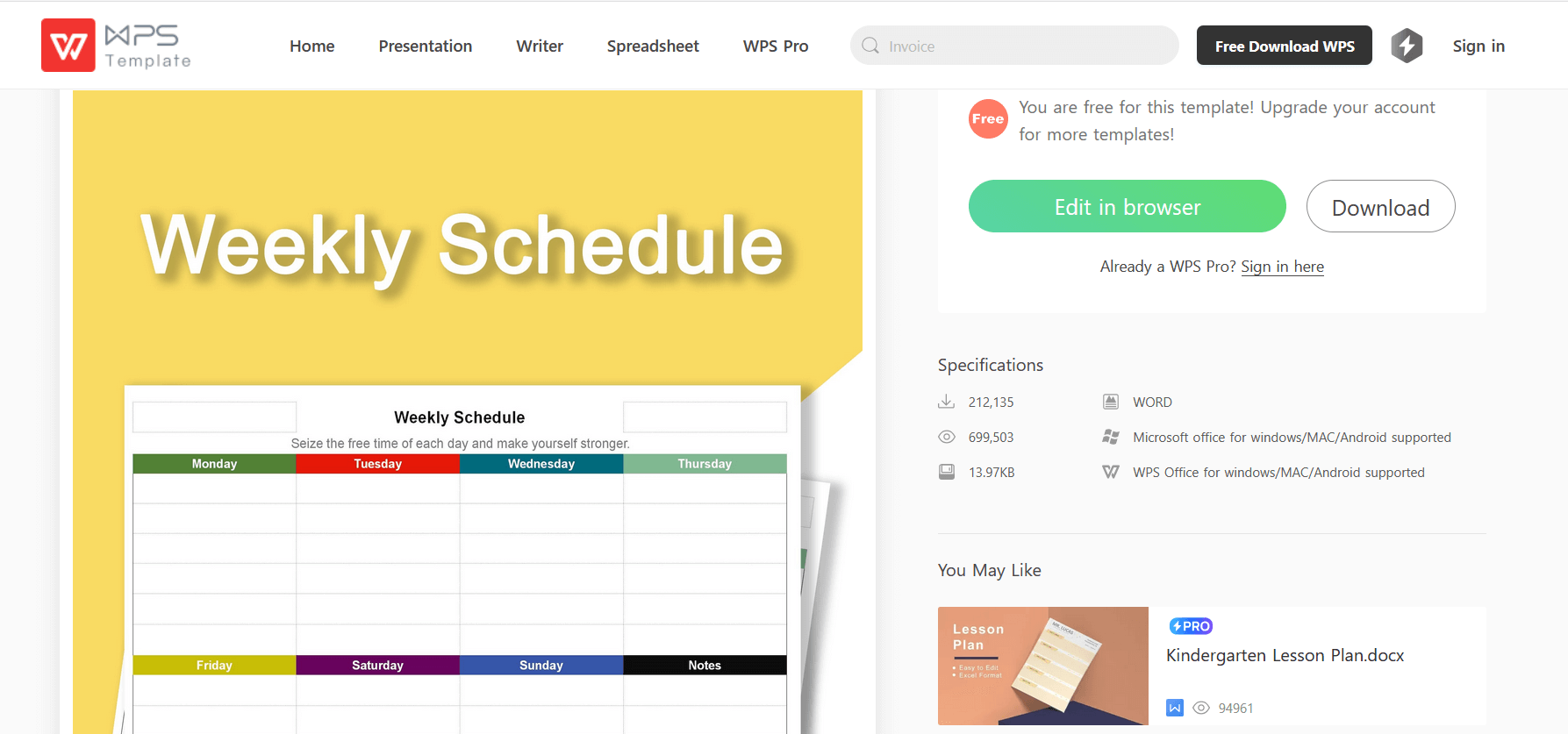
Denne livlige Word-skabelon er perfekt til dig, der elsker at organisere med farveblokke. Den er nem at redigere, visuelt tiltalende og fungerer godt til skolearbejde eller personlig planlægning.
2. Ugeplanlægger med tegneserie – Word-format
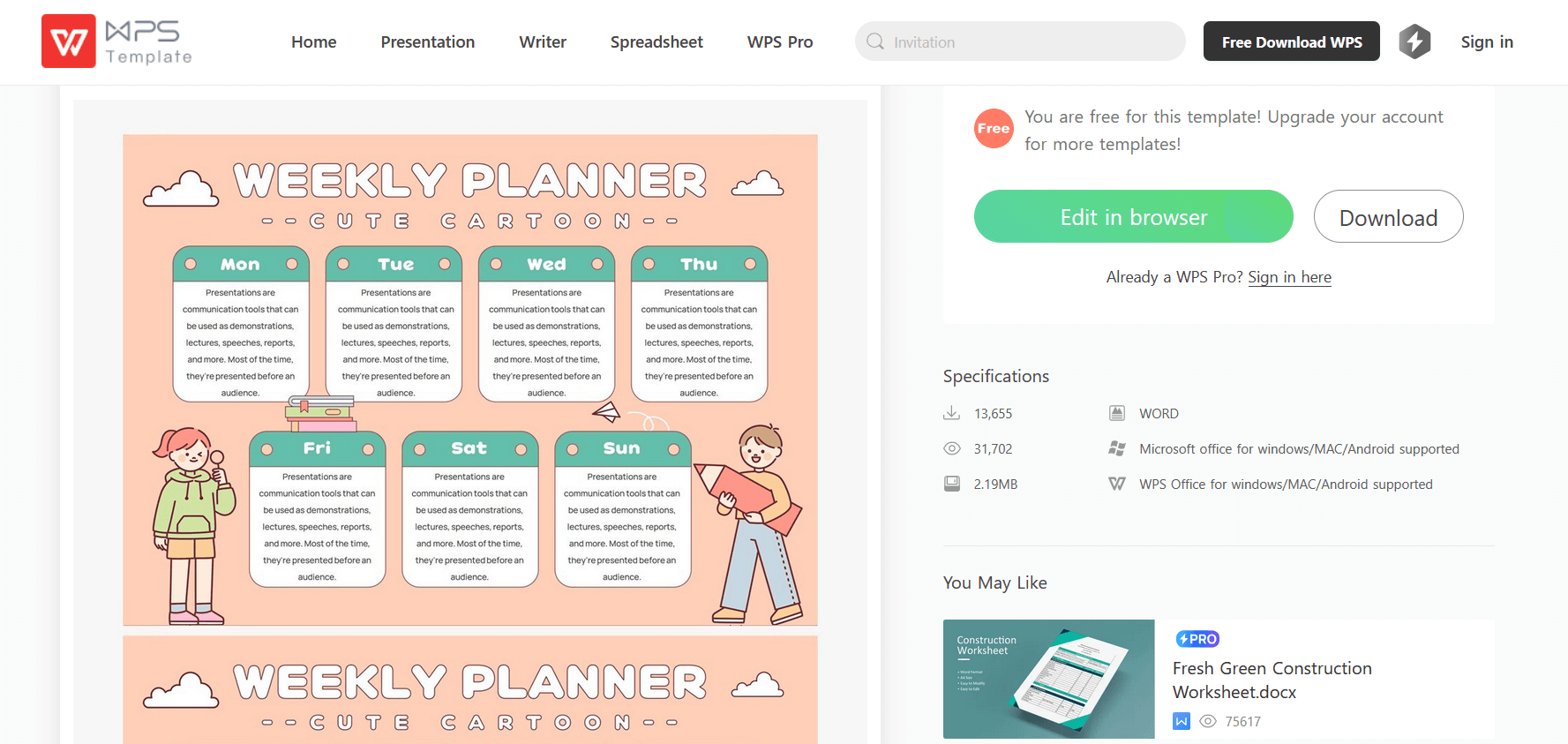
En sjov og venlig mulighed med tegneserie-visuals, ideel til yngre brugere eller enhver, der foretrækker et legende layout.
3. Lavendelfarvet ugeplanlægger – Word-format
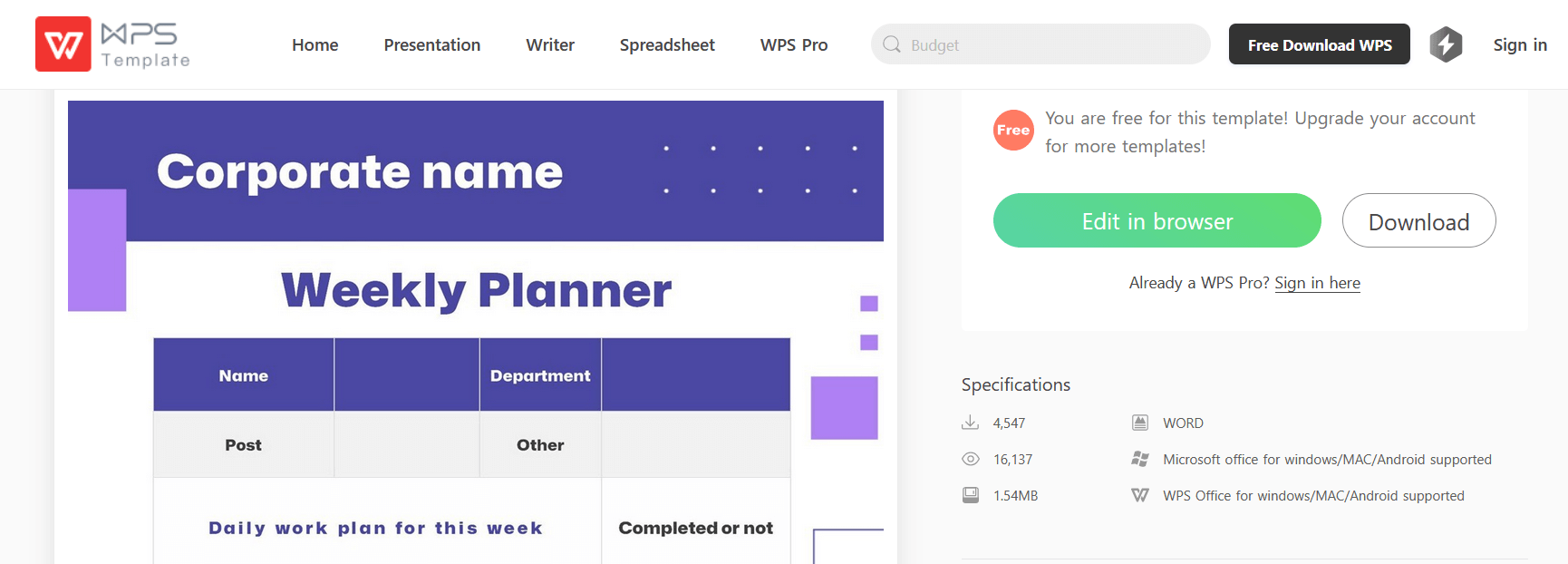
Ren, blød og afslappende i tonen. Denne planlægger er perfekt til dem, der foretrækker en minimalistisk æstetik med diskret elegance.
4. Moderne sort ugeplan – Excel-format
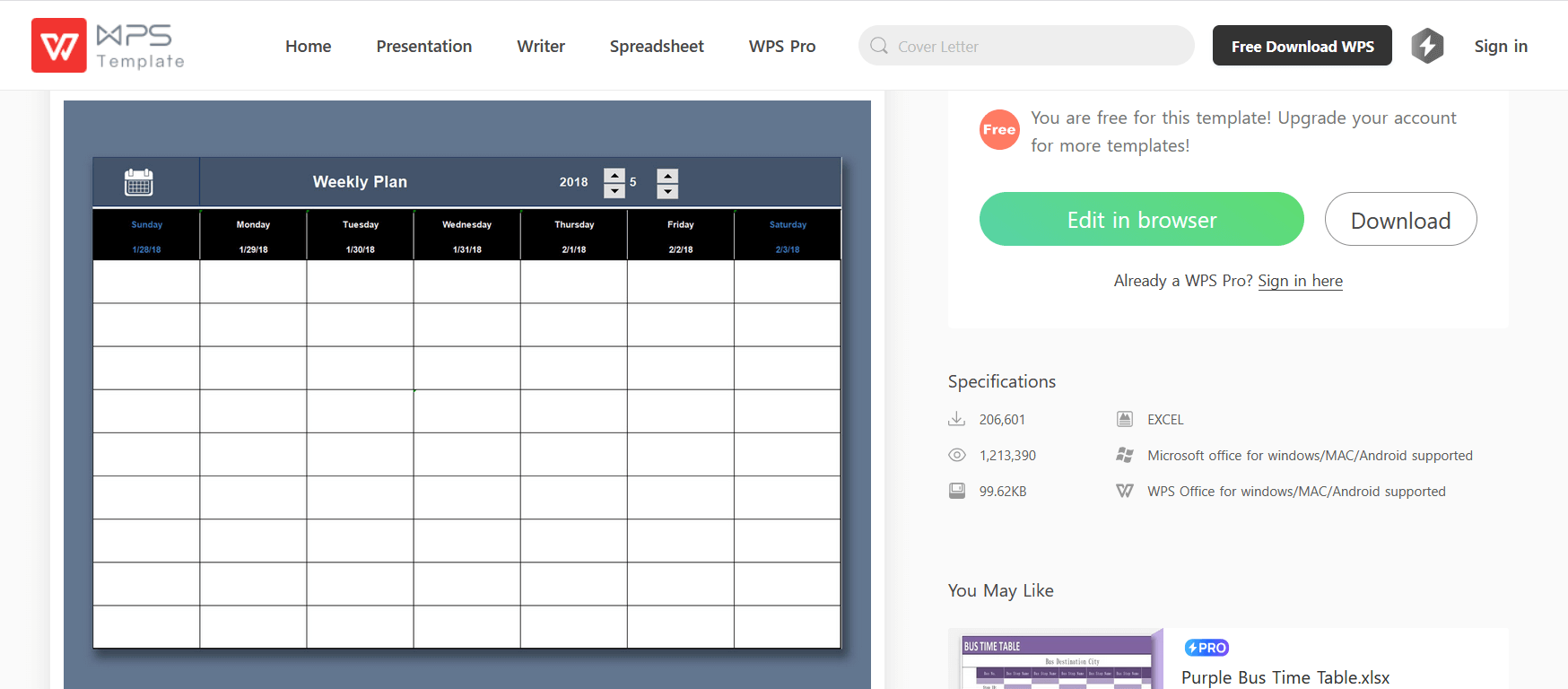
Elegant og professionel. Denne Excel-baserede ugeplanlægger passer godt til kontormiljøer eller måldrevet planlægning.
5. Ugeplanlægger – Excel-format
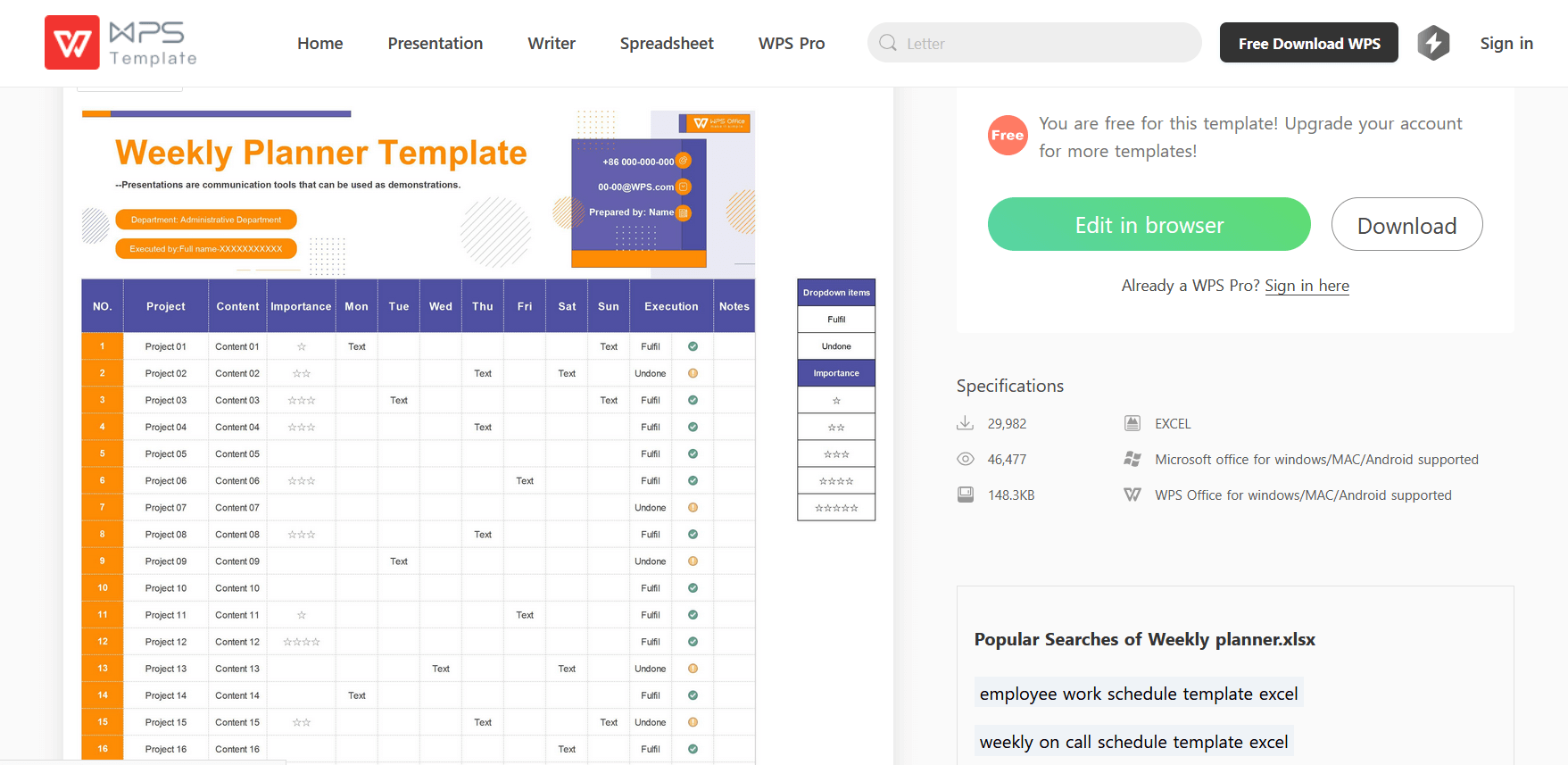
Et klassisk Excel-layout, der tilbyder tidsrum fra morgen til aften. Ideel til time-blocking og daglig struktur.
6. Simpel ugekalender – Excel-format
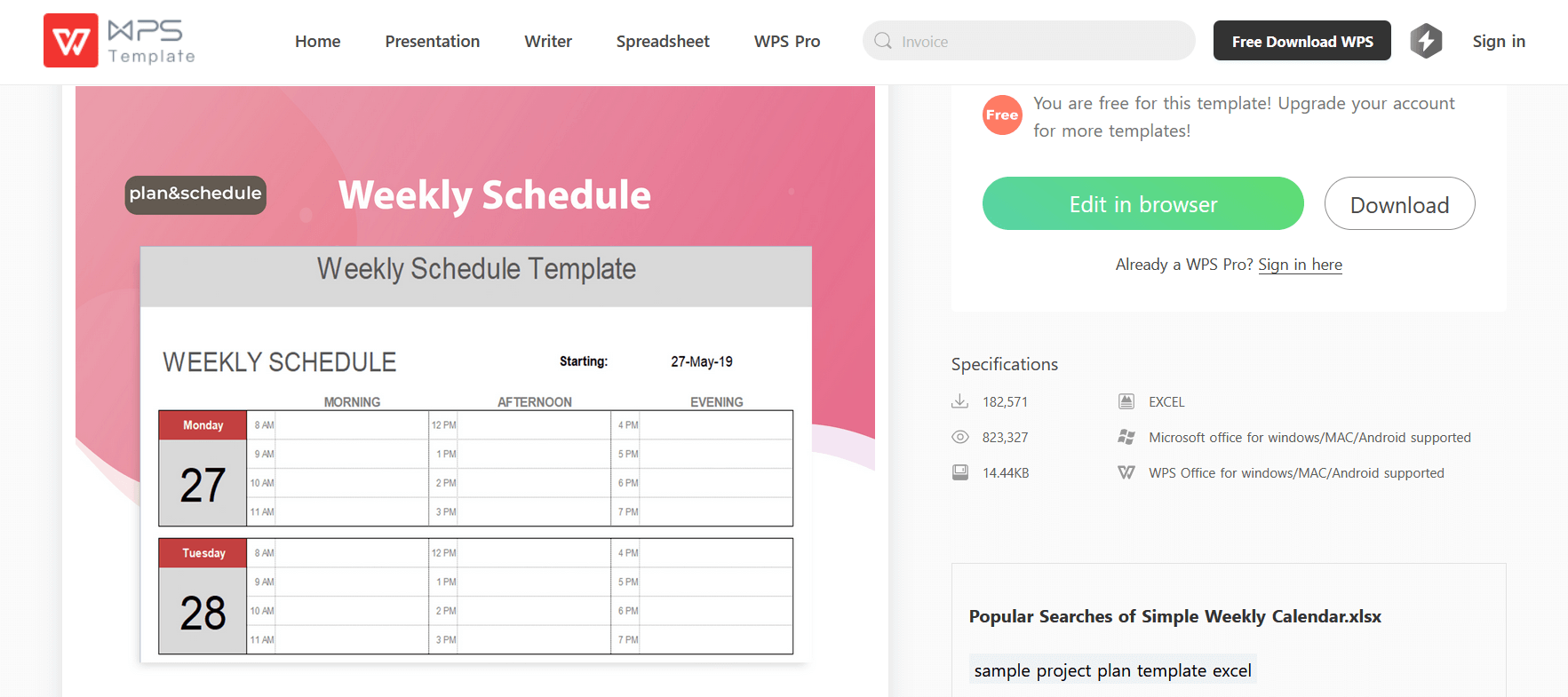
Hvis du ønsker en enkel, fuldt redigerbar kalender, som du hurtigt kan printe eller justere, fungerer denne fantastisk.
7. OKR-tjekliste til regneark – Excel-format
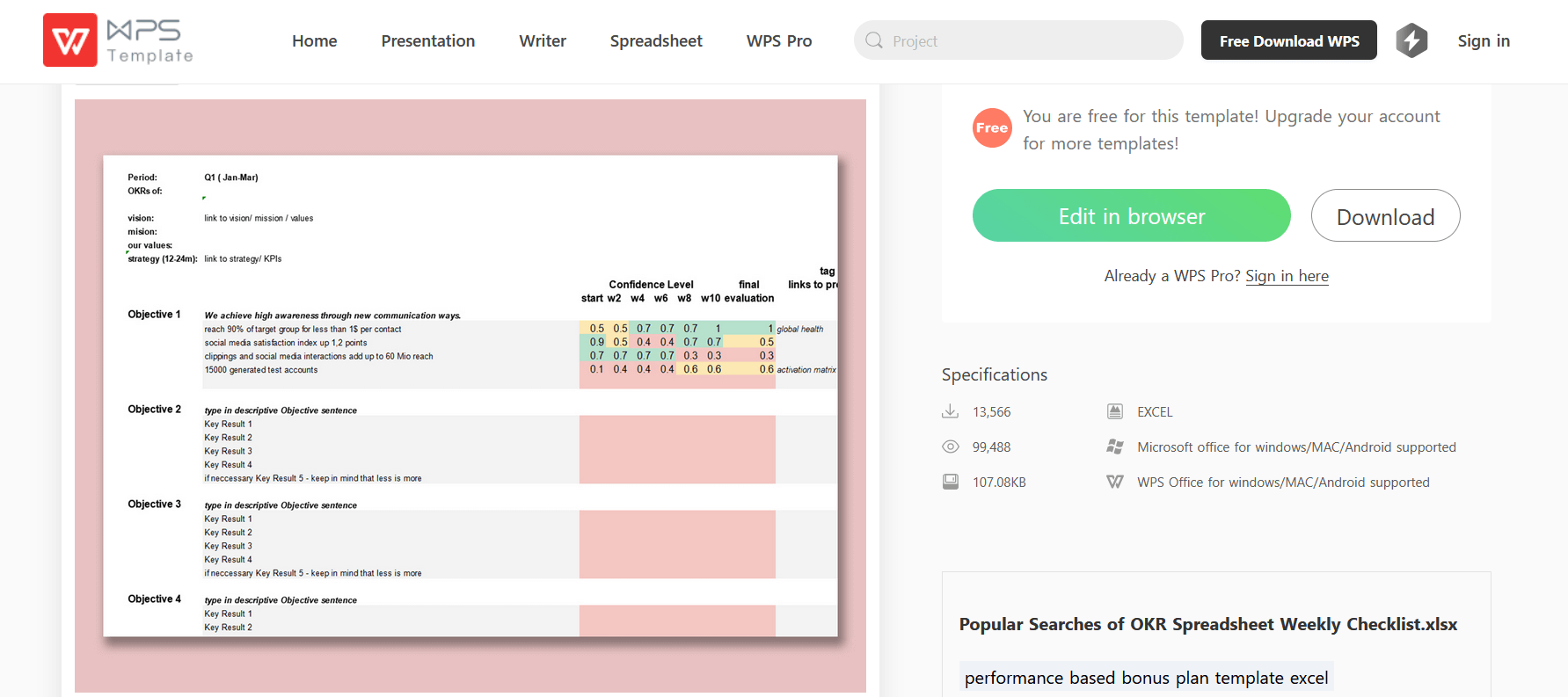
Bygget med OKR-sporing (Objectives and Key Results) for øje. Denne er bedst til teams og professionelle, der skal afstemme ugentlige handlinger med større mål.
8. Grundlæggende ugeplan – Excel-format
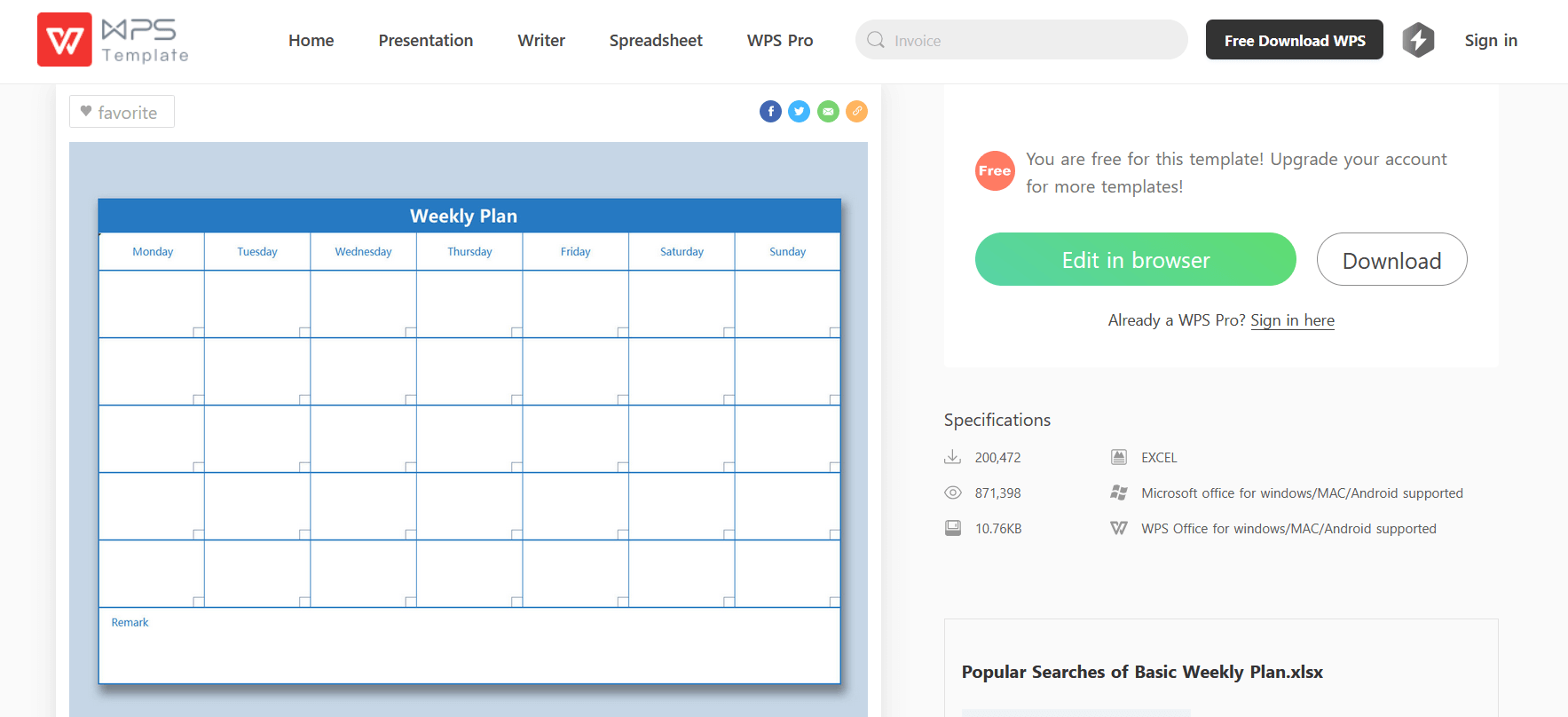
Enkel og pæn. Fantastisk til opgavesporing eller opbygning af personlige vaner.
9. Farverigt ugentligt memo – Excel-format
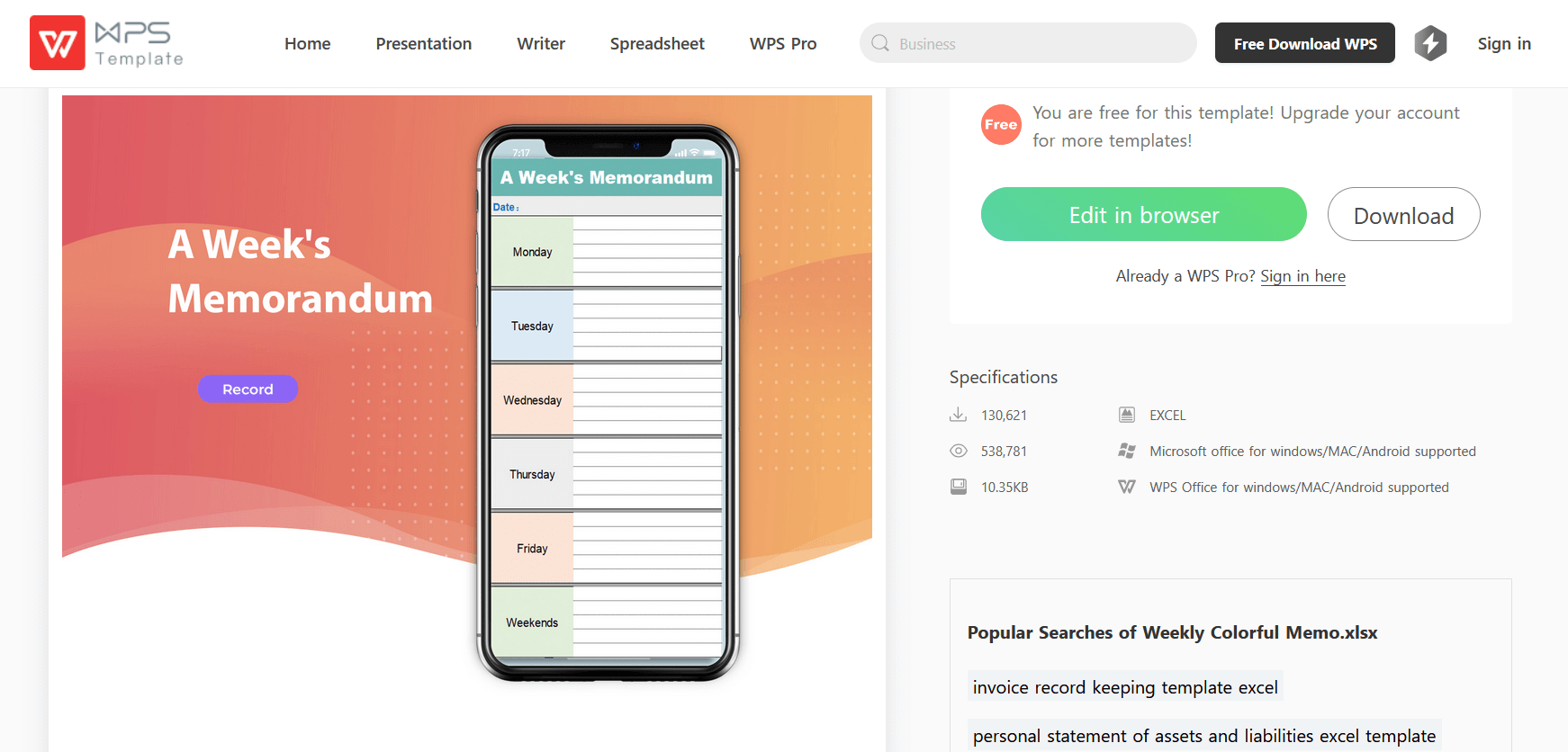
Et memo-inspireret, farverigt layout designet til kreativitet og let reference.
10. Skabelon til ugeplanlægning – Excel-format
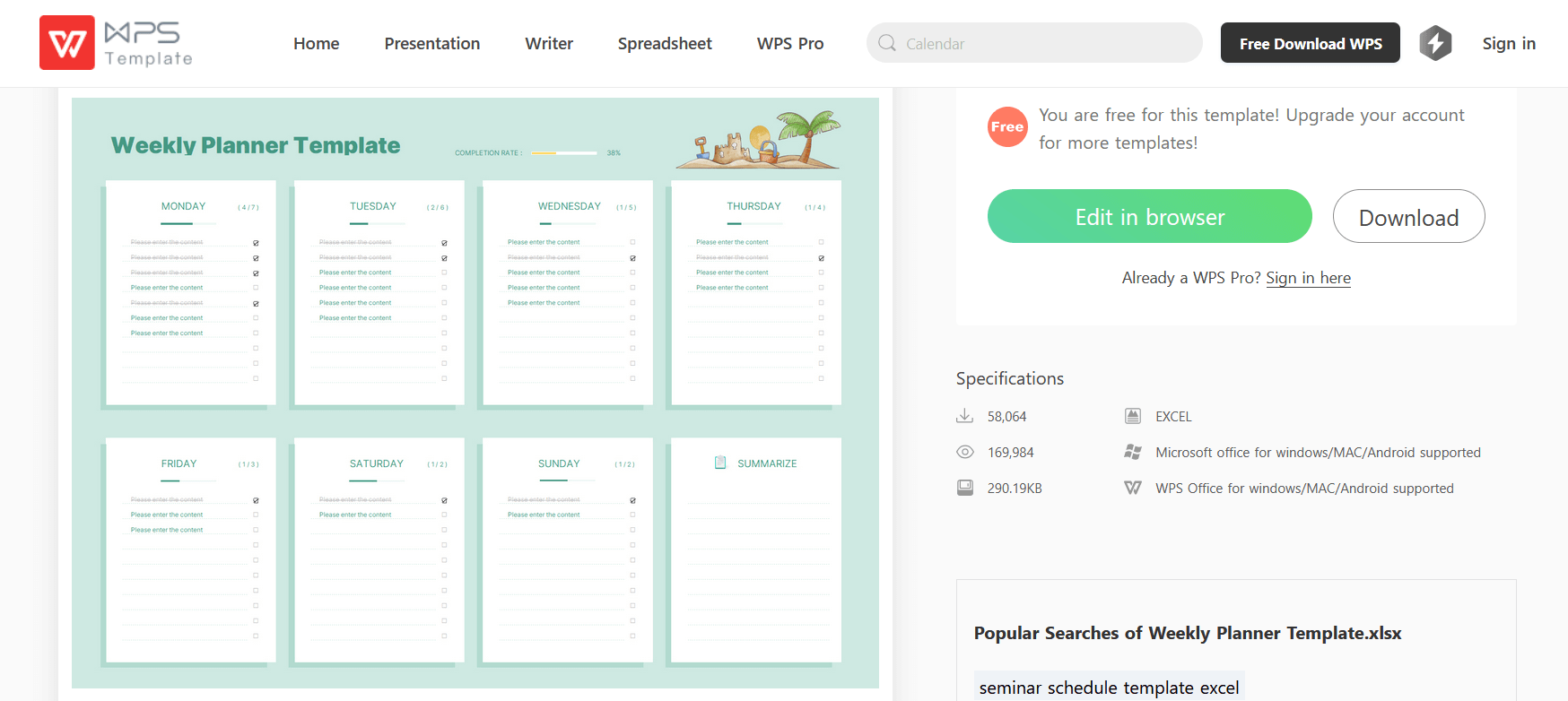
En af de mest alsidige skabeloner på denne liste. Du kan tilpasse felter, prioriteter eller endda bruge den i samarbejde på tværs af teams.
Mine personlige favoritter
Ud fra min erfaring med disse skabeloner vil jeg anbefale den Moderne sorte ugeplan til professionelle; den er ren, fri for forstyrrelser og meget let at redigere. Hvis du planlægger personlige mål eller wellness-rutiner, er den Lavendelfarvede ugeplanlægger beroligende og smuk. For teams hjælper OKR-tjeklisten til regneark jer med at holde fokus på målbare resultater.
Hvis ingen af disse er præcis, hvad du leder efter, så fortvivl ikke. Du kan finde hundredvis af andre gratis kalenderskabeloner i WPS Skabeloncenter. Uanset om du bruger Excel, Word eller PDF, findes der altid en gratis ugekalenderskabelon, der passer til din planlægningsstil.
Del 3. Sådan redigerer du en ugekalenderskabelon i Word & Excel
Når du har downloadet din foretrukne ugekalenderskabelon, er næste skridt at tilpasse den til din tidsplan. Uanset om du bruger Word eller Excel, er det enkelt og begyndervenligt at redigere disse skabeloner i WPS Office.
Sådan redigerer du en ugekalenderskabelon i Word
Du kan redigere Word-baserede skabeloner direkte i WPS Writer, som er fuldt kompatibel med Microsoft Word-formater (.doc og .docx).
Trin 1: Åbn skabelonen i WPS Writer
Start WPS Office, åbn WPS Writer, og træk derefter den downloadede fil ind i arbejdsområdet, eller brug Filer > Åbn.
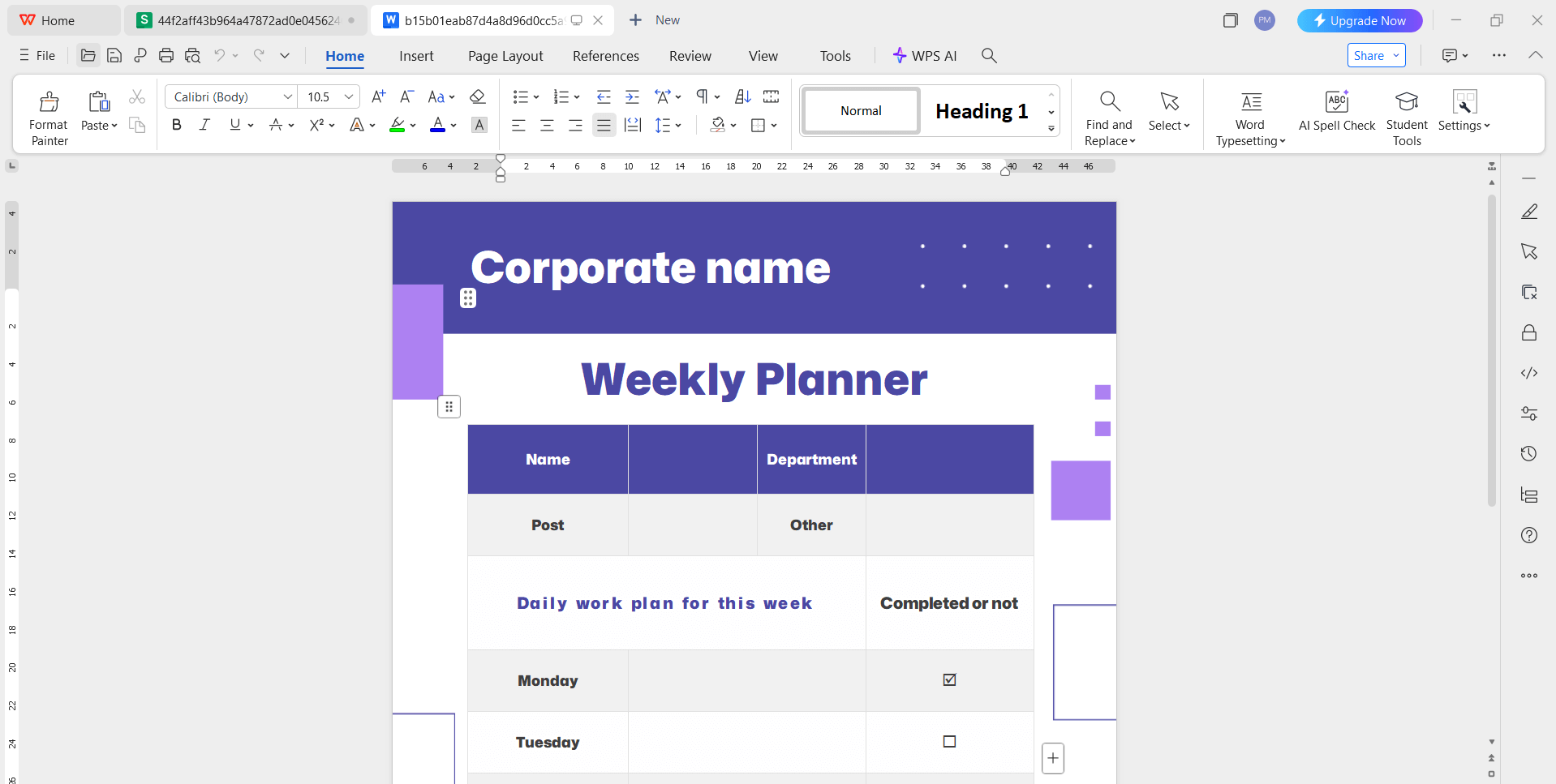
Trin 2: Tilpas tekstfelterne
Klik i et hvilket som helst tekstfelt eller afsnit (såsom dagtitler, opgaveblokke eller noter). Du kan erstatte standardteksten med dine egne planer, begivenheder eller påmindelser.
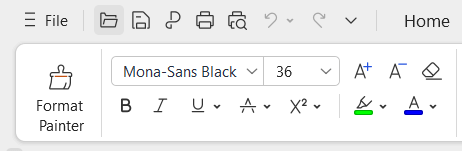
Trin 3: Juster skrifttyper og farver (valgfrit)
Brug formateringsværktøjslinjen til at ændre skrifttyper, fremhæve prioriteter med farver eller gøre vigtige møder eller deadlines fede.
Trin 4: Tilføj rækker eller kolonner (hvis nødvendigt)
Højreklik på en vilkårlig tabelcelle > Indsæt > Række/Kolonne for at udvide din tidsplan efter behov.
Trin 5: Gem, eksporter eller print
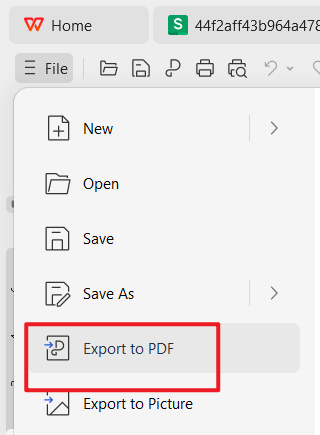
Når din kalender er færdig, skal du gå til Filer > Eksporter til PDF, hvis du vil have en ikke-redigerbar version. Eller klik på Filer > Print for at få en fysisk kopi.
Sådan redigerer du en ugekalenderskabelon i Excel
Excel-baserede skabeloner er mere dynamiske og giver mulighed for bedre datahåndtering, farvekodning og endda simpel automatisering.
Trin 1: Åbn skabelonen i WPS Spreadsheet
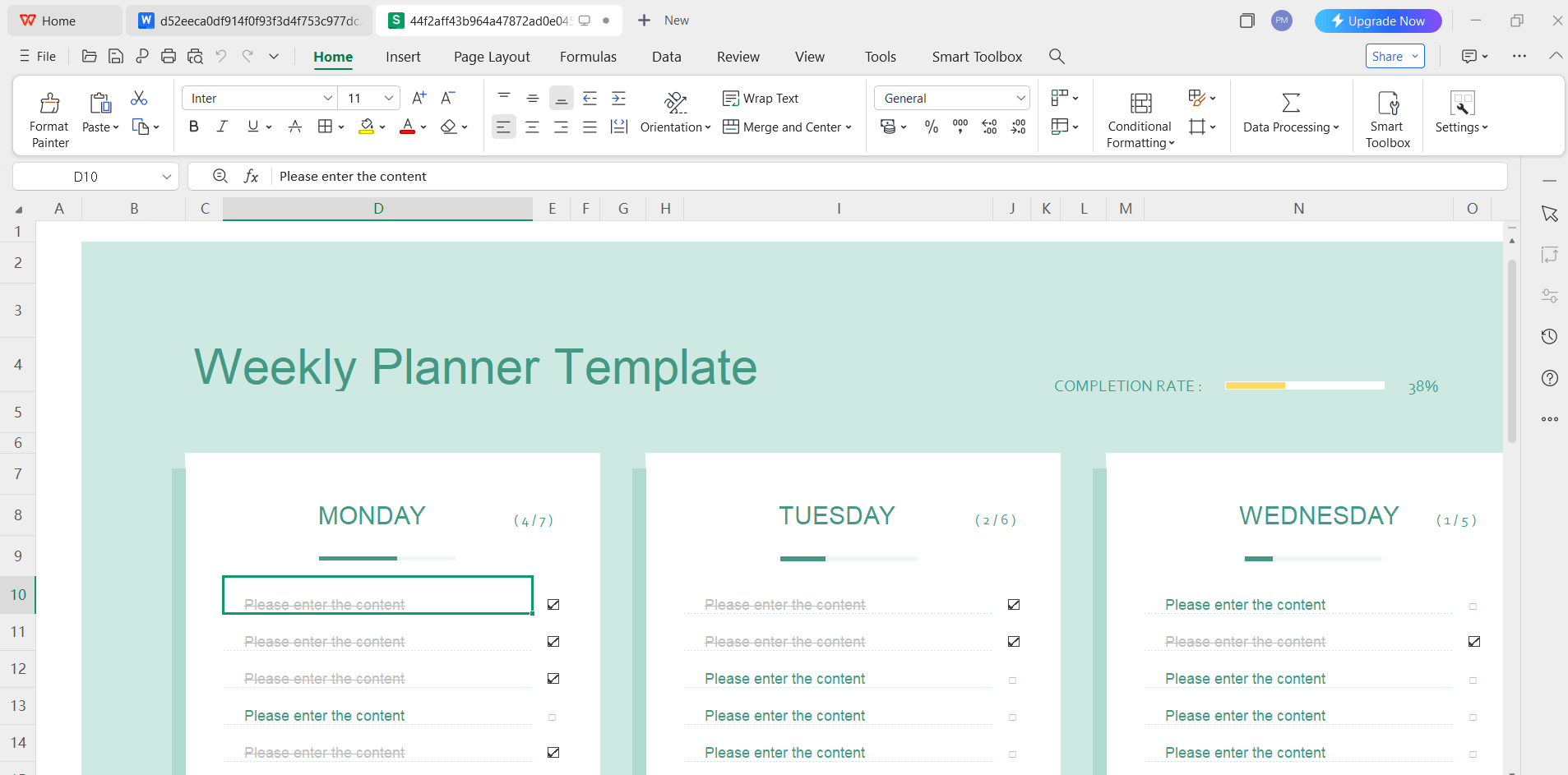
Start WPS Office, og åbn Spreadsheet-værktøjet. Åbn den .xlsx-skabelon, du har downloadet.
Trin 2: Rediger tekst og datoer
Klik i en vilkårlig celle for at begynde at redigere. Du kan omdøbe dage, indtaste specifikke datoer, tilføje opgaver, mål eller tildelinger.
Trin 3: Tilpas farver og cellekanter
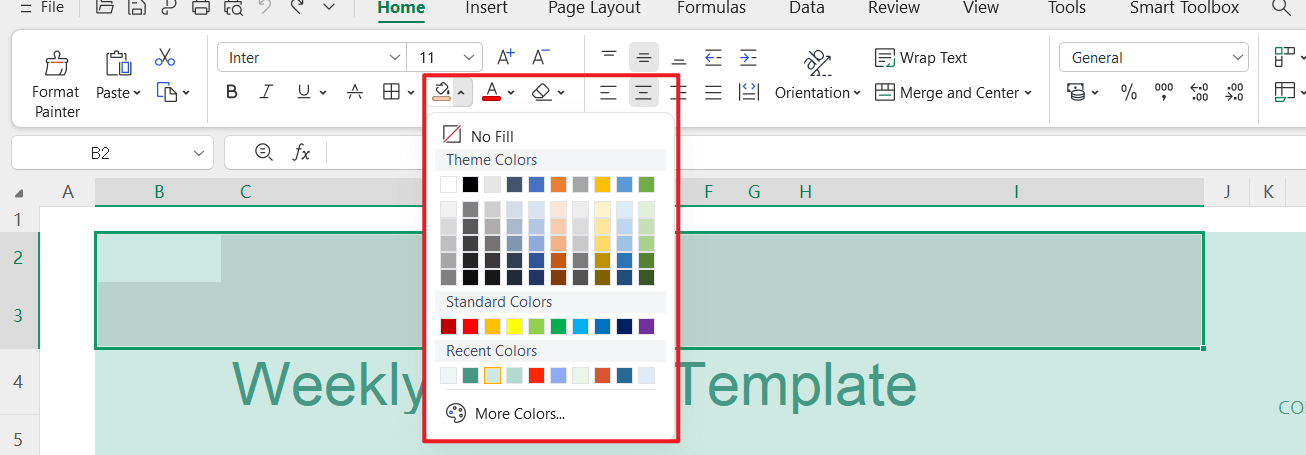
Marker celler, og brug værktøjslinjen til at anvende forskellige fyldfarver, tekstjustering eller kanter, hvilket er fantastisk til at markere prioriterede elementer.
Trin 4: Tilføj afkrydsningsfelter eller datavalidering (valgfrit)
For interaktive skabeloner kan du indsætte afkrydsningsfelter til opgavefuldførelse eller bruge rullelister til foruddefinerede tidsrum.
Trin 5: Gem, eksporter til PDF eller print
Efter redigering skal du klikke på Filer > Eksporter til PDF for at få en version, der kan deles. Du kan også gå til Filer > Print og vælge dit sidelayout for at få et pænt print.
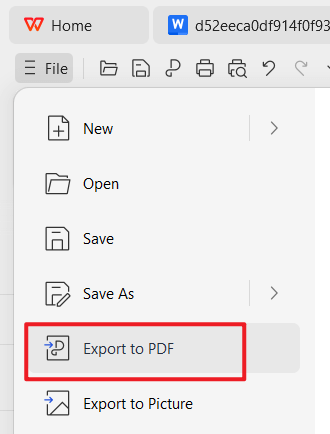
Disse trin fungerer for både de redigerbare ugekalenderskabeloner i Excel og Word-versionerne. For mere fleksibilitet starter jeg ofte i Excel og eksporterer en printbar kopi som PDF, hvilket kombinerer digital tilpasning med den lethed, der er ved papirplanlægning.
Del 4. Gratis Office-pakke med redigerbare skabeloner
Hvis du leder efter et effektivt og gratis alternativ til Microsoft Office, er WPS Office et topvalg, især til redigering af kalenderskabeloner. Det understøtter Word- og Excel-filer, hvilket gør det til det perfekte værktøj til at tilpasse din ugekalenderskabelon, Excel-downloads eller printbare planlæggere.
Hvorfor vælge WPS Office?
Gratis at downloade og bruge
Intet abonnement kræves for at få adgang til kerneværktøjerne, perfekt for studerende, freelancere og professionelle.
Hundredvis af gratis skabeloner
Fra planlæggere til CV'er inkluderer WPS et indbygget skabeloncenter. Du kan finde og redigere enhver gratis ugekalenderskabelon i Word-, Excel- eller PDF-format.
Kompatibilitet på tværs af platforme
WPS fungerer på Windows, macOS, Android, iOS og endda Linux. Det understøtter også skysynkronisering for nem adgang på tværs af enheder.
Rediger og eksporter med lethed
Uanset om du redigerer en ugekalender i Word eller Excel, lader WPS dig foretage ændringer, gemme dine fremskridt eller eksportere direkte til PDF.
Understøtter Google Docs- og Sheets-formater
Hvis du foretrækker at arbejde i skyen, understøtter WPS Office import fra eller eksport til formater, der er kompatible med ugekalenderskabeloner i Google Docs og Google Sheets.
Let og sikker
Softwaren er kompakt i størrelse, men fyldt med funktioner. Den installeres hurtigt og kører problemfrit, selv på ældre enheder.
Indbyggede AI-skriveværktøjer
WPS AI kan hjælpe dig med at omformulere tekst, formatere dine kalendernoter eller skrive mødereferater direkte i dit dokument.
Ofte stillede spørgsmål
Er ugekalenderskabelonerne på WPS gratis?
Ja, de fleste skabeloner, der er tilgængelige i WPS Skabelonbutik, er gratis at downloade og bruge. Nogle premium-designs er markeret som WPS Pro, men flertallet, herunder flere ugeplanlæggere, er helt gratis.
Kan jeg redigere WPS-skabeloner på mobilen?
Absolut. WPS Office tilbyder fuldt udstyrede apps til både Android og iOS. Du kan åbne, redigere og gemme enhver ugekalenderskabelon fra din telefon eller tablet uden at miste formateringen.
Kan jeg bruge disse skabeloner i Excel eller Word?
Ja. Skabeloner er tilgængelige i både Word- (.docx) og Excel- (.xlsx) formater, hvilket giver fuld kompatibilitet med WPS Writer og Spreadsheet. Du kan vælge mellem printbare og redigerbare formater baseret på dine præferencer.
Kan jeg dele min ugekalender med andre?
Ja, WPS Office understøtter online dokumentsamarbejde. Du kan generere et sikkert link for at dele din kalender med kolleger, familie eller klassekammerater i realtid.
Er WPS Office sikkert at downloade og bruge?
Ja, WPS Office er en stabil, betroet pakke med millioner af brugere verden over. Den er let, opdateres regelmæssigt og er fri for kendte sikkerhedsrisici.
Opsummering
En velstruktureret ugekalenderskabelon kan gøre en stor forskel for, hvordan du planlægger din tid, reducerer stress og holder fokus hele ugen. Uanset om du foretrækker en gratis printbar ugekalenderskabelon eller en redigerbar ugekalender i Excel, er der ingen mangel på fleksible muligheder – fra farverige planlæggere til måldrevne OKR-formater.
WPS Office gør det nemt at downloade, tilpasse og dele disse skabeloner på tværs af enheder. Med indbygget understøttelse af Word- og Excel-formater, skysynkronisering og en bred samling af klar-til-brug designs er det en pålidelig løsning for alle, der ønsker at organisere deres tidsplan. Udforsk det fulde udvalg af skabeloner i WPS Skabeloncenter, og find den ugeplanlægningsskabelon i PDF eller det Excel-layout, der fungerer bedst for dig.

'%3e%3cpath%20d='M19.9911%204.11386V6.471H18.5894C18.0775%206.471%2017.7322%206.57814%2017.5536%206.79243C17.3751%207.00671%2017.2858%207.32814%2017.2858%207.75671V9.44421H19.9019L19.5536%2012.0871H17.2858V18.8639H14.5536V12.0871H12.2769V9.44421H14.5536V7.49779C14.5536%206.39064%2014.8632%205.53201%2015.4822%204.92189C16.1013%204.31177%2016.9257%204.00671%2017.9554%204.00671C18.8304%204.00671%2019.509%204.04243%2019.9911%204.11386Z'%20fill='%23333333'/%3e%3c/g%3e%3cdefs%3e%3cclipPath%20id='clip0_2938_8199'%3e%3crect%20width='16'%20height='16'%20fill='white'%20transform='translate(8%204.00671)'/%3e%3c/clipPath%3e%3c/defs%3e%3c/svg%3e)
'%3e%3cpath%20d='M17.5237%2010.7813L23.4811%204H22.0699L16.8949%209.88693L12.7648%204H8L14.2469%2012.9029L8%2020.0133H9.4112L14.8725%2013.7952L19.2352%2020.0133H24M9.92053%205.04213H12.0885L22.0688%2019.0224H19.9003'%20fill='%23333333'/%3e%3c/g%3e%3cdefs%3e%3cclipPath%20id='clip0_2938_8200'%3e%3crect%20width='16'%20height='16.0134'%20fill='white'%20transform='translate(8%204)'/%3e%3c/clipPath%3e%3c/defs%3e%3c/svg%3e)


