

'%3e%3cpath%20d='M8%200C12.4183%200%2016%203.58172%2016%208C16%2012.4183%2012.4183%2016%208%2016C3.58172%2016%200%2012.4183%200%208C0%203.58172%203.58172%200%208%200ZM11.6162%204.38379C11.2257%203.99337%2010.5927%203.99338%2010.2021%204.38379L8%206.58594L5.79785%204.38379C5.40732%203.99334%204.77429%203.99329%204.38379%204.38379C3.99331%204.77429%203.99335%205.40733%204.38379%205.79785L6.58594%208L4.38379%2010.2021C3.99348%2010.5927%203.99341%2011.2257%204.38379%2011.6162C4.77426%2012.0066%205.40734%2012.0065%205.79785%2011.6162L8%209.41406L10.2021%2011.6162C10.5927%2012.0066%2011.2257%2012.0067%2011.6162%2011.6162C12.0067%2011.2257%2012.0066%2010.5927%2011.6162%2010.2021L9.41406%208L11.6162%205.79785C12.0066%205.40735%2012.0066%204.77429%2011.6162%204.38379Z'%20fill='%23080E17'%20fill-opacity='0.46'/%3e%3c/g%3e%3cdefs%3e%3cclipPath%20id='clip0_3761_713'%3e%3crect%20width='16'%20height='16'%20fill='white'/%3e%3c/clipPath%3e%3c/defs%3e%3c/svg%3e)




'%3e%3cpath%20fill-rule='evenodd'%20clip-rule='evenodd'%20d='M21.4999%2010.9993C21.4999%205.20009%2016.7986%200.498901%2010.9993%200.498901C5.19994%200.498901%200.498657%205.20009%200.498657%2010.9993C0.498657%2016.2404%204.33858%2020.5844%209.35855%2021.3722V14.0346H6.69238V10.9993H9.35855V8.68594C9.35855%206.05427%2010.9262%204.60062%2013.3248%204.60062C14.4736%204.60062%2015.6753%204.80571%2015.6753%204.80571V7.38979H14.3512C13.0468%207.38979%2012.64%208.19921%2012.64%209.0296V10.9993H15.5523L15.0867%2014.0346H12.64V21.3722C17.66%2020.5844%2021.4999%2016.2404%2021.4999%2010.9993Z'%20fill='%231568EA'/%3e%3c/g%3e%3c/svg%3e)


'%3e%3cpath%20d='M2.42045%2022.1876H6.31818V12.7217L0.75%208.54553V20.5171C0.75%2021.4414%201.49892%2022.1876%202.42045%2022.1876Z'%20fill='%234285F4'/%3e%3cpath%20d='M19.682%2022.1876H23.5797C24.5041%2022.1876%2025.2502%2021.4387%2025.2502%2020.5171V8.54553L19.682%2012.7217'%20fill='%2334A853'/%3e%3cpath%20d='M19.682%205.48293V12.7216L25.2502%208.54543V6.31816C25.2502%204.25236%2022.8921%203.07469%2021.2411%204.31361'%20fill='%23FBBC04'/%3e%3cpath%20d='M6.31824%2012.7217V5.48303L13.0001%2010.4944L19.6819%205.48303V12.7217L13.0001%2017.733'%20fill='%23EA4335'/%3e%3cpath%20d='M0.75%206.31816V8.54543L6.31818%2012.7216V5.48293L4.75909%204.31361C3.10534%203.07469%200.75%204.25236%200.75%206.31816Z'%20fill='%23C5221F'/%3e%3c/g%3e%3cdefs%3e%3cclipPath%20id='clip0_2954_7305'%3e%3crect%20width='24.5'%20height='18.375'%20fill='white'%20transform='translate(0.75%203.8125)'/%3e%3c/clipPath%3e%3c/defs%3e%3c/svg%3e)


Mange brugere kan finde det forvirrende at vælge mellem Windows 11 Pro og Home-udgaver. Begge udgaver tilbyder kraftfulde funktioner, men de imødekommer forskellige behov. Denne artikel nedbryder de vigtigste forskelle og giver en detaljeret sammenligning afWindows 11 Pro vs Homefor at hjælpe dig med at beslutte, hvilken version der er den rigtige for dig. Uanset om du er en afslappet bruger eller en forretningsmand, forstår du dissefunktionerer væsentlig. Læs videre for at træffe et informeret valg.
Del 1: Nøgleforskelle
Her er nogle af nøglerneforskelleafWindows 11 Pro vs Home:
| Feature | Windows 11 Home | Windows 11 Pro |
|---|---|---|
| Målbrugere | Almindelige forbrugere | Business, superbrugere og it-professionelle |
| Koste | Billigere | dyrere |
| BitLocker-kryptering | Ikke tilgængelig | Tilgængelig (fuld diskkryptering) |
| Group Policy Management | Ingen | Ja |
| Fjernskrivebord (vært) | Nej (Kan kun oprette forbindelse som klient) | Ja (vært og klient) |
| Hyper-V (virtualisering) | Ingen | Ja |
| Windows sandkasse | Ingen | Ja |
| Tildelt adgang | Ingen | Ja |
| EnterpriseFunktioner (Azure AD, Active Directory Join) | Ingen | Ja |
| Windows Update for Business | Ingen | Ja |
| Maksimal RAM understøttet | 128 GB | 2 TB |
| Lokal kontoopsætning (indledende opsætning) | Kræver en Microsoft-konto | Tillader lokal konto (virksomhedsenheder) |
Sammenfattende er Windows 11 Home bedst til hverdagsbrugere til afslappet brug, spil, streaming og produktivitet. Windows 11 Pro er designet til avancerede brugere, virksomheder og it-miljøer, der tilbyder sikkerhed, virtualisering, fjernskrivebord og virksomhedsadministrationsværktøjer.
Del 2: Funktioner Fælles
Her er nogle af de fælles træk vedWindows 11 Home vs Pro:
Omdesignet startmenu og proceslinje - Centreret layout med en frisk, ren grænseflade.
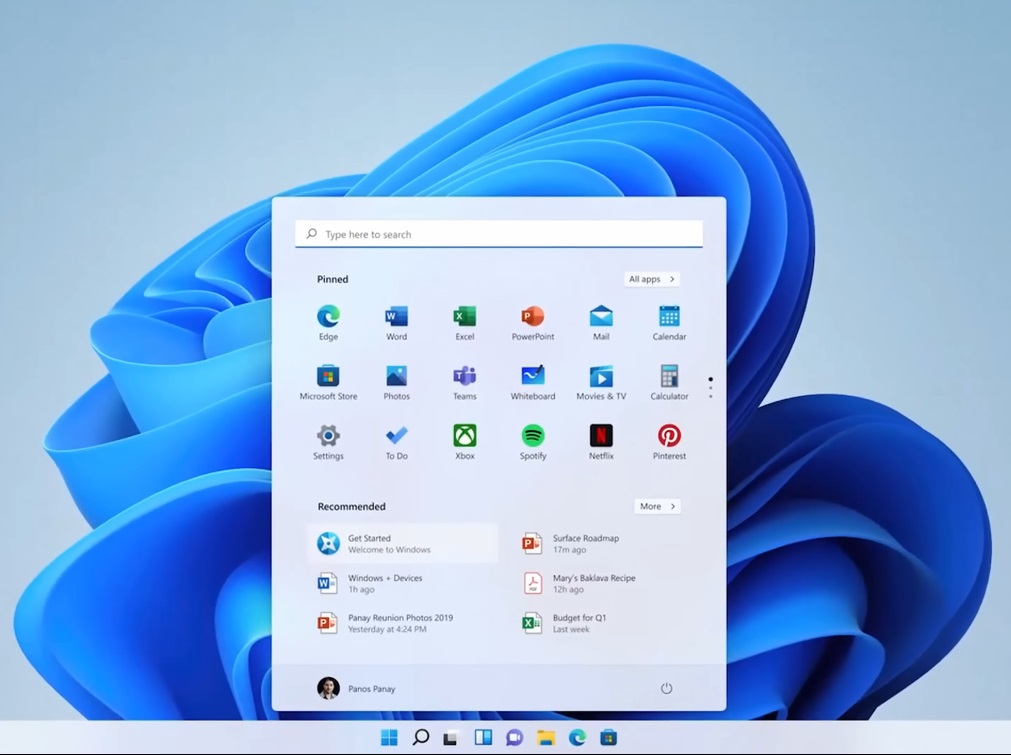
Snap-layouts & Snap-grupper - Organiser flere vinduer effektivt til multitasking.
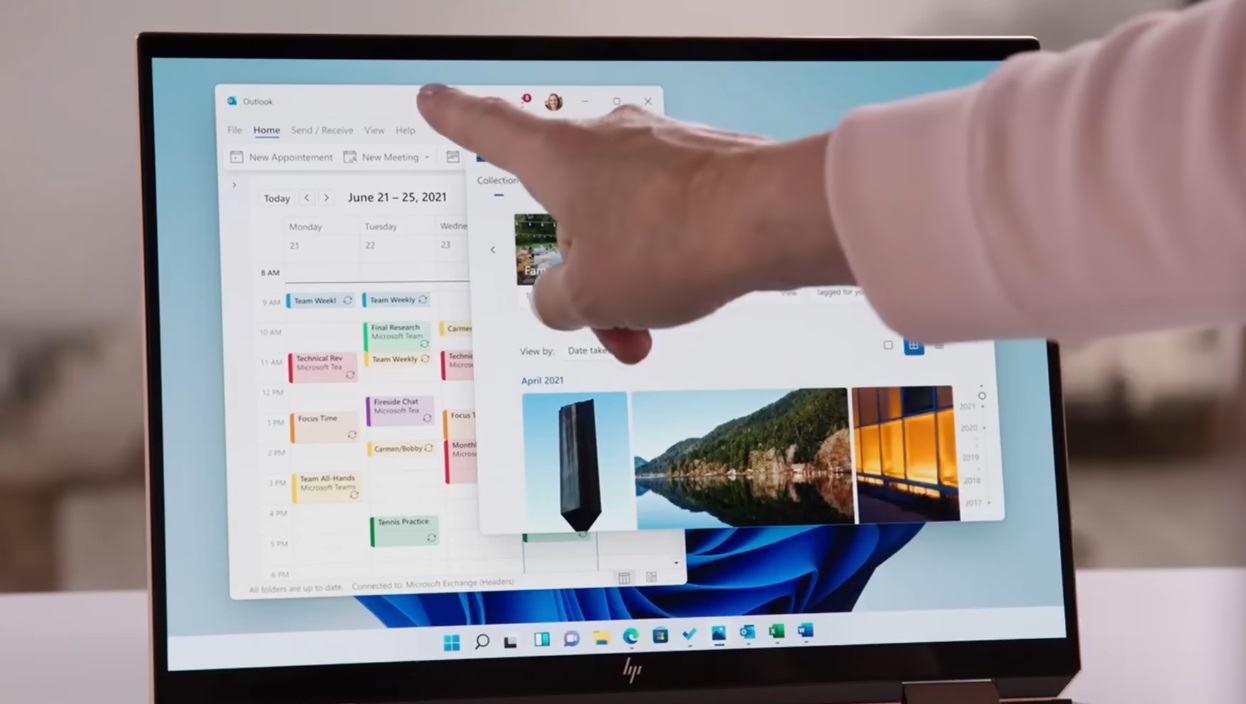
Virtuelle skriveborde - Opret separate skriveborde til forskellige arbejdsgange eller aktiviteter.
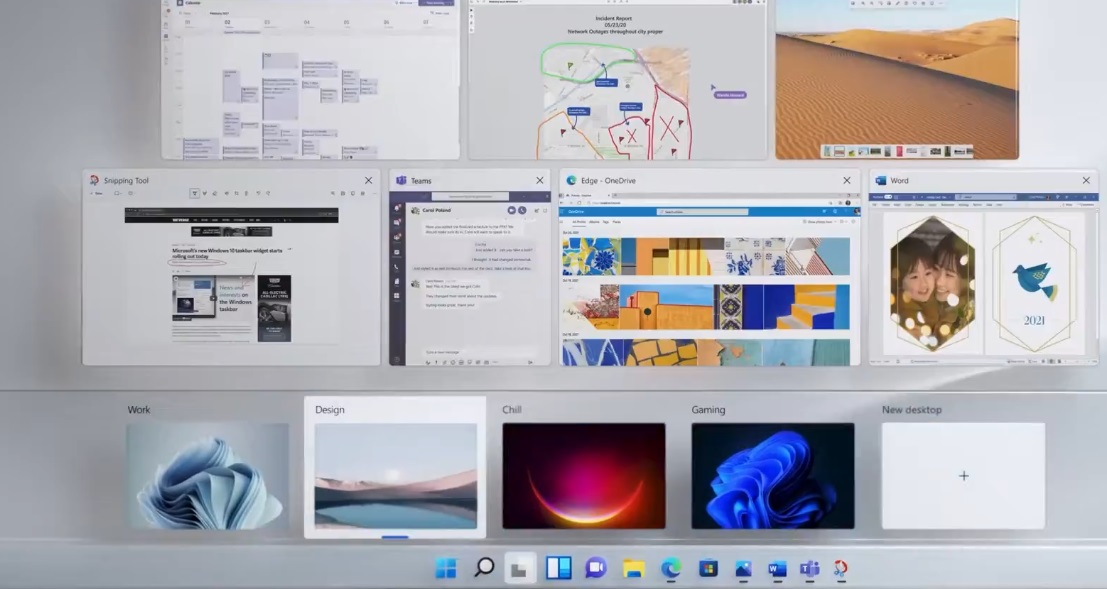
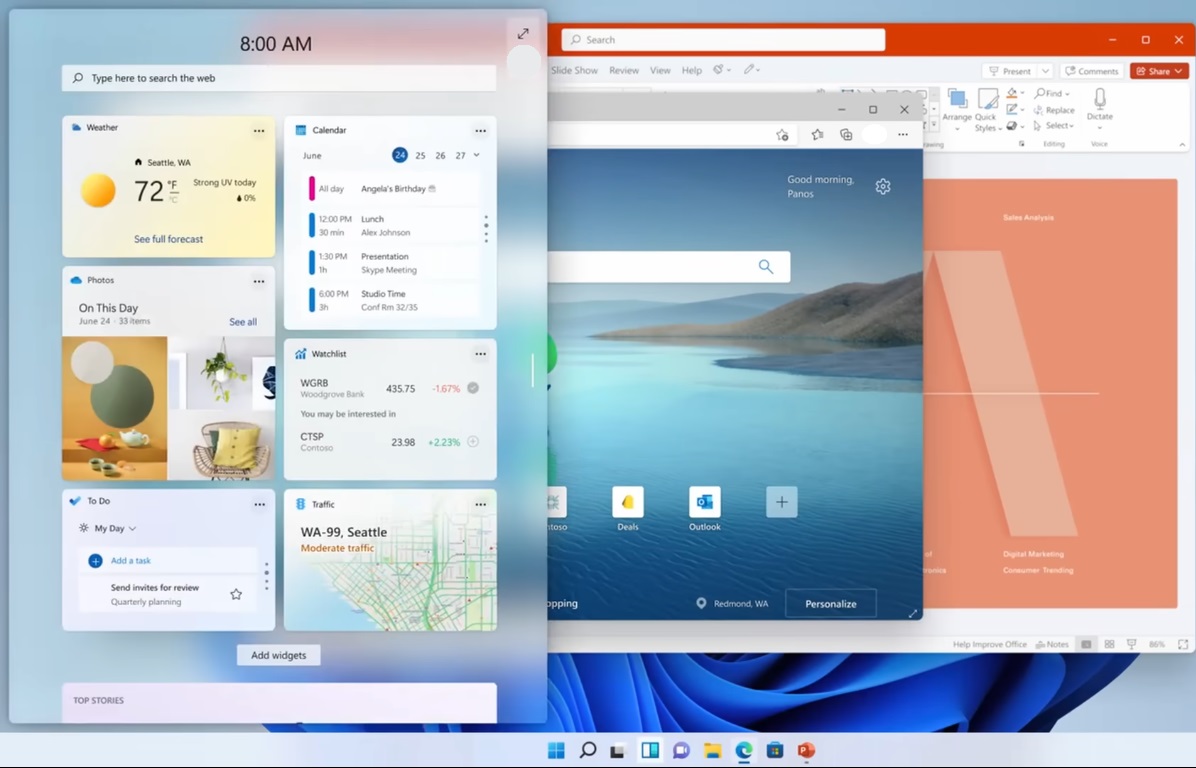
Widgets - Få adgang til personlige opdateringer som nyheder, vejr og kalender ved hjælp af widgets.
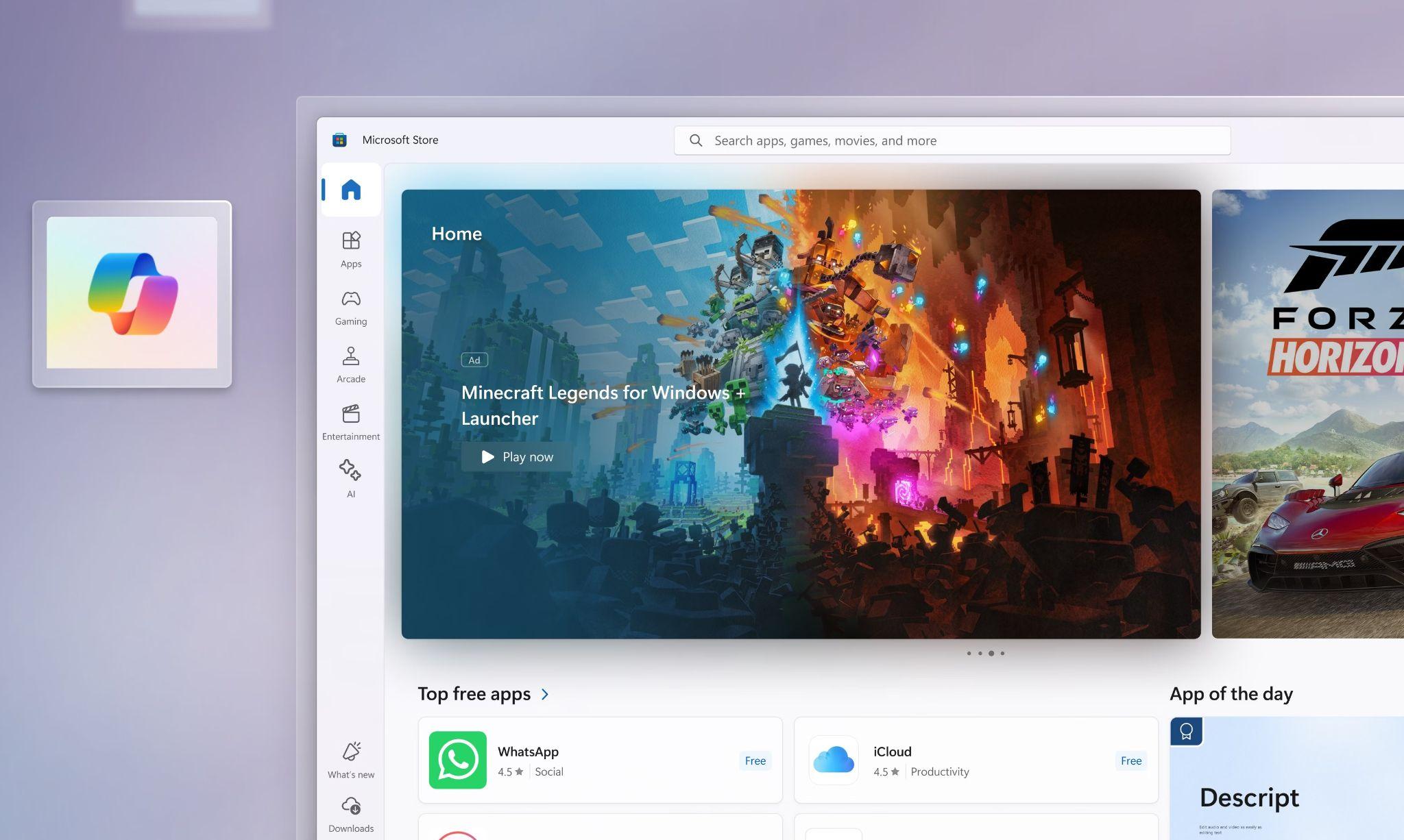
Microsoft Store - Download apps, spil og indhold fra Microsofts økosystem ved hjælp af Microsoft Store.
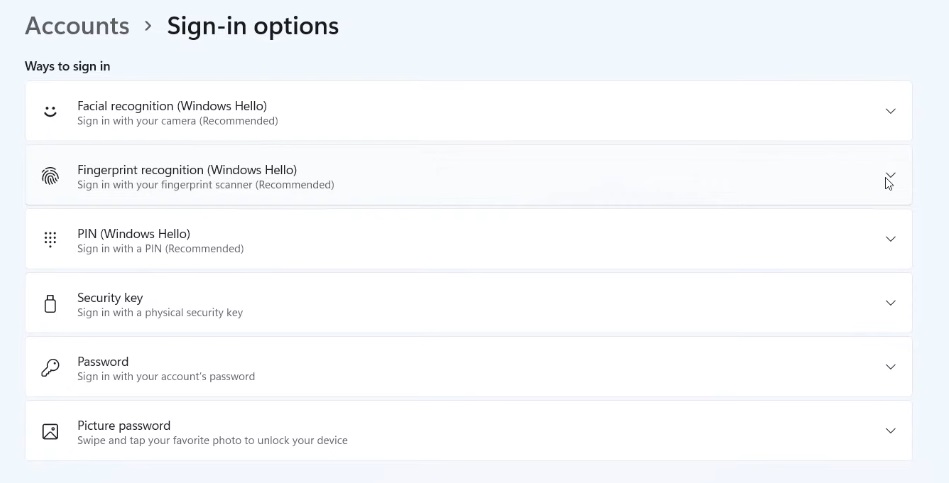
Windows Hej - Loginmuligheder er tilgængelige ved hjælp af ansigtsgenkendelse, fingeraftryk eller pinkode.
DirectStorage - Hurtigere spilindlæsningstider og bedre ydeevne (for understøttet hardware).
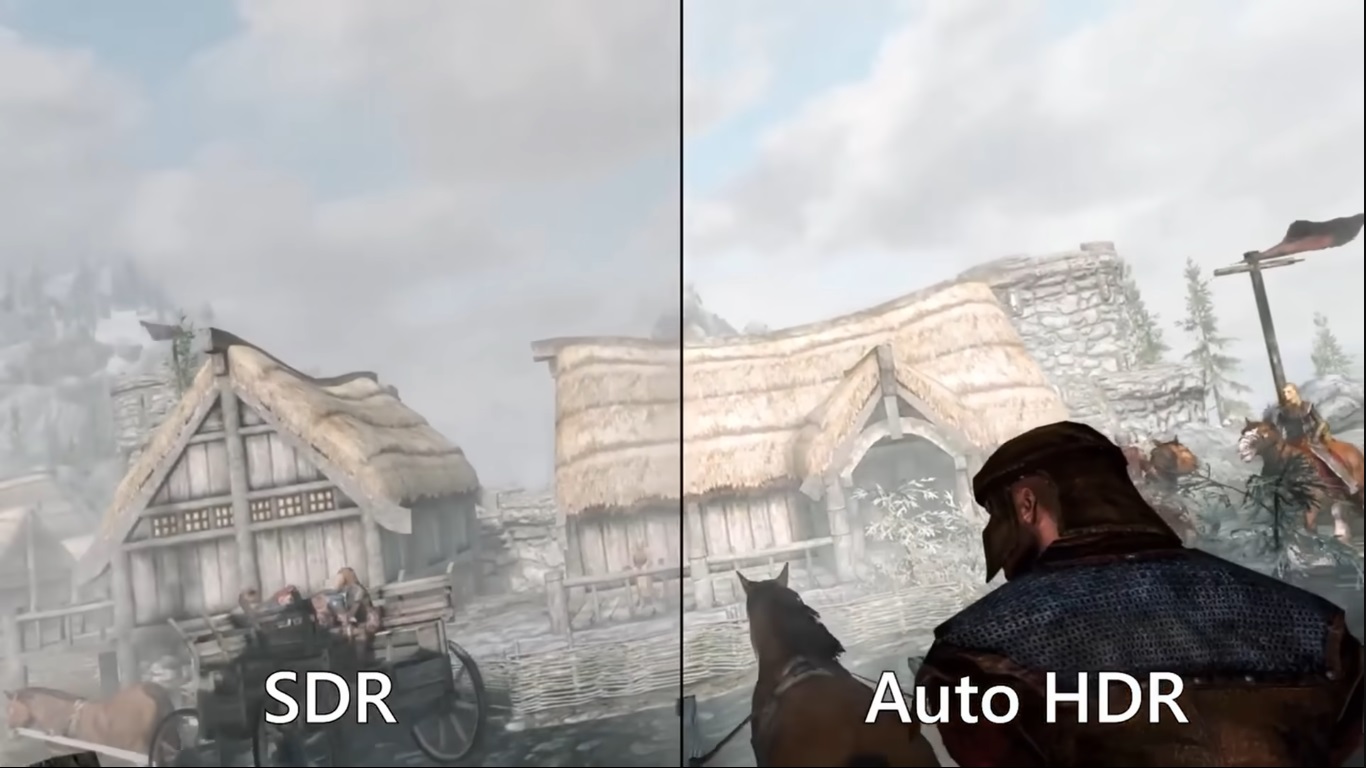
Auto HDR - Forbedrer automatisk det visuelle i understøttede spil.
Sikker opstart og TPM 2.0-krav - Hardwarebaseret sikkerhed for et sikrere computermiljø.
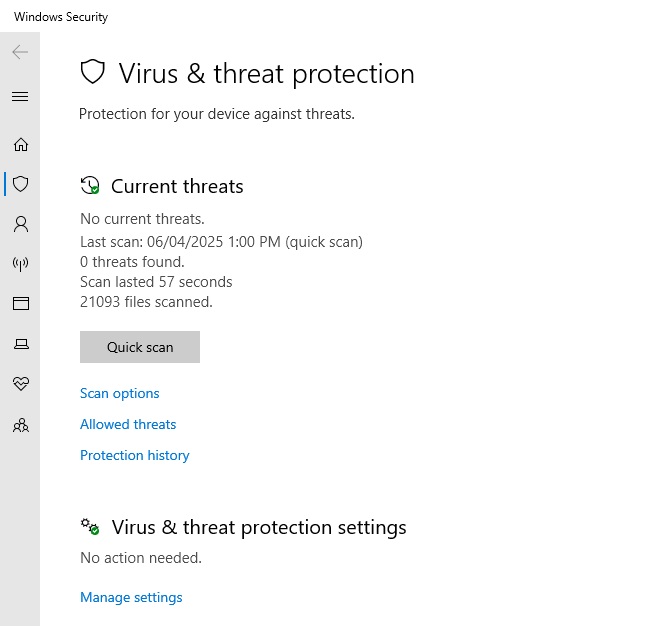
Windows Defender Antivirus - Indbygget beskyttelse mod malware, vira og trusler.
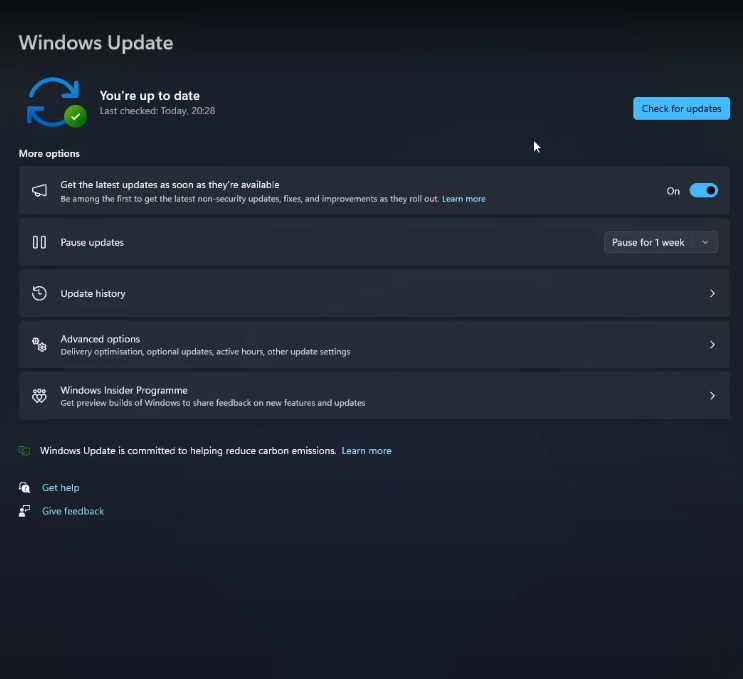
Windows-opdateringer - Modtag regelmæssige sikkerhedsrettelser og funktionsopdateringer.
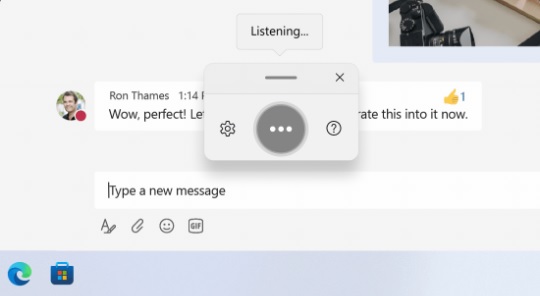
Stemmeskrivning - Indbygget stemme-til-tekst-funktion til hurtig diktering.
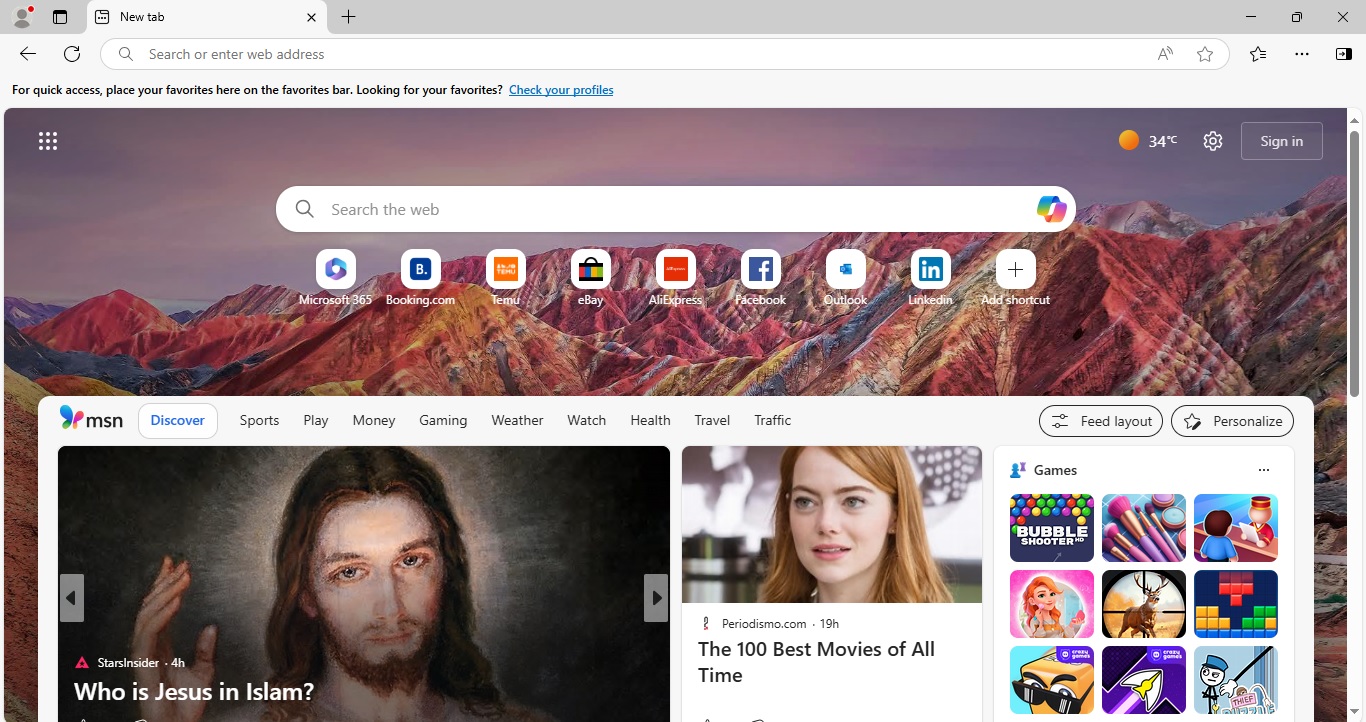
Microsoft Edge browser - Standardbrowser optimeret til ydeevne og privatliv.
Grundlæggende filkryptering (EFS - begrænset) - Mulighed for at kryptere specifikke filer; dog er fuld diskkryptering kun tilgængelig på Windows Pro.
Del 3: Konklusion
Valget mellem Windows 11 Home og Pro afhænger af dine krav. Her er en hurtig sammenligning for at hjælpe dig med at beslutte:
Vælg Windows 11 Home hvis:
Du har brug for Windows til personlig brug, spil eller grundlæggende produktivitet.
Du behøver ikke avancerede sikkerheds- eller forretningsfunktioner.
Du vil spare penge (da Windows Home er billigere end Pro).
Vælg Windows 11 Pro, hvis:
Du har brug for funktioner som BitLocker-kryptering, Remote Desktop eller Hyper-V virtualisering.
Du bruger din pc til forretning eller professionelt arbejde.
Du vil have ekstra sikkerhedsfunktioner som Windows Information Protection og BitLocker-kryptering.
Kort sagt, hvis du er en afslappet bruger, gå med Windows 11 Home. Hvis du er en superbruger eller har brug for forretningsfunktioner, er Windows 11 Pro værdden.
Problemfri produktivitet: Windows 11 + WPS
WPS Office er en robust, moderne og gratis kontorpakke. WPS Office har gjort det kompatibelt med Windows 11 ved at forbedre dets produktivitet og brugeroplevelse på flere måder. Her er nogle af nøglefunktionerne i WPS Office, der gør det til det bedste valg til Windows 11;
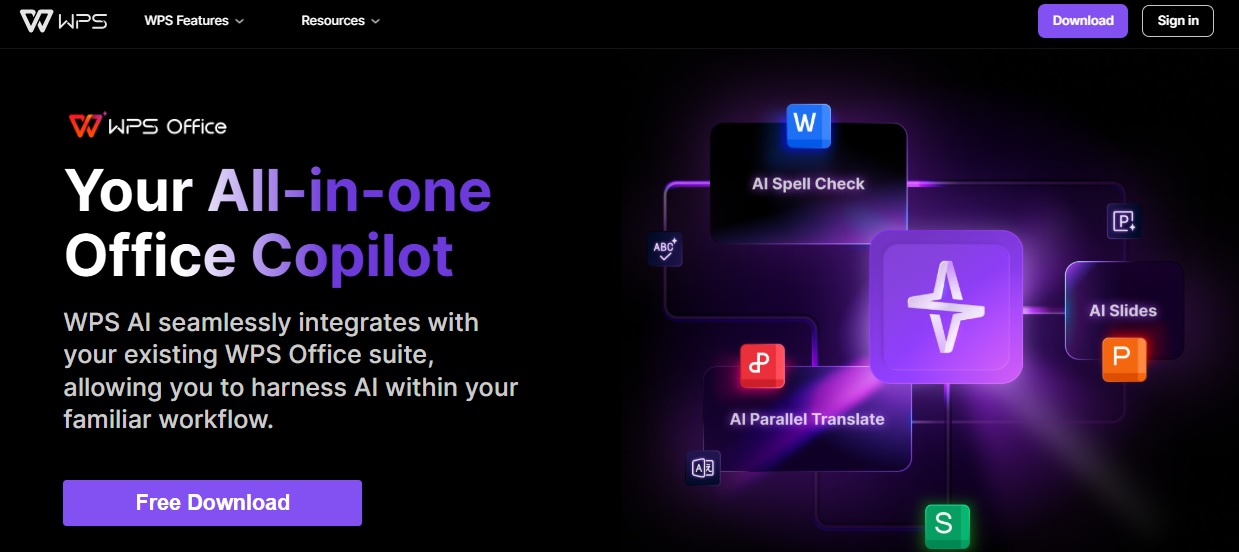
Copilot AI & WPS AI
Copilot AI forbedrer Windows 11 ved at automatisere opgaver, opsummere indhold og optimere arbejdsgange. WPS AI også ffokuserer på oprettelse af dokumenter og tilbyder smart redigering, formatering og dataanalyse. Sammen giver de en problemfri AI-drevet produktivitetsoplevelse på Windows 11.
Snap Layouts & WPS Multitasking
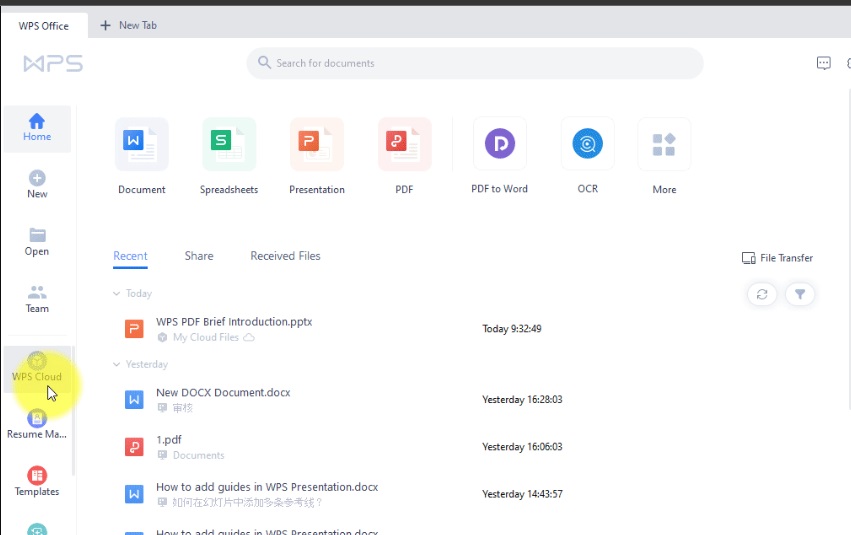
Snap-layouts i Windows 11 optimerer skærmpladsen ved at organisere flere appvinduer effektivt. WPS Multitasking forbedrer dette ved at tillade brugere at åbne flere dokumenter i faner inden for en enkelt vindue, hvilket reducerer rod. Sammen giver de en problemfri arbejdsgang, der forbedrer produktiviteten og multitasking-effektiviteten.

Cloud Sync & Windows Backup
Cloud Sync i WPS Office sikrer lagring og adgang til dokumenter i realtid på tværs af flere enheder, mens Windows Backup gemmer systemindstillinger, filer og apps på OneDrive. Begge disse funktioner giver problemfri datasekurity og recovery, hvilket sikrer uafbrudt produktivitet på tværs af platforme.
Forbedret sikkerhed og WPS-adgangsnøglesupport
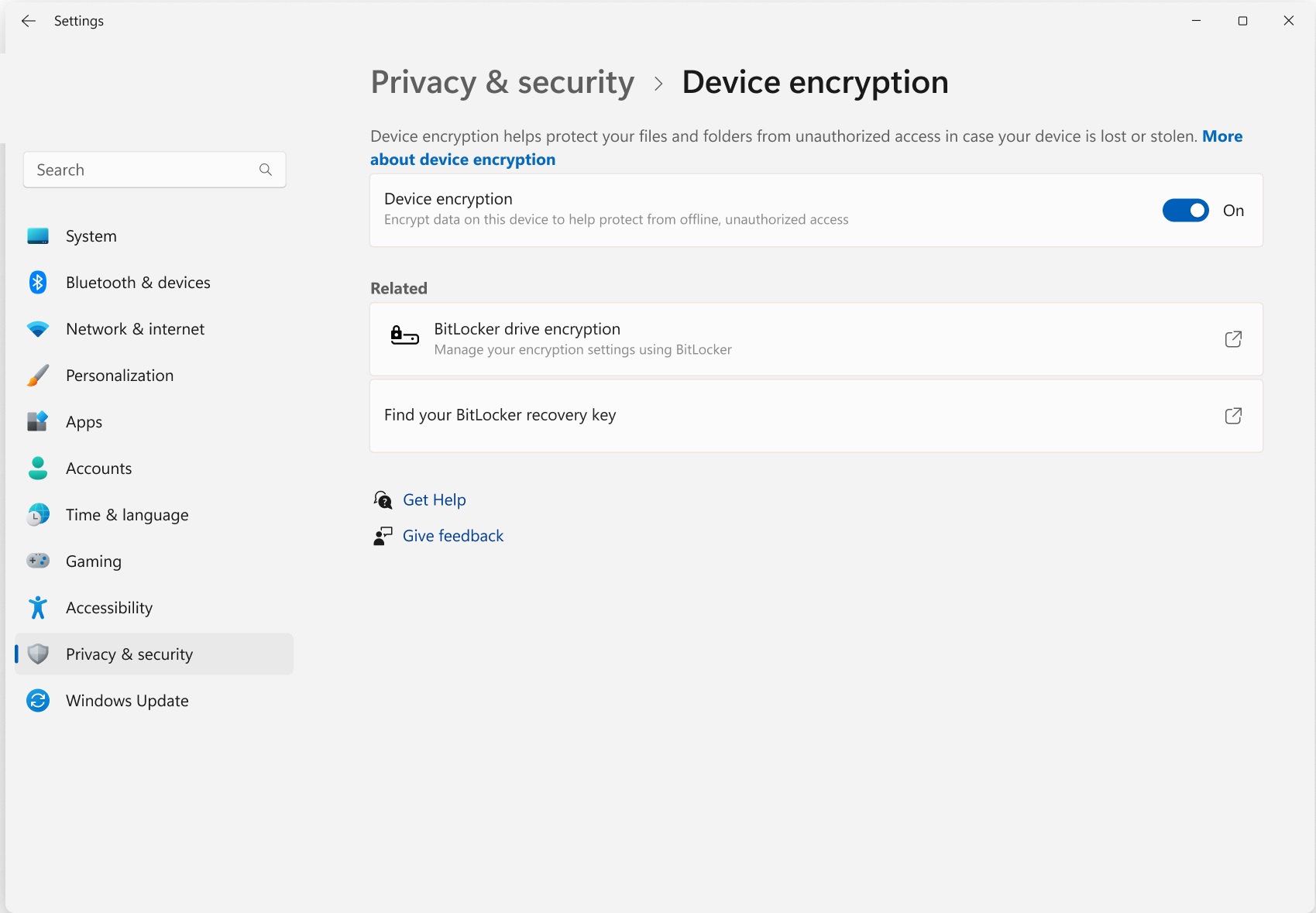
Forbedret sikkerhed i Windows 11 inkluderer funktioner som BitLocker-kryptering, sikker opstart og TPM 2.0 til databeskyttelse. WPS Passkey Support tilføjer et ekstra lag af sikkerhed ved at aktivere adgangskodebeskyttelse for dokumenter. Disse funktioner beskytter både system- og dokumentdata, hvilket sikrer et sikkert arbejdsmiljø.
Min personlige erfaring med WPS Office er fantastisk. Jeg har brugt det på Windows 11 Home-udgaven, og det tilbyder jævn ydeevne, problemfri kompatibilitet med MS Office-filer og effektiv multitasking med Snap Layouts. Dens indbyggede PDF-værktøjer og cloud-synkronisering øger produktiviteten, mens WPS AI hjælper med smart redigering, opsummering og stavekontrol i dokumenter.
Ofte stillede spørgsmål -Windows 11 Pro vs Home
Q 1. Hvad er de vigtigste forskelle mellem Windows 11 Home og Pro?
Windows 11 Pro inkluderer avancerede funktioner som BitLocker-kryptering, Remote Desktop og Hyper-V virtualisering, som ikke er tilgængelige i Windows 11 Home. Pro er designet til forretningsbrug og tilbyder forbedret sikkerhed og administrationsværktøjer. Home er bedst egnet til afslappet og personlig brug.
Q 2. Kan jeg opgradere fra Windows 11 Home til Pro?
Ja, du kan opgradere fra Windows 11 Home til Pro gennem Windows-indstillingerne. Bare gå til Indstillinger > System > Om, og vælg derefter Opgrader din udgave af Windows og følg vejledningen for at købe og installere opgraderingen. Processen er enkel og kræver ikke en ren installation.
Afslutning -Windows 11 Pro vs Home
I denne artikel har jeg givet en detaljeret sammenligning afWindows 11 Pro vs Homeved at skitsere de vigtigste forskelle og fælles funktioner i begge versioner af Windows. Valg mellem Windows 11 Home og Pro afhænger af dine krav. Hvis du vil bruge Windows 11 til personlig brug, anbefales Windows 11 Home på grund af dets pris. Men hvis du vil bruge Windows 11 til forretningsformål eller avancerede opgaver, der kræver kraftige computerressourcer, er Windows 11 Pro det bedste valg.
Uanset hvilken version af Windows 11 du bruger, er WPS Office den bedste produktivitetsløsning på kontoret. WPS Office tilbyder
Et tekstbehandlingsprogram til oprettelse, redigering og formatering af Word-dokumenter
Et regnearkssoftware til at åbne Excel-filer for at udføre dataanalyse
En præsentationssoftware til at åbne og præsentere PowerPoint-filer og professionelle præsentationer
En PDF-editor og -fremviser til at åbne, se og redigere PDF-filer
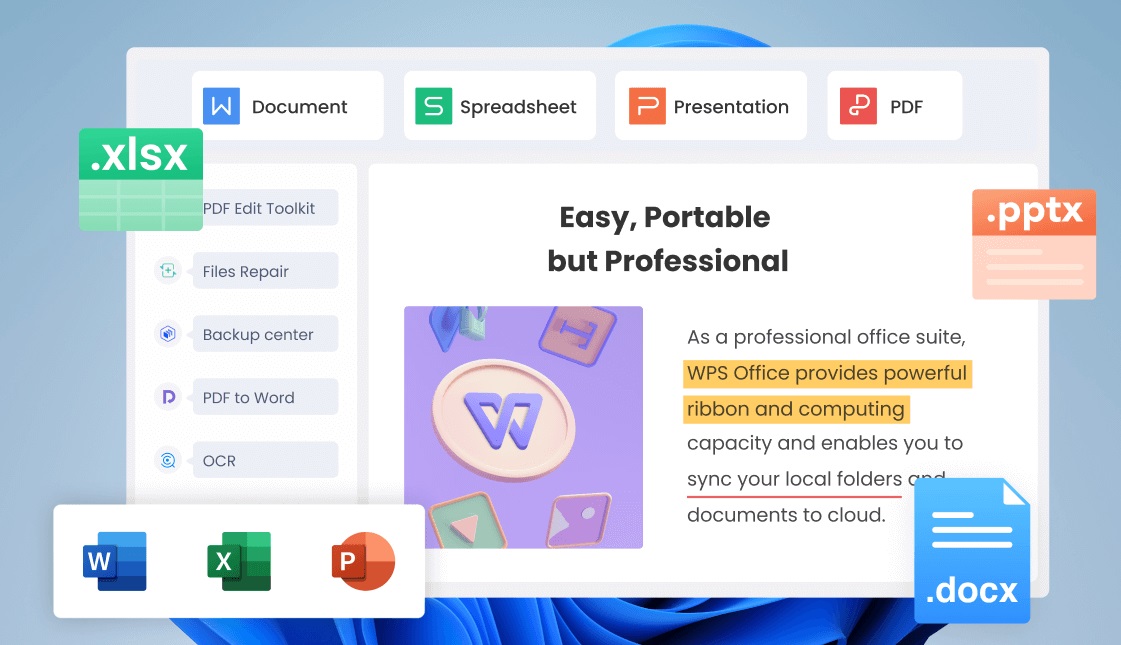
WPS Office tilbyder også funktioner med flere faner, så du kan åbne flere filer i et enkelt vindue. Det tilbyder også Cloud Sync, som automatisk synkroniserer dine dokumenter på tværs af flere enheder. Funktionen Pass Key-beskyttelse giver dig ekstra sikkerhed ved at beskytte dine dokumenter med en adgangskode.

'%3e%3cpath%20d='M19.9911%204.11386V6.471H18.5894C18.0775%206.471%2017.7322%206.57814%2017.5536%206.79243C17.3751%207.00671%2017.2858%207.32814%2017.2858%207.75671V9.44421H19.9019L19.5536%2012.0871H17.2858V18.8639H14.5536V12.0871H12.2769V9.44421H14.5536V7.49779C14.5536%206.39064%2014.8632%205.53201%2015.4822%204.92189C16.1013%204.31177%2016.9257%204.00671%2017.9554%204.00671C18.8304%204.00671%2019.509%204.04243%2019.9911%204.11386Z'%20fill='%23333333'/%3e%3c/g%3e%3cdefs%3e%3cclipPath%20id='clip0_2938_8199'%3e%3crect%20width='16'%20height='16'%20fill='white'%20transform='translate(8%204.00671)'/%3e%3c/clipPath%3e%3c/defs%3e%3c/svg%3e)
'%3e%3cpath%20d='M17.5237%2010.7813L23.4811%204H22.0699L16.8949%209.88693L12.7648%204H8L14.2469%2012.9029L8%2020.0133H9.4112L14.8725%2013.7952L19.2352%2020.0133H24M9.92053%205.04213H12.0885L22.0688%2019.0224H19.9003'%20fill='%23333333'/%3e%3c/g%3e%3cdefs%3e%3cclipPath%20id='clip0_2938_8200'%3e%3crect%20width='16'%20height='16.0134'%20fill='white'%20transform='translate(8%204)'/%3e%3c/clipPath%3e%3c/defs%3e%3c/svg%3e)


