

'%3e%3cpath%20d='M8%200C12.4183%200%2016%203.58172%2016%208C16%2012.4183%2012.4183%2016%208%2016C3.58172%2016%200%2012.4183%200%208C0%203.58172%203.58172%200%208%200ZM11.6162%204.38379C11.2257%203.99337%2010.5927%203.99338%2010.2021%204.38379L8%206.58594L5.79785%204.38379C5.40732%203.99334%204.77429%203.99329%204.38379%204.38379C3.99331%204.77429%203.99335%205.40733%204.38379%205.79785L6.58594%208L4.38379%2010.2021C3.99348%2010.5927%203.99341%2011.2257%204.38379%2011.6162C4.77426%2012.0066%205.40734%2012.0065%205.79785%2011.6162L8%209.41406L10.2021%2011.6162C10.5927%2012.0066%2011.2257%2012.0067%2011.6162%2011.6162C12.0067%2011.2257%2012.0066%2010.5927%2011.6162%2010.2021L9.41406%208L11.6162%205.79785C12.0066%205.40735%2012.0066%204.77429%2011.6162%204.38379Z'%20fill='%23080E17'%20fill-opacity='0.46'/%3e%3c/g%3e%3cdefs%3e%3cclipPath%20id='clip0_3761_713'%3e%3crect%20width='16'%20height='16'%20fill='white'/%3e%3c/clipPath%3e%3c/defs%3e%3c/svg%3e)




'%3e%3cpath%20fill-rule='evenodd'%20clip-rule='evenodd'%20d='M21.4999%2010.9993C21.4999%205.20009%2016.7986%200.498901%2010.9993%200.498901C5.19994%200.498901%200.498657%205.20009%200.498657%2010.9993C0.498657%2016.2404%204.33858%2020.5844%209.35855%2021.3722V14.0346H6.69238V10.9993H9.35855V8.68594C9.35855%206.05427%2010.9262%204.60062%2013.3248%204.60062C14.4736%204.60062%2015.6753%204.80571%2015.6753%204.80571V7.38979H14.3512C13.0468%207.38979%2012.64%208.19921%2012.64%209.0296V10.9993H15.5523L15.0867%2014.0346H12.64V21.3722C17.66%2020.5844%2021.4999%2016.2404%2021.4999%2010.9993Z'%20fill='%231568EA'/%3e%3c/g%3e%3c/svg%3e)


'%3e%3cpath%20d='M2.42045%2022.1876H6.31818V12.7217L0.75%208.54553V20.5171C0.75%2021.4414%201.49892%2022.1876%202.42045%2022.1876Z'%20fill='%234285F4'/%3e%3cpath%20d='M19.682%2022.1876H23.5797C24.5041%2022.1876%2025.2502%2021.4387%2025.2502%2020.5171V8.54553L19.682%2012.7217'%20fill='%2334A853'/%3e%3cpath%20d='M19.682%205.48293V12.7216L25.2502%208.54543V6.31816C25.2502%204.25236%2022.8921%203.07469%2021.2411%204.31361'%20fill='%23FBBC04'/%3e%3cpath%20d='M6.31824%2012.7217V5.48303L13.0001%2010.4944L19.6819%205.48303V12.7217L13.0001%2017.733'%20fill='%23EA4335'/%3e%3cpath%20d='M0.75%206.31816V8.54543L6.31818%2012.7216V5.48293L4.75909%204.31361C3.10534%203.07469%200.75%204.25236%200.75%206.31816Z'%20fill='%23C5221F'/%3e%3c/g%3e%3cdefs%3e%3cclipPath%20id='clip0_2954_7305'%3e%3crect%20width='24.5'%20height='18.375'%20fill='white'%20transform='translate(0.75%203.8125)'/%3e%3c/clipPath%3e%3c/defs%3e%3c/svg%3e)


Κάποια στιγμή, όλοι βρισκόμαστε παγιδευμένοι στην παγίδα ορισμένων ειδών δανείων, μερικές φορές τόσο πρόχειρα που βουτάμε με το κεφάλι χωρίς να συνειδητοποιούμε τον πλήρη αντίκτυπο. Μόνο όταν αθροίζονται οι αριθμοί, η πραγματικότητα μας χτυπά σκληρά. Τα φοιτητικά μου δάνεια, τα δάνεια αυτοκινήτου και το χρέος της πιστωτικής μου κάρτας συσσωρεύτηκαν σε ένα ποσό που έμοιαζε με μίνι έμφραγμα. Ενώ η κοινή συμβουλή είναι να αποπληρωθεί το χρέος σταδιακά με την πάροδο του χρόνου, η πραγματικότητα είναι ότι με τους τόκους και άλλους οικονομικούς παράγοντες να παίζουν, αυτή η προσέγγιση δεν έχει πάντα νόημα.
Αυτό που χρειάζεστε είναι μια ξεκάθαρη στρατηγική, μια στρατηγική που να λαμβάνει υπόψη το εισόδημά σας, τα επιτόκια και το βέλτιστο χρονοδιάγραμμα για να απαλλαγείτε από χρέη χωρίς να βυθιστείτε πιο βαθιά στον κύκλο. Σε αυτό το άρθρο, θα εξηγήσω την απόσβεση δανείου και πώς μπορείτε να οργανώσετε τους αριθμούς σας για να εξοφλήσετε αποτελεσματικά και γρήγορα τα δάνειά σας.



Τι είναι οι μεταβλητές απόσβεσης δανείων στο Excel
Θεωρητικά, η απόσβεση είναι η διαδικασία αποπληρωμής ενός δανείου με ισόποσες δόσεις σε μια καθορισμένη περίοδο. Κάθε πληρωμή χωρίζεται σε δύο μέρη: το ένα μέρος πηγαίνει στη μείωση του κεφαλαίου (το αρχικό ποσό που δανείστηκε), ενώ το άλλο καλύπτει τους τόκους που χρεώνει ο δανειστής.
Στο παρελθόν, οι περιοδικές πληρωμές και οι τόκοι υπολογίζονταν χειροκίνητα σε ένα καθολικό. Μια μέθοδος που ήταν και χρονοβόρα και επιρρεπής σε ανθρώπινο λάθος, ειδικά για δάνεια με μεγαλύτερους όρους. Σήμερα, χρησιμοποιώντας εργαλεία όπως το Excel και τις προηγμένες λειτουργίες του, συμπεριλαμβανομένου του τύπου απόσβεσης Excel, μπορείτε να δημιουργήσετε γρήγορα ένα ολόκληρο πρόγραμμα απόσβεσης με πολύ μεγαλύτερη ακρίβεια.
Από την εμπειρία μου, η κατανόηση των βασικών μεταβλητών και του τρόπου αλληλεπίδρασής τους καθιστά ευκολότερη την κατανόηση της έννοιας της απόσβεσης δανείων, η οποία στη συνέχεια απλοποιεί την εφαρμογή της στην πραγματική ζωή. Εδώ είναι τα βασικά στοιχεία:
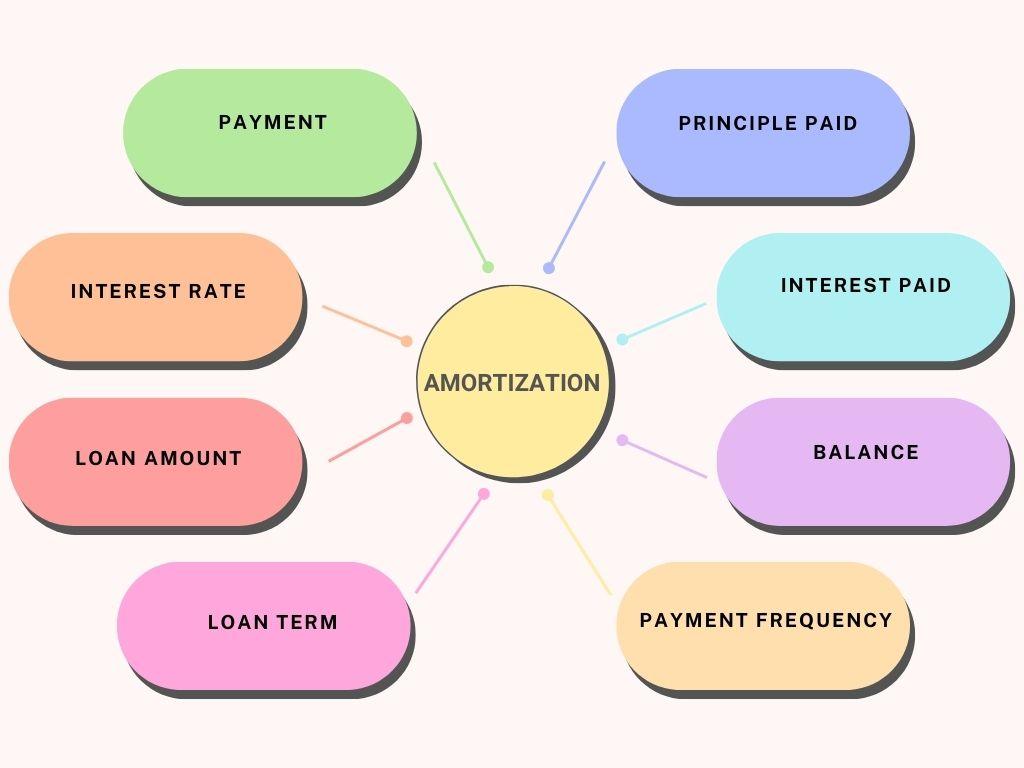
Ποσό δανείου (Κεφάλαιο): Το αρχικό ποσό δανείστηκε.
Επιτόκιο: Το ετήσιο επιτόκιο που χρεώνει ο δανειστής.
Διάρκεια δανείου: Η συνολική διάρκεια του δανείου (για παράδειγμα, 15 ή 30 χρόνια).
Πληρωμή: Το πάγιο ποσό που καταβάλλεται σε κάθε περίοδο.
Συχνότητα περιόδου: Πόσο συχνά γίνονται πληρωμές (π.χ., εβδομαδιαία, μηνιαία, ανά διετία ή ετησίως).
Ισορροπία: Το υπόλοιπο κεφάλαιο μετά από κάθε πληρωμή.
Πληρωμένοι τόκοι: Το τμήμα κάθε πληρωμής που καλύπτει τους τόκους.
Πληρωμή κεφαλαίου: Το τμήμα της πληρωμής που μειώνει το υπόλοιπο του δανείου.
Επιπλέον πληρωμές (προαιρετικά): Τυχόν πρόσθετες πληρωμές που πραγματοποιήθηκαν για τη γρήγορη μείωση του κεφαλαίου.
Χρήση ενός απλού προτύπου απόσβεσης δανείου Excel στο WPS
Η διαχείριση των οικονομικών υπολογισμών και η παρακολούθηση των πληρωμών μπορεί να είναι δύσκολη, ειδικά αν χρειάζεστε απλώς μια γρήγορη λύση για να διατηρήσετε το πρόγραμμα αποσβέσεών σας και να κρατήσετε τα πάντα οργανωμένα σε ένα μέρος. Για τέτοιες καταστάσεις, βρήκα πρότυπα πίνακα απόσβεσης από το WPS Office για να είναι μια πολύ πιο πρακτική λύση.
Αυτά τα πρότυπα έχουν σχεδιαστεί από επαγγελματίες και μόλις άρχισα να το χρησιμοποιώ, αντιλήφθηκα όχι μόνο την ευκολία, αλλά και έναν καλά δομημένο πίνακα που εξάλειψε την απογοήτευση του σχεδιασμού ενός βασικού προτύπου από την αρχή. Αντί να ξοδεύω χρόνο για τη δημιουργία ενός προγράμματος απόσβεσης με μη αυτόματο τρόπο, είχα πρόσβαση σε μια γυαλισμένη, έτοιμη προς χρήση μορφή που παρείχε την καλύτερη δυνατή λύση αμέσως.
Επιτρέψτε μου να σας καθοδηγήσω στα πρότυπα πινάκων απόσβεσης δανείων στο WPS Office. πώς μπορείτε να κατεβάσετε, να επεξεργαστείτε και να διατηρήσετε το πρόγραμμα απόσβεσής σας εκτός σύνδεσης.
Για να ξεκινήσετε, ας βρούμε πρώτα το πρότυπο πίνακα απόσβεσης για να δουλέψουμε και ας δούμε πώς μπορούμε να το κατεβάσουμε για εμάς:
Βήμα 1: Ας κατευθυνθούμε προς το Πρότυπα WPS ιστοσελίδα στο πρόγραμμα περιήγησής μας, όπου μπορείτε να έχετε πρόσβαση σε χιλιάδες επαγγελματικά κατασκευασμένα πρότυπα.
Βήμα 2: Μόλις μπείτε στον ιστότοπο, χρησιμοποιήστε τη γραμμή αναζήτησης και αναζητήστε «Απόσβεση δανείων» για να βρείτε όλα τα διαθέσιμα πρότυπα που σχετίζονται με την απόσβεση δανείου.

Βήμα 3: Τώρα, μετακινηθείτε στα πρότυπα και κάντε κλικ σε αυτό που ταιριάζει καλύτερα στις ανάγκες σας.
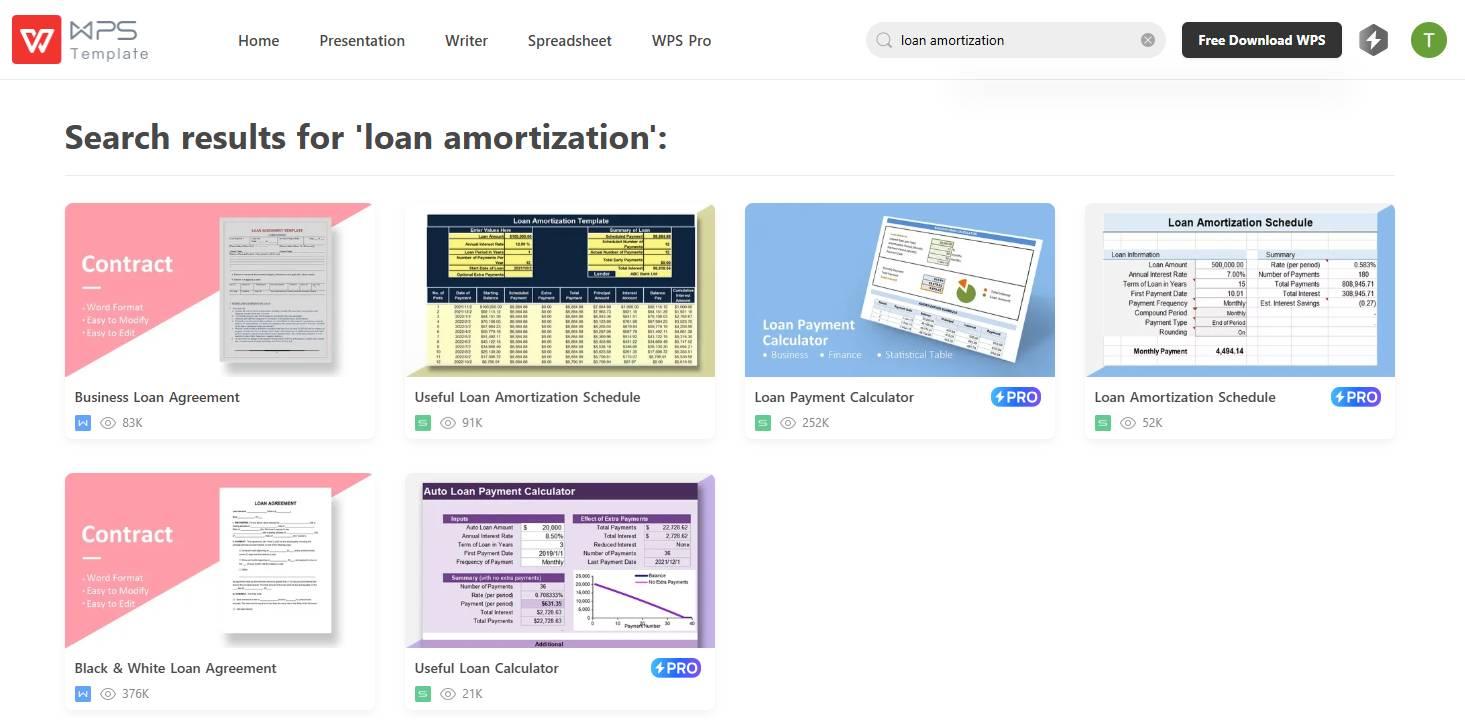
Βήμα 4: Στην επόμενη σελίδα, θα έχετε την επιλογή είτε να επεξεργαστείτε το πρότυπο online χρησιμοποιώντας το ενσωματωμένο εργαλείο υπολογιστικών φύλλων cloud του WPS Office είτε να κάνετε κλικ στο “Λήψη” για λήψη του προτύπου για χρήση εκτός σύνδεσης.
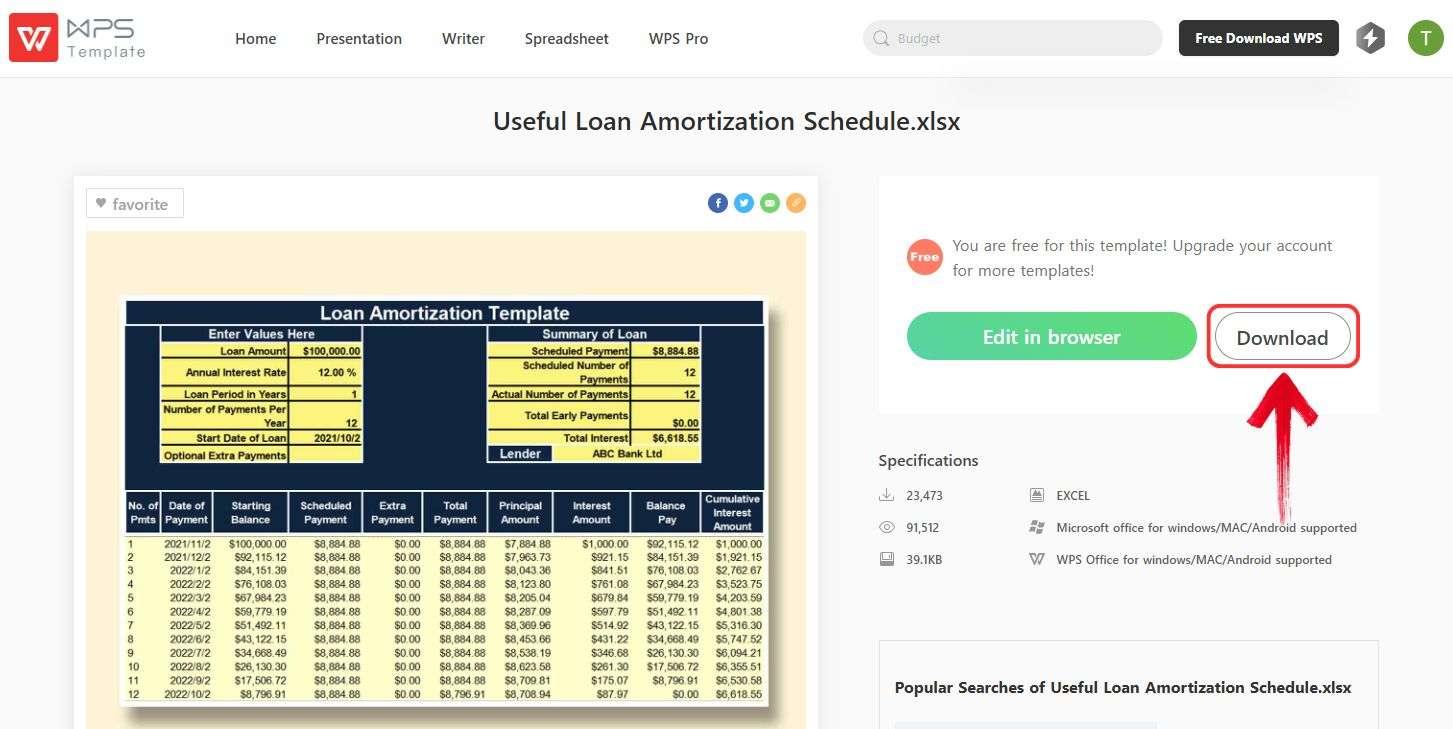
Με αυτό, έχουμε τώρα ένα δωρεάν πρότυπο Πίνακα Απόσβεσης Δανείων με λίγα μόνο κλικ!
Στη συνέχεια, πρέπει να επεξεργαστούμε το πρότυπο, το οποίο είναι αρκετά απλό αν έχετε όλες τις απαραίτητες λεπτομέρειες του δανείου σας. Για να είναι απλά τα πράγματα, θα χρησιμοποιήσω Υπολογιστικό φύλλο WPS; μια δωρεάν εναλλακτική λύση στο Microsoft Excel με εύχρηστη διεπαφή και πιο μοντέρνα, κομψή εμφάνιση.
Βήμα 1: Λοιπόν, ας ξεκινήσουμε ανοίγοντας πρώτα το Πρότυπο Απόσβεσης Δανείου για να μπορέσουμε να το επεξεργαστούμε.
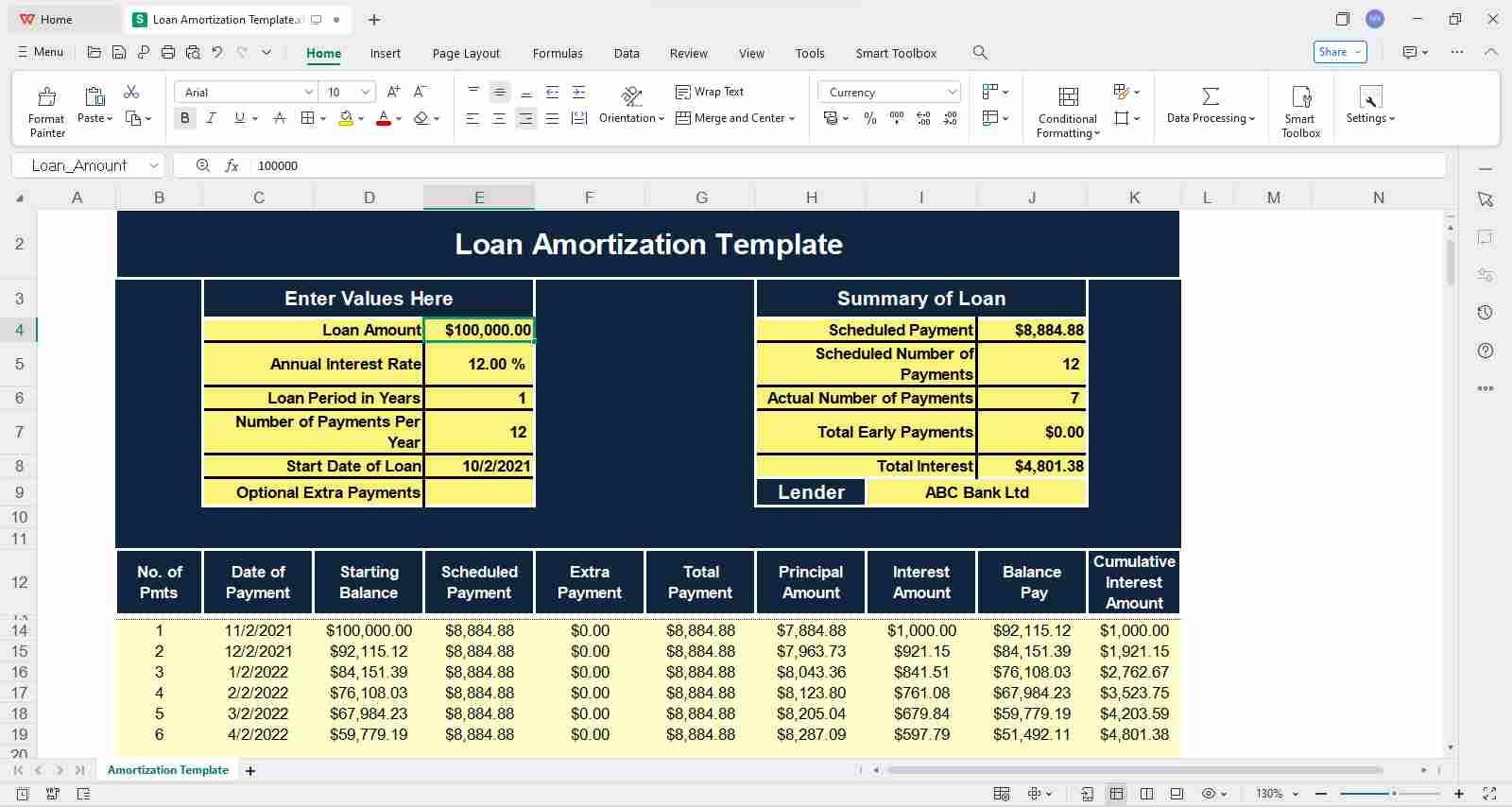
Βήμα 2: Τώρα, ας επεξεργαστούμε τις λεπτομέρειες. Θα βρείτε τα στοιχεία του δανείου στο επάνω μέρος, όπου μπορείτε να εισάγετε χειροκίνητα τις απαιτούμενες πληροφορίες κάνοντας διπλό κλικ στο σχετικό κελί.
Ως παράδειγμα, χρησιμοποίησα τις ακόλουθες λεπτομέρειες για ένα μικρό δάνειο:
Ποσό δανείου: 1.000,00 $
Ετήσιο επιτόκιο: 5,00%
Περίοδος Δανείου σε Χρόνια: 5
Αριθμός πληρωμών ανά έτος: 1
Ημερομηνία έναρξης δανείου: 21-Μαρ-2025
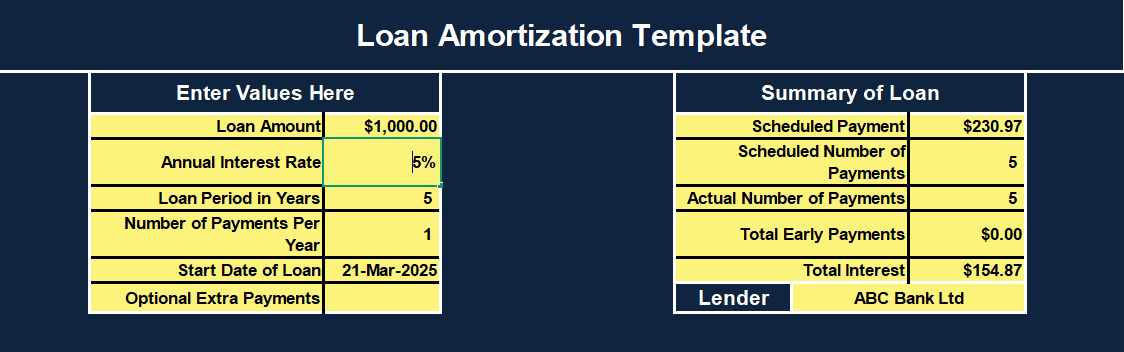
Βήμα 3: Αφού εισαγάγετε τα στοιχεία, κάντε κύλιση προς τα κάτω για να δείτε τον έτοιμο πίνακα απόσβεσης.
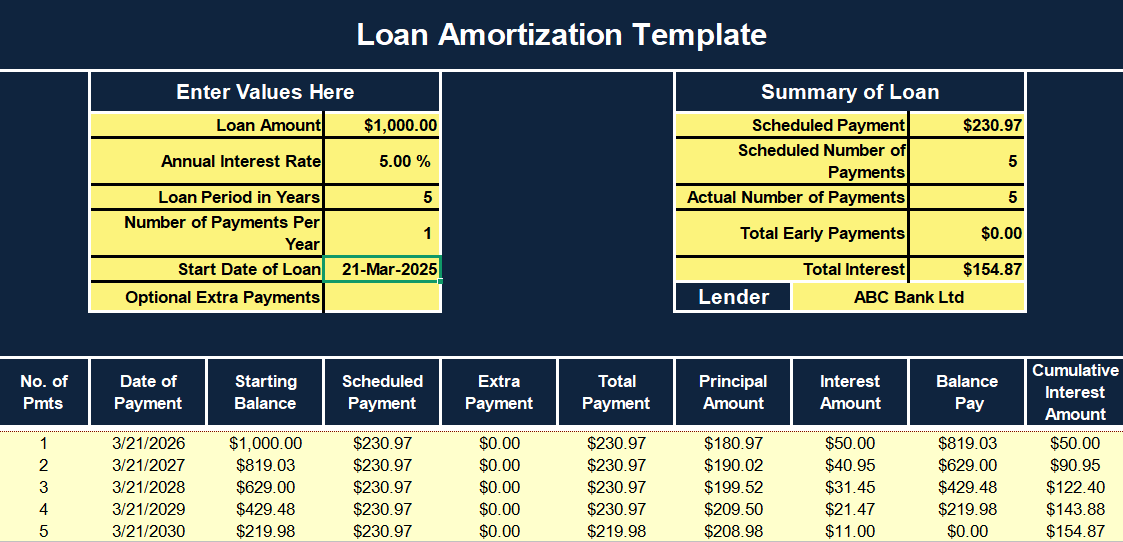
Το πρότυπο συνοδεύεται από προκαθορισμένους τύπους και μορφοποίηση, πράγμα που σημαίνει ότι μόλις εισαγάγετε τα στοιχεία του δανείου σας, το πρόγραμμα απόσβεσης του δανείου σας θα είναι έτοιμο αμέσως.
Συχνά, οι άνθρωποι πραγματοποιούν πρόσθετες πληρωμές εκτός από τις τακτικές πληρωμές δανείου τους για να μειώσουν το αρχικό τους ποσό νωρίτερα. Για να γίνει αυτό, αυτά τα πρότυπα περιλαμβάνουν ένα "Επιπλέον πληρωμή" πεδίο, όπου μπορείτε να εισαγάγετε το επιπλέον ποσό που θα πληρώνετε κάθε περίοδο.
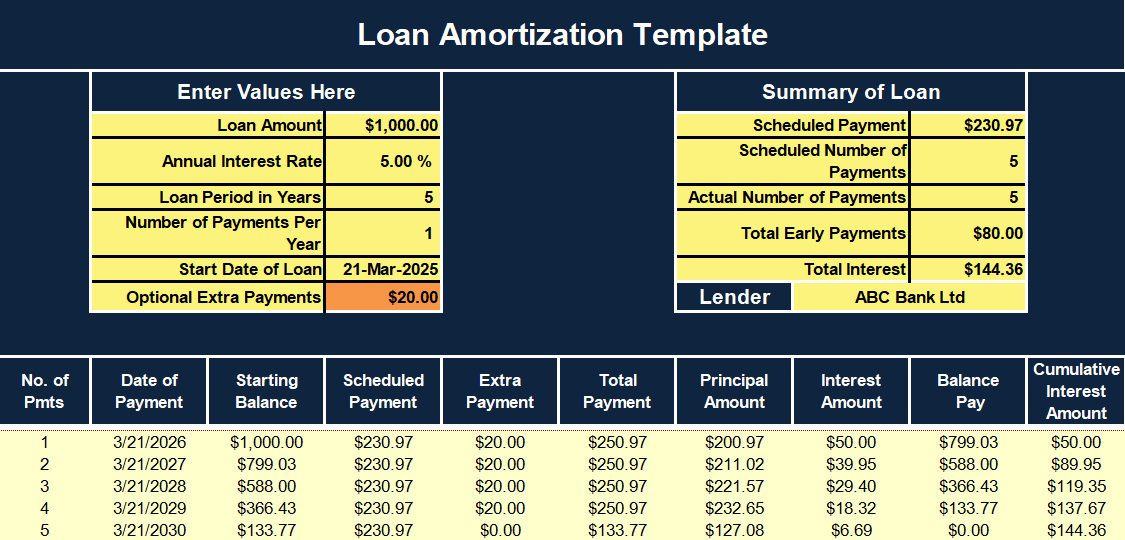
Προσαρμογή ενός χρονοδιαγράμματος απόσβεσης δανείου χρησιμοποιώντας τη συνάρτηση PMT στο Excel
Πολλές φορές, οι άνθρωποι προτιμούν να χρησιμοποιούν πρότυπα για τα χρονοδιαγράμματα απόσβεσης των δανείων τους, αλλά αν είστε κάποιος που του αρέσει να έχει τον πλήρη έλεγχο των λεπτομερειών, τότε η δημιουργία του δικού σας προγράμματος από την αρχή μπορεί να είναι ο σωστός τρόπος. Το καλό είναι ότι το Excel έχει ενσωματωμένες λειτουργίες που κάνουν αυτή τη διαδικασία πολύ πιο εύκολη.
Πριν προχωρήσουμε στη δημιουργία ενός προσαρμοσμένου πίνακα απόσβεσης δανείων στο Excel, ας εξετάσουμε τον τύπο PMT. Για όσους γνωρίζουν τα οικονομικά, αυτός είναι ο τύπος που χρησιμοποιείτε για να υπολογίσετε τις πληρωμές δανείων:
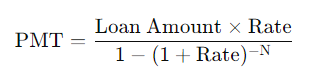
Ωστόσο, στο Excel, ενώ ο τύπος παραμένει ο ίδιος, εμφανίζεται ελαφρώς διαφορετικός:
=PMT(rate, nper, pv)
Όπως μπορείτε να δείτε, με τη συνάρτηση PMT του Excel, δεν χρειάζεται να εισαγάγετε ολόκληρο τον τύπο πληρωμής με μη αυτόματο τρόπο, αλλά απλώς εισάγετε τις τιμές σας για να δημιουργήσετε ένα πρόγραμμα απόσβεσης. Ας αναλύσουμε αυτές τις μεταβλητές:
PMT: Το υπολογισμένο ποσό πληρωμής για κάθε περίοδο.
τιμή: Το επιτόκιο ανά περίοδο.
για παράδειγμα: Ο συνολικός αριθμός των περιόδων πληρωμής.
pv: Η παρούσα αξία ή το ποσό που δανείστηκε.
Με την εκκαθάριση αυτού, ας προσπαθήσουμε να δημιουργήσουμε τον δικό μας προσαρμοσμένο πίνακα απόσβεσης δανείων Excel . Για να το κάνουμε αυτό, ας χρησιμοποιήσουμε ένα παράδειγμα. Ας υποθέσουμε ότι έχουμε λάβει ένα δάνειο 5.000 $ με ετήσιο επιτόκιο 6%, και πρέπει να εξοφλήσουμε αυτό το δάνειο τα επόμενα 5 χρόνια με ίσες ετήσιες πληρωμές.
Βήμα 1: Ας ανοίξουμε ένα κενό υπολογιστικό φύλλο στο Excel και ας χρησιμοποιήσουμε τα πρώτα δύο κελιά. κελιά A1:B4, για να εισάγουμε απλώς τα στοιχεία του δανείου μας.
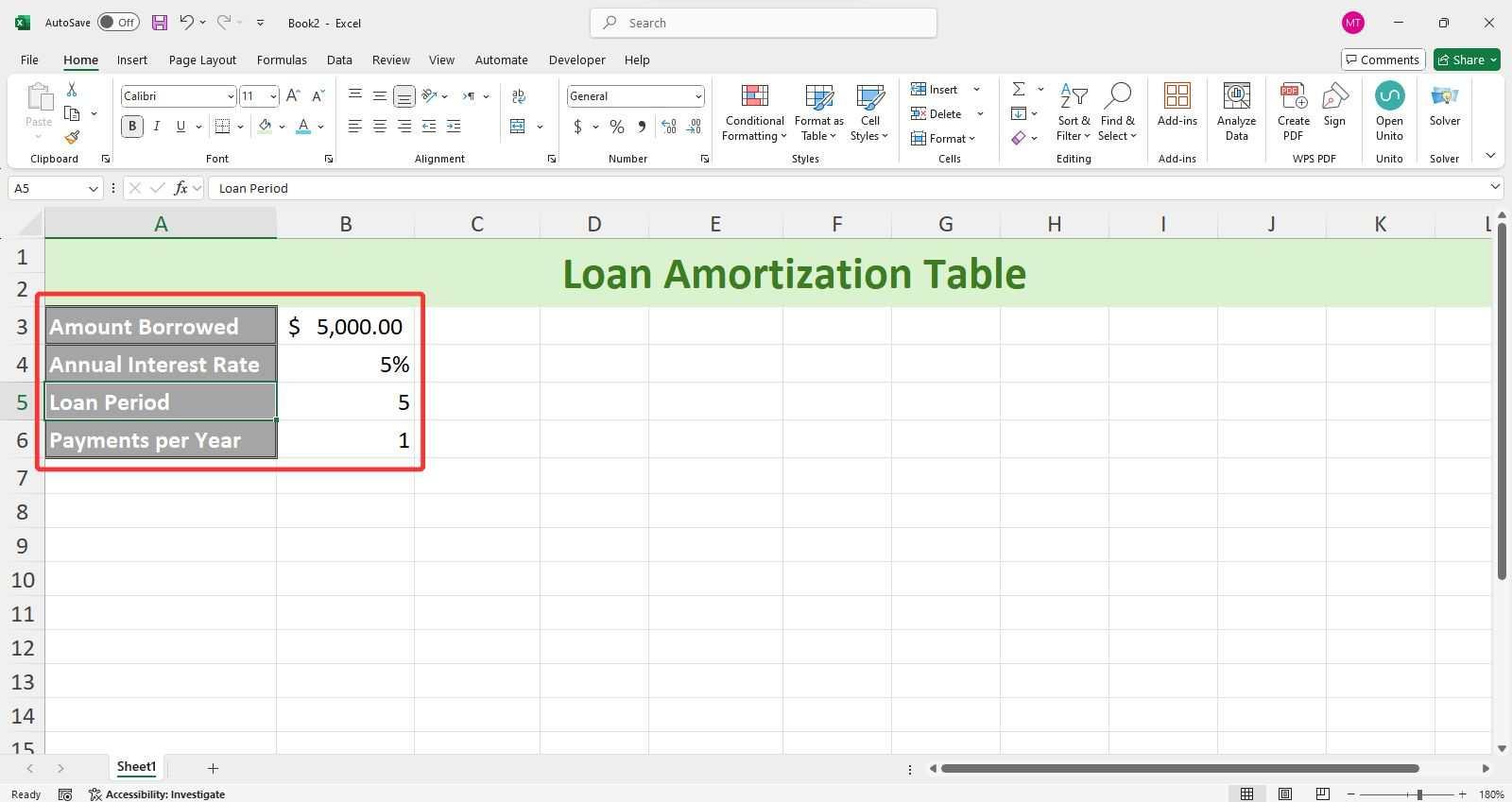
Βήμα 2: Για να διευκολύνουμε τους υπολογισμούς, θα προσθέσουμε μερικά ακόμη κελιά που θα είναι το "Περιοδικός ρυθμός" και το "Συνολικός αριθμός πληρωμών».
Βήμα 3: Οι τιμές για τον περιοδικό ρυθμό θα είναι απλώς «Ετήσιο επιτόκιο / Πληρωμές ανά έτος».
=Κελί ετήσιου ποσοστού / Πληρωμές ανά έτος
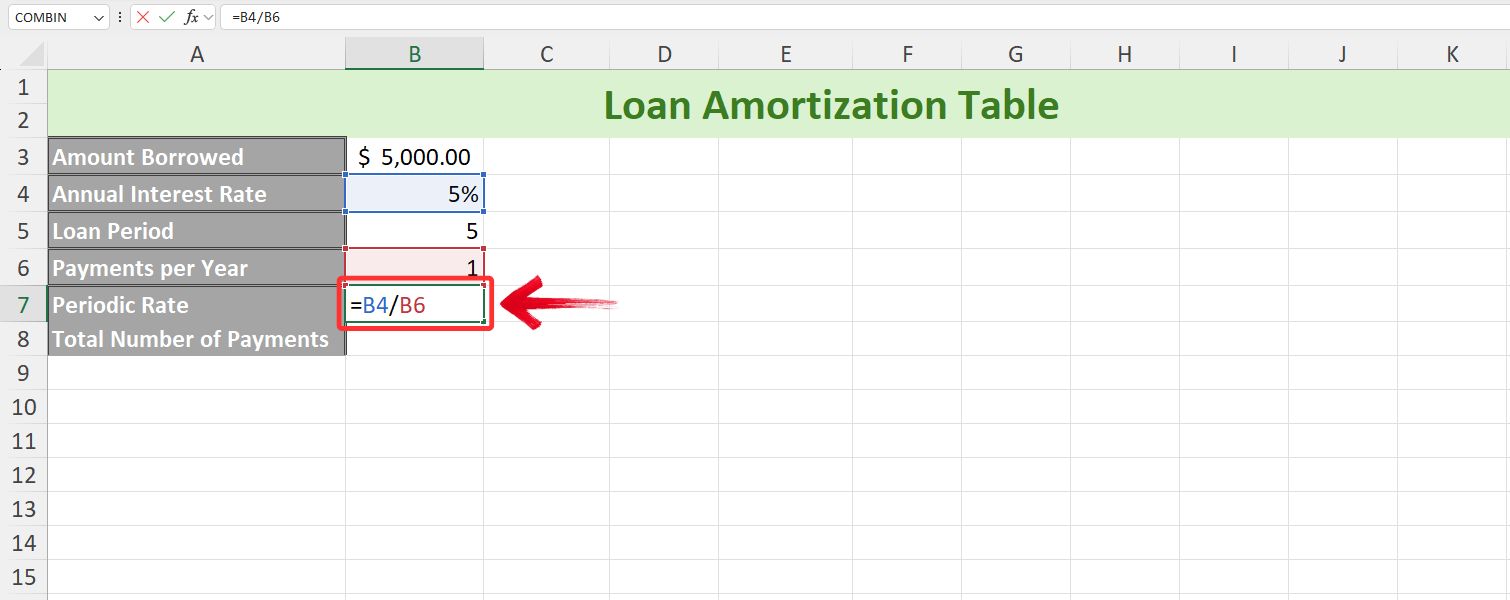
Σημείωμα: Αυτό διευκολύνει τα πράγματα όταν οι πληρωμές σας προγραμματίζονται μηνιαία, δύο φορές το χρόνο ή με άλλους όρους.
Βήμα 4: Ο συνολικός αριθμός πληρωμών θα είναι απλώς το γινόμενο της περιόδου του δανείου και των πληρωμών ανά έτος
=Κελί Περίοδος Δανείου * Πληρωμές ανά έτος κελί
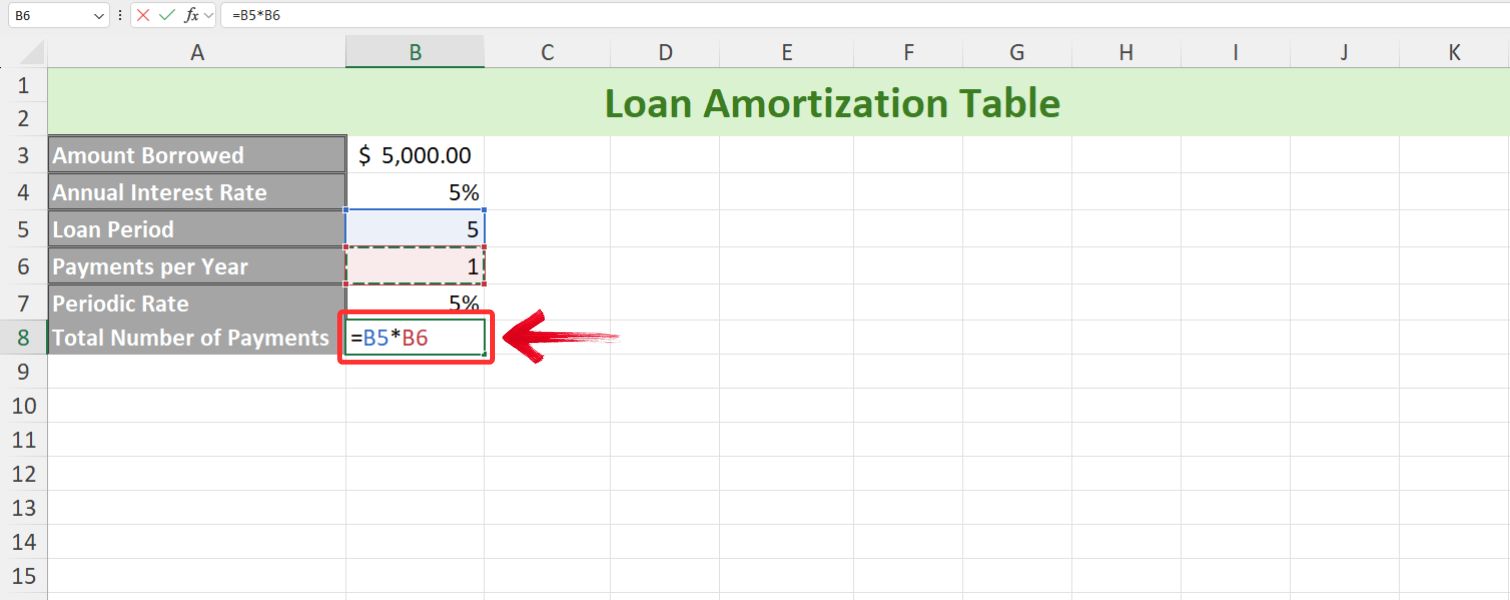
Βήμα 5: Τώρα που έχουμε έτοιμα τα στοιχεία του δανείου μας, ας δημιουργήσουμε τη γραμμή κεφαλίδας του Πίνακα Απόσβεσης Δανείου, η οποία θα έχει τα ακόλουθα κελιά: Περίοδος, Υπόλοιπο έναρξης, Πληρωμή, Τόκος, Κεφάλαιο και Τελικό Υπόλοιπο.
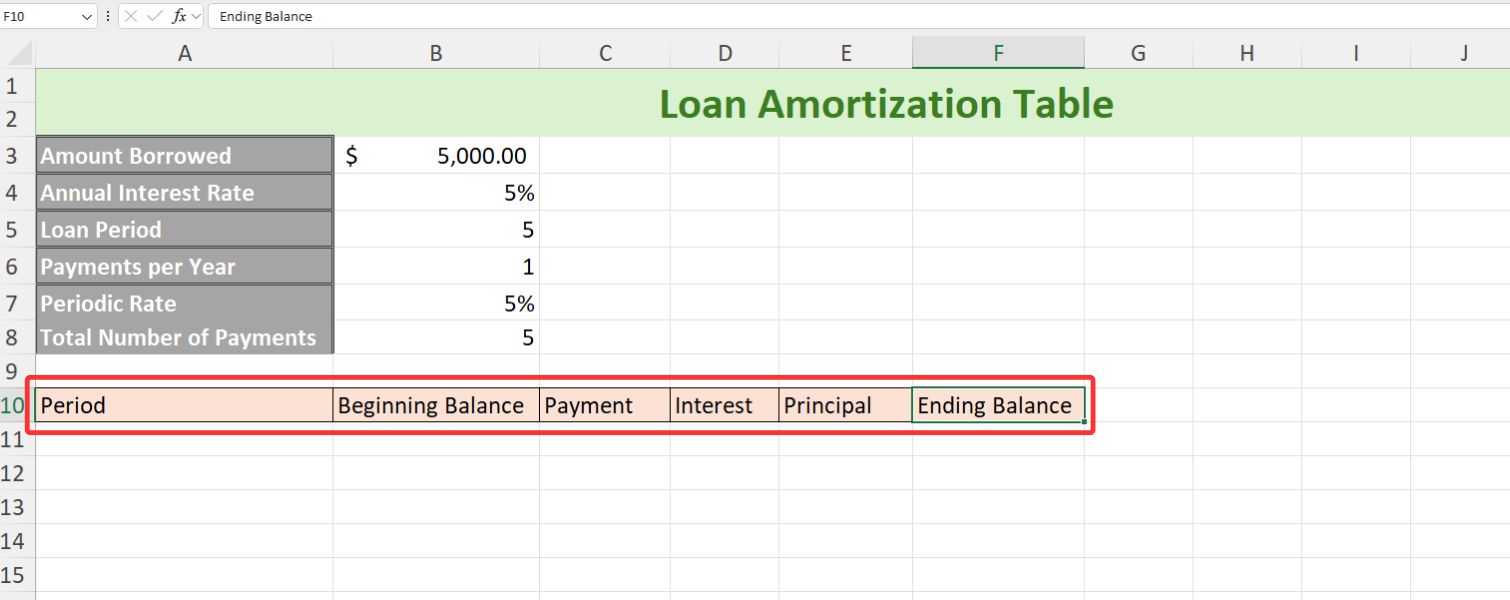
Ακρο: Μπορείτε να επεξεργαστείτε τα στυλ κελιών και τα στυλ γραμματοσειράς σας για να διασφαλίσετε ότι ο πίνακάς σας δεν φαίνεται μόνο οπτικά ελκυστικός, αλλά είναι επίσης εύκολο να γίνει διάκριση μεταξύ διαφορετικών στοιχείων.
Βήμα 6: Στη συνέχεια, ας περάσουμε στον ίδιο τον πίνακα απόσβεσης δανείων. Στην πρώτη στήλη (Περίοδος), εισάγετε απλώς τα έτη κατά τα οποία θα αποπληρωθεί το δάνειο. στο παράδειγμά μας, αυτό είναι από το 0 έως το 5.
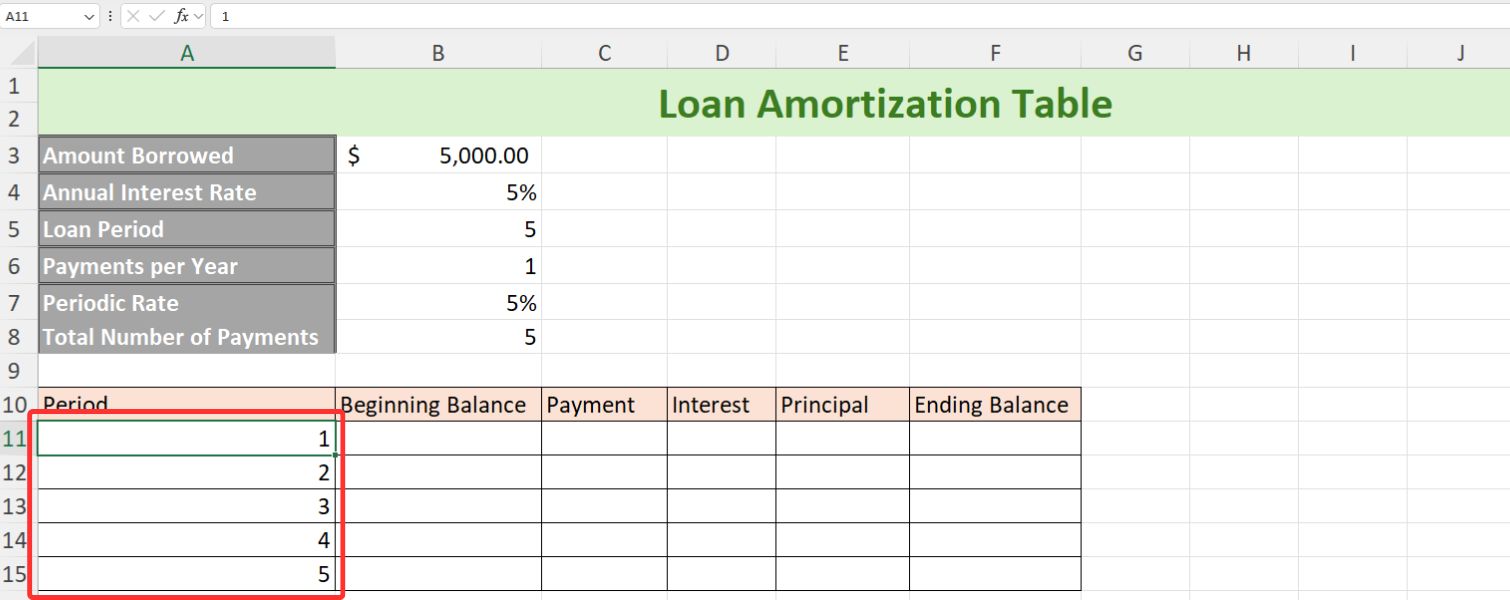
Ακρο: Μπορείτε να χρησιμοποιήσετε "Σύνορα" για να δώσετε στο τραπέζι σας μια τακτοποιημένη, επαγγελματική εμφάνιση, διευκολύνοντας την ανάγνωση.
Βήμα 7: Τώρα μεταβείτε στο επόμενο κελί, το οποίο είναι το Υπόλοιπο Αρχής της Περιόδου 1. Εδώ, θα εισαγάγετε απλώς το Δανεισμένο Ποσό ή θα επιλέξετε το κελί του Δανεισμένου Ποσού.
=Κελλί Δανεισμένου Ποσού
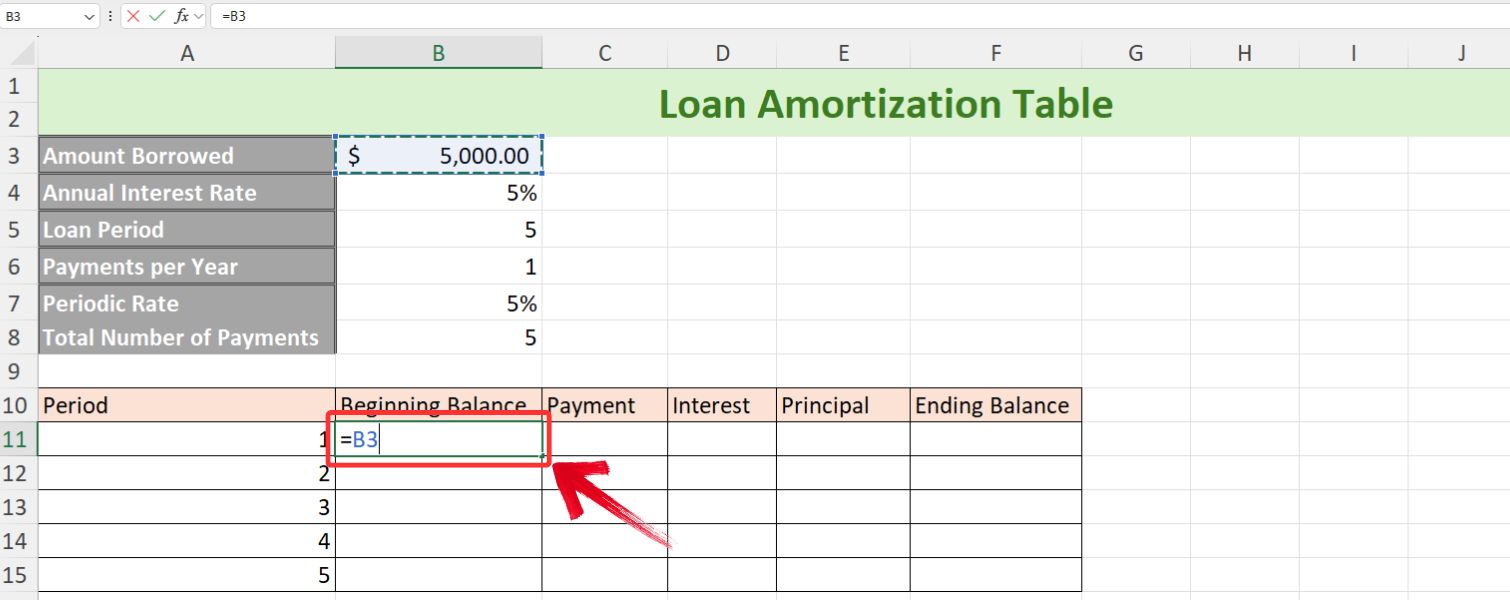
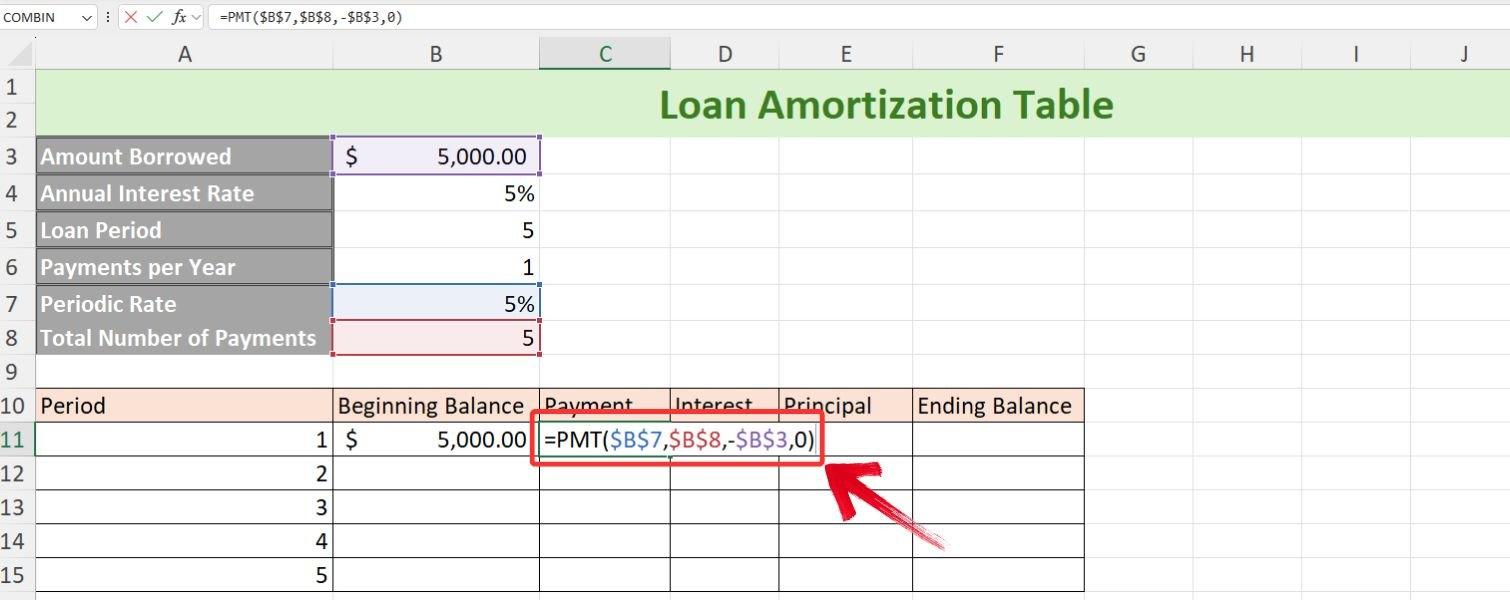
Βήμα 8: Στη στήλη Πληρωμή, θα χρησιμοποιήσουμε τη συνάρτηση PMT. Τύπος "=PMT" και πατήστε "Αυτί" για να επιλέξετε τη συνάρτηση και, στη συνέχεια, συμπληρώστε τα απαραίτητα ορίσματα.
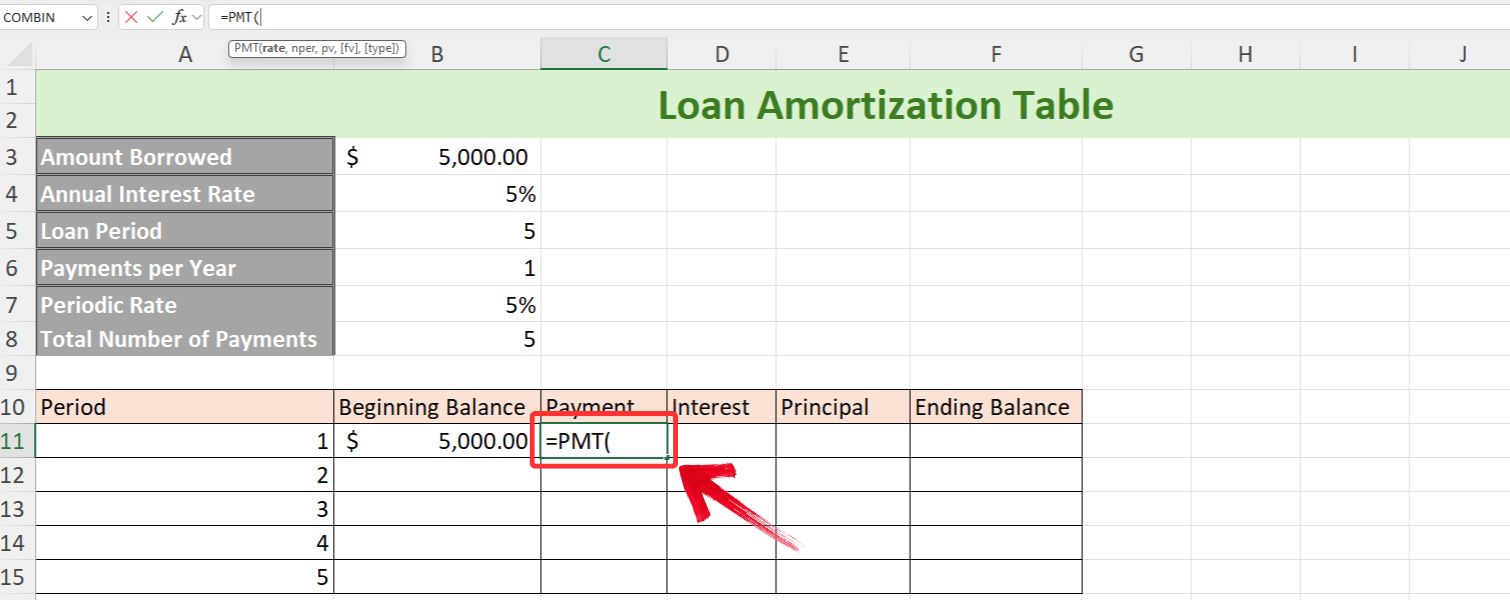
Βήμα 9: Στη συνέχεια, θα εισαγάγουμε τα στοιχεία του δανείου με την ακόλουθη σειρά: Περιοδικό Επιτόκιο, Συνολικός Αριθμός Πληρωμών, Ποσό Δανείου και Μελλοντική Αξία, που θα είναι 0.
=PMT(Κελλί περιοδικού ποσοστού, κελί Συνολικός αριθμός πληρωμών, -κελί δανεισμένου ποσού, μελλοντική αξία(0))
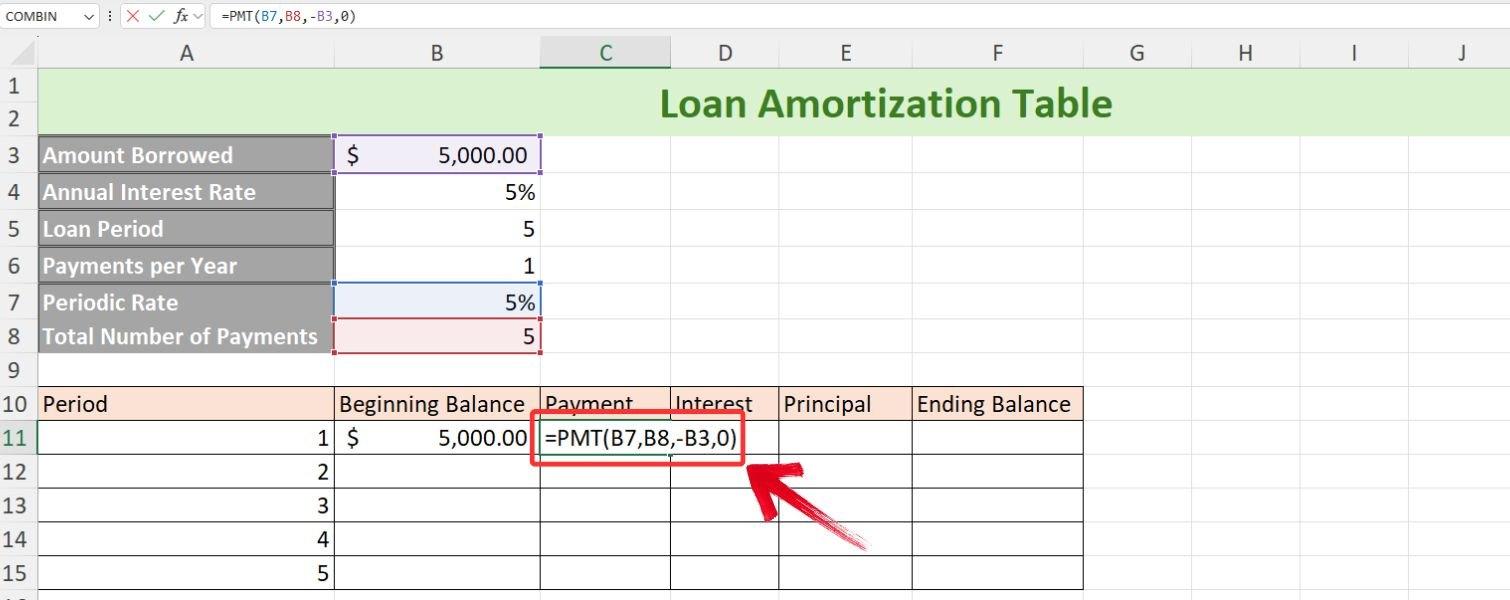
Σημείωμα: Θα χρησιμοποιήσουμε το"-" υπογράψουμε πριν από το Δανεισμένο Ποσό για να διασφαλίσουμε ότι λαμβάνουμε θετικές τιμές.
Βήμα 10: Για να αποφύγουμε την επανεισαγωγή της συνάρτησης PMT για κάθε κελί πληρωμής, θα χρησιμοποιήσουμε απόλυτη αναφορά.
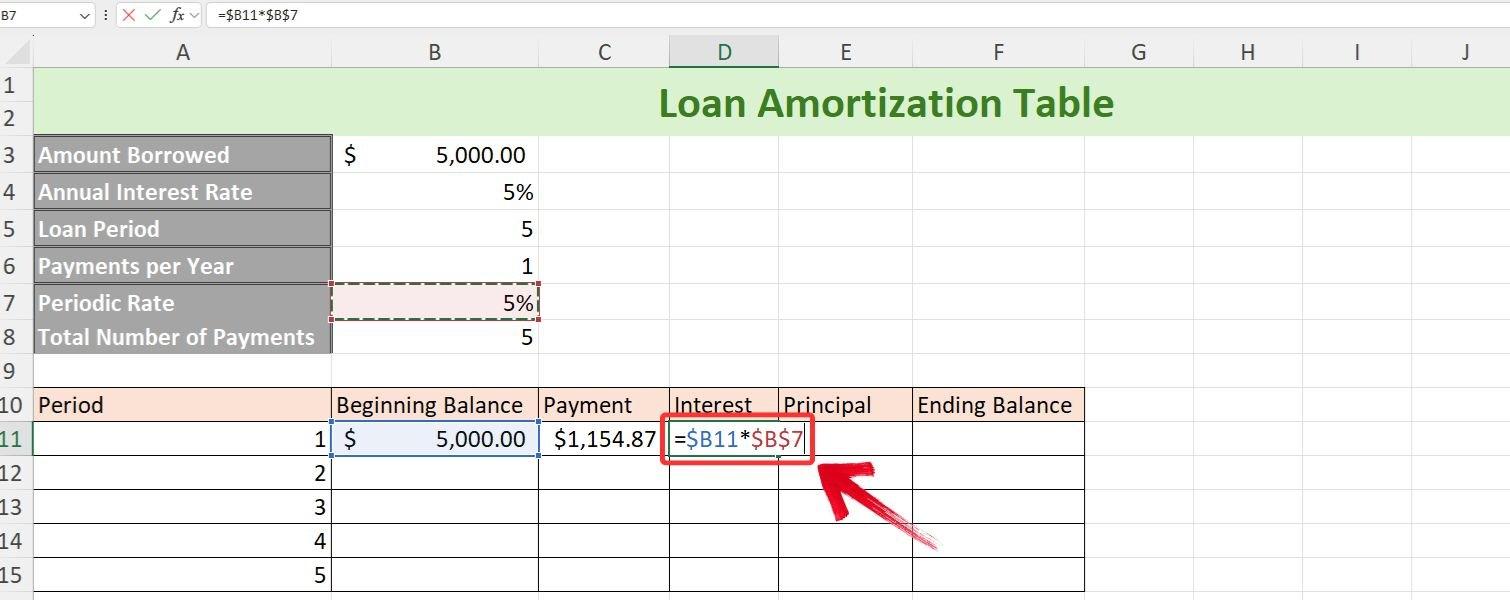
Βήμα 11: Μεταβαίνοντας στη στήλη Τόκοι, για να παραμείνουμε απλά τα πράγματα, θα υπολογίσουμε το γινόμενο του Αρχικού Υπολοίπου και του Περιοδικού Ρυθμού, χρησιμοποιώντας μια σχετική αναφορά στήλης για το Αρχικό Υπόλοιπο και μια απόλυτη αναφορά για το Περιοδικό Ποσοστό.
=Κελλί Αρχής Υπόλοιπο * Κελλί Περιοδικού Ρυθμού
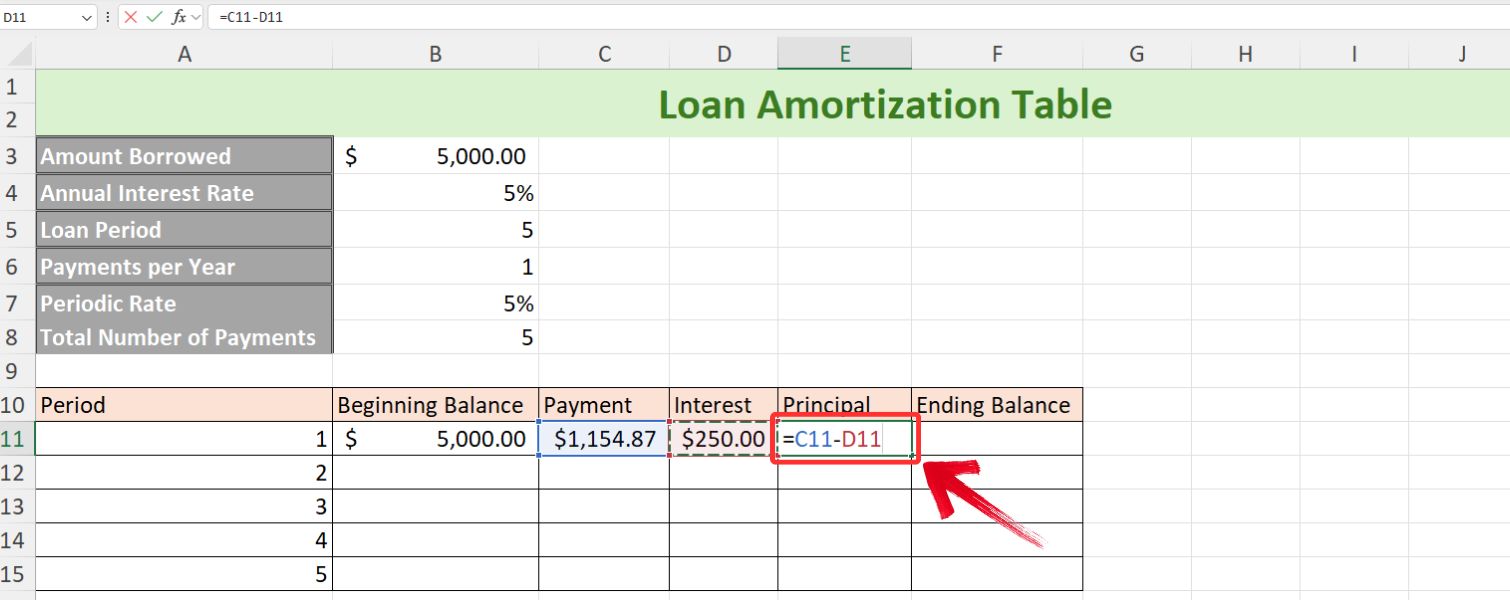
Βήμα 12: Προχωρώντας στη στήλη Κύριο, αυτή θα είναι απλώς η διαφορά μεταξύ της Πληρωμής και του Τόκου που καταβλήθηκε.
=Κελί πληρωμής - Τόκοι
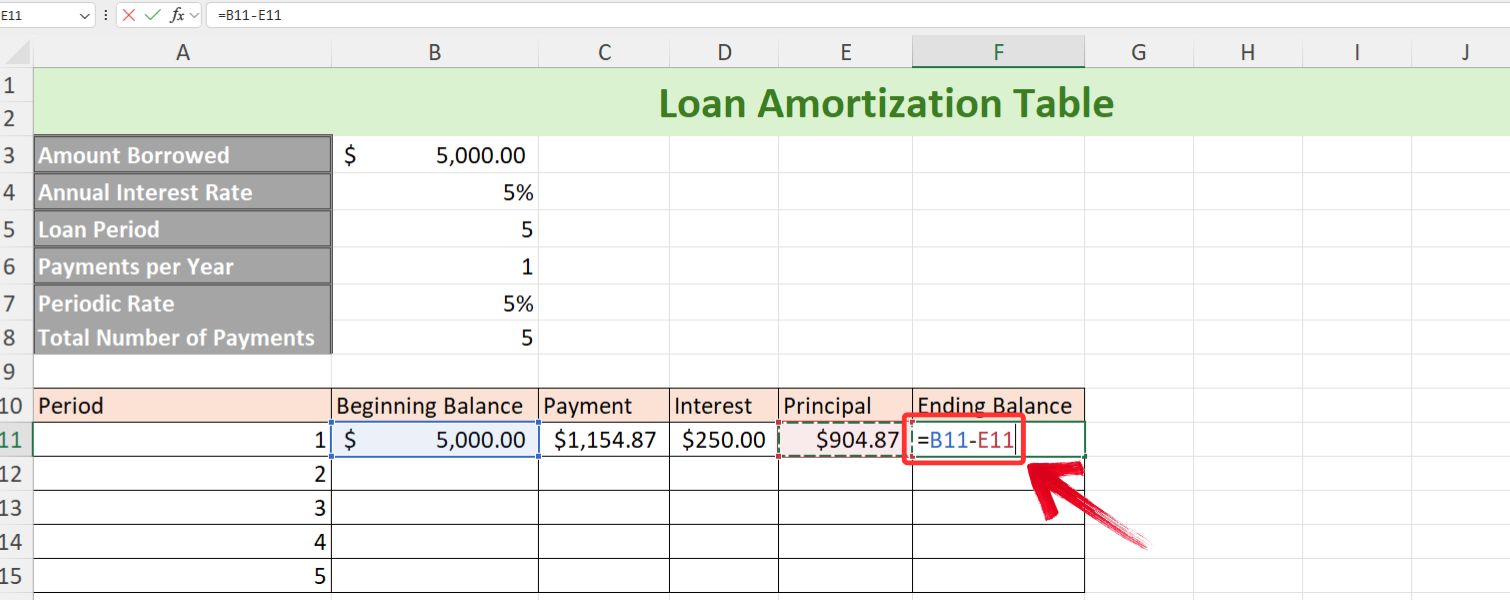
Βήμα 13: Για να ολοκληρωθεί η πρώτη σειρά, το Τελικό Υπόλοιπο θα είναι η διαφορά μεταξύ του Αρχικού Υπολοίπου και του Κεφαλαίου που καταβλήθηκε.
=Αρχικό κελί υπολοίπου - Κύριο κελί
Βήμα 14: Τώρα, ας περάσουμε γρήγορα στην τελευταία συνάρτηση αυτού του πίνακα απόσβεσης, που είναι το Υπόλοιπο έναρξης της περιόδου 2. Εδώ, θα επιλέξουμε απλώς το κελί που περιέχει το Τελικό Υπόλοιπο της Περιόδου 1.
=Τελικό κελί υπολοίπου
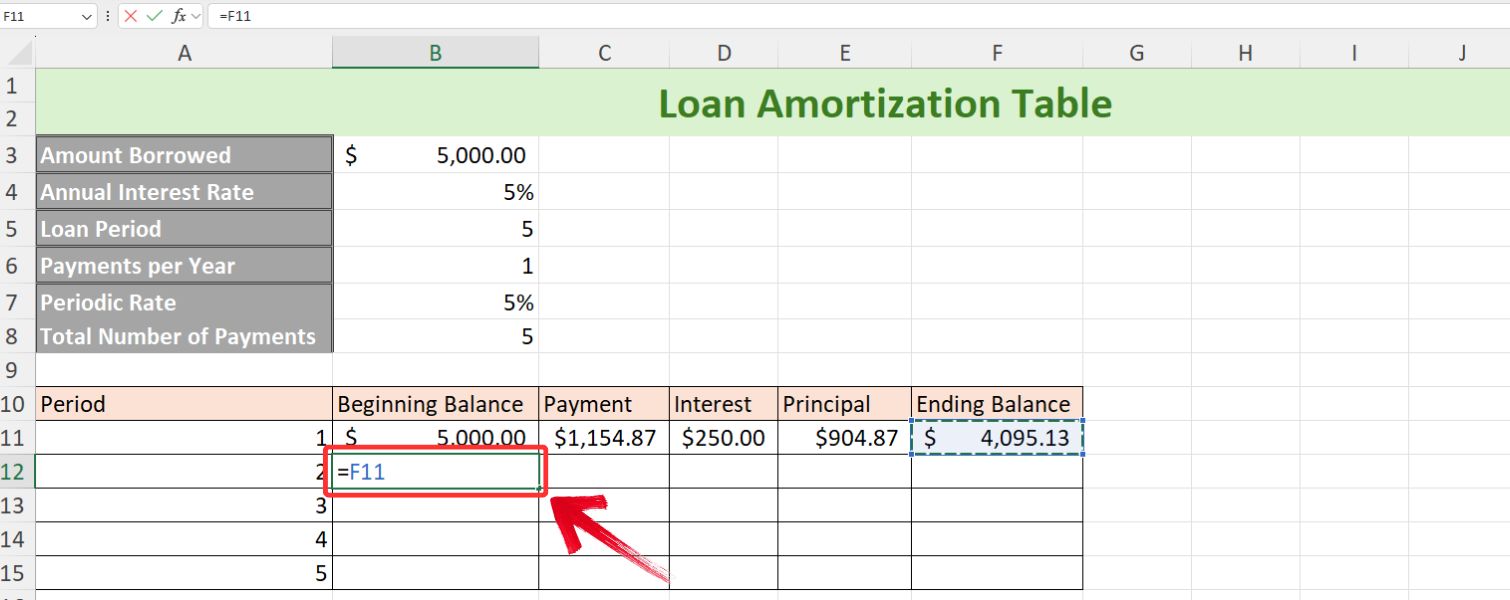
Σημείωμα: Το Τελικό Υπόλοιπο του προηγούμενου έτους γίνεται το Αρχικό Υπόλοιπο του τρέχοντος έτους.
Βήμα 15: Τώρα, ας χρησιμοποιήσουμε τη λαβή Αυτόματης συμπλήρωσης σε όλες τις στήλες μας (Υπόλοιπο έναρξης, Πληρωμή, Τόκοι, Κεφάλαιο και Τελικό Υπόλοιπο) για να συμπληρώσουμε τα υπόλοιπα κελιά.
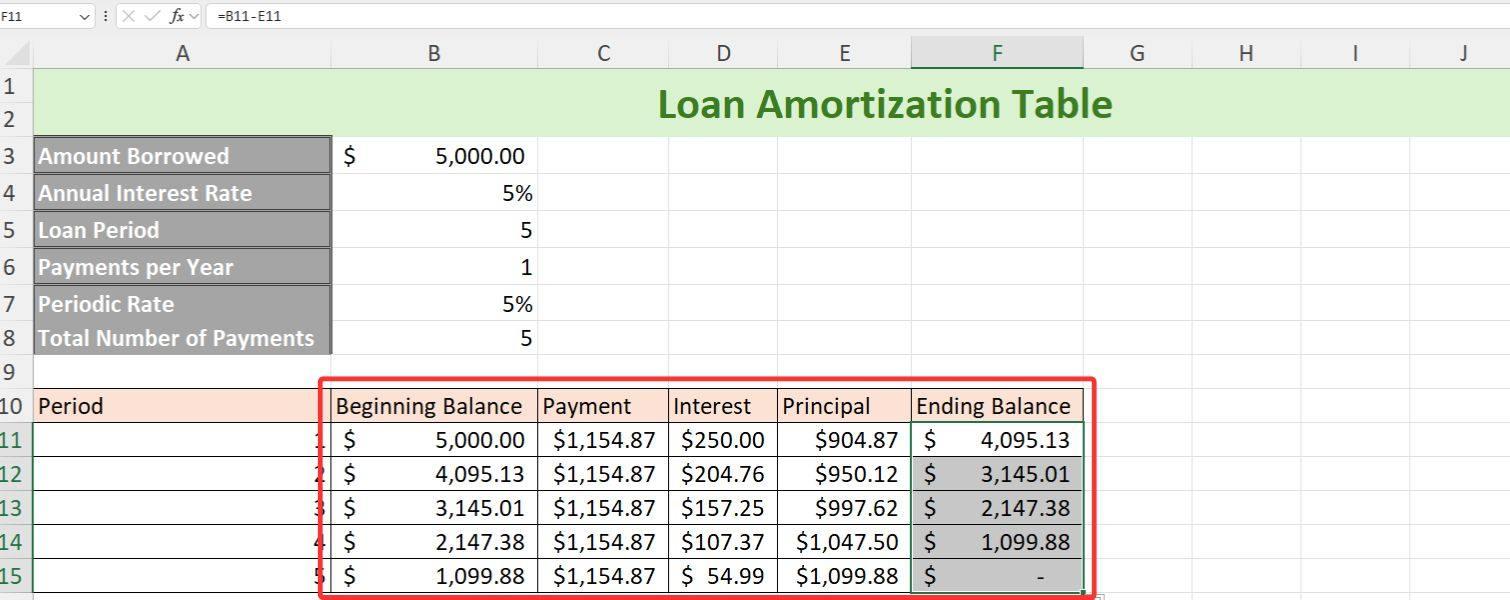
Βήμα 16: Για να ελέγξετε εάν ο πίνακας αποσβέσεών σας είναι σωστός, επαληθεύστε εάν το Τελικό Υπόλοιπο της τελευταίας περιόδου είναι ίσο με 0.
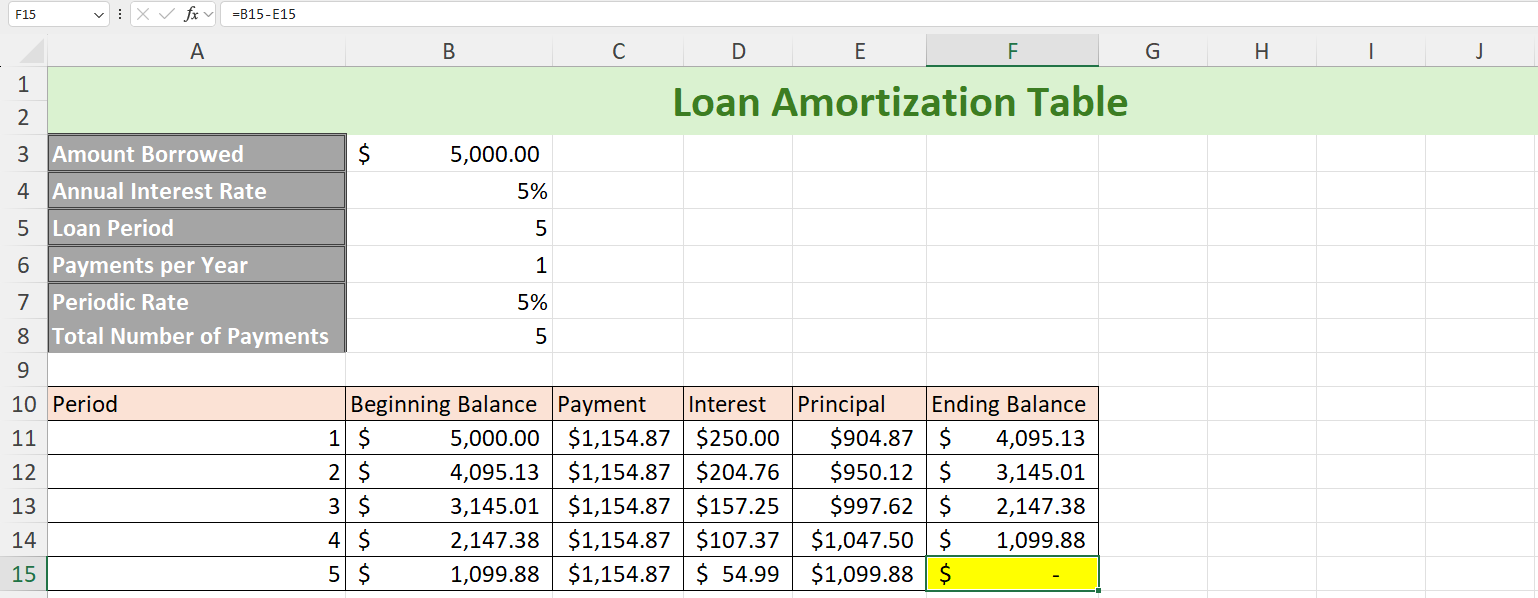
Αντιμετώπιση προβλημάτων: Εάν το Τελικό Υπόλοιπό σας δεν είναι ίσο με 0, ελέγξτε εάν η αναφορά σας είναι σωστή. Μπορείτε πάντα να επισκεφτείτε τα ιστολόγια WPS για περισσότερες συμβουλές για το Excel σχετικά με την απόλυτη και σχετικές αναφορές.
Και με αυτό, δημιουργήσαμε με επιτυχία έναν δυναμικό πίνακα απόσβεσης δανείων στο Excel. Τώρα, μπορείτε απλά να τροποποιήσετε τα στοιχεία του δανείου και το πρόγραμμα απόσβεσης θα προσαρμοστεί αυτόματα με βάση τις αλλαγές σας.
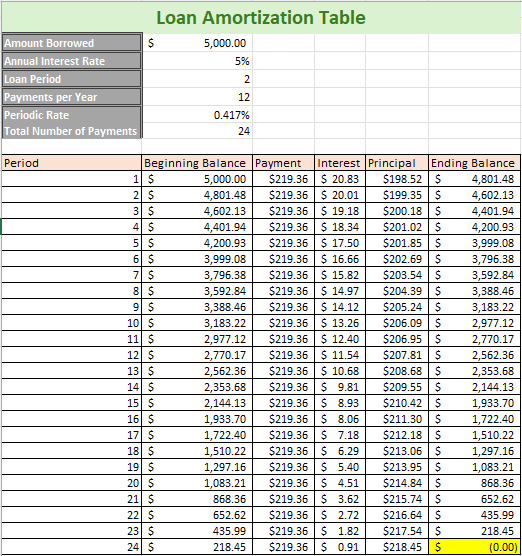
Για παράδειγμα, ας υποθέσουμε ότι έχουμε τα ίδια στοιχεία δανείου: 5.000 $ δανεισμένα με ετήσιο επιτόκιο 5%, αλλά αντί να το αποπληρώσουμε σε 5 χρόνια, θα το εξοφλήσουμε τώρα σε 2 χρόνια με μηνιαίες πληρωμές αντί για ετήσιες πληρωμές.
Για να δείτε τον δυναμικό μας πίνακα απόσβεσης δανείων σε δράση, απλώς αλλάξτε τον «Περίοδος δανείου» στο 2 και το "Πληρωμές ανά έτος" αξία σε 12, αφού θα κάνουμε μηνιαίες πληρωμές.
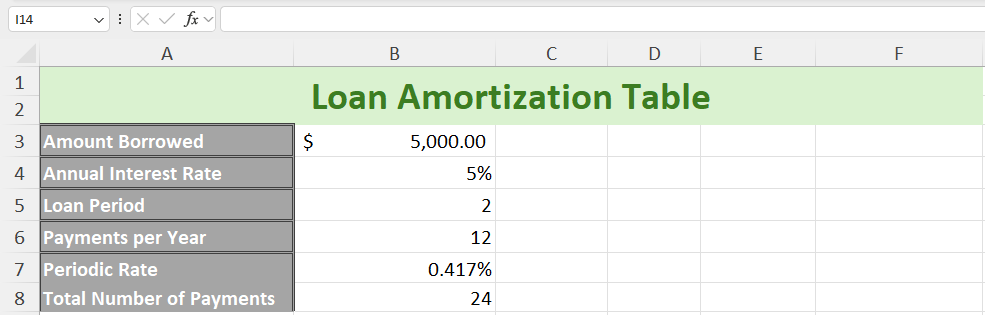
Όπως μπορείτε να δείτε, ο Συνολικός αριθμός πληρωμών έχει πλέον ενημερωθεί σε 24. Τώρα, το μόνο που χρειάζεται να κάνετε είναι να επεκτείνετε το τραπέζι σας για να χωρέσει 24 περιόδους και θα έχετε μια πλήρη ανάλυση κάθε πληρωμής, το κεφάλαιο και τους τόκους που καταβλήθηκαν και τα υπόλοιπα για κάθε περίοδο.
Δημιουργία χρονοδιαγράμματος απόσβεσης δανείων στα Φύλλα Google
Από την εμπειρία μου, τόσο το Excel όσο και τα Φύλλα Google έχουν τα δικά τους πλεονεκτήματα όσον αφορά τους υπολογισμούς δανείων. Το Excel είναι απίστευτα ισχυρό, ειδικά με τις ενσωματωμένες οικονομικές του λειτουργίες και την ικανότητα αυτοματοποίησης εργασιών χρησιμοποιώντας μακροεντολές. Αυτό το καθιστά εξαιρετική επιλογή για το χειρισμό πολύπλοκων υπολογισμών και την εργασία με μεγάλα σύνολα δεδομένων. Ωστόσο, όταν πρόκειται για συνεργασία σε πραγματικό χρόνο, μπορεί να είναι λίγο περιοριστική, καθώς η κοινή χρήση και η ενημέρωση αρχείων δεν είναι πάντα η πιο ομαλή διαδικασία.
Τα Φύλλα Google, από την άλλη πλευρά, μπορεί να μην έχουν τις ίδιες προηγμένες δυνατότητες αυτοματισμού, αλλά εξακολουθεί να παρέχει όλες τις βασικές λειτουργίες, όπως τη χρήση τύπων παρόμοιων με τη συνάρτηση PMT του Excel, για υπολογισμούς δανείων. Αυτό που το κάνει πραγματικά να ξεχωρίζει είναι το πόσο αβίαστα επιτρέπει τη συνεργασία σε πραγματικό χρόνο. Το ότι βασίζομαι σε σύννεφο σημαίνει ότι μπορώ να μοιράζομαι και να επεξεργάζομαι χρονοδιαγράμματα δανείων με την ομάδα μου άμεσα, διασφαλίζοντας ότι όλοι βρίσκονται πάντα στην ίδια σελίδα χωρίς να χρειάζεται να στέλνω πολλές εκδόσεις εμπρός και πίσω.
Ας δούμε πώς μπορούμε να δημιουργήσουμε έναν παρόμοιο πίνακα απόσβεσης δανείου με αυτόν που φτιάξαμε στο Excel, χρησιμοποιώντας το ίδιο παράδειγμα: 5000 $ δανεισμένα με ετήσιο επιτόκιο 5%, που θα καταβάλλονται ετησίως τα επόμενα 5 χρόνια.
Βήμα 1: Δεδομένου ότι τα Φύλλα Google είναι ένα εργαλείο που βασίζεται στον ιστό, πρέπει να ανοίξουμε το πρόγραμμα περιήγησής μας και να πληκτρολογήσουμε "σεντόνια.νέο" στη γραμμή διευθύνσεων για να δημιουργήσετε ένα νέο κενό φύλλο Google.
Βήμα 2: Η διαδικασία θα είναι η ίδια, θα συμπληρώσουμε τα στοιχεία του δανείου και θα δημιουργήσουμε έναν πίνακα απόσβεσης δανείου ακριβώς από κάτω. Έχοντας έτοιμο το σχέδιο του πίνακα, ας συμπληρώσουμε τις τιμές, ξεκινώντας από το Υπόλοιπο έναρξης.
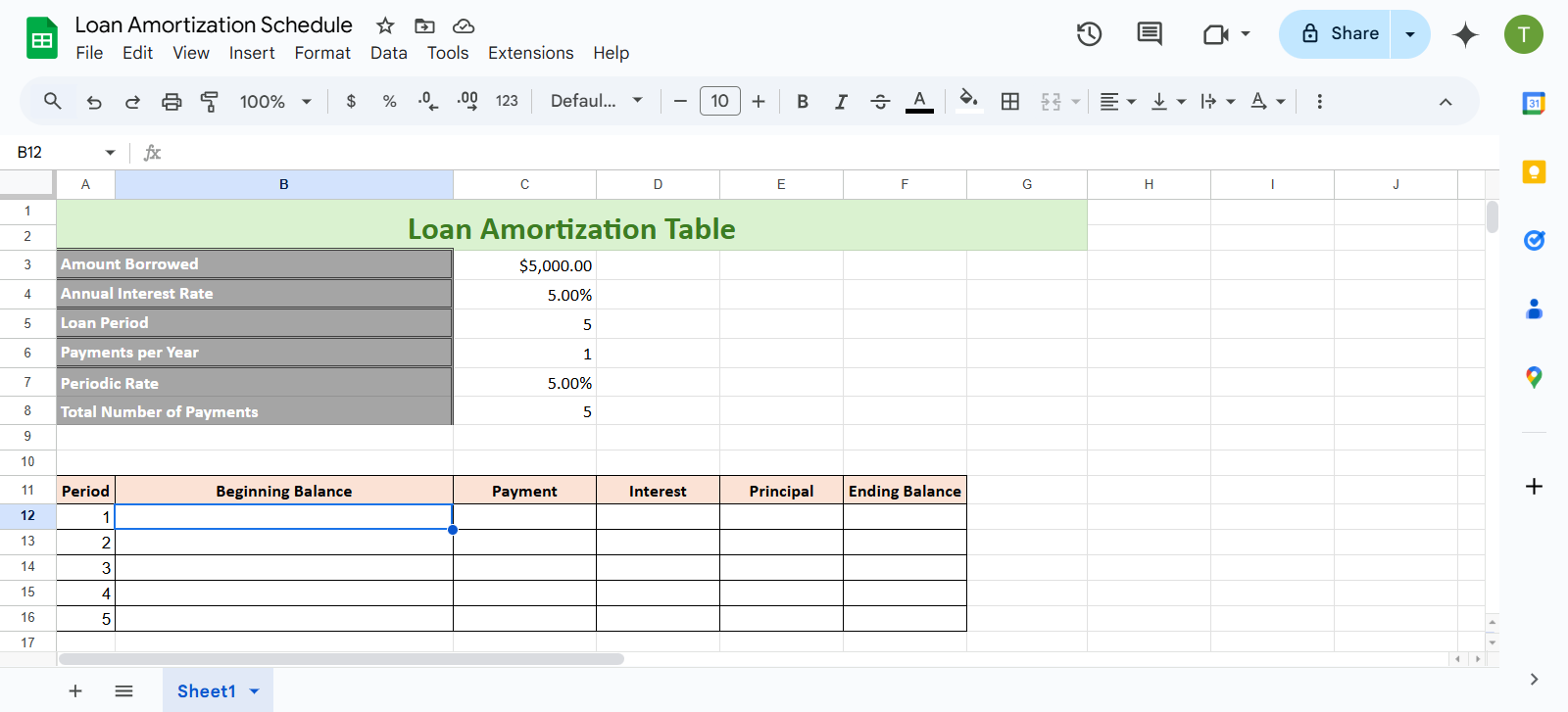
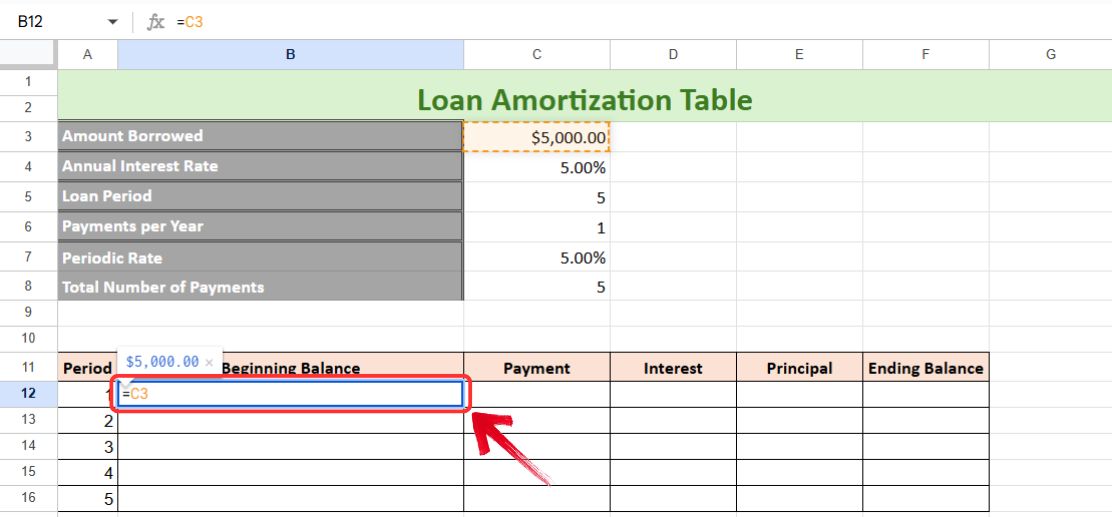
Βήμα 3: Το Αρχικό Υπόλοιπο είναι απλώς το Δανειζόμενο Ποσό. Λοιπόν, πληκτρολογήστε "=" και στη συνέχεια επιλέξτε το κελί όπου αναφέρεται το ποσό του δανείου στην ενότητα Λεπτομέρειες δανείου.
= Ποσό Δανείου
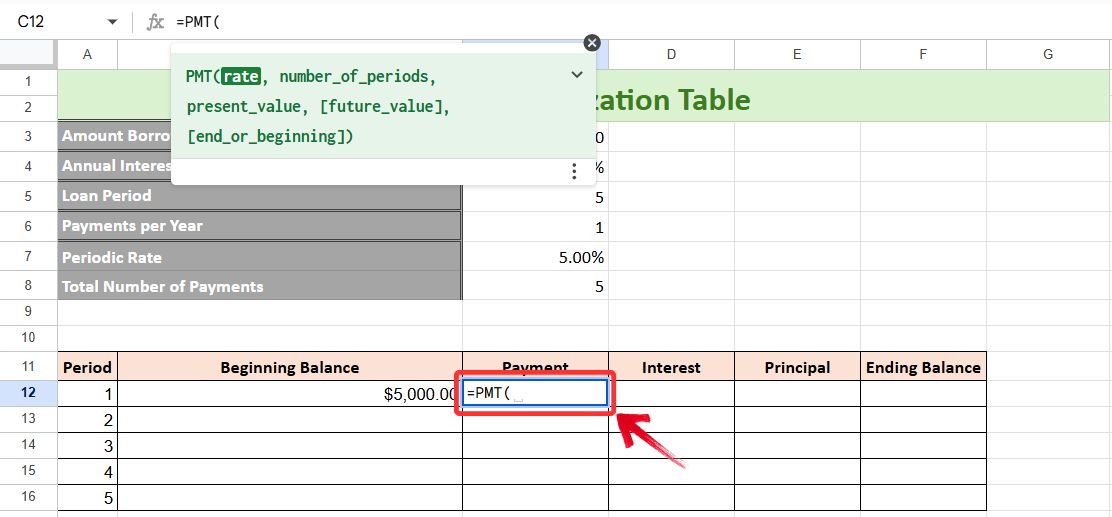
Βήμα 4: Στη συνέχεια, έχουμε τη στήλη Πληρωμή, όπου θα χρησιμοποιήσουμε τη συνάρτηση PMT. Για να επιλέξετε τη λειτουργία PMT, πληκτρολογήστε "=PMT" και πατήστε "Αυτί" για να ενεργοποιήσετε τη λειτουργία στα Φύλλα Google.
Βήμα 5: Με ενεργοποιημένη τη λειτουργία PMT, επιλέξτε τα ακόλουθα κελιά: Περιοδικό επιτόκιο, Συνολικός αριθμός πληρωμών, Ποσό δανεισμού.
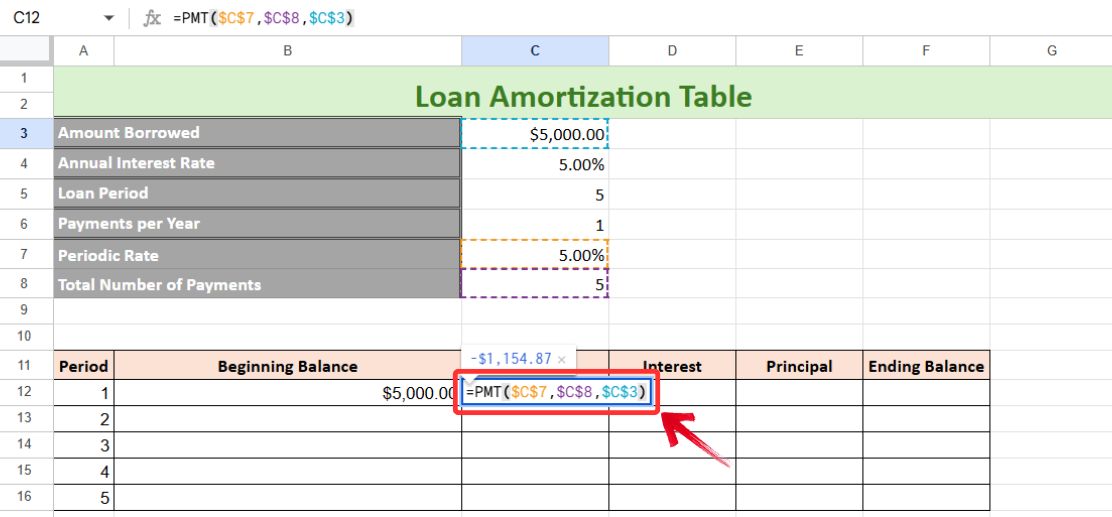
Σημείωμα: Μην ξεχάσετε να πατήσετε "F4" για εφαρμογή απόλυτης αναφοράς σε όλα τα επιλεγμένα κελιά.
Βήμα 6: Τώρα, προχωρήστε στην επόμενη στήλη για να υπολογίσετε τους τόκους που καταβλήθηκαν, ο οποίος θα είναι το γινόμενο του Αρχικού Υπολοίπου και του Περιοδικού Επιτοκίου, αλλά με μια Σχετική Αναφορά στήλης στο Αρχικό Υπόλοιπο και μια Απόλυτη Αναφορά Περιοδικού Επιτοκίου.
=Υπόλοιπο έναρξης * Περιοδικός ρυθμός
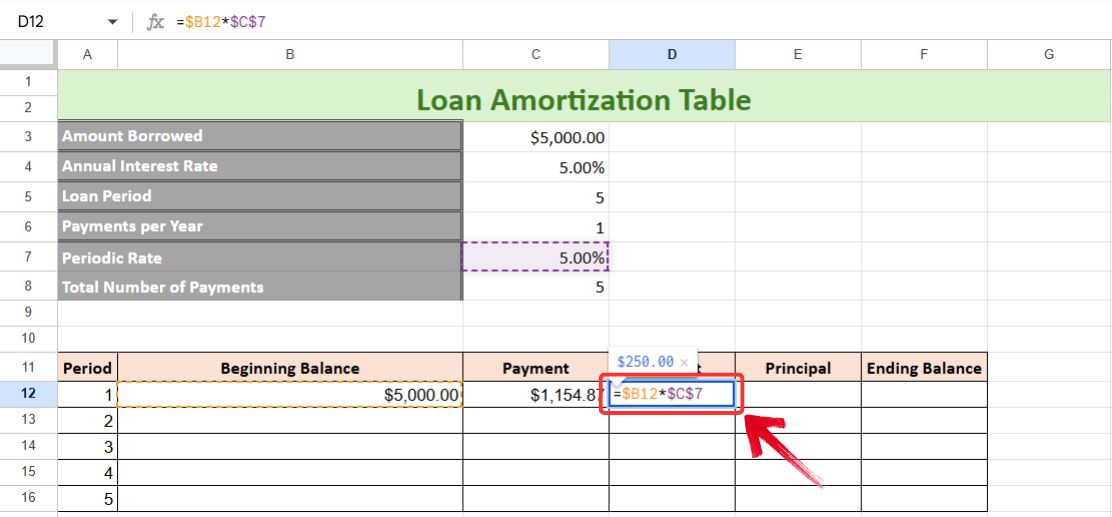
Βήμα 7: Στη συνέχεια, υπολογίζουμε το κεφάλαιο που καταβλήθηκε, το οποίο είναι απλώς η διαφορά μεταξύ πληρωμής και τόκου που καταβλήθηκε.
=Πληρωμή - Τόκοι
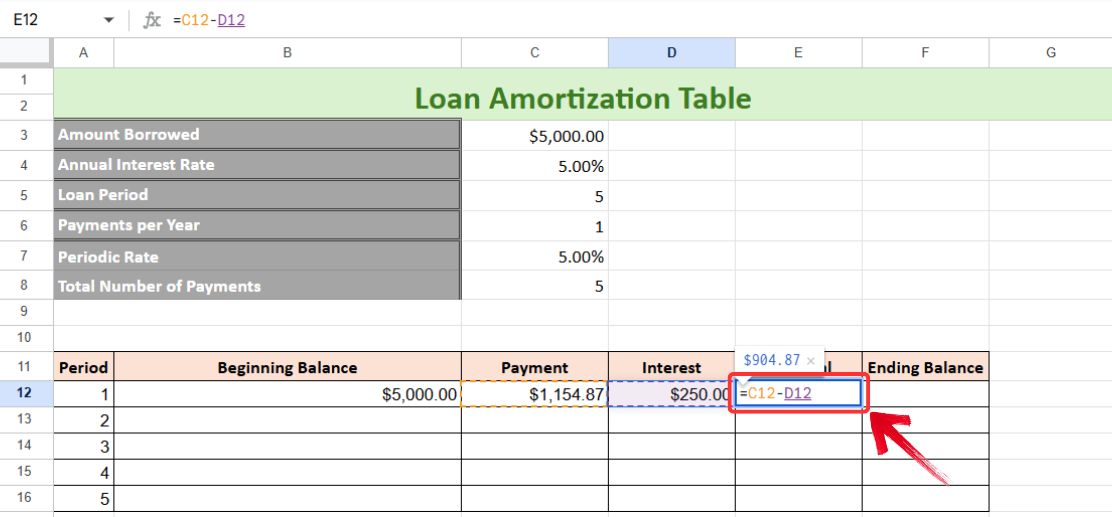
Βήμα 8: Για την τελευταία στήλη, υπολογίζουμε το Τελικό Υπόλοιπο, το οποίο είναι η διαφορά μεταξύ του Αρχικού Υπολοίπου και του Κεφαλαίου που καταβλήθηκε.
=Υπόλοιπο έναρξης - Πληρωμή κεφαλαίου
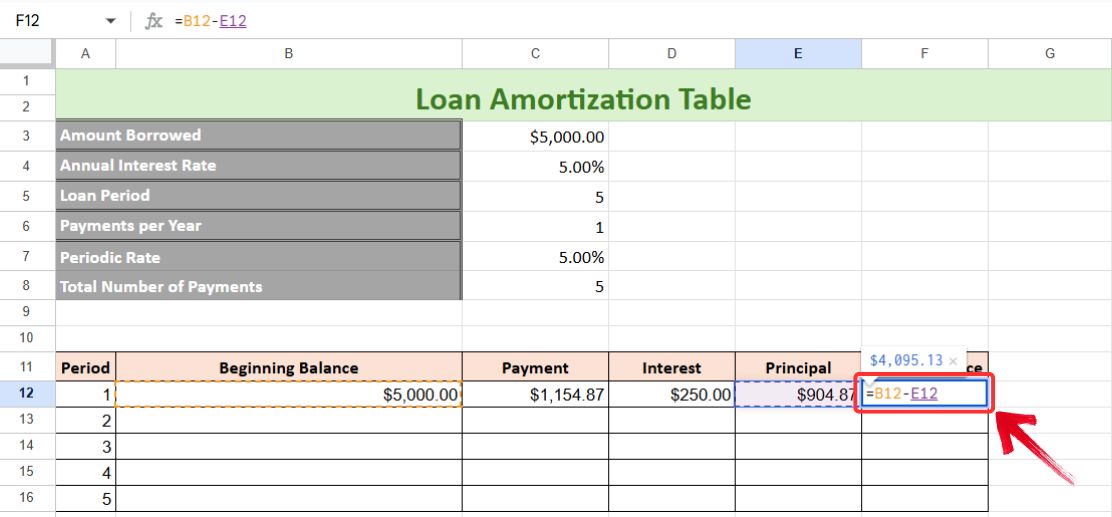
Βήμα 9: Ο πίνακας δεν έχει ολοκληρωθεί ακόμα, χρειαζόμαστε το Υπόλοιπο Αρχής για την Περίοδο 2. Εδώ, θα πάρουμε το Τελικό Υπόλοιπο της προηγούμενης περιόδου. Λοιπόν, πληκτρολογήστε:
=Τελικό υπόλοιπο (από την προηγούμενη σειρά)
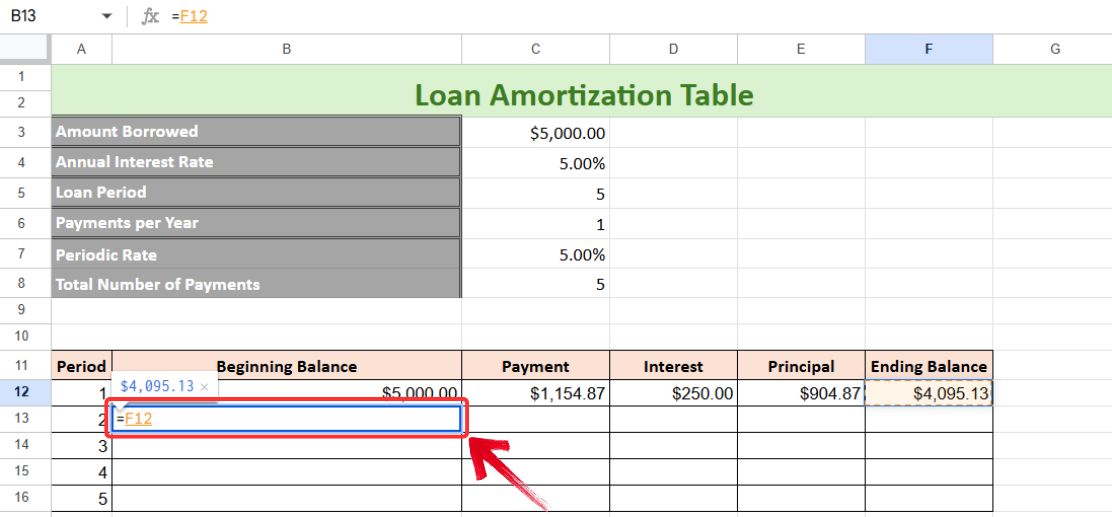
Βήμα 10: Τώρα, απλώς χρησιμοποιήστε τη λαβή Αυτόματης συμπλήρωσης για να συμπληρώσετε όλες τις στήλες. Η τελική περίοδος (Περίοδος 5) θα πρέπει να εμφανίζει Τελικό Υπόλοιπο 0.
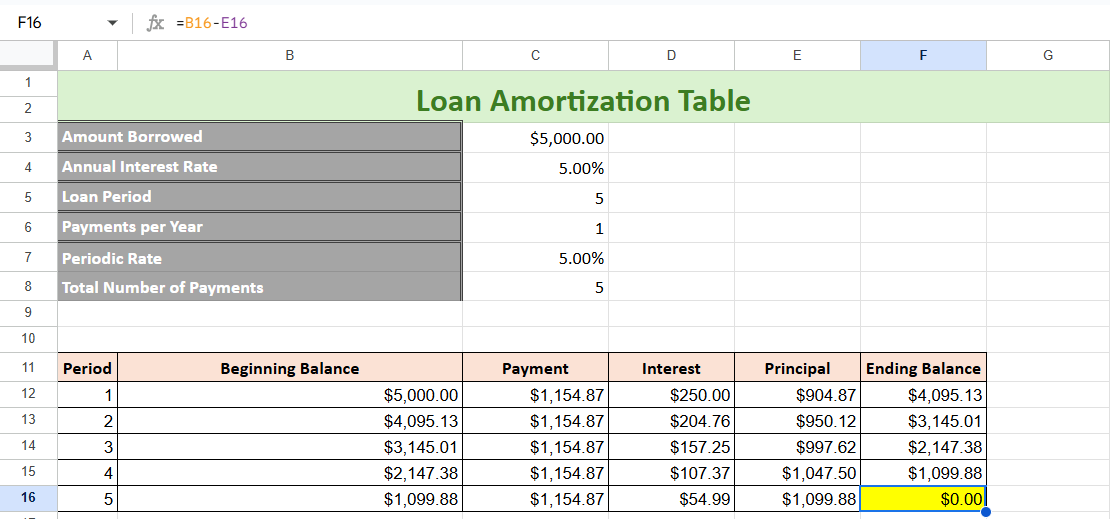
Ακρο: Τα Φύλλα Google έχουν μια δυνατότητα που ονομάζεται "Προτάσεις", το οποίο εντοπίζει μοτίβα και προτείνει την αντιγραφή τύπων σε άλλα κελιά της στήλης. Μπορείτε είτε να αποδεχτείτε αυτές τις προτάσεις είτε να χρησιμοποιήσετε τη λαβή Αυτόματης συμπλήρωσης για να γεμίσετε τον πίνακα με μη αυτόματο τρόπο.
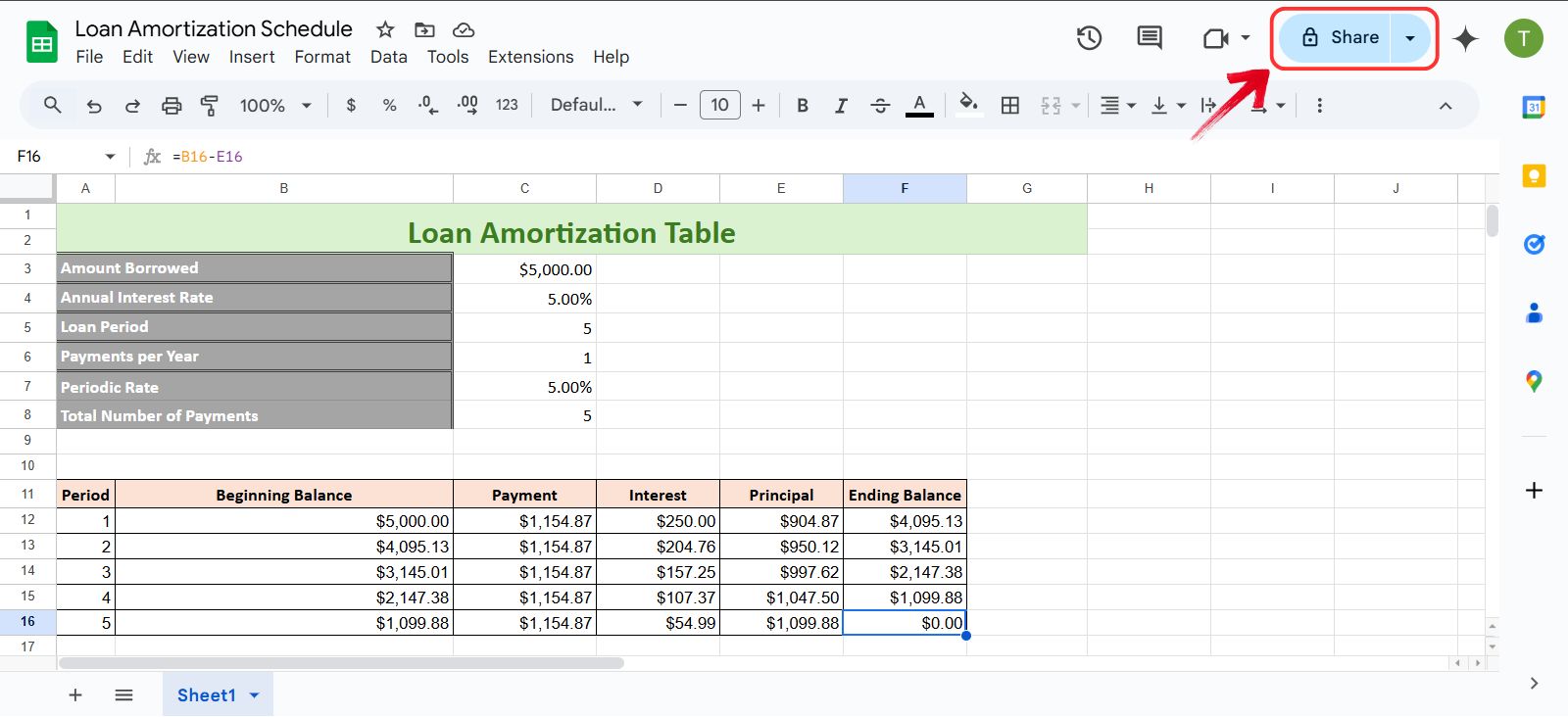
Με τα Φύλλα Google, αφού έχετε έτοιμο το πρόγραμμα απόσβεσης, μπορείτε απλώς να χρησιμοποιήσετε τη λειτουργία "Κοινή χρήση" για να μοιραστείτε το τραπέζι σας με όλους. Να πώς:
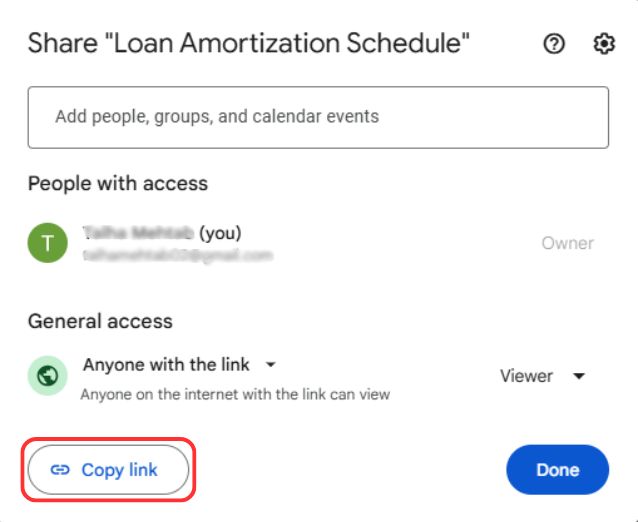
Βήμα 1: Στο φύλλο απόσβεσης του δανείου σας, κάντε κλικ στο "Μερίδιο" κουμπί στην επάνω δεξιά γωνία.
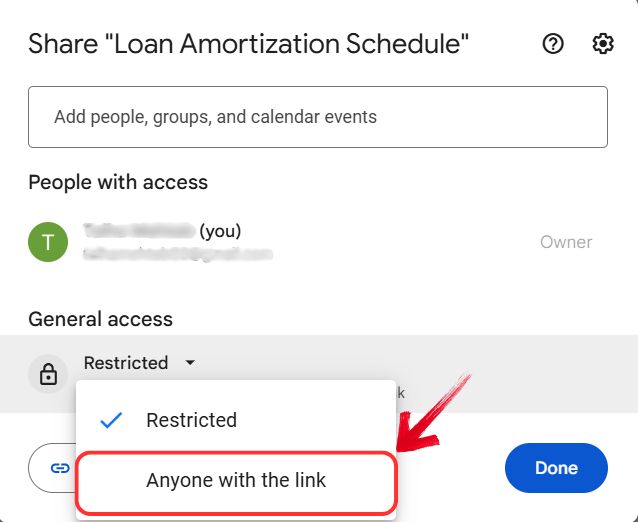
Βήμα 2: Θα έχετε τώρα ένα αναδυόμενο παράθυρο Κοινή χρήση. Για να μοιραστείτε την απόσβεση του δανείου σας με όλους που χρησιμοποιούν έναν σύνδεσμο, θα πρέπει να αλλάξετε το Γενική πρόσβαση να "Όποιος έχει τον σύνδεσμο".
Βήμα 3: Τώρα απλά κάντε κλικ στο "Αντιγραφή συνδέσμου" κουμπί για να αντιγράψετε τον σύνδεσμο του φύλλου σας ή μπορείτε επίσης να αντιγράψετε τον σύνδεσμο από τη γραμμή διευθύνσεων και να τον μοιραστείτε με άλλους.
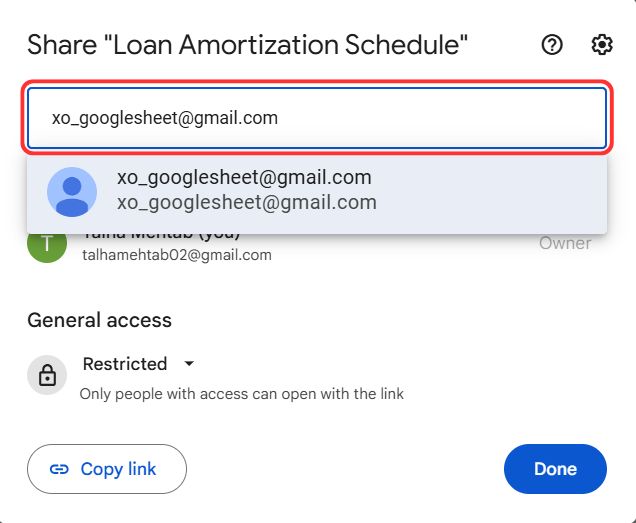
Βήμα 4: Για να έχετε περισσότερο έλεγχο ως προς το ποιος βλέπει το Φύλλο Google σας, απλώς εισαγάγετε τη διεύθυνση ηλεκτρονικού ταχυδρομείου των παραληπτών με τους οποίους θέλετε να μοιραστείτε το φύλλο απόσβεσης δανείου.
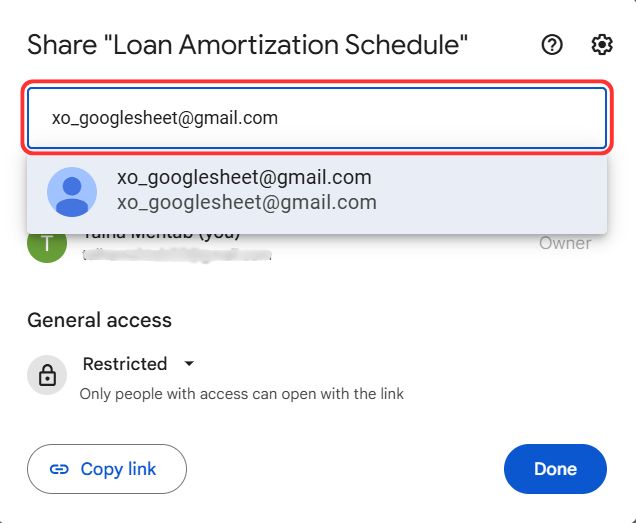
Βήμα 5: Στη συνέχεια, παρέχετε περιορισμένη πρόσβαση, όπως α "Θεατής" ή πλήρης πρόσβαση δίνοντας "Συντάκτης" πρόσβαση και, στη συνέχεια, κάντε κλικ στο "Στέλνω" κουμπί για κοινή χρήση του συνδέσμου με άλλους μέσω email.
Δωρεάν Πρότυπα Απόσβεσης Δανείων στο WPS Office
Όπως αναφέρθηκε προηγουμένως, η απόσβεση δανείου μπορεί να γίνει αρκετά περίπλοκη. Με όλους τους πρόσθετους παράγοντες όπως τα επιτόκια, τα χρονοδιαγράμματα πληρωμών και τους όρους δανείου, είναι εύκολο να χαθείτε στις λεπτομέρειες. Η μη αυτόματη παρακολούθηση κάθε αριθμού μπορεί να είναι συντριπτική, ειδικά όταν ο χρόνος είναι περιορισμένος. Εκεί είναι χρήσιμο να έχετε ένα έτοιμο πρότυπο, φροντίζει για τους κουραστικούς υπολογισμούς, ώστε να μπορείτε να εστιάσετε στην κατανόηση της ευρύτερης εικόνας αντί να κολλήσετε στη διόρθωση τύπων και μορφοποίησης.
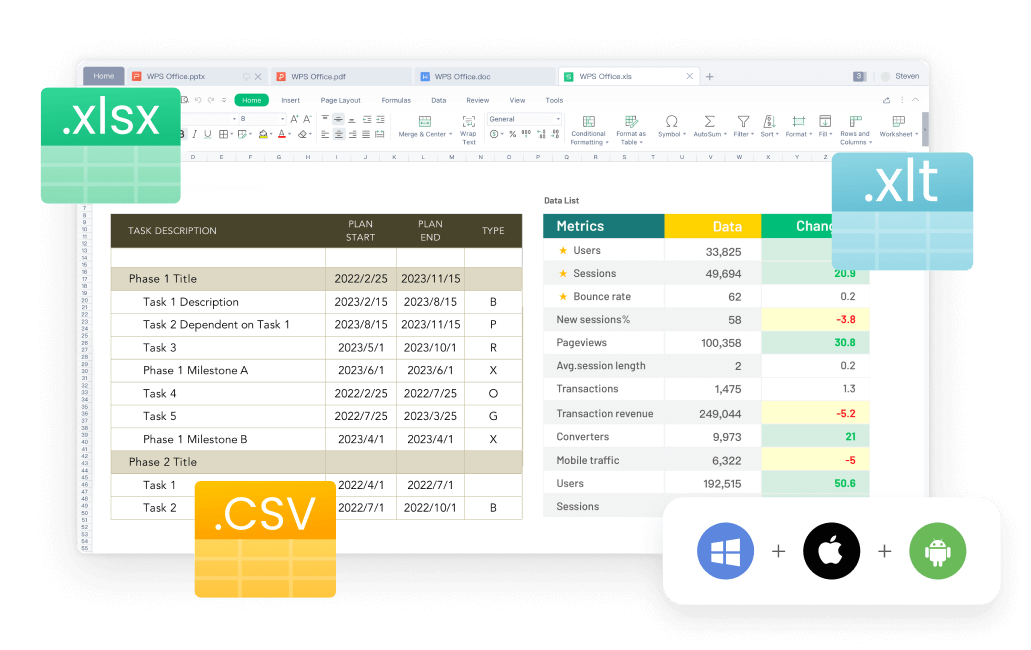
Η ενασχόληση με τα δάνεια δεν είναι αστείο, και Υπολογιστικό φύλλο WPS Τα πρότυπα απόσβεσης δανείων κάνουν τη διαδικασία πολύ πιο εύκολη. Αντί να ξοδεύετε ώρες ρυθμίζοντας υπολογιστικά φύλλα από την αρχή, λαμβάνετε ένα δομημένο πρότυπο που οργανώνει όλες τις απαραίτητες λεπτομέρειες σε ένα μέρος. Είναι ένας απλός αλλά αποτελεσματικός τρόπος για να παρακολουθείτε τις πληρωμές σας, να παρακολουθείτε το ενδιαφέρον και να διαχειρίζεστε τα οικονομικά σας με ηρεμία.
Συχνές ερωτήσεις
1. Τι είναι η απόσβεση δανείου;
Η απόσβεση δανείου αναφέρεται στη σταδιακή αποπληρωμή ενός δανείου μέσω προγραμματισμένων πληρωμών, όπου κάθε δόση καλύπτει το κεφάλαιο και τους τόκους. Αρχικά, ένα μεγαλύτερο μέρος της πληρωμής πηγαίνει για τόκους, ενώ ένα μικρότερο μέρος μειώνει το υπόλοιπο του δανείου. Καθώς οι πληρωμές συνεχίζονται, το ποσό των τόκων μειώνεται, επιτρέποντας σε μεγαλύτερο μέρος της πληρωμής να πάει στο κεφάλαιο. Αυτή η διαδικασία συνεχίζεται μέχρι την πλήρη εξόφληση του δανείου.
2. Πώς βοηθά η συνάρτηση PMT στους υπολογισμούς δανείων;
Ο Λειτουργία PMT απλοποιεί τους υπολογισμούς του δανείου υπολογίζοντας τις πάγιες πληρωμές που απαιτούνται για την αποπληρωμή ενός δανείου εντός καθορισμένης περιόδου. Λαμβάνει υπόψη το ποσό του κεφαλαίου, το επιτόκιο και τη διάρκεια του δανείου για τον καθορισμό ίσων δόσεων. Αναλύοντας τις πληρωμές σε κεφάλαιο και τόκους, αυτή η λειτουργία βοηθά στη διάρθρωση ενός χρονοδιαγράμματος απόσβεσης και παρέχει μια σαφή εικόνα για τις τακτικές υποχρεώσεις πληρωμών, καθιστώντας τον οικονομικό σχεδιασμό πιο διαχειρίσιμο.
3. Μπορώ να κάνω επιπλέον πληρωμές χρησιμοποιώντας αυτά τα πρότυπα;
Ναι, τα περισσότερα πρότυπα επιτρέπουν στους χρήστες να περιλαμβάνουν επιπλέον πληρωμές, οι οποίες μπορούν να μειώσουν το κόστος τόκων και να συντομεύσουν την περίοδο αποπληρωμής του δανείου.
4. Γιατί να χρησιμοποιήσετε το WPS Office αντί για το Excel;
Το WPS Office είναι μια δωρεάν εναλλακτική λύση στο Excel που προσφέρει προκατασκευασμένα πρότυπα, καθιστώντας το μια εξαιρετική επιλογή για χρήστες που δεν έχουν συνδρομή στο Microsoft 365. Υποστηρίζει επίσης πολλές μορφές αρχείων, έχει μια διαισθητική διεπαφή και παρέχει αποθήκευση στο cloud, επιτρέποντας στους χρήστες να έχουν πρόσβαση στα έγγραφά τους σε διαφορετικές συσκευές.

'%3e%3cpath%20d='M19.9911%204.11386V6.471H18.5894C18.0775%206.471%2017.7322%206.57814%2017.5536%206.79243C17.3751%207.00671%2017.2858%207.32814%2017.2858%207.75671V9.44421H19.9019L19.5536%2012.0871H17.2858V18.8639H14.5536V12.0871H12.2769V9.44421H14.5536V7.49779C14.5536%206.39064%2014.8632%205.53201%2015.4822%204.92189C16.1013%204.31177%2016.9257%204.00671%2017.9554%204.00671C18.8304%204.00671%2019.509%204.04243%2019.9911%204.11386Z'%20fill='%23333333'/%3e%3c/g%3e%3cdefs%3e%3cclipPath%20id='clip0_2938_8199'%3e%3crect%20width='16'%20height='16'%20fill='white'%20transform='translate(8%204.00671)'/%3e%3c/clipPath%3e%3c/defs%3e%3c/svg%3e)
'%3e%3cpath%20d='M17.5237%2010.7813L23.4811%204H22.0699L16.8949%209.88693L12.7648%204H8L14.2469%2012.9029L8%2020.0133H9.4112L14.8725%2013.7952L19.2352%2020.0133H24M9.92053%205.04213H12.0885L22.0688%2019.0224H19.9003'%20fill='%23333333'/%3e%3c/g%3e%3cdefs%3e%3cclipPath%20id='clip0_2938_8200'%3e%3crect%20width='16'%20height='16.0134'%20fill='white'%20transform='translate(8%204)'/%3e%3c/clipPath%3e%3c/defs%3e%3c/svg%3e)


