

'%3e%3cpath%20d='M8%200C12.4183%200%2016%203.58172%2016%208C16%2012.4183%2012.4183%2016%208%2016C3.58172%2016%200%2012.4183%200%208C0%203.58172%203.58172%200%208%200ZM11.6162%204.38379C11.2257%203.99337%2010.5927%203.99338%2010.2021%204.38379L8%206.58594L5.79785%204.38379C5.40732%203.99334%204.77429%203.99329%204.38379%204.38379C3.99331%204.77429%203.99335%205.40733%204.38379%205.79785L6.58594%208L4.38379%2010.2021C3.99348%2010.5927%203.99341%2011.2257%204.38379%2011.6162C4.77426%2012.0066%205.40734%2012.0065%205.79785%2011.6162L8%209.41406L10.2021%2011.6162C10.5927%2012.0066%2011.2257%2012.0067%2011.6162%2011.6162C12.0067%2011.2257%2012.0066%2010.5927%2011.6162%2010.2021L9.41406%208L11.6162%205.79785C12.0066%205.40735%2012.0066%204.77429%2011.6162%204.38379Z'%20fill='%23080E17'%20fill-opacity='0.46'/%3e%3c/g%3e%3cdefs%3e%3cclipPath%20id='clip0_3761_713'%3e%3crect%20width='16'%20height='16'%20fill='white'/%3e%3c/clipPath%3e%3c/defs%3e%3c/svg%3e)




'%3e%3cpath%20fill-rule='evenodd'%20clip-rule='evenodd'%20d='M21.4999%2010.9993C21.4999%205.20009%2016.7986%200.498901%2010.9993%200.498901C5.19994%200.498901%200.498657%205.20009%200.498657%2010.9993C0.498657%2016.2404%204.33858%2020.5844%209.35855%2021.3722V14.0346H6.69238V10.9993H9.35855V8.68594C9.35855%206.05427%2010.9262%204.60062%2013.3248%204.60062C14.4736%204.60062%2015.6753%204.80571%2015.6753%204.80571V7.38979H14.3512C13.0468%207.38979%2012.64%208.19921%2012.64%209.0296V10.9993H15.5523L15.0867%2014.0346H12.64V21.3722C17.66%2020.5844%2021.4999%2016.2404%2021.4999%2010.9993Z'%20fill='%231568EA'/%3e%3c/g%3e%3c/svg%3e)


'%3e%3cpath%20d='M2.42045%2022.1876H6.31818V12.7217L0.75%208.54553V20.5171C0.75%2021.4414%201.49892%2022.1876%202.42045%2022.1876Z'%20fill='%234285F4'/%3e%3cpath%20d='M19.682%2022.1876H23.5797C24.5041%2022.1876%2025.2502%2021.4387%2025.2502%2020.5171V8.54553L19.682%2012.7217'%20fill='%2334A853'/%3e%3cpath%20d='M19.682%205.48293V12.7216L25.2502%208.54543V6.31816C25.2502%204.25236%2022.8921%203.07469%2021.2411%204.31361'%20fill='%23FBBC04'/%3e%3cpath%20d='M6.31824%2012.7217V5.48303L13.0001%2010.4944L19.6819%205.48303V12.7217L13.0001%2017.733'%20fill='%23EA4335'/%3e%3cpath%20d='M0.75%206.31816V8.54543L6.31818%2012.7216V5.48293L4.75909%204.31361C3.10534%203.07469%200.75%204.25236%200.75%206.31816Z'%20fill='%23C5221F'/%3e%3c/g%3e%3cdefs%3e%3cclipPath%20id='clip0_2954_7305'%3e%3crect%20width='24.5'%20height='18.375'%20fill='white'%20transform='translate(0.75%203.8125)'/%3e%3c/clipPath%3e%3c/defs%3e%3c/svg%3e)


Δεν υπάρχει τίποτα πιο ενοχλητικό από το να βλέπεις εκείνο το υδατογράφημα «Ενεργοποίηση των Windows» να εμφανίζεται στο νέο σου σύστημα Windows 11. Έχω νιώσει το άγχος του να χάνω ένα κλειδί των Windows 11, να παλεύω με ψηφιακές άδειες και να συναντώ εμπόδια στην ενεργοποίηση. Το μόνο που θέλεις είναι ένας γρήγορος, ασφαλής τρόπος για να ξεκλειδώσεις όλες τις λειτουργίες, τις ενημερώσεις και την υποστήριξη που προσφέρουν τα Windows 11. Σε αυτόν τον οδηγό, θα μοιραστώ την πορεία μου για να βρω, να αγοράσω και να ενεργοποιήσω ένα κλειδί των Windows 11, μαζί με μια συμβουλή για να εκτοξεύσεις την παραγωγικότητά σου χρησιμοποιώντας το WPS Office. Ας ξεκινήσουμε!
Μέρος 1: Τι είναι το κλειδί των Windows 11;
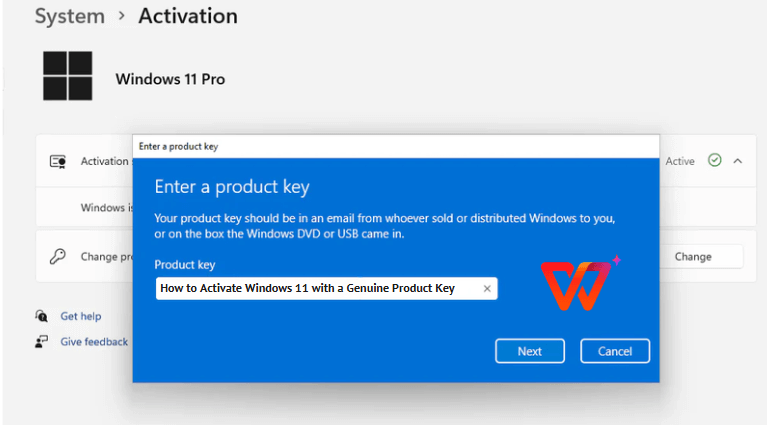
Όταν άρχισα να χρησιμοποιώ τα Windows 11, άρχισα να αναρωτιέμαι τι ακριβώς κάνει ένα κλειδί των Windows 11. Δεν είναι απλώς ένας τυχαίος κωδικός, αλλά το κλειδί για να ξεκλειδώσεις ολόκληρο τον κόσμο δυνατοτήτων των Windows, που περιλαμβάνει τα πάντα, από εντυπωσιακές λειτουργίες μέχρι κρίσιμες ενημερώσεις. Να τι έμαθα.
Στην ουσία: Ένα κλειδί των Windows 11 είναι ένας κωδικός 25 χαρακτήρων που χρησιμοποιείται για την ενεργοποίηση του αντιγράφου σας των Windows 11, αποδεικνύοντας έτσι ότι είναι έγκυρο και δίνοντάς σας το δικαίωμα να κατεβάζετε ενημερώσεις, να λαμβάνετε νέες δυνατότητες και να έχετε υποστήριξη από τη Microsoft.
Κύρια Χαρακτηριστικά που πρέπει να γνωρίζετε:
Μορφή: Ο αλφαριθμητικός κωδικός 25 χαρακτήρων, με την κλασική δομή, π.χ., XXXXX-XXXXX-XXXXX-XXXXX-XXXXX.
Επαλήθευση: Επιβεβαιώνει ότι το αντίγραφό σας είναι απόλυτα γνήσιο, διασφαλίζοντας ότι λαμβάνετε όλες τις κρίσιμες ενημερώσεις ασφαλείας.
Ξεκλείδωμα Λειτουργιών: Ενεργοποιεί πανίσχυρα εργαλεία όπως οι Διατάξεις Snap, τα Widgets και το Microsoft Store—έχω κυριολεκτικά εθιστεί στις Διατάξεις Snap για το multitasking!
Η εισαγωγή του κλειδιού των Windows 11 στο νέο μου υπολογιστή άλλαξε τα πάντα. Ξεκλείδωσε αμέσως τις εικονικές επιφάνειες εργασίας και τις εφαρμογές του Store. Χωρίς αυτό, θα ήμουν κολλημένος με περιορισμένες λειτουργίες και καμία ενημέρωση. Αυτός ο μικρός κωδικός κρύβει τεράστια δύναμη!
Μέρος 2: Πώς να βρείτε το κλειδί των Windows 11 (αν έχετε ήδη)
Το να χάσω το κλειδί των Windows 11 μετά από μια επαναφορά συστήματος με έριξε σε έναν μικρό πανικό, αλλά ανακάλυψα αρκετούς αξιόπιστους τρόπους για να το εντοπίσω. Είτε είναι κρυμμένο σε ένα email είτε μέσα στο σύστημά σας, σας έχω καλύψει με τις μεθόδους που λειτούργησαν για εμένα.
Γενικές πληροφορίες: Ο εντοπισμός του κλειδιού των Windows 11 είναι συνήθως απλός, ειδικά για προεγκατεστημένα συστήματα ή αγορές λιανικής.
1. Ελέγξτε τη συσκευασία ή την απόδειξη μέσω email:
Βήμα προς βήμα:
Βήμα 1: Αναζητήστε ένα αυτοκόλλητο «Κλειδί προϊόντος» στο κουτί της συσκευής σας ή στο Πιστοποιητικό Γνησιότητας.

Βήμα 2: Ελέγξτε την απόδειξη ή την κάρτα του λιανοπωλητή σας—εγώ βρήκα το δικό μου σε μια απόδειξη από το Best Buy.
Βήμα 3: Τώρα, ψάξτε στα email σας για επιβεβαίωση αγοράς από το Microsoft Store ή άλλα καταστήματα.
Βήμα 4: Αν ακόμα δεν μπορείτε να το βρείτε, επικοινωνήστε με τον λιανοπωλητή σχετικά με τα στοιχεία της παραγγελίας σας.
Βήμα 5: Βεβαιωθείτε ότι σημειώνετε τον κωδικό 25 χαρακτήρων (XXXXX-XXXXX-XXXXX-XXXXX-XXXXX).
Βασικά Χαρακτηριστικά:
Εξαιρετικά εύκολο, δεν απαιτούνται τεχνικές γνώσεις—ιδανικό για άτομα σαν εμένα που κρατούν τις αποδείξεις.
Γρήγορο αν έχετε πρόχειρα τα αρχεία αγοράς σας.
Λειτουργεί τόσο για αγορές φυσικών όσο και ψηφιακών κλειδιών.
2. Χρησιμοποιήστε τη Γραμμή Εντολών ή το PowerShell:
Βήμα προς βήμα:
Βήμα 1: Πατήστε Win + S, πληκτρολογήστε «cmd» ή «PowerShell» και επιλέξτε «Εκτέλεση ως διαχειριστής».
Βήμα 2: Πληκτρολογήστε wmic path SoftwareLicensingService get OA3xOriginalProductKey και πατήστε Enter.
Βήμα 3: Αντιγράψτε τον κωδικό 25 χαρακτήρων που εμφανίζεται.
Βήμα 4: Αν δεν εμφανιστεί κλειδί, το σύστημά σας μπορεί να χρησιμοποιεί μια ψηφιακή άδεια συνδεδεμένη με τον λογαριασμό σας Microsoft.
Βασικά Χαρακτηριστικά:
Βασίζεται σε ενσωματωμένα εργαλεία των Windows, οπότε δεν χρειάζεται επιπλέον λογισμικό.
Ιδανικό για κλειδιά OEM ενσωματωμένα στο υλικολογισμικό της συσκευής σας, όπως στο laptop μου.
Γρήγορο και αξιόπιστο για τα περισσότερα προεγκατεστημένα συστήματα.
3. Ελέγξτε το Μητρώο των Windows:
Βήμα προς βήμα:
Βήμα 1: Πατήστε Win + R, πληκτρολογήστε regedit και πατήστε Enter. Κάντε κλικ στο «Ναι» αν σας ζητηθεί.

Βήμα 2: Μεταβείτε στη διαδρομή HKEY_LOCAL_MACHINE\SOFTWARE\Microsoft\Windows NT\CurrentVersion\SoftwareProtectionPlatform.
Βήμα 3: Αναζητήστε το BackupProductKeyDefault στο δεξί τμήμα του παραθύρου.

Βήμα 4: Κάντε διπλό κλικ πάνω του για να δείτε τον κωδικό 25 χαρακτήρων.
Βήμα 5: Αντιγράψτε το κλειδί και κλείστε τον Επεξεργαστή Μητρώου χωρίς να αλλάξετε τίποτα άλλο.
Βήμα 6: Αν δεν εμφανιστεί κλειδί, πιθανότατα έχετε μια ψηφιακή άδεια.
Βασικά Χαρακτηριστικά:
Λίγο πιο προχωρημένο, αλλά λειτουργεί για κλειδιά που είναι αποθηκευμένα στο σύστημα.
Απαιτεί προσοχή για την αποφυγή σφαλμάτων στο μητρώο—έλεγξα τριπλά τα βήματά μου.
Ιδανικό για χρήστες με τεχνικές γνώσεις όταν οι άλλες μέθοδοι δεν αποδίδουν.
Ανέκτησα το κλειδί μου χρησιμοποιώντας το PowerShell στο προεγκατεστημένο μου σύστημα Windows 11 και εμφανίστηκε σε δευτερόλεπτα. Για έναν φίλο, ψάξαμε στα email του από το Microsoft Store και βρήκαμε το κλειδί στην επιβεβαίωση. Η μέθοδος του μητρώου έσωσε την κατάσταση για έναν παλαιότερο υπολογιστή όταν οι άλλες επιλογές απέτυχαν. Αυτά τα κόλπα μας επανέφεραν σε πλήρη λειτουργία αμέσως!
Μέρος 3: Πώς να αγοράσετε ένα κλειδί των Windows 11

Η συναρμολόγηση ενός νέου υπολογιστή με άφησε χωρίς κλειδί των Windows 11, οπότε εξερεύνησα ασφαλείς, νόμιμους τρόπους για να αποκτήσω ένα. Η αγορά ενός γνήσιου κλειδιού μου έδωσε πλήρη πρόσβαση στα Windows 11 χωρίς κανέναν πονοκέφαλο ενεργοποίησης. Να πώς τα κατάφερα.
Ένα νόμιμο κλειδί των Windows 11 διασφαλίζει ότι θα ξεκλειδώσετε όλες τις δυνατότητες και θα αποφύγετε προβλήματα ενεργοποίησης.
1. Αγορά από το Microsoft Store:
Βήμα προς βήμα:
Βήμα 1: Μεταβείτε στη διεύθυνση https://www.microsoft.com/.

Βήμα 2: Αναζητήστε «Windows 11» και επιλέξτε την έκδοσή σας (Home ή Pro).

Βήμα 3: Ολοκληρώστε την αγορά χρησιμοποιώντας τον λογαριασμό σας Microsoft—μου πήρε μόνο μερικά κλικ.
Βήμα 4: Λάβετε τον κωδικό 25 χαρακτήρων ή την ψηφιακή άδεια μέσω email ή στον λογαριασμό σας.

Βασικά Χαρακτηριστικά:
Απευθείας από τη Microsoft, οπότε είναι εγγυημένα αυθεντικό.
Απλή διαδικτυακή διαδικασία χωρίς αναμονή για φυσική παράδοση.
Οι ψηφιακές άδειες συνδέονται με τον λογαριασμό σας Microsoft, κάνοντας την επανενεργοποίηση πανεύκολη.
2. Αγορά από εξουσιοδοτημένους λιανοπωλητές:
Βήμα προς βήμα:
Βήμα 1: Αγοράστε από αξιόπιστους λιανοπωλητές όπως το Amazon, το Best Buy ή τοπικά καταστήματα ηλεκτρονικών.

Βήμα 2: Επιλέξτε Windows 11 Home ή Pro, εξασφαλίζοντας ότι το προϊόν είναι γνήσιο.

Βήμα 3: Αποκτήστε το κλειδί μέσω κάρτας, απόδειξης ή email—το Amazon μου έστειλε το δικό μου αμέσως.
Βήμα 4: Βεβαιωθείτε ότι το κλειδί εμφανίζεται στη μορφή 25 χαρακτήρων (XXXXX-XXXXX-XXXXX-XXXXX-XXXXX).
Βασικά Χαρακτηριστικά:
Προσφέρει ευελιξία για σύγκριση τιμών μεταξύ καταστημάτων.
Διαθέσιμο online ή σε φυσικό κατάστημα, ανάλογα με την προτίμησή σας.
Απαιτεί προσοχή για την αποφυγή ψεύτικων κλειδιών—αγόρασα μόνο από αξιόπιστους πωλητές.
3. Αποκτήστε το με μια νέα συσκευή:
Βήμα προς βήμα:
Βήμα 1: Αγοράστε έναν υπολογιστή ή laptop με προεγκατεστημένα τα Windows 11.
Βήμα 2: Επαληθεύστε το ενσωματωμένο κλειδί χρησιμοποιώντας την εντολή wmic path SoftwareLicensingService get OA3xOriginalProductKey.

Βήμα 3: Ελέγξτε για ψηφιακή άδεια συνδεδεμένη με τον λογαριασμό σας Microsoft στις Ρυθμίσεις > Σύστημα > Ενεργοποίηση.
Βήμα 4: Επικοινωνήστε με τον πωλητή αν τα στοιχεία ενεργοποίησης δεν είναι σαφή.
Βασικά Χαρακτηριστικά:
Εξαιρετικά βολικό για νέες συσκευές—το laptop μου ενεργοποιήθηκε αυτόματα.
Το κλειδί ή η ψηφιακή άδεια είναι προεγκατεστημένα, εξοικονομώντας χρόνο.
Ιδανικό για την αναβάθμιση τόσο του υλικού όσο και του λογισμικού ταυτόχρονα.
Πήρα ένα κλειδί των Windows 11 Pro από το Microsoft Store και η ψηφιακή άδεια που συνδέθηκε με τον λογαριασμό μου έκανε τις μελλοντικές εγκαταστάσεις παιχνιδάκι. Για ένα άλλο build, αγόρασα ένα κλειδί από το Amazon—ήταν φθηνότερο και λειτούργησε τέλεια. Το προεγκατεστημένο κλειδί του νέου μου laptop ενεργοποιήθηκε χωρίς καμία προσπάθεια, κάτι που ήταν μεγάλη ανακούφιση.
Μέρος 4: WPS Office: Εκτοξεύστε την παραγωγικότητα μετά την ενεργοποίηση των Windows 11

Μετά την ενεργοποίηση των Windows 11, χρειαζόμουν μια αξιόπιστη σουίτα γραφείου για τη διαχείριση εγγράφων, και το WPS Office έγινε η επιλογή μου αμέσως. Είναι δωρεάν, ελαφρύ και ενσωματώνεται άψογα στα Windows 11, κάνοντας την εργασία μου ομαλή και εύκολη.
Το WPS Office είναι μια από τις πιο ισχυρές σουίτες γραφείου που υπάρχουν για επεξεργασία κειμένου, λειτουργίες υπολογιστικών φύλλων και δημιουργία παρουσιάσεων. Ανταγωνίζεται στα ίσα τις ακριβές εκδόσεις λογισμικού. Φοιτητές, επαγγελματίες ή οποιοσδήποτε άλλος χρειάζεται να διαχειριστεί έγγραφα σε ένα φρεσκοεγκατεστημένο σύστημα Windows 11 θα το βρει ως την ιδανική λύση.
Πώς να χρησιμοποιήσετε το WPS με τα Windows 11:
Διαχείριση Εγγράφων: Επεξεργαζόμουν αρχεία .docx με απίστευτη ευκολία και τα συγχρόνιζα με το OneDrive για ασφαλή αντίγραφα ασφαλείας.
Λειτουργίες των Windows 11: Το WPS συνεργάζεται άψογα με τις Διατάξεις Snap—κατάφερα να έχω μια αναφορά και ένα PDF ανοιχτά δίπλα-δίπλα, εκτοξεύοντας το multitasking μου.
Απόλυτη Συμβατότητα: Παραμένει πάντα ενημερωμένο με τις τελευταίες ενημερώσεις των Windows 11, διατηρώντας το σύστημά μου γρήγορο, σταθερό και ασφαλές.
Το WPS Office με βοήθησε να συντάξω αναφορές στα Windows 11 χωρίς να επιβραδύνει τον υπολογιστή μου, σε αντίθεση με κάποιες πιο βαριές σουίτες. Χρησιμοποιώντας τις Διατάξεις Snap, επεξεργαζόμουν ένα υπολογιστικό φύλλο ενώ είχα ως αναφορά μια παρουσίαση, και η υποστήριξη του WPS για αρχεία .docx και .xlsx έκανε την κοινή χρήση με συναδέλφους πανεύκολη. Είναι ένα πραγματικό διαμάντι παραγωγικότητας!
Συχνές Ερωτήσεις
Πώς μπορώ να ενεργοποιήσω τα Windows 11 χωρίς κλειδί;
Μπορείτε να χρησιμοποιήσετε μια ψηφιακή άδεια συνδεδεμένη με τον λογαριασμό σας Microsoft, αν η συσκευή σας ήταν προ-ενεργοποιημένη ή αναβαθμίστηκε από τα Windows 10. Ενεργοποίησα το laptop μου με αυτόν τον τρόπο συνδέοντας τον λογαριασμό μου στις Ρυθμίσεις > Σύστημα > Ενεργοποίηση—γρήγορα και ανώδυνα.
Ποια είναι η μορφή του κλειδιού προϊόντος των Windows 11;
Είναι ένας αλφαριθμητικός κωδικός 25 χαρακτήρων: XXXXX-XXXXX-XXXXX-XXXXX-XXXXX. Έλεγξα τον δικό μου αφού τον βρήκα μέσω του PowerShell και ταίριαζε απόλυτα, επιβεβαιώνοντας ότι ήταν έτοιμος για ενεργοποίηση.
Τι γίνεται αν χάσω το κλειδί προϊόντος των Windows 11;
Ψάξτε στον λογαριασμό σας Microsoft, ελέγξτε τα αρχεία αγορών σας ή επικοινωνήστε με την υποστήριξη της Microsoft. Είχα χάσει το κλειδί μου, αλλά το βρήκα στο ιστορικό παραγγελιών του Microsoft Store αφού συνδέθηκα—το πρόβλημα λύθηκε σε λίγα λεπτά.
Σύνοψη
Αυτός ο οδηγός σας καθοδήγησε στη διαδικασία ενεργοποίησης των Windows 11 με ένα γνήσιο κλειδί, εξηγώντας τι είναι, πώς να το βρείτε (μέσω αποδείξεων, PowerShell ή του Μητρώου) και από πού να το αγοράσετε (Microsoft Store, λιανοπωλητές ή σε προεγκατεστημένες συσκευές). Μοιράστηκα τα δικά μου βήματα, από την εύρεση ενός κλειδιού μέχρι την ενεργοποίηση χωρίς προβλήματα. Μόλις ενεργοποιηθεί, το WPS Office απογειώνει την εμπειρία σας στα Windows 11 με ελαφριά εργαλεία για έγγραφα, υπολογιστικά φύλλα και παρουσιάσεις. Σε συνδυασμό με τις Διατάξεις Snap και το OneDrive, το WPS διατηρεί τη ροή εργασίας σας απρόσκοπτη. Αποκτήστε το κλειδί των Windows 11 και ενισχύστε την παραγωγικότητά σας με το WPS στο wps.com!

'%3e%3cpath%20d='M19.9911%204.11386V6.471H18.5894C18.0775%206.471%2017.7322%206.57814%2017.5536%206.79243C17.3751%207.00671%2017.2858%207.32814%2017.2858%207.75671V9.44421H19.9019L19.5536%2012.0871H17.2858V18.8639H14.5536V12.0871H12.2769V9.44421H14.5536V7.49779C14.5536%206.39064%2014.8632%205.53201%2015.4822%204.92189C16.1013%204.31177%2016.9257%204.00671%2017.9554%204.00671C18.8304%204.00671%2019.509%204.04243%2019.9911%204.11386Z'%20fill='%23333333'/%3e%3c/g%3e%3cdefs%3e%3cclipPath%20id='clip0_2938_8199'%3e%3crect%20width='16'%20height='16'%20fill='white'%20transform='translate(8%204.00671)'/%3e%3c/clipPath%3e%3c/defs%3e%3c/svg%3e)
'%3e%3cpath%20d='M17.5237%2010.7813L23.4811%204H22.0699L16.8949%209.88693L12.7648%204H8L14.2469%2012.9029L8%2020.0133H9.4112L14.8725%2013.7952L19.2352%2020.0133H24M9.92053%205.04213H12.0885L22.0688%2019.0224H19.9003'%20fill='%23333333'/%3e%3c/g%3e%3cdefs%3e%3cclipPath%20id='clip0_2938_8200'%3e%3crect%20width='16'%20height='16.0134'%20fill='white'%20transform='translate(8%204)'/%3e%3c/clipPath%3e%3c/defs%3e%3c/svg%3e)


