

'%3e%3cpath%20d='M8%200C12.4183%200%2016%203.58172%2016%208C16%2012.4183%2012.4183%2016%208%2016C3.58172%2016%200%2012.4183%200%208C0%203.58172%203.58172%200%208%200ZM11.6162%204.38379C11.2257%203.99337%2010.5927%203.99338%2010.2021%204.38379L8%206.58594L5.79785%204.38379C5.40732%203.99334%204.77429%203.99329%204.38379%204.38379C3.99331%204.77429%203.99335%205.40733%204.38379%205.79785L6.58594%208L4.38379%2010.2021C3.99348%2010.5927%203.99341%2011.2257%204.38379%2011.6162C4.77426%2012.0066%205.40734%2012.0065%205.79785%2011.6162L8%209.41406L10.2021%2011.6162C10.5927%2012.0066%2011.2257%2012.0067%2011.6162%2011.6162C12.0067%2011.2257%2012.0066%2010.5927%2011.6162%2010.2021L9.41406%208L11.6162%205.79785C12.0066%205.40735%2012.0066%204.77429%2011.6162%204.38379Z'%20fill='%23080E17'%20fill-opacity='0.46'/%3e%3c/g%3e%3cdefs%3e%3cclipPath%20id='clip0_3761_713'%3e%3crect%20width='16'%20height='16'%20fill='white'/%3e%3c/clipPath%3e%3c/defs%3e%3c/svg%3e)




'%3e%3cpath%20fill-rule='evenodd'%20clip-rule='evenodd'%20d='M21.4999%2010.9993C21.4999%205.20009%2016.7986%200.498901%2010.9993%200.498901C5.19994%200.498901%200.498657%205.20009%200.498657%2010.9993C0.498657%2016.2404%204.33858%2020.5844%209.35855%2021.3722V14.0346H6.69238V10.9993H9.35855V8.68594C9.35855%206.05427%2010.9262%204.60062%2013.3248%204.60062C14.4736%204.60062%2015.6753%204.80571%2015.6753%204.80571V7.38979H14.3512C13.0468%207.38979%2012.64%208.19921%2012.64%209.0296V10.9993H15.5523L15.0867%2014.0346H12.64V21.3722C17.66%2020.5844%2021.4999%2016.2404%2021.4999%2010.9993Z'%20fill='%231568EA'/%3e%3c/g%3e%3c/svg%3e)


'%3e%3cpath%20d='M2.42045%2022.1876H6.31818V12.7217L0.75%208.54553V20.5171C0.75%2021.4414%201.49892%2022.1876%202.42045%2022.1876Z'%20fill='%234285F4'/%3e%3cpath%20d='M19.682%2022.1876H23.5797C24.5041%2022.1876%2025.2502%2021.4387%2025.2502%2020.5171V8.54553L19.682%2012.7217'%20fill='%2334A853'/%3e%3cpath%20d='M19.682%205.48293V12.7216L25.2502%208.54543V6.31816C25.2502%204.25236%2022.8921%203.07469%2021.2411%204.31361'%20fill='%23FBBC04'/%3e%3cpath%20d='M6.31824%2012.7217V5.48303L13.0001%2010.4944L19.6819%205.48303V12.7217L13.0001%2017.733'%20fill='%23EA4335'/%3e%3cpath%20d='M0.75%206.31816V8.54543L6.31818%2012.7216V5.48293L4.75909%204.31361C3.10534%203.07469%200.75%204.25236%200.75%206.31816Z'%20fill='%23C5221F'/%3e%3c/g%3e%3cdefs%3e%3cclipPath%20id='clip0_2954_7305'%3e%3crect%20width='24.5'%20height='18.375'%20fill='white'%20transform='translate(0.75%203.8125)'/%3e%3c/clipPath%3e%3c/defs%3e%3c/svg%3e)


Εργαζόμενος συνέχεια με έγγραφα, έχω βρεθεί πολλές φορές σε καταστάσεις όπου ήταν σημαντικό να μετατρέψω αρχεία απλού κειμένου σε κάτι πιο επίσημο και αποδεκτό—ένα PDF. Είτε πρόκειται για επαγγελματικές αναφορές, παρουσιάσεις ή προσωπικά έργα, το να μετατρέπω αρχεία TXT σε PDF βοηθάει να φαίνονται τα έγγραφά μου καθαρά και επαγγελματικά, διατηρώντας τη μορφοποίηση, την ασφάλεια και την ευκολία στο μοίρασμα. Σε αυτό το άρθρο, θα σας δείξω τα βήματα για να μετατρέψετε ένα αρχείο TXT σε PDF και γιατί αυτή η μετατροπή μπορεί να ωφελήσει τη δουλειά σας.
Γιατί να Μετατρέψετε το TXT σε PDF;
Μπορεί να αναρωτηθείτε γιατί να πάρετε ένα απλό αρχείο κειμένου και να το μετατρέψετε σε κάτι πιο πολύπλοκο, όπως ένα PDF. Αν και το αρχείο TXT είναι καλό για την αποθήκευση απλού, χωρίς μορφοποίηση κειμένου, τα PDF έχουν πολλά πλεονεκτήματα που τα κάνουν πιο χρήσιμα για επαγγελματική χρήση. Δείτε μερικούς λόγους για τους οποίους αξίζει να μετατρέψετε τα αρχεία σας TXT σε PDF:
Διατήρηση Διάταξης και Μορφοποίησης: Σε αντίθεση με το TXT, το PDF κρατά τη διάταξη, τις γραμματοσειρές και τη μορφοποίηση σε όλες τις συσκευές. Δηλαδή, το έγγραφό σας θα φαίνεται το ίδιο παντού.
Επαγγελματική Εμφάνιση: Τα PDF υποστηρίζουν εικόνες, πίνακες και άλλα στοιχεία. Είναι ιδανικά για επίσημα έγγραφα, επαγγελματικές αναφορές ή παρουσιάσεις. Ένα PDF φαίνεται πιο σοβαρό από ένα απλό TXT.
Καθολική Συμβατότητα: Τα PDF είναι εύκολα προσβάσιμα σε όλες τις συσκευές. Σε αντίθεση με τα αρχεία .TXT, που μπορεί να φαίνονται αλλιώς ανάλογα με την εφαρμογή, τα PDF διατηρούν την ίδια μορφή παντού.
Ασφάλεια: Το PDF μπορεί να κρυπτογραφηθεί ή να προστατευτεί με κωδικό. Τα TXT δεν προσφέρουν αυτές τις δυνατότητες.
Εύκολο Μοίρασμα και Εκτύπωση: Τα PDF χρησιμοποιούνται πολύ στην εκπαίδευση και τις επιχειρήσεις γιατί είναι εύκολα να σταλούν με email ή να εκτυπωθούν.
Μετατροπή TXT σε PDF: Βήματα
Αφού είδαμε γιατί η μετατροπή είναι χρήσιμη, ας δούμε πώς να το κάνουμε. Σε αυτή την ενότητα, θα σας δείξω τρεις απλούς τρόπους για να μετατρέψετε τα .txt αρχεία σας σε .pdf, με πρώτο και βασικό εργαλείο το WPS Office. Πάμε!
Μέθοδος 1: Μετατροπή Εγγράφου από .TXT σε PDF Χρησιμοποιώντας το WPS Office
Το WPS Office είναι μια πλήρης σουίτα γραφείου και προσφέρει τον πιο απλό και δυνατό τρόπο για να μετατρέψετε TXT σε PDF. Δείτε πώς γίνεται σε λίγα βήματα:
Βήμα 1. Αν δεν έχετε εγκαταστήσει το WPS Office,κατεβάστε και εγκαταστήστε το από την επίσημη ιστοσελίδα. Είναι δωρεάν για Windows και Mac.
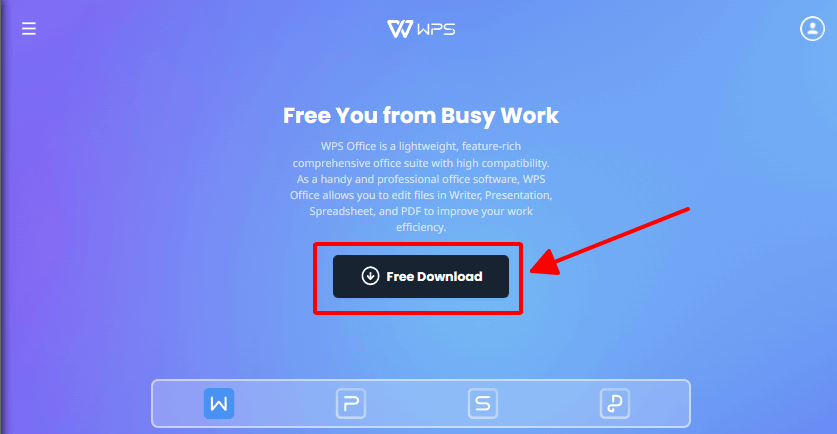
Βήμα 2. Ανοίξτε το αρχείο TXT στο WPS Writer.
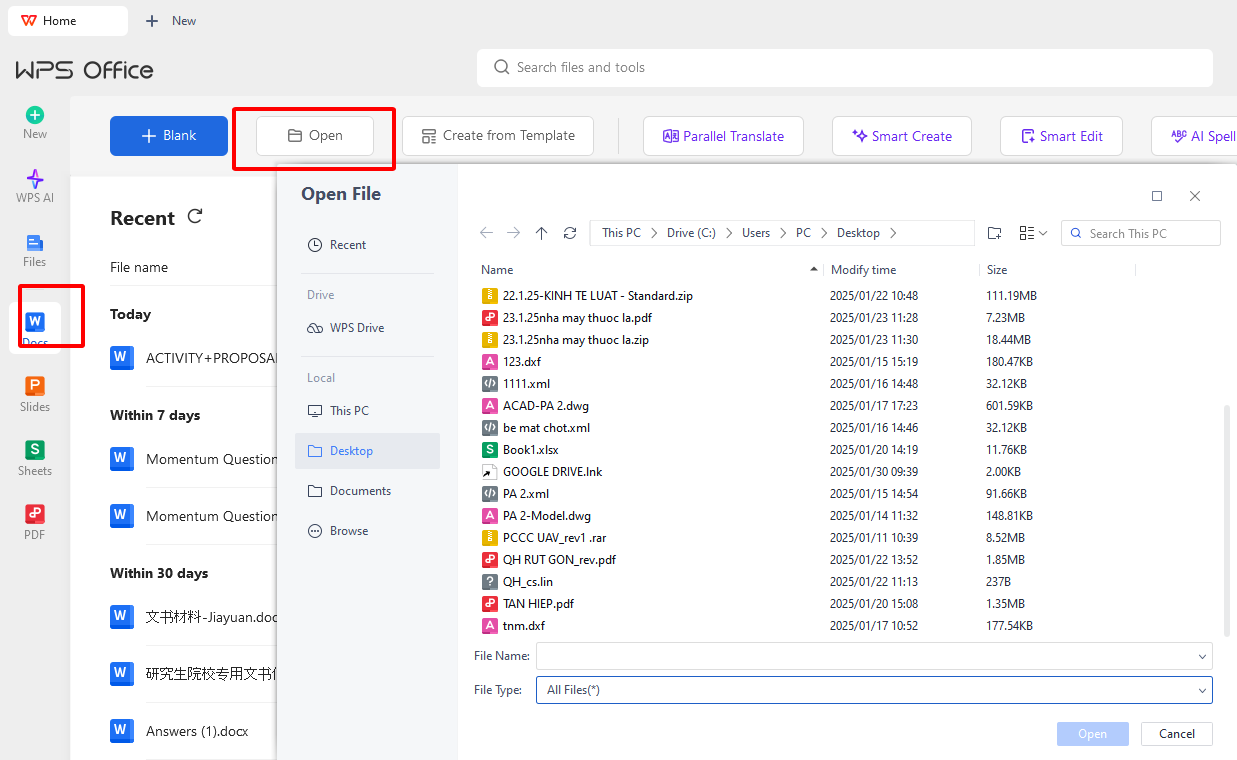
Μόλις εγκατασταθεί, ανοίξτε το WPS Writer, τον επεξεργαστή κειμένου του WPS Office. Πηγαίνετε στο Αρχείο · Άνοιγμα και διαλέξτε το TXT αρχείο που θέλετε να μετατρέψετε.
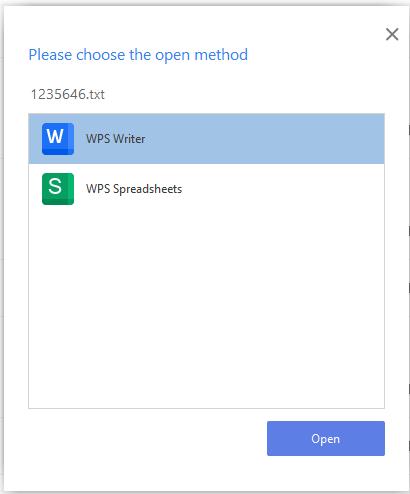
Βήμα 3: Μορφοποίηση του Εγγράφου (προαιρετικό)
Αν και το TXT δεν έχει μορφοποίηση, το WPS Writer μπορεί να το κάνει να φαίνεται ωραίο. Μπορείτε να αλλάξετε τη γραμματοσειρά, τη στοίχιση, τα χρώματα ή να προσθέσετε εικόνες και πίνακες για να φαίνεται πιο επαγγελματικό.
Βήμα 4: Αποθήκευση ως PDF
Όταν το έγγραφο είναι έτοιμο, πηγαίνετε στο Αρχείο > Εξαγωγή σε PDF ή Αποθήκευση ως, και διαλέξτε PDF ως μορφή. Επιλέξτε τοποθεσία και πατήστε Αποθήκευση. Έτοιμο! Το TXT αρχείο έγινε PDF.
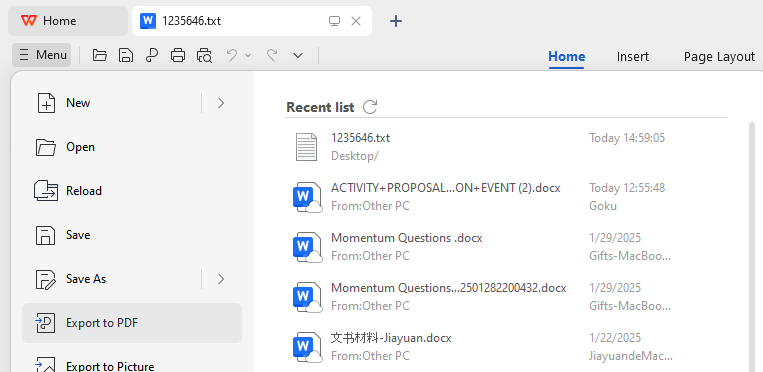
Βήμα 5: Προσθήκη Λειτουργιών Ασφαλείας (Προαιρετικό)
Για να προστατέψετε το PDF, μπορείτε να προσθέσετε κωδικό πριν την αποθήκευση. Είναι χρήσιμο αν περιέχει προσωπικές ή ευαίσθητες πληροφορίες.
Μέθοδος 2: Χρήση Online Μετατροπέα (Χωρίς Εγκατάσταση Λογισμικού)
Αν δε θέλετε να εγκαταστήσετε κάποιο πρόγραμμα, υπάρχουν online εργαλεία που μετατρέπουν TXT σε PDF δωρεάν. Δείτε πώς:
Βήμα 1: Επιλογή Online Μετατροπέα
Αναζητήστε κάποιο εργαλείο όπως το Smallpdf, ILovePDF ή PDF2Go. Όλα είναι δωρεάν. Ανοίξτε το εργαλείο στο πρόγραμμα περιήγησης.
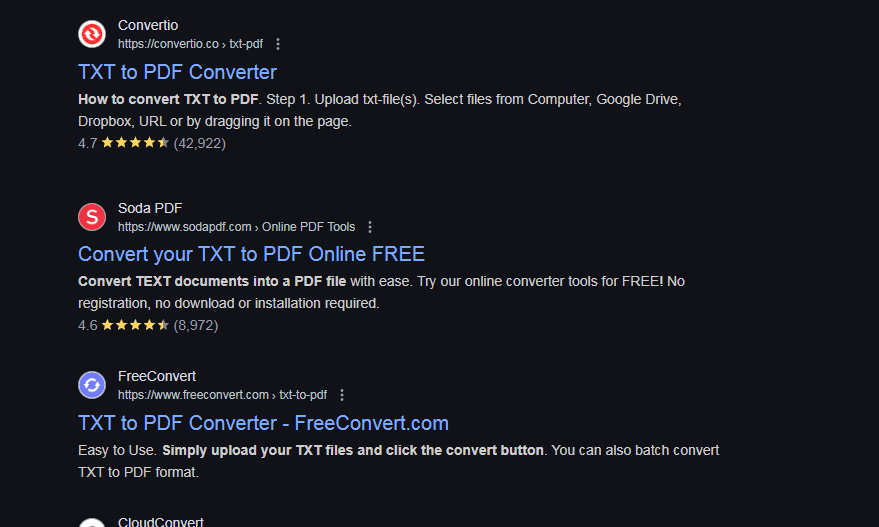
Βήμα 2: Μεταφόρτωση του Αρχείου TXT
Μόλις ανοίξετε την ιστοσελίδα, θα δείτε κουμπί για Μεταφόρτωση. Πατήστε το και επιλέξτε το TXT αρχείο από τον υπολογιστή σας.
Βήμα 3: Μετατροπή του Αρχείου
Μετά τη μεταφόρτωση, πατήστε "Μετατροπή σε PDF". Το εργαλείο θα επεξεργαστεί και θα μετατρέψει το αρχείο σας.
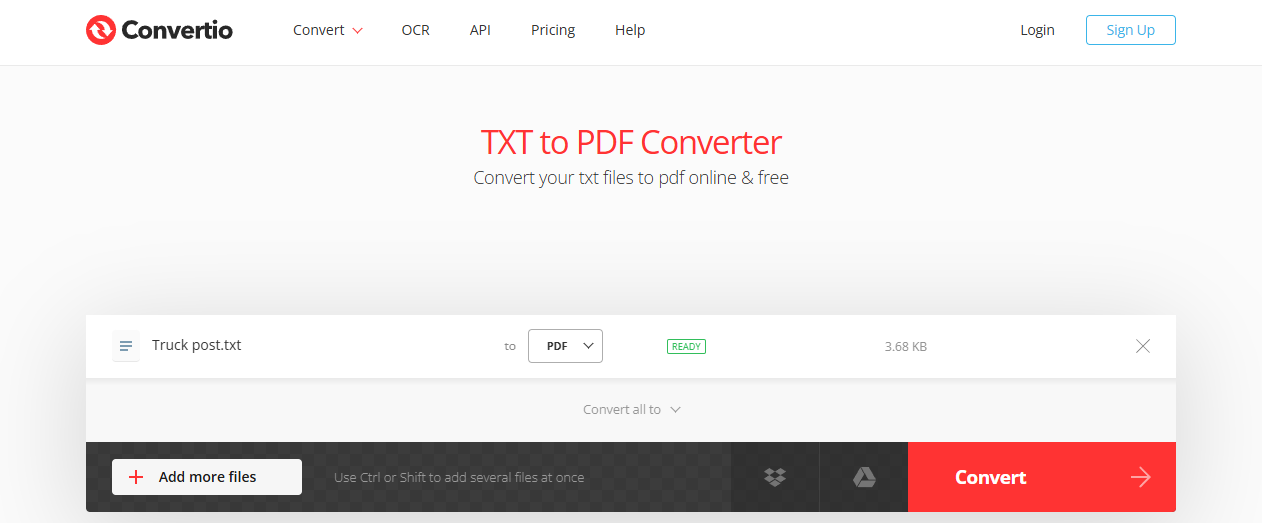
Βήμα 4: Λήψη του PDF
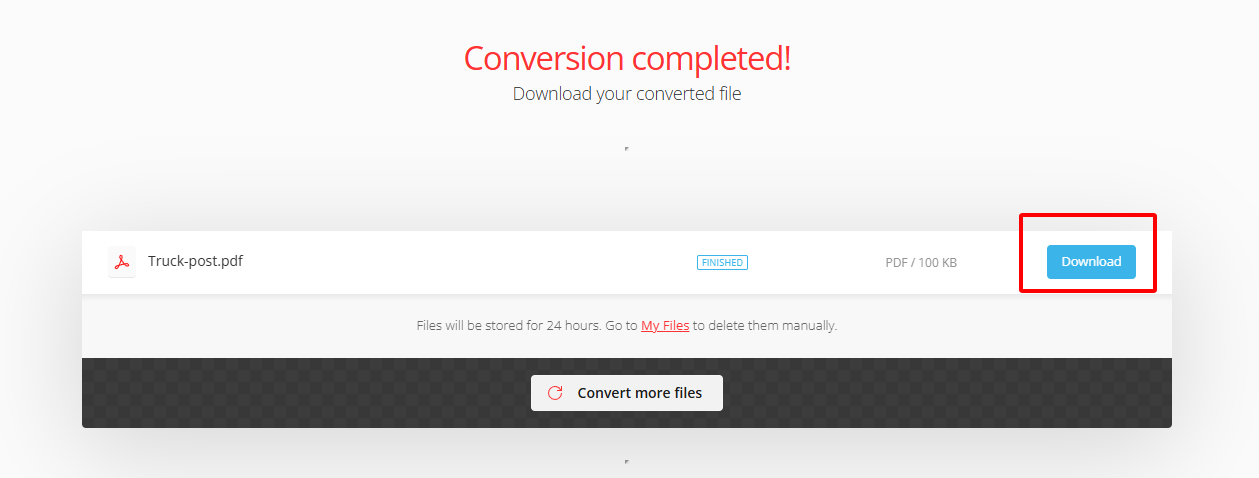
Όταν ολοκληρωθεί η μετατροπή, θα εμφανιστεί ένας σύνδεσμος για λήψη του PDF. Πατήστε τον για να κατεβάσετε το αρχείο.
Μέθοδος 3: Μετατροπή TXT σε PDF με Χρήση Microsoft Word
Αν έχετε το Microsoft Word στον υπολογιστή σας, μπορείτε να το χρησιμοποιήσετε για τη μετατροπή. Δείτε πώς:
Βήμα 1: Ανοίξτε το Microsoft Word και πηγαίνετε στο Αρχείο > Άνοιγμα. Βρείτε το αρχείο TXT που θέλετε να μετατρέψετε.
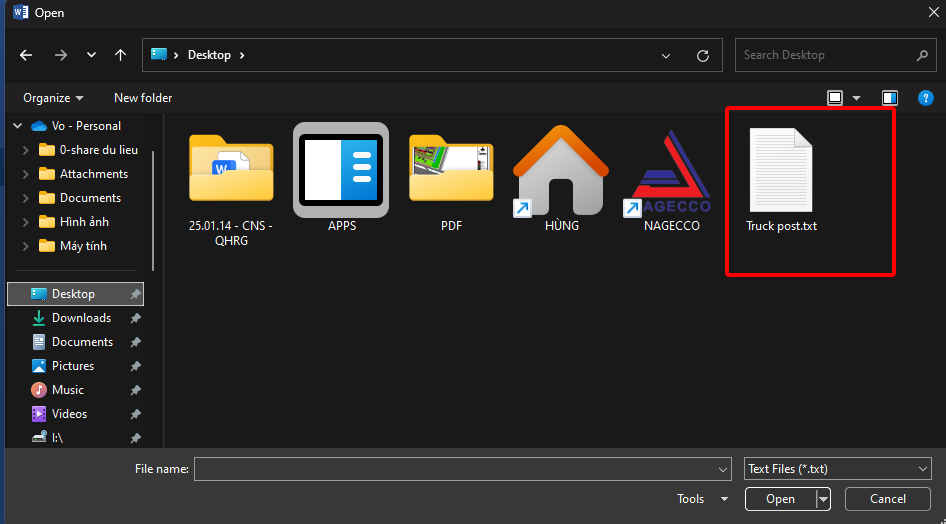
Βήμα 2: Μορφοποίηση Εγγράφου (Προαιρετικό)
Μπορείτε να αλλάξετε γραμματοσειρές, διατάξεις, να προσθέσετε τίτλους και εικόνες. Όλα αυτά θα μείνουν στο PDF μετά τη μετατροπή.
Βήμα 3: Αποθήκευση ως PDF
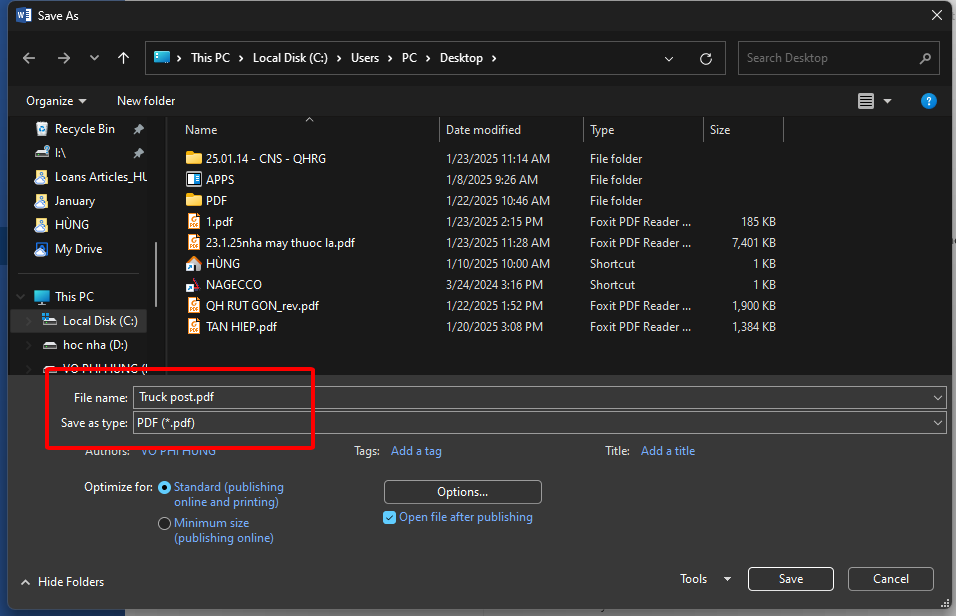
Όταν τελειώσετε, πατήστε Αρχείο > Αποθήκευση ως. Επιλέξτε που θέλετε να αποθηκευτεί και διαλέξτε "PDF" στον τύπο αρχείου.
WPS Office: Ένα Δυνατό Εργαλείο για Μετατροπές Εγγράφων

Alt tag: Λογότυπο WPS Office
Το WPS Office δεν είναι μόνο για μετατροπές σε PDF. Είναι μια πλήρης σουίτα γραφείου για όλα τα είδη εγγράφων—κειμένου, υπολογιστικών φύλλων και παρουσιάσεων. Διαθέτει εύχρηστο περιβάλλον, ισχυρές λειτουργίες και σύνδεση με το cloud. Μερικά δυνατά του σημεία:
Συμβατότητα με Πολλά Συστήματα: Windows, Mac, Android και iOS. Ανάγνωση PDF σε όλες τις συσκευές.
Ενσωματωμένα AI Εργαλεία: Αυτόματη διόρθωση γραμματικής και προτάσεις κειμένου.
Cloud Storage: Για να έχετε πρόσβαση στα αρχεία σας παντού.
- Δυνατότητα Μετατροπής Μορφών: Υποστηρίζει μετατροπή από JPG σε PDF, καθώς και μετατροπή μεταξύ άλλων μορφών όπως DOCX, PPTX, XLSX, TXT και άλλων.
Το WPS Office σας βοηθά να εργάζεστε πιο γρήγορα, με καλύτερα αποτελέσματα και επαγγελματική εμφάνιση στα έγγραφά σας.
Συχνές Ερωτήσεις (FAQs)
1. Πώς να μετατρέψω ένα αρχείο TXT σε PDF με το WPS Office;
Ανοίξτε το στο WPS Writer και αν θέλετε, μορφοποιήστε το. Μετά πηγαίνετε στο Αρχείο > Εξαγωγή σε PDF και επιλέξτε πού να το αποθηκεύσετε. Το αρχείο θα μετατραπεί σε PDF.
2. Μπορώ να προσθέσω εικόνες ή συνδέσμους πριν τη μετατροπή σε PDF;
Φυσικά! Στο WPS Writer μπορείτε να προσθέσετε εικόνες, πίνακες και υπερσυνδέσμους και αυτά θα παραμείνουν στο τελικό PDF.
3. Πώς μπορώ να προστατεύσω ένα PDF μετά τη μετατροπή;
Στο WPS Office, μπορείτε να βάλετε κωδικό στο PDF πριν την αποθήκευση. Έτσι, προστατεύετε τα ευαίσθητα δεδομένα.
Περίληψη
Σε αυτό το άρθρο, είδαμε πώς να μετατρέψετε αρχεία TXT σε PDF χρησιμοποιώντας το WPS Office και άλλες δωρεάν μεθόδους. Μάθατε τα οφέλη της μετατροπής και πώς να βελτιώσετε τη ροή εργασίας σας.
Με το WPS AI, μπορείτε να διορθώσετε γραμματικά λάθη και να συνοψίσετε μεγάλα κείμενα αυτόματα. Το εργαλείο αυτό δημιουργεί PDF χωρίς κόπο. Είτε είστε μαθητής, επαγγελματίας ή απλός χρήστης, το WPS Office κάνει τη μετατροπή και την επεξεργασία εγγράφων παιχνιδάκι!

'%3e%3cpath%20d='M19.9911%204.11386V6.471H18.5894C18.0775%206.471%2017.7322%206.57814%2017.5536%206.79243C17.3751%207.00671%2017.2858%207.32814%2017.2858%207.75671V9.44421H19.9019L19.5536%2012.0871H17.2858V18.8639H14.5536V12.0871H12.2769V9.44421H14.5536V7.49779C14.5536%206.39064%2014.8632%205.53201%2015.4822%204.92189C16.1013%204.31177%2016.9257%204.00671%2017.9554%204.00671C18.8304%204.00671%2019.509%204.04243%2019.9911%204.11386Z'%20fill='%23333333'/%3e%3c/g%3e%3cdefs%3e%3cclipPath%20id='clip0_2938_8199'%3e%3crect%20width='16'%20height='16'%20fill='white'%20transform='translate(8%204.00671)'/%3e%3c/clipPath%3e%3c/defs%3e%3c/svg%3e)
'%3e%3cpath%20d='M17.5237%2010.7813L23.4811%204H22.0699L16.8949%209.88693L12.7648%204H8L14.2469%2012.9029L8%2020.0133H9.4112L14.8725%2013.7952L19.2352%2020.0133H24M9.92053%205.04213H12.0885L22.0688%2019.0224H19.9003'%20fill='%23333333'/%3e%3c/g%3e%3cdefs%3e%3cclipPath%20id='clip0_2938_8200'%3e%3crect%20width='16'%20height='16.0134'%20fill='white'%20transform='translate(8%204)'/%3e%3c/clipPath%3e%3c/defs%3e%3c/svg%3e)


