

'%3e%3cpath%20d='M8%200C12.4183%200%2016%203.58172%2016%208C16%2012.4183%2012.4183%2016%208%2016C3.58172%2016%200%2012.4183%200%208C0%203.58172%203.58172%200%208%200ZM11.6162%204.38379C11.2257%203.99337%2010.5927%203.99338%2010.2021%204.38379L8%206.58594L5.79785%204.38379C5.40732%203.99334%204.77429%203.99329%204.38379%204.38379C3.99331%204.77429%203.99335%205.40733%204.38379%205.79785L6.58594%208L4.38379%2010.2021C3.99348%2010.5927%203.99341%2011.2257%204.38379%2011.6162C4.77426%2012.0066%205.40734%2012.0065%205.79785%2011.6162L8%209.41406L10.2021%2011.6162C10.5927%2012.0066%2011.2257%2012.0067%2011.6162%2011.6162C12.0067%2011.2257%2012.0066%2010.5927%2011.6162%2010.2021L9.41406%208L11.6162%205.79785C12.0066%205.40735%2012.0066%204.77429%2011.6162%204.38379Z'%20fill='%23080E17'%20fill-opacity='0.46'/%3e%3c/g%3e%3cdefs%3e%3cclipPath%20id='clip0_3761_713'%3e%3crect%20width='16'%20height='16'%20fill='white'/%3e%3c/clipPath%3e%3c/defs%3e%3c/svg%3e)




'%3e%3cpath%20fill-rule='evenodd'%20clip-rule='evenodd'%20d='M21.4999%2010.9993C21.4999%205.20009%2016.7986%200.498901%2010.9993%200.498901C5.19994%200.498901%200.498657%205.20009%200.498657%2010.9993C0.498657%2016.2404%204.33858%2020.5844%209.35855%2021.3722V14.0346H6.69238V10.9993H9.35855V8.68594C9.35855%206.05427%2010.9262%204.60062%2013.3248%204.60062C14.4736%204.60062%2015.6753%204.80571%2015.6753%204.80571V7.38979H14.3512C13.0468%207.38979%2012.64%208.19921%2012.64%209.0296V10.9993H15.5523L15.0867%2014.0346H12.64V21.3722C17.66%2020.5844%2021.4999%2016.2404%2021.4999%2010.9993Z'%20fill='%231568EA'/%3e%3c/g%3e%3c/svg%3e)


'%3e%3cpath%20d='M2.42045%2022.1876H6.31818V12.7217L0.75%208.54553V20.5171C0.75%2021.4414%201.49892%2022.1876%202.42045%2022.1876Z'%20fill='%234285F4'/%3e%3cpath%20d='M19.682%2022.1876H23.5797C24.5041%2022.1876%2025.2502%2021.4387%2025.2502%2020.5171V8.54553L19.682%2012.7217'%20fill='%2334A853'/%3e%3cpath%20d='M19.682%205.48293V12.7216L25.2502%208.54543V6.31816C25.2502%204.25236%2022.8921%203.07469%2021.2411%204.31361'%20fill='%23FBBC04'/%3e%3cpath%20d='M6.31824%2012.7217V5.48303L13.0001%2010.4944L19.6819%205.48303V12.7217L13.0001%2017.733'%20fill='%23EA4335'/%3e%3cpath%20d='M0.75%206.31816V8.54543L6.31818%2012.7216V5.48293L4.75909%204.31361C3.10534%203.07469%200.75%204.25236%200.75%206.31816Z'%20fill='%23C5221F'/%3e%3c/g%3e%3cdefs%3e%3cclipPath%20id='clip0_2954_7305'%3e%3crect%20width='24.5'%20height='18.375'%20fill='white'%20transform='translate(0.75%203.8125)'/%3e%3c/clipPath%3e%3c/defs%3e%3c/svg%3e)


Οποιοδήποτε σύνολο δεδομένων τελικά θα χρειαστεί ετικέτες για λόγους σαφήνειας. Εάν στείλετε ένα υπολογιστικό φύλλο σε κάποιον χωρίς την κατάλληλη επισήμανση, ενδέχεται να μην έχει ιδέα τι αντιπροσωπεύουν τα δεδομένα. Οι ετικέτες παρέχουν το πλαίσιο, διευκολύνοντας την κατανόηση και την ερμηνεία των πληροφοριών.
Σε αυτό το άρθρο, θα σας δείξω πώς να αυξήσετε το μέγεθος των ετικετών στις καρτέλες του Excel, ώστε να είναι πιο ορατές και πιο ευανάγνωστες. Εάν εργάζεστε με πολλά φύλλα ή απλώς θέλετε να βελτιώσετε την αναγνωσιμότητα, αυτά τα απλά βήματα θα σας βοηθήσουν να προσαρμόσετε τα μεγέθη των ετικετών χωρίς κόπο.


Προσαρμογή κλίμακας οθόνης στα Windows
Δεν χρειάζεται όλες οι μέθοδοι να είναι πολύπλοκες. Μερικές φορές, η λύση είναι μια απλή λύση, όπως η προσαρμογή της κλίμακας εμφάνισης στα Windows για να είναι πιο ευανάγνωστες οι ετικέτες καρτελών του Excel. Η αύξηση της συνολικής κλίμακας της οθόνης των Windows όχι μόνο βελτιώνει την ορατότητα των ετικετών καρτελών του Excel, αλλά και βελτιώνει την αναγνωσιμότητα του περιβάλλοντος εργασίας χρήστη σε όλο το σύστημα. Τα βήματα είναι απλά:
Βήμα 1: Μεταβείτε στην επιφάνεια εργασίας σας και κάντε δεξί κλικ για να ανοίξετε το μενού περιβάλλοντος.
Βήμα 2: Κάντε κλικ στην επιλογή "Ρυθμίσεις εμφάνισης" για να δείτε όλες τις διαθέσιμες ρυθμίσεις εμφάνισης στο σύστημα των Windows σας.
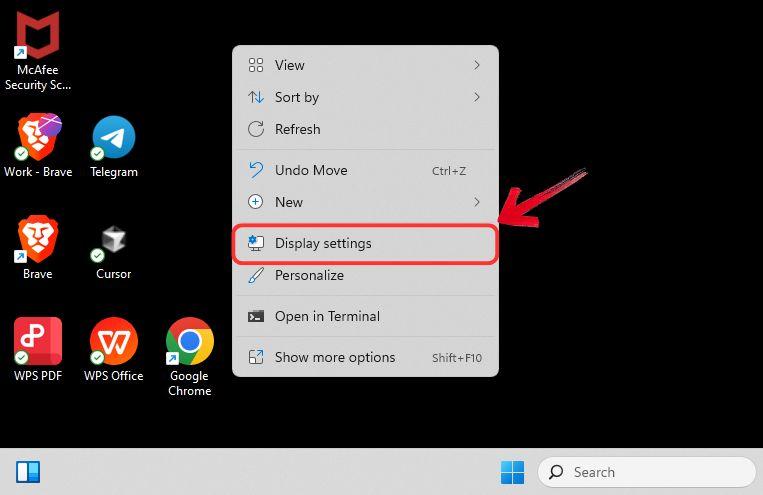
Βήμα 3: Στο παράθυρο Ρυθμίσεις οθόνης, κάντε κύλιση προς τα κάτω και κάντε κλικ στο αναπτυσσόμενο μενού "Κλίμακα" . Εδώ, μπορείτε να επιλέξετε να αυξήσετε την κλίμακα οθόνης σε 125% ή 150%.
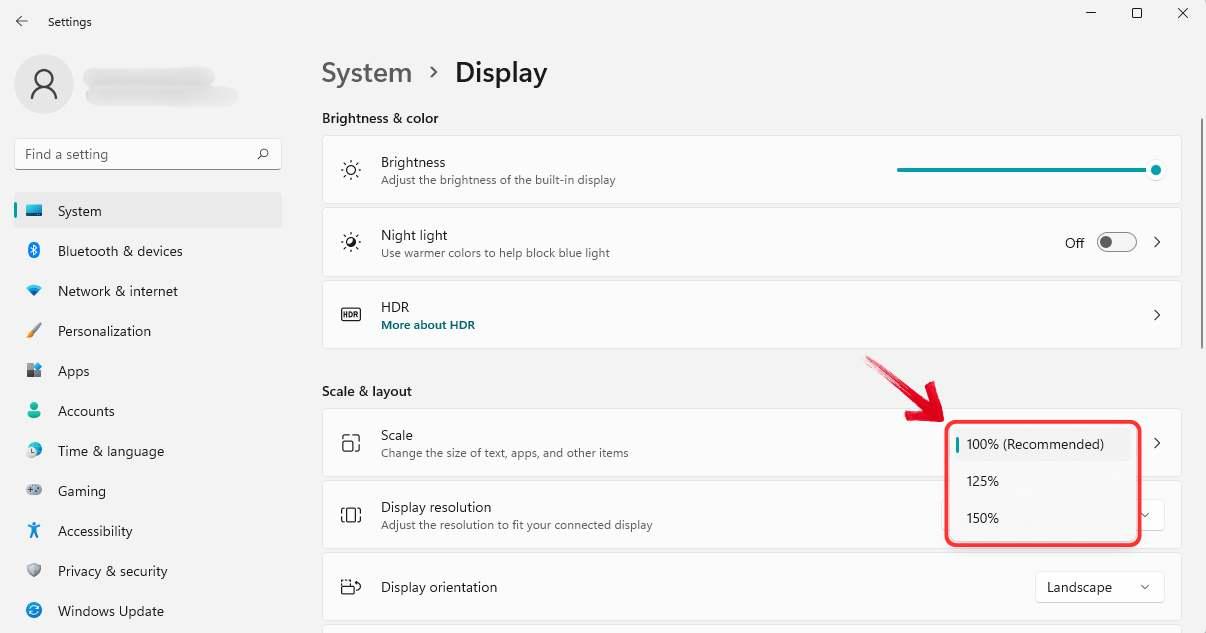
Βήμα 4: Εάν οι προκαθορισμένες επιλογές κλιμάκωσης δεν ταιριάζουν στις ανάγκες σας, επιστρέψτε στην επιλογή "Κλίμακα" .
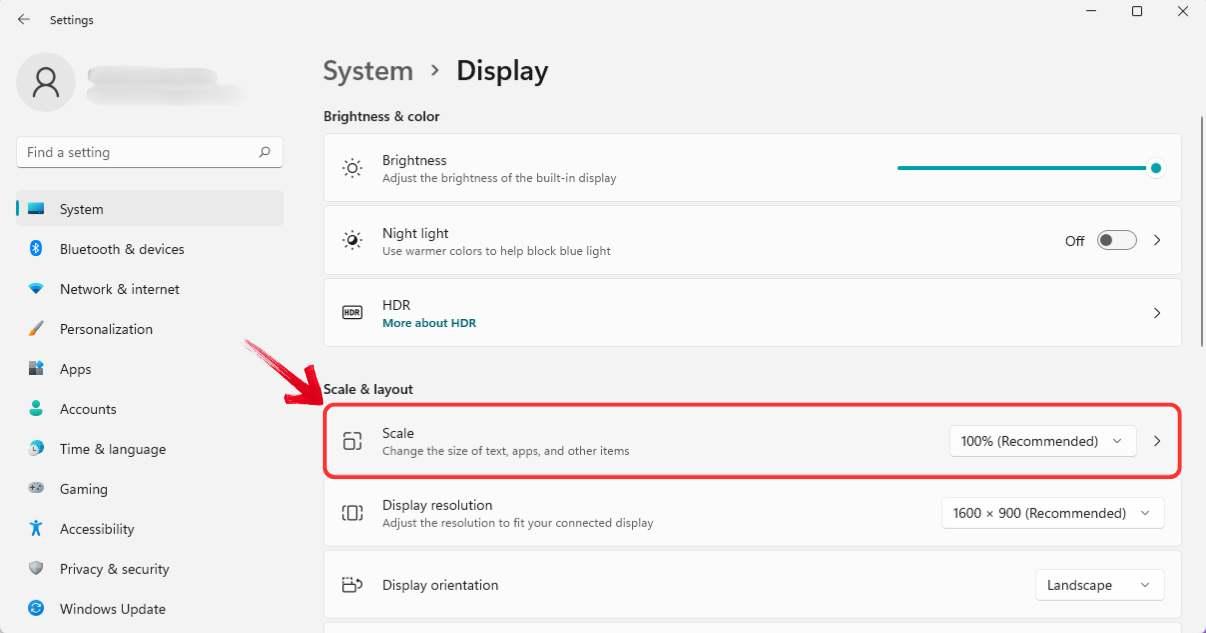
Βήμα 5: Χρησιμοποιήστε το πεδίο "Προσαρμοσμένη κλιμάκωση" για να ορίσετε την προτιμώμενη ανάλυση οθόνης. Απλώς εισαγάγετε μια τιμή κάτω από 500% και κάντε κλικ στο εικονίδιο "επιλογής" για να εφαρμόσετε τις αλλαγές.
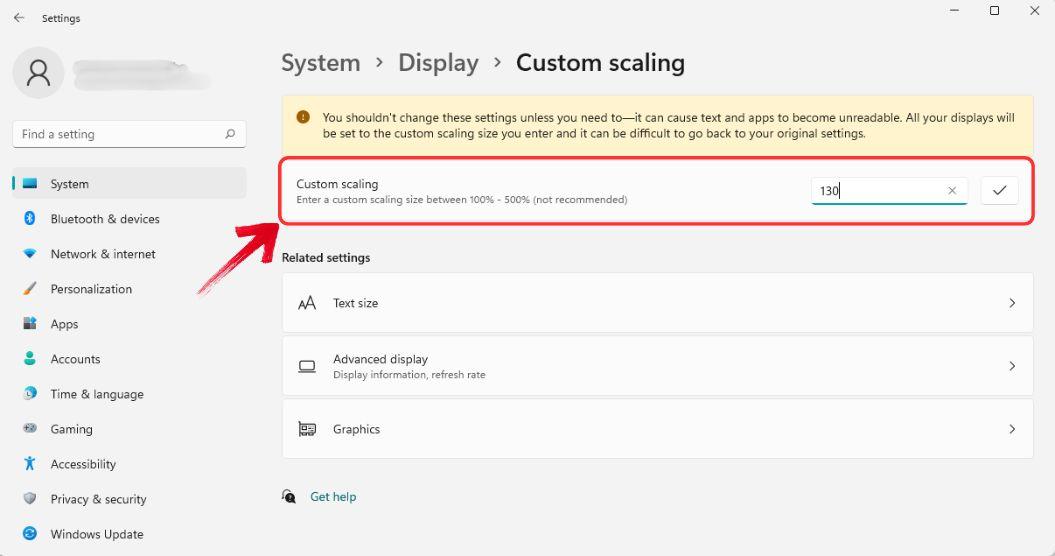
Βήμα 6: Οι αλλαγές κλιμάκωσης θα εφαρμοστούν σε όλες τις εφαρμογές των Windows, συμπεριλαμβανομένου του Excel.
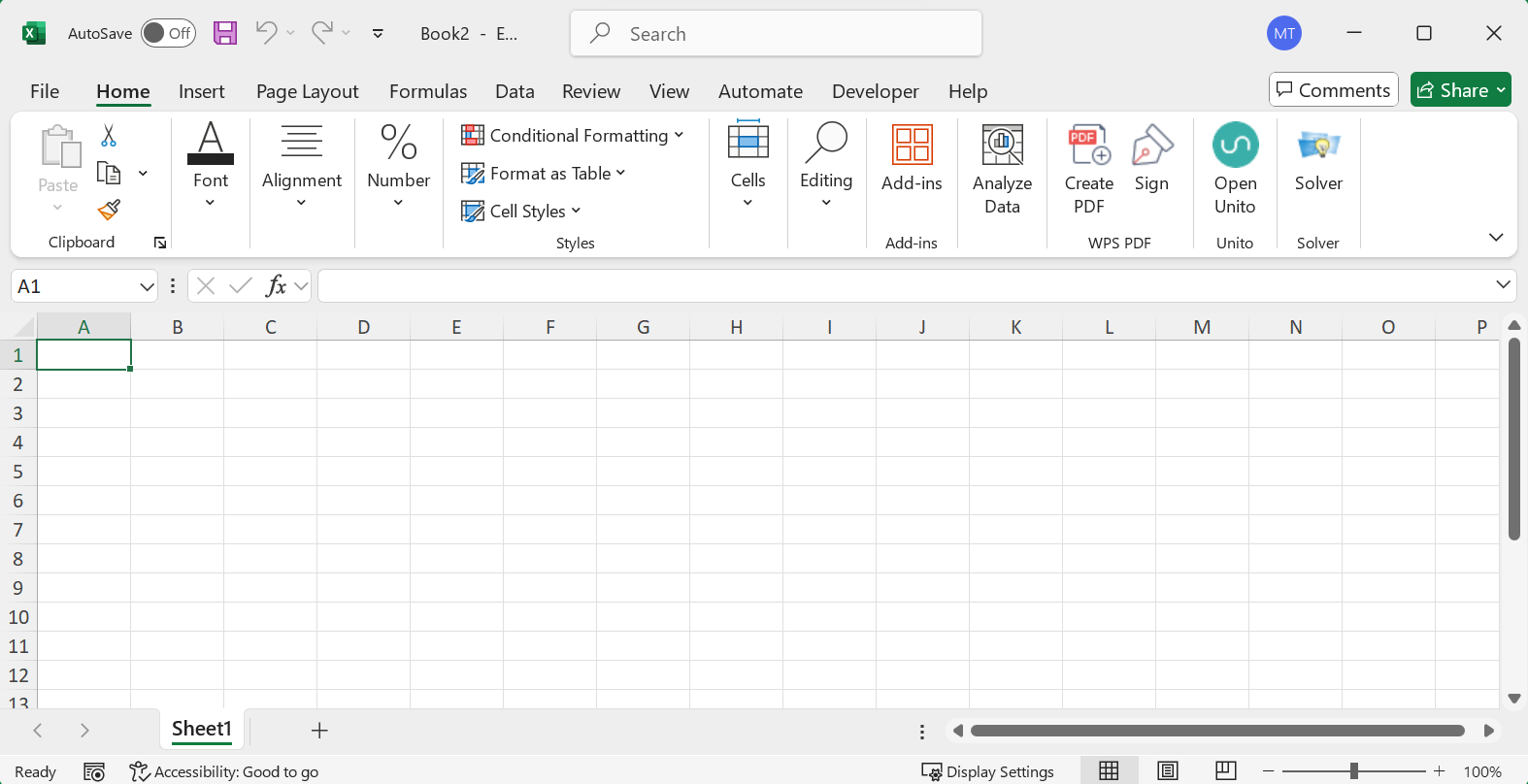
Σημείωση: Εάν δεν δείτε καμία αλλαγή, δοκιμάστε να επανεκκινήσετε το σύστημά σας για να βεβαιωθείτε ότι οι προσαρμογές κλιμάκωσης θα τεθούν σε ισχύ.
Αλλαγή ανάλυσης οθόνης
Βήμα 1: Μεταβείτε στην επιφάνεια εργασίας σας και κάντε δεξί κλικ για να εμφανιστεί το μενού περιβάλλοντος.
Βήμα 2: Επιλέξτε "Ρυθμίσεις εμφάνισης" για να αποκτήσετε πρόσβαση σε όλες τις διαθέσιμες επιλογές εμφάνισης στο σύστημα των Windows.
Βήμα 3: Στο παράθυρο Ρυθμίσεις οθόνης, κάντε κύλιση προς τα κάτω και επιλέξτε το αναπτυσσόμενο μενού "Ανάλυση οθόνης" . Από εδώ, μπορείτε να μειώσετε την ανάλυση οθόνης.
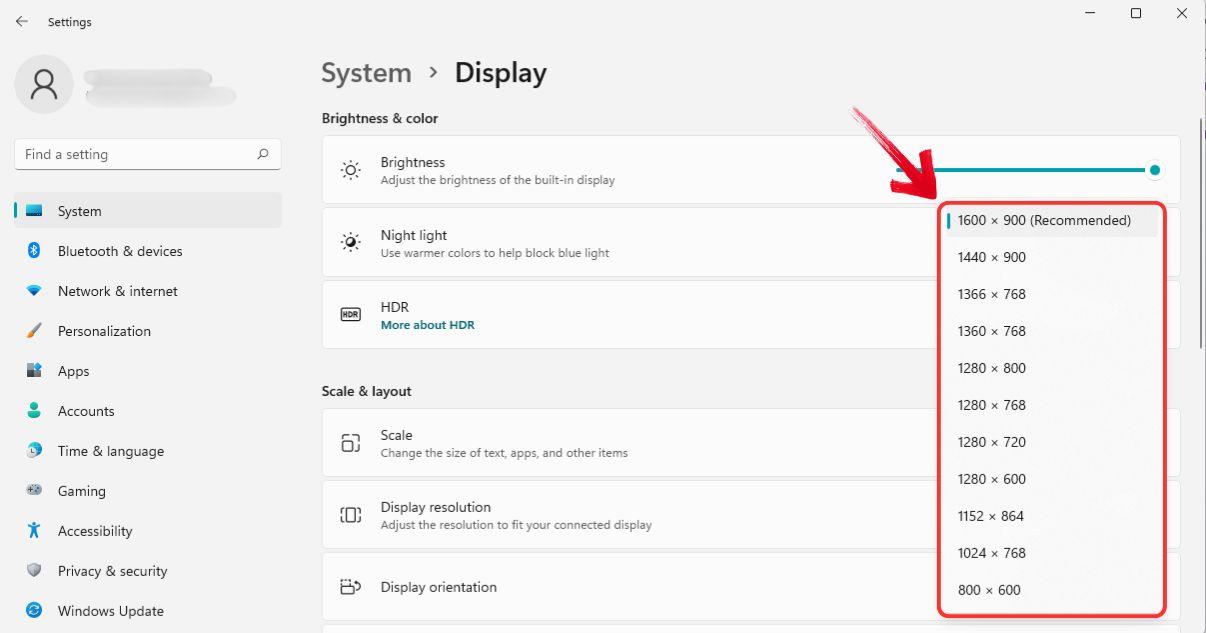
Η μείωση της ανάλυσης οθόνης μπορεί να μην είναι η ιδανική λύση που αναζητάτε όταν αναζητάτε "πώς να κάνετε τα ονόματα των καρτελών φύλλου μεγαλύτερα στο Excel;". Ενώ τεχνικά είναι μια επιλογή, άλλες μέθοδοι παρέχουν καλύτερη ορατότητα χωρίς να θέτουν σε κίνδυνο την πρακτικότητα.
Χρησιμοποιήστε εργαλεία προσβασιμότητας τρίτων
Εάν η προσαρμογή των ρυθμίσεων εμφάνισης δεν παρέχει τα επιθυμητά αποτελέσματα, τα εργαλεία προσβασιμότητας τρίτων ή το λογισμικό μεγεθυντικού φακού μπορούν να αποτελέσουν μια χρήσιμη εναλλακτική λύση. Αυτά τα εργαλεία βελτιώνουν την ορατότητα των στοιχείων του περιβάλλοντος εργασίας χρήστη, βοηθώντας στην προσαρμογή του μεγέθους της ετικέτας καρτέλας του Excel χωρίς να γίνονται μόνιμες αλλαγές στις ρυθμίσεις του συστήματος.
Για όσους αναζητούν πώς να μεγεθύνουν τη γραμματοσειρά της καρτέλας φύλλου εργασίας στο Excel, οι ενσωματωμένες επιλογές όπως ο Μεγεθυντικός φακός των Windows παρέχουν έναν πρακτικό τρόπο για να κάνουν τα ονόματα των καρτελών του Excel πιο ευανάγνωστα, διατηρώντας παράλληλα τη συνολική ποιότητα της οθόνης.
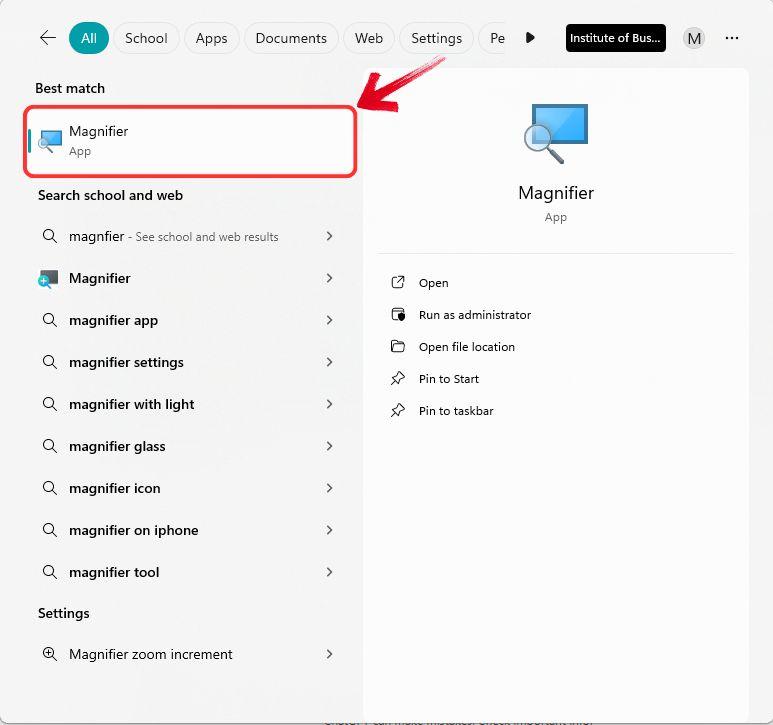
Βήμα 1: Ανοίξτε το μενού Αναζήτηση από τη γραμμή εργασιών και πληκτρολογήστε "Μεγεθυντικός φακός".
Βήμα 2: Κάντε κλικ στην εφαρμογή "Μεγεθυντικός φακός" από τα αποτελέσματα αναζήτησης για να την εκκινήσετε. Εναλλακτικά, μπορείτε να χρησιμοποιήσετε τη συντόμευση "Windows + +" για να ανοίξετε αμέσως τον Μεγεθυντικό φακό.
Βήμα 3: Μόλις ξεκινήσει, μπορείτε να προσαρμόσετε το επίπεδο ζουμ, το μέγεθος και την ταχύτητα του μεγεθυντικού φακού για να βελτιώσετε την ορατότητα με βάση τις προτιμήσεις σας.
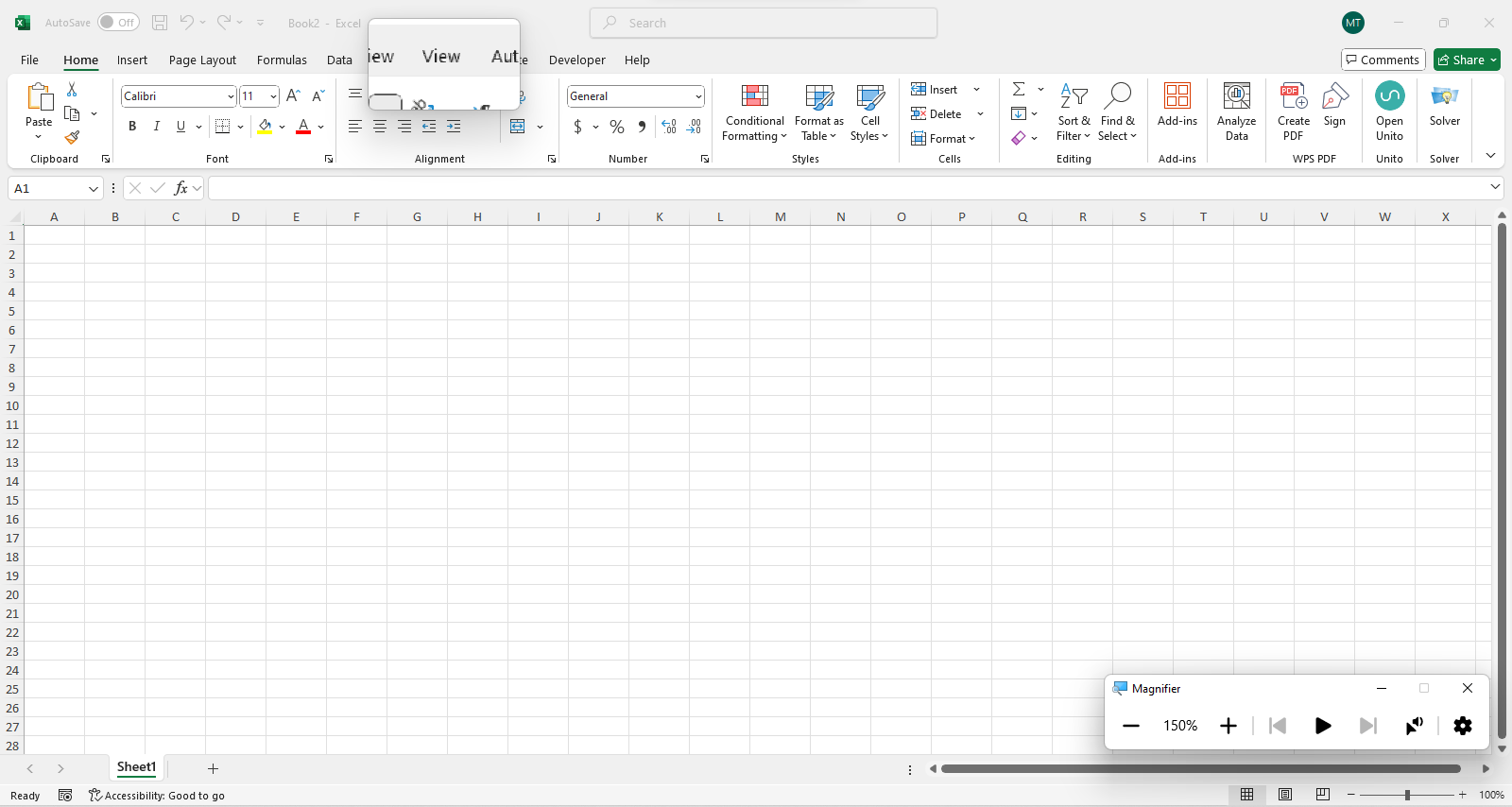
Εκτός από την εφαρμογή Windows Magnifier, άλλα βοηθητικά εργαλεία όπως το ZoomText βοηθούν επίσης στην ευανάγνωστη χρήση των ετικετών καρτελών του Excel. Ωστόσο, διαπίστωσα ότι το Windows Magnifier είναι το πιο συμβατό, καθώς ενσωματώνεται άψογα με τις ρυθμίσεις οθόνης των Windows και προσφέρει περισσότερες ενσωματωμένες επιλογές προσαρμογής, καθιστώντας το μια πιο βολική επιλογή.
Χρήση μακροεντολής VBA για την επισήμανση ετικετών καρτελών
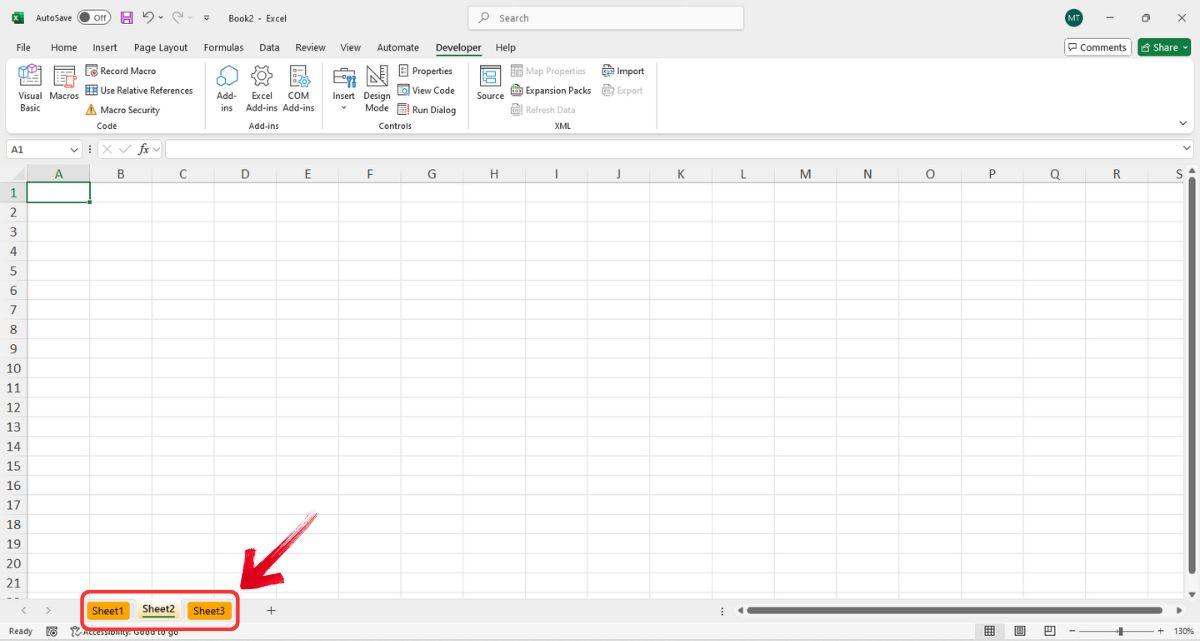
Η χρήση VBA για την αύξηση του μεγέθους της γραμματοσειράς της καρτέλας του Excel δεν αποτελεί βιώσιμη επιλογή, επειδή το μέγεθος της γραμματοσειράς των καρτελών του φύλλου εργασίας ελέγχεται από τις ρυθμίσεις εμφάνισης των Windows και όχι από το ίδιο το Excel. Ωστόσο, η VBA μπορεί να χρησιμοποιηθεί για την επισήμανση ή το χρωματισμό καρτελών φύλλου για βελτίωση της ορατότητας. Δείτε πώς μπορείτε να το κάνετε:
Βήμα 1: Ανοίξτε το υπολογιστικό φύλλο σας και μεταβείτε στην καρτέλα "Προγραμματιστής" . Στο μενού της κορδέλας, κάντε κλικ στην επιλογή "Visual Basic" για να ξεκινήσετε τον Επεξεργαστή VBA.

Συμβουλή: Μπορείτε επίσης να πατήσετε "ALT + F11" ως συντόμευση για να ανοίξετε τον Επεξεργαστή VBA.
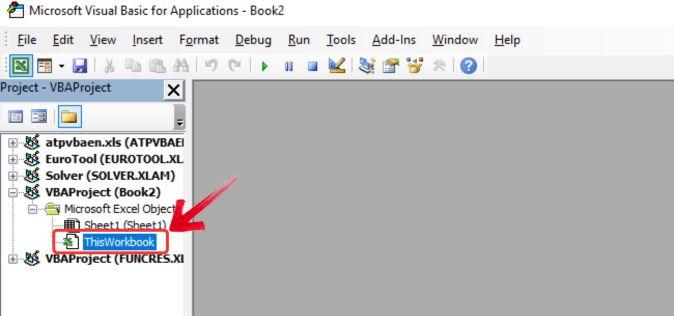
Βήμα 2: Στον Πίνακα Έργου στην αριστερή πλευρά του Επεξεργαστή VBA, βρείτε και επιλέξτε το βιβλίο εργασίας σας για να βεβαιωθείτε ότι εργάζεστε στο σωστό αρχείο.
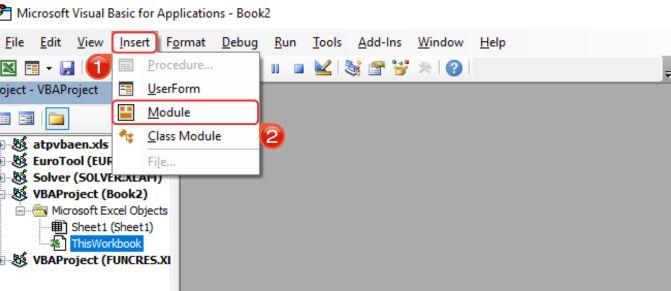
Βήμα 3: Κάντε κλικ στην επιλογή "Εισαγωγή" στο επάνω μενού και επιλέξτε "Ενότητα" από την αναπτυσσόμενη λίστα.
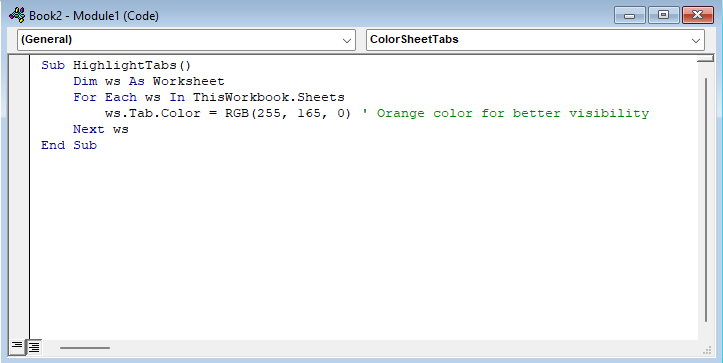
Βήμα 4: Θα εμφανιστεί ένα κενό παράθυρο κώδικα. Επικολλήστε τον δεδομένο κώδικα VBA σε αυτήν την ενότητα.
Υποεπισημάνσεις υποεπισήμανσης()
Φύλλο εργασίας Dim ws As
Για κάθε ws σε αυτό το βιβλίο εργασίας.Sheets
ws.Tab.Color = RGB(255, 165, 0) ' Πορτοκαλί χρώμα για καλύτερη ορατότητα
Επόμενος μήνας
Τελικό υποβρύχιο
Βήμα 5: Μόλις προστεθεί ο κώδικας VBA, πατήστε "F5" για να εκτελέσετε τη μακροεντολή. Αυτό θα εκτελέσει το σενάριο και θα ξεκινήσει τη διαδικασία κατάργησης της επικύρωσης δεδομένων.
Χρήση υπολογιστικού φύλλου WPS – Μια καλύτερη εναλλακτική λύση
Παρατηρήσατε ότι στο Excel, η αύξηση του μεγέθους των ετικετών απαιτεί χειροκίνητη πρόσβαση στις ρυθμίσεις του backend; Δεν υπάρχει απλή επιλογή στην κορδέλα για άμεση προσαρμογή του μεγέθους της ετικέτας, καθιστώντας τη διαδικασία πιο χρονοβόρα από όσο θα έπρεπε.
Το WPS Office, από την άλλη πλευρά, το κάνει πανεύκολο. Μπορείτε να αυξήσετε το μέγεθος των ετικετών απευθείας από την κορδέλα με λίγα μόνο κλικ—δεν απαιτείται ψάξιμο στις ρυθμίσεις. Επιπλέον, σε αντίθεση με το MS Office, το WPS Office σάς επιτρέπει να προσαρμόσετε πλήρως την κορδέλα ώστε να ταιριάζει στη ροή εργασίας σας, καθιστώντας τα εργαλεία και τις λειτουργίες ακόμα πιο προσβάσιμα. Αυτό το επίπεδο ευκολίας επεκτείνεται σε όλα τα στοιχεία του WPS Office, από την επεξεργασία εγγράφων και την ανάγνωση PDF έως τη δημιουργία υπολογιστικών φύλλων και παρουσιάσεων. Με λειτουργίες που υποστηρίζονται από τεχνητή νοημοσύνη, ένα φιλικό προς το χρήστη περιβάλλον εργασίας και απαράμιλλη ευελιξία, το WPS Office κάνει την εργασία ταχύτερη, ευκολότερη και πιο αποτελεσματική.
Βήμα 1: Αρχικά, ας ανοίξουμε ένα κενό υπολογιστικό φύλλο ή ένα υπάρχον φύλλο δεδομένων στο WPS Spreadsheet.
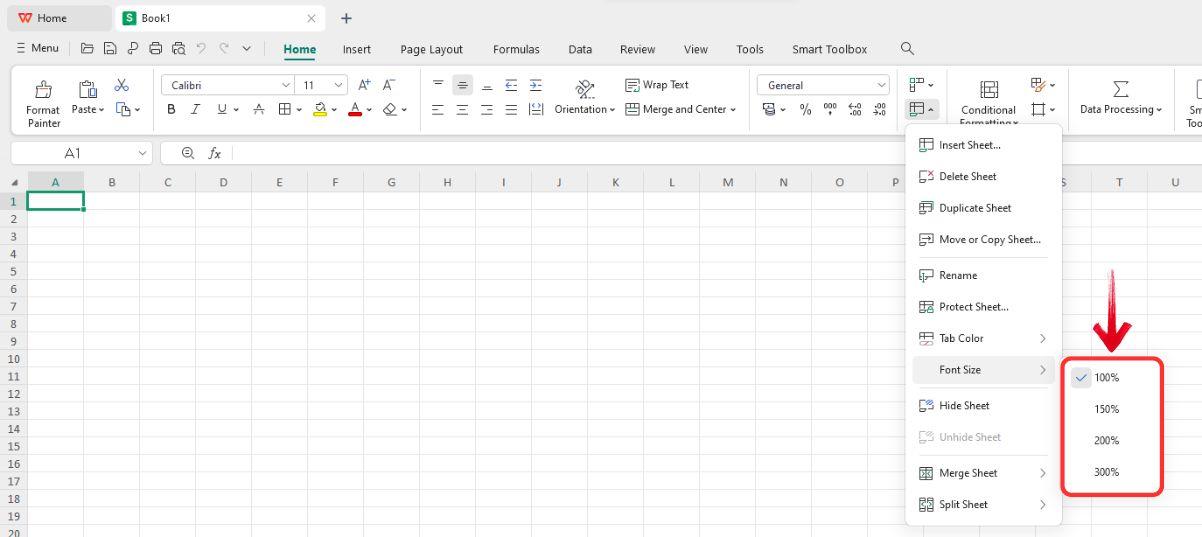
Βήμα 2: Για να αυξήσετε το μέγεθος των ετικετών καρτελών, κάντε κλικ στην καρτέλα "Αρχική" στο μενού της κορδέλας και, στη συνέχεια, κάντε κλικ στο εικονίδιο "Φύλλο εργασίας" .

Βήμα 3: Θα εμφανιστεί το αναπτυσσόμενο μενού του φύλλου εργασίας. Απλώς κάντε κλικ στην επιλογή "Μέγεθος γραμματοσειράς" και επιλέξτε το μέγεθος ζουμ από το αναπτυσσόμενο μενού.
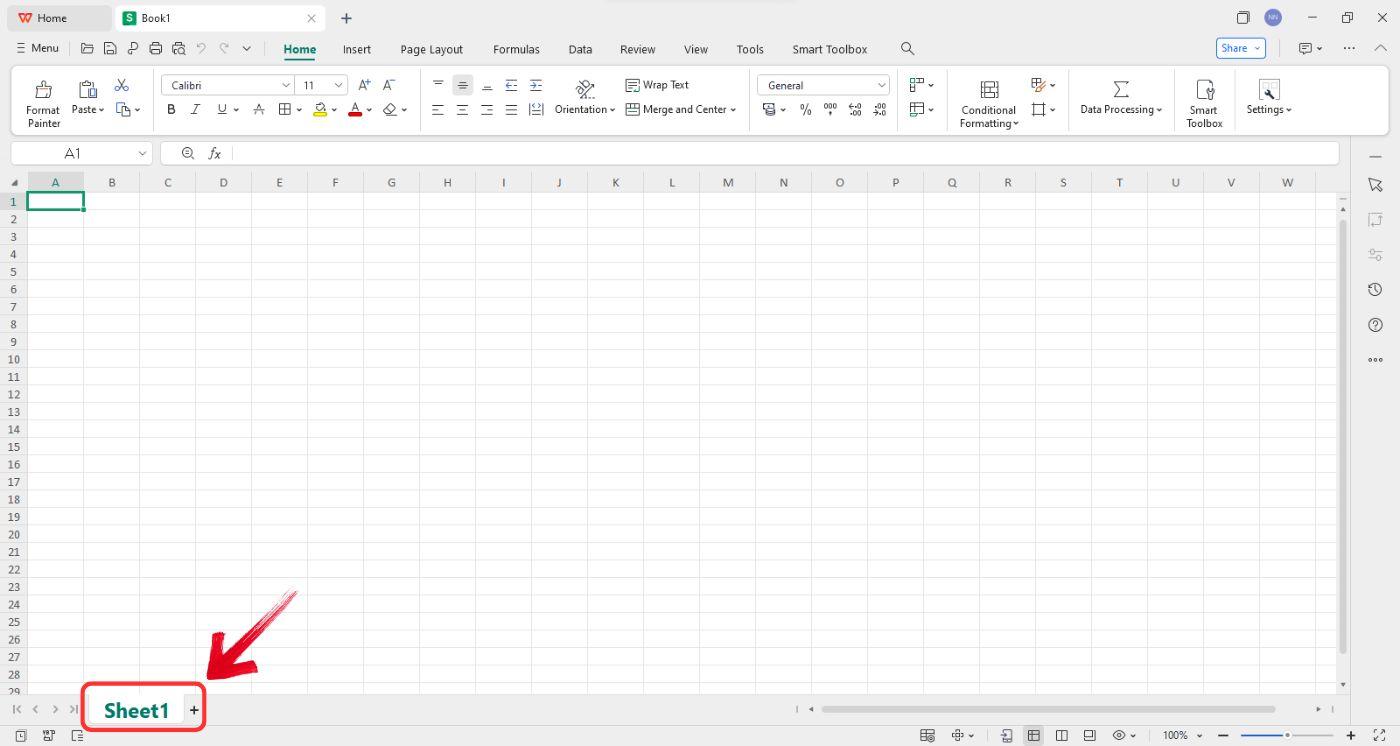
Βήμα 4: Θα παρατηρήσετε αμέσως ότι το μέγεθος της ετικέτας του "Φύλλου" αυξάνεται κάτω αριστερά στη διεπαφή.
Συχνές ερωτήσεις
1. Μπορώ να αυξήσω απευθείας το μέγεθος της γραμματοσειράς της καρτέλας του Excel;
Όχι, το Excel δεν διαθέτει ενσωματωμένη επιλογή για άμεση αύξηση του μεγέθους της γραμματοσειράς καρτέλας.
2. Ποιος είναι ο καλύτερος τρόπος για να κάνετε τις καρτέλες του Excel πιο ευανάγνωστες;
Ακολουθούν δύο τρόποι για να κάνετε τις καρτέλες του Excel πιο ευανάγνωστες:
Προσαρμογή κλίμακας οθόνης : Αυξήστε τις ρυθμίσεις κλίμακας στο λειτουργικό σας σύστημα για να μεγεθύνετε κείμενο και εικονίδια, κάνοντας τις καρτέλες πιο ευανάγνωστες.
Αλλαγή ανάλυσης οθόνης : Η μείωση της ανάλυσης οθόνης μπορεί να κάνει τα στοιχεία να φαίνονται μεγαλύτερα, βελτιώνοντας την ορατότητα.
3. Μπορεί η VBA να βοηθήσει στην αύξηση του μεγέθους της γραμματοσειράς καρτέλας;
Όχι, η VBA δεν μπορεί να αυξήσει άμεσα το μέγεθος της γραμματοσειράς των καρτελών του Excel. Ωστόσο, μπορεί να χρησιμοποιηθεί για να αλλάξει τα χρώματα των καρτελών, κάνοντάς τες πιο ευδιάκριτες και βελτιώνοντας τη συνολική ορατότητα.
4. Γιατί είναι καλύτερο το WPS για αυτό;
Το WPS Office παρέχει μια επιλογή για άμεση προσαρμογή του μεγέθους της καρτέλας, βελτιώνοντας την ορατότητα και την ευκολία πλοήγησης. Αντίθετα, το Excel δεν προσφέρει ενσωματωμένη λειτουργία για τροποποίηση του μεγέθους της γραμματοσειράς της καρτέλας, απαιτώντας από τους χρήστες να βασίζονται στην κλιμάκωση της οθόνης του συστήματος για καλύτερη αναγνωσιμότητα.

'%3e%3cpath%20d='M19.9911%204.11386V6.471H18.5894C18.0775%206.471%2017.7322%206.57814%2017.5536%206.79243C17.3751%207.00671%2017.2858%207.32814%2017.2858%207.75671V9.44421H19.9019L19.5536%2012.0871H17.2858V18.8639H14.5536V12.0871H12.2769V9.44421H14.5536V7.49779C14.5536%206.39064%2014.8632%205.53201%2015.4822%204.92189C16.1013%204.31177%2016.9257%204.00671%2017.9554%204.00671C18.8304%204.00671%2019.509%204.04243%2019.9911%204.11386Z'%20fill='%23333333'/%3e%3c/g%3e%3cdefs%3e%3cclipPath%20id='clip0_2938_8199'%3e%3crect%20width='16'%20height='16'%20fill='white'%20transform='translate(8%204.00671)'/%3e%3c/clipPath%3e%3c/defs%3e%3c/svg%3e)
'%3e%3cpath%20d='M17.5237%2010.7813L23.4811%204H22.0699L16.8949%209.88693L12.7648%204H8L14.2469%2012.9029L8%2020.0133H9.4112L14.8725%2013.7952L19.2352%2020.0133H24M9.92053%205.04213H12.0885L22.0688%2019.0224H19.9003'%20fill='%23333333'/%3e%3c/g%3e%3cdefs%3e%3cclipPath%20id='clip0_2938_8200'%3e%3crect%20width='16'%20height='16.0134'%20fill='white'%20transform='translate(8%204)'/%3e%3c/clipPath%3e%3c/defs%3e%3c/svg%3e)


