

'%3e%3cpath%20d='M8%200C12.4183%200%2016%203.58172%2016%208C16%2012.4183%2012.4183%2016%208%2016C3.58172%2016%200%2012.4183%200%208C0%203.58172%203.58172%200%208%200ZM11.6162%204.38379C11.2257%203.99337%2010.5927%203.99338%2010.2021%204.38379L8%206.58594L5.79785%204.38379C5.40732%203.99334%204.77429%203.99329%204.38379%204.38379C3.99331%204.77429%203.99335%205.40733%204.38379%205.79785L6.58594%208L4.38379%2010.2021C3.99348%2010.5927%203.99341%2011.2257%204.38379%2011.6162C4.77426%2012.0066%205.40734%2012.0065%205.79785%2011.6162L8%209.41406L10.2021%2011.6162C10.5927%2012.0066%2011.2257%2012.0067%2011.6162%2011.6162C12.0067%2011.2257%2012.0066%2010.5927%2011.6162%2010.2021L9.41406%208L11.6162%205.79785C12.0066%205.40735%2012.0066%204.77429%2011.6162%204.38379Z'%20fill='%23080E17'%20fill-opacity='0.46'/%3e%3c/g%3e%3cdefs%3e%3cclipPath%20id='clip0_3761_713'%3e%3crect%20width='16'%20height='16'%20fill='white'/%3e%3c/clipPath%3e%3c/defs%3e%3c/svg%3e)




'%3e%3cpath%20fill-rule='evenodd'%20clip-rule='evenodd'%20d='M21.4999%2010.9993C21.4999%205.20009%2016.7986%200.498901%2010.9993%200.498901C5.19994%200.498901%200.498657%205.20009%200.498657%2010.9993C0.498657%2016.2404%204.33858%2020.5844%209.35855%2021.3722V14.0346H6.69238V10.9993H9.35855V8.68594C9.35855%206.05427%2010.9262%204.60062%2013.3248%204.60062C14.4736%204.60062%2015.6753%204.80571%2015.6753%204.80571V7.38979H14.3512C13.0468%207.38979%2012.64%208.19921%2012.64%209.0296V10.9993H15.5523L15.0867%2014.0346H12.64V21.3722C17.66%2020.5844%2021.4999%2016.2404%2021.4999%2010.9993Z'%20fill='%231568EA'/%3e%3c/g%3e%3c/svg%3e)


'%3e%3cpath%20d='M2.42045%2022.1876H6.31818V12.7217L0.75%208.54553V20.5171C0.75%2021.4414%201.49892%2022.1876%202.42045%2022.1876Z'%20fill='%234285F4'/%3e%3cpath%20d='M19.682%2022.1876H23.5797C24.5041%2022.1876%2025.2502%2021.4387%2025.2502%2020.5171V8.54553L19.682%2012.7217'%20fill='%2334A853'/%3e%3cpath%20d='M19.682%205.48293V12.7216L25.2502%208.54543V6.31816C25.2502%204.25236%2022.8921%203.07469%2021.2411%204.31361'%20fill='%23FBBC04'/%3e%3cpath%20d='M6.31824%2012.7217V5.48303L13.0001%2010.4944L19.6819%205.48303V12.7217L13.0001%2017.733'%20fill='%23EA4335'/%3e%3cpath%20d='M0.75%206.31816V8.54543L6.31818%2012.7216V5.48293L4.75909%204.31361C3.10534%203.07469%200.75%204.25236%200.75%206.31816Z'%20fill='%23C5221F'/%3e%3c/g%3e%3cdefs%3e%3cclipPath%20id='clip0_2954_7305'%3e%3crect%20width='24.5'%20height='18.375'%20fill='white'%20transform='translate(0.75%203.8125)'/%3e%3c/clipPath%3e%3c/defs%3e%3c/svg%3e)


Η συσχέτιση μεταξύ δύο μεταβλητών δείχνει πώς σχετίζονται και μας βοηθά να κατανοήσουμε μοτίβα, τάσεις και ισορροπία στα δεδομένα. Ανεξάρτητα από τον τομέα στον οποίο βρίσκεστε—οικονομικά, μηχανική, μάρκετινγκ ή ιατρική, πιθανότατα έχετε συναντήσει την ανάγκη να αναλύσετε σχέσεις μεταξύ μεταβλητών. Παραδοσιακά, αυτό απαιτούσε χειροκίνητους υπολογισμούς για να κατανοήσουμε τις βασικές έννοιες.
Αλλά με το Excel, υπάρχει ένας πολύ πιο εύκολος τρόπος. Σε αυτό το άρθρο, θα σας καθοδηγήσω σε τρεις απλές μεθόδους για το πώς να βρείτε τον συντελεστή συσχέτισης στο Excel: χειροκίνητος υπολογισμός, η συνάρτηση PEARSON και το εργαλείο Ανάλυση Δεδομένων.


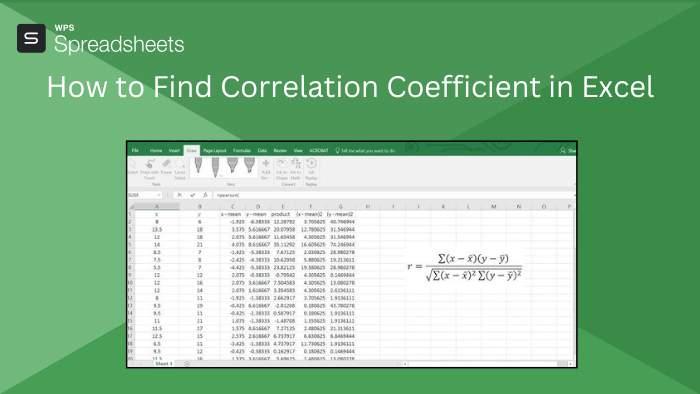
Τι είναι ο συντελεστής συσχέτισης;
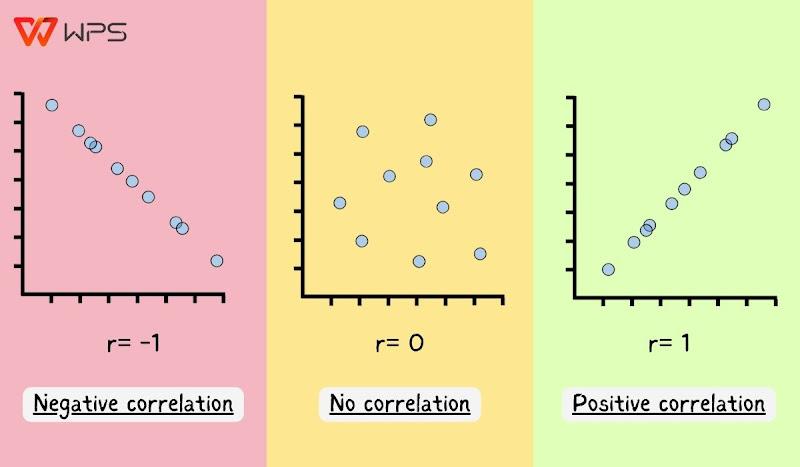
Ο συντελεστής συσχέτισης είναι ένα στατιστικό μέτρο που ποσοτικοποιεί τον βαθμό και την κατεύθυνση της γραμμικής σχέσης μεταξύ δύο μεταβλητών, με τιμές που κυμαίνονται από -1 έως +1. Ένας συντελεστής +1 υποδηλώνει μια τέλεια θετική συσχέτιση, όπου οι αυξήσεις σε μια μεταβλητή συνδέονται ακριβώς με αυξήσεις στην άλλη· ένας συντελεστής -1 αντιπροσωπεύει μια τέλεια αρνητική συσχέτιση, όπου μια αύξηση σε μια μεταβλητή αντιστοιχεί σε μια αναλογική μείωση στην άλλη· και μια τιμή 0 υποδηλώνει καμία γραμμική σχέση μεταξύ των μεταβλητών.
Στην ανάλυση δεδομένων, αυτό το μέτρο είναι κρίσιμο για την κατανόηση του πόσο στενά ευθυγραμμίζονται οι προβλεπόμενες τιμές με τα πραγματικά αποτελέσματα, κάτι που είναι ιδιαίτερα σημαντικό σε τομείς όπως η πρόβλεψη ζήτησης. Οι διαχειριστές επιχειρήσεων βασίζονται σε ακριβή μοντέλα—που αναπτύσσονται μελετώντας ιστορικά δεδομένα και εκτελώντας αναλύσεις παλινδρόμησης—για να λαμβάνουν τεκμηριωμένες αποφάσεις σε θέματα παραγωγής, μάρκετινγκ και προμηθειών. Η γνώση της ισχύος και της κατεύθυνσης των σχέσεων μεταξύ βασικών μεταβλητών βοηθά στη βελτίωση αυτών των μοντέλων, διασφαλίζοντας ότι οι στρατηγικές αποφάσεις βασίζονται σε αξιόπιστες, βασισμένες σε δεδομένα πληροφορίες.
Πώς να Βρείτε τον Συντελεστή Συσχέτισης στο Excel
Το Excel είναι ένα ισχυρό εργαλείο που απλοποιεί πολύπλοκες εργασίες τόσο για επαγγελματίες όσο και για φοιτητές. Μια τέτοια εργασία είναι η εύρεση του συντελεστή συσχέτισης, ο οποίος μετρά την ισχύ και την κατεύθυνση μιας σχέσης μεταξύ δύο μεταβλητών. Στο Excel, μπορείτε να υπολογίσετε αυτό το στατιστικό χρησιμοποιώντας διάφορες μεθόδους, καθεμία από τις οποίες σχεδιάστηκε για να καλύπτει διαφορετικά επίπεδα εμπειρογνωμοσύνης και ανάγκες.
Θα σας καθοδηγήσω μέσα από τρεις διαφορετικές προσεγγίσεις: τον υπολογισμό του συντελεστή βήμα προς βήμα χειροκίνητα, τη χρήση της ενσωματωμένης συνάρτησης PEARSON και την αξιοποίηση του Data Analysis Toolpak. Κάθε προσέγγιση απευθύνεται σε διαφορετικά επίπεδα εμπειρογνωμοσύνης και προσφέρει μοναδικές πληροφορίες για τη διαδικασία υπολογισμού, διασφαλίζοντας ότι όλες οι ερωτήσεις σας σχετικά με τον τρόπο υπολογισμού του συντελεστή συσχέτισης στο Excel απαντούνται διεξοδικά.
Μέθοδος 1: Χειροκίνητος Υπολογισμός
Για αρχάριους, ο ευκολότερος τρόπος για να υπολογίσετε τον συντελεστή συσχέτισης στο Excel είναι η χρήση της συνάρτησης CORREL. Αυτή η ενσωματωμένη συνάρτηση προσδιορίζει γρήγορα τη σχέση μεταξύ δύο συνόλων τιμών χωρίς να απαιτεί χειροκίνητους υπολογισμούς. Απλά πρέπει να επιλέξετε τις τιμές για τα X και Y, και το Excel θα υπολογίσει το αποτέλεσμα για εσάς. Δείτε πώς να υπολογίσετε τον συντελεστή συσχέτισης στο Excel χρησιμοποιώντας τη συνάρτηση CORREL:
Βήμα 1: Ανοίξτε ένα δείγμα δεδομένων σε ένα υπολογιστικό φύλλο του Excel και βεβαιωθείτε ότι έχετε ένα αφοσιωμένο κελί για να εμφανίσετε το αποτέλεσμα του συντελεστή συσχέτισης.
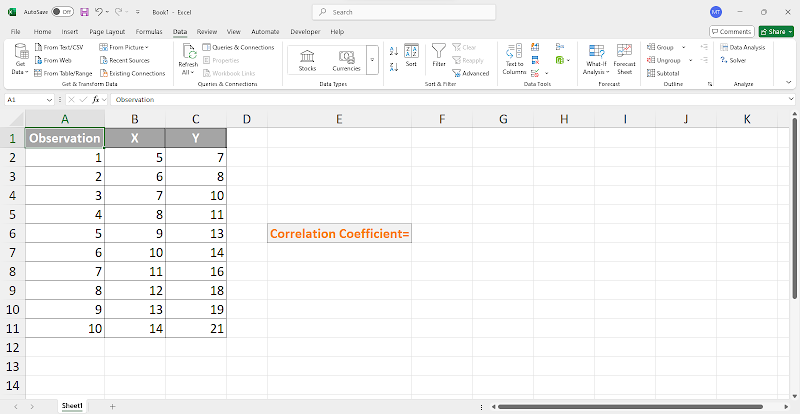
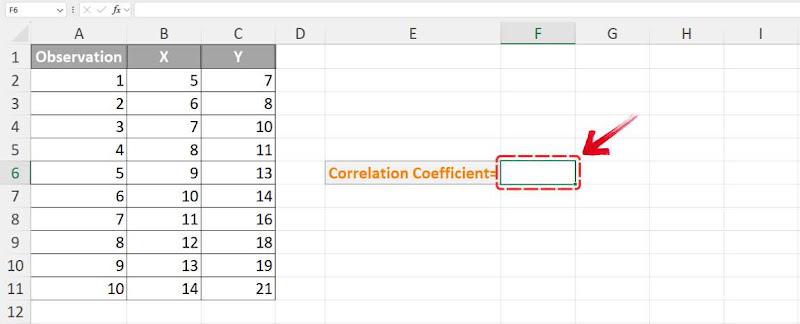
Βήμα 2: Κάντε κλικ στο κελί όπου θέλετε να εμφανιστεί ο συντελεστής συσχέτισης.
Βήμα 3: Για να ξεκινήσετε τη συνάρτηση CORREL στο Excel, πληκτρολογήστε “=” ακολουθούμενο από “CORREL”, στη συνέχεια πατήστε το πλήκτρο “Tab” για να ενεργοποιήσετε τη συνάρτηση.
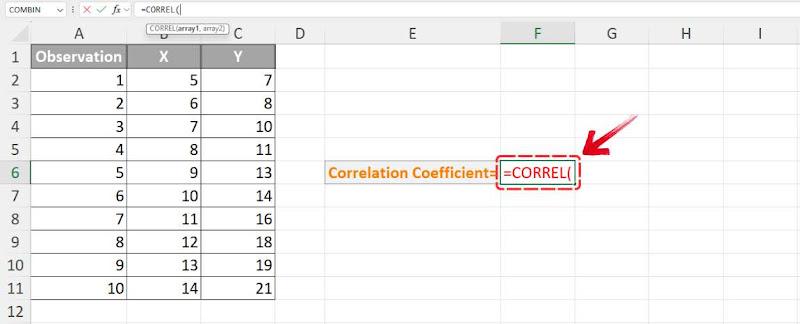
Τώρα που η συνάρτηση είναι ενεργοποιημένη, θα χρειαστεί να επιλέξετε τις τιμές για τα X και Y.
Βήμα 4: Το πρώτο όρισμα, array1, απαιτεί την επιλογή του εύρους κελιών που περιέχει τις τιμές X, και στη συνέχεια πατώντας το πλήκτρο "," (κόμμα). Για το σύνολο δεδομένων μας, θα επιλέξουμε το εύρος B2:B11.
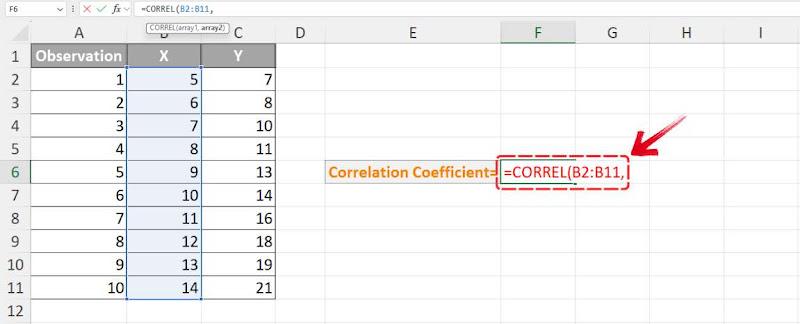
Σημείωση: Βεβαιωθείτε ότι δεν συμπεριλαμβάνετε ετικέτες στηλών στην επιλογή σας, καθώς το Excel μπορεί να επιστρέψει σφάλμα.
Βήμα 5: Το επόμενο όρισμα, array2, απαιτεί την επιλογή του εύρους κελιών που περιέχει τις τιμές Y. Για το σύνολο δεδομένων μας, επιλέξτε το εύρος C2:C11.
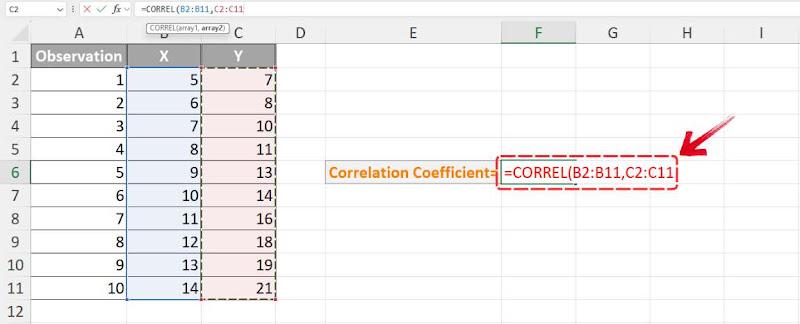
Σημείωση: Βεβαιωθείτε ότι οι πίνακες array1 και array2 έχουν τον ίδιο αριθμό τιμών. Εάν έχουν διαφορετικά μεγέθη, η συνάρτηση CORREL του Excel θα επιστρέψει ένα σφάλμα #N/A.
Βήμα 6: Με επιλεγμένα και τα δύο εύρη κελιών, απλά πατήστε “Enter”, και το Excel θα υπολογίσει και θα εμφανίσει τον συντελεστή συσχέτισης για το σύνολο δεδομένων σας.
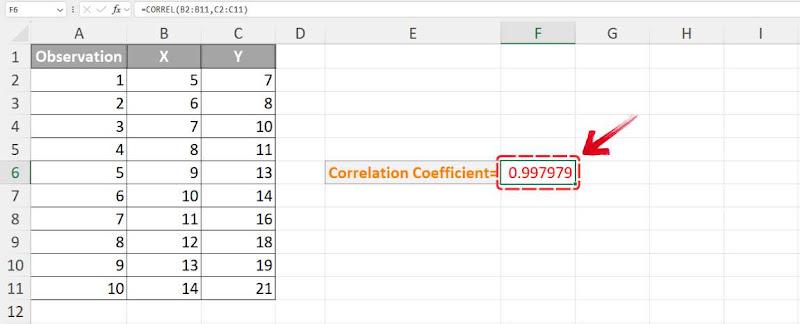
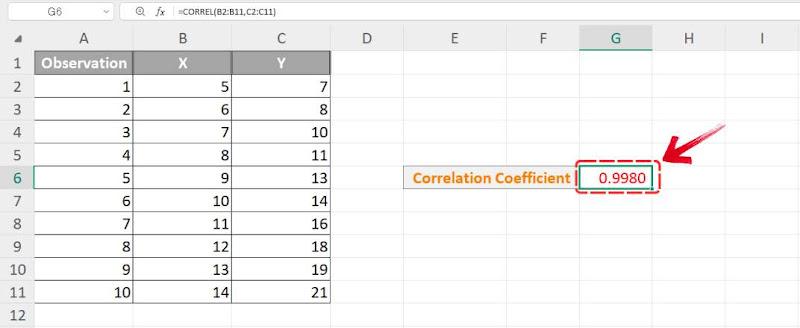
Για το δείγμα δεδομένων μου, πήρα έναν συντελεστή συσχέτισης 0.99798, που είναι σχεδόν +1. Αυτό υποδηλώνει μια εξαιρετικά ισχυρή θετική γραμμική σχέση μεταξύ των δύο συνόλων δεδομένων—όταν μια μεταβλητή αυξάνεται, η άλλη αυξάνεται επίσης σχεδόν πάντα.
Μέθοδος 2: Χρήση της Συνάρτησης PEARSON
Η επόμενη συνάρτηση που είναι διαθέσιμη στο Excel για τον υπολογισμό της συσχέτισης είναι η συνάρτηση PEARSON. Όπως και η συνάρτηση CORREL, η συνάρτηση PEARSON απαιτεί επίσης να επιλέξετε τα εύρη των κελιών για τις τιμές X και Y για να λάβετε το αποτέλεσμα. Ας δούμε τα βήματα:
Βήμα 1: Ας επιστρέψουμε στο υπολογιστικό φύλλο μας στο Excel, όπου θα χρησιμοποιήσουμε τη συνάρτηση PEARSON.
Βήμα 2: Κάντε κλικ στο κελί όπου θέλετε να εμφανιστεί ο συντελεστής συσχέτισης.
Βήμα 3: Για να ξεκινήσετε τη συνάρτηση PEARSON, πληκτρολογήστε “=” ακολουθούμενο από “PEARSON”, μετά πατήστε το πλήκτρο “Tab” για να την ενεργοποιήσετε.
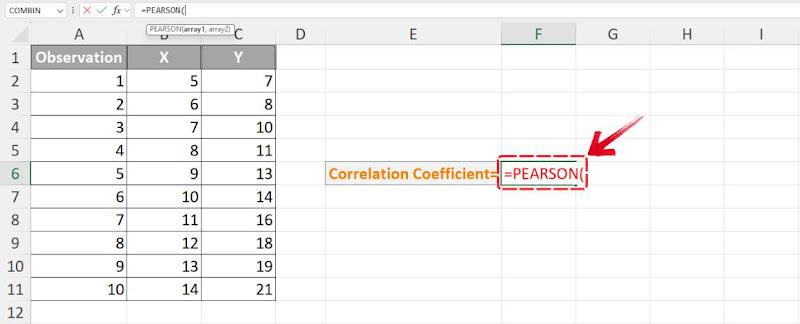
Βήμα 4: Για το πρώτο όρισμα (array1), επιλέξτε το εύρος κελιών που περιέχει τις τιμές X.
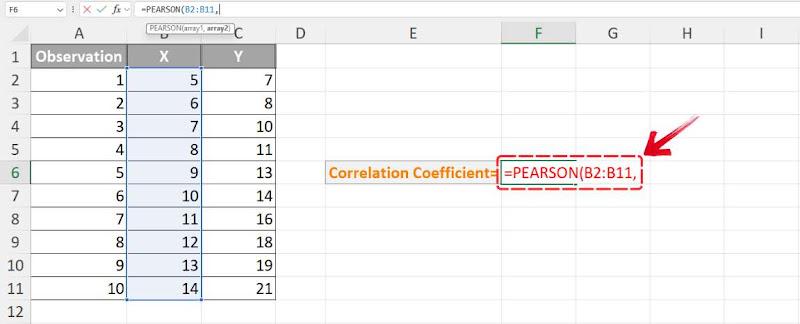
Εναλλακτικό κείμενο: Όρισμα array1 της συνάρτησης PEARSON
Βήμα 5: Για το επόμενο όρισμα (array2), επιλέξτε το εύρος κελιών που περιέχει τις τιμές Y.
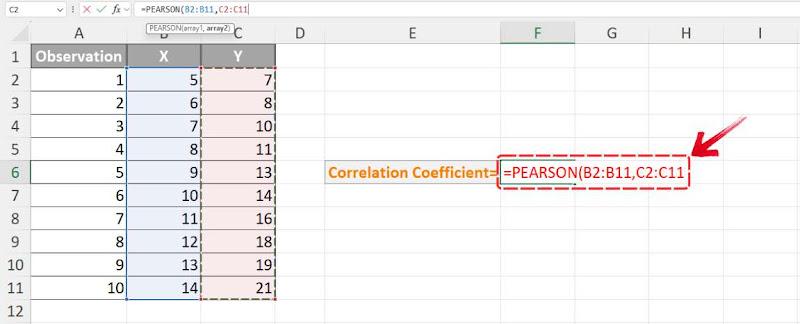
Βήμα 6: Αφού επιλέξετε και τα δύο εύρη κελιών, πατήστε “Enter” για να υπολογίσετε και να εμφανίσετε τον συντελεστή συσχέτισης για το σύνολο δεδομένων σας.
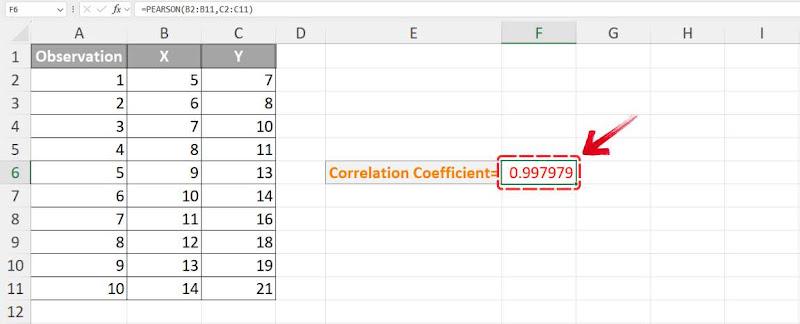
Τα αποτελέσματα και από τις δύο συναρτήσεις PEARSON και CORREL είναι πανομοιότυπα, καθώς υπολογίζουν τον ίδιο συντελεστή συσχέτισης. Στο σύνολο δεδομένων μου, και οι δύο επέστρεψαν 0.99798, επιβεβαιώνοντας μια ισχυρή θετική γραμμική σχέση. Επειδή και οι δύο συναρτήσεις υπολογίζουν τον συντελεστή συσχέτισης Pearson με τον ίδιο τρόπο, μπορούν να χρησιμοποιηθούν εναλλακτικά στο Excel. Είτε χρησιμοποιήσετε την PEARSON είτε την CORREL, το αποτέλεσμα παραμένει το ίδιο.
Μέθοδος 3: Χρήση του Εργαλείου Ανάλυσης Δεδομένων
Η τελευταία μέθοδος που θα χρησιμοποιήσουμε για τον υπολογισμό του συντελεστή συσχέτισης στο Excel είναι το Εργαλείο Ανάλυσης Δεδομένων. Σε αντίθεση με τις προηγούμενες δύο μεθόδους, αυτή δεν απαιτεί συνάρτηση. Το Εργαλείο Ανάλυσης Δεδομένων είναι ένα πρόσθετο, οπότε βεβαιωθείτε ότι είναι ενεργοποιημένο στις επιλογές του Excel πρώτα. Δείτε πώς μπορείτε να χρησιμοποιήσετε το Data Analysis Toolpak για τον υπολογισμό του συντελεστή συσχέτισης:
Βήμα 1: Ανοίξτε το υπολογιστικό φύλλο που περιέχει το σύνολο δεδομένων σας και μεταβείτε στην καρτέλα "Δεδομένα" στο μενού της κορδέλας.
Βήμα 2: Στην κορδέλα Δεδομένων, κοιτάξτε προς τα δεξιά για το "Ανάλυση Δεδομένων" κουμπί και κάντε κλικ πάνω του για να ανοίξετε το εργαλείο Ανάλυσης Δεδομένων.

Εναλλακτικό κείμενο: Εργαλείο Ανάλυσης Δεδομένων του Excel
Σημείωση: Αν δεν βλέπετε την επιλογή Ανάλυση Δεδομένων, το πρόσθετο μπορεί να μην είναι ενεργοποιημένο. Μεταβείτε στο Επιλογές > Πρόσθετα > Διαχείριση > Πρόσθετα Excel %3Α Ανάλυση ToolPak για να το ενεργοποιήσετε.
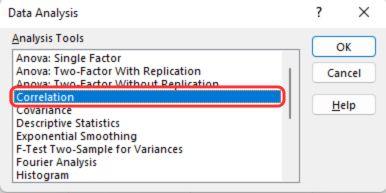
Βήμα 3: Στο αναδυόμενο παράθυρο Ανάλυσης Δεδομένων, κάντε κύλιση προς τα κάτω και κάντε διπλό κλικ στο "Συσχέτιση" για να προχωρήσετε.
Βήμα 4: Στο παράθυρο Συσχέτισης, εντοπίστε το πεδίο "Εύρος Εισαγωγής" και επιλέξτε ολόκληρο το εύρος κελιών που περιλαμβάνει τόσο τις τιμές X όσο και τις τιμές Y.
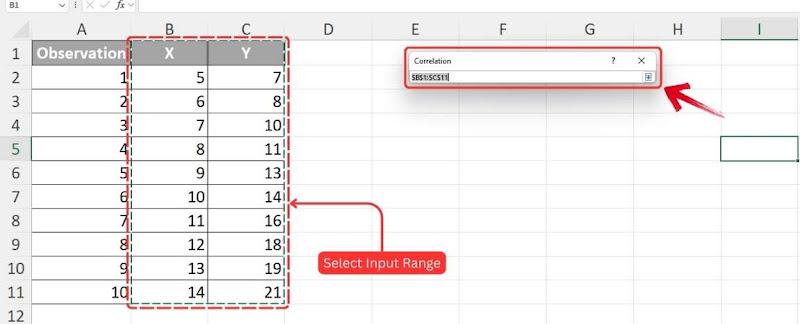
Σημείωση: Εάν τα δεδομένα σας περιλαμβάνουν κεφαλίδες στηλών, επιλέξτε την επιλογή "Ετικέτες στην πρώτη σειρά" για να αποφύγετε σφάλματα.
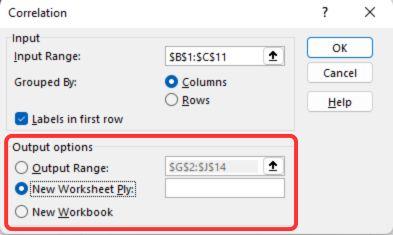
Βήμα 5: Μεταβείτε στην "Ενότητα Επιλογών Εξόδου" και επιλέξτε πού θέλετε να εμφανιστεί ο συντελεστής συσχέτισης. Μπορείτε να επιλέξετε μια περιοχή εξόδου μέσα στο ίδιο φύλλο εργασίας, ένα νέο φύλλο εργασίας ή ακόμη και ένα νέο βιβλίο εργασίας.
Βήμα 6: Ελέγξτε τις επιλογές σας για να βεβαιωθείτε ότι όλες οι λεπτομέρειες είναι σωστές, στη συνέχεια κάντε κλικ στο "OK" για να υπολογίσετε τον συντελεστή συσχέτισης για την επιλεγμένη περιοχή δεδομένων.
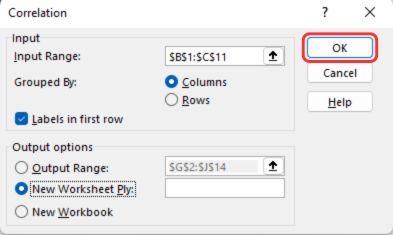
Βήμα 7: Ανάλογα με την επιλεγμένη τοποθεσία εξαγωγής, ο συντελεστής συσχέτισης θα εμφανίζεται σε έναν πίνακα.
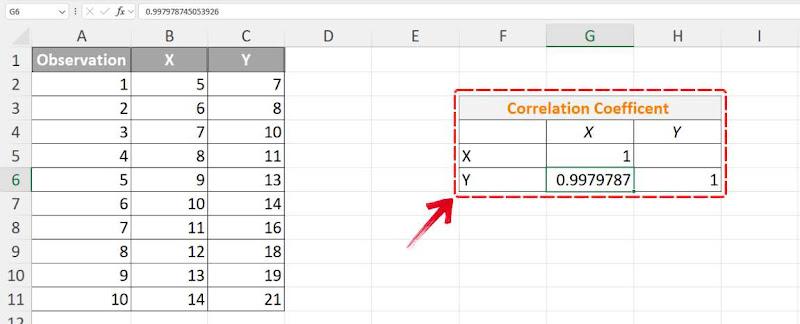
Ανεξάρτητα από τη μέθοδο που χρησιμοποιείται, είτε είναι CORREL, PEARSON, είτε το Data Analysis Toolpak, ο συντελεστής συσχέτισης παραμένει σταθερός. Το Data Analysis Toolpak είναι ιδιαίτερα χρήσιμο για μεγαλύτερα σύνολα δεδομένων, καθώς παράγει αποτελέσματα αποτελεσματικά σε μια καλά δομημένη μορφή πίνακα.
Καλύτερη Δωρεάν Εναλλακτική - WPS Office
Το WPS Office είναι ένα εξαιρετικό εργαλείο, ειδικά όταν πρόκειται για αποτελεσματικότητα στο Excel. Δεν είναι μόνο μια οικονομική εναλλακτική λύση του Microsoft Office, αλλά μπορεί να συγκριθεί και σε ό,τι αφορά τη λειτουργικότητα. Μπορείτε να εκτελέσετε σχεδόν όλες τις ίδιες εργασίες, είτε πρόκειται για δημιουργία γραφημάτων, ανάλυση δεδομένων ή διαχείριση υπολογιστικών φύλλων.

Το διαισθητικό σχεδιασμό κάνει την πλοήγηση απρόσκοπτη ανάμεσα στα διάφορα εργαλεία του. Εάν χρειάζεστε να βρείτε τον συντελεστή συσχέτισης μεταξύ δύο μεταβλητών, είτε για οικονομική ανάλυση, ακαδημαϊκή έρευνα ή επιχειρηματικές πληροφορίες—Το WPS Office σας επιτρέπει να το εκτελέσετε αβίαστα με ενσωματωμένες λειτουργίες και εργαλεία δεδομένων.
Πώς να βρείτε τον συντελεστή συσχέτισης στο WPS Excel
Το WPS Spreadsheet σας επιτρέπει επίσης να υπολογίσετε τον συντελεστή συσχέτισης χρησιμοποιώντας τόσο τις συναρτήσεις CORREL όσο και PEARSON. Η διαδικασία είναι πολύ παρόμοια με τον τρόπο που χρησιμοποιούνται αυτές οι συναρτήσεις στο Excel. Ας δούμε τα βήματα για τον υπολογισμό του συντελεστή συσχέτισης χρησιμοποιώντας τη συνάρτηση CORREL στο WPS Spreadsheet.
Βήμα 1: Ανοίξτε το σύνολο δεδομένων σας στο WPS Spreadsheet για να υπολογίσετε τον συντελεστή συσχέτισης.
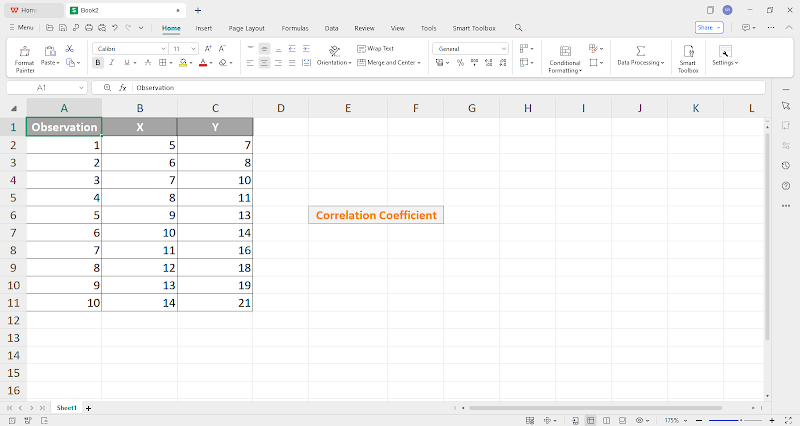
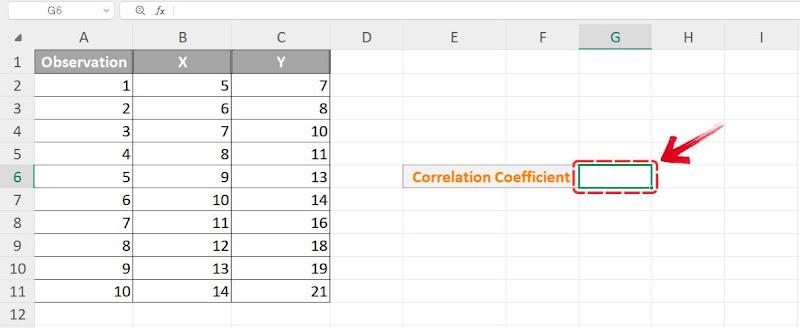
Βήμα 2: Κάντε κλικ στο κελί όπου θέλετε να εμφανιστεί ο συντελεστής συσχέτισης.
Βήμα 3: Ξεκινήστε πληκτρολογώντας“=” ακολουθούμενο από “CORREL”, στη συνέχεια πατήστε το “Tab” για να ενεργοποιήσετε τη συνάρτηση.
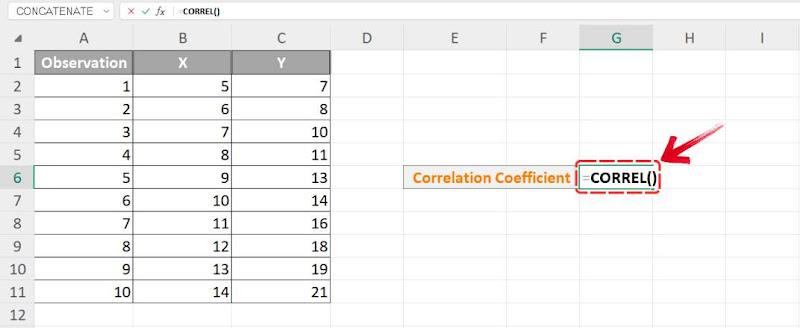
Με τη συνάρτηση CORREL τώρα ενεργοποιημένη, ας επιλέξουμε τις περιοχές για X και Y για να ολοκληρώσουμε τη συνάρτηση.
Βήμα 4: Για το πρώτο όρισμα(array1), επισημάνετε την περιοχή κελιών που περιέχει τις τιμές X. Πατήστε το κόμμα ( , ) για να μεταβείτε στο επόμενο όρισμα.
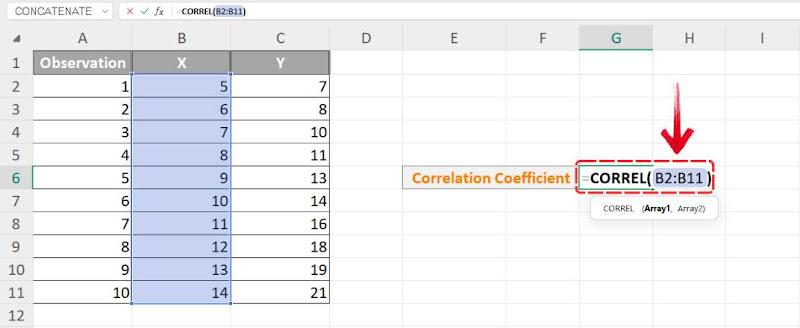
Βήμα 5: Για το δεύτερο όρισμα(array2), επιλέξτε το εύρος που περιέχει τις τιμές Y σας.
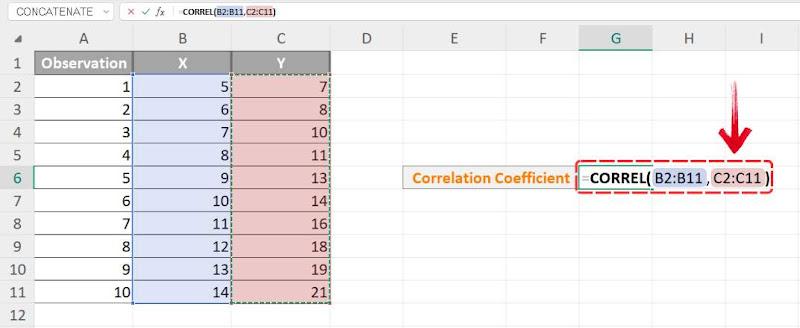
Βήμα 6: Πατήστε "Enter" και το WPS Spreadsheet θα υπολογίσει και θα εμφανίσει τον συντελεστή συσχέτισης για τα επιλεγμένα δεδομένα.
Η χρήση του WPS Spreadsheet για τον υπολογισμό του συντελεστή συσχέτισης δεν είναι απλώς μια διαδικασία αριθμητικών υπολογισμών—είναι μια εμπειρία. Η σύγχρονη, διαισθητική διεπαφή του WPS Spreadsheet ξεχωρίζει πραγματικά, καθιστώντας απλή και ευχάριστη τη χρήση των λειτουργιών του.
Σε μια αγορά γεμάτη εναλλακτικές λύσεις, το WPS Spreadsheet ξεχωρίζει με το φιλικό προς τον χρήστη σχεδιασμό του και το επιπλέον πλεονέκτημα ότι είναι εντελώς δωρεάν, εξαλείφοντας οποιεσδήποτε ανησυχίες σχετικά με δαπανηρές άδειες χρήσης. Αυτός ο συνδυασμός αποδοτικότητας, σαφήνειας και οικονομικής αποδοτικότητας το καθιστά το προτιμώμενο εργαλείο για τη διαχείριση και ανάλυση συνόλων δεδομένων.
Συχνές ερωτήσεις:
1. Μπορώ να υπολογίσω τη συσχέτιση για περισσότερες από δύο μεταβλητές;
Ναι, είναι δυνατόν να υπολογιστεί η συσχέτιση για περισσότερες από δύο μεταβλητές δημιουργώντας έναν πίνακα συσχέτισης. Αυτός ο πίνακας παρουσιάζει τις σχέσεις μεταξύ πολλαπλών μεταβλητών ταυτόχρονα. Στο Excel, το Data Analysis Toolpak μπορεί να χρησιμοποιηθεί για τη δημιουργία ενός πίνακα συσχέτισης, ο οποίος παρέχει συντελεστές συσχέτισης για όλες τις επιλεγμένες μεταβλητές.
2. Ποια είναι η διαφορά μεταξύ των συναρτήσεων CORREL και PEARSON;
Οι συναρτήσεις CORREL και PEARSON στο Excel εξυπηρετούν τον ίδιο σκοπό, υπολογίζοντας τον συντελεστή συσχέτισης Pearson. Αυτός ο συντελεστής δείχνει πόσο ισχυρά δύο μεταβλητές σχετίζονται γραμμικά, με τιμές που κυμαίνονται από -1 έως 1. Αν και οι συναρτήσεις έχουν διαφορετικά ονόματα, λειτουργούν ταυτόσημα και παρέχουν τα ίδια αποτελέσματα.
3. Γιατί λείπει το Data Analysis ToolPak;
Εάν το Data Analysis ToolPak δεν είναι διαθέσιμο στο Excel, ίσως χρειαστεί να ενεργοποιηθεί χειροκίνητα. Παρακάτω βρίσκεται ένας βήμα-βήμα οδηγός για την ενεργοποίησή του:
Βήμα 1: Ανοίξτε το Excel και μεταβείτε στην “Αρχείο” καρτέλα, στη συνέχεια επιλέξτε “Επιλογές”.
Βήμα 2: Στο παράθυρο “Επιλογές Excel” , κάντε κλικ στο “Πρόσθετα” από την πλαϊνή γραμμή.
Βήμα 3: Βρείτε το “Διαχείριση”πτυσσόμενο μενού στο κάτω μέρος, επιλέξτε “Πρόσθετα Excel”, και κάντε κλικ στο Μετάβαση.
Βήμα 4: Στο αναδυόμενο παράθυρο, επιλέξτε “Analysis ToolPak” ενεργοποιώντας το πλαίσιο ελέγχου, και μετά κάντε κλικ στο “OK”.
Βήμα 5: Επανεκκινήστε το Excel για να ενεργοποιηθούν οι αλλαγές.

'%3e%3cpath%20d='M19.9911%204.11386V6.471H18.5894C18.0775%206.471%2017.7322%206.57814%2017.5536%206.79243C17.3751%207.00671%2017.2858%207.32814%2017.2858%207.75671V9.44421H19.9019L19.5536%2012.0871H17.2858V18.8639H14.5536V12.0871H12.2769V9.44421H14.5536V7.49779C14.5536%206.39064%2014.8632%205.53201%2015.4822%204.92189C16.1013%204.31177%2016.9257%204.00671%2017.9554%204.00671C18.8304%204.00671%2019.509%204.04243%2019.9911%204.11386Z'%20fill='%23333333'/%3e%3c/g%3e%3cdefs%3e%3cclipPath%20id='clip0_2938_8199'%3e%3crect%20width='16'%20height='16'%20fill='white'%20transform='translate(8%204.00671)'/%3e%3c/clipPath%3e%3c/defs%3e%3c/svg%3e)
'%3e%3cpath%20d='M17.5237%2010.7813L23.4811%204H22.0699L16.8949%209.88693L12.7648%204H8L14.2469%2012.9029L8%2020.0133H9.4112L14.8725%2013.7952L19.2352%2020.0133H24M9.92053%205.04213H12.0885L22.0688%2019.0224H19.9003'%20fill='%23333333'/%3e%3c/g%3e%3cdefs%3e%3cclipPath%20id='clip0_2938_8200'%3e%3crect%20width='16'%20height='16.0134'%20fill='white'%20transform='translate(8%204)'/%3e%3c/clipPath%3e%3c/defs%3e%3c/svg%3e)


