

'%3e%3cpath%20d='M8%200C12.4183%200%2016%203.58172%2016%208C16%2012.4183%2012.4183%2016%208%2016C3.58172%2016%200%2012.4183%200%208C0%203.58172%203.58172%200%208%200ZM11.6162%204.38379C11.2257%203.99337%2010.5927%203.99338%2010.2021%204.38379L8%206.58594L5.79785%204.38379C5.40732%203.99334%204.77429%203.99329%204.38379%204.38379C3.99331%204.77429%203.99335%205.40733%204.38379%205.79785L6.58594%208L4.38379%2010.2021C3.99348%2010.5927%203.99341%2011.2257%204.38379%2011.6162C4.77426%2012.0066%205.40734%2012.0065%205.79785%2011.6162L8%209.41406L10.2021%2011.6162C10.5927%2012.0066%2011.2257%2012.0067%2011.6162%2011.6162C12.0067%2011.2257%2012.0066%2010.5927%2011.6162%2010.2021L9.41406%208L11.6162%205.79785C12.0066%205.40735%2012.0066%204.77429%2011.6162%204.38379Z'%20fill='%23080E17'%20fill-opacity='0.46'/%3e%3c/g%3e%3cdefs%3e%3cclipPath%20id='clip0_3761_713'%3e%3crect%20width='16'%20height='16'%20fill='white'/%3e%3c/clipPath%3e%3c/defs%3e%3c/svg%3e)




'%3e%3cpath%20fill-rule='evenodd'%20clip-rule='evenodd'%20d='M21.4999%2010.9993C21.4999%205.20009%2016.7986%200.498901%2010.9993%200.498901C5.19994%200.498901%200.498657%205.20009%200.498657%2010.9993C0.498657%2016.2404%204.33858%2020.5844%209.35855%2021.3722V14.0346H6.69238V10.9993H9.35855V8.68594C9.35855%206.05427%2010.9262%204.60062%2013.3248%204.60062C14.4736%204.60062%2015.6753%204.80571%2015.6753%204.80571V7.38979H14.3512C13.0468%207.38979%2012.64%208.19921%2012.64%209.0296V10.9993H15.5523L15.0867%2014.0346H12.64V21.3722C17.66%2020.5844%2021.4999%2016.2404%2021.4999%2010.9993Z'%20fill='%231568EA'/%3e%3c/g%3e%3c/svg%3e)


'%3e%3cpath%20d='M2.42045%2022.1876H6.31818V12.7217L0.75%208.54553V20.5171C0.75%2021.4414%201.49892%2022.1876%202.42045%2022.1876Z'%20fill='%234285F4'/%3e%3cpath%20d='M19.682%2022.1876H23.5797C24.5041%2022.1876%2025.2502%2021.4387%2025.2502%2020.5171V8.54553L19.682%2012.7217'%20fill='%2334A853'/%3e%3cpath%20d='M19.682%205.48293V12.7216L25.2502%208.54543V6.31816C25.2502%204.25236%2022.8921%203.07469%2021.2411%204.31361'%20fill='%23FBBC04'/%3e%3cpath%20d='M6.31824%2012.7217V5.48303L13.0001%2010.4944L19.6819%205.48303V12.7217L13.0001%2017.733'%20fill='%23EA4335'/%3e%3cpath%20d='M0.75%206.31816V8.54543L6.31818%2012.7216V5.48293L4.75909%204.31361C3.10534%203.07469%200.75%204.25236%200.75%206.31816Z'%20fill='%23C5221F'/%3e%3c/g%3e%3cdefs%3e%3cclipPath%20id='clip0_2954_7305'%3e%3crect%20width='24.5'%20height='18.375'%20fill='white'%20transform='translate(0.75%203.8125)'/%3e%3c/clipPath%3e%3c/defs%3e%3c/svg%3e)


Πάνε οι μέρες των μεγάλων σαρωτών. Τώρα, το iPhone σας μπορεί εύκολα να κάνει όλες τις εργασίες σάρωσης εγγράφων. Είτε θέλετε να ψηφιοποιήσετε αποδείξεις, συμβόλαια ή χειρόγραφες σημειώσεις, τα κατάλληλα εργαλεία μπορούν να το κάνουν απρόσκοπτα. Αν και η ίδια η Apple παρέχει δυνατότητες σάρωσης, μια πολύ πιο αποτελεσματική και πλούσια σε δυνατότητες επιλογή είναι το WPS Office. Αυτή η λύση διαχείρισης εγγράφων όλα σε ένα προσφέρει σαρώσεις υψηλής ποιότητας, Τεχνολογία OCR, και ενσωμάτωση στο cloud, καθιστώντας το την απόλυτη επιλογή για τους χρήστες που αναζητούν μια επαγγελματική εμπειρία σάρωσης.


Η σάρωση εγγράφων με τη βοήθεια του iPhone σας σημαίνει αντίο στους ογκώδεις σαρωτές και σας επιτρέπει την εν κινήσει ψηφιοποίηση της γραφειοκρατίας. Εδώ είναι μερικά από τα πλεονεκτήματα:
Τώρα, ας βουτήξουμε βαθιά στο πώς μπορείτε να σαρώσετε ένα έγγραφο σε ένα iPhone με διαφορετικές μεθόδους.
Μέθοδος 1: Χρήση της εφαρμογής Notes (Ενσωματωμένος σαρωτής iPhone)
Η εφαρμογή Notes της Apple διαθέτει έναν ισχυρό σαρωτή εγγράφων που σας επιτρέπει να σαρώνετε και να αποθηκεύετε έγγραφα ως PDF ή εικόνες.
Οδηγός βήμα προς βήμα για σάρωση με την εφαρμογή Notes
Βήμα 1. Ανοίξτε την εφαρμογή Notes: Εκκινήστε την εφαρμογή Notes στο iPhone σας.
Βήμα 2. Νέα σημείωση: Το κουμπί Σύνταξη χρησιμοποιείται για τη δημιουργία μιας νέας σημείωσης.
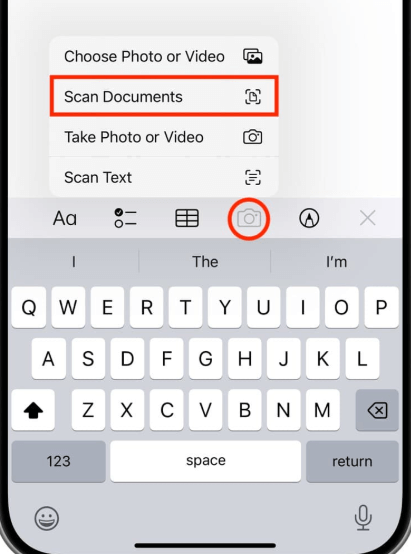
Βήμα 3. Σαρωτής: Κάντε κλικ στο Εικονίδιο κάμερας και επιλέξτε Σάρωση εγγράφων.
Βήμα 4. Τοποθετήστε το έγγραφό σας: Τοποθετήστε το έγγραφό σας κάτω από την κάμερα. Ο σαρωτής θα εντοπίσει αυτόματα τις άκρες και θα καταγράψει το έγγραφο.
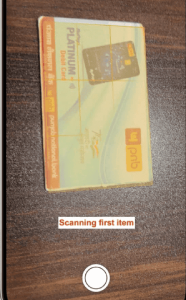
Βήμα 5. Προσαρμογή εάν απαιτείται: Εάν η σάρωση δεν είναι τέλεια, μπορείτε να προσαρμόσετε τις γωνίες με μη αυτόματο τρόπο.
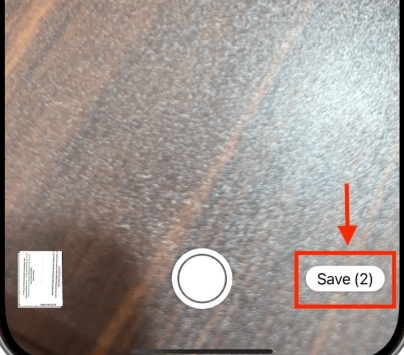
Βήμα 6. Αποθήκευση της σάρωσης: Πατήστε Αποθήκευση. το σαρωμένο έγγραφο θα αποθηκευτεί στη σημείωσή σας.
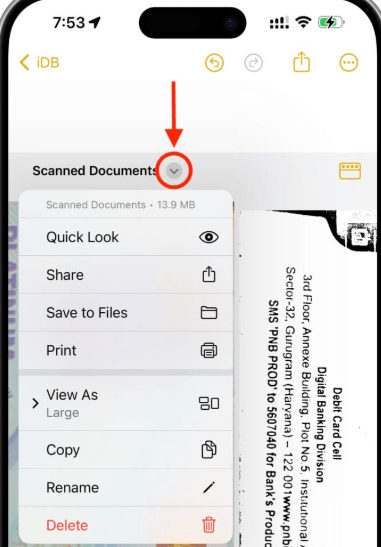
Βήμα 7.Κοινή χρήση ή Εξαγωγή: Πατήστε στο σαρωμένο έγγραφο και επιλέξτε Κοινή χρήση για αποστολή μέσω email, μηνυμάτων ή αποθήκευση στα Αρχεία.
Πλεονεκτήματα και μειονεκτήματα της χρήσης της εφαρμογής Notes
Για όσους χρειάζονται πιο προηγμένες λειτουργίες όπως OCR, αποθήκευση cloud και επεξεργασία εγγράφων, εφαρμογές τρίτων όπως το WPS Office προσφέρουν καλύτερη λειτουργικότητα.
Μέθοδος 2: Χρήση του WPS Office για προηγμένη σάρωση
Εάν χρειάζεστε μια πιο επαγγελματική λύση σάρωσης, το WPS Office είναι μια εξαιρετική επιλογή. Παρέχει σαρώσεις υψηλής ποιότητας, OCR για αναγνώριση κειμένου και πολλαπλές μορφές εξαγωγής, όπως PDF και Word.
Οδηγός βήμα προς βήμα για σάρωση με το WPS Office
Βήμα 1: Ανοίξτε το WPS Office στην κινητή συσκευή σας και πατήστε το "+" εικόνισμα.
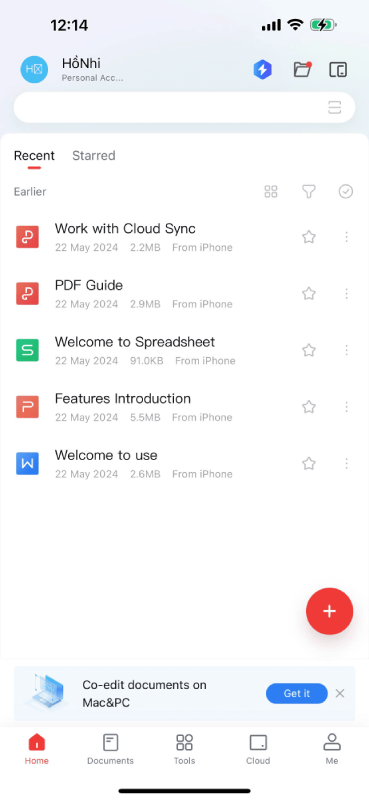
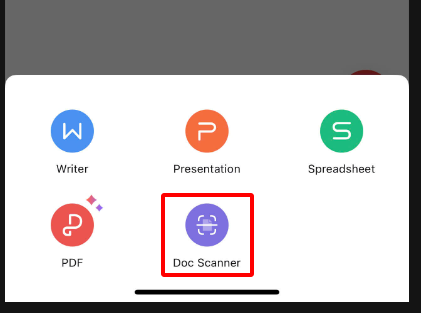
Βήμα 2: Επιλέγω "Σαρωτής εγγράφων" για να δημιουργήσετε ένα νέο έγγραφο OCR.
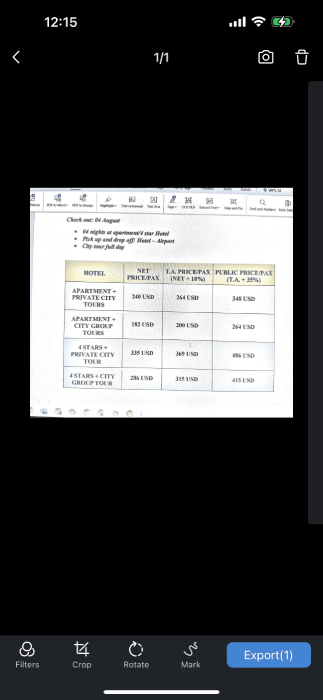
Βήμα 3: Επιλέξτε το έγγραφο που θέλετε να σαρώσετε και πατήστε το Κάμερα κουμπί για να ανοίξετε τη διεπαφή σάρωσης.
Βήμα 4: Το WPS OCR θα εξάγει κείμενο από το έγγραφο, με το WPS AI να βελτιώνει τη διαδικασία σάρωσης για καλύτερη ακρίβεια.
Βήμα 5: Μετά τη σάρωση, πατήστε "Εξαγωγή" να προχωρήσει.
Βήμα 6: Αποθηκεύστε το σαρωμένο έγγραφο για εύκολη πρόσβαση στο εξαγόμενο κείμενο.
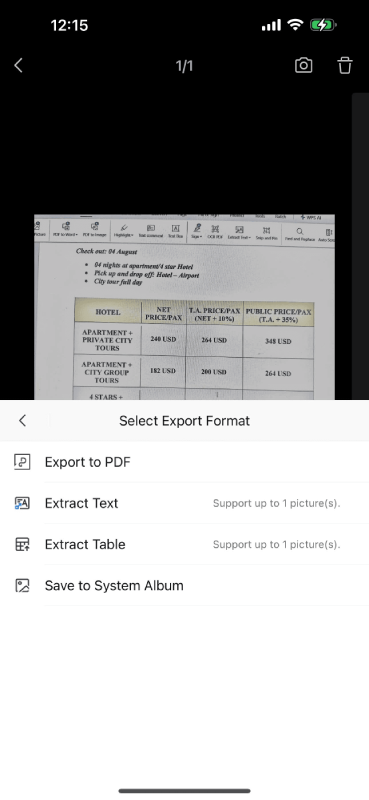
Βήμα 7: Αντιγράψτε και αποθηκεύστε το εξαγόμενο κείμενο για μελλοντική αναφορά.
Γιατί να χρησιμοποιήσετε το WPS Office για σάρωση;
Μέθοδος 3: Χρησιμοποιώντας την εφαρμογή Αρχεία
Η εφαρμογή Αρχεία της Apple περιλαμβάνει μια ενσωματωμένη λειτουργία σάρωσης που επιτρέπει στους χρήστες να αποθηκεύουν έγγραφα απευθείας στο iCloud Drive ή στην τοπική αποθήκευση.
Βήματα για τη σάρωση ενός εγγράφου:
Βήμα 1: Ανοίξτε το Αρχεία εφαρμογή στη συσκευή σας.
Βήμα 2: Μεταβείτε στο φάκελο όπου θέλετε να αποθηκεύσετε το σαρωμένο έγγραφο.
Βήμα 3: Πατήστε το μενού με τρεις κουκκίδες στην επάνω δεξιά γωνία.
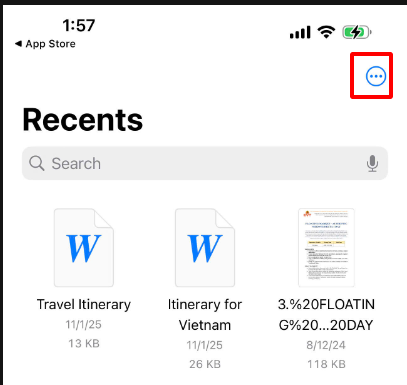
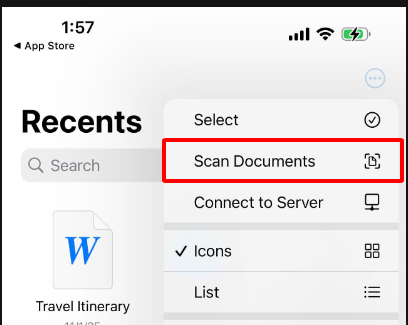
Βήμα 4: Επιλέγω Σάρωση εγγράφων.
Βήμα 5: Καταγράψτε το έγγραφο και προσαρμόστε το όπως χρειάζεται.
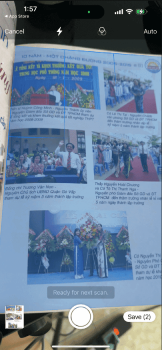
Βήμα 6: Αποθηκεύστε το αρχείο απευθείας στον επιλεγμένο φάκελο.
Πλεονεκτήματα και μειονεκτήματα της χρήσης της εφαρμογής Files
Μέθοδος 4: Χρήση εφαρμογών σαρωτή τρίτων
Εκτός από το WPS Office, πολλές άλλες εφαρμογές τρίτων προσφέρουν δυνατότητες σάρωσης:
Δημοφιλείς εφαρμογές σαρωτή για iPhone
Adobe Scan – Δωρεάν, με δυνατότητες OCR και αποθήκευση cloud.
Microsoft Lens – Ενσωματώνεται με εφαρμογές OneDrive και Office.
CamScanner – Προηγμένη σάρωση με επιλογές σχολιασμού και κοινής χρήσης.
Scanbot – Σάρωση υψηλής ποιότητας με βελτιώσεις AI.
Γιατί να επιλέξετε το WPS Office για σάρωση;

Γραφείο WPS είναι πολύ πέρα από έναν απλό σαρωτή εγγράφων. είναι μια ολοκληρωμένη λύση διαχείρισης εγγράφων. Να γιατί ξεχωρίζει:
Συχνές Ερωτήσεις
1. Μπορώ να σαρώσω έγγραφα σε PDF στο iPhone;
Ναί! Τόσο η εφαρμογή Notes όσο και το WPS Office επιτρέπουν την αποθήκευση σαρώσεων ως PDF.
2. Πώς μπορώ να σαρώσω πολλές σελίδες σε ένα έγγραφο;
Με το WPS Office, απλώς συνεχίζετε να σαρώνετε σελίδες και θα συνδυαστούν αυτόματα σε ένα μόνο αρχείο.
3. Είναι το WPS Office δωρεάν για σάρωση;
Ναι, το WPS Office διαθέτει μια δωρεάν δυνατότητα σάρωσης, αλλά ορισμένες προηγμένες επιλογές, όπως το OCR, ενδέχεται να είναι διαθέσιμες μόνο με μια συνδρομή Value. 4. Πώς να σαρώσετε και να στείλετε ένα έγγραφο μέσω email από ένα iPhone; Απλώς μετά τη σάρωση, πατήστε το κουμπί Κοινή χρήση και επιλέξτε Αλληλογραφία για να επισυνάψετε το σαρωμένο έγγραφο σε ένα email.

'%3e%3cpath%20d='M19.9911%204.11386V6.471H18.5894C18.0775%206.471%2017.7322%206.57814%2017.5536%206.79243C17.3751%207.00671%2017.2858%207.32814%2017.2858%207.75671V9.44421H19.9019L19.5536%2012.0871H17.2858V18.8639H14.5536V12.0871H12.2769V9.44421H14.5536V7.49779C14.5536%206.39064%2014.8632%205.53201%2015.4822%204.92189C16.1013%204.31177%2016.9257%204.00671%2017.9554%204.00671C18.8304%204.00671%2019.509%204.04243%2019.9911%204.11386Z'%20fill='%23333333'/%3e%3c/g%3e%3cdefs%3e%3cclipPath%20id='clip0_2938_8199'%3e%3crect%20width='16'%20height='16'%20fill='white'%20transform='translate(8%204.00671)'/%3e%3c/clipPath%3e%3c/defs%3e%3c/svg%3e)
'%3e%3cpath%20d='M17.5237%2010.7813L23.4811%204H22.0699L16.8949%209.88693L12.7648%204H8L14.2469%2012.9029L8%2020.0133H9.4112L14.8725%2013.7952L19.2352%2020.0133H24M9.92053%205.04213H12.0885L22.0688%2019.0224H19.9003'%20fill='%23333333'/%3e%3c/g%3e%3cdefs%3e%3cclipPath%20id='clip0_2938_8200'%3e%3crect%20width='16'%20height='16.0134'%20fill='white'%20transform='translate(8%204)'/%3e%3c/clipPath%3e%3c/defs%3e%3c/svg%3e)


