

'%3e%3cpath%20d='M8%200C12.4183%200%2016%203.58172%2016%208C16%2012.4183%2012.4183%2016%208%2016C3.58172%2016%200%2012.4183%200%208C0%203.58172%203.58172%200%208%200ZM11.6162%204.38379C11.2257%203.99337%2010.5927%203.99338%2010.2021%204.38379L8%206.58594L5.79785%204.38379C5.40732%203.99334%204.77429%203.99329%204.38379%204.38379C3.99331%204.77429%203.99335%205.40733%204.38379%205.79785L6.58594%208L4.38379%2010.2021C3.99348%2010.5927%203.99341%2011.2257%204.38379%2011.6162C4.77426%2012.0066%205.40734%2012.0065%205.79785%2011.6162L8%209.41406L10.2021%2011.6162C10.5927%2012.0066%2011.2257%2012.0067%2011.6162%2011.6162C12.0067%2011.2257%2012.0066%2010.5927%2011.6162%2010.2021L9.41406%208L11.6162%205.79785C12.0066%205.40735%2012.0066%204.77429%2011.6162%204.38379Z'%20fill='%23080E17'%20fill-opacity='0.46'/%3e%3c/g%3e%3cdefs%3e%3cclipPath%20id='clip0_3761_713'%3e%3crect%20width='16'%20height='16'%20fill='white'/%3e%3c/clipPath%3e%3c/defs%3e%3c/svg%3e)




'%3e%3cpath%20fill-rule='evenodd'%20clip-rule='evenodd'%20d='M21.4999%2010.9993C21.4999%205.20009%2016.7986%200.498901%2010.9993%200.498901C5.19994%200.498901%200.498657%205.20009%200.498657%2010.9993C0.498657%2016.2404%204.33858%2020.5844%209.35855%2021.3722V14.0346H6.69238V10.9993H9.35855V8.68594C9.35855%206.05427%2010.9262%204.60062%2013.3248%204.60062C14.4736%204.60062%2015.6753%204.80571%2015.6753%204.80571V7.38979H14.3512C13.0468%207.38979%2012.64%208.19921%2012.64%209.0296V10.9993H15.5523L15.0867%2014.0346H12.64V21.3722C17.66%2020.5844%2021.4999%2016.2404%2021.4999%2010.9993Z'%20fill='%231568EA'/%3e%3c/g%3e%3c/svg%3e)


'%3e%3cpath%20d='M2.42045%2022.1876H6.31818V12.7217L0.75%208.54553V20.5171C0.75%2021.4414%201.49892%2022.1876%202.42045%2022.1876Z'%20fill='%234285F4'/%3e%3cpath%20d='M19.682%2022.1876H23.5797C24.5041%2022.1876%2025.2502%2021.4387%2025.2502%2020.5171V8.54553L19.682%2012.7217'%20fill='%2334A853'/%3e%3cpath%20d='M19.682%205.48293V12.7216L25.2502%208.54543V6.31816C25.2502%204.25236%2022.8921%203.07469%2021.2411%204.31361'%20fill='%23FBBC04'/%3e%3cpath%20d='M6.31824%2012.7217V5.48303L13.0001%2010.4944L19.6819%205.48303V12.7217L13.0001%2017.733'%20fill='%23EA4335'/%3e%3cpath%20d='M0.75%206.31816V8.54543L6.31818%2012.7216V5.48293L4.75909%204.31361C3.10534%203.07469%200.75%204.25236%200.75%206.31816Z'%20fill='%23C5221F'/%3e%3c/g%3e%3cdefs%3e%3cclipPath%20id='clip0_2954_7305'%3e%3crect%20width='24.5'%20height='18.375'%20fill='white'%20transform='translate(0.75%203.8125)'/%3e%3c/clipPath%3e%3c/defs%3e%3c/svg%3e)


Από τότε που η Apple αφαιρεσε το κουμπί αρχικής οθόνης από νεότερα μοντέλα iPhone, ήταν ένα θέμα συζήτησης. ήταν μια απαραίτητη αλλαγή ή μια ταλαιπωρία; Αλλά ανεξάρτητα από απόψεις, η αλλαγή είναι εδώ για να μείνει. Εάν αλλάξατε πρόσφατα από ένα παλαιότερο iPhone ή μια άλλη μάρκα, μπορεί να μπερδευτεί με κάτι τόσο απλό όπως η απενεργοποίηση της συσκευής σας. Πολλοί χρήστες αντιμετωπίζουν προβλήματα όπως οι οθόνες που δεν ανταποκρίνονται, η κατά λάθος ενεργοποίηση του Emergency SOS ή η μη γνώση της διαφοράς μεταξύ ενός κανονικού τερματισμού λειτουργίας και μιας αναγκαστικής επανεκκίνησης. Σε αυτό το άρθρο, θα σας καθοδηγεί στα βήματα για το πώς να απενεργοποιήσετε το iPhone, καθιστώντας το απλό και χωρίς προβλήματα.


Γιατί πρέπει να ενεργοποιήσετε ή να επανεκκινήσετε το iPhone σας
Η επανεκκίνηση του iPhone σας μπορεί να είναι ένας πρακτικός τρόπος για να διατηρήσετε την απόδοσή του με την πάροδο του χρόνου. Αν και η Apple δεν απαιτεί την ενεργοποίηση της συσκευής σας σε ένα καθορισμένο χρονοδιάγραμμα, πολλοί χρήστες έχουν διαπιστώσει ότι η επανεκκίνηση. είτε επιλέξετε να επανεκκινήσετε ή να απενεργοποιήσετε για λίγο το iPhone, προσφέρει πολλά πλεονεκτήματα:
1. Διορθώστε την κατάψυξη ή την αργή απόδοση
Προσωρινά αρχεία και διεργασίες παρασκηνίου μπορεί να συσσωρευτούν, προκαλώντας ενδεχομένως πιο αργούς χρόνους απόκρισης ή περιστασιακό πάγωμα. Η επανεκκίνηση διαγράφει αυτές τις διαδικασίες, δίνοντας στη συσκευή σας μια νέα αρχή.
2. Εγκαταστήστε τις ενημερώσεις ή την αντιμετώπιση προβλημάτων
Ορισμένες ενημερώσεις λογισμικού και προσαρμογές συστήματος τίθενται σε πλήρη ισχύ μόνο μετά από επανεκκίνηση. Ένας γρήγορος κύκλος τροφοδοσίας ανανεώνει τους πόρους του συστήματος, βοηθά στην επίλυση μικρών δυσλειτουργιών και διασφαλίζει ότι οι ενημερώσεις εφαρμόζονται σωστά.
Ως γενική σύσταση, μπορεί να είναι ωφέλιμο να απενεργοποιείτε το iPhone σας για περίπου 5 λεπτά μία φορά την εβδομάδα. Αυτή η σύντομη περίοδος διακοπής μπορεί να βοηθήσει στη διαγραφή των υπολειπόμενων δεδομένων και στη στήριξη της βέλτιστης απόδοσης.
Από τη δική μου εμπειρία, έχω δει βελτιώσεις στη συνολική ανταπόκριση και σταθερότητα όταν ακολουθώ αυτή τη ρουτίνα. Αν αναρωτιέστε πώς να τροφοδοτήσετε κάτω από το iPhone, στην επόμενη ενότητα θα σας καθοδηγεί σε έναν αναλυτικό οδηγό για τον τρόπο ενεργοποίησης του iPhone, συμπεριλαμβανομένων οδηγιών για συσκευές με προηγούμενες εκδόσεις iOS και για συσκευές με το πιο πρόσφατο iOS 18.
Πώς να απενεργοποιήσετε οποιοδήποτε iPhone
Κατά την εξερεύνηση αυτού του θέματος, διαπίστωσα ότι τα μοντέλα iPhone X και άνω ακολουθούν διαφορετική διαδικασία σε σύγκριση με προηγούμενα μοντέλα. Έτσι, αποφάσισα να συζητήσω λεπτομερώς τα βήματα για την επανεκκίνηση των iPhone, με στόχο να ξεκαθαρίσω τυχόν αμφιβολίες για τους αναγνώστες που αγωνίζονται με το "Πώς μπορώ να απενεργοποιήσω το iPhone μου;" δίλημμα.
Απενεργοποιήστε οποιοδήποτε μοντέλο iPhone
Εάν χρησιμοποιείτε ένα παλαιότερο μοντέλο iPhone, μπορεί να έχετε παρατηρήσει ότι η συσκευή σας παγώνει πιο συχνά και δεν λαμβάνει πλέον ενημερώσεις iOS. Χωρίς συνεχή υποστήριξη λογισμικού, τα ζητήματα απόδοσης όπως η επιβράδυνση και η μη απόκριση γίνονται κοινά. Σε τέτοιες περιπτώσεις, το να γνωρίζετε πώς να απενεργοποιήσετε σωστά ένα iPhone μπορεί να βοηθήσει στη διατήρηση της λειτουργικότητας της συσκευής σας. Είτε επανεκκινεί το τηλέφωνό σας είτε το απενεργοποιείται εντελώς, ακολουθήστε αυτά τα βήματα για να το κάνετε με τον σωστό τρόπο.
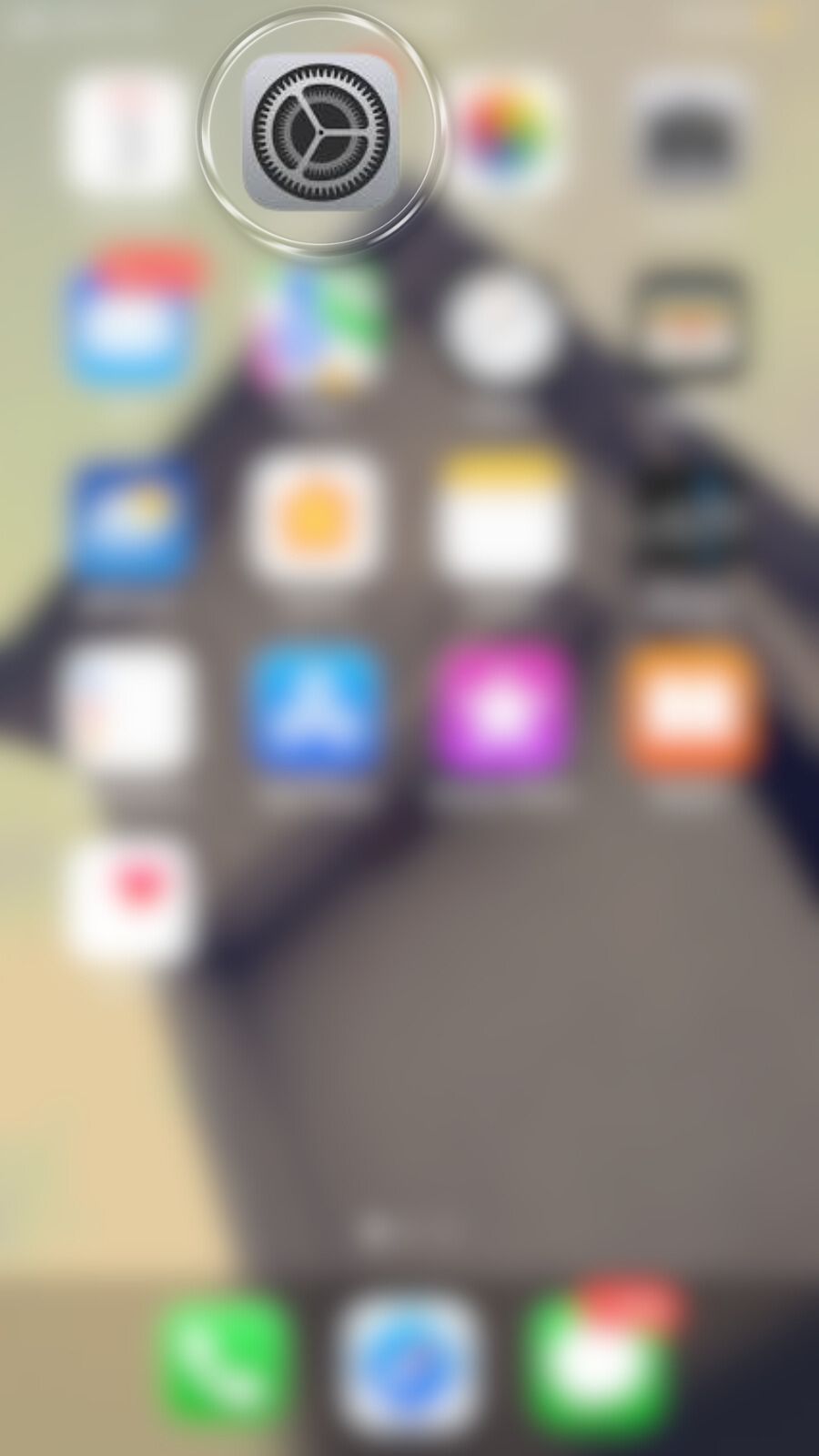
Βήμα 1: Να απενεργοποιήστε το iPhone σας, μεταβείτε στην Αρχική οθόνη και πατήστε στο "Ρυθμίσεις" για να ανοίξετε τις ρυθμίσεις της συσκευής σας.
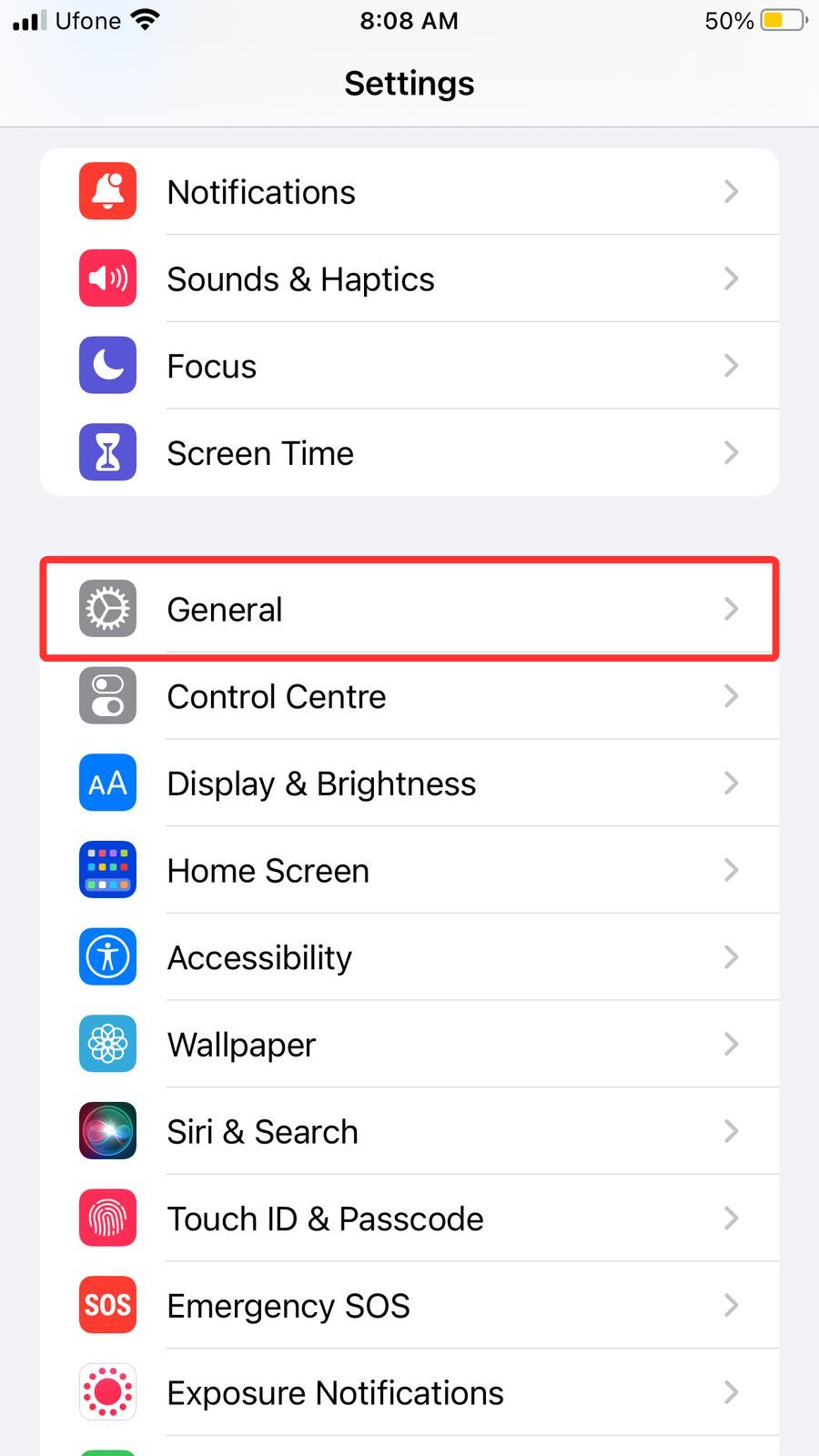
Βήμα 2: Κάντε κύλιση προς τα κάτω στο μενού ρυθμίσεων και βρείτε το "Γενικός" επιλογή. Πατήστε σε αυτό για πρόσβαση σε ρυθμίσεις που σχετίζονται με το σύστημα.
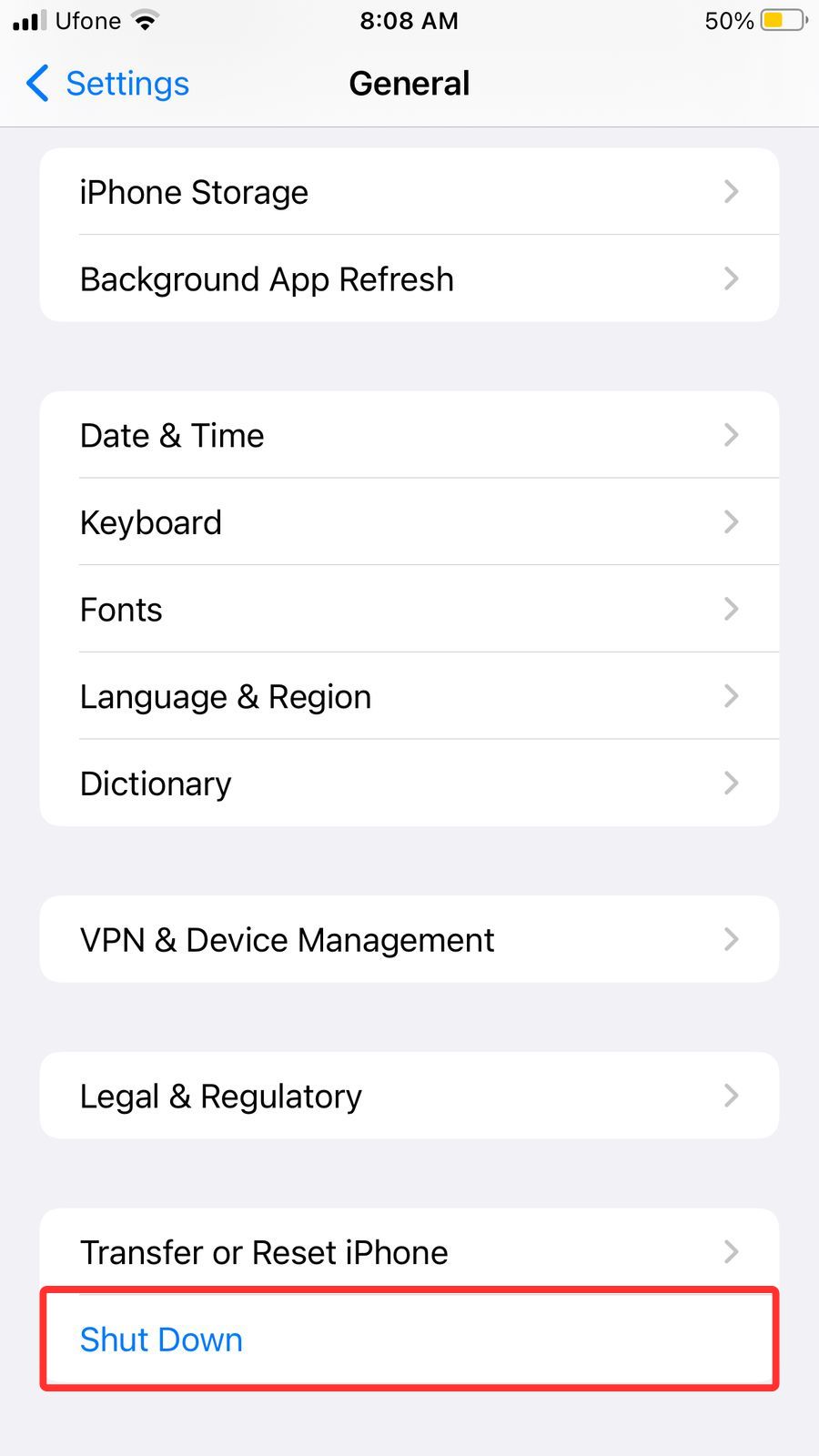
Βήμα 3: Στην οθόνη Γενικές ρυθμίσεις, μετακινηθείτε προς τα κάτω και εντοπίστε το "Κλείνω το εργοστάσιο" επιλογή. Πατήστε πάνω του για να προχωρήσετε.
Βήμα 4: Τώρα θα δείτε το "Απενεργοποίηση" ρυθμιστικό στην οθόνη σας. Για να απενεργοποιήσετε το iPhone σας, σύρετε το ρυθμιστικό προς τα δεξιά και περιμένετε να μαυρίσει εντελώς η οθόνη, επιβεβαιώνοντας ότι η συσκευή σας έχει απενεργοποιηθεί.
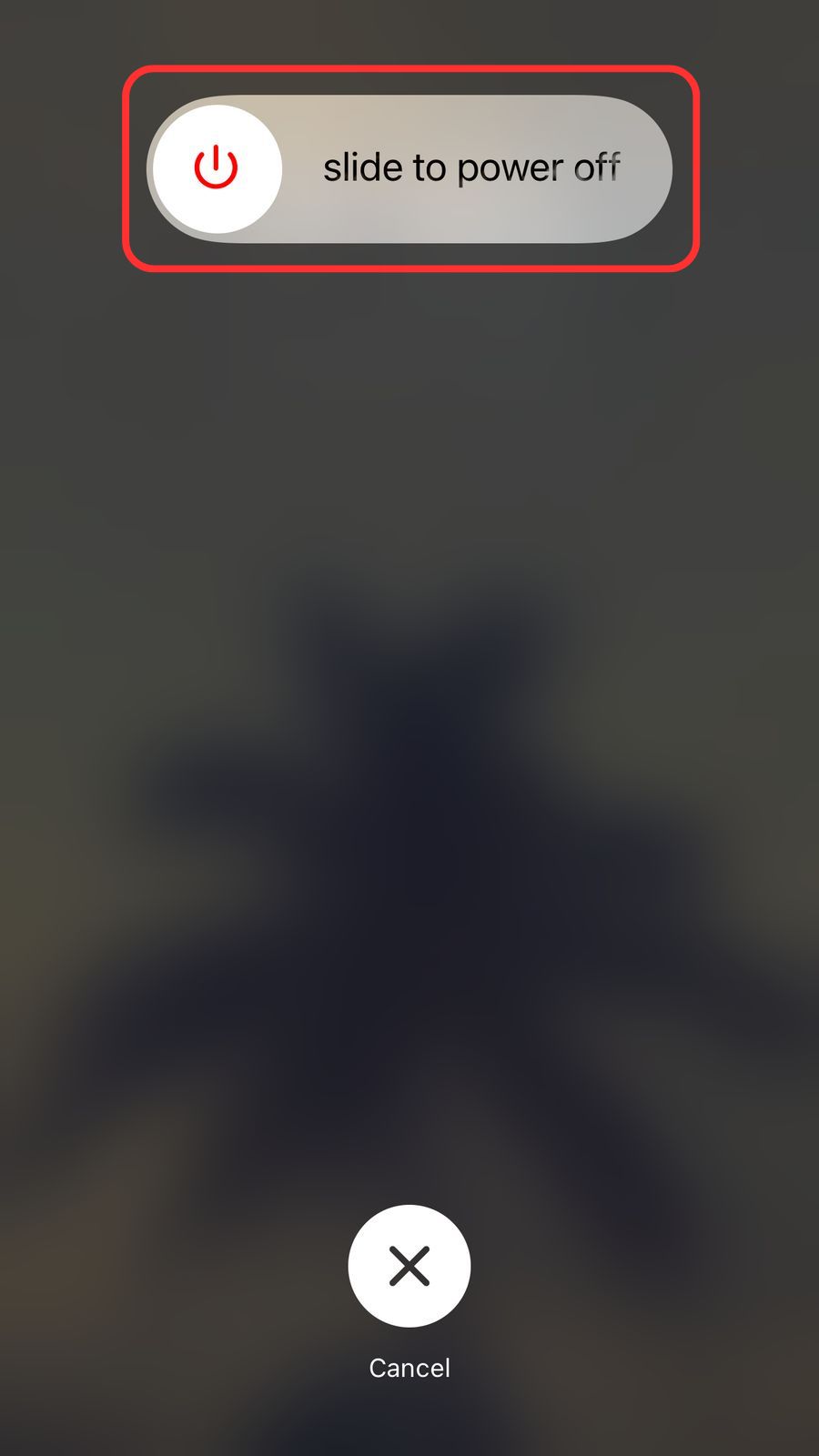
Πώς να απενεργοποιήσετε ένα iPhone που εκτελεί iOS 18
Η απενεργοποίηση του iPhone σας με iOS 18 είναι μια απλή διαδικασία, αλλά εάν είστε νέοι στην πιο πρόσφατη ενημέρωση, ίσως χρειαστείτε μια γρήγορη ανανέωση. Είτε αντιμετωπίζετε ένα πρόβλημα είτε απλώς εξοικονομείτε μπαταρία, δείτε πώς μπορείτε να τερματίσετε σωστά τη συσκευή σας.
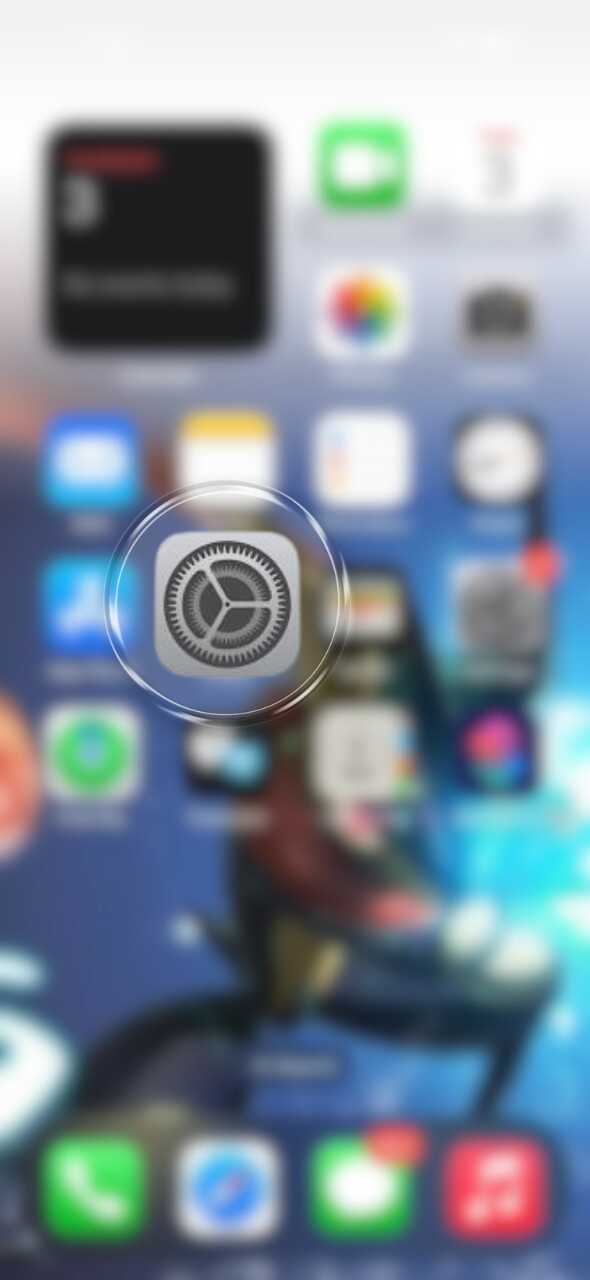
Βήμα 1: Ανοίξτε το «Ρυθμίσεις εφαρμογή στο iPhone σας. Αυτή είναι η εφαρμογή με ένα εικονίδιο με το γρανάζι, που βρίσκεται συνήθως στην αρχική σας οθόνη.
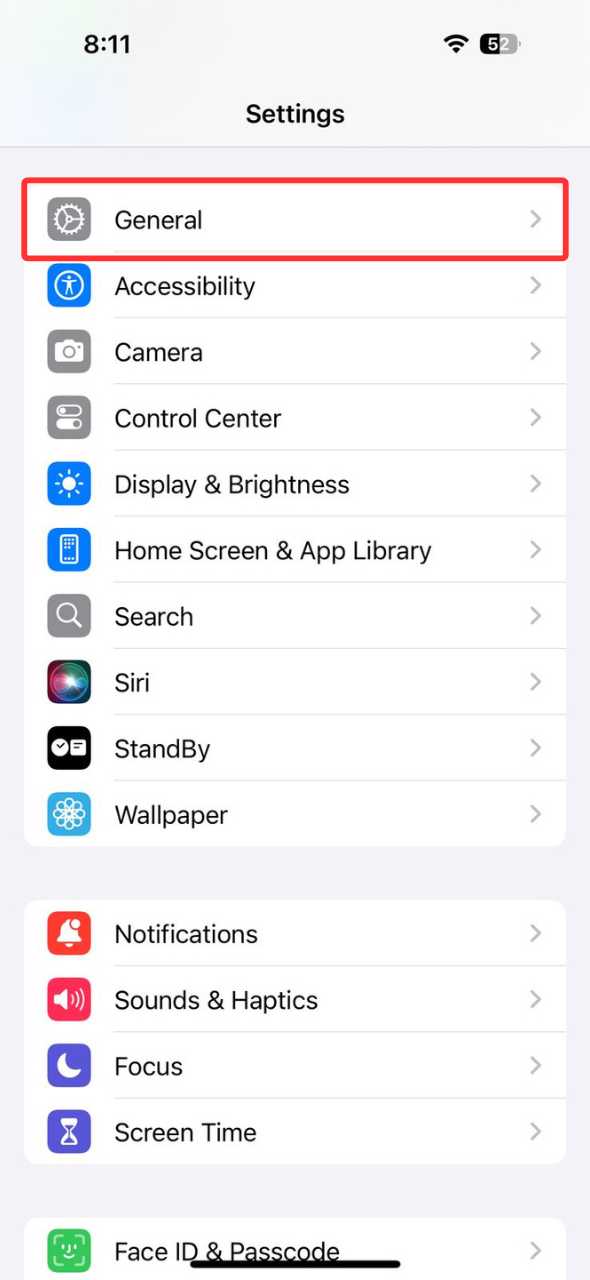
Βήμα 2: Κάντε κύλιση προς τα κάτω και πατήστε στο "Γενικός". Αυτή η ενότητα περιέχει διάφορες ρυθμίσεις που σχετίζονται με το σύστημα, συμπεριλαμβανομένων επιλογών για ενημερώσεις λογισμικού, διαχείριση συσκευών και άλλα.
Βήμα 3: Συνεχίστε να κάνετε κύλιση μέχρι να φτάσετε στο κάτω μέρος της σελίδας, που θα δείτε το "Επιλογή τερματισμού λειτουργίας". Πατήστε πάνω του για να προχωρήσετε.
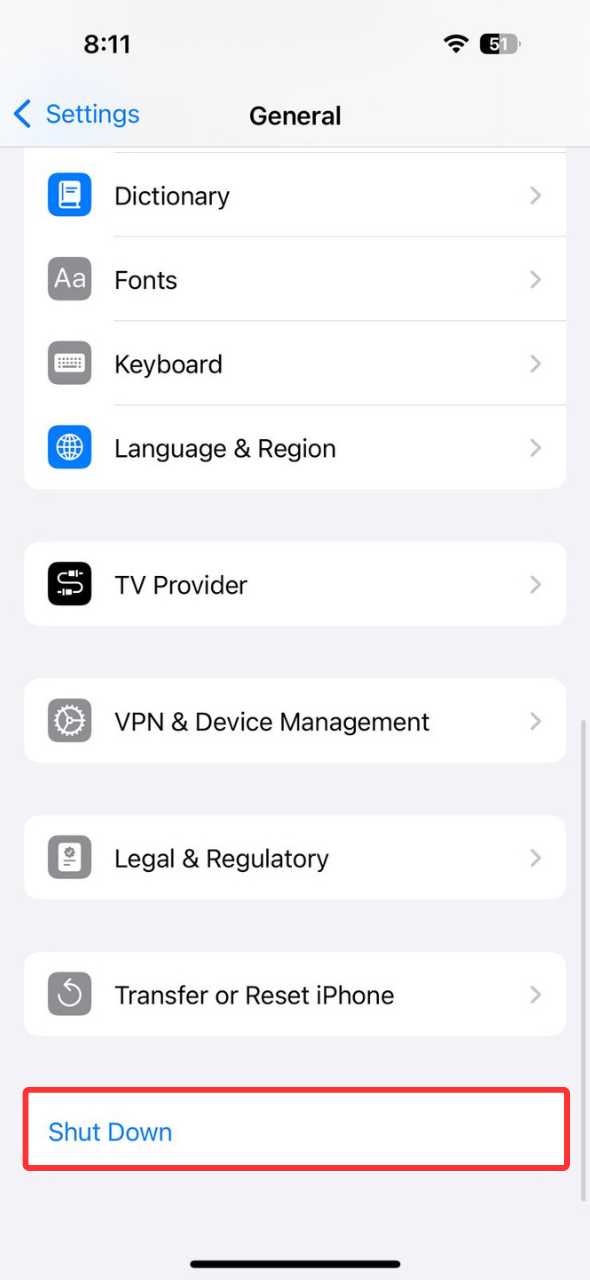
Βήμα 4: ΕΝΑ “Απενεργοποίηση” Το ρυθμιστικό θα εμφανιστεί τώρα στην οθόνη. Για να απενεργοποιήσετε το iPhone σας, απλώς σύρετε το ρυθμιστικό μέχρι τα δεξιά.
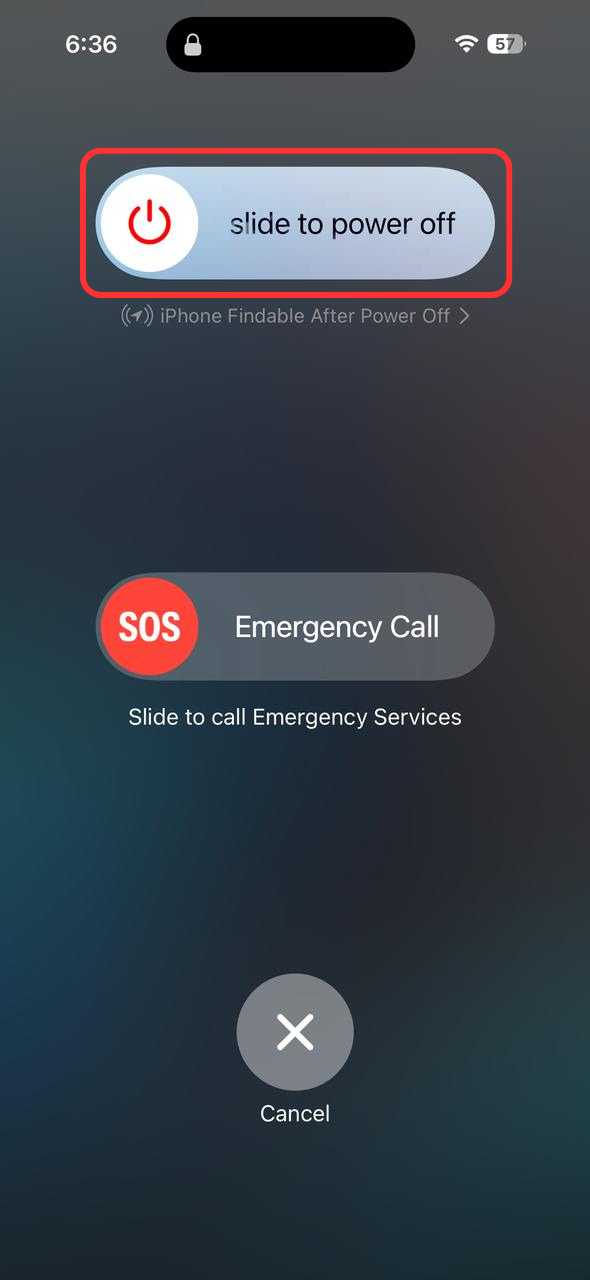
Πώς να απενεργοποιήσετε ένα iPhone με Face ID
Εάν έχετε iPhone X ή μεταγενέστερο, η απενεργοποίηση της συσκευής σας λειτουργεί λίγο διαφορετικά, καθώς το κουμπί Side χρησιμοποιείται επίσης για την ενεργοποίηση του Siri. Αντί να κρατάτε απλώς ένα κουμπί, θα χρειαστεί να χρησιμοποιήσετε έναν συνδυασμό κουμπιών για να αποκτήσετε πρόσβαση στην οθόνη απενεργοποίησης. Ακολουθήστε αυτά τα βήματα:
Βήμα 1: Εντοπίστε το Πλαϊνό κουμπί στη δεξιά πλευρά του iPhone σας και τα κουμπιά έντασης ήχου στα αριστερά.
Βήμα 2: Πατήστε παρατεταμένα ο "Πλευρά" κουμπί και είτε το "Αύξηση έντασης" ή "Μείωση έντασης" κουμπί ταυτόχρονα. Συνεχίστε να κρατάτε για μερικά δευτερόλεπτα.
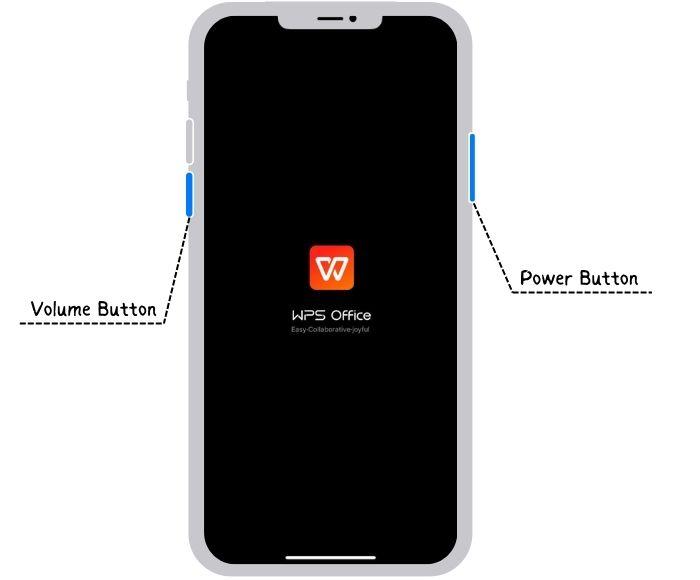
Βήμα 3: Μόλις εμφανιστεί το ρυθμιστικό Power Off στην οθόνη, αφήστε τα κουμπιά.
Βήμα 4: Σύρετε το “Απενεργοποίηση” ρυθμιστικό προς τα δεξιά. Το iPhone σας θα αρχίσει να κλείνει αμέσως.
Βήμα 5: Περιμένετε μερικά δευτερόλεπτα για να σβήσει τελείως η συσκευή.
Καλύτερη δωρεάν σουίτα γραφείου στο iPhone - WPS Office
Όταν πρόκειται για παραγωγικότητα σε ένα iPhone, είναι απαραίτητο να έχετε μια αξιόπιστη και γεμάτη δυνατότητες σουίτα γραφείου. WPS Office ξεχωρίζει για την ευελιξία του, καθώς λειτουργεί απρόσκοπτα σε διαφορετικές συσκευές, όπως iPhone, iPad ή ακόμα και υπολογιστή. Είναι ένα δωρεάν και ισχυρό εργαλείο παραγωγικότητας που διευκολύνει εργασίες όπως η επεξεργασία εγγράφων, η δημιουργία παρουσιάσεων και η διαχείριση αρχείων, όλα αυτά ενώ προσφέρει λειτουργίες με τεχνητή νοημοσύνη για τη βελτίωση της ροής εργασίας σας.
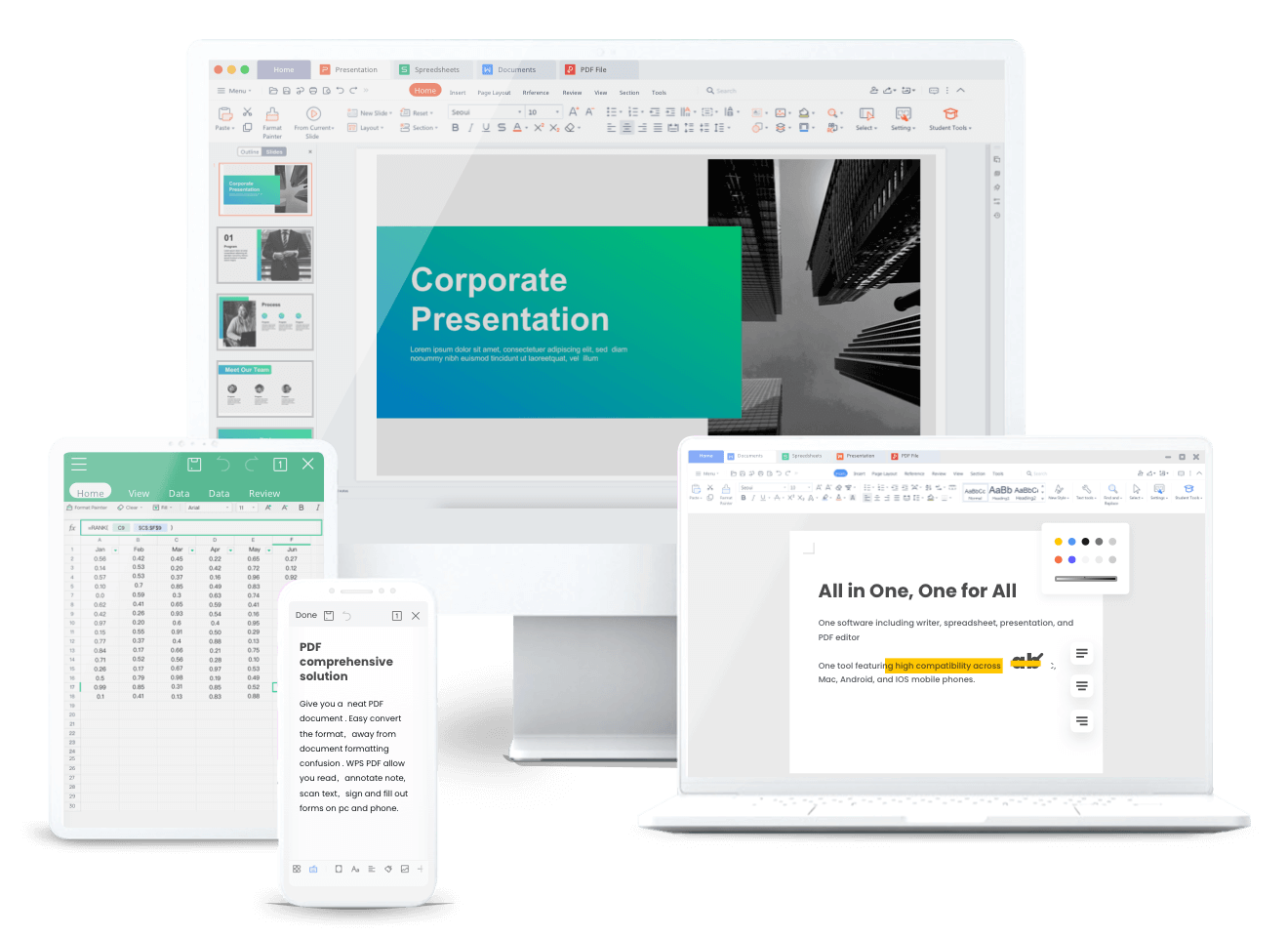
Το WPS Office είναι πλήρως συμβατό με iOS και Android, επιτρέποντας στους χρήστες να εναλλάσσονται μεταξύ συσκευών χωρίς να χάνουν την πρόοδο. Χρησιμοποιώ iPhone με iOS 18, φορητό υπολογιστή Lenovo και tablet, ωστόσο το WPS Office λειτουργεί ομαλά σε όλες τις συσκευές μου. Έχοντας μια αξιόπιστη σουίτα γραφείου που προσαρμόζεται σε διαφορετικές πλατφόρμες κάνει την εργασία πολύ πιο εύκολη και το WPS Office προσφέρει ακριβώς αυτό.
Το WPS Office είναι μια ευέλικτη, δωρεάν σουίτα γραφείου για χρήστες iPhone, που προσφέρει εργαλεία όπως Writer, Υπολογιστικά φύλλα και Παρουσιάσεις. Πέρα από αυτά τα τυπικά χαρακτηριστικά, παρέχει στιβαρό PDF editing δυνατότητες απευθείας στο iPhone σας, που σας επιτρέπουν να τροποποιείται κείμενο, να αντικαθιστάτε εικόνες και να προσθέσετε σχολιασμούς χωρίς πρόσθετο λογισμικό. Η ενσωμάτωση της οπτικής αναγνώρισης χαρακτήρων (OCR) επιτρέπει τη μετατροπή εικόνων εντός PDF σε επεξεργάσιμο κείμενο, απλοποιώντας τη ροή εργασίας σας. ,
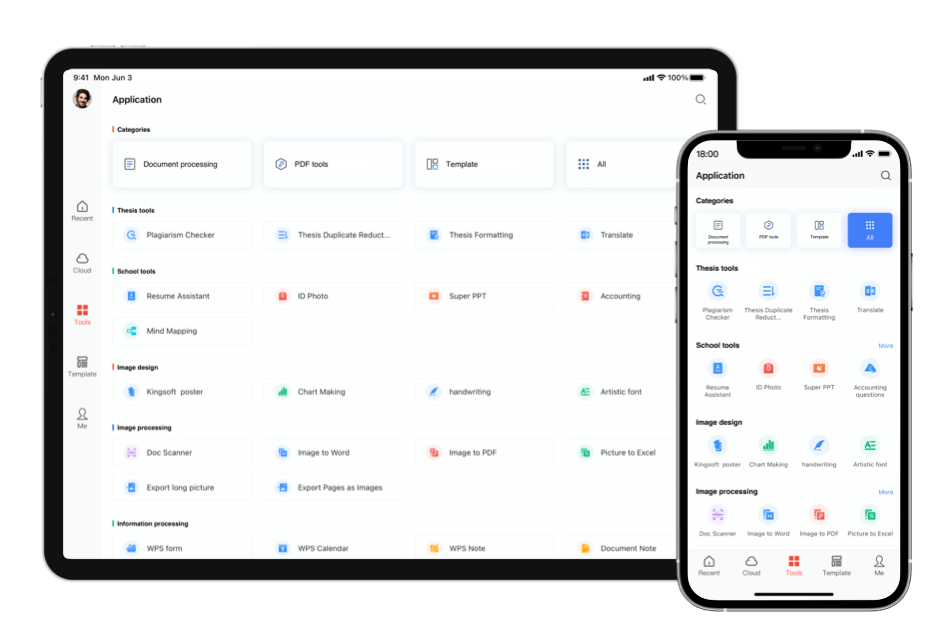
Η πρόσφατη ενσωμάτωση του WPS AI ενισχύει περαιτέρω την παραγωγικότητα προσφέροντας περιεχόμενο που δημιουργείται από AI, βοήθεια για την επανεγγραφή και εργαλεία PDF που υποστηρίζονται από AI. Αυτές οι λειτουργίες βοηθούν στη δημιουργία και τη βελτίωση των εγγράφων πιο αποτελεσματικά, μειώνοντας τον χρόνο και την προσπάθεια που απαιτείται για τη δημιουργία και την επεξεργασία περιεχομένου. Η συμβατότητα του WPS Office σε πλατφόρμες iOS και Android εξασφαλίζει απρόσκοπτη μετάβαση μεταξύ συσκευών, καθιστώντας το μια αξιόπιστη επιλογή για τη διαχείριση εργασιών εν κινήσει.
Συχνές ερωτήσεις
1. Πού βρίσκεται το κουμπί λειτουργίας σε ένα iPhone;
Το κουμπί λειτουργίας σε ένα iPhone ονομάζεται Πλαϊνό κουμπί. Σε μοντέλα iPhone 16 με έλεγχο κάμερας, καθώς και σε iPhone 16e, iPhone 15 και προηγούμενα μοντέλα χωρίς κουμπί Home,Πλαϊνό κουμπί χρησιμοποιείται για την ενεργοποίηση ή απενεργοποίηση του iPhone και για το κλείδωμα της οθόνης. Συνήθως βρίσκεται στο δεξιά πλευρά της συσκευής.
2. Πώς μπορώ να απενεργοποιήσω μη αυτόματα το iPhone μου;
Για να απενεργοποιήσετε μη αυτόματα το iPhone σας, ακολουθήστε τα εξής βήματα:
Για iPhone με Face ID: Πατήστε και κρατήστε πατημένο το Πλαϊνό κουμπί και είτε το κουμπί έντασης μέχρι να εμφανιστούν τα ρυθμιστικά ισχύος και, στη συνέχεια, σύρετε το Ρυθμιστικό απενεργοποίησης.
Για iPhone με κουμπί Home: Πατήστε και κρατήστε πατημένο το Πλαϊνό κουμπί μέχρι να εμφανιστούν τα ρυθμιστικά ισχύος και, στη συνέχεια, σύρετε το Ρυθμιστικό απενεργοποίησης.
3. Γιατί δεν μπορώ να απενεργοποιήσω το iPhone μου με το κουμπί λειτουργίας;
Εάν το iPhone σας δεν απενεργοποιείται χρησιμοποιώντας το κουμπί λειτουργίας, δοκιμάστε αυτήν την εναλλακτική μέθοδο: Πατήστε και κρατήστε πατημένο το κουμπί λειτουργίας (βρίσκεται στο επάνω ή στο πλάι) και το κουμπί Home ταυτόχρονα μέχρι να εμφανιστεί το ρυθμιστικό απενεργοποίησης. Μόλις γίνει, σύρετέ το για να τερματίσετε τη συσκευή σας.

'%3e%3cpath%20d='M19.9911%204.11386V6.471H18.5894C18.0775%206.471%2017.7322%206.57814%2017.5536%206.79243C17.3751%207.00671%2017.2858%207.32814%2017.2858%207.75671V9.44421H19.9019L19.5536%2012.0871H17.2858V18.8639H14.5536V12.0871H12.2769V9.44421H14.5536V7.49779C14.5536%206.39064%2014.8632%205.53201%2015.4822%204.92189C16.1013%204.31177%2016.9257%204.00671%2017.9554%204.00671C18.8304%204.00671%2019.509%204.04243%2019.9911%204.11386Z'%20fill='%23333333'/%3e%3c/g%3e%3cdefs%3e%3cclipPath%20id='clip0_2938_8199'%3e%3crect%20width='16'%20height='16'%20fill='white'%20transform='translate(8%204.00671)'/%3e%3c/clipPath%3e%3c/defs%3e%3c/svg%3e)
'%3e%3cpath%20d='M17.5237%2010.7813L23.4811%204H22.0699L16.8949%209.88693L12.7648%204H8L14.2469%2012.9029L8%2020.0133H9.4112L14.8725%2013.7952L19.2352%2020.0133H24M9.92053%205.04213H12.0885L22.0688%2019.0224H19.9003'%20fill='%23333333'/%3e%3c/g%3e%3cdefs%3e%3cclipPath%20id='clip0_2938_8200'%3e%3crect%20width='16'%20height='16.0134'%20fill='white'%20transform='translate(8%204)'/%3e%3c/clipPath%3e%3c/defs%3e%3c/svg%3e)


