

'%3e%3cpath%20d='M8%200C12.4183%200%2016%203.58172%2016%208C16%2012.4183%2012.4183%2016%208%2016C3.58172%2016%200%2012.4183%200%208C0%203.58172%203.58172%200%208%200ZM11.6162%204.38379C11.2257%203.99337%2010.5927%203.99338%2010.2021%204.38379L8%206.58594L5.79785%204.38379C5.40732%203.99334%204.77429%203.99329%204.38379%204.38379C3.99331%204.77429%203.99335%205.40733%204.38379%205.79785L6.58594%208L4.38379%2010.2021C3.99348%2010.5927%203.99341%2011.2257%204.38379%2011.6162C4.77426%2012.0066%205.40734%2012.0065%205.79785%2011.6162L8%209.41406L10.2021%2011.6162C10.5927%2012.0066%2011.2257%2012.0067%2011.6162%2011.6162C12.0067%2011.2257%2012.0066%2010.5927%2011.6162%2010.2021L9.41406%208L11.6162%205.79785C12.0066%205.40735%2012.0066%204.77429%2011.6162%204.38379Z'%20fill='%23080E17'%20fill-opacity='0.46'/%3e%3c/g%3e%3cdefs%3e%3cclipPath%20id='clip0_3761_713'%3e%3crect%20width='16'%20height='16'%20fill='white'/%3e%3c/clipPath%3e%3c/defs%3e%3c/svg%3e)




'%3e%3cpath%20fill-rule='evenodd'%20clip-rule='evenodd'%20d='M21.4999%2010.9993C21.4999%205.20009%2016.7986%200.498901%2010.9993%200.498901C5.19994%200.498901%200.498657%205.20009%200.498657%2010.9993C0.498657%2016.2404%204.33858%2020.5844%209.35855%2021.3722V14.0346H6.69238V10.9993H9.35855V8.68594C9.35855%206.05427%2010.9262%204.60062%2013.3248%204.60062C14.4736%204.60062%2015.6753%204.80571%2015.6753%204.80571V7.38979H14.3512C13.0468%207.38979%2012.64%208.19921%2012.64%209.0296V10.9993H15.5523L15.0867%2014.0346H12.64V21.3722C17.66%2020.5844%2021.4999%2016.2404%2021.4999%2010.9993Z'%20fill='%231568EA'/%3e%3c/g%3e%3c/svg%3e)


'%3e%3cpath%20d='M2.42045%2022.1876H6.31818V12.7217L0.75%208.54553V20.5171C0.75%2021.4414%201.49892%2022.1876%202.42045%2022.1876Z'%20fill='%234285F4'/%3e%3cpath%20d='M19.682%2022.1876H23.5797C24.5041%2022.1876%2025.2502%2021.4387%2025.2502%2020.5171V8.54553L19.682%2012.7217'%20fill='%2334A853'/%3e%3cpath%20d='M19.682%205.48293V12.7216L25.2502%208.54543V6.31816C25.2502%204.25236%2022.8921%203.07469%2021.2411%204.31361'%20fill='%23FBBC04'/%3e%3cpath%20d='M6.31824%2012.7217V5.48303L13.0001%2010.4944L19.6819%205.48303V12.7217L13.0001%2017.733'%20fill='%23EA4335'/%3e%3cpath%20d='M0.75%206.31816V8.54543L6.31818%2012.7216V5.48293L4.75909%204.31361C3.10534%203.07469%200.75%204.25236%200.75%206.31816Z'%20fill='%23C5221F'/%3e%3c/g%3e%3cdefs%3e%3cclipPath%20id='clip0_2954_7305'%3e%3crect%20width='24.5'%20height='18.375'%20fill='white'%20transform='translate(0.75%203.8125)'/%3e%3c/clipPath%3e%3c/defs%3e%3c/svg%3e)


Έχεις πολλά δεδομένα και κάνεις πολλές εργασίες στο Excel: μορφοποιείς τίτλους, προσθέτεις γραφήματα, πίνακες και εικόνες, αλλάζεις κείμενα και αριθμούς, βάζεις τύπους. Αυτά είναι τα βασικά που κάνουν οι περισσότεροι στο Excel.
Ευτυχώς, η Κορδέλα (Ribbon) βοηθάει γιατί έχει όλα τα εργαλεία σε ένα μέρος.
Αλλά αν η Κορδέλα σου φαίνεται πολύ μικρή ή δύσκολη, μπορείς να τη μεγαλώσεις για να τη βλέπεις καλύτερα. Παρακάτω σου δείχνουμε δύο εύκολους τρόπους για να το κάνεις αυτό.


1ος Τρόπος: Αλλαγή στις Ρυθμίσεις Οθόνης των Windows
Ο πρώτος τρόπος δεν αλλάζει κάτι μέσα στο Excel. Αντίθετα, αλλάζεις τις ρυθμίσεις της οθόνης του υπολογιστή σου. Αυτός ο τρόπος είναι πολύ χρήσιμος αν δυσκολεύεσαι να δεις μικρά γράμματα.
Με αυτόν τον τρόπο, όλα τα προγράμματα θα φαίνονται πιο μεγάλα και
καθαρά.
Βήμα 1: Πάτα τα πλήκτρα Windows +
I για να ανοίξεις τις Ρυθμίσεις.
Βήμα 2: Στο μενού αριστερά, πήγαινε στο "Σύστημα" και μετά επίλεξε "Οθόνη".
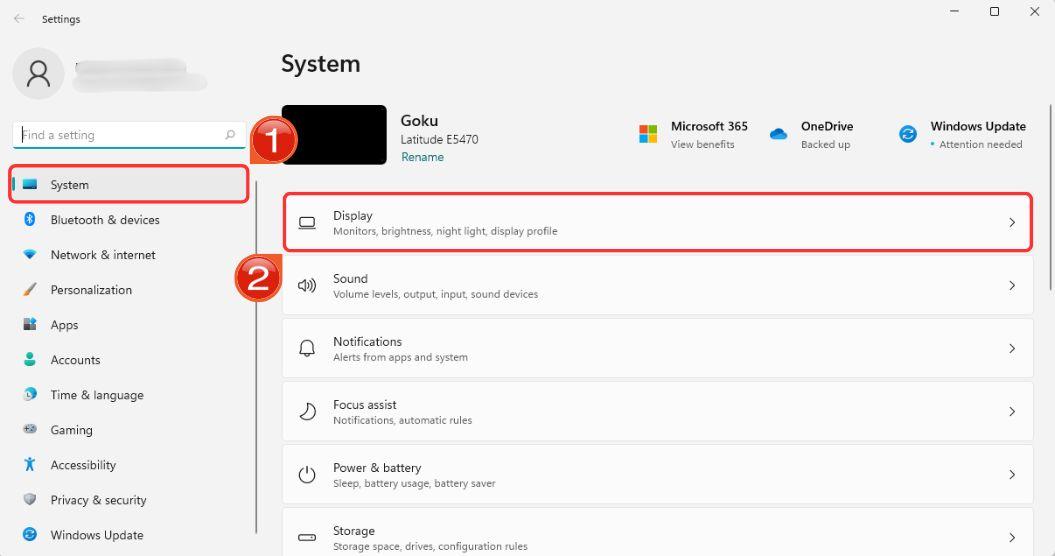
Βήμα 3: Στην επόμενη σελίδα, θα δεις την επιλογή "Κλίμακα". Από το μενού, διάλεξε μια μεγαλύτερη τιμή (π.χ. 125% ή 150%) για να μεγαλώσεις το μέγεθος της οθόνης.
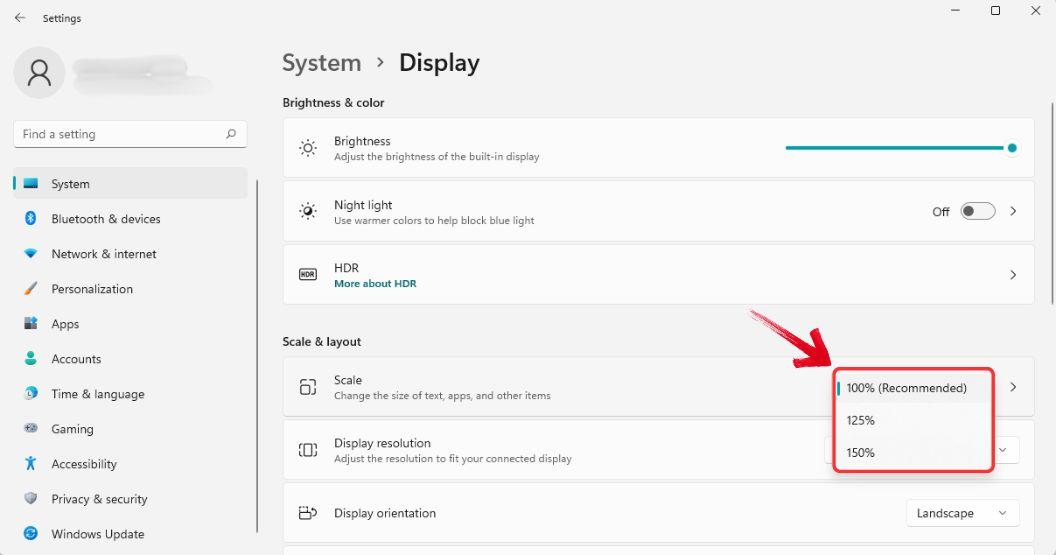
Μετά από αυτό, άνοιξε ξανά το Excel. Θα δεις ότι η Κορδέλα είναι μεγαλύτερη και πιο ευδιάκριτη. Η αλλαγή ισχύει και σε άλλα προγράμματα όπως το πρόγραμμα περιήγησης. Μπορείς πάντα να την επαναφέρεις ή να βάλεις δική σου τιμή με την επιλογή "Προσαρμοσμένη Κλίμακα".
2ος Τρόπος: Μεγάλωσε την Κορδέλα μόνο στο Excel
Αν δεν θέλεις να αλλάξεις όλα τα προγράμματα, μπορείς να μεγαλώσεις
την Κορδέλα μέσα στο Excel μόνο. Το Excel έχει επιλογές για να αλλάξεις
την εμφάνισή του.
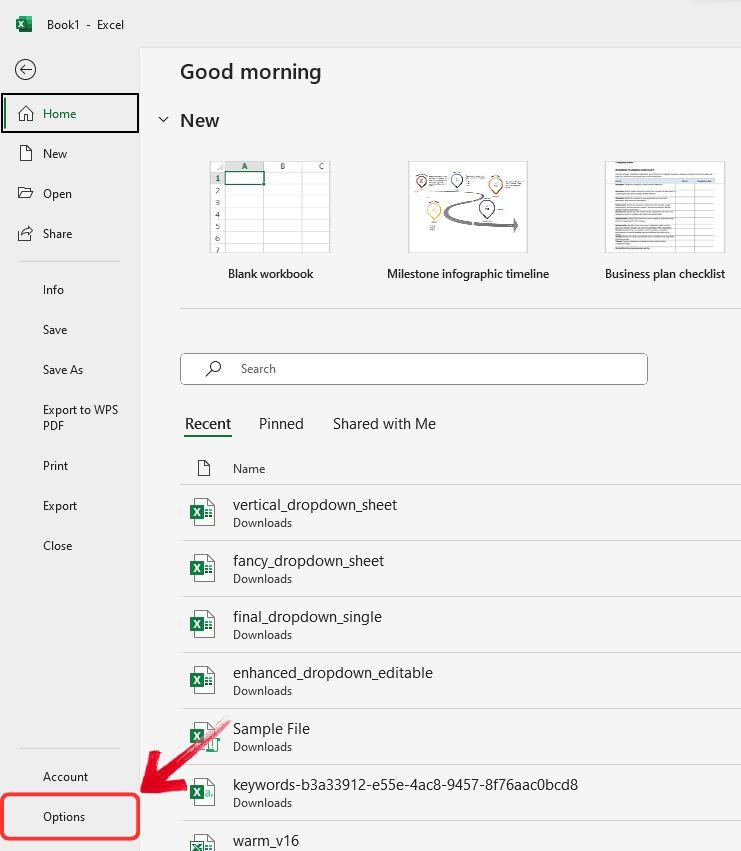
Βήμα 1: Άνοιξε το Excel και πάτα στο "Αρχείο" (File) πάνω αριστερά.
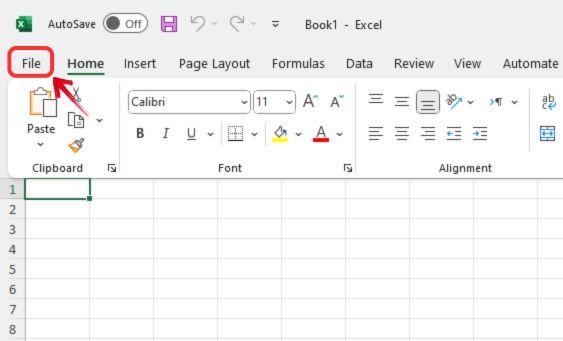
Βήμα 2: Πάτα στο "Επιλογές" (Options) για να ανοίξουν οι ρυθμίσεις του Excel.
Βήμα 3: Στην καρτέλα "Γενικά", κατέβα ως την ενότητα "Επιλογές περιβάλλοντος εργασίας χρήστη".
Βήμα 4: Εκεί θα δεις επιλογές για να βελτιώσεις την εμφάνιση της Κορδέλας. Διάλεξε "Καλύτερη εμφάνιση" ή "Συμβατότητα", ανάλογα τι σε βολεύει.
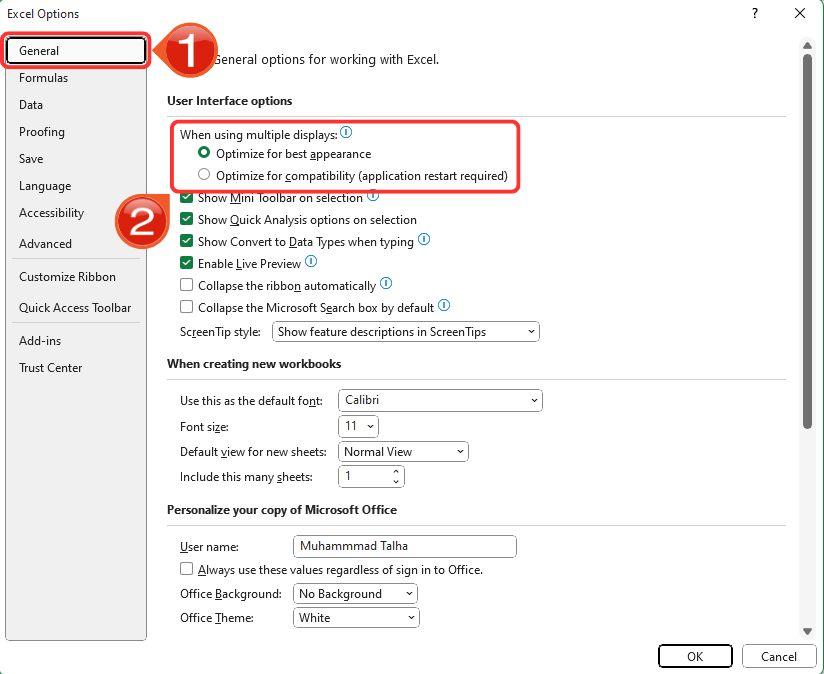
Βήμα 5: Πάτα "OK" και κλείσε και άνοιξε ξανά το Excel για να δεις την αλλαγή.
Καλύτερη Δωρεάν Εναλλακτική: WPS Office
Το Excel είναι ένα δυνατό εργαλείο που υπάρχει εδώ και πολλά χρόνια. Βοηθά τους χρήστες να βλέπουν, να οργανώνουν και να αναλύουν δεδομένα εύκολα. Κάθε νέα έκδοση φέρνει καλύτερα εργαλεία για γραφήματα, πίνακες και υπολογισμούς.
Αλλά το Excel μπορεί να είναι πολύ ακριβό. Η Microsoft πιστεύει ότι τα εργαλεία της αξίζουν αυτή την τιμή. Όμως, πρέπει όντως να πληρώσεις τόσο; Με το WPS Office, παίρνεις όλα τα βασικά εργαλεία του Excel σε πολύ πιο χαμηλή τιμή.
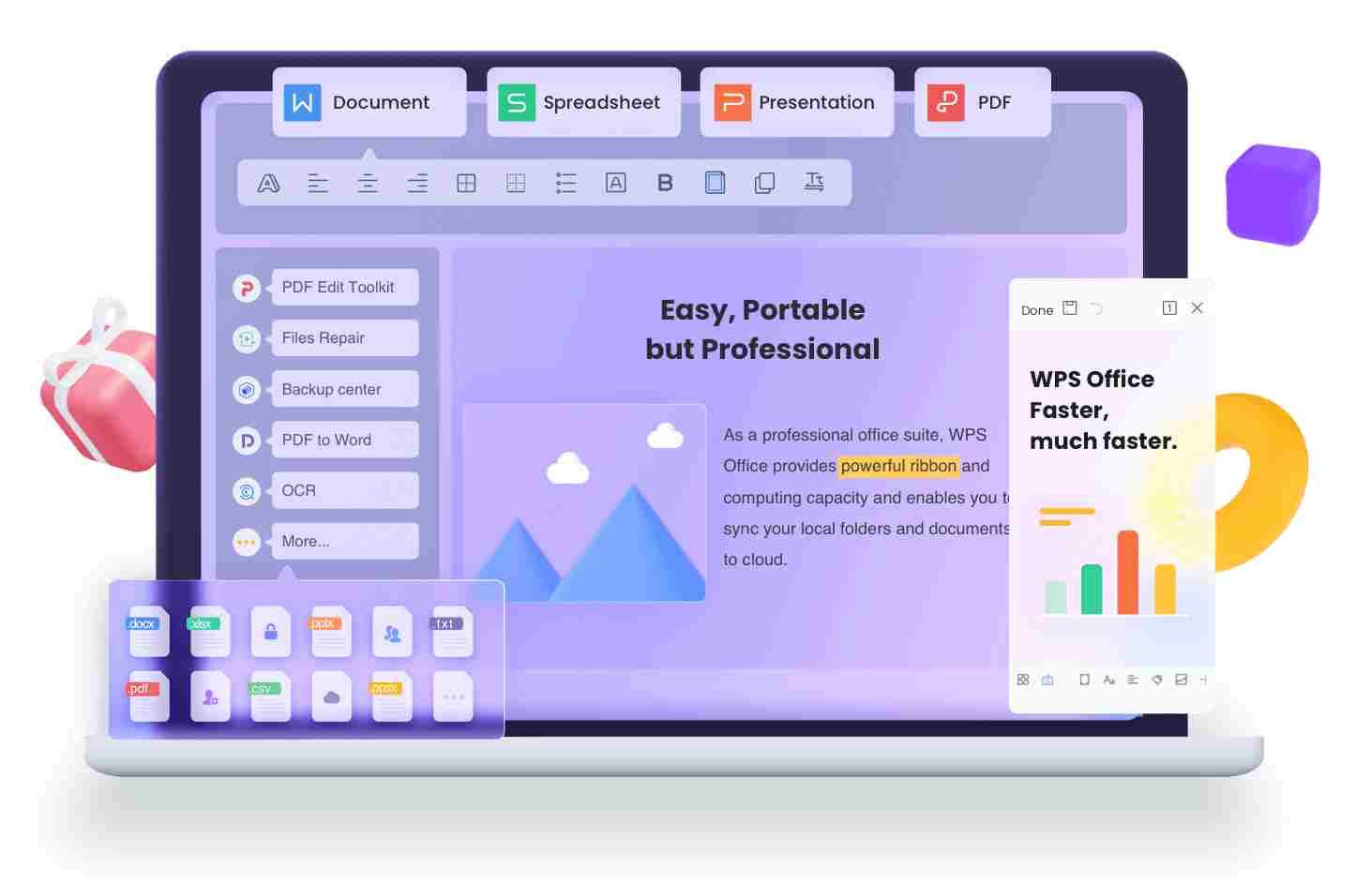
Το WPS Office είναι εύκολο στη χρήση και δεν κοστίζει πολύ. Είναι φτιαγμένο για όλους, ακόμα και για παιδιά ή αρχάριους χρήστες. Είτε φτιάχνεις πίνακες, είτε γράφεις αναφορές, το WPS Office σου προσφέρει μια εύκολη εμπειρία χωρίς δυσκολίες.
Αλλαγή Μεγέθους Κορδέλας σε Παλαιότερες Εκδόσεις
Το WPS Office πάντα ήθελε να είναι εύκολο και προσβάσιμο. Ακόμα και στις παλιές εκδόσεις, μπορείς να αλλάξεις την Κορδέλα (Ribbon). Το μενού έχει αλλάξει με τα χρόνια, αλλά τα βασικά εργαλεία είναι ίδια.
Ακολουθούν τα βήματα για να μεγαλώσεις την Κορδέλα σε παλαιότερες εκδόσεις του WPS Office:
Βήμα 1: Άνοιξε το WPS Office και πήγαινε στην καρτέλα "Αρχική" (Home).
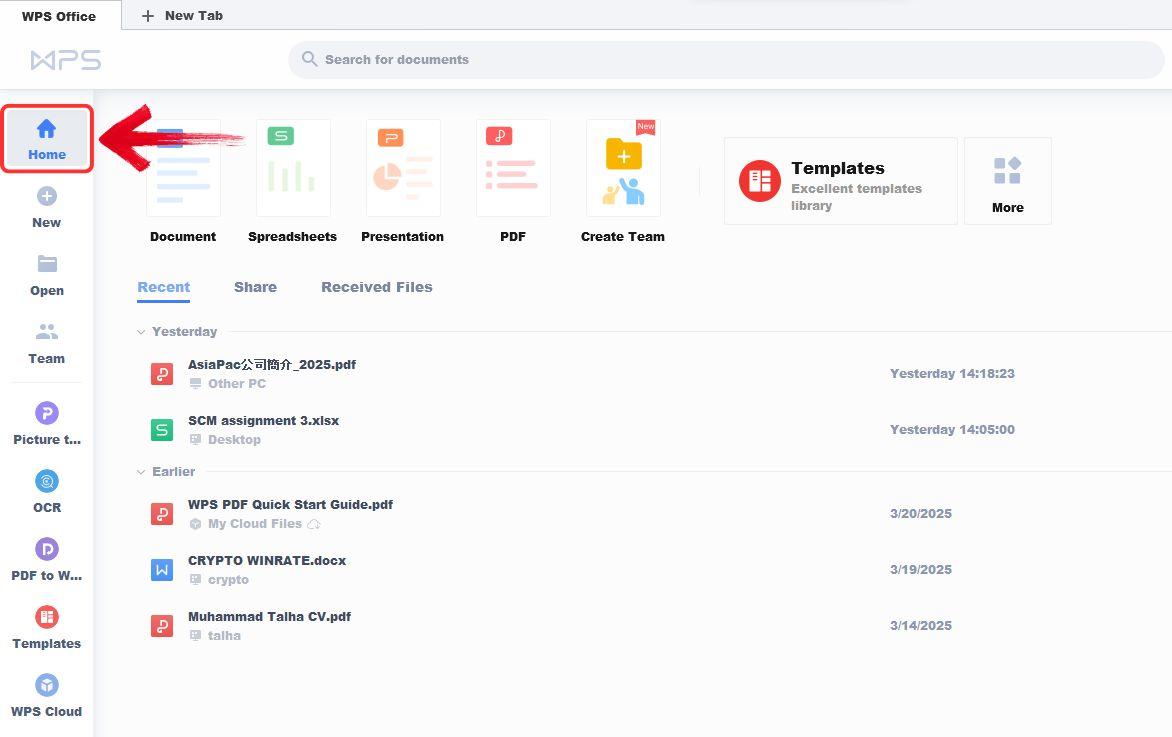
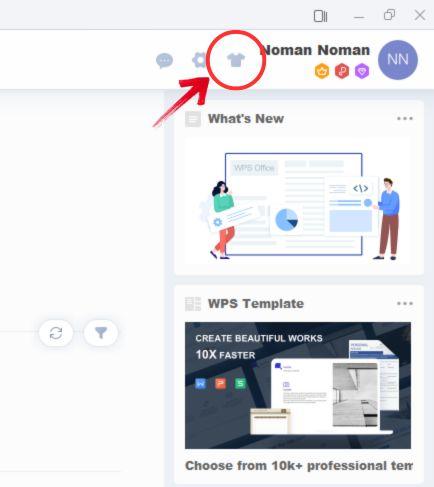
Βήμα 2: Πάνω δεξιά, πάτα το εικονίδιο με το "πουκάμισο" για να μπεις στο "Skin Center".
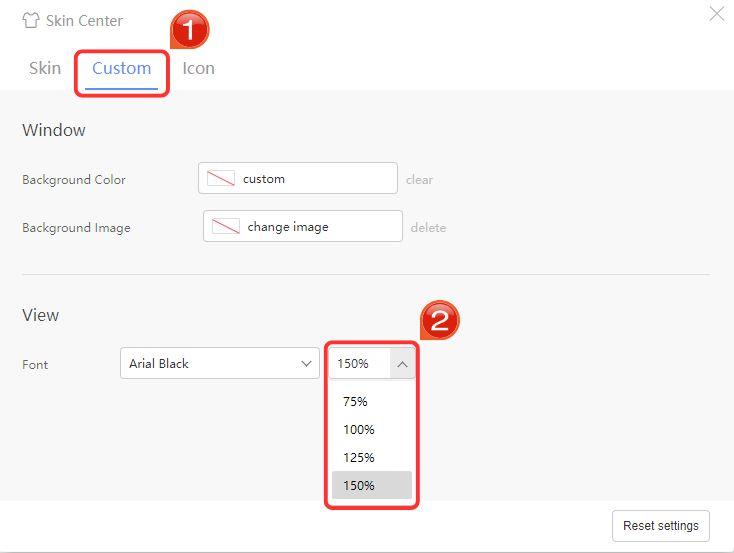
Βήμα 3: Στο παράθυρο που ανοίγει, πάτα "Custom" και άλλαξε το μέγεθος της γραμματοσειράς από το μενού.
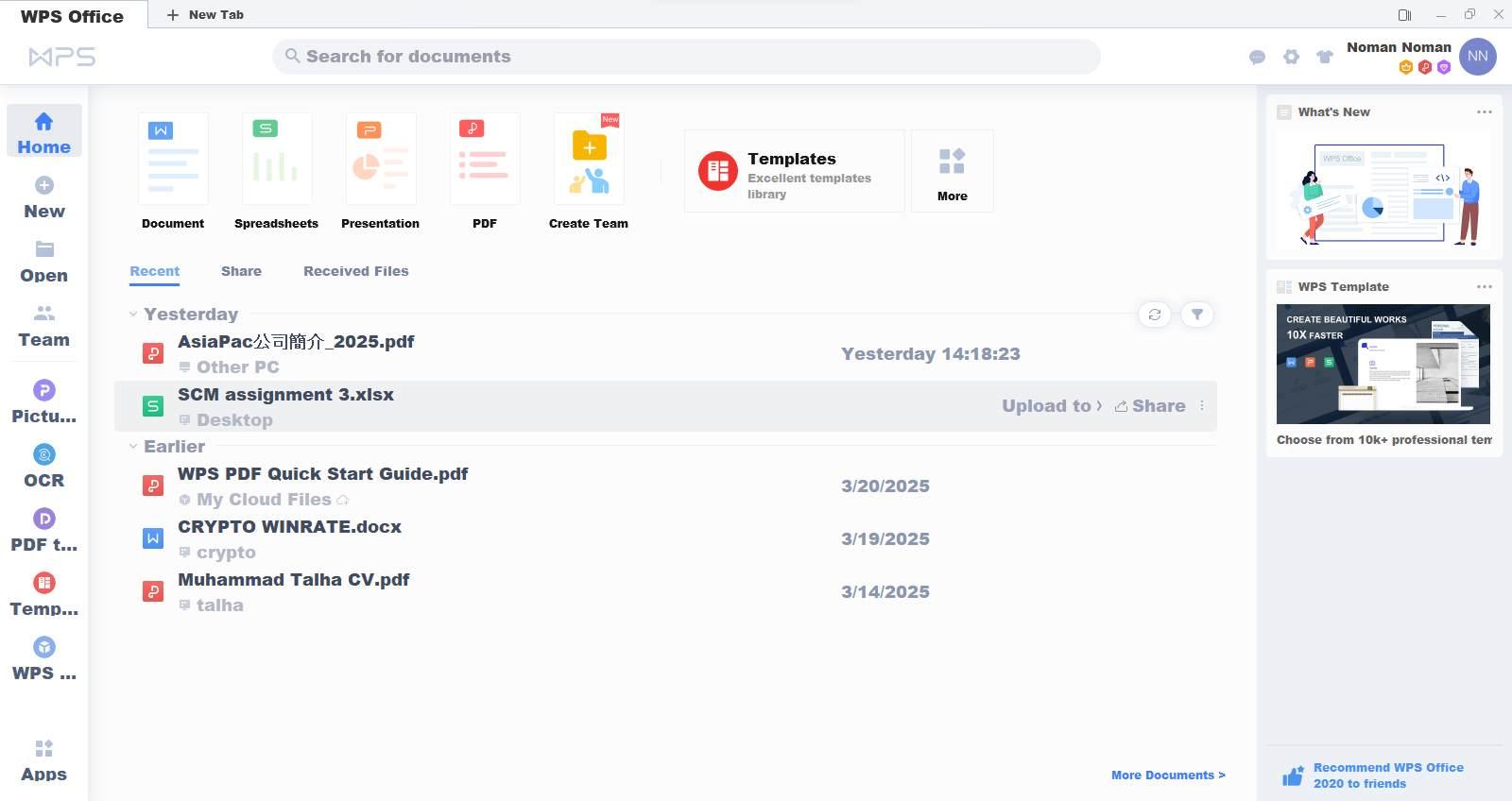
Βήμα 4: Η αλλαγή εφαρμόζεται αμέσως σε όλα τα προγράμματα του WPS Office.
Αλλαγή Χρώματος της Κορδέλας σε Νεότερες Εκδόσεις
Στις νέες εκδόσεις του WPS Office, μπορείς να αλλάξεις χρώματα και εμφάνιση της Κορδέλας. Υπάρχει εργαλείο που λέγεται App Skin, για αλλαγή χρωμάτων και στυλ γραμματοσειράς.
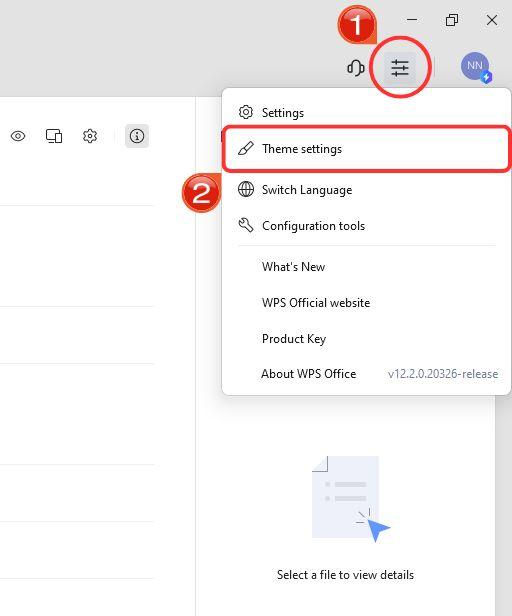
Βήμα 1: Άνοιξε το WPS Office και πάτα το εικονίδιο "Ρυθμίσεις" πάνω δεξιά, δίπλα στο εικονίδιο "Υποστήριξη Πελατών".
Βήμα 2: Από το μενού, διάλεξε "Θέματα" (Themes).
Βήμα 3: Στο νέο παράθυρο, πήγαινε στην καρτέλα "Skin" και άλλαξε το χρώμα της Κορδέλας.
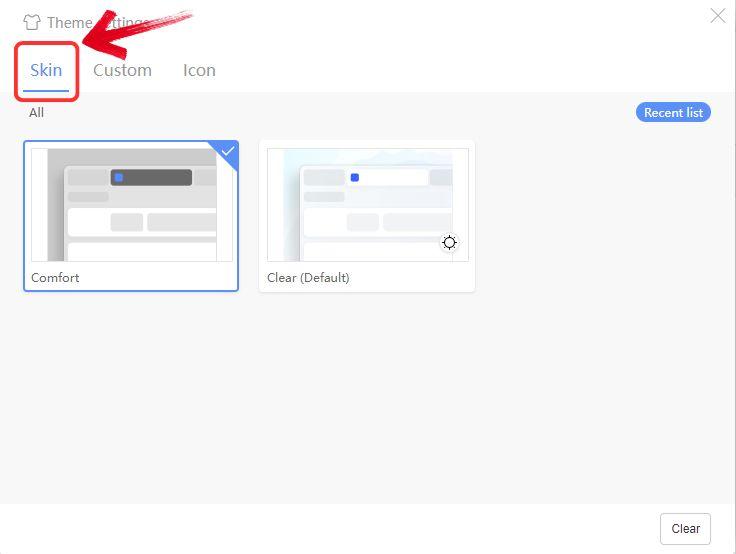
Αυτές οι αλλαγές γίνονται σε όλες τις εφαρμογές του WPS Office: Writer, Spreadsheet, Presentation και PDF.
Συχνές Ερωτήσεις (FAQs)
1. Μπορώ να μεγαλώσω την Κορδέλα στο Excel χωρίς να αλλάξω τις ρυθμίσεις οθόνης;
Ναι, μπορείς από τις ρυθμίσεις του Excel να αλλάξεις το
μέγεθος της Κορδέλας και των κουμπιών. Όμως, οι επιλογές είναι πιο
περιορισμένες από τις ρυθμίσεις των Windows.
2. Αν αλλάξω την Κλίμακα των Windows, θα επηρεαστούν και άλλα προγράμματα;
Ναι. Όλα τα προγράμματα θα δείχνουν μεγαλύτερα γράμματα και
εικονίδια. Μερικά όμως μπορεί να φαίνονται λίγο θολά.
3. Πώς να προσθέσω νέα καρτέλα (tab) στο Excel;
Πάτα το κουμπί "+" δίπλα από τις υπάρχουσες
καρτέλες στο κάτω μέρος του Excel.

'%3e%3cpath%20d='M19.9911%204.11386V6.471H18.5894C18.0775%206.471%2017.7322%206.57814%2017.5536%206.79243C17.3751%207.00671%2017.2858%207.32814%2017.2858%207.75671V9.44421H19.9019L19.5536%2012.0871H17.2858V18.8639H14.5536V12.0871H12.2769V9.44421H14.5536V7.49779C14.5536%206.39064%2014.8632%205.53201%2015.4822%204.92189C16.1013%204.31177%2016.9257%204.00671%2017.9554%204.00671C18.8304%204.00671%2019.509%204.04243%2019.9911%204.11386Z'%20fill='%23333333'/%3e%3c/g%3e%3cdefs%3e%3cclipPath%20id='clip0_2938_8199'%3e%3crect%20width='16'%20height='16'%20fill='white'%20transform='translate(8%204.00671)'/%3e%3c/clipPath%3e%3c/defs%3e%3c/svg%3e)
'%3e%3cpath%20d='M17.5237%2010.7813L23.4811%204H22.0699L16.8949%209.88693L12.7648%204H8L14.2469%2012.9029L8%2020.0133H9.4112L14.8725%2013.7952L19.2352%2020.0133H24M9.92053%205.04213H12.0885L22.0688%2019.0224H19.9003'%20fill='%23333333'/%3e%3c/g%3e%3cdefs%3e%3cclipPath%20id='clip0_2938_8200'%3e%3crect%20width='16'%20height='16.0134'%20fill='white'%20transform='translate(8%204)'/%3e%3c/clipPath%3e%3c/defs%3e%3c/svg%3e)


