

'%3e%3cpath%20d='M8%200C12.4183%200%2016%203.58172%2016%208C16%2012.4183%2012.4183%2016%208%2016C3.58172%2016%200%2012.4183%200%208C0%203.58172%203.58172%200%208%200ZM11.6162%204.38379C11.2257%203.99337%2010.5927%203.99338%2010.2021%204.38379L8%206.58594L5.79785%204.38379C5.40732%203.99334%204.77429%203.99329%204.38379%204.38379C3.99331%204.77429%203.99335%205.40733%204.38379%205.79785L6.58594%208L4.38379%2010.2021C3.99348%2010.5927%203.99341%2011.2257%204.38379%2011.6162C4.77426%2012.0066%205.40734%2012.0065%205.79785%2011.6162L8%209.41406L10.2021%2011.6162C10.5927%2012.0066%2011.2257%2012.0067%2011.6162%2011.6162C12.0067%2011.2257%2012.0066%2010.5927%2011.6162%2010.2021L9.41406%208L11.6162%205.79785C12.0066%205.40735%2012.0066%204.77429%2011.6162%204.38379Z'%20fill='%23080E17'%20fill-opacity='0.46'/%3e%3c/g%3e%3cdefs%3e%3cclipPath%20id='clip0_3761_713'%3e%3crect%20width='16'%20height='16'%20fill='white'/%3e%3c/clipPath%3e%3c/defs%3e%3c/svg%3e)




'%3e%3cpath%20fill-rule='evenodd'%20clip-rule='evenodd'%20d='M21.4999%2010.9993C21.4999%205.20009%2016.7986%200.498901%2010.9993%200.498901C5.19994%200.498901%200.498657%205.20009%200.498657%2010.9993C0.498657%2016.2404%204.33858%2020.5844%209.35855%2021.3722V14.0346H6.69238V10.9993H9.35855V8.68594C9.35855%206.05427%2010.9262%204.60062%2013.3248%204.60062C14.4736%204.60062%2015.6753%204.80571%2015.6753%204.80571V7.38979H14.3512C13.0468%207.38979%2012.64%208.19921%2012.64%209.0296V10.9993H15.5523L15.0867%2014.0346H12.64V21.3722C17.66%2020.5844%2021.4999%2016.2404%2021.4999%2010.9993Z'%20fill='%231568EA'/%3e%3c/g%3e%3c/svg%3e)


'%3e%3cpath%20d='M2.42045%2022.1876H6.31818V12.7217L0.75%208.54553V20.5171C0.75%2021.4414%201.49892%2022.1876%202.42045%2022.1876Z'%20fill='%234285F4'/%3e%3cpath%20d='M19.682%2022.1876H23.5797C24.5041%2022.1876%2025.2502%2021.4387%2025.2502%2020.5171V8.54553L19.682%2012.7217'%20fill='%2334A853'/%3e%3cpath%20d='M19.682%205.48293V12.7216L25.2502%208.54543V6.31816C25.2502%204.25236%2022.8921%203.07469%2021.2411%204.31361'%20fill='%23FBBC04'/%3e%3cpath%20d='M6.31824%2012.7217V5.48303L13.0001%2010.4944L19.6819%205.48303V12.7217L13.0001%2017.733'%20fill='%23EA4335'/%3e%3cpath%20d='M0.75%206.31816V8.54543L6.31818%2012.7216V5.48293L4.75909%204.31361C3.10534%203.07469%200.75%204.25236%200.75%206.31816Z'%20fill='%23C5221F'/%3e%3c/g%3e%3cdefs%3e%3cclipPath%20id='clip0_2954_7305'%3e%3crect%20width='24.5'%20height='18.375'%20fill='white'%20transform='translate(0.75%203.8125)'/%3e%3c/clipPath%3e%3c/defs%3e%3c/svg%3e)


Τα Windows 11 προσφέρουν καλύτερη ταχύτητα, ασφάλεια και δυνατότητες από τα Windows 10. Ωστόσο, οι χρήστες των Windows 10 αντιμετωπίζουν προβλήματα συμβατότητας και οι αλλαγές διεπαφής μπορεί να είναι απογοητευτικές κατά την αναβάθμιση στα Windows 11. Με μικτές απόψεις σχετικά με τον διακόπτη, το ερώτημα παραμένει: Πρέπει να κάνω αναβάθμιση σε Windows 11ήπρέπει να ενημερώσω σε Windows 11; Αυτός ο οδηγός θα δώσει λεπτομερείς πληροφορίες σχετικά με τα πλεονεκτήματα και τα μειονεκτήματα της αναβάθμισης στα Windows 11, κάτι που θα σας βοηθήσει να λάβετε τη σωστή απόφαση. Μείνετε μαζί μας.


Μέρος 1: Ελάχιστες απαιτήσεις των Windows 11
Η αναβάθμιση στα Windows 11 μπορεί να βελτιώσει την εμπειρία χρήστη των νέων δυνατοτήτων τους. Ωστόσο, δεν είναι δυνατή η αναβάθμιση κάθε συσκευής στα Windows 11 και υπάρχουν συγκεκριμένες απαιτήσεις των Windows 11 για αναβάθμιση, όπως απαιτήσεις CPU και τσιπ Trusted Platform Module (TPM) 2. Ακολουθούν οι ελάχιστες απαιτήσεις για τα Windows 11.
CPU τουλάχιστον 1GHz, με δύο πυρήνες
Τουλάχιστον 4GB μνήμης RAM
64GB ελεύθερου χώρου στο δίσκο
Υποστήριξη ασφαλούς εκκίνησης
Υποστήριξη εφαρμογής Trusted Platform Module 2.0
Γνωρίστε το πρότυπο UEFI
Μια κάρτα γραφικών (GPU) που υποστηρίζει DirectX 12
Υποστήριξη για Windows Display Driver Model 2
Μια ενεργή σύνδεση στο διαδίκτυο
Ανάλυση οθόνης τουλάχιστον 720p
Αυτές είναι οι ελάχιστες απαιτήσειςτων Windows 11 και δεν εγγυώνται μια υπέροχη εμπειρία χρήστη. Για βελτιωμένη εμπειρία χρήστη και αυξημένη παραγωγικότητα, ενδέχεται να χρειαστείτε ένα σύστημα με βελτιωμένες προδιαγραφές σε σύγκριση με τις ελάχιστες απαιτήσεις συστήματος.
Μέρος 2: Πώς να ελέγξετε το σύστημά σας;
Εάν σκοπεύετε να αναβαθμίσετε το σύστημά σας σε Windows 11, μπορείτε να ελέγξετε το σύστημά σας για συμβατότητα ακολουθώντας αυτά τα βήματα.
Επισκεφτείτε την επίσημη σελίδα λήψης της Microsoft για την εφαρμογή PC Health Check.
Το πρόγραμμα εγκατάστασης της εφαρμογής PC Health Check θα ληφθεί στο σύστημά σας. Κάντε κλικ στο κουμπί Λήψη και ανοίξτε το αρχείο του προγράμματος εγκατάστασης.

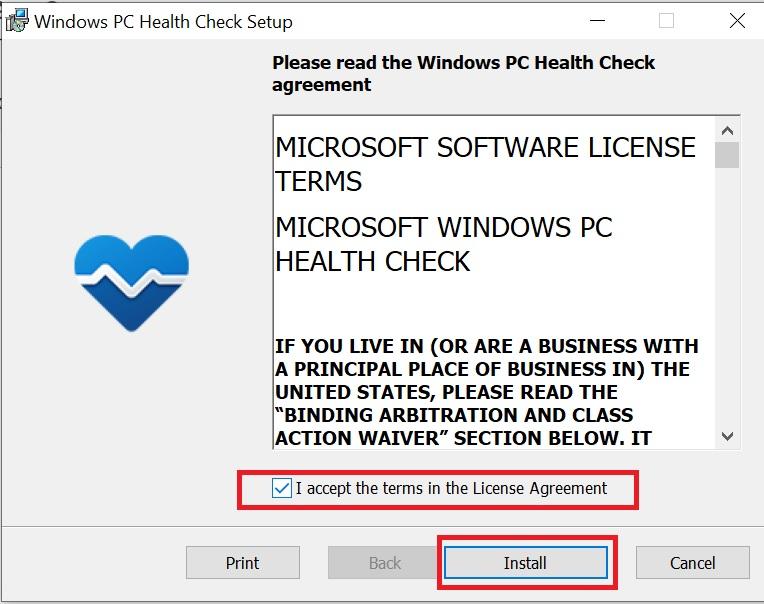
Αποδεχτείτε την άδεια χρήσης και κάντε κλικ στο κουμπί Εγκατάσταση για να ξεκινήσει η διαδικασία εγκατάστασης.
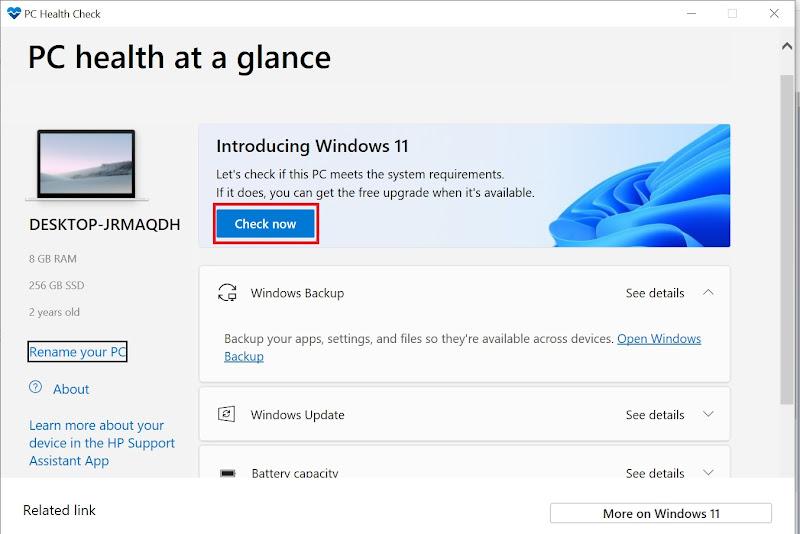
Μετά την εγκατάσταση, ανοίξτε την εφαρμογή Έλεγχος υγείας υπολογιστή και κάντε κλικ στο κουμπί Έλεγχος τώρα για να ελέγξετε εάν το σύστημά σας πληροί τις απαιτήσεις συστήματος των Windows 11.
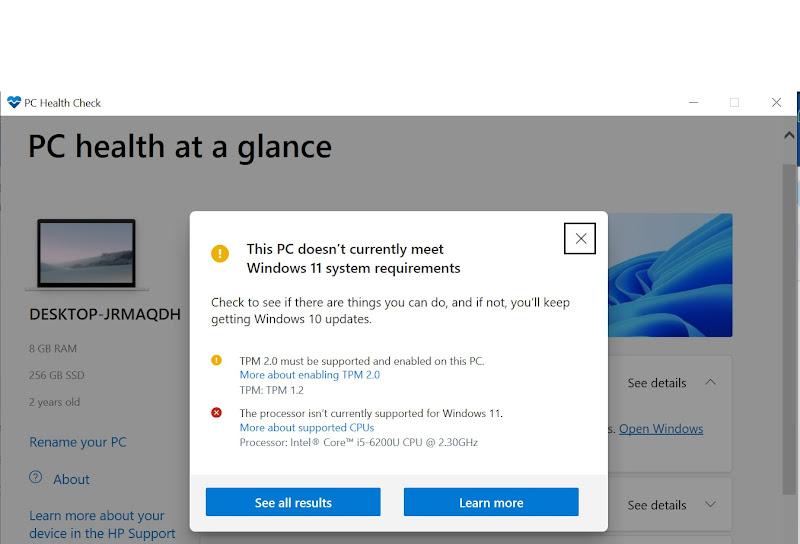
Η εφαρμογή PC Health Check θα ελέγξει το σύστημά σας για απαιτήσεις υλικού των Windows 11 και θα εμφανίσει το αποτέλεσμα. Ο υπολογιστής δεν πληροί τις ελάχιστες απαιτήσεις στο παρακάτω παράδειγμα λόγω ασυμβατότητας επεξεργαστή και έλλειψης υποστήριξης για TPM 2.0.
Αυτή η μέθοδος είναι απλή και εύκολη στην παρακολούθηση. Μπορείτε επίσης να ελέγξετε για συμβατότητα με τα Windows 11 στην ενότητα Windows Update των ρυθμίσεων του συστήματός σας.
Μέρος 3: Πρέπει να κάνω αναβάθμιση σε Windows 11;
Η Microsoft ανακοίνωσε ότι οι χρήστες των Windows 10 δεν θα λαμβάνουν δωρεάν ενημερώσεις λογισμικού, τεχνική υποστήριξη και διορθώσεις ασφαλείας μετά τις 14 Οκτωβρίου 2025. Αυτό σημαίνει ότι οι χρήστες των Windows 10 θα είναι πιο ευάλωτοι σε κινδύνους ασφαλείας και δεν θα έχουν τεχνική βοήθεια σε περίπτωση τεχνικών προβλημάτων στα Windows 10. Ακολουθούν οι λόγοι για τους οποίους πρέπει να κάνετε αναβάθμιση στα Windows 11.
Βελτιώσεις απόδοσης
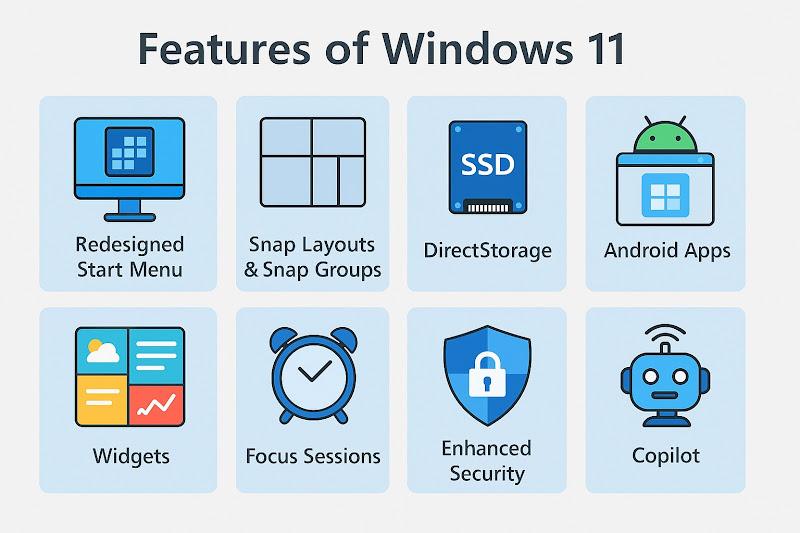
Τα Windows 11 έχουν σχεδιαστεί και βελτιστοποιηθεί για καλύτερη απόδοση, ταχύτερους χρόνους εκκίνησης, αποτελεσματικότητα και βελτιωμένη διαχείριση μνήμης. Παρέχει βελτιωμένη εμπειρία χρήστη με αποτελεσματική απόδοση και διαχείριση εργασιών.
Ασφάλεια
Τα Windows 11 ενισχύουν την προστασία από κακόβουλο λογισμικό και απειλές ασφαλείας με τις απαιτήσεις TPM 2.0 &; Ασφαλούς εκκίνησης. Τα Windows updates εγκαθίστανται στο παρασκήνιο και είναι μικρότερα σε μέγεθος. Τα Windows 11 βελτίωσαν επίσης τις ενσωματωμένες δυνατότητες προστασίας από ιούς και ασφάλειας με το βελτιωμένοMicrosoft Defender.
Διεπαφή χρήστη & σχεδιασμός
Τα Windows 11 διαθέτουν επανασχεδιασμένο μενού Έναρξη με κεντραρισμένη, απλοποιημένη και καθαρότερη εμφάνιση. Οι στρογγυλεμένες γωνίες και το διαφανές περιβάλλον εργασίας χρήστη προσφέρουν μια πιο σύγχρονη αισθητική εμπνευσμένη από το macOS. Η νέα γραμμή εργασιών και η γραμμή εργασιών βελτιώνουν την απόσταση και τα φιλικά προς την αφή στοιχεία. Έχουν επίσης προστεθεί βελτιώσεις σε σκοτεινή και φωτεινή λειτουργία για να παρέχουν καλύτερη εμπειρία χρήστη.
Multitasking & παραγωγικότητα
Οι Snap Layouts & Snap Groups βοηθούν στη γρήγορη οργάνωση των παραθύρων σε προκαθορισμένες διατάξεις. Οι εικονικές επιφάνειες εργασίας παρέχουν καλύτερη υποστήριξη για πολλούς χώρους εργασίας. Η βελτιωμένη υποστήριξη πολλαπλών οθονών βοηθά τα Windows να θυμούνται τις θέσεις τους κατά την αποσύνδεση και επανασύνδεση οθονών.
Βελτιώσεις παιχνιδιών
Με τη δυνατότητα DirectStorage, τα Windows έχουν ταχύτερους χρόνους φόρτωσης παιχνιδιών χρησιμοποιώντας μονάδες SSD NVMe. Το AutoHDR βελτιώνει τα γραφικά για παιχνίδια χωρίς ενσωματωμένο HDR. Η ενσωμάτωση του Game Pass παρέχει καλύτερη υποστήριξη Xbox Game Pass μέσω της εφαρμογής Xbox. Οι χρήστες μπορούν να βιώσουν βελτιωμένη απόδοση παιχνιδιού, βελτιστοποιημένη για υψηλούς ρυθμούς ανανέωσης και χαμηλότερο λανθάνοντα χρόνο.
Widgets & Χαρακτηριστικά AI
Με τον πίνακα γραφικών στοιχείων, οι χρήστες μπορούν να βλέπουν ειδήσεις, καιρό, ημερολόγιο και εξατομικευμένες ροές με μια ματιά. Οι λειτουργίες που υποστηρίζονται από AI, όπως το Copilot, παρέχουν επίσης έξυπνες προτάσεις και αυτοματοποίηση.
Ωστόσο, υπάρχουν συγκεκριμένοι λόγοι για τους οποίους ορισμένοι χρήστες εξακολουθούν να είναι πρόθυμοι να χρησιμοποιήσουν τα Windows 10. Αυτοί οι λόγοι μπορεί να περιλαμβάνουν την ασυμβατότητα του συστήματός τους με την εγκατάσταση των Windows 11 και την εξοικείωσή τους με τα Windows 10.
Εάν το σύστημά σας πληροί τις ελάχιστες απαιτήσεις συστήματος για αναβάθμιση σε Windows 11 και μπορεί να τρέξει ομαλά τα Windows 11 με καλή απόδοση, σας προτείνω να κάνετε αναβάθμιση. Η Microsoft θα διακόψει τις δωρεάν ενημερώσεις λογισμικού και ασφάλειας για τα Windows 10 από τον Οκτώβριο του 2025. Χωρίς ενημερώσεις ασφαλείας και λογισμικού, το σύστημά σας ενδέχεται να είναι ευάλωτο σε απειλές και κινδύνους ασφαλείας. Αυτός είναι ένας ισχυρός λόγος για τον οποίο πρέπει να κάνετε αναβάθμιση στα Windows 11.
WPS Office - Η καλύτερη επιλογή για Windows 11
Κατά την αναβάθμιση στα Windows 11, αναζητήστε μια ταχύτερη, ευκολότερη, πιο καινοτόμο, σύγχρονη σουίτα γραφείου με απρόσκοπτη συμβατότητα με το Microsoft Office. Η καλύτερη επιλογή είναι το WPS Office. Το WPS Office είναι μια σουίτα γραφείου με τεχνητή νοημοσύνη σχεδιασμένη για όλους. Το WPS Office είναι συμβατό με τα Windows 11 και δίνει επίσης μια αισθητική εμφάνιση όταν χρησιμοποιείται στη μοντέρνα και κομψή διεπαφή των Windows 11. Η διεπαφή με καρτέλες του WPS Office βοηθά τους χρήστες να έχουν πρόσβαση σε όλα τα αρχεία σε ένα μόνο παράθυρο.
Το WPS Office είναι επίσης συμβατό με όλες τις μορφές αρχείων του Microsoft Office. Είναι δωρεάν στη χρήση και έχει όλα τα χαρακτηριστικά και τις λειτουργίες του MS Office. Το WPS Office είναι επίσης διαθέσιμο για όλες τις μεγάλες πλατφόρμες, συμπεριλαμβανομένων των Windows, Linux, macOS, Android και iOS.
Πώς να κατεβάσετε το WPS Office
Μπορείτε να ακολουθήσετε τα παρακάτω βήματα για να κάνετε λήψη του WPS Office σε υπολογιστή με Windows 11.
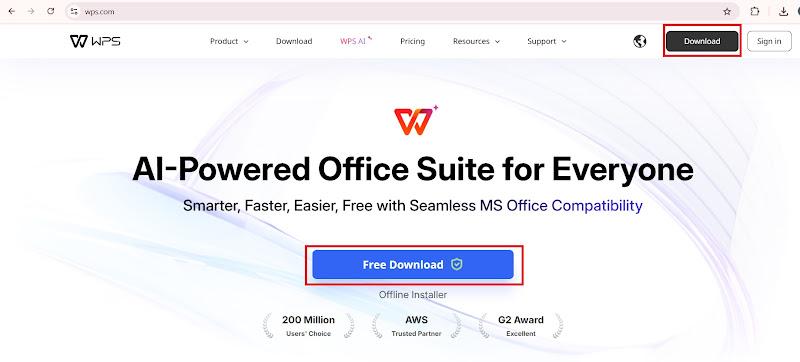
Επισκεφθείτε την επίσημη ιστοσελίδα του WPS Office.
Κάντε κλικ στο κουμπί Λήψη ή Δωρεάν λήψη για λήψη του αρχείου εγκατάστασης.
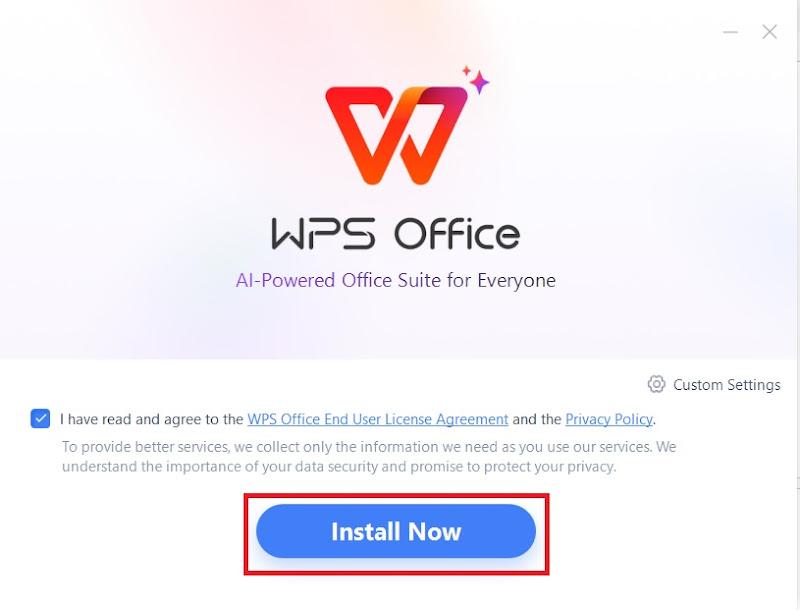
μεταβείτε στην επιλογή Λήψεις του προγράμματος περιήγησής σας, ανοίξτε το ληφθέν αρχείο προγράμματος εγκατάστασης.

Κάντε κλικ στο κουμπί Εγκατάσταση τώρα.
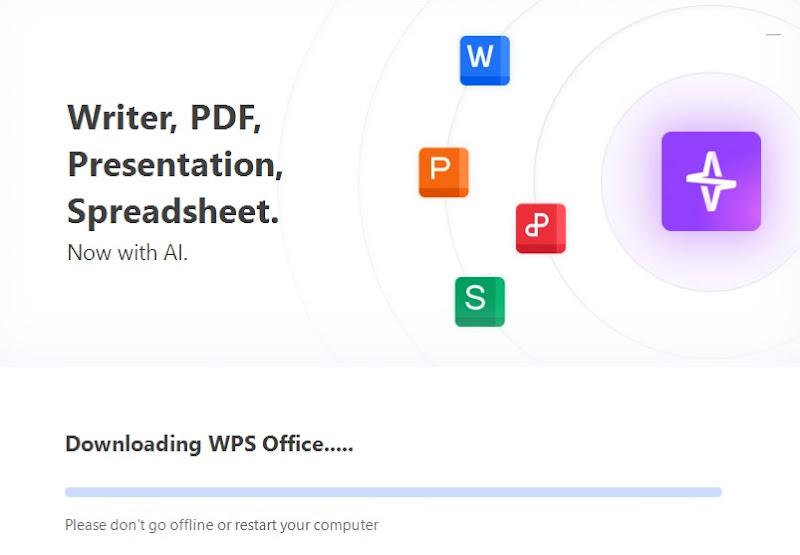
Τοπρόγραμμα εγκατάστασης θα ξεκινήσει τη λήψη και την εγκατάσταση της σουίτας WPS Office στον υπολογιστή σας.
Ε1:
Είναι καλύτερο να κάνετε αναβάθμιση σε Windows 11 ή νέα
εγκατάσταση;
Η αναβάθμιση στα Windows 11 είναι ευκολότερη και ταχύτερη. Διατηρεί όλα τα αρχεία και τις εφαρμογές και είναι λιγότερο χρονοβόρο. Μια καθαρή εγκατάσταση απαιτεί περισσότερο χρόνο και λιγότερο χώρο αποθήκευσης και λειτουργεί πιο αποτελεσματικά. Εάν τα Windows 10 λειτουργούν καλά, η αναβάθμιση είναι η ευκολότερη επιλογή. Εάν το σύστημά σας είναι αργό, έχει προβλήματα ή θέλετε μέγιστη απόδοση, προχωρήστε σε καθαρή εγκατάσταση. Για καλύτερη απόδοση, συνιστάται καθαρή εγκατάσταση των Windows 11 αντί για αναβάθμιση.
Ε2:Η αναβάθμιση στα Windows 11 το κάνει πιο γρήγορο;
Εξαρτάται από το υλικό σας και τον τρόπο με τον οποίο χρησιμοποιείτε τον υπολογιστή σας. Εάν ο υπολογιστής σας είναι νέος και πληροί τις απαιτήσεις, τα Windows 11 μπορεί να φαίνονται πιο γρήγορα και πιο βελτιστοποιημένα. Εάν ο υπολογιστής σας είναι παλαιότερος ή μόλις πληροί τις προδιαγραφές, ενδέχεται να αντιμετωπίσετε ελάχιστη έως καθόλου βελτίωση ταχύτητας, ενδεχομένως ακόμη και επιβράδυνση.
Τελικές σκέψεις - Πρέπει να κάνω αναβάθμιση σε Windows 11;
Σε αυτό το άρθρο, συζητήσαμε τις διάφορες πτυχές της αναβάθμισης στα Windows 11. Έχω περιγράψει τις ελάχιστες απαιτήσεις συστήματος για αναβάθμιση και πώς μπορείτε να ελέγξετε τη συμβατότητα του συστήματός σας με τα Windows 11. Έχω επίσης δώσει τη γνώμη μου για την ερώτηση "Πρέπει να κάνω αναβάθμιση στα Windows 11;"
Εάν το σύστημά σας πληροί τις ελάχιστες απαιτήσεις για την εκτέλεση των Windows 11, θα πρέπει να εγκαταστήσετε τα Windows 11 για βελτιωμένη εμπειρία χρήστη, αυξημένη απόδοση και καλύτερη ασφάλεια. Μετά την αναβάθμιση στα Windows 11, θα πρέπει να αναβαθμίσετε τη σουίτα γραφείου σας σε μια σύγχρονη σουίτα WPS Office με υποστήριξη AI για πιο καινοτόμες, ευκολότερες και ταχύτερες λύσεις παραγωγικότητας γραφείου. Το WPS Office είναι συμβατό με όλες τις μορφές αρχείων του Microsoft Office και διαθέτει όλες τις προηγμένες δυνατότητες και λειτουργίες του MS Office.
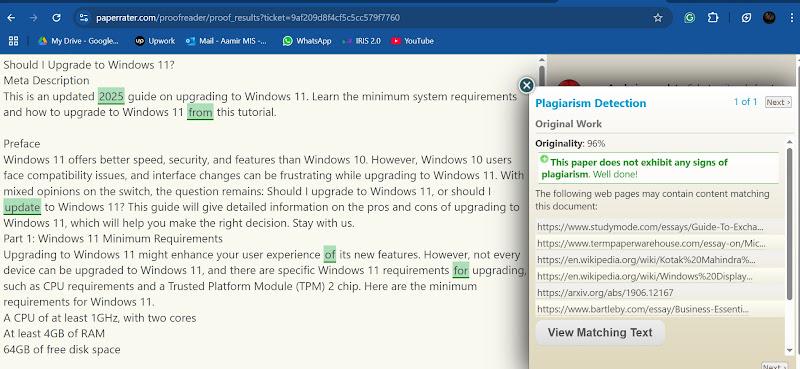
Έλεγχος λογοκλοπής

'%3e%3cpath%20d='M19.9911%204.11386V6.471H18.5894C18.0775%206.471%2017.7322%206.57814%2017.5536%206.79243C17.3751%207.00671%2017.2858%207.32814%2017.2858%207.75671V9.44421H19.9019L19.5536%2012.0871H17.2858V18.8639H14.5536V12.0871H12.2769V9.44421H14.5536V7.49779C14.5536%206.39064%2014.8632%205.53201%2015.4822%204.92189C16.1013%204.31177%2016.9257%204.00671%2017.9554%204.00671C18.8304%204.00671%2019.509%204.04243%2019.9911%204.11386Z'%20fill='%23333333'/%3e%3c/g%3e%3cdefs%3e%3cclipPath%20id='clip0_2938_8199'%3e%3crect%20width='16'%20height='16'%20fill='white'%20transform='translate(8%204.00671)'/%3e%3c/clipPath%3e%3c/defs%3e%3c/svg%3e)
'%3e%3cpath%20d='M17.5237%2010.7813L23.4811%204H22.0699L16.8949%209.88693L12.7648%204H8L14.2469%2012.9029L8%2020.0133H9.4112L14.8725%2013.7952L19.2352%2020.0133H24M9.92053%205.04213H12.0885L22.0688%2019.0224H19.9003'%20fill='%23333333'/%3e%3c/g%3e%3cdefs%3e%3cclipPath%20id='clip0_2938_8200'%3e%3crect%20width='16'%20height='16.0134'%20fill='white'%20transform='translate(8%204)'/%3e%3c/clipPath%3e%3c/defs%3e%3c/svg%3e)


