Θέλετε να συγκρίνετε δύο στήλες στο Excel για να αντιστοιχίσετε
δεδομένα, να εντοπίσετε διαφορές και να βρείτε διπλότυπες τιμές; Ψάχνετε
για απλές μεθόδους για το πώς να συγκρίνετε 2 στήλες στο
Excel; Αυτό το σεμινάριο θα σας παρέχει έξι διαφορετικές μεθόδους
για να το κάνετε αυτό. Θα σας παρέχουμε έναν οδηγό βήμα προς βήμα με
γραφικά παραδείγματα.
ΔΩΡΕΑΝ Word, Excel, PPT
Μέρος
1 - Σύγκριση δύο στηλών στο Excel χρησιμοποιώντας τον τελεστή Equal
Η πρώτη μέθοδος είναι να χρησιμοποιήσετε τον τελεστή Equal για τη
σύγκριση δύο στηλών στο Excel. Ακολουθεί ένας οδηγός βήμα προς βήμα για
το πώς να χρησιμοποιήσετε τον τελεστή Equal για να συγκρίνετε δύο στήλες
στο Excel.
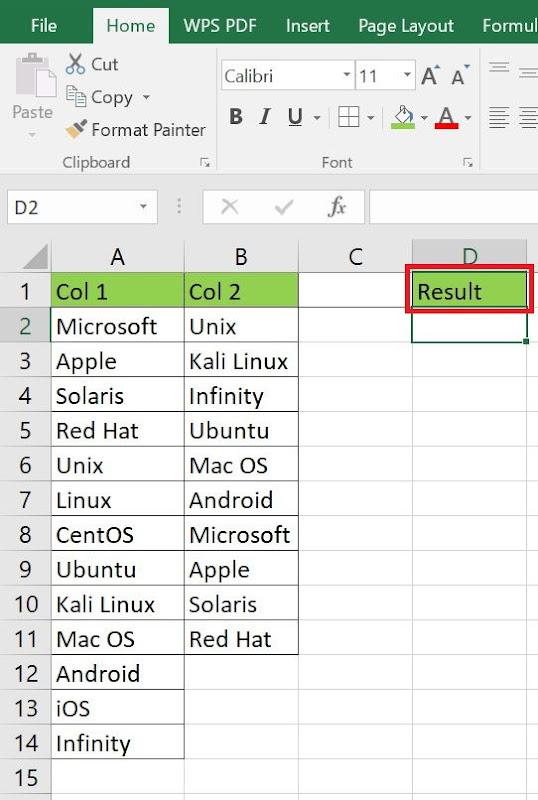
Βήμα 1
Στο φύλλο Excel, δημιουργήστε μια νέα στήλη και ονομάστε την ως στήλη
"Αποτέλεσμα".
Δημιουργήστε μια νέα στήλη Αποτελέσματος.
Βήμα 2
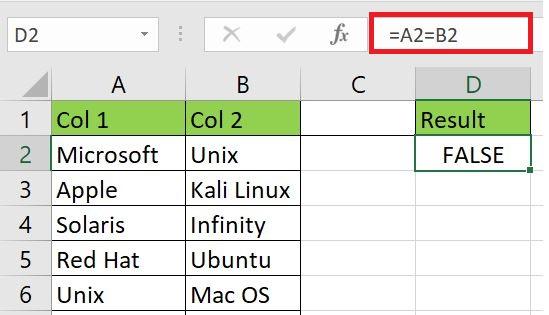
Κάντε κλικ στη στήλη Αποτέλεσμα και προσθέστε έναν τύπο για τη
σύγκριση δύο στηλών, όπως φαίνεται παρακάτω.
Προσθήκη τύπου για τη σύγκριση δύο στηλών
Βήμα 3
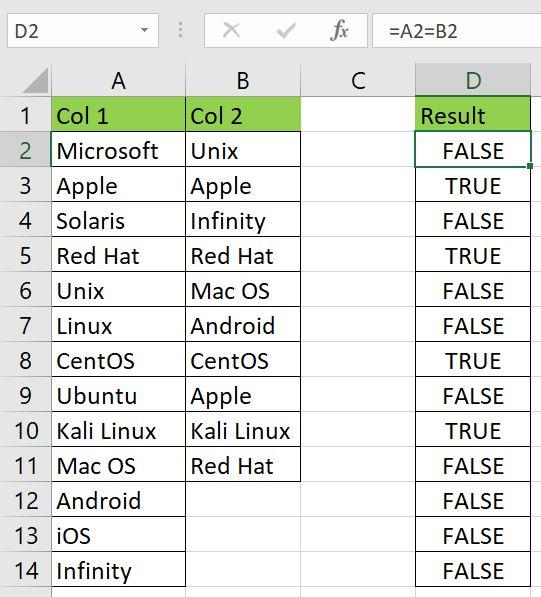
Το Excel θα δώσει την ένδειξη TRUE για κάθε επιτυχημένη σύγκριση και
FALSE για κάθε ανεπιτυχή σύγκριση, όπως φαίνεται παρακάτω.
Αποτέλεσμα σύγκρισης με ισότιμο τελεστή
Αυτή είναι μια απλή και εύχρηστη μέθοδος για τη σύγκριση δύο στηλών
στο Excel.
Μέρος
2 - Σύγκριση δύο στηλών στο Excel χρησιμοποιώντας τη συνάρτηση IF
Αυτή η μέθοδος είναι μια προηγμένη έκδοση της προαναφερθείσας
μεθόδου. Μπορείτε να χρησιμοποιήσετε τη συνάρτηση IF εάν θέλετε
προσαρμοσμένα αποτελέσματα στη στήλη "Αποτέλεσμα". Για παράδειγμα, εάν
θέλετε το αποτέλεσμα για το προαναφερθέν παράδειγμα ως εξής:
«Βρέθηκε» εάν οι τιμές και στις δύο στήλες ταιριάζουν.
«Δεν βρέθηκε» εάν οι τιμές και στις δύο στήλες δεν
ταιριάζουν.
Μπορείτε να χρησιμοποιήσετε τα παρακάτω βήματα για να επιτύχετε τα
επιθυμητά αποτελέσματα.
Βήμα 1
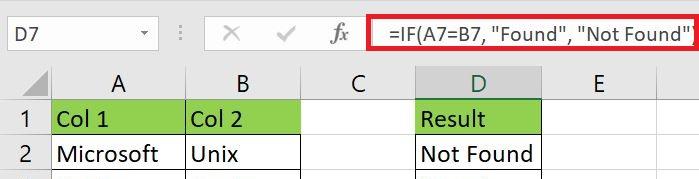
Κάντε κλικ στη στήλη "Αποτέλεσμα" και εισαγάγετε τον ακόλουθο
τύπο.
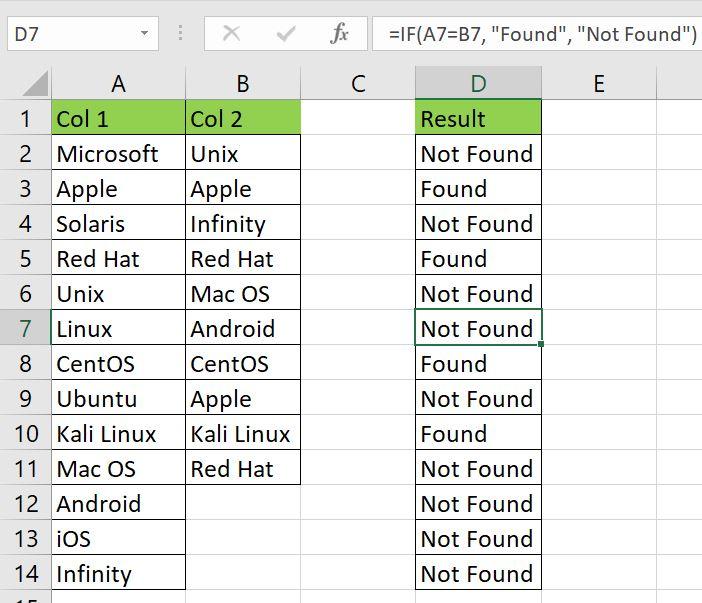
= ΑΝ(A2=B2, “Βρέθηκε”, “Δεν βρέθηκε”)
Εισαγάγετε τον τύπο IF
Βήμα 2
Εφαρμόστε τον τύπο σε όλα τα κελιά και θα λάβετε το ακόλουθο
αποτέλεσμα.
Αποτέλεσμα του τύπου If
Αυτή είναι μια προηγμένη μέθοδος για να συγκρίνετε δύο στήλες και να
λάβετε προσαρμοσμένα αποτελέσματα της επιλογής σας στη στήλη
"Αποτέλεσμα".
Μέρος
3 - Σύγκριση δύο στηλών στο Excel χρησιμοποιώντας τη συνάρτηση
EXACT
Η τρίτη μέθοδος για τη σύγκριση δύο στηλών στο Excel είναι η χρήση
της συνάρτησης EXACT. Μπορείτε να ακολουθήσετε τα ακόλουθα βήματα για να
επιτύχετε τα επιθυμητά αποτελέσματα.
Βήμα 1
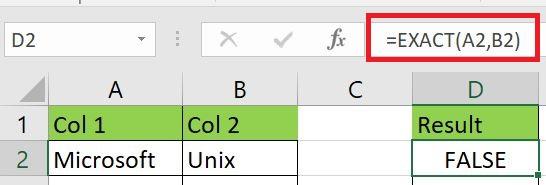
Κάντε κλικ στη στήλη "Αποτέλεσμα" και πληκτρολογήστε τον ακόλουθο
τύπο στη γραμμή τύπων.
=EXACT(A2,B2)
Εισαγάγετε τον ΑΚΡΙΒΗ τύπο
Βήμα 2
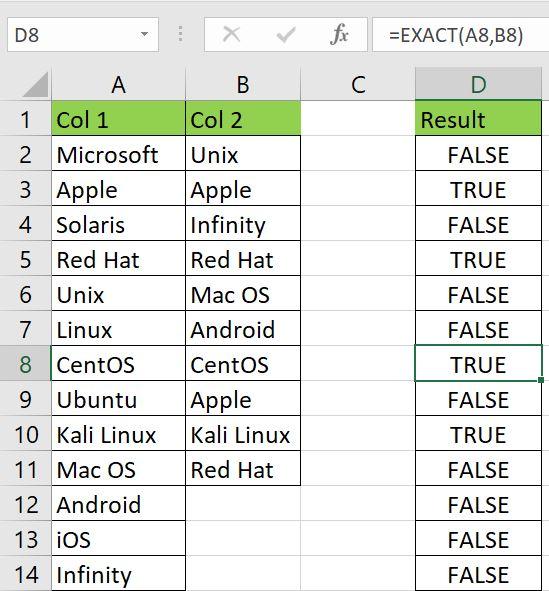
Εφαρμόστε τον τύπο σε κελιά και θα λάβετε την τιμή TRUE εάν οι τιμές
και στις δύο στήλες ταιριάζουν και FALSE εάν οι τιμές και στις δύο
στήλες είναι διαφορετικές.
Αποτέλεσμα του ΑΚΡΙΒΟΥΣ τύπου
Το σημαντικό σημείο που πρέπει να θυμάστε εδώ είναι ότι η συνάρτηση
EXACT κάνει διάκριση πεζών-κεφαλαίων. Εάν υπάρχει μια τιμή "CentOS" στην
πρώτη στήλη και μια άλλη τιμή "centOS" στις αντίστοιχες δεύτερες στήλες,
η συνάρτηση EXACT θα επιστρέψει FALSE, καθώς η διάκριση πεζών-κεφαλαίων
και στις δύο στήλες είναι διαφορετική.
Αυτή η μέθοδος είναι επίσης απλή και εύχρηστη, αλλά λόγω της
ευαισθησίας πεζών-κεφαλαίων, ενδέχεται να μην συγκρίνει με ακρίβεια δύο
στήλες που έχουν τις ίδιες τιμές αλλά με διαφορετικές
πεζές-κεφαλαίες.
Μέρος
4 - Σύγκριση δύο στηλών στο Excel χρησιμοποιώντας μορφοποίηση υπό
όρους
Ίσως αυτή είναι η απλούστερη μέθοδος για να συγκρίνετε 2 στήλες
στο Excel. Ακολουθήστε αυτά τα βήματα για να συγκρίνετε δύο
στήλες στο Excel για αντιστοιχίες και διαφορές χρησιμοποιώντας μορφοποίηση υπό όρους.
Βήμα 1
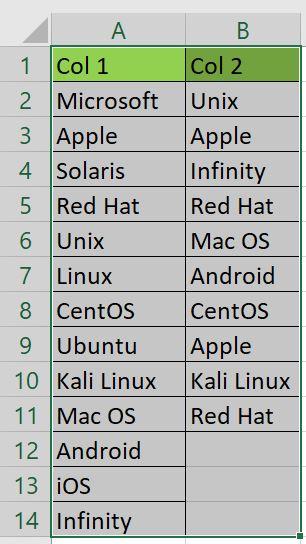
Επιλέξτε όλα τα κελιά και των δύο στηλών που θέλετε να
συγκρίνετε.
Επιλέξτε όλα τα κελιά και των δύο στηλών
Βήμα 2
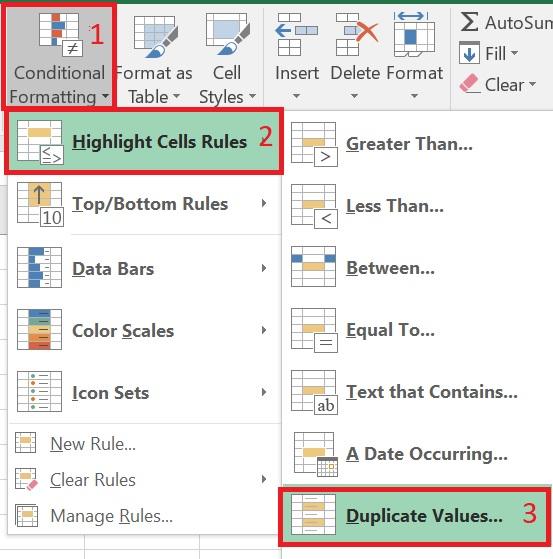
Μεταβείτε στην Αρχική σελίδα στη γραμμή μενού και
επιλέξτε Μορφοποίηση υπό όρους .
επιλέξτε Μορφοποίηση υπό όρους
Βήμα 3
Επιλέξτε Κανόνες επισήμανσης κελιών και, στη
συνέχεια, επιλέξτε Διπλότυπες τιμές στην επιλογή Μορφοποίηση υπό όρους .
Επιλέξτε Κανόνες επισήμανσης κελιών και, στη συνέχεια, επιλέξτεΔιπλότυπες τιμές
Βήμα 4
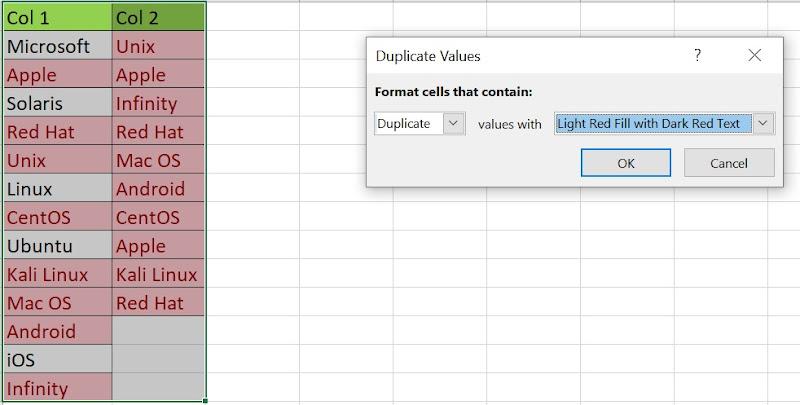
Θα εμφανιστεί ένα αναδυόμενο παράθυρο, κάντε κλικ στο κουμπί OK και θα βρείτε όλες τις διπλότυπες τιμές
επισημασμένες με κόκκινο χρώμα.
Αποτέλεσμα μορφοποίησης υπό όρους
Βήμα 5
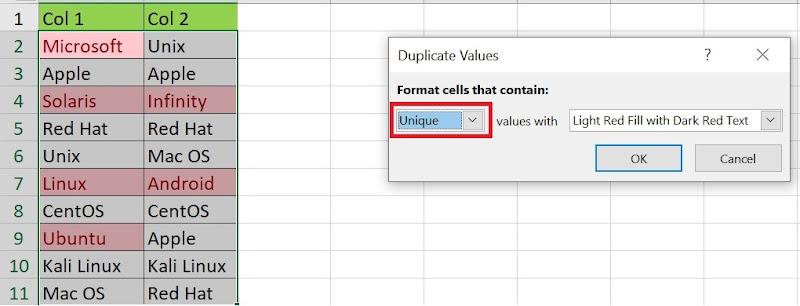
Μπορείτε επίσης να αλλάξετε την επιλογή στο αναδυόμενο παράθυρο για
να βρείτε και να επισημάνετε τις μοναδικές τιμές και στις δύο στήλες,
όπως φαίνεται στο παρακάτω σχήμα.
Εύρεση μοναδικών τιμών με μορφοποίηση υπό όρους
Αυτή είναι η ευκολότερη και απλούστερη μέθοδος για να συγκρίνετε δύο
στήλες στο Excel. Μπορείτε να χρησιμοποιήσετε την ενσωματωμένη
λειτουργία του Excel για να συγκρίνετε στήλες. Δεν χρειάζεται να
εισαγάγετε κανέναν τύπο ή να χρησιμοποιήσετε κάποια συνάρτηση. Η
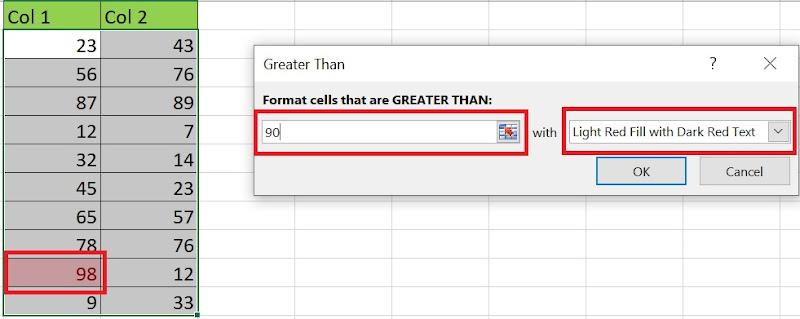
μορφοποίηση υπό όρους χρησιμοποιείται επίσης για να επισημάνει τη
μεγαλύτερη τιμή στο Excel κατά τη σύγκριση δύο στηλών, όπως
φαίνεται στο παρακάτω σχήμα. Σε αυτό το παράδειγμα, όλες οι τιμές που
είναι μεγαλύτερες από 90 επισημαίνονται με κόκκινο χρώμα.
Επισημάνετε μεγαλύτερη τιμή με μορφοποίηση υπό όρους.
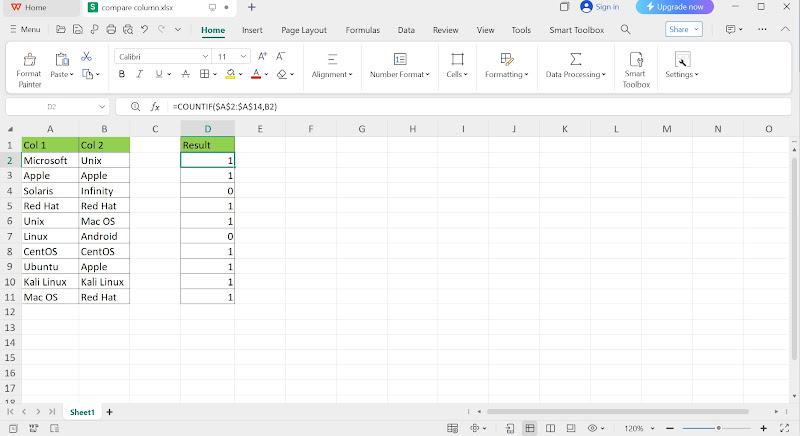
Το WPS Office διαθέτει επίσης τη δυνατότητα σύγκρισης δύο στηλών στο
Excel. Μπορείτε να χρησιμοποιήσετε το WPS Sheet για να εξαγάγετε
διπλότυπα δεδομένα χρησιμοποιώντας τη μορφοποίηση υπό όρους. Το WPS
Sheet διαθέτει ένα απλό και φιλικό προς το χρήστη περιβάλλον εργασίας
για την εκτέλεση συγκρίσεων και την εξαγωγή διπλότυπων τιμών.
Ακολουθήστε αυτά τα απλά και εύκολα βήματα για να συγκρίνετε δύο στήλες
στο WPS Sheet.
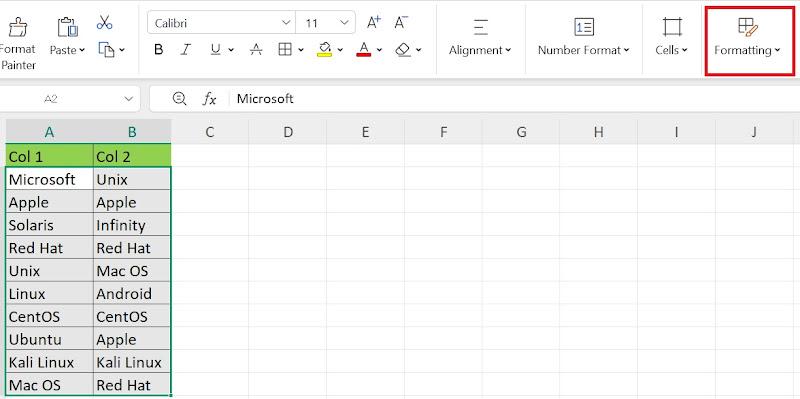
Βήμα 1
Επιλέξτε όλα τα κελιά και των δύο στηλών και, στη συνέχεια, επιλέξτε Μορφοποίηση από το μενού Αρχική .
Επιλέξτε την επιλογή Μορφοποίηση από το μενού Αρχική σελίδα .
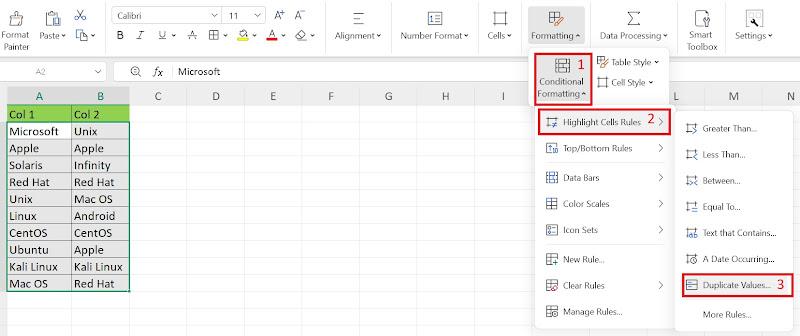
Βήμα 2
Επιλέξτε Μορφοποίηση υπό όρους από την επιλογή Μορφοποίηση και, στη
συνέχεια, επιλέξτε Κανόνες κελιών επισήμανσης και, στη συνέχεια,
επιλέξτε Διπλότυπες τιμές όπως φαίνεται στο παρακάτω σχήμα.
Μορφοποίηση υπό όρους → Κανόνες επισήμανσης κελιών → Διπλότυπες τιμές
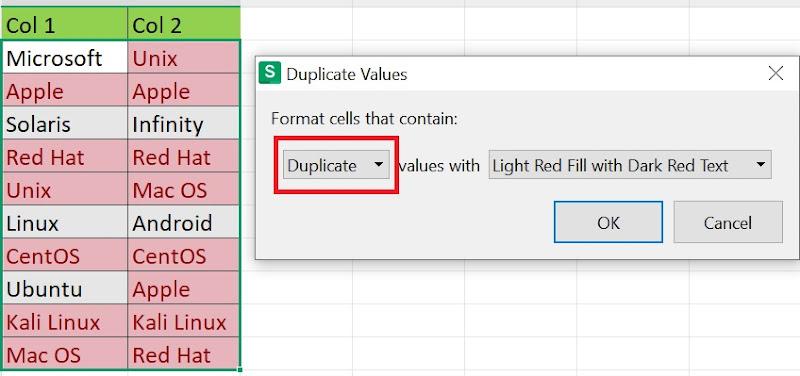
Βήμα 3
Θα εμφανιστεί ένα αναδυόμενο παράθυρο, επιλέξτε OK από το αναδυόμενο
παράθυρο. Όλες οι διπλότυπες τιμές θα επισημανθούν με κόκκινο χρώμα.
Εύρεση διπλότυπων τιμών με μορφοποίηση υπό όρους
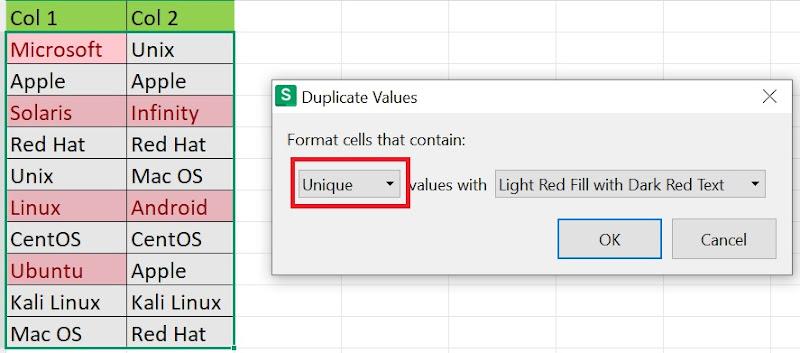
Βήμα 4
Αν θέλετε να βρείτε μοναδικές τιμές, επιλέξτε Μοναδικές από το
αναδυόμενο παράθυρο. Οι μοναδικές τιμές θα επισημανθούν με κόκκινο
χρώμα.
Εύρεση μοναδικών τιμών
Μέρος
5 - Σύγκριση δύο στηλών στο Excel χρησιμοποιώντας τη
συνάρτηση VLOOKUP
Αυτή είναι μια προηγμένη και περίπλοκη μέθοδος για τη σύγκριση στηλών
στο Excel που περιέχουν μεγάλα δεδομένα. Ακολουθήστε αυτά τα βήματα για
να συγκρίνετε δύο στήλες στο Excel χρησιμοποιώντας τη συνάρτηση VLOOKU P
με τη βοήθεια των ακόλουθων: τύπος.
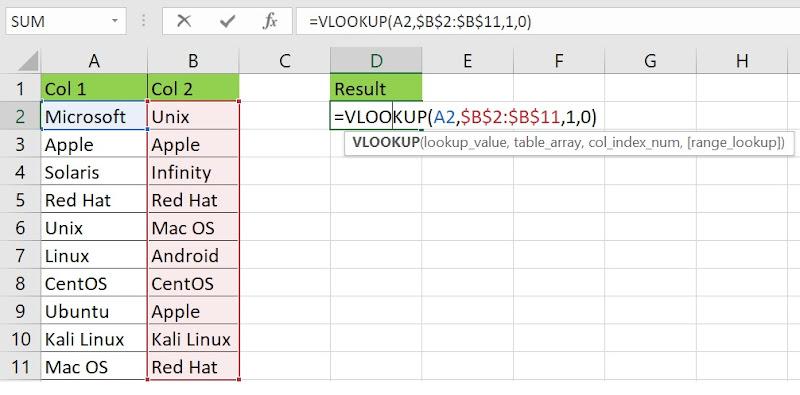
Ως πρώτο βήμα, δημιουργήστε μια νέα στήλη, ονομάστε την ως
"Αποτέλεσμα" και εισαγάγετε τον τύπο VLOOKUP όπως φαίνεται στο
σχήμα.
Εισαγάγετε τον τύπο VLOOKUP.
Βήμα 2
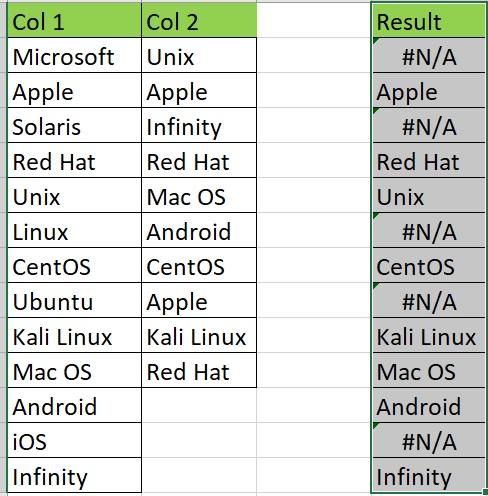
Σύρετε τον τύπο σε όλα τα κελιά για να συγκρίνετε όλες τις τιμές και
στις δύο στήλες.
Αποτέλεσμα του τύπου VLOOKUP
Βήμα 3
Θα δείτε ορισμένα κελιά στη στήλη αποτελεσμάτων με την τιμή "#N/A".
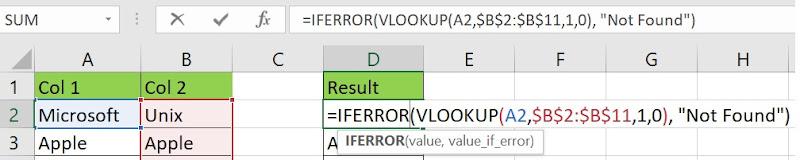
Μην ανησυχείτε, μπορούμε να τροποποιήσουμε τον τύπο χρησιμοποιώντας την
ρήτρα "IFERROR" για να αποφύγουμε αυτό το σφάλμα.
Εισαγάγετε τον τύπο IFERROR
Βήμα 4
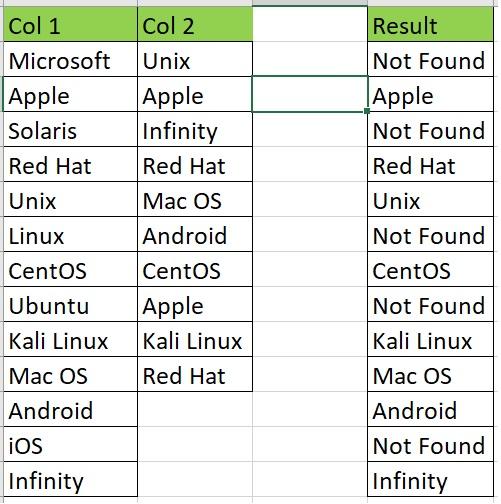
Σύρετε τον τύπο για να εφαρμοστεί σε όλα τα κελιά. Θα λάβετε το
ακόλουθο αποτέλεσμα χωρίς σφάλματα.
Αποτέλεσμα εφαρμογής του τύπου IFERROR
Εάν οι τιμές και στις δύο στήλες δεν ταιριάζουν, θα εμφανιστεί η
ένδειξη "Δεν βρέθηκε" στην αντίστοιχη στήλη "Αποτέλεσμα".
Μέρος
6 - Σύγκριση δύο στηλών στο Excel χρησιμοποιώντας τη συνάρτηση
COUNTIF
Μπορούμε επίσης να συγκρίνουμε δύο λίστες ή στήλες στο Excel
χρησιμοποιώντας τη συνάρτηση COUNTIF. Ακολουθήστε τα παρακάτω βήματα για
να λάβετε τα επιθυμητά αποτελέσματα σύγκρισης.
Βήμα 1
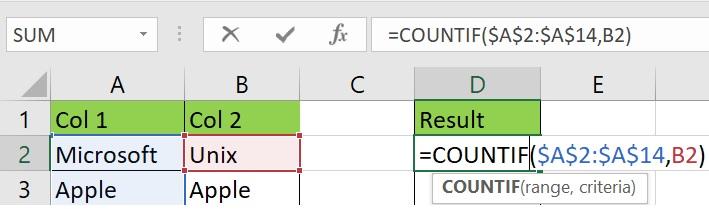
Δημιουργήστε μια νέα στήλη και ονομάστε την ως "Result". Εισαγάγετε
τον τύπο COUNTIF όπως φαίνεται στο σχήμα.
Εισαγάγετε τον τύπο COUNTIF
Βήμα 2
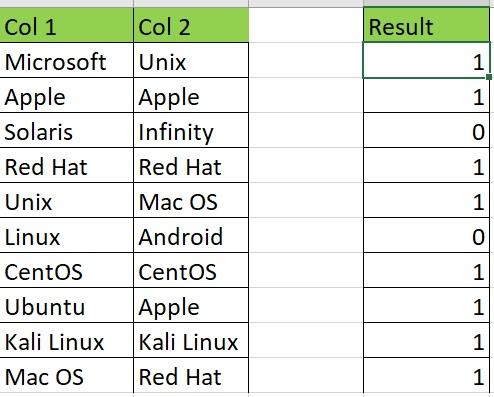
Σύρετε τον τύπο σε όλα τα κελιά για να λάβετε το αποτέλεσμα της
σύγκρισης όλων των κελιών και των δύο στηλών.
Αποτέλεσμα του τύπου COUNTIF
Εάν μια τιμή στην πρώτη στήλη βρεθεί οπουδήποτε στη δεύτερη στήλη, η
στήλη «Αποτέλεσμα» θα δώσει «1» και «0» διαφορετικά.
Αν θέλετε να συγκρίνετε μια απλή σύγκριση δύο στηλών με μια μικρή
ποσότητα δεδομένων, αυτή η μέθοδος σπάνια χρησιμοποιείται. Ωστόσο, είναι
πιο πρακτική για χρήση σε σύνθετες συγκρίσεις.
Μέρος 7 - Σύγκριση Μεθόδων
Έχουμε δει διαφορετικές μεθόδους για το πώς να συγκρίνουμε δύο
λίστες στο Excell. Όλες αυτές οι μέθοδοι χρησιμοποιούνται για τη
σύγκριση στηλών στο Excel ανάλογα με τη φύση της εργασίας. Ωστόσο, η
ευκολότερη και απλούστερη μέθοδος για το πώς να συγκρίνετε 2
στήλες στο Excel είναι η Μορφοποίηση υπό όρους. Δεν χρειάζεται να
πληκτρολογήσετε κανέναν τύπο ή να κάνετε κάποιες τροποποιήσεις στον τύπο
για να λάβετε τα επιθυμητά αποτελέσματα. Το μόνο που χρειάζεται να
κάνετε είναι να χρησιμοποιήσετε την ενσωματωμένη επιλογή Μορφοποίησης
υπό όρους και να λάβετε το αποτέλεσμα της σύγκρισης.
Ομοίως, εάν θέλετε μια σύγκριση πεζών-κεφαλαίων και των δύο στηλών,
μπορείτε να χρησιμοποιήσετε τη συνάρτηση EXACT. Εάν θέλετε να συγκρίνετε
πολλές στήλες, μπορείτε να χρησιμοποιήσετε τις συναρτήσεις IFCOUNT ή
VLOOKUP. Η συνάρτηση VLOOKUP μπορεί επίσης να χρησιμοποιηθεί για την
ανάκτηση των διπλότυπων τιμών στη στήλη "Αποτέλεσμα". Εάν θέλετε να
επισημαίνονται μόνο οι διπλότυπες τιμές, χρησιμοποιήστε τη μέθοδο
Μορφοποίησης υπό όρους.
100% ασφαλές
Συχνές
ερωτήσεις σχετικά με τη σύγκριση δύο στηλών στο Excel
Ε1:
Ποια μέθοδος είναι η καλύτερη για συγκρίσεις με διάκριση
πεζών-κεφαλαίων;
Για συγκρίσεις με διάκριση πεζών-κεφαλαίων, μπορείτε να
χρησιμοποιήσετε τη συνάρτηση EXACT. Η συνάρτηση EXACT διαθέτει τη
δυνατότητα σύγκρισης τιμών και στις δύο στήλες, λαμβάνοντας υπόψη τη
διάκριση πεζών-κεφαλαίων όλων των τιμών στα κελιά. Για παράδειγμα, εάν
έχουμε μια τιμή "Microsoft" στην πρώτη στήλη και μια άλλη τιμή
"microsoft" στη δεύτερη στήλη, η συνάρτηση EXACT θα επιστρέψει FALSE
αφού κάνει τη σύγκριση και των δύο στηλών.
Ε2:
Ποιος είναι ο πιο γρήγορος τρόπος για να συγκρίνω δύο στήλες στο
Excel;
Ο πιο γρήγορος τρόπος για να συγκρίνετε δύο στήλες στο Excel είναι
χρησιμοποιώντας τον Τελεστή Ισότητας. Μπορείτε επίσης να χρησιμοποιήσετε
την επιλογή Μορφοποίηση υπό όρους για να συγκρίνετε εύκολα δύο
στήλες.
Τελικές
Σκέψεις -Πώς να Συγκρίνετε 2 Στήλες στο Excel;
Αυτό το άρθρο σας βοήθησε να βελτιώσετε τις δεξιότητές σας σχετικά με τον τρόπο σύγκρισης δύο λιστών στο Excel. Έχω συζητήσει
έξι διαφορετικούς τρόπους για να συγκρίνετε δύο στήλες στο Excel με τη
βοήθεια παραδειγμάτων. Προσπάθησα επίσης να παρουσιάσω την ανάλυσή μου
σχετικά με τη χρήση διαφορετικών μεθόδων για τη σύγκριση δύο στηλών στο
Excel. Μπορείτε επίσης να χρησιμοποιήσετε το WPS Sheet για εύκολη σύγκριση,
ανάλυση και επικύρωση δεδομένων. Το WPS Sheet είναι ένα δωρεάν πρόγραμμα
επεξεργασίας Excel για τη δημιουργία, την επεξεργασία και την κοινή
χρήση Φύλλων Excel .
Φύλλο WPS
Διεπαφή χρήστη του φύλλου WPS
Το WPS Sheet διαθέτει πολλά επαγγελματικά και εντυπωσιακά
ενσωματωμένα πρότυπα για να βελτιώσει την εμπειρία χρήστη και να
δημιουργήσει νέα έργα χωρίς κόπο. Διαθέτει διαφορετικές λειτουργίες του
Excel, π.χ. συγχώνευση και κεντράρισμα κελιών, επισήμανση διπλότυπων, εισαγωγή πλαισίου ελέγχου, περιστρεφόμενα
γραφήματα, σχήματα και λίστες, διαίρεση και συγχώνευση, εργαλείο
δημιουργίας τιμολογίων, εύκολους τύπους και ενσωματωμένο μετατροπέα
Excel σε PDF.
Συνοπτικά, το WPS Sheet είναι μια παραγωγική και δωρεάν εναλλακτική
λύση στο Microsoft Excel με όλα τα χαρακτηριστικά και τις λειτουργίες
του Excel. Συνοδεύεται από μια σουίτα WPS Office με τεχνητή νοημοσύνη, η
οποία περιλαμβάνει ένα εργαλείο Docs για αρχεία Word, ένα εργαλείο
Slides για παρουσιάσεις PowerPoint και ένα εργαλείο PDF για επεξεργασία
και προβολή αρχείων Adobe PDF. Μπορείτε εύκολα να κατεβάσετε το WPS Officeδωρεάν και να απολαύσετε την απρόσκοπτη, ταχύτερη, πιο έξυπνη και
ευκολότερη εμπειρία μιας σουίτας Office με τεχνητή νοημοσύνη.
15 χρόνια εμπειρίας στη βιομηχανία γραφείων, λάτρης της τεχνολογίας και copywriter. Ακολουθήστε με για κριτικές προϊόντων, συγκρίσεις και προτάσεις για νέες εφαρμογές και λογισμικό.


'%3e%3cpath%20d='M8%200C12.4183%200%2016%203.58172%2016%208C16%2012.4183%2012.4183%2016%208%2016C3.58172%2016%200%2012.4183%200%208C0%203.58172%203.58172%200%208%200ZM11.6162%204.38379C11.2257%203.99337%2010.5927%203.99338%2010.2021%204.38379L8%206.58594L5.79785%204.38379C5.40732%203.99334%204.77429%203.99329%204.38379%204.38379C3.99331%204.77429%203.99335%205.40733%204.38379%205.79785L6.58594%208L4.38379%2010.2021C3.99348%2010.5927%203.99341%2011.2257%204.38379%2011.6162C4.77426%2012.0066%205.40734%2012.0065%205.79785%2011.6162L8%209.41406L10.2021%2011.6162C10.5927%2012.0066%2011.2257%2012.0067%2011.6162%2011.6162C12.0067%2011.2257%2012.0066%2010.5927%2011.6162%2010.2021L9.41406%208L11.6162%205.79785C12.0066%205.40735%2012.0066%204.77429%2011.6162%204.38379Z'%20fill='%23080E17'%20fill-opacity='0.46'/%3e%3c/g%3e%3cdefs%3e%3cclipPath%20id='clip0_3761_713'%3e%3crect%20width='16'%20height='16'%20fill='white'/%3e%3c/clipPath%3e%3c/defs%3e%3c/svg%3e)




'%3e%3cpath%20fill-rule='evenodd'%20clip-rule='evenodd'%20d='M21.4999%2010.9993C21.4999%205.20009%2016.7986%200.498901%2010.9993%200.498901C5.19994%200.498901%200.498657%205.20009%200.498657%2010.9993C0.498657%2016.2404%204.33858%2020.5844%209.35855%2021.3722V14.0346H6.69238V10.9993H9.35855V8.68594C9.35855%206.05427%2010.9262%204.60062%2013.3248%204.60062C14.4736%204.60062%2015.6753%204.80571%2015.6753%204.80571V7.38979H14.3512C13.0468%207.38979%2012.64%208.19921%2012.64%209.0296V10.9993H15.5523L15.0867%2014.0346H12.64V21.3722C17.66%2020.5844%2021.4999%2016.2404%2021.4999%2010.9993Z'%20fill='%231568EA'/%3e%3c/g%3e%3c/svg%3e)


'%3e%3cpath%20d='M2.42045%2022.1876H6.31818V12.7217L0.75%208.54553V20.5171C0.75%2021.4414%201.49892%2022.1876%202.42045%2022.1876Z'%20fill='%234285F4'/%3e%3cpath%20d='M19.682%2022.1876H23.5797C24.5041%2022.1876%2025.2502%2021.4387%2025.2502%2020.5171V8.54553L19.682%2012.7217'%20fill='%2334A853'/%3e%3cpath%20d='M19.682%205.48293V12.7216L25.2502%208.54543V6.31816C25.2502%204.25236%2022.8921%203.07469%2021.2411%204.31361'%20fill='%23FBBC04'/%3e%3cpath%20d='M6.31824%2012.7217V5.48303L13.0001%2010.4944L19.6819%205.48303V12.7217L13.0001%2017.733'%20fill='%23EA4335'/%3e%3cpath%20d='M0.75%206.31816V8.54543L6.31818%2012.7216V5.48293L4.75909%204.31361C3.10534%203.07469%200.75%204.25236%200.75%206.31816Z'%20fill='%23C5221F'/%3e%3c/g%3e%3cdefs%3e%3cclipPath%20id='clip0_2954_7305'%3e%3crect%20width='24.5'%20height='18.375'%20fill='white'%20transform='translate(0.75%203.8125)'/%3e%3c/clipPath%3e%3c/defs%3e%3c/svg%3e)





'%3e%3cpath%20d='M19.9911%204.11386V6.471H18.5894C18.0775%206.471%2017.7322%206.57814%2017.5536%206.79243C17.3751%207.00671%2017.2858%207.32814%2017.2858%207.75671V9.44421H19.9019L19.5536%2012.0871H17.2858V18.8639H14.5536V12.0871H12.2769V9.44421H14.5536V7.49779C14.5536%206.39064%2014.8632%205.53201%2015.4822%204.92189C16.1013%204.31177%2016.9257%204.00671%2017.9554%204.00671C18.8304%204.00671%2019.509%204.04243%2019.9911%204.11386Z'%20fill='%23333333'/%3e%3c/g%3e%3cdefs%3e%3cclipPath%20id='clip0_2938_8199'%3e%3crect%20width='16'%20height='16'%20fill='white'%20transform='translate(8%204.00671)'/%3e%3c/clipPath%3e%3c/defs%3e%3c/svg%3e)
'%3e%3cpath%20d='M17.5237%2010.7813L23.4811%204H22.0699L16.8949%209.88693L12.7648%204H8L14.2469%2012.9029L8%2020.0133H9.4112L14.8725%2013.7952L19.2352%2020.0133H24M9.92053%205.04213H12.0885L22.0688%2019.0224H19.9003'%20fill='%23333333'/%3e%3c/g%3e%3cdefs%3e%3cclipPath%20id='clip0_2938_8200'%3e%3crect%20width='16'%20height='16.0134'%20fill='white'%20transform='translate(8%204)'/%3e%3c/clipPath%3e%3c/defs%3e%3c/svg%3e)


