

'%3e%3cpath%20d='M8%200C12.4183%200%2016%203.58172%2016%208C16%2012.4183%2012.4183%2016%208%2016C3.58172%2016%200%2012.4183%200%208C0%203.58172%203.58172%200%208%200ZM11.6162%204.38379C11.2257%203.99337%2010.5927%203.99338%2010.2021%204.38379L8%206.58594L5.79785%204.38379C5.40732%203.99334%204.77429%203.99329%204.38379%204.38379C3.99331%204.77429%203.99335%205.40733%204.38379%205.79785L6.58594%208L4.38379%2010.2021C3.99348%2010.5927%203.99341%2011.2257%204.38379%2011.6162C4.77426%2012.0066%205.40734%2012.0065%205.79785%2011.6162L8%209.41406L10.2021%2011.6162C10.5927%2012.0066%2011.2257%2012.0067%2011.6162%2011.6162C12.0067%2011.2257%2012.0066%2010.5927%2011.6162%2010.2021L9.41406%208L11.6162%205.79785C12.0066%205.40735%2012.0066%204.77429%2011.6162%204.38379Z'%20fill='%23080E17'%20fill-opacity='0.46'/%3e%3c/g%3e%3cdefs%3e%3cclipPath%20id='clip0_3761_713'%3e%3crect%20width='16'%20height='16'%20fill='white'/%3e%3c/clipPath%3e%3c/defs%3e%3c/svg%3e)




'%3e%3cpath%20fill-rule='evenodd'%20clip-rule='evenodd'%20d='M21.4999%2010.9993C21.4999%205.20009%2016.7986%200.498901%2010.9993%200.498901C5.19994%200.498901%200.498657%205.20009%200.498657%2010.9993C0.498657%2016.2404%204.33858%2020.5844%209.35855%2021.3722V14.0346H6.69238V10.9993H9.35855V8.68594C9.35855%206.05427%2010.9262%204.60062%2013.3248%204.60062C14.4736%204.60062%2015.6753%204.80571%2015.6753%204.80571V7.38979H14.3512C13.0468%207.38979%2012.64%208.19921%2012.64%209.0296V10.9993H15.5523L15.0867%2014.0346H12.64V21.3722C17.66%2020.5844%2021.4999%2016.2404%2021.4999%2010.9993Z'%20fill='%231568EA'/%3e%3c/g%3e%3c/svg%3e)


'%3e%3cpath%20d='M2.42045%2022.1876H6.31818V12.7217L0.75%208.54553V20.5171C0.75%2021.4414%201.49892%2022.1876%202.42045%2022.1876Z'%20fill='%234285F4'/%3e%3cpath%20d='M19.682%2022.1876H23.5797C24.5041%2022.1876%2025.2502%2021.4387%2025.2502%2020.5171V8.54553L19.682%2012.7217'%20fill='%2334A853'/%3e%3cpath%20d='M19.682%205.48293V12.7216L25.2502%208.54543V6.31816C25.2502%204.25236%2022.8921%203.07469%2021.2411%204.31361'%20fill='%23FBBC04'/%3e%3cpath%20d='M6.31824%2012.7217V5.48303L13.0001%2010.4944L19.6819%205.48303V12.7217L13.0001%2017.733'%20fill='%23EA4335'/%3e%3cpath%20d='M0.75%206.31816V8.54543L6.31818%2012.7216V5.48293L4.75909%204.31361C3.10534%203.07469%200.75%204.25236%200.75%206.31816Z'%20fill='%23C5221F'/%3e%3c/g%3e%3cdefs%3e%3cclipPath%20id='clip0_2954_7305'%3e%3crect%20width='24.5'%20height='18.375'%20fill='white'%20transform='translate(0.75%203.8125)'/%3e%3c/clipPath%3e%3c/defs%3e%3c/svg%3e)


Windows 11 23H2, vuoden 2023 päivitys, loistaa upeilla ominaisuuksillaan, kuten Windows Copilotilla ja uudistetuilla Resurssienhallinnan välilehdillä. Turvallisen windows 11 23h2 -latauksen etsiminen voi kuitenkin tuntua kuin eksyisi sokkeloon. Uudemman 24H2-version pelien pätkimisongelmat ovat saaneet käyttäjät palaamaan kiireesti takaisin 23H2-versioon. Asennusvirheet, kuten vähäinen tallennustila tai laitteistorajoitukset, vain lisäävät päänvaivaa. Tämä opas esittelee viralliset ja epäviralliset latauspolut, joiden avulla saat 23H2:n asennettua sujuvasti. Lisäksi esittelemme WPS Officen, ilmaisen toimisto-ohjelmistopaketin, joka pitää työnkulkusi tehokkaana heti asennuksen jälkeen.
Osa 1: Viralliset tavat ladata Windows 11 23H2

Microsoftin viralliset kanavat ovat turvallisin vaihtoehto windows 11 23h2 -lataukselle, vaikka suoria ISO-tiedostoja onkin nykyään vaikeampi löytää 24H2:n vallatessa alaa. Tässä osiossa käsitellään kaksi aloittelijaystävällistä tapaa – Windows Updaten aktivointipaketti ja asennusapuri – nopeaa ja turvallista päivitystä tai asennusta varten. Näin onnistut siinä vaihe vaiheelta.
Windows Update ja aktivointipaketti (KB5027397):
Vaihe 1: Avaa Asetukset > Windows Update ja ota käyttöön valinta ”Hae uusimmat päivitykset heti, kun ne ovat saatavilla”.

Vaihe 2: Etsi KB5027397, lataa ja asenna se päivittääksesi versiosta 22H2 versioon 23H2 (koontiversio 22631).

Vaihe 3: Käynnistä tietokoneesi uudelleen viimeistelläksesi päivityksen. Yleensä yksi uudelleenkäynnistys riittää.
Windows 11 -asennusapuri:
Vaihe 1: Siirry Microsoftin Windows 11 -lataussivulle ja nappaa sieltä asennusapuri.

Vaihe 2: Suorita työkalu, valitse päivitysvaihtoehto (23H2, jos saatavilla) ja seuraa ohjeita.
Vaihe 3: Varmista vakaa internetyhteys ja käynnistä tietokone uudelleen tarvittaessa prosessin loppuun saattamiseksi.
Varmista, että tietokoneesi täyttää 23H2:n vaatimukset (64 Gt tallennustilaa, 4 Gt RAM-muistia, TPM 2.0). Testasin Windows Updatea 22H2-kannettavalla, ja KB5027397 asensi 23H2-version 20 minuutissa yhdellä uudelleenkäynnistyksellä – kaikki sujui kuin unelma. Asennusapuri vaatii luotettavan Wi-Fi-yhteyden, joten älä yritä sitä epävakaalla yhteydellä.
Miksi suositeltavaa:
Virallinen, turvallinen, ei kolmansien osapuolten riskejä.
Aktivointipaketti on nopea ja vaatii vain yhden uudelleenkäynnistyksen.
Asennusapuri säilyttää tiedostosi ja sovelluksesi.
Osa 2: Epäviralliset tavat ladata Windows 11 23H2 ISO
Kun Microsoftin viralliset reitit eivät riitä virallisen windows 11 23h2 iso -latauksen saamiseksi, epäviralliset lähteet kuten UUP Dump ja Internet Archive tarjoavat 23H2 ISO-tiedostoja puhtaita asennuksia tai vanhempia tietokoneita varten. Tässä osiossa opastetaan sinut kahden luotetun vaihtoehdon läpi, keskittyen turvallisuuteen ja varmentamiseen. Sukelletaanpa asiaan.
UUP Dump:

Vaihe 1: Siirry osoitteeseen uupdump.net ja valitse Windows 11 23H2 (koontiversio 22631.4317).

Vaihe 2: Valitse kieli, lataa ISO-tiedoston luontiskripti ja tallenna se turvalliseen paikkaan.

Vaihe 3: Suorita skripti luodaksesi ISO-tiedoston ja tallenna se turvalliseen kansioon.
Vaihe 4: Varmista ISO-tiedoston SHA-256-hajautusarvo (esim. 36DE5ECB7A0DAA58DCE68C03B9465A543ED0F5498AA8AE60AB45FB7C8C4AE4 2) PowerShellissä komennolla Get-FileHash.
Internet Archive:

Vaihe 1: Siirry osoitteeseen archive.org ja etsi 23H2 ISO (koontiversio 22631.2861).

Vaihe 2: Lataa ISO-tiedosto turvalliseen kansioon.

Vaihe 3: Tarkista ISO-tiedoston hajautusarvo PowerShellissä varmistaaksesi sen aitouden.
Vaihe 4: Käytä Rufusta luodaksesi käynnistettävän USB-muistitikun ja ota käyttöön TPM/Secure Boot -ohitusominaisuudet ei-tuetuille laitteille.
Nappasin 23H2 ISO -tiedoston UUP Dumpista, ja skripti rakensi sen 15 minuutissa – hajautusarvon tarkistus vastasi luotettua lähdettä, mikä hälvensi haittaohjelmahuoleni. Internet Archiven ISO toimi, mutta Rufuksen ohitusominaisuus oli pelastus vanhalle suorittimelleni. Pysyttele varmennetuissa lähteissä välttääksesi epämääräiset lataukset.
Miksi se toimii:
Tarjoaa 23H2 ISO-tiedostoja, kun Microsoft tyrkyttää 24H2-versiota.
Mahdollistaa puhtaat asennukset tai tuen vanhemmille laitteille.
Hajautusarvon varmentaminen takaa tiedoston turvallisuuden.
Osa 3: Yleisten ongelmien korjaaminen Windows 11 23H2:n asennuksessa
Asennuksen esteet, kuten virhekoodit tai laitteistorajoitukset, voivat suistaa raiteiltaan windows 11 23h2 -latauksesi ja -asennuksesi. Tämä osio tarjoaa vaiheittaiset korjaukset kolmeen yleiseen ongelmaan, jotka auttavat sinua korjaamaan windows 11 23h2 -asennusvirheet ja saamaan 23H2-version toimimaan moitteettomasti. Tässä vianmääritysohjeet.
Latausvirhe (virhe 0x8007371b):
Vaihe 1: Siirry kohtaan Asetukset > Järjestelmä > Vianmääritys > Muut vianmääritykset ja suorita Windows Updaten vianmääritys.

Vaihe 2: Jos ongelma ei ratkea, avaa komentokehote järjestelmänvalvojana, kirjoita net stop wuauserv ja paina Enter pysäyttääksesi päivityspalvelun.
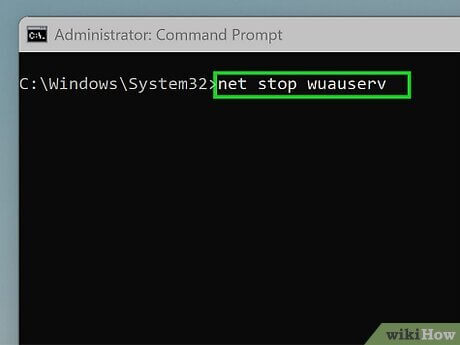
Vaihe 3: Poista kaikki tiedostot kansiosta C:\Windows\SoftwareDistribution ja käynnistä palvelu uudelleen komennolla net start wuauserv.
Riittämätön tallennustila:
Vaihe 1: Avaa Levyn uudelleenjärjestäminen (Tämä tietokone > Ominaisuudet > Yleiset > Vapauta levytilaa) poistaaksesi väliaikaiset tiedostot.

Vaihe 2: Siirrä ei-välttämättömät tiedostot ulkoiselle asemalle vapauttaaksesi 64 Gt tilaa.
Ei-tuettu laitteisto:
Vaihe 1: Lataa Rufus, valitse 23H2 ISO-tiedosto ja luo käynnistettävä USB-tikku.

Vaihe 2: Ota Rufuksessa käyttöön asetukset, joilla ohitetaan TPM 2.0 ja Secure Boot.

Vaihe 3: Käynnistä tietokone USB-tikulta ja seuraa Windowsin asennusohjeita.
Törmäsin virheeseen 0x8007371b 23H2-päivityksen aikana, mutta vianmääritys korjasi sen 5 minuutissa. Rufuksen TPM-ohitus sai 23H2:n pyörimään vanhalla koneellani ongelmitta. 64 Gt:n tilan vapauttaminen Levyn uudelleenjärjestämisellä on ehdottoman tärkeää – älä ohita sitä.
Miksi nämä korjaukset toimivat:
Vianmääritys poistaa vioittuneet päivitystiedostot.
Levyn uudelleenjärjestäminen varmistaa riittävän tilan 23H2:n noin 6,2 Gt:n ISO-tiedostolle.
Rufus ohittaa laitteistorajoitukset turvallisesti.
Osa 4: 23H2:n asennuksen jälkeen – Tehosta tietokonettasi WPS Officella

Olet onnistuneesti hoitanut windows 11 23h2 -latauksen ja -asennuksen, joten nyt on aika superladata tietokoneesi työkaluilla, jotka sopivat sen raikkaaseen ja ripeään tunnelmaan. WPS Office, ilmainen ja kevyt vaihtoehto Microsoft Officelle, on täydellinen ensimmäinen asennus Windows 11 23H2 -järjestelmääsi. Se käsittelee asiakirjoja, laskentataulukoita ja PDF-tiedostoja turvottamatta järjestelmääsi. Se on todellinen pelastus opiskelijoille, ammattilaisille tai kenelle tahansa, joka palaa töiden pariin 23H2:n sulavan suorituskyvyn siivittämänä.
Ominaisuudet:
Kaikki yhdessä paketissa: Writer, Spreadsheets ja Presentation käsittelevät DOCX-, XLSX- ja PPTX-tiedostomuotoja virheettömästi.
Tehokas PDF-työkalu: Tarkastele, kommentoi, muunna tai yhdistä PDF-tiedostoja yhdessä sulavassa sovelluksessa.
WPS AI: Tekee yhteenvetoja, viimeistelee tai luo sisältöä asiakirjoihisi.
Pieni tilantarve: 200 Mt:n asennusohjelma pitää järjestelmäsi kevyenä ja nopeana.
Pilvisynkronointi: Automaattinen tallennus WPS Cloudiin (1 Gt ilmaista tilaa) takaa turvallisen käytön useilla laitteilla.
Hyödyt:
Avaa tiedostot saumattomasti, synkronoituen 23H2:n sulavan suorituskyvyn kanssa.
Tekoälytyökalut virtaviivaistavat raporttien tekoa tai siistivät järjestelmälokeja asennuksen jälkeen.
Yli 10 000 ilmaista mallipohjaa ansioluetteloille, budjeteille tai dioille säästävät aikaa.
Alhainen suorittimen/RAM-muistin käyttö varmistaa, että tietokoneesi pysyy ripeänä.
Alustojen välinen synkronointi iOS/Android-laitteiden kanssa mahdollistaa työskentelyn tien päällä.
WPS Officen kompakti koko on kuin lahja taivaasta juuri asennetulle 23H2-järjestelmälle, sillä se väistää Microsoft Officen raskaan, yli 4 Gt:n jalanjäljen. Sen tekoäly voi hioa luonnoksia tai tehdä yhteenvedon asennusmuistiinpanoista sekunneissa, ja pilvivarmuuskopiointi pitää tiedostosi turvassa tulevilta kommelluksilta. Olen käyttänyt WPS:ää 23H2:lla, ja se on kuin raikas tuulahdus, joka mahdollistaa työnteon ilman hidasteluja.

Asennettuani 23H2:n avasin DOCX-muotoisen ehdotuksen WPS Writerissa – se latautui silmänräpäyksessä ilman muotoiluongelmia. WPS AI siisti luonnokseni hetkessä, ja pilvisynkronoinnin avulla jaoin sen puhelimeeni, mikä säästi minulta valtavasti aikaa.
WPS Office on kuin luotettava apupilotti – kevyt, tehokas ja valmis vauhdittamaan 23H2-tuottavuuttasi ilman turhaa painolastia.
Usein kysytyt kysymykset
K1: Miksi Windows 11 23H2 ei näy Windows Updatessa?
Microsoft julkaisee 23H2-päivityksen vähitellen, priorisoiden uudempia laitteita. Suojauspidot voivat viivästyttää sitä laitteisto- tai ajuriongelmien vuoksi. Tarkista Asetukset > Windows Update > Lisäasetukset > Valinnaiset päivitykset tai käytä asennusapuria.
K2: Mitä eroa on 23H2:lla ja 24H2:lla?
23H2 (lokakuu 2023) tuo mukanaan Windows Copilotin ja Resurssienhallinnan välilehdet, kun taas 24H2 (2024) lisää edistynyttä tekoälyä ja käyttöliittymän hienosäätöjä, mutta siinä on pelien pätkimisongelmia. Tämä tekee 23H2:sta vakaamman valinnan joillekin käyttäjille.
K3: Kuinka suuri 23H2-päivitys on?
23H2 ISO-tiedosto on noin 6,2 Gt, mikä vaatii 64 Gt vapaata tallennustilaa asennusta varten. Windows Updaten aktivointipaketti on pienempi (noin 500 Mt) ja vaatii vähemmän tilaa, mutta vakaan internetyhteyden.
Yhteenveto
Tämä opas avaa ovet windows 11 23h2 -lataukseen virallisilla menetelmillä, kuten Windows Update ja asennusapuri, jotka tekevät päivittämisestä helppoa. Lisäksi se esittelee epäviralliset ISO-lähteet, kuten UUP Dump tai Internet Archive, puhtaita asennuksia ja vanhempia tietokoneita varten. Opas pureutuu asennusvirheiden korjaamiseen, aina latausongelmista laitteistoesteisiin, varmistaen sujuvan asennuskokemuksen. Asennuksen jälkeen ilmainen, 200 Mt:n WPS Office -ohjelmistopaketti tehostaa työnkulkuasi Writer-, Spreadsheets-, Presentation- ja PDF-työkaluilla, joita täydentävät WPS AI ja pilvisynkronointi. WPS Office pitää 23H2-järjestelmäsi kevyenä ja tuottavana, tehden siitä täydellisen kumppanin päivitetylle tietokoneellesi.

'%3e%3cpath%20d='M19.9911%204.11386V6.471H18.5894C18.0775%206.471%2017.7322%206.57814%2017.5536%206.79243C17.3751%207.00671%2017.2858%207.32814%2017.2858%207.75671V9.44421H19.9019L19.5536%2012.0871H17.2858V18.8639H14.5536V12.0871H12.2769V9.44421H14.5536V7.49779C14.5536%206.39064%2014.8632%205.53201%2015.4822%204.92189C16.1013%204.31177%2016.9257%204.00671%2017.9554%204.00671C18.8304%204.00671%2019.509%204.04243%2019.9911%204.11386Z'%20fill='%23333333'/%3e%3c/g%3e%3cdefs%3e%3cclipPath%20id='clip0_2938_8199'%3e%3crect%20width='16'%20height='16'%20fill='white'%20transform='translate(8%204.00671)'/%3e%3c/clipPath%3e%3c/defs%3e%3c/svg%3e)
'%3e%3cpath%20d='M17.5237%2010.7813L23.4811%204H22.0699L16.8949%209.88693L12.7648%204H8L14.2469%2012.9029L8%2020.0133H9.4112L14.8725%2013.7952L19.2352%2020.0133H24M9.92053%205.04213H12.0885L22.0688%2019.0224H19.9003'%20fill='%23333333'/%3e%3c/g%3e%3cdefs%3e%3cclipPath%20id='clip0_2938_8200'%3e%3crect%20width='16'%20height='16.0134'%20fill='white'%20transform='translate(8%204)'/%3e%3c/clipPath%3e%3c/defs%3e%3c/svg%3e)


