

'%3e%3cpath%20d='M8%200C12.4183%200%2016%203.58172%2016%208C16%2012.4183%2012.4183%2016%208%2016C3.58172%2016%200%2012.4183%200%208C0%203.58172%203.58172%200%208%200ZM11.6162%204.38379C11.2257%203.99337%2010.5927%203.99338%2010.2021%204.38379L8%206.58594L5.79785%204.38379C5.40732%203.99334%204.77429%203.99329%204.38379%204.38379C3.99331%204.77429%203.99335%205.40733%204.38379%205.79785L6.58594%208L4.38379%2010.2021C3.99348%2010.5927%203.99341%2011.2257%204.38379%2011.6162C4.77426%2012.0066%205.40734%2012.0065%205.79785%2011.6162L8%209.41406L10.2021%2011.6162C10.5927%2012.0066%2011.2257%2012.0067%2011.6162%2011.6162C12.0067%2011.2257%2012.0066%2010.5927%2011.6162%2010.2021L9.41406%208L11.6162%205.79785C12.0066%205.40735%2012.0066%204.77429%2011.6162%204.38379Z'%20fill='%23080E17'%20fill-opacity='0.46'/%3e%3c/g%3e%3cdefs%3e%3cclipPath%20id='clip0_3761_713'%3e%3crect%20width='16'%20height='16'%20fill='white'/%3e%3c/clipPath%3e%3c/defs%3e%3c/svg%3e)




'%3e%3cpath%20fill-rule='evenodd'%20clip-rule='evenodd'%20d='M21.4999%2010.9993C21.4999%205.20009%2016.7986%200.498901%2010.9993%200.498901C5.19994%200.498901%200.498657%205.20009%200.498657%2010.9993C0.498657%2016.2404%204.33858%2020.5844%209.35855%2021.3722V14.0346H6.69238V10.9993H9.35855V8.68594C9.35855%206.05427%2010.9262%204.60062%2013.3248%204.60062C14.4736%204.60062%2015.6753%204.80571%2015.6753%204.80571V7.38979H14.3512C13.0468%207.38979%2012.64%208.19921%2012.64%209.0296V10.9993H15.5523L15.0867%2014.0346H12.64V21.3722C17.66%2020.5844%2021.4999%2016.2404%2021.4999%2010.9993Z'%20fill='%231568EA'/%3e%3c/g%3e%3c/svg%3e)


'%3e%3cpath%20d='M2.42045%2022.1876H6.31818V12.7217L0.75%208.54553V20.5171C0.75%2021.4414%201.49892%2022.1876%202.42045%2022.1876Z'%20fill='%234285F4'/%3e%3cpath%20d='M19.682%2022.1876H23.5797C24.5041%2022.1876%2025.2502%2021.4387%2025.2502%2020.5171V8.54553L19.682%2012.7217'%20fill='%2334A853'/%3e%3cpath%20d='M19.682%205.48293V12.7216L25.2502%208.54543V6.31816C25.2502%204.25236%2022.8921%203.07469%2021.2411%204.31361'%20fill='%23FBBC04'/%3e%3cpath%20d='M6.31824%2012.7217V5.48303L13.0001%2010.4944L19.6819%205.48303V12.7217L13.0001%2017.733'%20fill='%23EA4335'/%3e%3cpath%20d='M0.75%206.31816V8.54543L6.31818%2012.7216V5.48293L4.75909%204.31361C3.10534%203.07469%200.75%204.25236%200.75%206.31816Z'%20fill='%23C5221F'/%3e%3c/g%3e%3cdefs%3e%3cclipPath%20id='clip0_2954_7305'%3e%3crect%20width='24.5'%20height='18.375'%20fill='white'%20transform='translate(0.75%203.8125)'/%3e%3c/clipPath%3e%3c/defs%3e%3c/svg%3e)


Windows 11 -tuoteavaimen hukkaaminen tuntuu samalta kuin autonavainten kadottaminen juuri ennen suurta matkaa – erityisesti, kun tarvitset sitä järjestelmän uudelleenasennukseen tai päivitykseen. Sähköpostien selaaminen tai epäilyttävien kolmannen osapuolen työkalujen käyttäminen on vaivalloista, eikä kukaan halua sitä. Miten voit noutaa avaimesi turvallisesti tietokoneellasi jo olevilla työkaluilla? Tämä opas näyttää, kuinka käytät komentokehotetta (CMD) avaimen nopeaan noutamiseen, vianmääritykseen ja turvalliseen varmuuskopiointiin. Lisäksi esittelemme WPS Officen budjettiystävällisenä vaihtoehtona kalliille Microsoft Officelle, joka tehostaa työnkulkuasi järjestelmän palautuksen jälkeen.
Osa 1: Vaiheittainen opas: Windows 11 -tuoteavaimen noutaminen CMD-komentorivillä

Windows 11 -tuoteavaimen löytäminen CMD:n avulla on nopeaa ja onnistuu sisäänrakennetulla työkalulla, ilman erillisiä latauksia. Tämä menetelmä toimii parhaiten OEM-laitteissa (kuten esiasennetuissa Lenovon tai Dellin tietokoneissa), joissa avain on tallennettu BIOSiin/UEFIin, kuten Microsoft Community Hubin käyttäjä vahvisti uudelleenasennuksensa yhteydessä. Näin se tapahtuu:
Vaiheittaiset ohjeet: Tuoteavaimen noutaminen CMD:n avulla
Vaihe 1: Paina Win + S, kirjoita ”cmd”, napsauta hiiren kakkospainikkeella Komentokehote-sovellusta ja valitse Suorita järjestelmänvalvojana.

Vaihe 2: Kirjoita komentokehotteeseen `wmic path softwarelicensingservice get OA3xOriginalProductKey` ja paina Enter.

Vaihe 3: Odota hetki. Jos avain on upotettu BIOSiin/UEFIin, 25-merkkinen tuoteavain (esim. XXXXX-XXXXX-XXXXX-XXXXX-XXXXX) ilmestyy näkyviin.
Vaihe 4: Kopioi avain huolellisesti tai ota näyttökuva sen tallentamiseksi.
Vaihe 5: Tallenna se turvallisesti (katso varmuuskopiointivinkit osasta 3) ja käytä sitä uudelleenasennuksissa tai aktivoinneissa.
Kokeilin tätä esiasennetulla Dell-kannettavallani, ja avain ilmestyi sekunneissa. Sen ylöskirjoittaminen tuntui kuin olisi onnistunut aarteenmetsästyksessä.
Osa 2: CMD-virheiden vianmääritys: Miksi Windows 11 -tuoteavain ei tule näkyviin
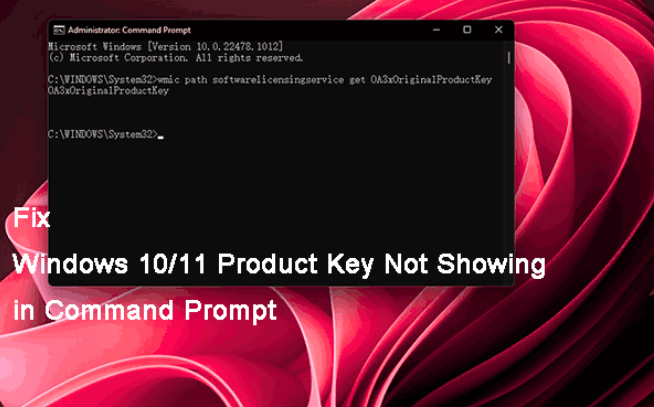
Joskus CMD-komento ei tuota tulosta, ja saat vain virheilmoituksen tai tyhjän ruudun. Microsoft Community Hubin julkaisussa käyttäjä Frederickk mainitsi ongelmista, kuten avaimen puuttumisesta Lenovo-kannettavalla. Tässä syitä, miksi komento voi epäonnistua ja kuinka korjata tilanne:
Yleiset ongelmat ja korjaukset
Virhe: ”No OA3xOriginalProductKey Found”
Syy: Avainta ei ole tallennettu BIOSiin/UEFIin. Tämä on yleistä erikseen ostetuissa jälleenmyyntilisensseissä tai Microsoft-tiliisi sidotuissa digitaalisissa lisensseissä.
Korjaus: Tarkista Microsoft-tilisi (Asetukset > Tilit > Omat tiedot > Hallitse Microsoft-tiliäni) tai etsi ostovahvistussähköposteja. Jos ostit fyysisen version, etsi tarra tai kortti.
Käyttö estetty
Syy: Et suorita CMD:tä järjestelmänvalvojan oikeuksilla, mikä estää pääsyn järjestelmätietoihin.
Korjaus: Sulje CMD, avaa se uudelleen järjestelmänvalvojana (Win + S, etsi ”cmd”, napsauta hiiren kakkospainikkeella, ”Suorita järjestelmänvalvojana”) ja yritä komentoa uudelleen.
Vanhentunut komento
Syy: Jotkin järjestelmät reagoivat paremmin vaihtoehtoisiin komentoihin, erityisesti jos ne on päivitetty vanhemmista Windows-versioista.
Korjaus: Kokeile `slmgr /dli` -komentoa CMD:ssä (järjestelmänvalvojan tilassa) nähdäksesi lisensointitiedot, mukaan lukien osan avaimesta. Jos se ei toimi, käytä `slmgr /dlv` -komentoa saadaksesi yksityiskohtaisemmat lisensointitiedot, vaikka se saattaakin näyttää vain osittaisen avaimen.
Sain tyhjän tulosteen jälleenmyyntiversiota käyttävällä Windows 11 -tietokoneella, mutta Microsoft-tilini tarkistaminen paljasti digitaalisen lisenssin. CMD:n suorittaminen järjestelmänvalvojana korjasi ”käyttö estetty” -virheen toisella yrittämällä.
Osa 3: Turvalliset varmuuskopiointistrategiat: Suojaa Windows 11 -tuoteavaimesi CMD-noudon jälkeen
Kun olet saanut avaimesi, sen varmuuskopiointi takaa, ettet koskaan jää lukkojen taakse uudelleenasennuksen aikana. Eräässä Microsoft Answers -keskusteluketjussa korostettiin turvallisen tallennuksen tärkeyttä tulevien päänvaivojen välttämiseksi. Näin pidät avaimesi turvassa:
1. Vie avain turvallisesti salattuun tiedostoon
Tallenna avain tekstitiedostoon Muistiolla ja salaa se sitten turvallisuuden takaamiseksi. Avaa Muistio, liitä avain, tallenna se nimellä ”Win11Key.txt” työpöydällesi ja käytä sitten ilmaista 7-Zip-ohjelmaa luodaksesi salasanalla suojatun ZIP-tiedoston (Napsauta tiedostoa hiiren kakkospainikkeella > 7-Zip > Lisää arkistoon > aseta salasana). Vaihtoehtoisesti voit käyttää BitLockeria (Napsauta tiedostoa hiiren kakkospainikkeella > Ominaisuudet > Lisäasetukset > Salaa sisältö), jos Windows 11 -versiosi tukee sitä.
Vaiheittaiset ohjeet: Vienti salattuun tiedostoon
Vaihe 1: Avaa Muistio, liitä tuoteavaimesi ja tallenna tiedosto nimellä ”Win11Key.txt” työpöydällesi.

Vaihe 2: Lataa 7-Zip osoitteesta 7-zip.org ja asenna se.

Vaihe 3: Napsauta ”Win11Key.txt”-tiedostoa hiiren kakkospainikkeella, valitse 7-Zip > Lisää arkistoon, aseta vahva salasana ja napsauta OK.
Vaihe 4: Tallenna salattu ZIP-tiedosto turvalliseen paikkaan (esim. ulkoiselle asemalle).
Vaihe 5: Poista salaamaton .txt-tiedosto tietovuotojen välttämiseksi.
2. Varmuuskopioi avain kätevästi pilveen
Tallenna avain salasanalla suojattuun pilvipalveluun, kuten OneDriveen tai Google Driveen. Luo tekstitiedosto avaimella, salaa se 7-Zipillä yllä kuvatulla tavalla ja lataa se sitten suojattuun kansioon. Käytä kaksivaiheista tunnistautumista pilvitililläsi lisäturvallisuuden vuoksi. Näin avaimesi on käytettävissä missä tahansa, kuten eräs Microsoft Communityn käyttäjä suositteli.
Vaiheittaiset ohjeet: Varmuuskopiointi pilveen
Vaihe 1: Luo ja salaa ”Win11Key.txt” 7-Zipillä ja salasanalla (katso yllä olevat ohjeet).
Vaihe 2: Kirjaudu OneDriveen tai Google Driveen ja varmista, että kaksivaiheinen tunnistautuminen on käytössä.

Vaihe 3: Lataa salattu ZIP-tiedosto suojattuun kansioon.

Vaihe 4: Varmista, että voit käyttää tiedostoa ja purkaa sen salauksen toisella laitteella.
Vaihe 5: Pidä pilvitilisi kirjautumistiedot turvassa.
3. Perinteinen fyysinen varmuuskopio
Kirjoita avain paperille ja säilytä se turvallisessa paikassa, kuten lukitussa laatikossa tai kassakaapissa. Tämä vanhanaikainen menetelmä välttää digitaaliset riskit, mutta ei ole yhtä kätevä. Tarkista avaimen oikeellisuus kopioidessasi, sillä yksikin väärä merkki voi mitätöidä sen, kuten Microsoft Answers -palvelussa neuvotaan.
Vaiheittaiset ohjeet: Fyysinen varmuuskopio
Vaihe 1: Kirjoita 25-merkkinen tuoteavain paperille ja tarkista jokainen merkki kolmeen kertaan.
Vaihe 2: Säilytä paperi turvallisessa paikassa (esim. kassakaappi, lukittu laatikko).

Vaihe 3: Ota kuva paperista ja tallenna se salattuun pilvikansioon (valinnainen).
Vaihe 4: Pidä säilytyspaikka salassa ja vain sinun käytettävissäsi.
Vaihe 5: Tarkista paperi vuosittain varmistaaksesi sen luettavuuden.
Salasin avaimeni 7-Zipillä ja siirsin sen OneDriveen – erittäin helppoa ja turvallista. Sen ylöskirjoittaminen tuntui turhalta, mutta osoittautui käteväksi, kun lainasin tietokonettani ystävälle.
Osa 4: CMD:n lisäksi: Miksi WPS Office on paras vaihtoehto Windows 11 -tuoteavaimen noutamisen jälkeen

Kallis ja raskas MS Office
Microsoft 365:n yli 70 dollarin vuosittainen tilausmaksu ja 4 Gt:n asennustiedosto kuormittavat järjestelmiä, kuten r/software-yhteisön valituksista ilmenee. Sen raskaus hidastaa tietokoneita, erityisesti uudelleenaktivoinnin jälkeen. Jatkuvat päivitykset ärsyttävät ja kuluttavat resursseja. Ilmainen ja kevyt WPS Office tarjoaa saman tehon ilman kustannuksia. Se on älykäs valinta budjettitietoisille käyttäjille.
WPS Office: Tehokkaat sisäänrakennetut työkalut
WPS Officen 200 Mt:n asennus – vain murto-osa Microsoft 365:n koosta – toimii wps.com-sivuston mukaan sulavasti Windows 11:ssä. Sen tekoälypohjainen PDF-Word-muunnos ja malliehdotukset tehostavat työtä. Ilmaisversio, joka on mainokseton, käsittelee .docx-, .xlsx- ja .pptx-tiedostoja ja tukee makroja. Kun olin noutanut avaimeni vuoden 2018 Lenovolla, WPS muokkasi 100-sivuista .docx-tiedostoa virheettömästi, ja tekoäly korjasi muotoiluvirheet. Lataa WPS Office saadaksesi kevyen työnkulun – Lataa nyt.
Kevyt rakenne: Vain 200 Mt verrattuna 4 Gt:uun, ihanteellinen heikkotehoisemmille tietokoneille.
Tekoälyn synergia: PDF-muunnos ja mallipohjat tehostavat tuottavuutta.
Ilmainen versio: Täydet ominaisuudet ilman mainoksia, toisin kuin Microsoftilla.
Yhteensopivuus: Tukee yli 47 tiedostomuotoa, mukaan lukien makrot.

Kuinka hankkia WPS Office
Vaihe 1: Siirry sivustolle
Avaa selain ja siirry osoitteeseen www.wps.com turvallista latausta varten.
Vaihe 2: Lataa WPS
Napsauta ”Ilmainen lataus” saadaksesi noin 200 Mt:n asennusohjelman.

Vaihe 3: Asenna WPS
Suorita asennusohjelma, valitse kieli, hyväksy ehdot ja napsauta ”Asenna nyt”.

Vaihe 4: Aloita työskentely
Käynnistä WPS Office työpöydältä ja hallitse tiedostoja saumattomasti.
Kun olin käyttänyt CMD:tä Windows 11 -avaimeni palauttamiseen Lenovolla, asensin WPS Officen korvaamaan Microsoft 365:n raskauden. 100-sivuinen .docx-raportti latautui välittömästi, ja tekoälyn mallipohjat lyhensivät muokkausaikaa. 4 Gt:n RAM-muistilla varustettu tietokoneeni toimi sulavasti – WPS on täydellinen valinta uudelleenaktivoinnin jälkeen.
Usein kysytyt kysymykset
K1: Voinko palauttaa avaimeni, jos CMD ei näytä sitä?
Kyllä, tarkista Microsoft-tilisi (Asetukset > Tilit > Hallitse Microsoft-tiliäni) tai ostoa koskevat sähköpostit. Ota tarvittaessa yhteyttä Microsoftin tukeen ostotositteen kanssa.
K2: Onko avaimen tallentaminen tekstitiedostoon turvallista?
Vain, jos se on salattu työkaluilla, kuten 7-Zip tai BitLocker – salaamattomat tiedostot ovat riski. Käytä aina vahvaa salasanaa.
K3: Tukeeko WPS Office Windows 11:tä?
Ehdottomasti, se on täysin optimoitu Windows 11:lle ja toimii sulavasti kaikissa versioissa vähäisillä resursseilla.
K4: Entä jos olen päivittänyt Windows 10:stä – tarvitsenko avainta?
Jos lisenssi on sidottu digitaaliseen lisenssiin Microsoft-tililläsi, et välttämättä tarvitse avainta uudelleenaktivointiin – kirjaudu vain sisään asennuksen aikana.
Yhteenveto
Opi, kuinka löydät Windows 11 -tuoteavaimen CMD:n avulla yksinkertaisilla komennoilla Windows 11 -lisenssiavaimen noutamiseksi komentokehotteella. Korjaa virheet, kuten ”avainta ei löytynyt” tai käyttöoikeusongelmat, kun yrität palauttaa Windows 11 -tuoteavaimen CMD:llä. Varmuuskopioi avain turvallisesti salattuihin tiedostoihin, pilveen tai paperille. Vaihda WPS Officeen – ilmaiseen, tekoälypohjaiseen vaihtoehtoon Microsoft 365:lle – saadaksesi kevyen ja tehokkaan työnkulun uudelleenaktivoinnin jälkeen.

'%3e%3cpath%20d='M19.9911%204.11386V6.471H18.5894C18.0775%206.471%2017.7322%206.57814%2017.5536%206.79243C17.3751%207.00671%2017.2858%207.32814%2017.2858%207.75671V9.44421H19.9019L19.5536%2012.0871H17.2858V18.8639H14.5536V12.0871H12.2769V9.44421H14.5536V7.49779C14.5536%206.39064%2014.8632%205.53201%2015.4822%204.92189C16.1013%204.31177%2016.9257%204.00671%2017.9554%204.00671C18.8304%204.00671%2019.509%204.04243%2019.9911%204.11386Z'%20fill='%23333333'/%3e%3c/g%3e%3cdefs%3e%3cclipPath%20id='clip0_2938_8199'%3e%3crect%20width='16'%20height='16'%20fill='white'%20transform='translate(8%204.00671)'/%3e%3c/clipPath%3e%3c/defs%3e%3c/svg%3e)
'%3e%3cpath%20d='M17.5237%2010.7813L23.4811%204H22.0699L16.8949%209.88693L12.7648%204H8L14.2469%2012.9029L8%2020.0133H9.4112L14.8725%2013.7952L19.2352%2020.0133H24M9.92053%205.04213H12.0885L22.0688%2019.0224H19.9003'%20fill='%23333333'/%3e%3c/g%3e%3cdefs%3e%3cclipPath%20id='clip0_2938_8200'%3e%3crect%20width='16'%20height='16.0134'%20fill='white'%20transform='translate(8%204)'/%3e%3c/clipPath%3e%3c/defs%3e%3c/svg%3e)


