

'%3e%3cpath%20d='M8%200C12.4183%200%2016%203.58172%2016%208C16%2012.4183%2012.4183%2016%208%2016C3.58172%2016%200%2012.4183%200%208C0%203.58172%203.58172%200%208%200ZM11.6162%204.38379C11.2257%203.99337%2010.5927%203.99338%2010.2021%204.38379L8%206.58594L5.79785%204.38379C5.40732%203.99334%204.77429%203.99329%204.38379%204.38379C3.99331%204.77429%203.99335%205.40733%204.38379%205.79785L6.58594%208L4.38379%2010.2021C3.99348%2010.5927%203.99341%2011.2257%204.38379%2011.6162C4.77426%2012.0066%205.40734%2012.0065%205.79785%2011.6162L8%209.41406L10.2021%2011.6162C10.5927%2012.0066%2011.2257%2012.0067%2011.6162%2011.6162C12.0067%2011.2257%2012.0066%2010.5927%2011.6162%2010.2021L9.41406%208L11.6162%205.79785C12.0066%205.40735%2012.0066%204.77429%2011.6162%204.38379Z'%20fill='%23080E17'%20fill-opacity='0.46'/%3e%3c/g%3e%3cdefs%3e%3cclipPath%20id='clip0_3761_713'%3e%3crect%20width='16'%20height='16'%20fill='white'/%3e%3c/clipPath%3e%3c/defs%3e%3c/svg%3e)




'%3e%3cpath%20fill-rule='evenodd'%20clip-rule='evenodd'%20d='M21.4999%2010.9993C21.4999%205.20009%2016.7986%200.498901%2010.9993%200.498901C5.19994%200.498901%200.498657%205.20009%200.498657%2010.9993C0.498657%2016.2404%204.33858%2020.5844%209.35855%2021.3722V14.0346H6.69238V10.9993H9.35855V8.68594C9.35855%206.05427%2010.9262%204.60062%2013.3248%204.60062C14.4736%204.60062%2015.6753%204.80571%2015.6753%204.80571V7.38979H14.3512C13.0468%207.38979%2012.64%208.19921%2012.64%209.0296V10.9993H15.5523L15.0867%2014.0346H12.64V21.3722C17.66%2020.5844%2021.4999%2016.2404%2021.4999%2010.9993Z'%20fill='%231568EA'/%3e%3c/g%3e%3c/svg%3e)


'%3e%3cpath%20d='M2.42045%2022.1876H6.31818V12.7217L0.75%208.54553V20.5171C0.75%2021.4414%201.49892%2022.1876%202.42045%2022.1876Z'%20fill='%234285F4'/%3e%3cpath%20d='M19.682%2022.1876H23.5797C24.5041%2022.1876%2025.2502%2021.4387%2025.2502%2020.5171V8.54553L19.682%2012.7217'%20fill='%2334A853'/%3e%3cpath%20d='M19.682%205.48293V12.7216L25.2502%208.54543V6.31816C25.2502%204.25236%2022.8921%203.07469%2021.2411%204.31361'%20fill='%23FBBC04'/%3e%3cpath%20d='M6.31824%2012.7217V5.48303L13.0001%2010.4944L19.6819%205.48303V12.7217L13.0001%2017.733'%20fill='%23EA4335'/%3e%3cpath%20d='M0.75%206.31816V8.54543L6.31818%2012.7216V5.48293L4.75909%204.31361C3.10534%203.07469%200.75%204.25236%200.75%206.31816Z'%20fill='%23C5221F'/%3e%3c/g%3e%3cdefs%3e%3cclipPath%20id='clip0_2954_7305'%3e%3crect%20width='24.5'%20height='18.375'%20fill='white'%20transform='translate(0.75%203.8125)'/%3e%3c/clipPath%3e%3c/defs%3e%3c/svg%3e)


Jokainen tietojoukko tarvitsee lopulta selkeyden vuoksi tunnisteita. Jos lähetät laskentataulukon jollekulle ilman asianmukaisia tunnisteita, hänellä ei ehkä ole aavistustakaan, mitä tiedot edustavat. Tunnisteet tarjoavat kontekstia, mikä helpottaa tiedon ymmärtämistä ja tulkitsemista.
Tässä artikkelissa näytän, kuinka voit suurentaa Excel-välilehtien otsikoiden kokoa, jotta ne näkyvät paremmin ja ovat helpommin luettavia. Jos työskentelet useiden taulukoiden kanssa tai haluat vain parantaa luettavuutta, nämä yksinkertaiset vaiheet auttavat sinua säätämään otsikoiden kokoa vaivattomasti.
Näytön skaalauksen säätäminen Windowsissa
Kaikkien menetelmien ei tarvitse olla monimutkaisia; joskus ratkaisu on yksinkertainen korjaus, kuten näytön skaalauksen säätäminen Windowsissa, jotta Excel-välilehtien otsikot ovat helpommin luettavissa. Windows-näytön kokonaiskoon suurentaminen ei ainoastaan paranna Excel-välilehtien otsikoiden näkyvyyttä, vaan myös parantaa käyttöliittymän luettavuutta koko järjestelmässä. Vaiheet ovat yksinkertaiset:
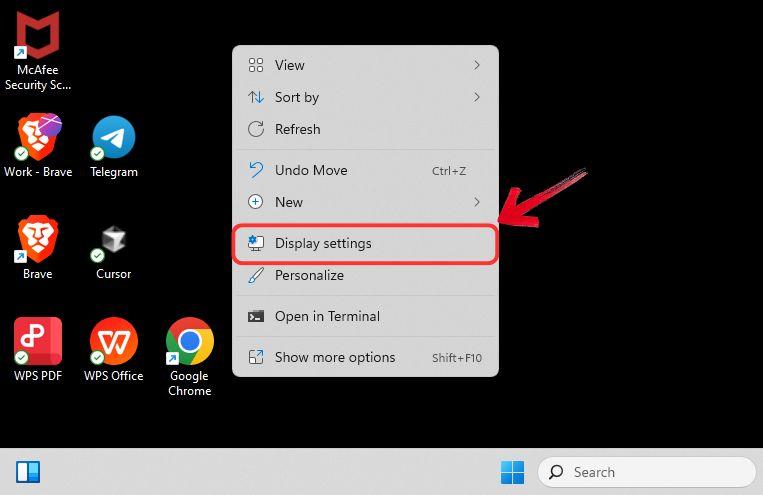
Vaihe 1: Siirry työpöydällesi ja avaa kontekstivalikko napsauttamalla hiiren kakkospainikkeella.
Vaihe 2: Napsauta "Näyttöasetukset"-vaihtoehtoa nähdäksesi kaikki Windows-järjestelmässäsi käytettävissä olevat näyttöasetukset.
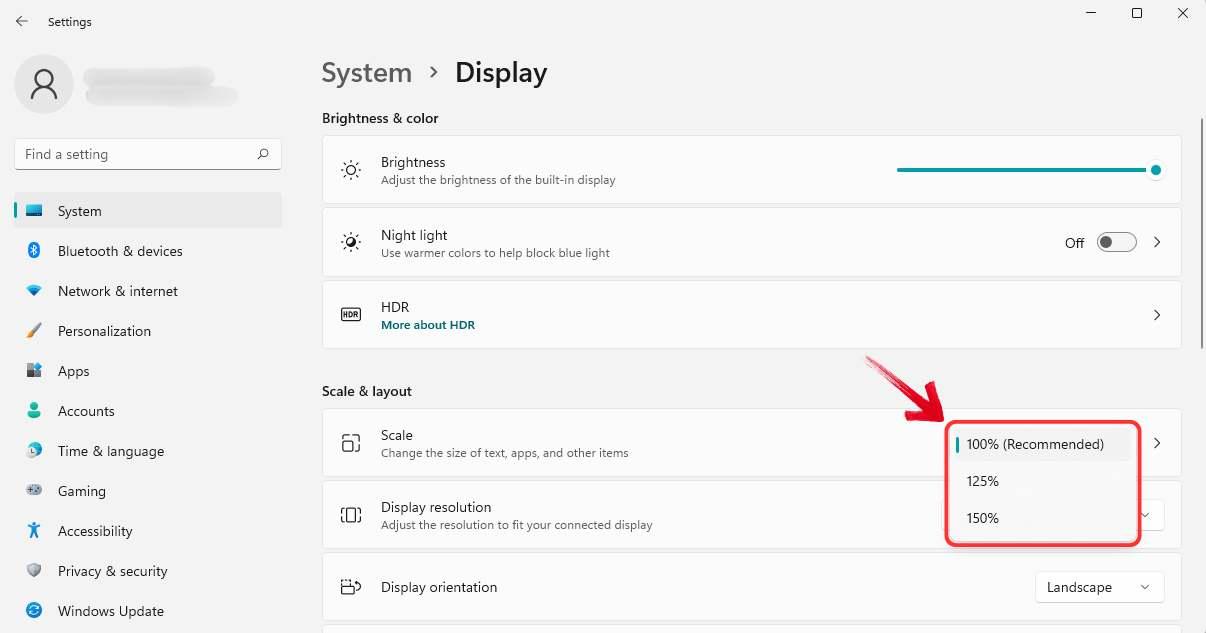
Vaihe 3: Vieritä näyttöasetusten ikkunassa alas ja napsauta "Skaalaus" -pudotusvalikkoa. Tässä voit valita näytön skaalauksen suuremmaksi 125 %:iin tai150 %:iin.
Vaihe 4: Jos esiasetetut skaalausasetukset eivät vastaa tarpeitasi, palaa "Skaalaus" -vaihtoehtoon.
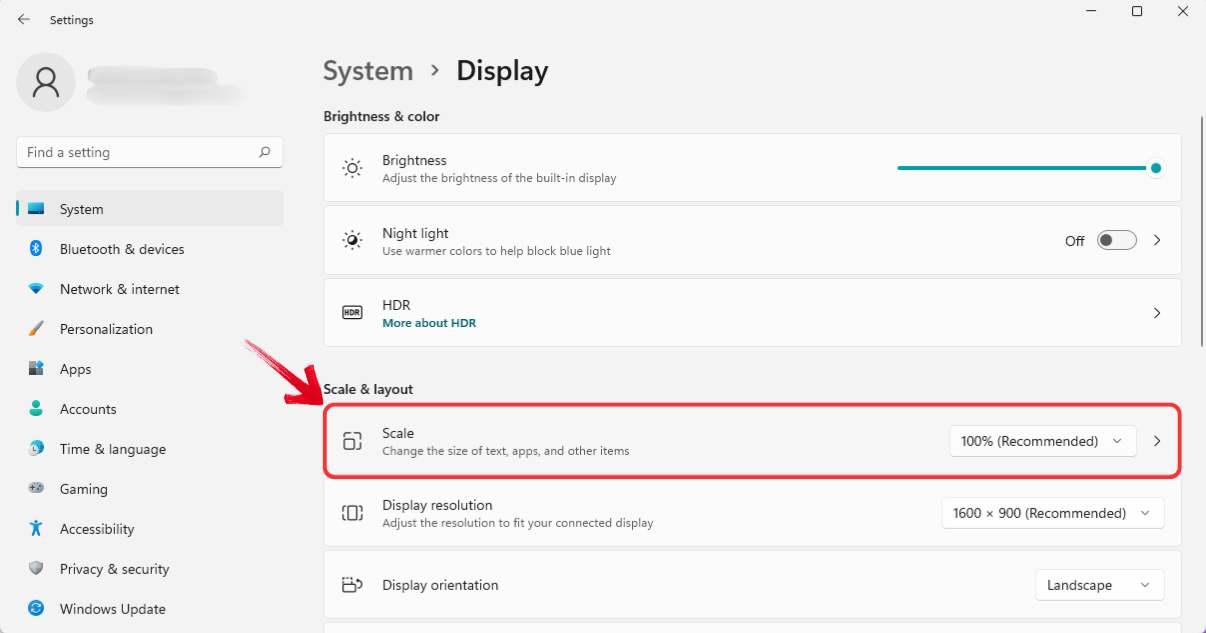
Vaihe 5: Aseta haluamasi näytön resoluutio"Mukautettu skaalaus" -kentässä. Syötä arvo, joka on alle 500 %, ja napsauta "valintamerkki" -kuvaketta ottaaksesi muutokset käyttöön.
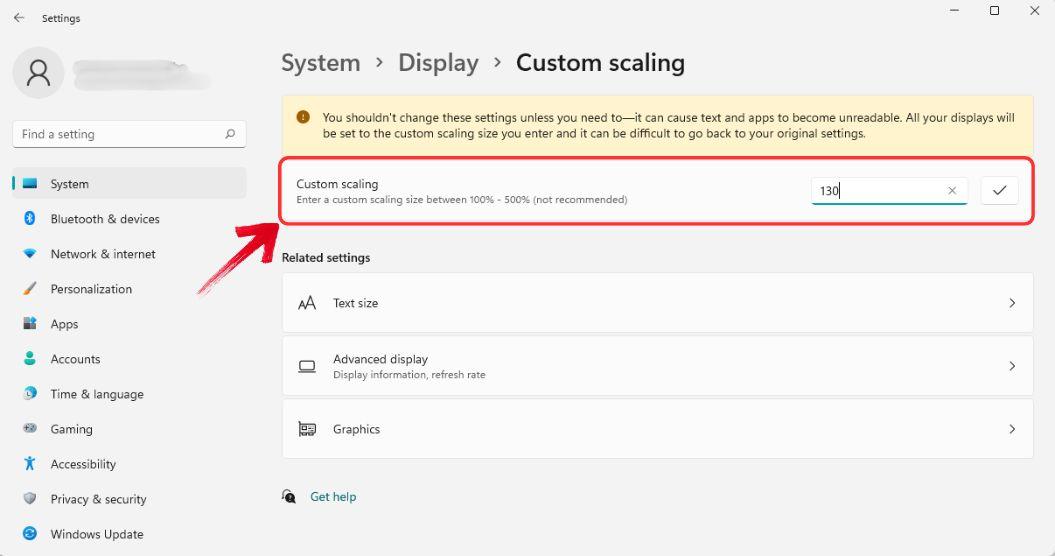
Vaihe 6: Skaalausmuutokset otetaan käyttöön kaikissa Windows-sovelluksissa, mukaan lukien Excel.
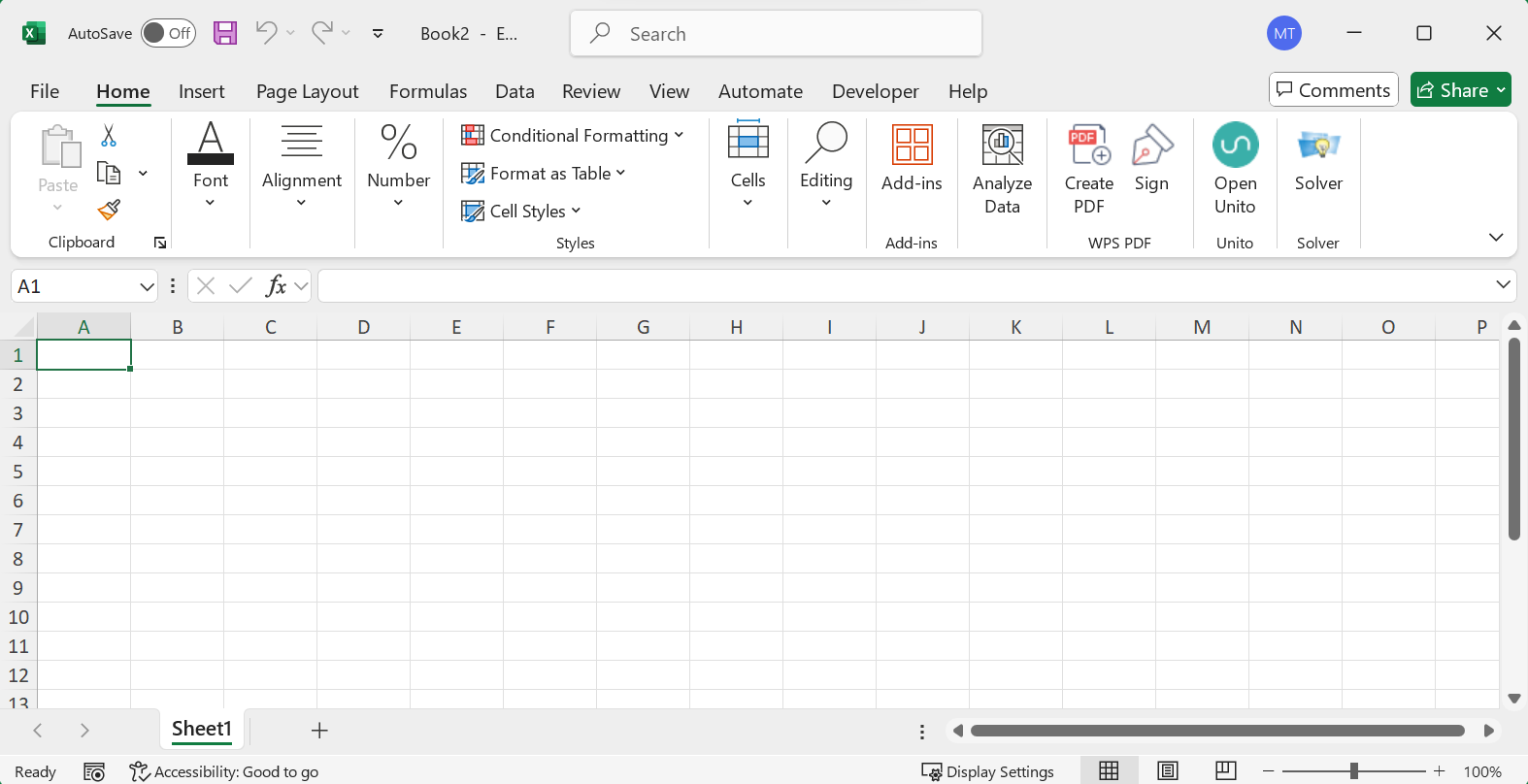
Huomautus: Jos et näe muutoksia, käynnistä järjestelmä uudelleen varmistaaksesi, että skaalaussäädöt tulevat voimaan.
Muuta näytön tarkkuutta
Vaihe 1: Siirry työpöydälle ja napsauta hiiren kakkospainikkeella avataksesi kontekstivalikon.
Vaihe 2: Valitse "Näyttöasetukset"nähdäksesi kaikki käytettävissä olevat näyttöasetukset Windows-järjestelmässäsi.
Vaihe 3: Vieritä Näyttöasetukset-ikkunassa alas ja valitse avattava valikko "Näytön resoluutio" . Täältä voit pienentää näytön resoluutiota.
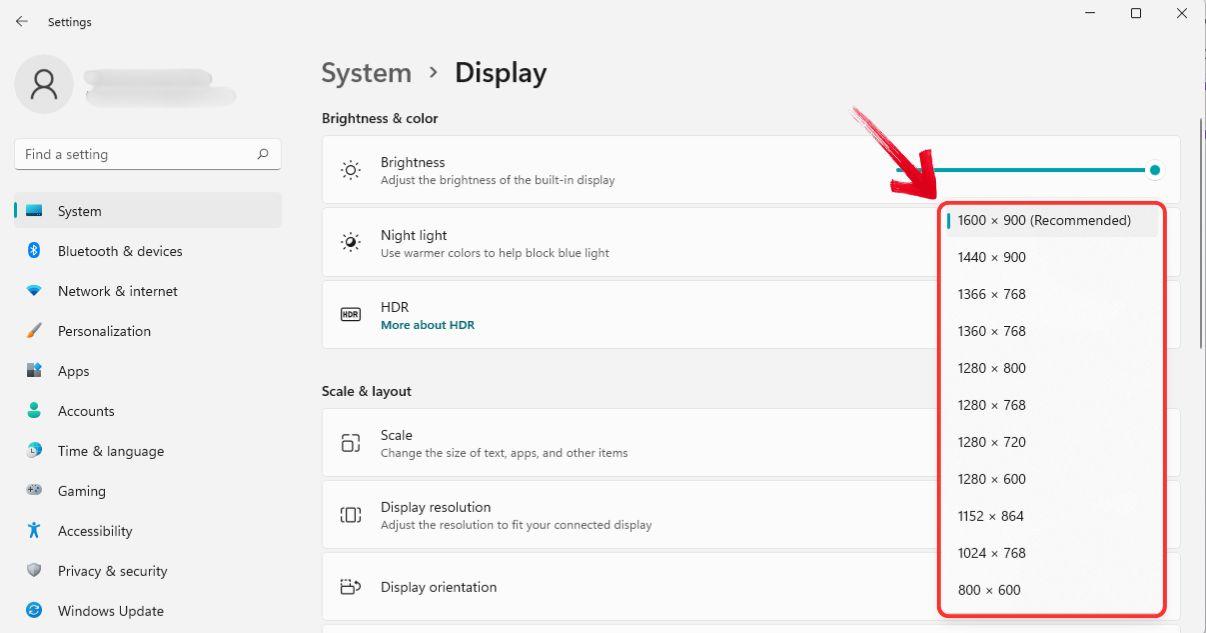
Näytön resoluution pienentäminen ei välttämättä ole ihanteellinen ratkaisu, kun etsit tietoa siitä, miten taulukkovälilehtien nimiä voi suurentaa Excelissä. Vaikka se on teknisesti yksi vaihtoehto, muut menetelmät tarjoavat paremman näkyvyyden tinkimättä käytännöllisyydestä.
Käytä kolmannen osapuolen esteettömyystyökaluja
Jos näyttöasetusten muuttaminen ei tuota haluttuja tuloksia, kolmannen osapuolen esteettömyystyökalut tai suurennuslasiohjelmistot voivat olla hyödyllinen vaihtoehto. Nämä työkalut parantavat käyttöliittymäelementtien näkyvyyttä ja auttavat säätämään Excel-välilehtien otsikoiden kokoa tekemättä pysyviä muutoksia järjestelmäasetuksiin.
Niille, jotka etsivät tietoa laskentataulukon välilehden fontin suurentamisesta Excelissä, sisäänrakennetut vaihtoehdot, kuten Windowsin suurennuslasi, tarjoavat käytännöllisen tavan tehdä Excel-välilehtien nimistä luettavampia säilyttäen samalla näytön yleisen laadun.
Vaihe 1: Avaa tehtäväpalkin hakuvalikko ja kirjoita"Suurennuslasi".
Vaihe 2: Käynnistä Suurennuslasi-sovellus napsauttamalla sitä hakutuloksissa. Vaihtoehtoisesti voit avata Suurennuslasin välittömästi käyttämällä pikanäppäintä ”Windows + +” .
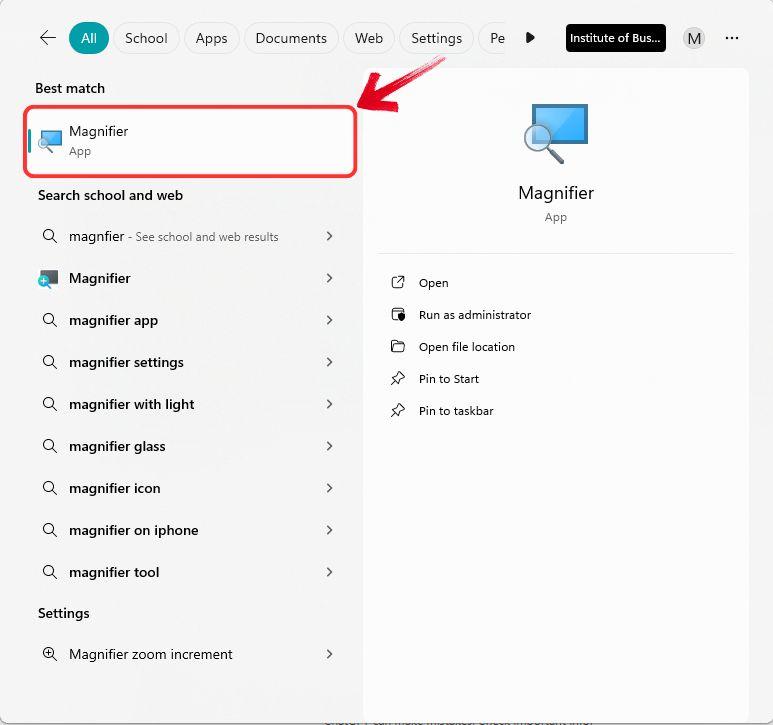
Vaihe 3: Kun suurennuslasi on käynnistetty, voit säätää sen zoomaustasoa, kokoa ja nopeutta parantaaksesi näkyvyyttä mieltymystesi mukaan.
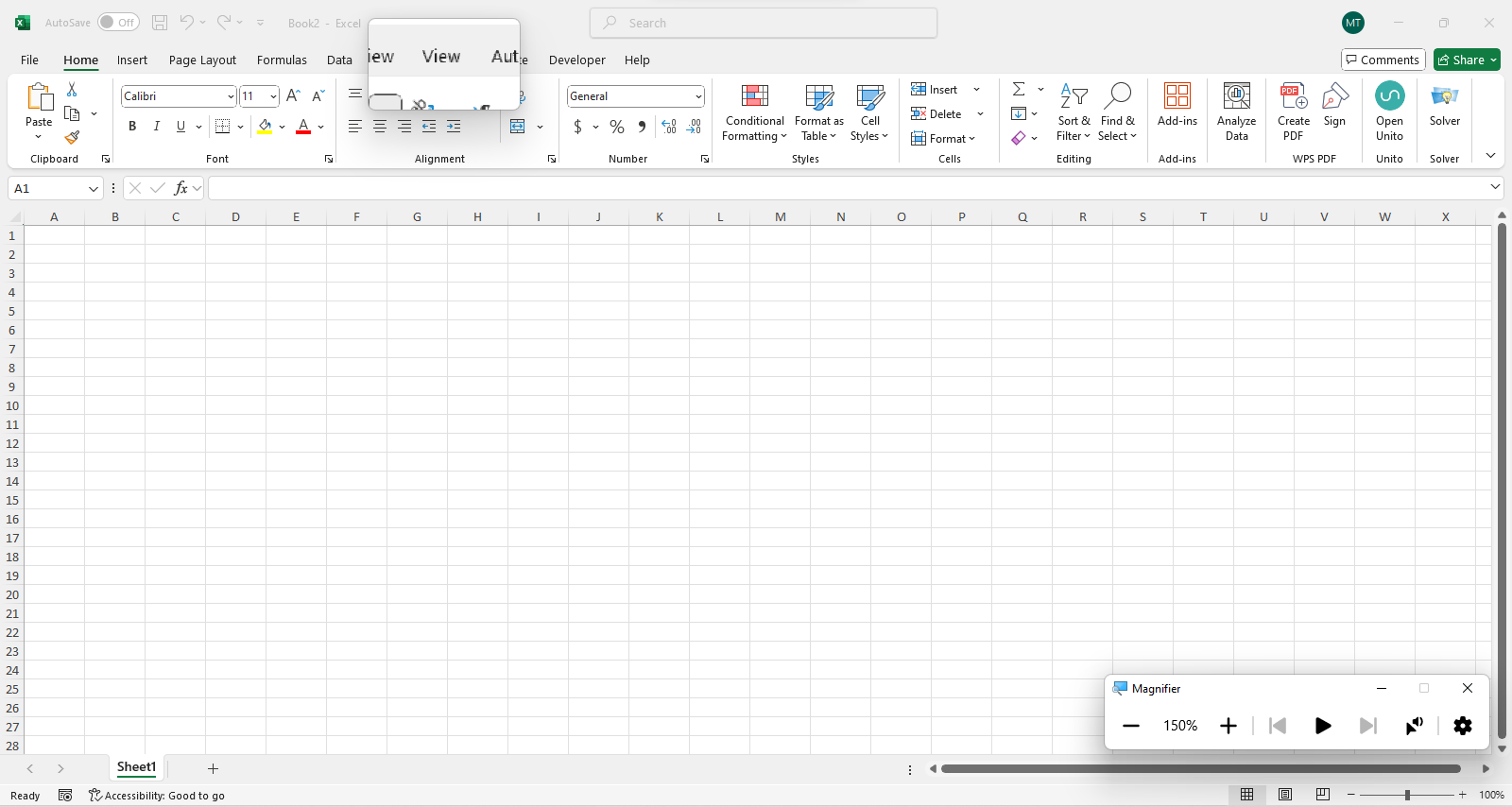
Windowsin suurennuslasi-sovelluksen lisäksi muut aputyökalut, kuten ZoomText, auttavat myös tekemään Excelin välilehtien otsikoista helpommin luettavia. Mielestäni Windowsin suurennuslasi oli kuitenkin yhteensopivin, koska se integroituu saumattomasti Windowsin näyttöasetuksiin ja tarjoaa enemmän sisäänrakennettuja mukautusvaihtoehtoja, mikä tekee siitä kätevämmän vaihtoehdon.
VBA-makron käyttäminen välilehtien otsikoiden korostamiseen
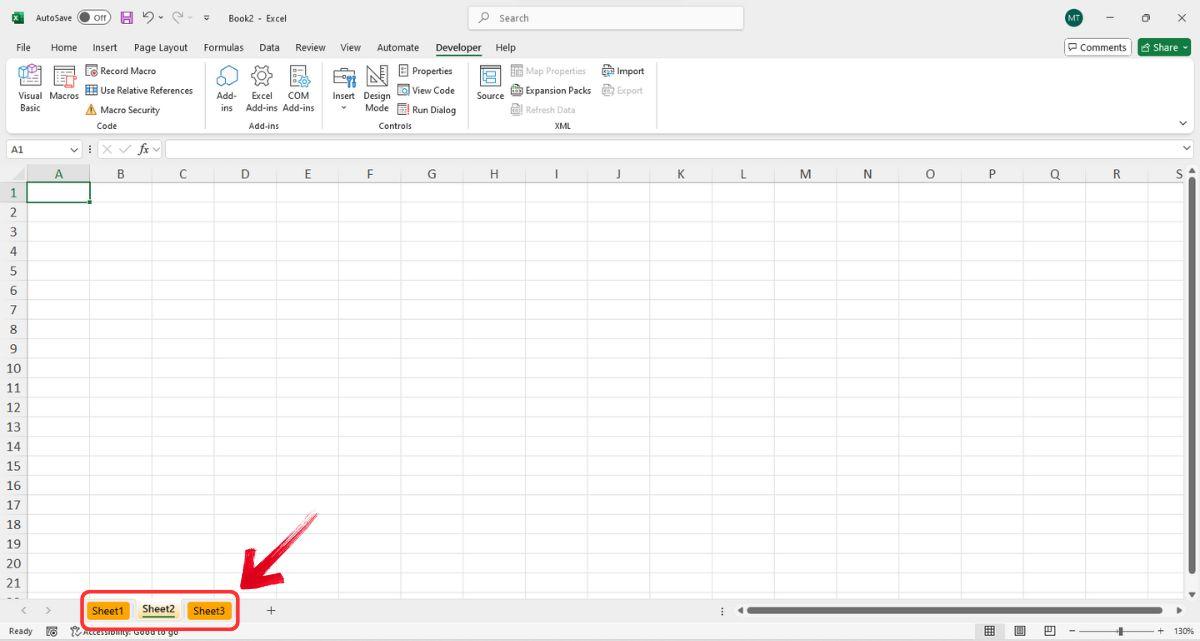
VBA:n käyttäminen Excel-välilehtien fonttikoon suurentamiseen ei ole mahdollinen vaihtoehto, koska laskentataulukon välilehtien fonttikokoa säätelevät Windowsin näyttöasetukset, eivät itse Excel. VBA:ta voidaan kuitenkin käyttää laskentataulukon välilehtien korostamiseen tai värittämiseen näkyvyyden parantamiseksi. Voit tehdä sen näin:
Vaihe 1: Avaa laskentataulukko ja siirry"Kehittäjä" -välilehdelle. Käynnistä VBA-editori napsauttamalla valintanauhan valikosta "Visual Basic" .

Vinkki: Voit myös painaa pikanäppäinyhdistelmää“ALT + F11” avataksesi VBA-editorin.
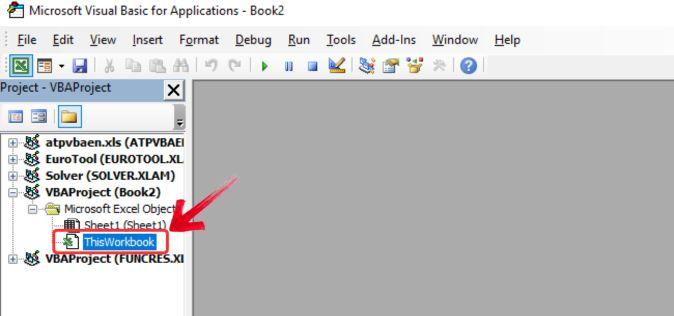
Vaihe 2: Etsi ja valitse työkirjasi VBA-editorin vasemmalla puolella olevasta projektipaneelista varmistaaksesi, että työskentelet oikeassa tiedostossa.
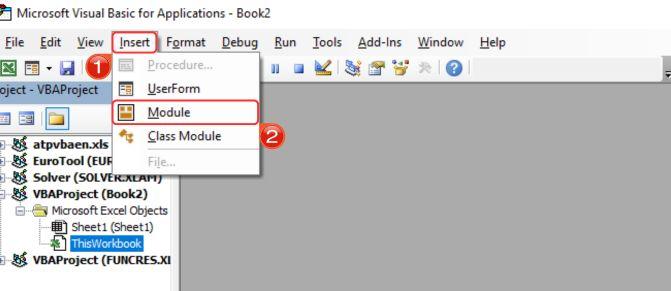
Vaihe 3: Napsauta ylävalikosta "Lisää" ja valitse avattavasta luettelosta "Moduuli".
Vaihe 4: Näyttöön tulee tyhjä koodi-ikkuna. Liitä annettu VBA-koodi tähän moduuliin.
Sub HighlightTabs()
Dim ws As -työarkki
Jokaiselle ws-arvolle tässä työkirjassa.taulukoissa
ws.Tab.Color = RGB(255, 165, 0) ' Oranssi väri paremman näkyvyyden takaamiseksi
Seuraava v.
Loppuosa
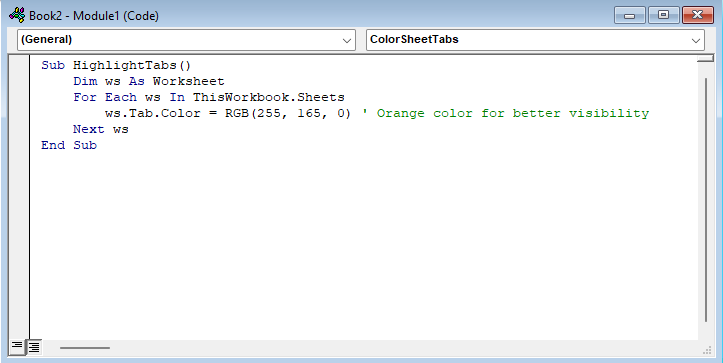
Vaihe 5: Kun VBA-koodi on lisätty, paina"F5" suorittaaksesi makron. Tämä suorittaa komentosarjan ja aloittaa tietojen validoinnin poistoprosessin.
WPS-laskentataulukon käyttö – parempi vaihtoehto
Huomasitko, että Excelissä otsikoiden koon kasvattaminen vaatii taustajärjestelmän asetusten manuaalisen muuttamisen? Valintanauhassa ei ole yksinkertaista vaihtoehtoa otsikon koon säätämiseen suoraan, mikä tekee prosessista tarpeettoman aikaa vievän.
WPS Office taas tekee siitä vaivatonta. Voit suurentaa tarrojen kokoa suoraan valintanauhasta vain muutamalla napsautuksella – asetusten läpikäymistä ei tarvita. Lisäksi, toisin kuin MS Office, WPS Office antaa sinun mukauttaa valintanauhan täysin työnkulkuusi sopivaksi, mikä tekee työkaluista ja ominaisuuksista entistä helpommin käytettäviä. Tämä kätevyys ulottuu kaikkeen WPS Officessa, asiakirjojen muokkaamisesta ja PDF-tiedostojen lukemisesta laskentataulukoiden ja esitysten luomiseen. Tekoälypohjaisten ominaisuuksien, käyttäjäystävällisen käyttöliittymän ja vertaansa vailla olevan joustavuuden ansiosta WPS Office tekee työstä nopeampaa, helpompaa ja tehokkaampaa.
Vaihe 1: Avataan ensin tyhjä laskentataulukko tai olemassa oleva datalehti WPS-laskentataulukossa.
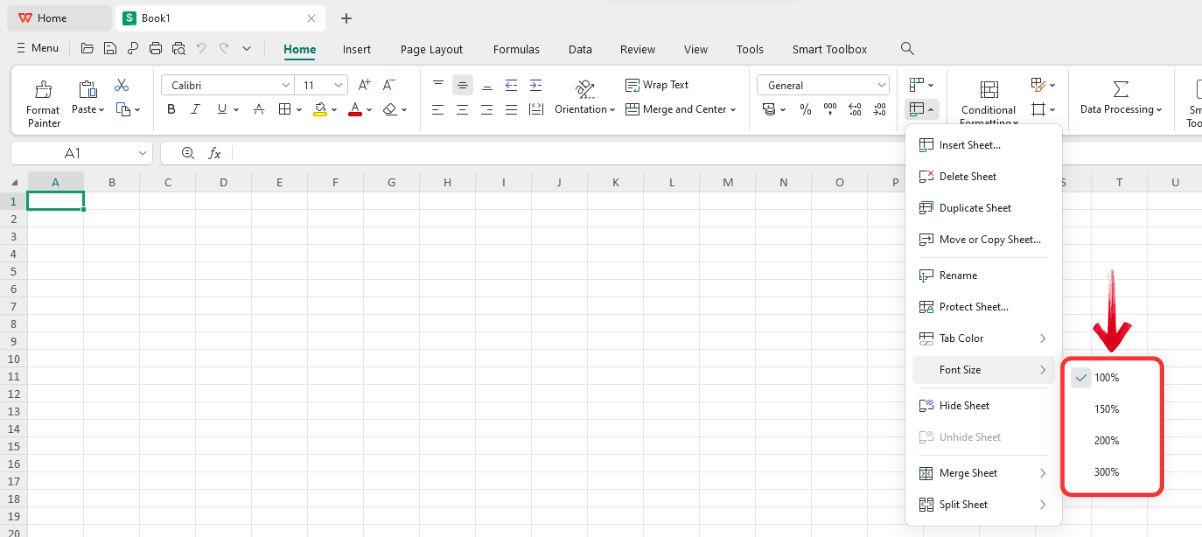
Vaihe 2: Voit suurentaa välilehtien otsikoiden kokoa napsauttamalla valintanauhan valikossa "Etusivu" -välilehteä ja sitten "Työtaulukko" -kuvaketta.

Vaihe 3: Laskentataulukon pudotusvalikko tulee näkyviin. Napsauta vain "Fonttikoko" -vaihtoehtoa ja valitse zoomauskoko ponnahdusvalikosta.
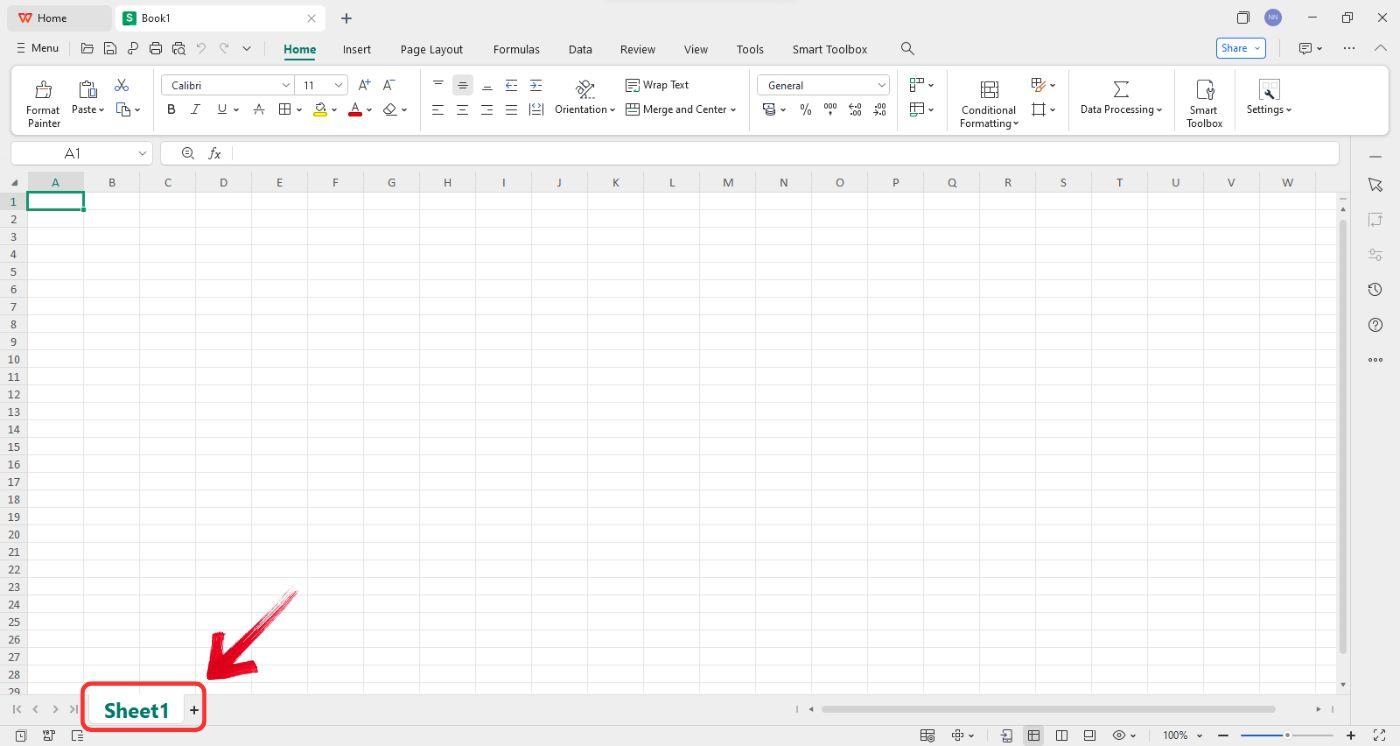
Vaihe 4: Huomaat heti, että "Taulukko" -otsikon koko kasvaa käyttöliittymän vasemmassa alakulmassa.
Usein kysytyt kysymykset
1. Voinko suurentaa Excel-välilehden fonttikokoa suoraan?
Ei, Excelissä ei ole sisäänrakennettua vaihtoehtoa sarkaimen fonttikoon suurentamiseen suoraan.
2. Mikä on paras tapa tehdä Excel-välilehdistä luettavampia?
Tässä on kaksi tapaa tehdä Excel-välilehdistä luettavampia:
Näytön skaalauksen säätäminen : Suurenna käyttöjärjestelmän skaalausasetuksia tekstin ja kuvakkeiden suurentamiseksi, mikä helpottaa välilehtien lukemista.
Näytön resoluution muuttaminen : Näytön resoluution pienentäminen voi saada elementit näyttämään suuremmilta, mikä parantaa näkyvyyttä.
3. Voiko VBA auttaa suurentamaan sarkainfonttikokoa?
Ei, VBA ei voi suoraan suurentaa Excel-välilehtien fonttikokoa. Sitä voidaan kuitenkin käyttää välilehtien värien muuttamiseen, mikä tekee niistä erottuvampia ja parantaa yleistä näkyvyyttä.
4. Miksi WPS on parempi tähän tarkoitukseen?
WPS Office tarjoaa mahdollisuuden säätää sarkainkokoa suoraan, mikä parantaa näkyvyyttä ja helpottaa navigointia. Excelissä sitä vastoin ei ole sisäänrakennettua ominaisuutta sarkainfonttikoon muokkaamiseen, joten käyttäjien on käytettävä järjestelmän näytön skaalausta paremman luettavuuden saavuttamiseksi.
Tehokasta tuottavuutta WPS Officen avulla
Excel on kiistatta tehokas työkalu, ja vaikka siitä saattaa puuttua joitakin käteviä pikapainikkeita, se ajaa silti homman. Jos kuitenkin haluat ensisijaisesti oppia suurentamaan nopeasti Excel-välilehtien otsikoiden kokoa, kannattaa harkita WPS Officea.
Ilmaisena työkaluna WPS Officea voi käyttää MS Officen rinnalla, jolloin saat molempien maailmojen parhaat puolet. Se tarjoaa sisäänrakennettuja vaihtoehtoja tarrojen koon muuttamiseen suoraan valintanauhasta, mikä poistaa tarpeettomat vaiheet. Lisäksi WPS varmistaa sujuvamman työnkulun keskittymällä helppokäyttöisyyteen ja tuottavuuteen.

'%3e%3cpath%20d='M19.9911%204.11386V6.471H18.5894C18.0775%206.471%2017.7322%206.57814%2017.5536%206.79243C17.3751%207.00671%2017.2858%207.32814%2017.2858%207.75671V9.44421H19.9019L19.5536%2012.0871H17.2858V18.8639H14.5536V12.0871H12.2769V9.44421H14.5536V7.49779C14.5536%206.39064%2014.8632%205.53201%2015.4822%204.92189C16.1013%204.31177%2016.9257%204.00671%2017.9554%204.00671C18.8304%204.00671%2019.509%204.04243%2019.9911%204.11386Z'%20fill='%23333333'/%3e%3c/g%3e%3cdefs%3e%3cclipPath%20id='clip0_2938_8199'%3e%3crect%20width='16'%20height='16'%20fill='white'%20transform='translate(8%204.00671)'/%3e%3c/clipPath%3e%3c/defs%3e%3c/svg%3e)
'%3e%3cpath%20d='M17.5237%2010.7813L23.4811%204H22.0699L16.8949%209.88693L12.7648%204H8L14.2469%2012.9029L8%2020.0133H9.4112L14.8725%2013.7952L19.2352%2020.0133H24M9.92053%205.04213H12.0885L22.0688%2019.0224H19.9003'%20fill='%23333333'/%3e%3c/g%3e%3cdefs%3e%3cclipPath%20id='clip0_2938_8200'%3e%3crect%20width='16'%20height='16.0134'%20fill='white'%20transform='translate(8%204)'/%3e%3c/clipPath%3e%3c/defs%3e%3c/svg%3e)


