

'%3e%3cpath%20d='M8%200C12.4183%200%2016%203.58172%2016%208C16%2012.4183%2012.4183%2016%208%2016C3.58172%2016%200%2012.4183%200%208C0%203.58172%203.58172%200%208%200ZM11.6162%204.38379C11.2257%203.99337%2010.5927%203.99338%2010.2021%204.38379L8%206.58594L5.79785%204.38379C5.40732%203.99334%204.77429%203.99329%204.38379%204.38379C3.99331%204.77429%203.99335%205.40733%204.38379%205.79785L6.58594%208L4.38379%2010.2021C3.99348%2010.5927%203.99341%2011.2257%204.38379%2011.6162C4.77426%2012.0066%205.40734%2012.0065%205.79785%2011.6162L8%209.41406L10.2021%2011.6162C10.5927%2012.0066%2011.2257%2012.0067%2011.6162%2011.6162C12.0067%2011.2257%2012.0066%2010.5927%2011.6162%2010.2021L9.41406%208L11.6162%205.79785C12.0066%205.40735%2012.0066%204.77429%2011.6162%204.38379Z'%20fill='%23080E17'%20fill-opacity='0.46'/%3e%3c/g%3e%3cdefs%3e%3cclipPath%20id='clip0_3761_713'%3e%3crect%20width='16'%20height='16'%20fill='white'/%3e%3c/clipPath%3e%3c/defs%3e%3c/svg%3e)




'%3e%3cpath%20fill-rule='evenodd'%20clip-rule='evenodd'%20d='M21.4999%2010.9993C21.4999%205.20009%2016.7986%200.498901%2010.9993%200.498901C5.19994%200.498901%200.498657%205.20009%200.498657%2010.9993C0.498657%2016.2404%204.33858%2020.5844%209.35855%2021.3722V14.0346H6.69238V10.9993H9.35855V8.68594C9.35855%206.05427%2010.9262%204.60062%2013.3248%204.60062C14.4736%204.60062%2015.6753%204.80571%2015.6753%204.80571V7.38979H14.3512C13.0468%207.38979%2012.64%208.19921%2012.64%209.0296V10.9993H15.5523L15.0867%2014.0346H12.64V21.3722C17.66%2020.5844%2021.4999%2016.2404%2021.4999%2010.9993Z'%20fill='%231568EA'/%3e%3c/g%3e%3c/svg%3e)


'%3e%3cpath%20d='M2.42045%2022.1876H6.31818V12.7217L0.75%208.54553V20.5171C0.75%2021.4414%201.49892%2022.1876%202.42045%2022.1876Z'%20fill='%234285F4'/%3e%3cpath%20d='M19.682%2022.1876H23.5797C24.5041%2022.1876%2025.2502%2021.4387%2025.2502%2020.5171V8.54553L19.682%2012.7217'%20fill='%2334A853'/%3e%3cpath%20d='M19.682%205.48293V12.7216L25.2502%208.54543V6.31816C25.2502%204.25236%2022.8921%203.07469%2021.2411%204.31361'%20fill='%23FBBC04'/%3e%3cpath%20d='M6.31824%2012.7217V5.48303L13.0001%2010.4944L19.6819%205.48303V12.7217L13.0001%2017.733'%20fill='%23EA4335'/%3e%3cpath%20d='M0.75%206.31816V8.54543L6.31818%2012.7216V5.48293L4.75909%204.31361C3.10534%203.07469%200.75%204.25236%200.75%206.31816Z'%20fill='%23C5221F'/%3e%3c/g%3e%3cdefs%3e%3cclipPath%20id='clip0_2954_7305'%3e%3crect%20width='24.5'%20height='18.375'%20fill='white'%20transform='translate(0.75%203.8125)'/%3e%3c/clipPath%3e%3c/defs%3e%3c/svg%3e)


Eräkäsi Tiedostot ovat yksi hyödyllisimmistä työkaluista Windowsissa tehtävien automatisointiin. Kun nämä skriptit muunnetaan suoritettaviksi EXE-tiedostoiksi, niiden toiminnallisuus ja käytettävyys paranevat entisestään. Erä Tiedostojen luomisen ja muuntamisen oppiminen on tärkeää riippumatta siitä, oletko kokenut kehittäjä vai vasta aloittamassa skriptauksen parissa. Tässä artikkelissa opastan sinut vaiheittain, kuinka luoda BAT-tiedosto ja muuntaa se EXE-tiedostoksi sujuvaa suorittamista varten.
Mikä on eräkäsitiedosto?
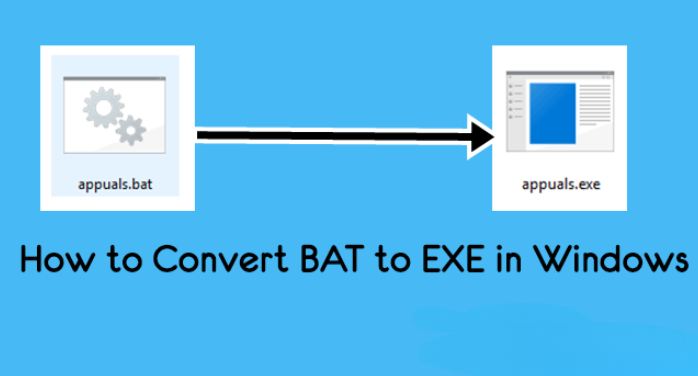
Eräkäsitiedosto on yksinkertainen tekstitiedosto, jolla on .bat-pääte ja joka sisältää useita järjestelmä komentoja, joita suoritetaan peräkkäin. Sen voi nähdä myös skripti, joka automatisoi toistuvia tehtäviä ja helpottaa työnkulkua. Erä Tiedostot ovat hyödyllisiä järjestelmänvalvojille tai kenelle tahansa, joka haluaa suorittaa useita toimintoja yhdellä napsautuksella. Voit luoda eräkäsitiedoston esimerkiksi seuraaviin tarkoituksiin:
Väliaikaisten tiedostojen automaattinen tyhjennys
Tärkeiden kansioiden varmuuskopiointi
Sovelluksen käynnistäminen tietyillä parametreilla
Erä Tiedostot toimivat Komentorivillä (Command Prompt), joka on Windowsin komentorivikäyttöliittymä, jossa komennot suoritetaan. Ne voivat sisältää yksinkertaisia komentoja, kuten "echo", joka näyttää tekstiä näytöllä, tai monimutkaisempia toimintoja, kuten tiedostojen kopiointi ja kansioiden hallinta.
Kuinka luoda eräkäsitiedosto
Eräkäsi Tiedoston luominen on melko helppoa, eikä siihen tarvita erityistä ohjelmistoa. Tässä ovat vaiheittaiset ohjeet, joiden avulla pääset alkuun.
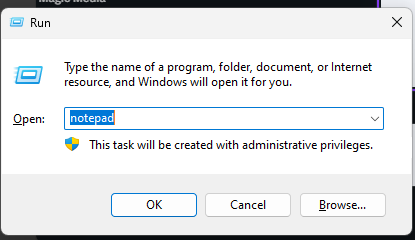
Vaihe 1. Avaa Notepad.Eräkäsitiedoston luomiseksi avaa tekstieditori. Muistio (Notepad) käy hyvin. Paina Windows + R, kirjoita "Notepad" ja paina Enter avataksesi Muistion.
Vaihe 2. Kirjoita eräkäsikirjoitus
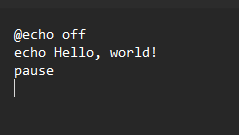
Nyt voit kirjoittaa ne komennot, jotka haluat suorittaa eräkäsitiedostolla. Tässä on esimerkki:
@echo off
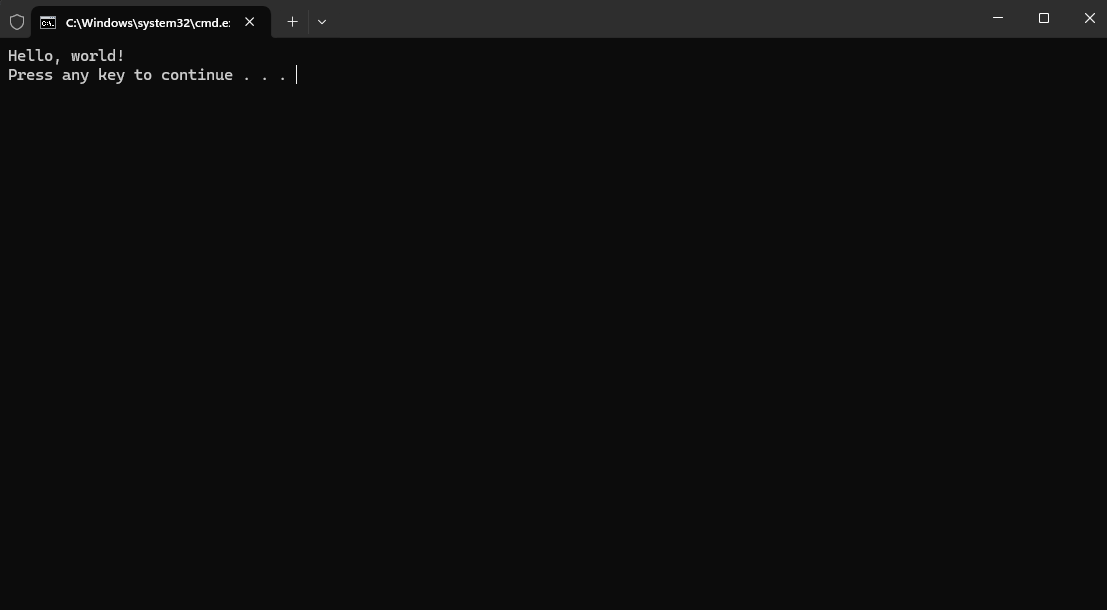
echo Hello, world!
pause
Selitys:
@echo off estää komentojen näkymisen Komentorivillä, kun skripti suoritetaan.
echo Hello, world! näyttää tekstin "Hello, world!" Komentorivin ikkunassa.
pause-komento pitää ikkunan auki, kunnes käyttäjä painaa näppäintä, jotta tulos ehditään nähdä.
Vaihe 3. Tallenna tiedosto .bat-muodossa
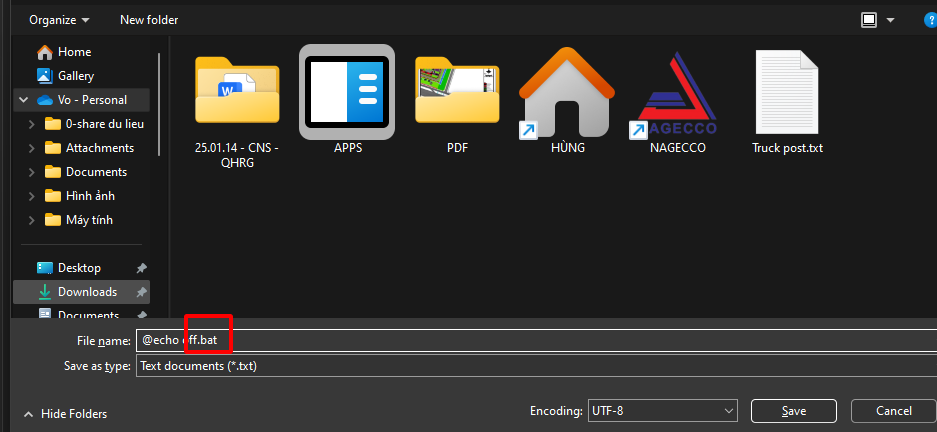
Kun olet kirjoittanut skriptin, tallenna tiedosto .bat-päätteellä.
Avaa Tiedosto-valikko ja valitse Tallenna nimellä kuten Muistiossa normaalisti.
Valitse Tallenna tyyppinä -kohdasta "Kaikki tiedostot" (All Files).
Nimeä tiedosto esimerkiksi "esimerkki.bat" ja valitse tallennuspaikka.
Nyt voit suorittaa tämän .bat-tiedoston kaksoisnapsauttamalla sitä. Se avaa uuden Komentorivi-ikkunan ja näyttää tuloksen.
Miksi muuntaa BAT EXE-muotoon?
Vaikka erä käsi tiedostot ovat käteviä, niiden muuttaminen suoritettavaksi EXE-muotoon voi joskus olla tarpeen. Tässä on muutamia syitä, miksi .bat-tiedostoja kannattaa muuntaa .exe-muotoon:
1. Ammattimaisempi ulkoasu: EXE-tiedostoilla on ammattimaisempi ulkonäkö verrattuna eräkäsitiedostoihin.
2. Helppokäyttöisyys: EXE-tiedostot voidaan suorittaa helposti kaksoisnapsauttamalla, eikä käyttäjän tarvitse osata käyttää komentoriviä.
3. Turvallisuus: EXE-tiedostoihin voi lisätä salauksen tai salasanan, mikä vaikeuttaa haitallisten käyttäjien pääsyä skriptiin tai sen muokkaamista.
4. Jakelu: EXE-tiedostoja on helpompi jakaa, koska ne tunnistetaan yleisesti ja niitä voidaan suorittaa ilman erityisiä järjestelmävaatimuksia.
Katsotaan nyt, kuinka .bat-tiedosto muunnetaan .exe-tiedostoksi.
Kuinka muuntaa BAT-tiedosto EXE-tiedostoksi
On olemassa useita työkaluja, joilla voidaan muuntaa eräkäsitiedostoja suoritettaviksi ohjelmiksi. Tässä osiossa selitän kaksi yleistä menetelmää.
Menetelmä 1: Bat To Exe Converter
Bat To Exe Converter on ilmainen ja kevyt sovellus, joka on suunniteltu nimenomaan eräkäsi tiedostojen muuntamiseen suoritettaviksi tiedostoiksi. Sen käyttö on yksinkertaista, eikä siihen liity monimutkaisia vaiheita.
Vaiheet:
Vaihe 1: Lataa Bat To Exe Converter. Mene Bat To Exe Converterin viralliselle verkkosivustolle ja lataa uusin versio. Varmista, että lataat sen luotettavasta lähteestä välttääksesi haittaohjelmia.
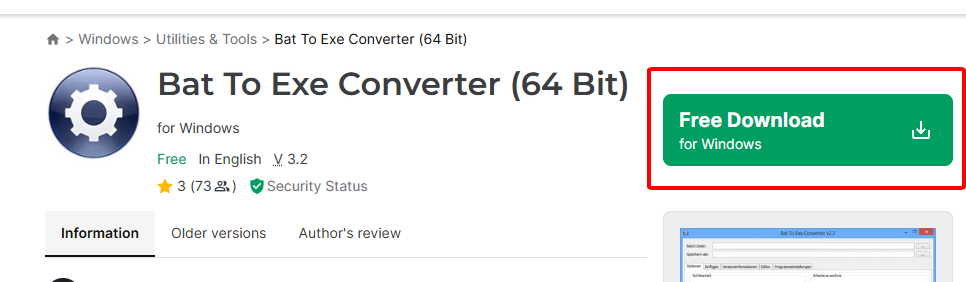
Vaihe 2: Asenna ja avaa ohjelma. Kun olet ladannut ohjelman, asenna se ja avaa Bat To Exe Converter.
Vaihe 3: Valitse BAT-tiedostosi. Bat To Exe Converter -käyttöliittymässä napsauta "Open" ja selaa sijaintiin, jossa .bat-tiedostosi sijaitsee.
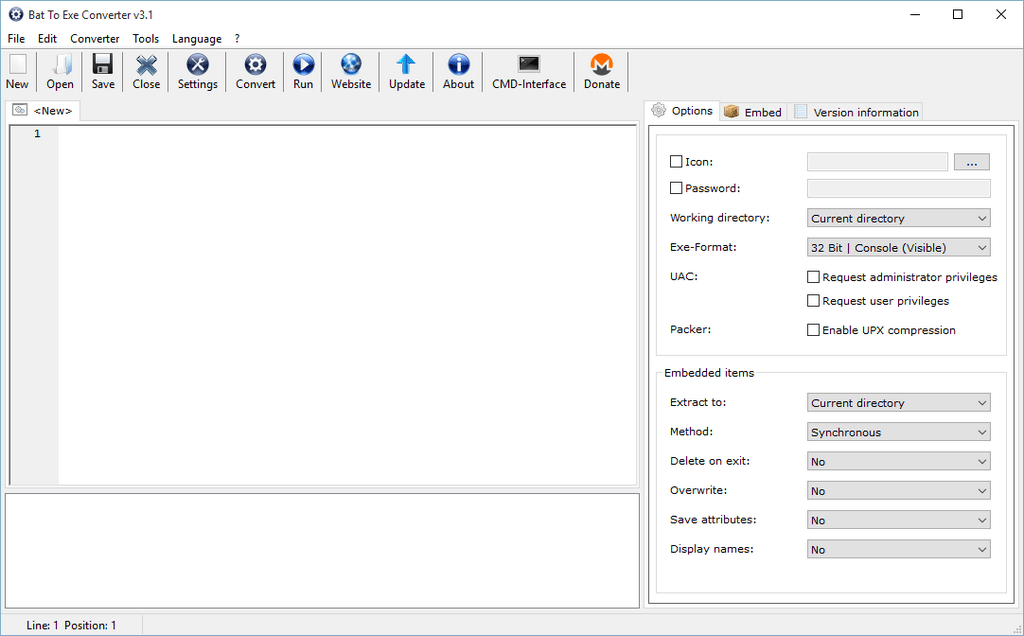
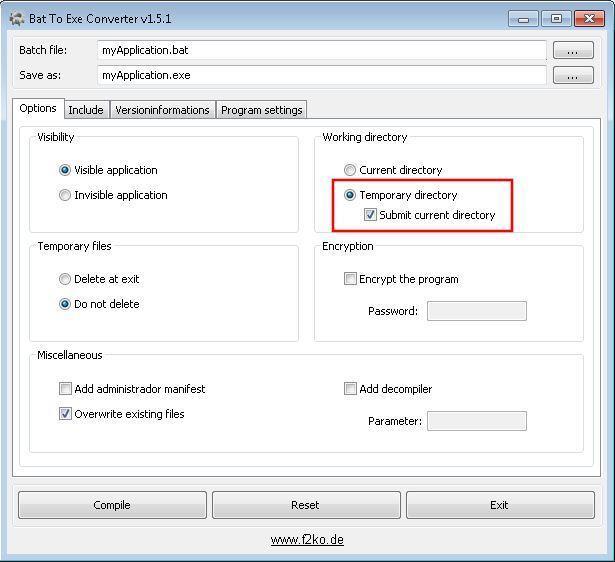
Vaihe 4: Asetukset:Ohjelma tarjoaa useita vaihtoehtoja, joita voit määrittää .exe-tiedostolle. Voit valita Invisible Application -vaihtoehdon, jos haluat, ettei komentokehys näy suoritettaessa. Voit valita Encrypt, jos haluat lisäsuojaa erä käsikirjoitukselle si. Voit myös valita .exe-tiedosto lle oman kuvakkeen, jotta se erottuu muista.
Vaihe 5: Muunna tiedosto: Kun olet tyytyväinen asetuksiin, napa auto "Compile". .bat-tiedostosi muunnetaan .exe-tiedostoksi ja tallennetaan valitsemaasi kansioon.
Menetelmä 2: IExpressin käyttäminen (Windowsin sisäänrakennettu työkalu)
On olemassa myös toinen tapa muuntaa erä käsikirjoituksia suoritettaviksi tiedostoiksi käyttämällä Windowsiin sisäänrakennettua työkalua nimeltä Express. Tällä työkalulla on erittäin helppoa paketoida .bat-tiedosto asennusohjelmatyyppiseksi .exe-tiedostoksi.
Vaiheet
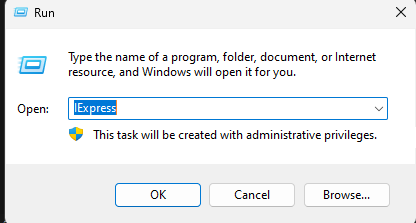
Vaihe 1: Avaa IExpress:Paina Windows-näppäin + R, kirjoita iexpress ja paina Enter. Tämä avaa IExpress-ohjatun toiminnon.
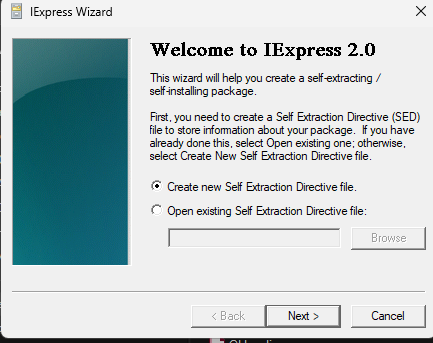
Vaihe 2: Luo uusi purkutiedosto-ohjattu tiedosto:Valitse "Create new Self Extraction Directive file" ja napsauta Seuraava.
Vaihe 3: Valitse paketin tarkoitus: Valitse "Extract files and run an installation command" ja napsauta Seuraava.
Vaihe 4: Lisää erätiedostosi:Napsauta "Add"-painiketta ja valitse muunnettava .bat-tiedosto. Napsauta Seuraava.
Vaihe 5: Määritä asennus komento: Kirjoita asennus komento kenttään .bat-tiedoston nimi. Paina sitten Seuraava.
Vaihe 6: Pakkaa sovellus: Jatka ohjeiden mukaisesti loppuun asti. Voit lisätä kuvakkeen, kirjoittaa tietosi ja määrittää, että sovellus suoritetaan näkymättömästi.
Vaihe 7: Tallenna EXE-tiedosto: Kun olet valmis, valitse mihin haluat tallentaa uuden .exe-tiedoston ja napsauta Seuraava. Napsauta lopuksi Valmis.
Menetelmä 3: Kehittyneiden BAT–EXE-muuntimien käyttäminen
On olemassa edistyneempiä työkaluja .bat-tiedostojen muuntamiseen .exe-muotoon, jotka tarjoavat lisäominaisuuksia, kuten resurssien (kuten kuvien ja äänien) lisäämisen ja muokkaamisen. Yksi tällainen vaihtoehto on Advanced BAT to EXE Converter, joka tarjoaa enemmän joustavuutta ja ammattilaistason vaihtoehtoja erä tiedostojen muuttamiseksi suoritettaviksi ohjelmiksi.
Hyödyt BAT–EXE-muunnoksesta WPS Office -integraation avulla

Erä Tiedostojen muuntaminen suoritettaviksi tiedostoiksi on tärkeää ja hyödyllistä tietyissä tilanteissa, erityisesti ammattikäyttäjille. WPS Office voi tehostaa työnkulkua entisestään dokumentoinnin ja automaation avulla. Integroimalla erä tiedostosi WPS Officeen saat lisää toiminnallisuutta ja tehokkuutta eri vaiheisiin, kuten luomiseen, muotoiluun, muokkaamiseen ja tiedostomuotojen muuntamiseen.
WPS Office tuo mukanaan tekoälyä hyödyntävän kehittyneen asiakirjojen käsittelyn, kuten erä toiminnot, pilvipohjaisen yhteistyön ja helpon jakamisen. Käytitpä sitten .txt-, .pdf- tai mitä tahansa muuta tiedostomuotoa, erä prosessien yhdistäminen WPS Officen työnkulkuun auttaa ylläpitämään sujuvuutta.
UKK (Usein kysytyt kysymykset)
1. Voinko muuttaa minkä tahansa erätiedoston EXE-tiedostoksi?
Yleisesti ottaen useimmat erätiedostot voidaan kääntää .exe-muotoon jollakin tämän artikkelin menetelmistä. Joissakin tapauksissa kaikki työkalut eivät toimi tietyn käsikirjoituksen kanssa, mutta suurin osa tavallisista .bat-tiedostoista muuntuu ongelmitta.
2. Tarvitaanko erityistä ohjelmaa erä tiedoston luomiseen?
Et tarvitse. Erä Tiedoston luominen on varsin helppoa. Voit tehdä sen yksinkertaisella tekstieditorilla, kuten Muistio-ohjelmalla. Riittää, että kirjoitat komento ja tallennat tiedoston .bat-päätteellä.
3. Voinko saada EXE-tiedoston toimimaan näkymättömästi?
Kyllä, sekä Bat To Exe Converter että IExpress sisältävät asetuksia, joiden avulla EXE-tiedosto voidaan suorittaa ilman, että komentokehoteikkuna ilmestyy. Tämä edellyttää tiettyjen asetusten valitsemista muutosvaiheessa.
Yhteenveto
Erä Tiedostojen luominen ja muuttaminen suoritettaviksi tiedostoiksi on arvokas taito toistuvien tehtävien automatisointiin Windows-ympäristössä. Työkalut, kuten Bat To Exe Converter, IExpress ja kehittyneemmät vaihtoehdot, yksinkertaistavat tätä prosessia ja mahdollistavat sujuvamman työnkulun. Yhdistämällä erätiedostojen automaation WPS Office -ohjelmistoon tehostat tuottavuuttasi entisestään ja hallitset asiakirjat sekä prosessit saumattomasti. WPS Office on ihanteellinen työkalu erä käsikirjoituksen jatko kehittämiseen, sillä se tarjoaa huipputason tekoäly ominaisuuksia ja pilvi-integraation.

'%3e%3cpath%20d='M19.9911%204.11386V6.471H18.5894C18.0775%206.471%2017.7322%206.57814%2017.5536%206.79243C17.3751%207.00671%2017.2858%207.32814%2017.2858%207.75671V9.44421H19.9019L19.5536%2012.0871H17.2858V18.8639H14.5536V12.0871H12.2769V9.44421H14.5536V7.49779C14.5536%206.39064%2014.8632%205.53201%2015.4822%204.92189C16.1013%204.31177%2016.9257%204.00671%2017.9554%204.00671C18.8304%204.00671%2019.509%204.04243%2019.9911%204.11386Z'%20fill='%23333333'/%3e%3c/g%3e%3cdefs%3e%3cclipPath%20id='clip0_2938_8199'%3e%3crect%20width='16'%20height='16'%20fill='white'%20transform='translate(8%204.00671)'/%3e%3c/clipPath%3e%3c/defs%3e%3c/svg%3e)
'%3e%3cpath%20d='M17.5237%2010.7813L23.4811%204H22.0699L16.8949%209.88693L12.7648%204H8L14.2469%2012.9029L8%2020.0133H9.4112L14.8725%2013.7952L19.2352%2020.0133H24M9.92053%205.04213H12.0885L22.0688%2019.0224H19.9003'%20fill='%23333333'/%3e%3c/g%3e%3cdefs%3e%3cclipPath%20id='clip0_2938_8200'%3e%3crect%20width='16'%20height='16.0134'%20fill='white'%20transform='translate(8%204)'/%3e%3c/clipPath%3e%3c/defs%3e%3c/svg%3e)


