

'%3e%3cpath%20d='M8%200C12.4183%200%2016%203.58172%2016%208C16%2012.4183%2012.4183%2016%208%2016C3.58172%2016%200%2012.4183%200%208C0%203.58172%203.58172%200%208%200ZM11.6162%204.38379C11.2257%203.99337%2010.5927%203.99338%2010.2021%204.38379L8%206.58594L5.79785%204.38379C5.40732%203.99334%204.77429%203.99329%204.38379%204.38379C3.99331%204.77429%203.99335%205.40733%204.38379%205.79785L6.58594%208L4.38379%2010.2021C3.99348%2010.5927%203.99341%2011.2257%204.38379%2011.6162C4.77426%2012.0066%205.40734%2012.0065%205.79785%2011.6162L8%209.41406L10.2021%2011.6162C10.5927%2012.0066%2011.2257%2012.0067%2011.6162%2011.6162C12.0067%2011.2257%2012.0066%2010.5927%2011.6162%2010.2021L9.41406%208L11.6162%205.79785C12.0066%205.40735%2012.0066%204.77429%2011.6162%204.38379Z'%20fill='%23080E17'%20fill-opacity='0.46'/%3e%3c/g%3e%3cdefs%3e%3cclipPath%20id='clip0_3761_713'%3e%3crect%20width='16'%20height='16'%20fill='white'/%3e%3c/clipPath%3e%3c/defs%3e%3c/svg%3e)




'%3e%3cpath%20fill-rule='evenodd'%20clip-rule='evenodd'%20d='M21.4999%2010.9993C21.4999%205.20009%2016.7986%200.498901%2010.9993%200.498901C5.19994%200.498901%200.498657%205.20009%200.498657%2010.9993C0.498657%2016.2404%204.33858%2020.5844%209.35855%2021.3722V14.0346H6.69238V10.9993H9.35855V8.68594C9.35855%206.05427%2010.9262%204.60062%2013.3248%204.60062C14.4736%204.60062%2015.6753%204.80571%2015.6753%204.80571V7.38979H14.3512C13.0468%207.38979%2012.64%208.19921%2012.64%209.0296V10.9993H15.5523L15.0867%2014.0346H12.64V21.3722C17.66%2020.5844%2021.4999%2016.2404%2021.4999%2010.9993Z'%20fill='%231568EA'/%3e%3c/g%3e%3c/svg%3e)


'%3e%3cpath%20d='M2.42045%2022.1876H6.31818V12.7217L0.75%208.54553V20.5171C0.75%2021.4414%201.49892%2022.1876%202.42045%2022.1876Z'%20fill='%234285F4'/%3e%3cpath%20d='M19.682%2022.1876H23.5797C24.5041%2022.1876%2025.2502%2021.4387%2025.2502%2020.5171V8.54553L19.682%2012.7217'%20fill='%2334A853'/%3e%3cpath%20d='M19.682%205.48293V12.7216L25.2502%208.54543V6.31816C25.2502%204.25236%2022.8921%203.07469%2021.2411%204.31361'%20fill='%23FBBC04'/%3e%3cpath%20d='M6.31824%2012.7217V5.48303L13.0001%2010.4944L19.6819%205.48303V12.7217L13.0001%2017.733'%20fill='%23EA4335'/%3e%3cpath%20d='M0.75%206.31816V8.54543L6.31818%2012.7216V5.48293L4.75909%204.31361C3.10534%203.07469%200.75%204.25236%200.75%206.31816Z'%20fill='%23C5221F'/%3e%3c/g%3e%3cdefs%3e%3cclipPath%20id='clip0_2954_7305'%3e%3crect%20width='24.5'%20height='18.375'%20fill='white'%20transform='translate(0.75%203.8125)'/%3e%3c/clipPath%3e%3c/defs%3e%3c/svg%3e)


Takana ovat suurten skannerien ajat; nyt iPhone voi helposti suorittaa kaikki asiakirjan skannaustehtävät. Halusitpa sitten digitoida kuitit, sopimukset tai käsinkirjoitetut muistiinpanot, oikeat työkalut voivat tehdä siitä saumattoman. Vaikka Apple itse tarjoaa skannausominaisuuksia, yksi paljon tehokkaampi ja monipuolisempi vaihtoehto on WPS Office. Tämä all-in-one-asiakirjanhallintaratkaisu tarjoaa korkealaatuisia skannauksia, OCR-tekniikka, ja pilviintegraatio, mikä tekee siitä parhaan vaihtoehdon käyttäjille, jotka etsivät ammattimaista skannauskokemusta.
Miksi skannata asiakirjoja iPhonella?
Asiakirjojen skannaus iPhonen avulla tarkoittaa, että sanot hyvästit suurille skannereille ja mahdollistaa paperityön digitalisoinnin tien päällä. Tässä on joitain etuja:
Mukavuus: Skannaa missä tahansa, milloin tahansa ilman erikoislaitteita
Pikajakaminen: Lähetä sähköpostia, jaa messengerin kautta tai lähetä ne pilvitallennustilaan yhdellä kertaa.
Parempi organisaatio: Tallenna tärkeiden asiakirjojen digitaalinen kopio.
Parempi suojaus: Pidä arkaluontoiset asiakirjasi suoraan puhelimessasi.
Ympäristöystävällinen: Käytä paperitonta, vältä tarpeettomia tulosteita ja näin ollen älä tuhlaa paperia.
Sukellaan nyt syvälle siihen, kuinka voit skannata asiakirjan iPhonella eri menetelmillä.
Tapa 1: Notes-sovelluksen käyttäminen (sisäänrakennettu iPhone-skanneri)
Applen Notes-sovelluksessa on tehokas asiakirjaskanneri, jonka avulla voit skannata ja tallentaa asiakirjoja PDF-tiedostoina tai kuvina.
Vaiheittainen opas skannaamiseen Notes-sovelluksella
Vaihe 1. Avaa Notes-sovellus: Käynnistä Notes-sovellus iPhonessasi.
Vaihe 2. Uusi huomautus: Luo-painiketta käytetään uuden muistiinpanon luomiseen.
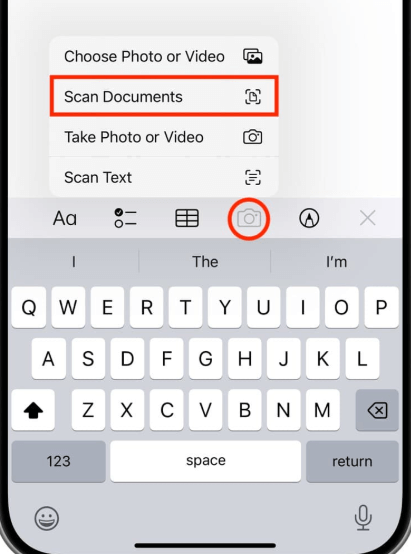
Vaihe 3. Skanneri: NapsautaKamerakuvake ja valitse Skannaa asiakirjat.
Vaihe 4. Aseta asiakirja: Aseta asiakirja kameran alle. Skanneri tunnistaa automaattisesti reunat ja tallentaa asiakirjan.
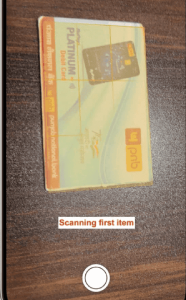
Vaihe 5. Säädä tarvittaessa: Jos skannaus ei ole täydellinen, voit säätää kulmia manuaalisesti.
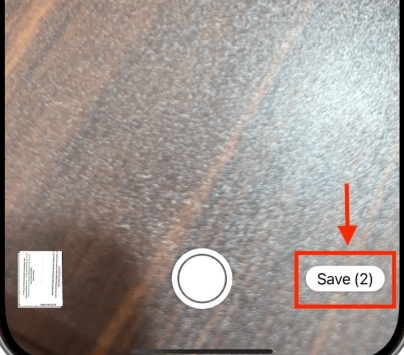
Vaihe 6. Tallenna skannaus: Napauta Tallenna; skannattu asiakirja tallennetaan muistiinpanoosi.
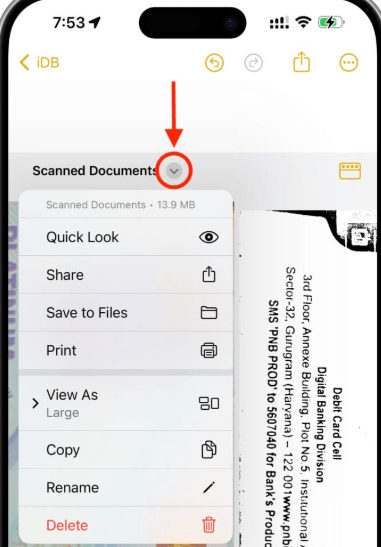
Vaihe 7.Jaa tai Vie: Napauta skannattua asiakirjaa ja valitse Jaa lähettääksesi sähköpostilla, viesteillä tai tallentaaksesi tiedostoihin.
Notes-sovelluksen käytön hyvät ja huonot puolet
Plussat:
Ilmainen ja integroitu iOS: ään,
Ei tarvitse ladata kolmannen osapuolen sovelluksia;
Se on yksinkertainen ja helppokäyttöinen.
Miinukset:
Et voi muokata vaihtoehtoja.
Ei OCR-tekstin poimimista.
Niille, jotka tarvitsevat kehittyneempiä ominaisuuksia, kuten tekstintunnistusta, pilvitallennusta ja asiakirjojen muokkausta, kolmannen osapuolen sovellukset, kuten WPS Office, tarjoavat parempia toimintoja.
Tapa 2: WPS Officen käyttäminen edistyneeseen skannaukseen
Jos tarvitset ammattimaisempaa skannausratkaisua, WPS Office on erinomainen valinta. Se tarjoaa korkealaatuisia skannauksia, tekstintunnistusta tekstintunnistusta varten ja useita vientimuotoja, kuten PDF ja Word.
Vaiheittainen opas skannaamiseen WPS Officella
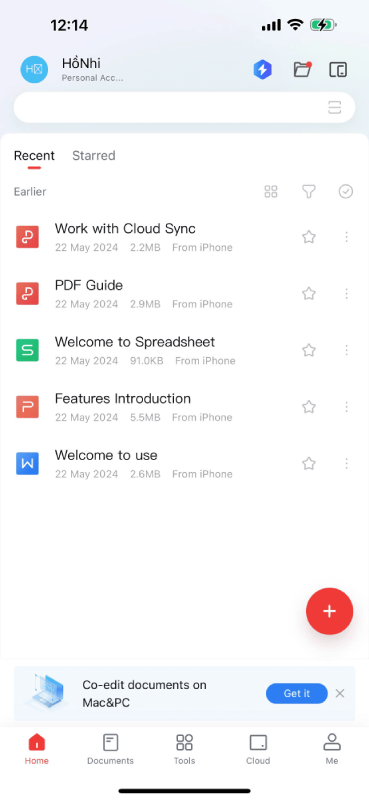
Vaihe 1: Avaa WPS Office mobiililaitteellasi ja napauta "+" kuvake.
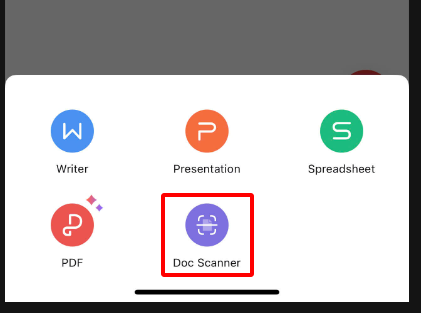
Vaihe 2: Valitse "Doc Scanner"luodaksesi uuden OCR-asiakirjan.
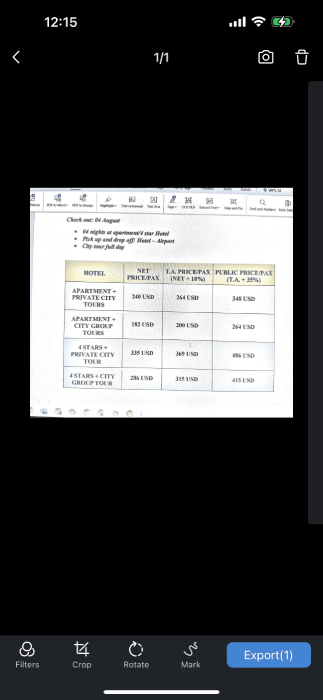
Vaihe 3: Valitse asiakirja, jonka haluat skannata ja napauta Kamera -painiketta avataksesi skannausliittymän.
Vaihe 4: WPS OCR poimii tekstiä asiakirjasta, ja WPS AI parantaa skannausprosessia tarkkuuden parantamiseksi.
Vaihe 5: Napauta skannauksen jälkeen"Viedä" jatkaaksesi.
Vaihe 6: Tallenna skannattu asiakirja, jotta voit käyttää poimittua tekstiä helposti.
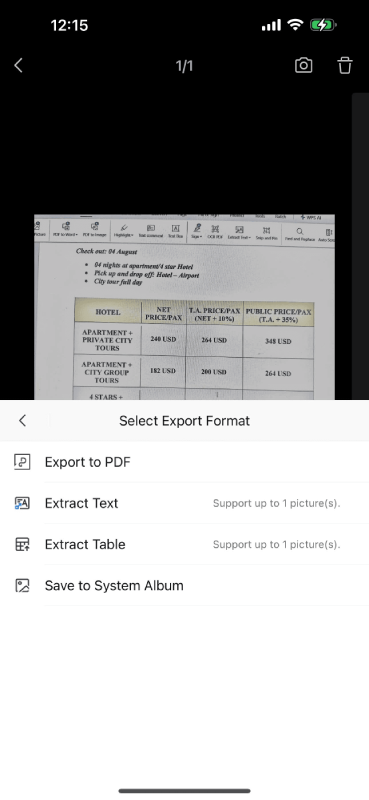
Vaihe 7: Kopioi ja tallenna purettu teksti myöhempää tarvetta varten.
Miksi käyttää WPS Officea skannaukseen?
Plussat:
Korkealaatuisin skannaus automaattisella reunatunnistuksella
OCR poimia tekstiä kuvista
Useita vientimuotoja (PDF, Word jne.)
Pilvitallennusintegraatio helpottaa pääsyä
Eräskannaus useille sivuille
Tapa 3: Käyttämällä Tiedostot-sovellus
Applen Tiedostot-sovellus sisältää sisäänrakennetun skannausominaisuuden, jonka avulla käyttäjät voivat tallentaa asiakirjoja suoraan iCloud Driveen tai paikalliseen tallennustilaan.
Asiakirjan skannausvaiheet:
Vaihe 1: Avaa Tiedostot sovellus laitteellesi.
Vaihe 2: Siirry kansioon, johon haluat tallentaa skannatun asiakirjan.
Vaihe 3: Napauta kolmen pisteen valikko oikeassa yläkulmassa.
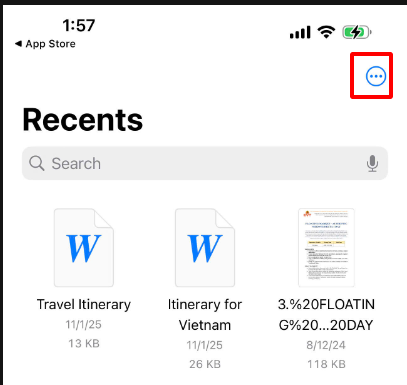
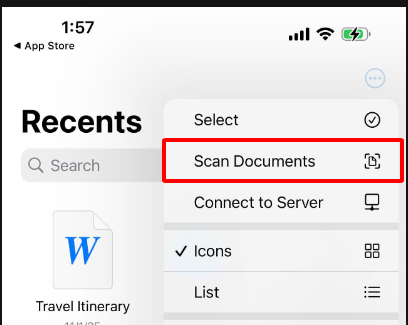
Vaihe 4: Valitse Skannaa asiakirjat.
Vaihe 5: Ota asiakirja ja säädä sitä tarpeen mukaan.
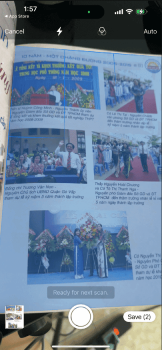
Vaihe 6: Tallenna tiedosto suoraan valittuun kansioon.
Files-sovelluksen käytön plussat ja miinukset
Plussat:
Tallentaa suoraan iCloud Driveen
Ei tarvitse käyttää kolmannen osapuolen sovelluksia
Miinukset:
Rajoitetut muokkausmahdollisuudet
Ei OCR-ominaisuutta
Tapa 4: Kolmannen osapuolen skannerisovellusten käyttäminen
WPS Officen lisäksi useat muut kolmannen osapuolen sovellukset tarjoavat skannausominaisuuksia:
Suosittuja skannerisovelluksia iPhonelle
Adobe Scan – ilmainen, tekstintunnistusominaisuudet ja pilvitallennus.
Microsoft Lens – Integroituu OneDrive- ja Office-sovelluksiin.
CamScanner – Edistynyt skannaus huomautuksilla ja jakamisvaihtoehdoilla.
Scanbot – Laadukas skannaus tekoälyparannuksilla.
Miksi valita WPS Office skannaukseen?

WPS-toimisto on paljon pidemmälle kuin yksinkertainen asiakirjaskanneri; se on täydellinen asiakirjanhallintaratkaisu. Tästä syystä se erottuu joukosta:
Laadukas skannaus: WPS Office takaa terävät ja selkeät asiakirjojen skannaukset automaattisella reunantunnistus- ja parannusominaisuuksilla.
OCR-tekniikka: OCR-ominaisuuden sisäänrakennettu ominaisuus skannatun kuvan tekstin poimimiseen on tehdä siitä muokattavissa ja jaettavissa.
Monimuotoinen Viedä: Tallenna skannattavat asiakirjat PDF-, Word- ja muihin kuvatiedostomuotoihin.
Pilvitallennus Integrointi: Tallenna skannatut asiakirjat WPS Cloudin kautta helppoa ja sujuvaa yhteistyötä ja varmuuskopiointia varten.
Eräskannaus: Voit helposti skannata monisivuisia asiakirjoja yhdellä kertaa ja tehdä niistä yhdeksi asiakirjaksi kaikki sivut.
Käyttäjäystävällinen käyttöliittymä: Intuitiivinen muotoilu tekee skannaamisesta todella helppoa, jopa aloittelijoille.
Usein kysytyt kysymykset
1. Voinko skannata asiakirjoja PDF-muotoon iPhonella?
Kyllä! Sekä Notes-sovellus että WPS Office mahdollistavat skannausten tallentamisen PDF-tiedostoina.
2. Kuinka skannaan useita sivuja yhdeksi asiakirjaksi?
WPS Officen avulla jatkat vain sivujen skannausta, ja ne yhdistetään automaattisesti yhdeksi tiedostoksi.
3. Onko WPS Office ilmainen skannaukseen?
Kyllä, WPS Officessa on ilmainen skannausominaisuus, mutta jotkin lisäasetukset, kuten tekstintunnistus, voivat olla käytettävissä vain Value-tilauksella. 4. Kuinka skannata ja lähettää asiakirja sähköpostitse iPhonesta? Napauta heti skannauksen jälkeen Jaa-painiketta ja valitse Sähköposti liittääksesi skannatun asiakirjan sähköpostiin.
Johtopäätös
Jos tarvitset vain perusskannauksen, oletusarvoiset muistiinpanot ja tiedostot -sovellukset tekevät sen. Mutta ammattimaisissa asioissa, kuten tekstintunnistus, pilvitallennus ja vienti useisiin muotoihin, WPS-toimisto pitäisi tehdä. Se tarjoaa saumattoman asiakirjojen skannauksen, muokkaamisen ja hallinnan suoraan iPhonesta.
WPS Office tekee iPhonestasi tehokkaan asiakirjaskannerin töihin, kouluun tai henkilökohtaiseen käyttöön. Kokeile WPS Officea nyt ilmaiseksi ja huomaa kuinka helppoa asiakirjojen skannaus voi olla.

'%3e%3cpath%20d='M19.9911%204.11386V6.471H18.5894C18.0775%206.471%2017.7322%206.57814%2017.5536%206.79243C17.3751%207.00671%2017.2858%207.32814%2017.2858%207.75671V9.44421H19.9019L19.5536%2012.0871H17.2858V18.8639H14.5536V12.0871H12.2769V9.44421H14.5536V7.49779C14.5536%206.39064%2014.8632%205.53201%2015.4822%204.92189C16.1013%204.31177%2016.9257%204.00671%2017.9554%204.00671C18.8304%204.00671%2019.509%204.04243%2019.9911%204.11386Z'%20fill='%23333333'/%3e%3c/g%3e%3cdefs%3e%3cclipPath%20id='clip0_2938_8199'%3e%3crect%20width='16'%20height='16'%20fill='white'%20transform='translate(8%204.00671)'/%3e%3c/clipPath%3e%3c/defs%3e%3c/svg%3e)
'%3e%3cpath%20d='M17.5237%2010.7813L23.4811%204H22.0699L16.8949%209.88693L12.7648%204H8L14.2469%2012.9029L8%2020.0133H9.4112L14.8725%2013.7952L19.2352%2020.0133H24M9.92053%205.04213H12.0885L22.0688%2019.0224H19.9003'%20fill='%23333333'/%3e%3c/g%3e%3cdefs%3e%3cclipPath%20id='clip0_2938_8200'%3e%3crect%20width='16'%20height='16.0134'%20fill='white'%20transform='translate(8%204)'/%3e%3c/clipPath%3e%3c/defs%3e%3c/svg%3e)


