

'%3e%3cpath%20d='M8%200C12.4183%200%2016%203.58172%2016%208C16%2012.4183%2012.4183%2016%208%2016C3.58172%2016%200%2012.4183%200%208C0%203.58172%203.58172%200%208%200ZM11.6162%204.38379C11.2257%203.99337%2010.5927%203.99338%2010.2021%204.38379L8%206.58594L5.79785%204.38379C5.40732%203.99334%204.77429%203.99329%204.38379%204.38379C3.99331%204.77429%203.99335%205.40733%204.38379%205.79785L6.58594%208L4.38379%2010.2021C3.99348%2010.5927%203.99341%2011.2257%204.38379%2011.6162C4.77426%2012.0066%205.40734%2012.0065%205.79785%2011.6162L8%209.41406L10.2021%2011.6162C10.5927%2012.0066%2011.2257%2012.0067%2011.6162%2011.6162C12.0067%2011.2257%2012.0066%2010.5927%2011.6162%2010.2021L9.41406%208L11.6162%205.79785C12.0066%205.40735%2012.0066%204.77429%2011.6162%204.38379Z'%20fill='%23080E17'%20fill-opacity='0.46'/%3e%3c/g%3e%3cdefs%3e%3cclipPath%20id='clip0_3761_713'%3e%3crect%20width='16'%20height='16'%20fill='white'/%3e%3c/clipPath%3e%3c/defs%3e%3c/svg%3e)




'%3e%3cpath%20fill-rule='evenodd'%20clip-rule='evenodd'%20d='M21.4999%2010.9993C21.4999%205.20009%2016.7986%200.498901%2010.9993%200.498901C5.19994%200.498901%200.498657%205.20009%200.498657%2010.9993C0.498657%2016.2404%204.33858%2020.5844%209.35855%2021.3722V14.0346H6.69238V10.9993H9.35855V8.68594C9.35855%206.05427%2010.9262%204.60062%2013.3248%204.60062C14.4736%204.60062%2015.6753%204.80571%2015.6753%204.80571V7.38979H14.3512C13.0468%207.38979%2012.64%208.19921%2012.64%209.0296V10.9993H15.5523L15.0867%2014.0346H12.64V21.3722C17.66%2020.5844%2021.4999%2016.2404%2021.4999%2010.9993Z'%20fill='%231568EA'/%3e%3c/g%3e%3c/svg%3e)


'%3e%3cpath%20d='M2.42045%2022.1876H6.31818V12.7217L0.75%208.54553V20.5171C0.75%2021.4414%201.49892%2022.1876%202.42045%2022.1876Z'%20fill='%234285F4'/%3e%3cpath%20d='M19.682%2022.1876H23.5797C24.5041%2022.1876%2025.2502%2021.4387%2025.2502%2020.5171V8.54553L19.682%2012.7217'%20fill='%2334A853'/%3e%3cpath%20d='M19.682%205.48293V12.7216L25.2502%208.54543V6.31816C25.2502%204.25236%2022.8921%203.07469%2021.2411%204.31361'%20fill='%23FBBC04'/%3e%3cpath%20d='M6.31824%2012.7217V5.48303L13.0001%2010.4944L19.6819%205.48303V12.7217L13.0001%2017.733'%20fill='%23EA4335'/%3e%3cpath%20d='M0.75%206.31816V8.54543L6.31818%2012.7216V5.48293L4.75909%204.31361C3.10534%203.07469%200.75%204.25236%200.75%206.31816Z'%20fill='%23C5221F'/%3e%3c/g%3e%3cdefs%3e%3cclipPath%20id='clip0_2954_7305'%3e%3crect%20width='24.5'%20height='18.375'%20fill='white'%20transform='translate(0.75%203.8125)'/%3e%3c/clipPath%3e%3c/defs%3e%3c/svg%3e)


Kun Apple poisti Koti-painikkeen uusista iPhone-malleista, moni ihminen alkoi kysyä: oliko tämä hyvä vai huono muutos? Joka tapauksessa muutos on nyt pysyvä. Jos olet juuri vaihtanut vanhasta iPhonesta tai toisesta merkistä, voi olla hämmentävää yrittää tehdä niinkin yksinkertaista asiaa kuin sammuttaa puhelin.Monet käyttäjät kohtaavat ongelmia, kuten jumiutunut näyttö, hätätoiminnon käynnistyminen vahingossa tai se, ettei tiedä eroa tavallisen sammutuksen ja pakkokäynnistyksen välillä. Tässä artikkelissa näytän sinulle yksinkertaisesti ja helposti, miten iPhone sammutetaan.
Miksi iPhonen sammuttaminen tai uudelleenkäynnistys on tärkeää
iPhonen uudelleenkäynnistys voi auttaa sitä toimimaan paremmin pitkällä aikavälillä. Vaikka Apple ei vaadi puhelimen sammuttamista säännöllisesti, monet käyttäjät ovat huomanneet, että uudelleenkäynnistys tai nopea sammuttaminen auttaa.
1. Korjaa hidastumiset ja jumiutumiset
Väliaikaiset tiedostot ja taustalla pyörivät prosessit voivat hidastaa puhelinta. Uudelleenkäynnistys tyhjentää nämä ja antaa laitteen aloittaa puhtaasti.
2. Asenna päivitykset tai korjaa virheitä
Jotkin ohjelmistopäivitykset toimivat kunnolla vasta uudelleenkäynnistyksen jälkeen. Nopeasti sammuttamalla ja käynnistämällä uudelleen voi ratkaista pieniä ongelmia ja varmistaa, että päivitykset toimivat.
Vinkki: Sammuta iPhone kerran viikossa noin 5 minuutiksi. Se voi auttaa tyhjentämään ylimääräistä tietoa ja pitää puhelimen toimivana.
Omien kokemusteni mukaan puhelin toimii nopeammin ja vakaammin, kun teen näin. Jos mietit, miten iPhone sammutetaan, seuraavassa osassa näytän sinulle vaiheet yksi kerrallaan – sekä vanhemmille että uusimmille iOS 18 -versioille.
Miten sammutat minkä tahansa iPhonen
Huomasin, että iPhone X ja sitä uudemmat toimivat eri tavalla kuin vanhemmat mallit. Siksi selitän nyt tarkasti, miten iPhonen voi sammuttaa tai käynnistää uudelleen – jotta se ei enää olisi vaikeaa.
Näin sammutat minkä tahansa iPhone-mallin
Jos käytät vanhempaa iPhonea, olet ehkä huomannut, että se jumittaa useammin eikä saa enää iOS-päivityksiä. Ilman päivityksiä puhelin voi toimia hitaasti tai huonosti. Näissä tilanteissa on hyvä tietää, miten iPhone sammutetaan oikein.Seuraa näitä ohjeita:
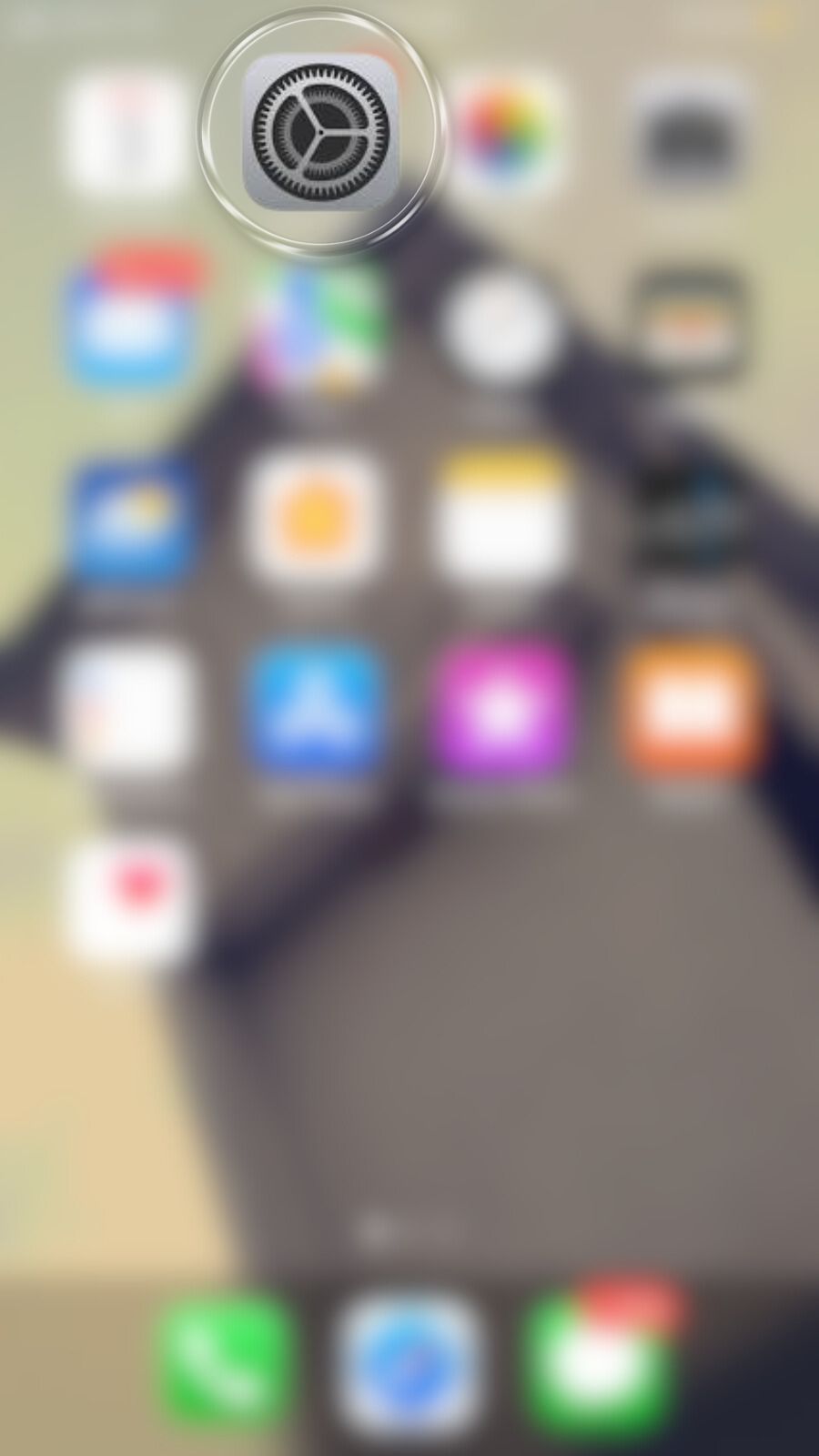
Vaihe 1:Mene aloitusnäyttöön ja napautaAsetukset-kuvaketta.
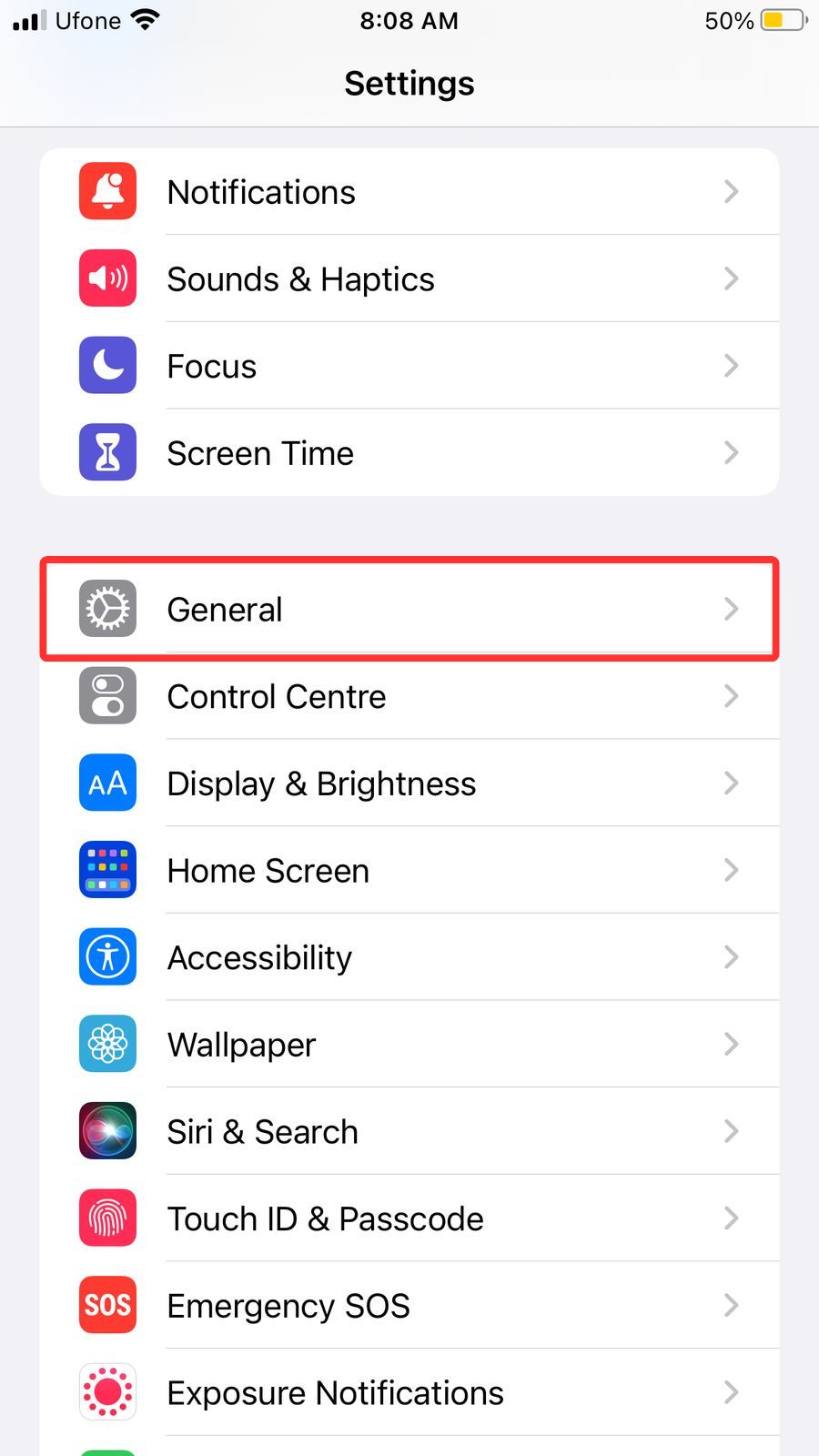
Vaihe 2:Vieritä asetuksia alaspäin ja etsi kohtaYleiset. Napata sitä.
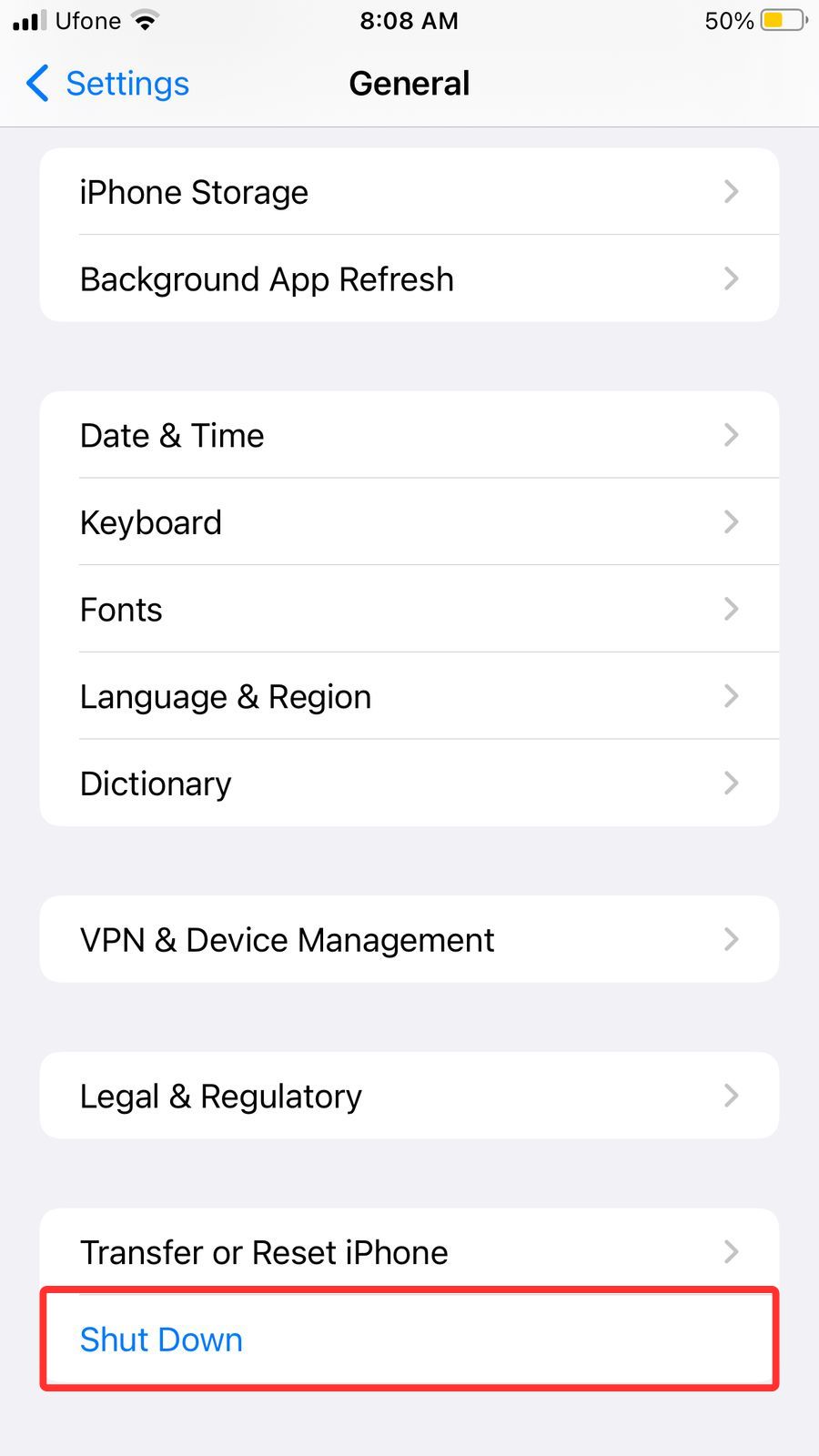
Vaihe 3:Yleiset-valikossa vieritä alas ja etsiSammuta-vaihtoehto. Napata sitä.
Vaihe 4:Näytölle ilmestyy Sammutus Liukusäädin. Vedä liukusäädintä oikealle. Odota, että näyttö menee kokonaan mustaksi – se tarkoittaa, että iPhone on sammunut.
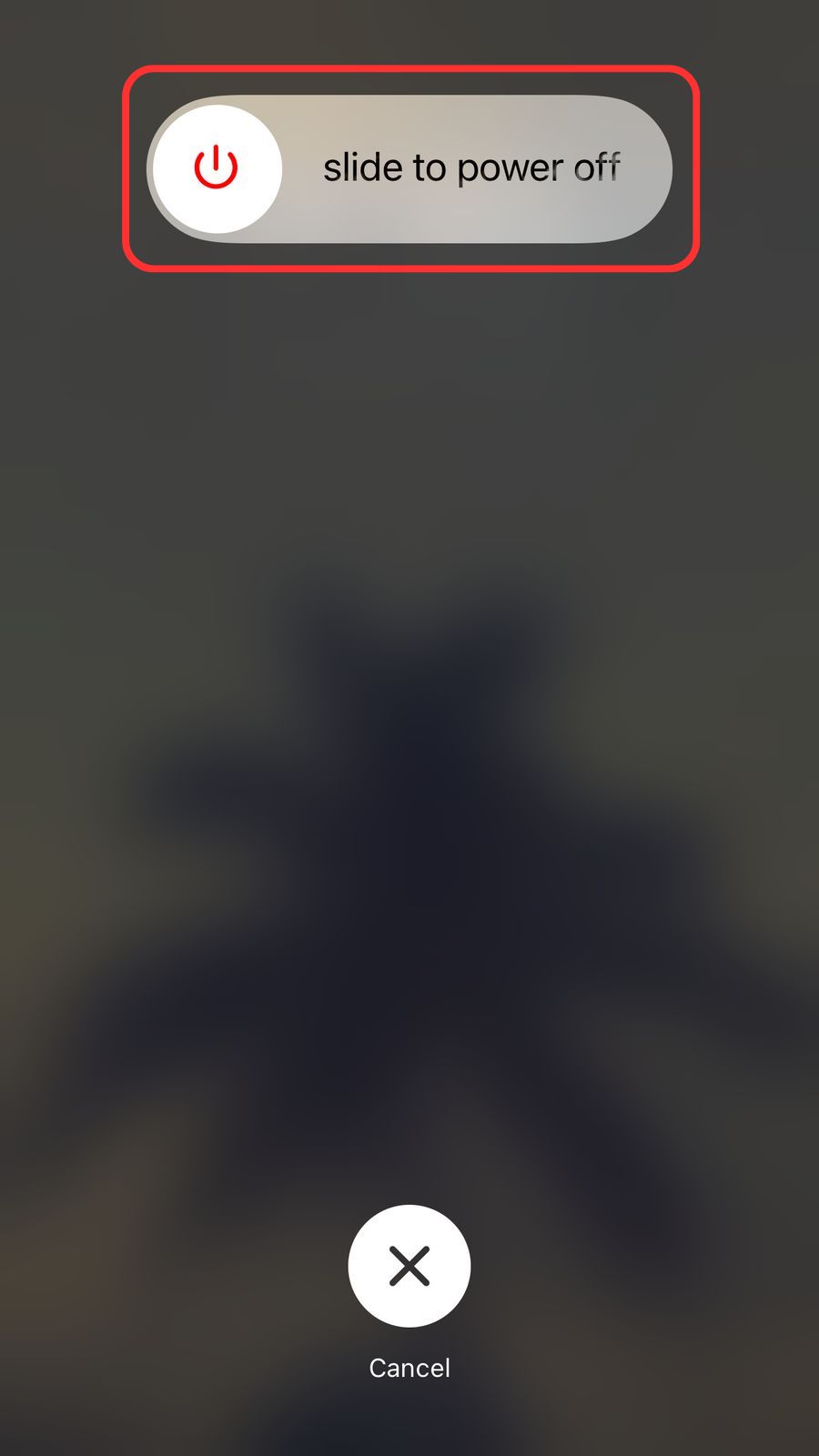
Miten sammuttaa iPhone, jossa on iOS 18
iPhonen sammuttaminen iOS 18 -versiolla on helppoa, mutta jos päivitys on uusi sinulle, pieni muistutus voi olla hyödyllinen. Jos korjaat ongelmaa tai haluat säästää akkua, tässä ovat oikeat vaiheet laitteen sammuttamiseen.
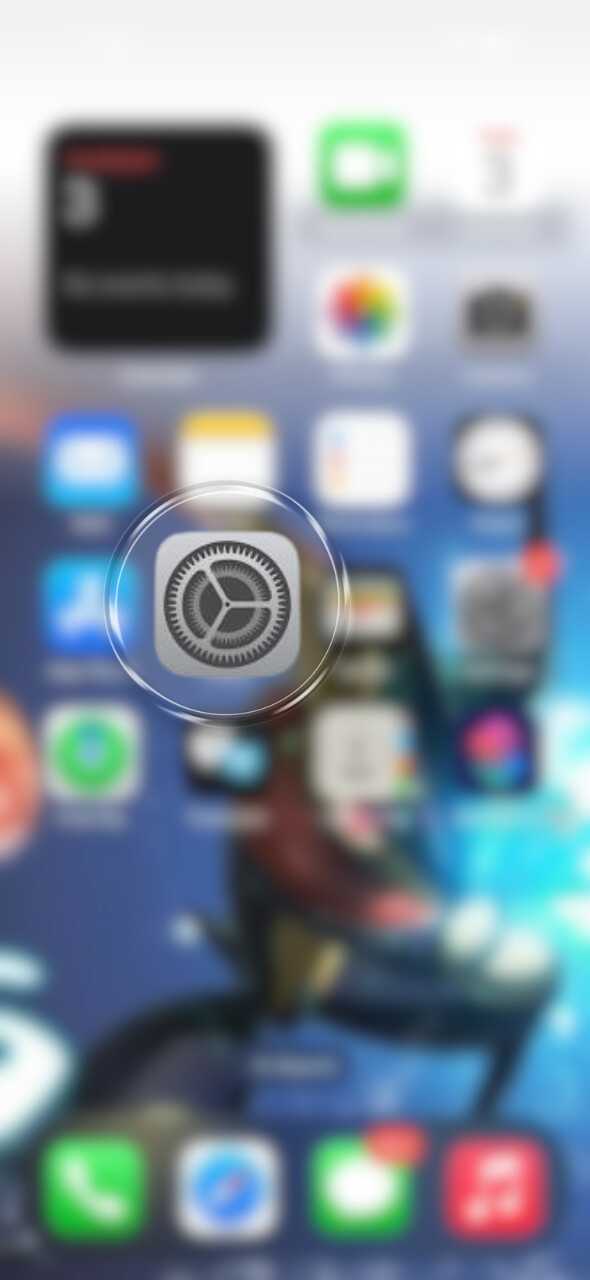
Vaihe 1:Avaa Asetukset-sovellus iPhonessasi. Se näyttää ratas kuvalta ja löytyy yleensä aloitusnäytöstä.
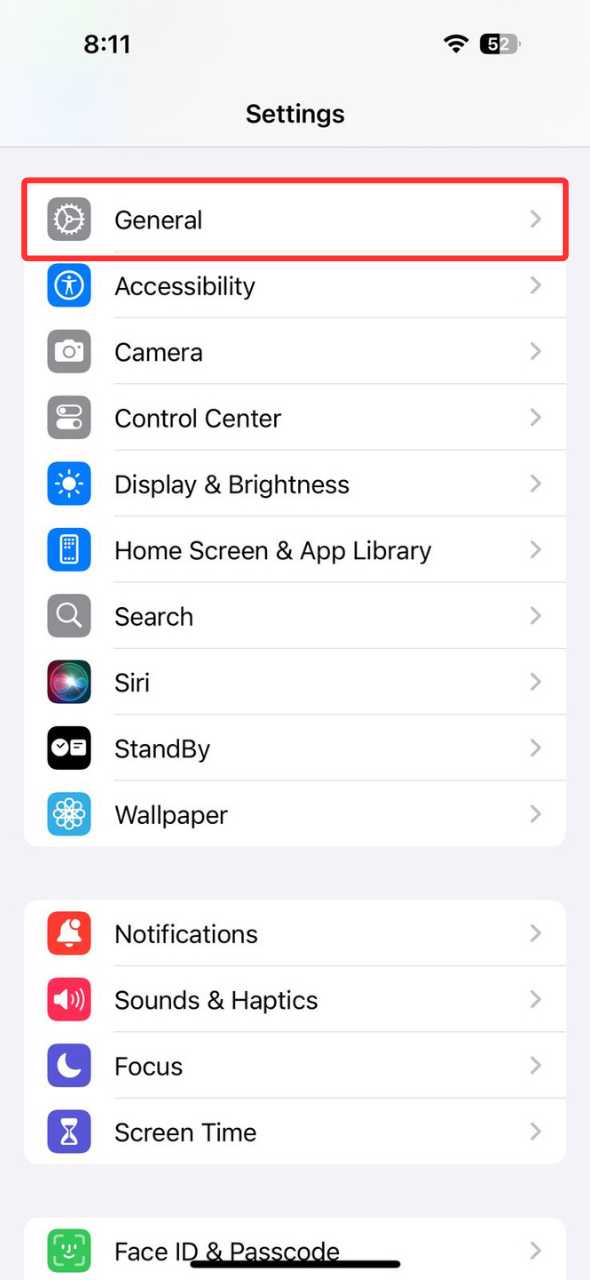
Vaihe 2:Vieritä alaspäin ja napauta kohtaaYleiset. Täällä on järjestelmäasetuksia, kuten ohjelmistopäivitykset ja laitehallinta.
Vaihe 3:Jatka virittämistä sivun loppuun asti. Näet siellä vaihtoehdon Sammuta. Napata sitä.
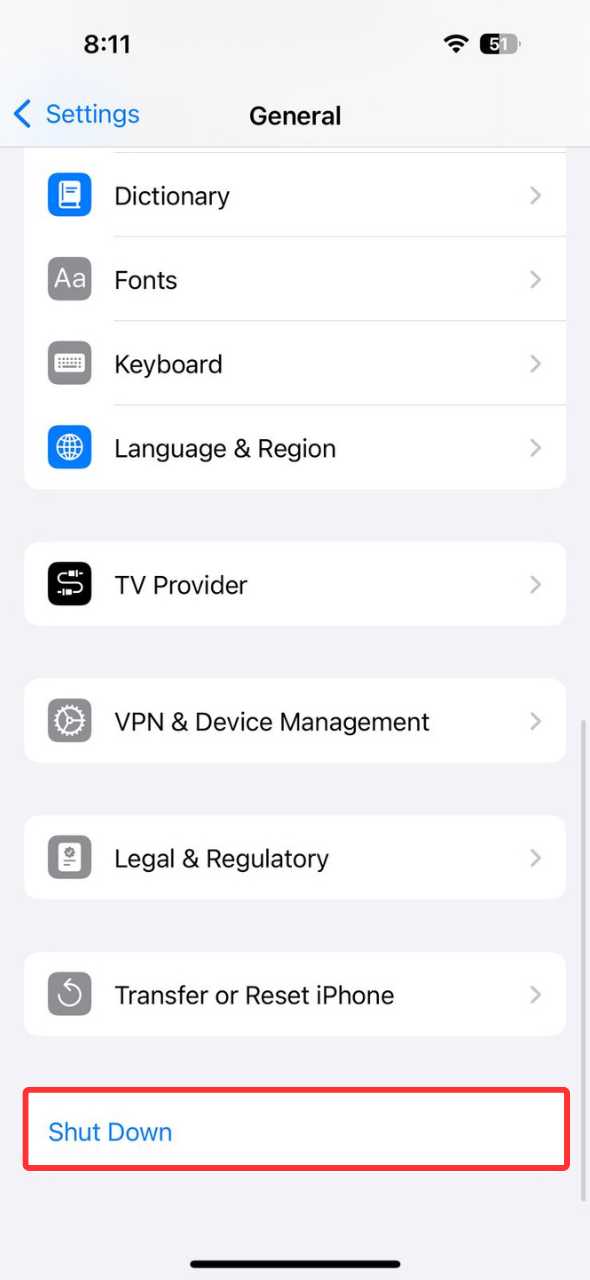
Vaihe 4:Näytölle ilmestyy Sammutus Liukusäädin. Vedä liukusäädintä oikealle.
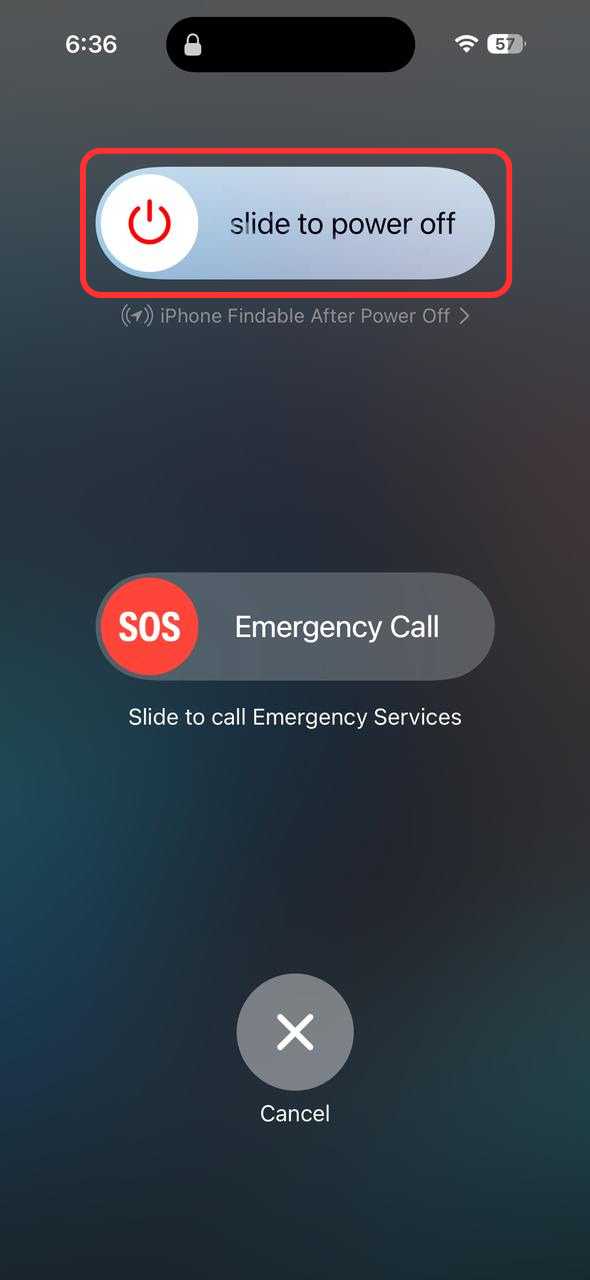
Miten sammuttaa iPhone, jossa on Face ID
Jos sinulla on iPhone X tai uudempi, laitteen sammuttaminen toimii vähän eri tavalla. Sivu Painiketta käytetään myös Siriin, joten yhden painikkeen sijaan käytetään kahta painiketta. Toimi näin:
Vaihe 1:Etsi Sivupainike iPhonen oikealta puolelta ja Äänenvoimakkuuspainikkeetvasemmalta puolelta.
Vaihe 2:Paina ja pidä pohjassa Sivu Painiketta ja jompaa kumpaa Äänenvoimakkuus Painiketta (ylös tai alas) samanaikaisesti. Pidä painettuna muutaman sekunnin ajan.
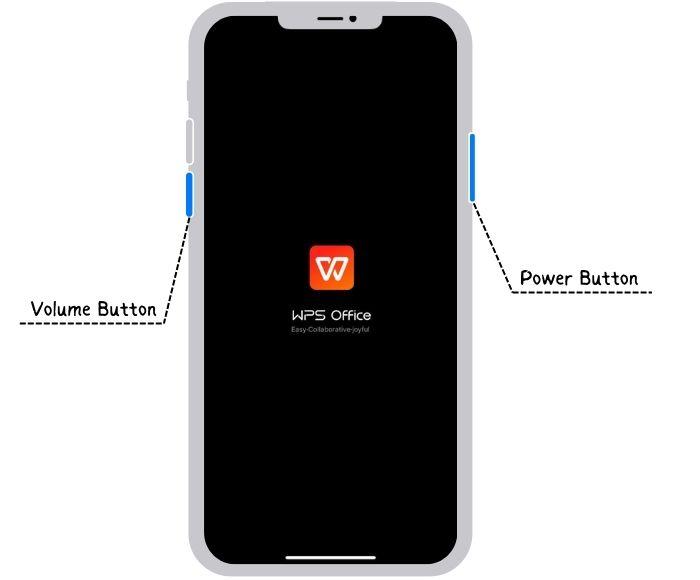
Vaihe 3:Kun näytölle ilmestyy Sammutus Liukusäädin, päästä painikkeista irti.
Vaihe 4:Vedä Sammutus Liukusäädintäoikealle. iPhone sammuu heti.
Vaihe 5:Odota muutama sekunti, että laite sammuu kokonaan.
Paras ilmainen toimistosovellus iPhonessa – WPS Office
Kun haluat olla tehokas iPhonella, on tärkeää, että sinulla on luotettava ja monipuolinen toimistosovellus. WPS Office on hyvä valinta, koska se toimii hyvin eri laitteilla, kuten iPhonella, iPadilla ja tietokoneella. Se on ilmainen ja tehokas sovellus, jolla voit helposti muokata tekstejä, tehdä esityksiä ja hallita tiedostoja. Se käyttää myös tekoälyä helpottamaan työskentelyä.
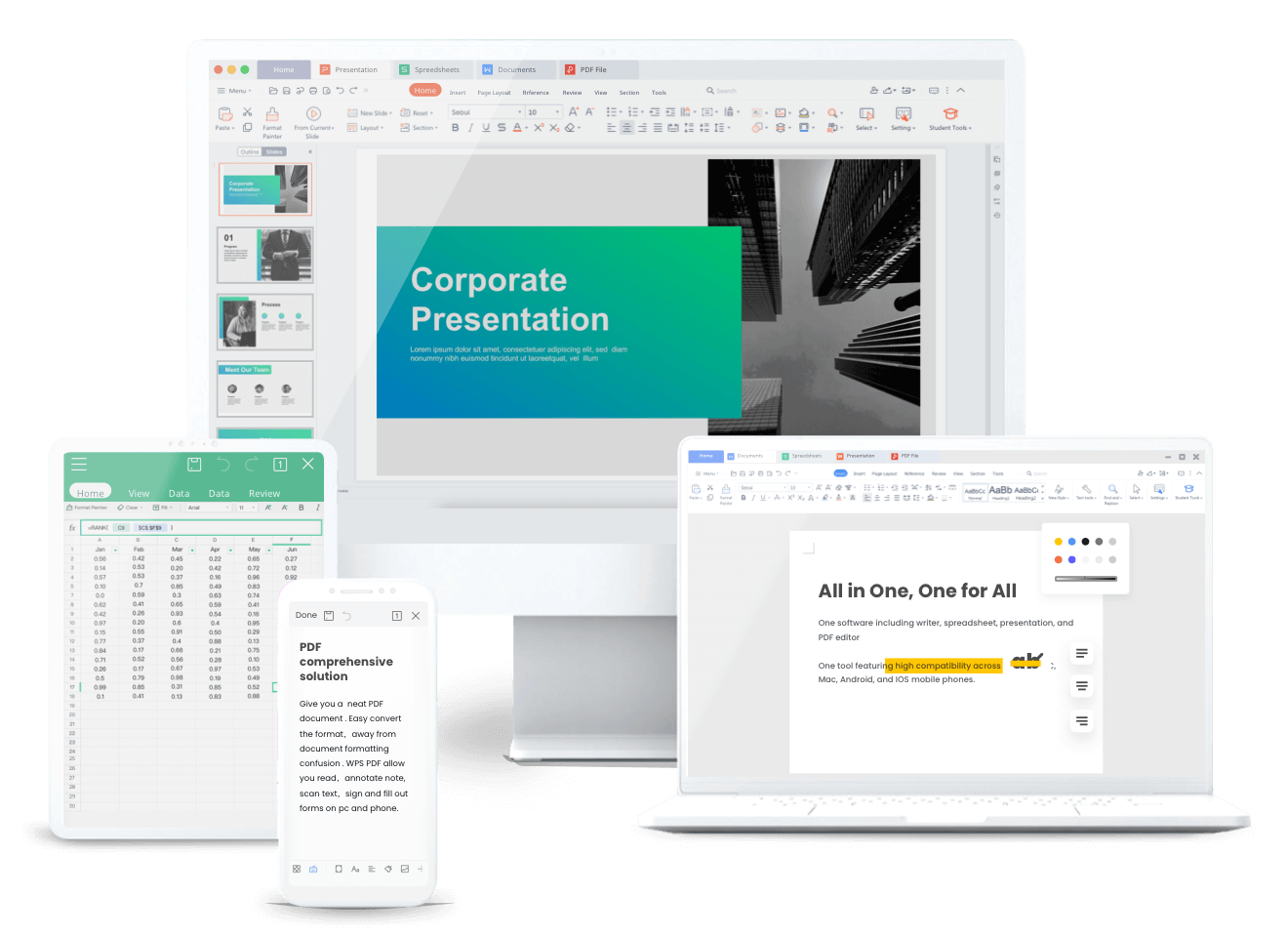
WPS Office toimii iOS- ja Android-laitteella. Voit vaihtaa laitteiden välillä ilman, että työt katoavat. Minulla on iPhone iOS 18:lla, Lenovo-läppäri ja tabletti – WPS Office toimii hyvin kaikissa. Hyvä toimistosovellus tekee työstä helpompaa, ja WPS Office on juuri sellainen.
WPS Office on monipuolinen ja ilmainen sovellus iPhonen käyttäjille. Siinä on työkalut nimeltä Writer (tekstinkäsittely), Spreadsheets (taulukot) ja Presentations (esitykset). Lisäksi voit muokata PDF-tiedostojasuoraan iPhonessa. Voit vaihtaa tekstiä, kuvia ja lisätä muistiinpanoja ilman muita sovelluksia. OCR-tekniikan avulla voit muuttaa kuvia tekstiksi helposti.
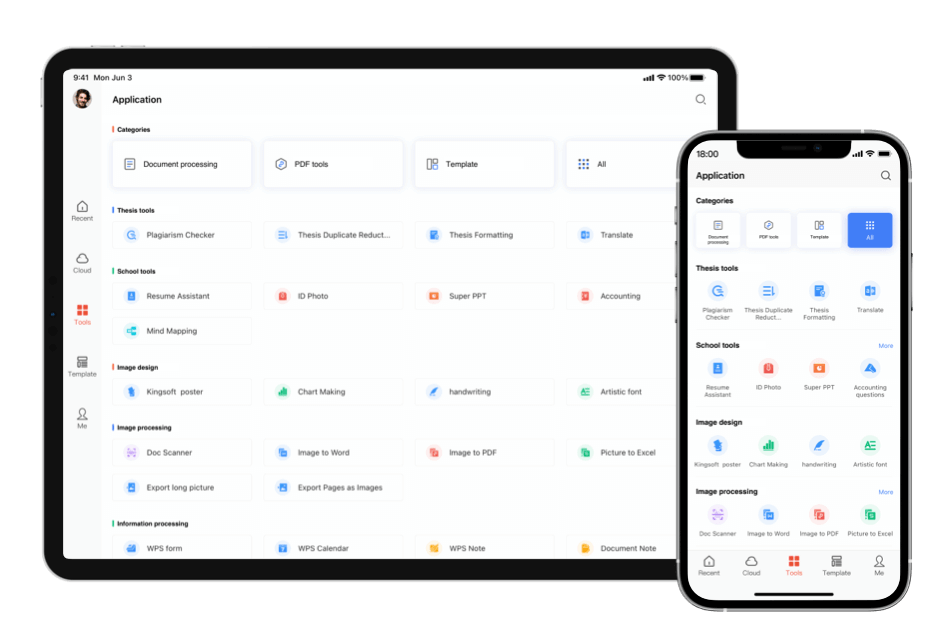
Uusin WPS AI -ominaisuus auttaa vielä enemmän. Se voi kirjoittaa tekstiä, auttaa muokkaamisessa ja tehdä PDF-tiedostoista helpompia käyttää. Nämä työkalut säästävät aikaa ja vaivaa. WPS Office toimii hyvin sekä iOS- että Android-laitteilla, joten se on luotettava apu matkalla tai koulussa.
Usein kysytyt kysymykset
1. Missä on virtapainike iPhonessa?
Virtapainiketta kutsutaan Sivu Painikkeeksi. iPhone 16 -malleissa, 16e:ssä, 15:ssä ja vanhemmissa malleissa, joissa ei ole Koti-painiketta, tällä painikkeella laite laitetaan päälle tai pois. Se löytyy laitteen oikealta puolelta.
2. Miten sammutan iPhonen käsin?
Näin sammutat iPhonen itse:
iPhonet, joissa on Face ID: Paina ja pidä pohjassa Sivu Painiketta ja toista Äänenvoimakkuus Painiketta, kunnes näet sammutusliukusäätimen. Vedä sitä oikealle.
iPhonet, joissa on Koti-painike: Paina ja pidä Sivu Painiketta, kunnes näet sammutusliukusäätimen. Vedä sitä oikealle.
3. Miksi en voi sammuttaa iPhonea virtapainikkeella?
Jos iPhone ei sammu virtapainikkeella, kokeile tätä: Paina ja pidä pohjassa sekä virtapainiketta (ylhäällä tai sivulla) että Koti-painiketta samaan aikaan. Kun sammutus liukusäädin ilmestyy, vedä se oikealle.
WPS Office: Toimii kaikilla laitteilla
iPhone on yksi suosituimmista puhelimista. Se toimii hyvin ja on helppokäyttöinen. Mutta koska iPhonessa on oma käyttöjärjestelmä, jotkut toiminnot, kuten sammuttaminen, voivat aluksi olla hankalia.Toisaalta WPS Office toimii hienosti eri laitteilla, kuten iPadilla. Se on ilmainen ja tehokas sovellus, joka auttaa sinua tekemään esityksiä, muokkaamaan tekstejä ja hallitsemaan tiedostoja – ja siinä on myös tekoälyä, joka helpottaa työntekoa.

'%3e%3cpath%20d='M19.9911%204.11386V6.471H18.5894C18.0775%206.471%2017.7322%206.57814%2017.5536%206.79243C17.3751%207.00671%2017.2858%207.32814%2017.2858%207.75671V9.44421H19.9019L19.5536%2012.0871H17.2858V18.8639H14.5536V12.0871H12.2769V9.44421H14.5536V7.49779C14.5536%206.39064%2014.8632%205.53201%2015.4822%204.92189C16.1013%204.31177%2016.9257%204.00671%2017.9554%204.00671C18.8304%204.00671%2019.509%204.04243%2019.9911%204.11386Z'%20fill='%23333333'/%3e%3c/g%3e%3cdefs%3e%3cclipPath%20id='clip0_2938_8199'%3e%3crect%20width='16'%20height='16'%20fill='white'%20transform='translate(8%204.00671)'/%3e%3c/clipPath%3e%3c/defs%3e%3c/svg%3e)
'%3e%3cpath%20d='M17.5237%2010.7813L23.4811%204H22.0699L16.8949%209.88693L12.7648%204H8L14.2469%2012.9029L8%2020.0133H9.4112L14.8725%2013.7952L19.2352%2020.0133H24M9.92053%205.04213H12.0885L22.0688%2019.0224H19.9003'%20fill='%23333333'/%3e%3c/g%3e%3cdefs%3e%3cclipPath%20id='clip0_2938_8200'%3e%3crect%20width='16'%20height='16.0134'%20fill='white'%20transform='translate(8%204)'/%3e%3c/clipPath%3e%3c/defs%3e%3c/svg%3e)


