Haluatko vertailla kahta saraketta Excelissä tietojen yhdistämiseksi,
erojen tunnistamiseksi ja kaksoisarvojen löytämiseksi? Etsitkö
yksinkertaisia menetelmiäkahden sarakkeen vertailemiseksi
Excelissä?Tämä opetusohjelma tarjoaa kuusi erilaista menetelmää.
Tarjoamme vaiheittaisen oppaan graafisten esimerkkien kera.
Osa
1 - Kahden sarakkeen vertailu Excelissä yhtäsuuruusoperaattorin
avulla
Ensimmäinen menetelmä on käyttää Yhtäsuuruinen-operaattoria kahden
sarakkeen vertailuun Excelissä. Tässä on vaiheittainen opas
Yhtäsuuruinen-operaattorin käyttämiseen kahden sarakkeen vertailuun
Excelissä.
Vaihe 1
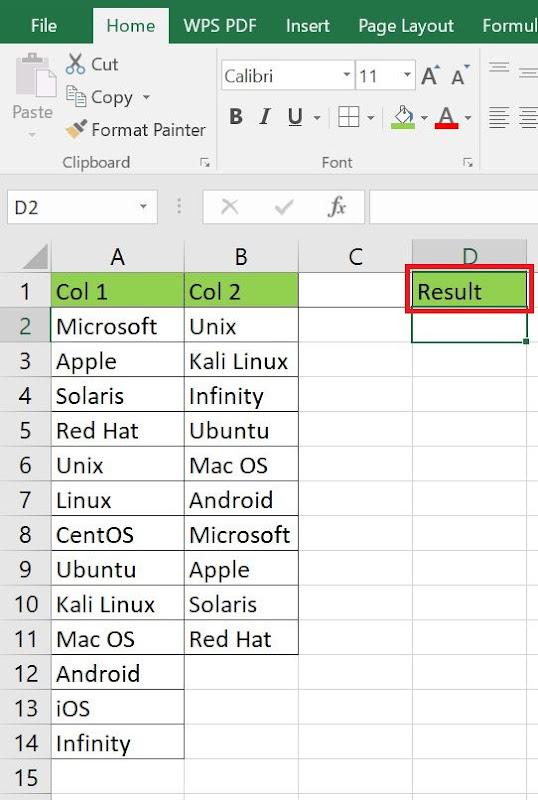
Luo Excel-taulukkoon uusi sarake ja nimeä se sarakkeeksi ”Tulos”.
Luo uusi tulos-sarake.
Vaihe 2
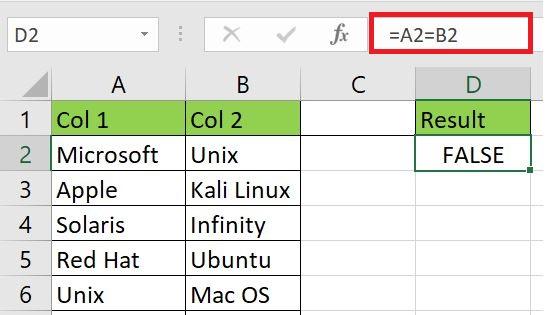
Napsauta Tulos-saraketta ja lisää kaava kahden sarakkeen
vertailemiseksi alla olevan kuvan mukaisesti.
Lisää kaava kahden sarakkeen vertailuun.
Vaihe 3
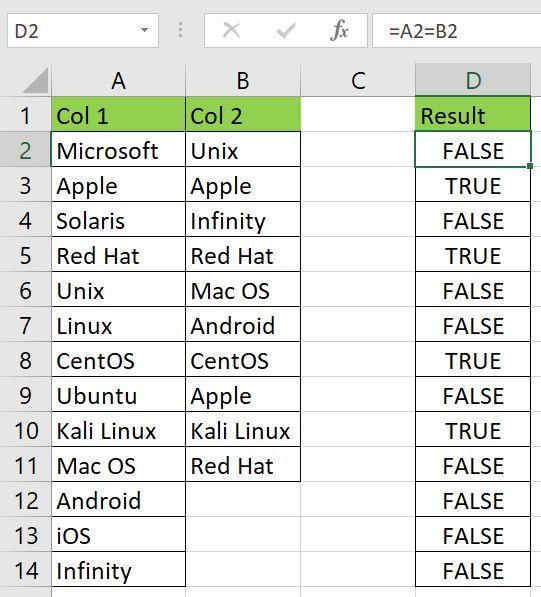
Excel antaa arvon TOSI jokaiselle onnistuneelle vertailulle ja arvon
EPÄTOSI jokaiselle epäonnistuneelle vertailulle alla olevan kuvan
mukaisesti.
Vertailun tulos Equal-operaattorilla
Tämä on yksinkertainen ja helppokäyttöinen menetelmä kahden sarakkeen
vertailemiseen Excelissä.
Osa
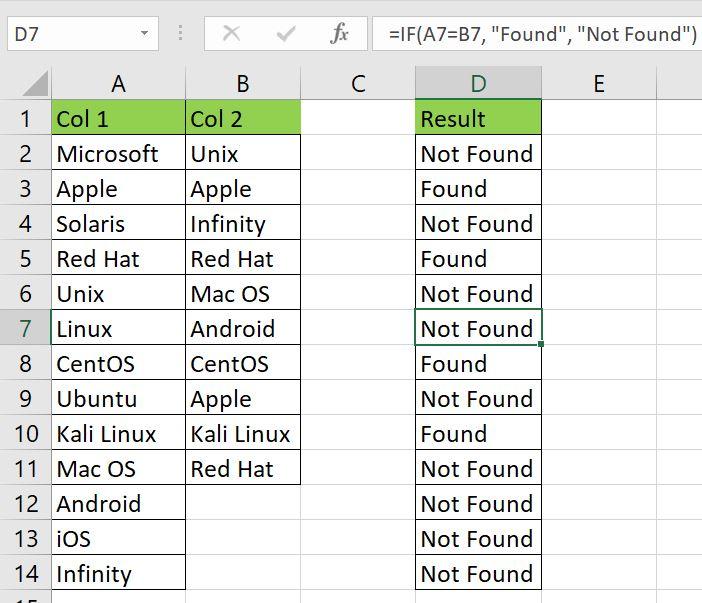
2 - Kahden sarakkeen vertailu Excelissä JOS-funktion avulla
Tämä menetelmä on edellä mainitun menetelmän edistyneempi versio.
Voit käyttää JOS-funktiota, jos haluat mukautettuja tuloksia
"Tulos"-sarakkeeseen. Esimerkiksi, jos haluat edellä mainitun esimerkin
tuloksen olevan seuraava:
”Löytyi”, jos molempien sarakkeiden arvot vastaavat
toisiaan.
”Ei löytynyt”, jos molempien sarakkeiden arvot eivät
täsmää.
Voit saavuttaa haluamasi tulokset seuraavilla vaiheilla.
Vaihe 1
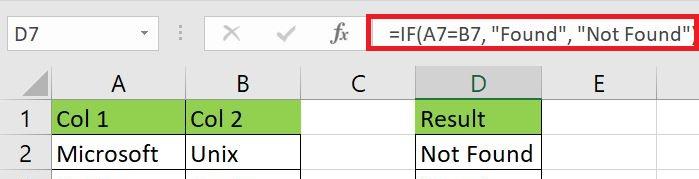
Napsauta ”Tulos”-saraketta ja syötä seuraava kaava.
= JOS(A2=B2; “Löytyi”; “Ei löytynyt”)
Syötä JOS-kaava
Vaihe 2
Soveltamalla kaavaa kaikkiin soluihin saat seuraavan tuloksen.
Jos-kaavan tulos
Tämä on edistynyt menetelmä kahden sarakkeen vertailemiseen ja
haluamiesi mukautettujen tulosten saamiseen "Tulos"-sarakkeessa.
Osa
3 - Kahden sarakkeen vertailu Excelissä EXACT-funktion avulla
Kolmas tapa vertailla kahta saraketta Excelissä on käyttää
EXACT-funktiota. Haluttujen tulosten saavuttamiseksi voidaan noudattaa
seuraavia vaiheita.
Vaihe 1
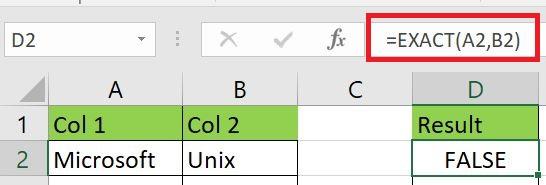
Napsauta ”Tulos”-saraketta ja kirjoita seuraava kaava
kaavariville.
=TÄSMÄLLINEN(A2;B2)
Syötä TÄSMÄLLINEN kaava
Vaihe 2
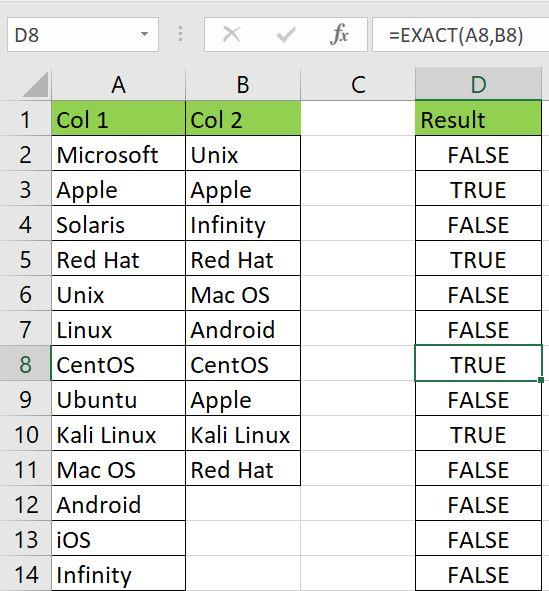
Soveltamalla kaavaa soluihin saat arvon TOSI, jos molempien
sarakkeiden arvot ovat samat, ja EPÄTOSI, jos molempien sarakkeiden
arvot ovat erilaiset.
EXACT-kaavan tulos
Tärkeä asia, joka on muistettava, on se, että EXACT-funktio on
kirjainkokoriippuvainen. Jos ensimmäisessä sarakkeessa on arvo ”CentOS”
ja vastaavassa toisessa sarakkeessa toinen arvo ”centOS”, EXACT-funktio
palauttaa arvon FALSE, koska kirjainkoko on erilainen molemmissa
sarakkeissa.
Tämä menetelmä on myös yksinkertainen ja helppokäyttöinen, mutta
kirjainkoon erottelun vuoksi se ei välttämättä vertaa tarkasti kahta
saraketta, joilla on samat arvot, mutta eri kirjainkoolla.
Osa
4 - Kahden sarakkeen vertailu Excelissä ehdollisen muotoilun avulla
Ehkä tämä on yksinkertaisin tapavertailla kahta saraketta
Excelissä. Noudata näitä ohjeita vertaillaksesi kahta saraketta
Excelissävastaavuuksien ja erojen löytämiseksiehdollisen
muotoilun avulla.
Vaihe 1
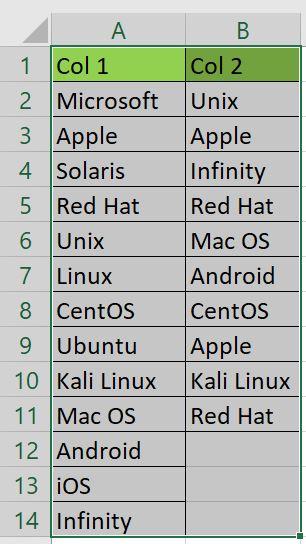
Valitse molempien sarakkeiden kaikki solut, joita haluat verrata.
Valitse molempien sarakkeiden kaikki solut
Vaihe 2
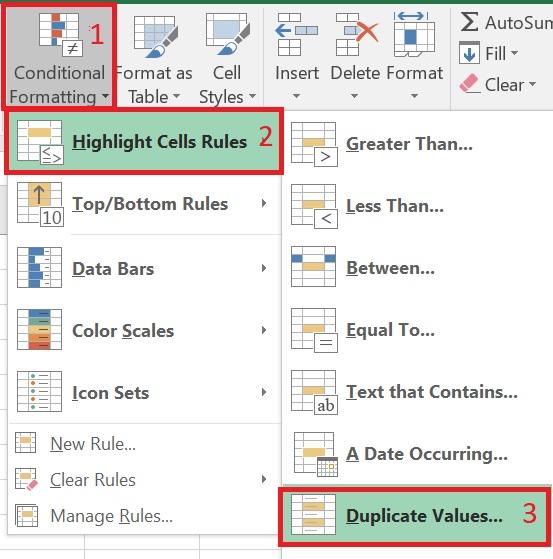
Siirry valikkorivillä Etusivu-kohtaan ja valitseEhdollinenmuotoilu .
Valitse Ehdollinen muotoilu
Vaihe 3
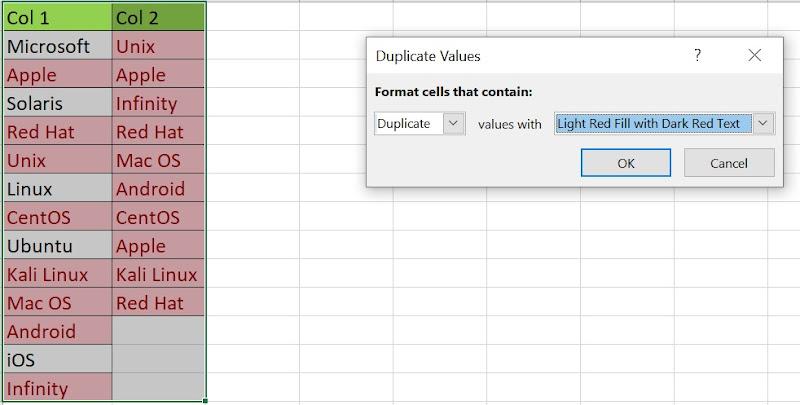
Valitse Korosta solusäännöt ja valitse sittenEhdollinen muotoilu -vaihtoehdostaKaksoiskappaleet .
Ponnahdusikkuna tulee näkyviin. Napsauta OK-painiketta, niin kaikki kaksoiskappaleet näkyvät punaisella
korostettuina.
Ehdollisen muotoilun tulos
Vaihe 5
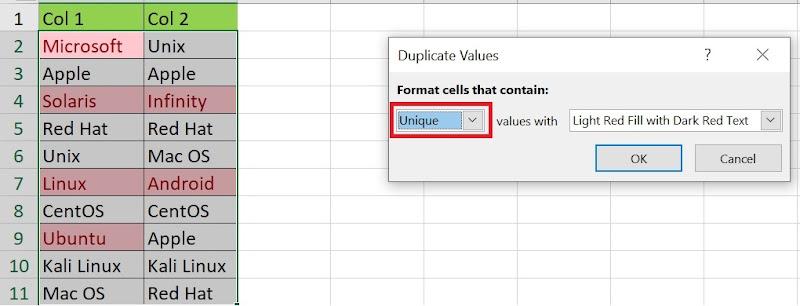
Voit myös muuttaa ponnahdusikkunan vaihtoehtoa löytääksesi ja
korostaaksesi yksilölliset arvot molemmissa sarakkeissa, kuten
seuraavassa kuvassa näkyy.
Yksilöllisten arvojen etsiminen ehdollisen muotoilun avulla
Tämä on helpoin ja yksinkertaisin tapa vertailla kahta saraketta
Excelissä. Voit käyttää Excelin sisäänrakennettua ominaisuutta
sarakkeiden vertailuun. Sinun ei tarvitse syöttää kaavaa tai käyttää
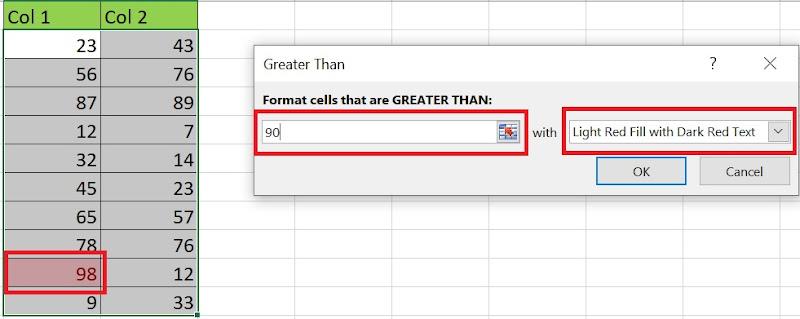
mitään funktiota. Ehdollista muotoilua käytetään myöskorostamaan
suurempi arvoExcelissä kahta saraketta verrattaessa, kuten
seuraavassa kuvassa on esitetty. Tässä esimerkissä kaikki yli 90:n arvot
on korostettu punaisella.
Korosta suurempi arvo ehdollisen muotoilun avulla.
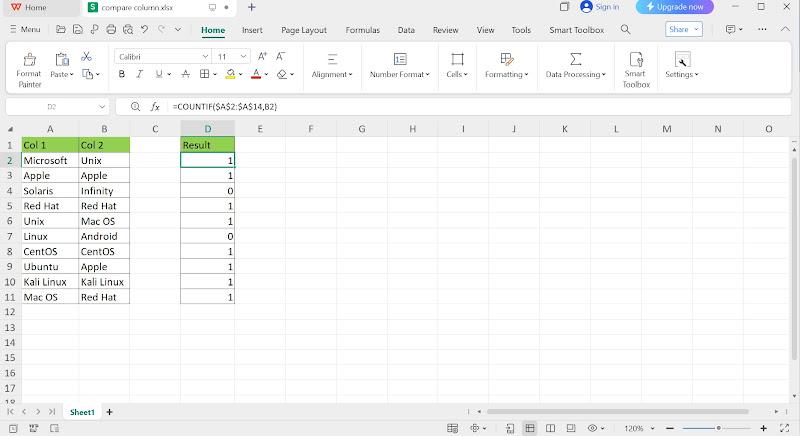
WPS Officessa on myös ominaisuus, jolla voi vertailla kahta saraketta
Excelissä. Voit käyttää WPS Sheetiä kaksoiskappaleiden poimimiseen
ehdollisen muotoilun avulla. WPS Sheetissä on yksinkertainen ja
käyttäjäystävällinen käyttöliittymä vertailujen suorittamiseen ja
kaksoiskappaleiden poimimiseen. Noudata näitä yksinkertaisia ja helppoja
ohjeita vertaillaksesi kahta saraketta WPS Sheetissä.
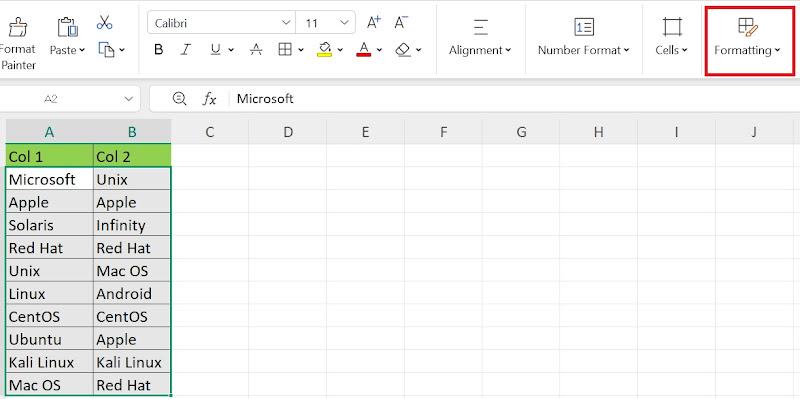
Vaihe 1
Valitse molempien sarakkeiden kaikki solut ja valitse sittenAloitus-valikosta Muotoilu .
Valitse Muotoilu-vaihtoehto Aloitus-valikosta .
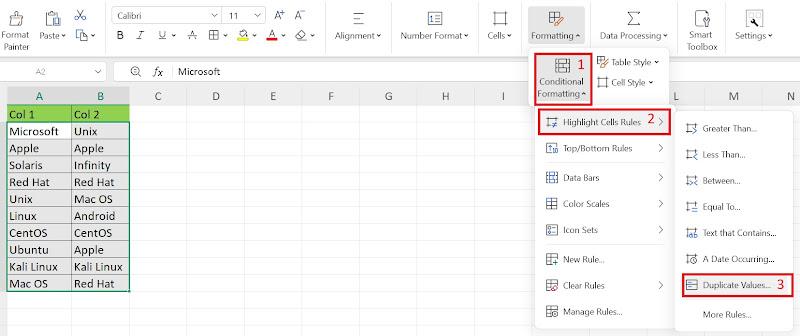
Vaihe 2
Valitse Muotoilu-vaihtoehdosta Ehdollinen muotoilu ja valitse sitten
Korosta solusäännöt ja valitse lopuksi Kaksoiskappaleet, kuten
seuraavassa kuvassa näkyy.
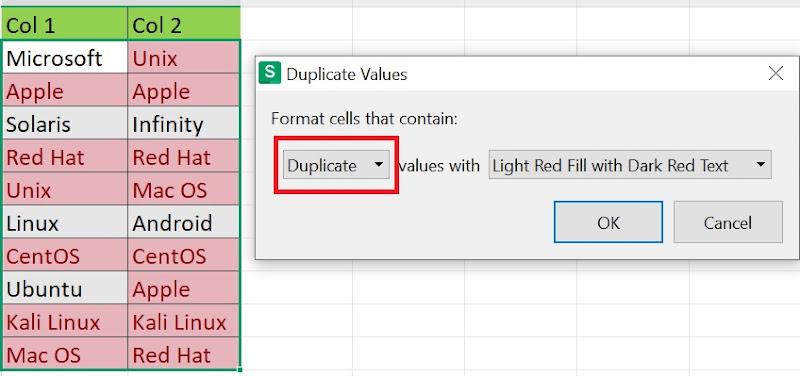
Näyttöön tulee ponnahdusikkuna, valitse ponnahdusikkunasta OK. Kaikki
kaksoiskappaleet korostetaan punaisella.
Kaksoiskappaleiden etsiminen ehdollisen muotoilun avulla
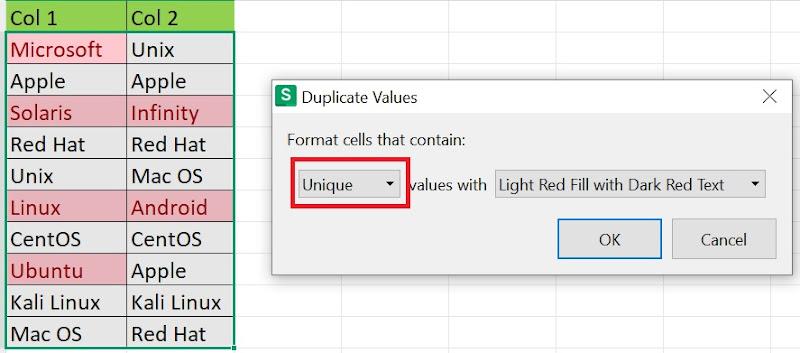
Vaihe 4
Jos haluat löytää yksilöllisiä arvoja, valitse ponnahdusikkunasta
Yksilöllinen. Yksilölliset arvot korostetaan punaisella.
Yksilöllisten arvojen löytäminen
Osa
5 - Kahden sarakkeen vertailu ExcelissäVLOOKUP-funktiolla
Tämä on edistynyt ja hankala menetelmä vertailla suuria tietomääriä
sisältäviä sarakkeita Excelissä. Noudata näitä ohjeita vertaillaksesi
kahta saraketta Excelissä käyttämällä VLOOKU P -funktiota seuraavien
ohjeiden avulla: kaava.
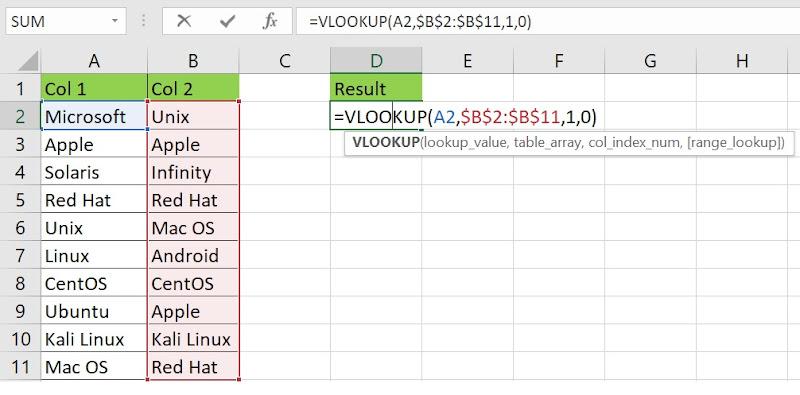
Ensimmäisenä vaiheena luo uusi sarake, nimeä se nimellä ”Tulos” ja
syötä PHAKU-kaava kuvan mukaisesti.
Syötä VLOOKUP-kaava
Vaihe 2
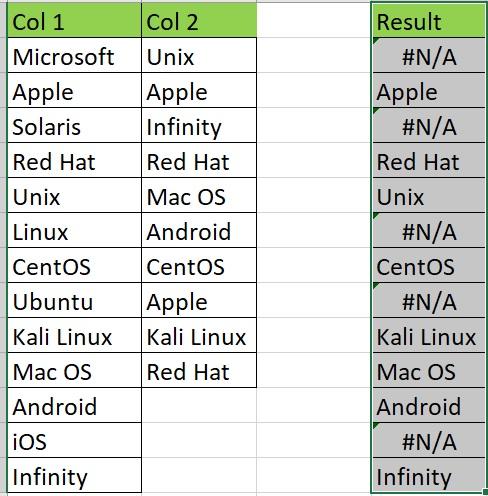
Vedä kaava kaikkiin soluihin verrataksesi kaikkia arvoja molemmissa
sarakkeissa.
VLOOKUP-kaavan tulos
Vaihe 3
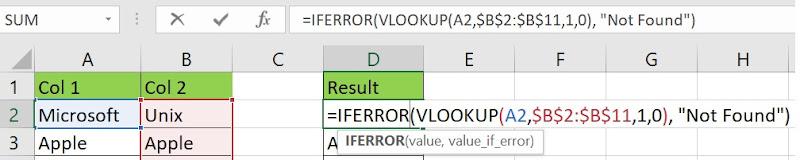
Tulossarakkeessa näkyy joitakin soluja, joiden arvo on ”#N/A”. Älä
huoli, voimme muokata kaavaa käyttämällä ”IFERROR”-lauseketta tämän
virheen välttämiseksi.
Syötä JOSVIRHE-kaava
Vaihe 4
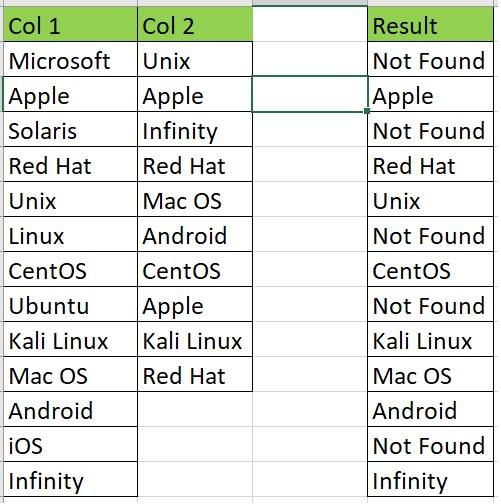
Vedä kaavaa käyttääksesi sitä kaikissa soluissa. Saat seuraavan
tuloksen ilman virheitä.
JOSVIRHE-kaavan soveltamisen tulos
Jos molempien sarakkeiden arvot eivät täsmää, vastaavaan
”Tulos”-sarakkeeseen tulee teksti ”Ei löytynyt”.
Osa
6 - Kahden sarakkeen vertailu Excelissä käyttämällä
COUNTIF-funktiota
Voimme myös vertailla kahta listaa tai saraketta Excelissä
käyttämällä LASKE.JOS-funktiota. Noudata näitä ohjeita saadaksesi
halutut vertailutulokset.
Vaihe 1
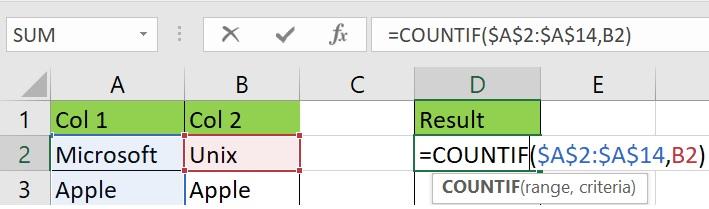
Luo uusi sarake ja nimeä se nimellä ”Tulos”. Syötä LASKE.JOS-funktion
kaava kuvan mukaisesti.
Syötä LASKE.JOS-kaava
Vaihe 2
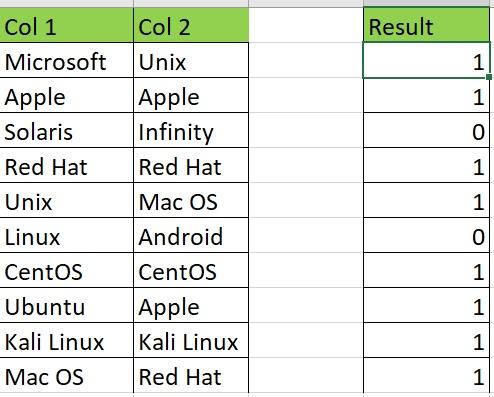
Vedä kaava kaikkiin soluihin saadaksesi molempien sarakkeiden
kaikkien solujen vertailun tuloksen.
LASKE.JOS-kaavan tulos
Jos ensimmäisen sarakkeen arvo löytyy mistä tahansa toisen sarakkeen
kohdasta, ”Tulos”-sarake antaa arvon ”1” ja muussa tapauksessa ”0”.
Jos haluat vertailla kahta saraketta, joissa on vain vähän dataa,
tätä menetelmää käytetään harvoin. Menetelmä on kuitenkin
käytännöllisempi monimutkaisiin vertailuihin.
Osa 7 - Menetelmien vertailu
Olemme nähneet erilaisia menetelmiäkahden listan
vertailemiseksi Excelissä. Kaikkia näitä menetelmiä käytetään
sarakkeiden vertailuun Excelissä tehtävän luonteesta riippuen. Helpoin
ja yksinkertaisin tapavertailla kahta saraketta Excelissäon kuitenkin ehdollinen muotoilu. Sinun ei tarvitse kirjoittaa kaavaa
tai tehdä kaavaan muutoksia saadaksesi halutut tulokset. Sinun tarvitsee
vain käyttää sisäänrakennettua ehdollisen muotoilun vaihtoehtoa ja saada
vertailun tulos.
Vastaavasti, jos haluat vertailla molempia sarakkeita kirjainkoon
mukaan, voit käyttää EXACT-funktiota. Jos haluat vertailla useita
sarakkeita, voit käyttää JOSLASKU- tai PHAKU-funktioita. PHAKU-funktiota
voidaan käyttää myös "Tulos"-sarakkeen kaksoisarvojen hakemiseen. Jos
haluat, että vain kaksoisarvot korostetaan, käytä ehdollista
muotoilua.
Usein
kysytyt kysymykset kahden sarakkeen vertailusta Excelissä
K1:
Mikä menetelmä sopii parhaiten kirjainkoon huomioiviin
vertailuihin?
Kirjainkoon huomioiviin vertailuihin voit käyttää EXACT-funktiota.
EXACT-funktiolla voi vertailla molempien sarakkeiden arvoja ottaen
huomioon kaikkien solujen arvojen kirjainkoon huomioimisen. Jos
esimerkiksi ensimmäisessä sarakkeessa on arvo "Microsoft" ja toisessa
sarakkeessa arvo "microsoft", EXACT-funktio palauttaa arvon FALSE
sarakkeiden vertailun jälkeen.
K2:
Mikä on nopein tapa vertailla kahta saraketta Excelissä?
Nopein tapa vertailla kahta saraketta Excelissä on käyttää
yhtäsuuruusoperaattoria. Voit myös käyttää ehdollista muotoilua kahden
sarakkeen helppoon vertailuun.
Loppusanat
-Kuinka vertailla kahta saraketta Excelissä?
Tämä artikkeli auttoi sinua parantamaan taitojasikahden listan
vertailussa Excelissä. Olen käsitellyt kuutta eri tapaa
vertailla kahta saraketta Excelissä esimerkkien avulla. Olen myös
yrittänyt havainnollistaa analyysiäni eri menetelmien käytöstä kahden
sarakkeen vertailuun Excelissä. Voit myös käyttää WPS Sheet -työkalua helppoon
tietojen vertailuun, analysointiin ja validointiin. WPS Sheet on
ilmainen Excel-editori Excel -taulukoiden luomiseen, muokkaamiseen ja
jakamiseen .
WPS-arkki
WPS-arkin käyttöliittymä
WPS Sheetissä on paljon ammattimaisia ja upeita sisäänrakennettuja
malleja, jotka parantavat käyttökokemusta ja luovat uusia projekteja
vaivattomasti. Se sisältää erilaisia Excel-toimintoja, kuten solujen
yhdistämisen ja keskittämisen,kaksoiskappaleidenkorostamisen , valintaruudun lisäämisen, pivot-kaaviot, muodot ja
luettelot, jakamisen ja yhdistämisen, laskunluontityökalun,
helppokäyttöiset kaavat ja sisäänrakennetun Excel-PDF-muuntimen.
Yhteenvetona voidaan todeta, että WPS Sheet on tuottava ja ilmainen
vaihtoehto Microsoft Excelille, ja siinä on kaikki Excelin ominaisuudet
ja toiminnot. Se toimitetaan tekoälypohjaisen WPS Office Suiten kanssa,
joka sisältää Docs-työkalun Word-tiedostoille, Slides-työkalun
PowerPoint-esityksille ja PDF-työkalun Adobe PDF -tiedostojen
muokkaamiseen ja katseluun. Voit ladata WPS Officen helposti
ilmaiseksi ja nauttia tekoälypohjaisen Office-paketin saumattomasta,
nopeammasta, älykkäämmästä ja helpommasta käyttökokemuksesta.
15 vuoden toimistoteollisuuden kokemus, teknologian ystävä ja copywriter. Seuraa minua tuotearvostelujen, vertailujen ja uusien sovellusten ja ohjelmistojen suositusten vuoksi.


'%3e%3cpath%20d='M8%200C12.4183%200%2016%203.58172%2016%208C16%2012.4183%2012.4183%2016%208%2016C3.58172%2016%200%2012.4183%200%208C0%203.58172%203.58172%200%208%200ZM11.6162%204.38379C11.2257%203.99337%2010.5927%203.99338%2010.2021%204.38379L8%206.58594L5.79785%204.38379C5.40732%203.99334%204.77429%203.99329%204.38379%204.38379C3.99331%204.77429%203.99335%205.40733%204.38379%205.79785L6.58594%208L4.38379%2010.2021C3.99348%2010.5927%203.99341%2011.2257%204.38379%2011.6162C4.77426%2012.0066%205.40734%2012.0065%205.79785%2011.6162L8%209.41406L10.2021%2011.6162C10.5927%2012.0066%2011.2257%2012.0067%2011.6162%2011.6162C12.0067%2011.2257%2012.0066%2010.5927%2011.6162%2010.2021L9.41406%208L11.6162%205.79785C12.0066%205.40735%2012.0066%204.77429%2011.6162%204.38379Z'%20fill='%23080E17'%20fill-opacity='0.46'/%3e%3c/g%3e%3cdefs%3e%3cclipPath%20id='clip0_3761_713'%3e%3crect%20width='16'%20height='16'%20fill='white'/%3e%3c/clipPath%3e%3c/defs%3e%3c/svg%3e)




'%3e%3cpath%20fill-rule='evenodd'%20clip-rule='evenodd'%20d='M21.4999%2010.9993C21.4999%205.20009%2016.7986%200.498901%2010.9993%200.498901C5.19994%200.498901%200.498657%205.20009%200.498657%2010.9993C0.498657%2016.2404%204.33858%2020.5844%209.35855%2021.3722V14.0346H6.69238V10.9993H9.35855V8.68594C9.35855%206.05427%2010.9262%204.60062%2013.3248%204.60062C14.4736%204.60062%2015.6753%204.80571%2015.6753%204.80571V7.38979H14.3512C13.0468%207.38979%2012.64%208.19921%2012.64%209.0296V10.9993H15.5523L15.0867%2014.0346H12.64V21.3722C17.66%2020.5844%2021.4999%2016.2404%2021.4999%2010.9993Z'%20fill='%231568EA'/%3e%3c/g%3e%3c/svg%3e)


'%3e%3cpath%20d='M2.42045%2022.1876H6.31818V12.7217L0.75%208.54553V20.5171C0.75%2021.4414%201.49892%2022.1876%202.42045%2022.1876Z'%20fill='%234285F4'/%3e%3cpath%20d='M19.682%2022.1876H23.5797C24.5041%2022.1876%2025.2502%2021.4387%2025.2502%2020.5171V8.54553L19.682%2012.7217'%20fill='%2334A853'/%3e%3cpath%20d='M19.682%205.48293V12.7216L25.2502%208.54543V6.31816C25.2502%204.25236%2022.8921%203.07469%2021.2411%204.31361'%20fill='%23FBBC04'/%3e%3cpath%20d='M6.31824%2012.7217V5.48303L13.0001%2010.4944L19.6819%205.48303V12.7217L13.0001%2017.733'%20fill='%23EA4335'/%3e%3cpath%20d='M0.75%206.31816V8.54543L6.31818%2012.7216V5.48293L4.75909%204.31361C3.10534%203.07469%200.75%204.25236%200.75%206.31816Z'%20fill='%23C5221F'/%3e%3c/g%3e%3cdefs%3e%3cclipPath%20id='clip0_2954_7305'%3e%3crect%20width='24.5'%20height='18.375'%20fill='white'%20transform='translate(0.75%203.8125)'/%3e%3c/clipPath%3e%3c/defs%3e%3c/svg%3e)





'%3e%3cpath%20d='M19.9911%204.11386V6.471H18.5894C18.0775%206.471%2017.7322%206.57814%2017.5536%206.79243C17.3751%207.00671%2017.2858%207.32814%2017.2858%207.75671V9.44421H19.9019L19.5536%2012.0871H17.2858V18.8639H14.5536V12.0871H12.2769V9.44421H14.5536V7.49779C14.5536%206.39064%2014.8632%205.53201%2015.4822%204.92189C16.1013%204.31177%2016.9257%204.00671%2017.9554%204.00671C18.8304%204.00671%2019.509%204.04243%2019.9911%204.11386Z'%20fill='%23333333'/%3e%3c/g%3e%3cdefs%3e%3cclipPath%20id='clip0_2938_8199'%3e%3crect%20width='16'%20height='16'%20fill='white'%20transform='translate(8%204.00671)'/%3e%3c/clipPath%3e%3c/defs%3e%3c/svg%3e)
'%3e%3cpath%20d='M17.5237%2010.7813L23.4811%204H22.0699L16.8949%209.88693L12.7648%204H8L14.2469%2012.9029L8%2020.0133H9.4112L14.8725%2013.7952L19.2352%2020.0133H24M9.92053%205.04213H12.0885L22.0688%2019.0224H19.9003'%20fill='%23333333'/%3e%3c/g%3e%3cdefs%3e%3cclipPath%20id='clip0_2938_8200'%3e%3crect%20width='16'%20height='16.0134'%20fill='white'%20transform='translate(8%204)'/%3e%3c/clipPath%3e%3c/defs%3e%3c/svg%3e)


