

'%3e%3cpath%20d='M8%200C12.4183%200%2016%203.58172%2016%208C16%2012.4183%2012.4183%2016%208%2016C3.58172%2016%200%2012.4183%200%208C0%203.58172%203.58172%200%208%200ZM11.6162%204.38379C11.2257%203.99337%2010.5927%203.99338%2010.2021%204.38379L8%206.58594L5.79785%204.38379C5.40732%203.99334%204.77429%203.99329%204.38379%204.38379C3.99331%204.77429%203.99335%205.40733%204.38379%205.79785L6.58594%208L4.38379%2010.2021C3.99348%2010.5927%203.99341%2011.2257%204.38379%2011.6162C4.77426%2012.0066%205.40734%2012.0065%205.79785%2011.6162L8%209.41406L10.2021%2011.6162C10.5927%2012.0066%2011.2257%2012.0067%2011.6162%2011.6162C12.0067%2011.2257%2012.0066%2010.5927%2011.6162%2010.2021L9.41406%208L11.6162%205.79785C12.0066%205.40735%2012.0066%204.77429%2011.6162%204.38379Z'%20fill='%23080E17'%20fill-opacity='0.46'/%3e%3c/g%3e%3cdefs%3e%3cclipPath%20id='clip0_3761_713'%3e%3crect%20width='16'%20height='16'%20fill='white'/%3e%3c/clipPath%3e%3c/defs%3e%3c/svg%3e)




'%3e%3cpath%20fill-rule='evenodd'%20clip-rule='evenodd'%20d='M21.4999%2010.9993C21.4999%205.20009%2016.7986%200.498901%2010.9993%200.498901C5.19994%200.498901%200.498657%205.20009%200.498657%2010.9993C0.498657%2016.2404%204.33858%2020.5844%209.35855%2021.3722V14.0346H6.69238V10.9993H9.35855V8.68594C9.35855%206.05427%2010.9262%204.60062%2013.3248%204.60062C14.4736%204.60062%2015.6753%204.80571%2015.6753%204.80571V7.38979H14.3512C13.0468%207.38979%2012.64%208.19921%2012.64%209.0296V10.9993H15.5523L15.0867%2014.0346H12.64V21.3722C17.66%2020.5844%2021.4999%2016.2404%2021.4999%2010.9993Z'%20fill='%231568EA'/%3e%3c/g%3e%3c/svg%3e)


'%3e%3cpath%20d='M2.42045%2022.1876H6.31818V12.7217L0.75%208.54553V20.5171C0.75%2021.4414%201.49892%2022.1876%202.42045%2022.1876Z'%20fill='%234285F4'/%3e%3cpath%20d='M19.682%2022.1876H23.5797C24.5041%2022.1876%2025.2502%2021.4387%2025.2502%2020.5171V8.54553L19.682%2012.7217'%20fill='%2334A853'/%3e%3cpath%20d='M19.682%205.48293V12.7216L25.2502%208.54543V6.31816C25.2502%204.25236%2022.8921%203.07469%2021.2411%204.31361'%20fill='%23FBBC04'/%3e%3cpath%20d='M6.31824%2012.7217V5.48303L13.0001%2010.4944L19.6819%205.48303V12.7217L13.0001%2017.733'%20fill='%23EA4335'/%3e%3cpath%20d='M0.75%206.31816V8.54543L6.31818%2012.7216V5.48293L4.75909%204.31361C3.10534%203.07469%200.75%204.25236%200.75%206.31816Z'%20fill='%23C5221F'/%3e%3c/g%3e%3cdefs%3e%3cclipPath%20id='clip0_2954_7305'%3e%3crect%20width='24.5'%20height='18.375'%20fill='white'%20transform='translate(0.75%203.8125)'/%3e%3c/clipPath%3e%3c/defs%3e%3c/svg%3e)


Kun pomosi tai asiakkaasi asettamaan määräaikaan on vain viisi minuuttia, saat vihdoin PDF-tiedostosi valmiiksi ja napsautat tyytyväisenä ”Lataa” – vain nähdäksesi seuraavalla sekunnilla ruudulle ilmestyvän valtavan ponnahdusikkunan: ”Tallenna tiedostosi luomalla tili.”
Jokainen tähän tilanteeseen joutunut tietää, kuinka turhauttavaa se on. Yhden ainoan sanan korjaamista varten sinun on annettava sähköpostiosoitteesi, luotava salasana, etsittävä vahvistuskoodia ja kärsittävä sen jälkeen loputtomasta roskapostista ja yksityisyysriskeistä. On todella ärsyttävää tuhlata aikaa asiakirjan muokkaamiseen ”ilmaisella verkkoseditorilla” vain huomatakseen jäävänsä jumiin rekisteröitymisvaiheeseen.
Lopeta aikasi haaskaaminen vaivalloisiin rekisteröitymisiin ja loputtomiin markkinointiansoihin! Alla esittelemme useita aidosti ilmaisia tapoja, joiden avulla voit muokata PDF-tiedostoa verkossa ilmaiseksi ilman kirjautumista. Ne eivät vaadi lainkaan henkilökohtaisia tietojasi, joten voit muokata asiakirjoja välittömästi ja tehdä muutokset sekunneissa.
Käytännön vinkkejä ennen kuin muokkaat PDF-tiedostoa verkossa ilmaiseksi ilman kirjautumista
Varmista heti alkuun, että viennin voi tehdä ilman tiliä. Älä odota muokkauksen loppuun, jotta voit aidosti muokata PDF-tiedostoa verkossa ilmaiseksi ilman kirjautumista.
Valitse menetelmä PDF-tyypin mukaan: onko kyseessä alkuperäinen teksti, skannattu kuva vai lomake.
Vältä arkaluonteisten tiedostojen lataamista tuntemattomille sivustoille. Suosi tunnettuja tuotteita, kuten WPS:ää, kun asiakirja sisältää henkilökohtaisia tai työhön liittyviä tietoja.
Säilytä kopio alkuperäisestä tiedostosta, kunnes olet tarkistanut muokatun ja ladatun version.
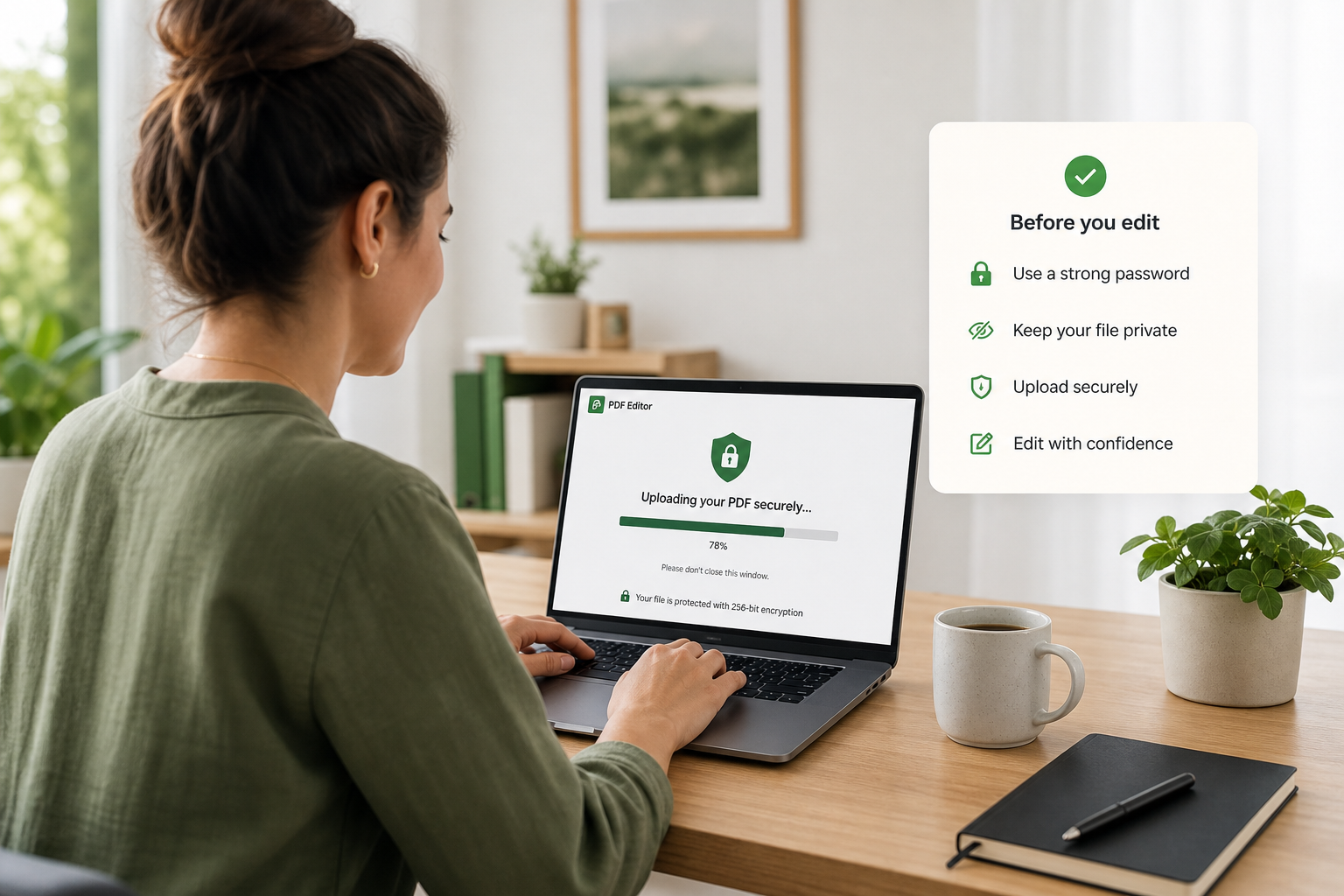
Vinkkejä ennen PDF-tiedostojen lataamista
Tapa 1: Muokkaa PDF-tiedostoa verkossa ilmaiseksi ilman kirjautumista selainpohjaisella editorilla
Käytä selaimessa toimivaa PDF-editoria, kun nopeus on täydellistä typografiaa tärkeämpää ja haluat muokata PDF-tiedostoa verkossa ilmaiseksi ilman kirjautumista. Työkalut, kuten iLovePDF Edit PDF , antavat sinun lisätä tekstiä, muotoja, kommentteja ja korostuksia suoraan selaimessa ilman ohjelmistojen asentamista.
Avaa verkkoeditori: Siirry selaimellasi osoitteeseen ilovepdf.com/edit-pdf.
Lataa PDF-tiedostosi: Napsauta Select PDF file (Valitse PDF-tiedosto) tai vedä ja pudota asiakirja sivulle. Valitse sitten tiedosto laitteeltasi.

Muokkaa selaimessa: Käytä työkaluriviä tekstin, kuvien, kommenttien, muotojen tai korostusten lisäämiseen. Pidä muutokset kevyinä, jotta voit yhä muokata PDF-tiedostoa verkossa ilmaiseksi ilman kirjautumista törmäämättä maksumuuriin tai kirjautumisvaatimukseen.

Lataa välittömästi: Napsauta Edit PDF aloittaaksesi käsittelyn, lataa sitten valmis tiedosto ja varmista, että asettelu näyttää edelleen oikealta.

Huomioitavaa: Varo kesken muokkauksen ilmestyviä kirjautumisvaatimuksia, tiedostokokorajoituksia ja ”tekstimuokkauksia”, jotka ovat todellisuudessa kelluvia tekstilaatikoita (tasaus saattaa heitellä). Jos kirjautumismuuri tulee vastaan, vaihda työkalua, jotta voit edelleen muokata PDF-tiedostoa verkossa ilmaiseksi ilman kirjautumista.
Tapa 2: Muunna muokattavaan muotoon ja muokkaa PDF-tiedostoa verkossa ilmaiseksi ilman kirjautumista
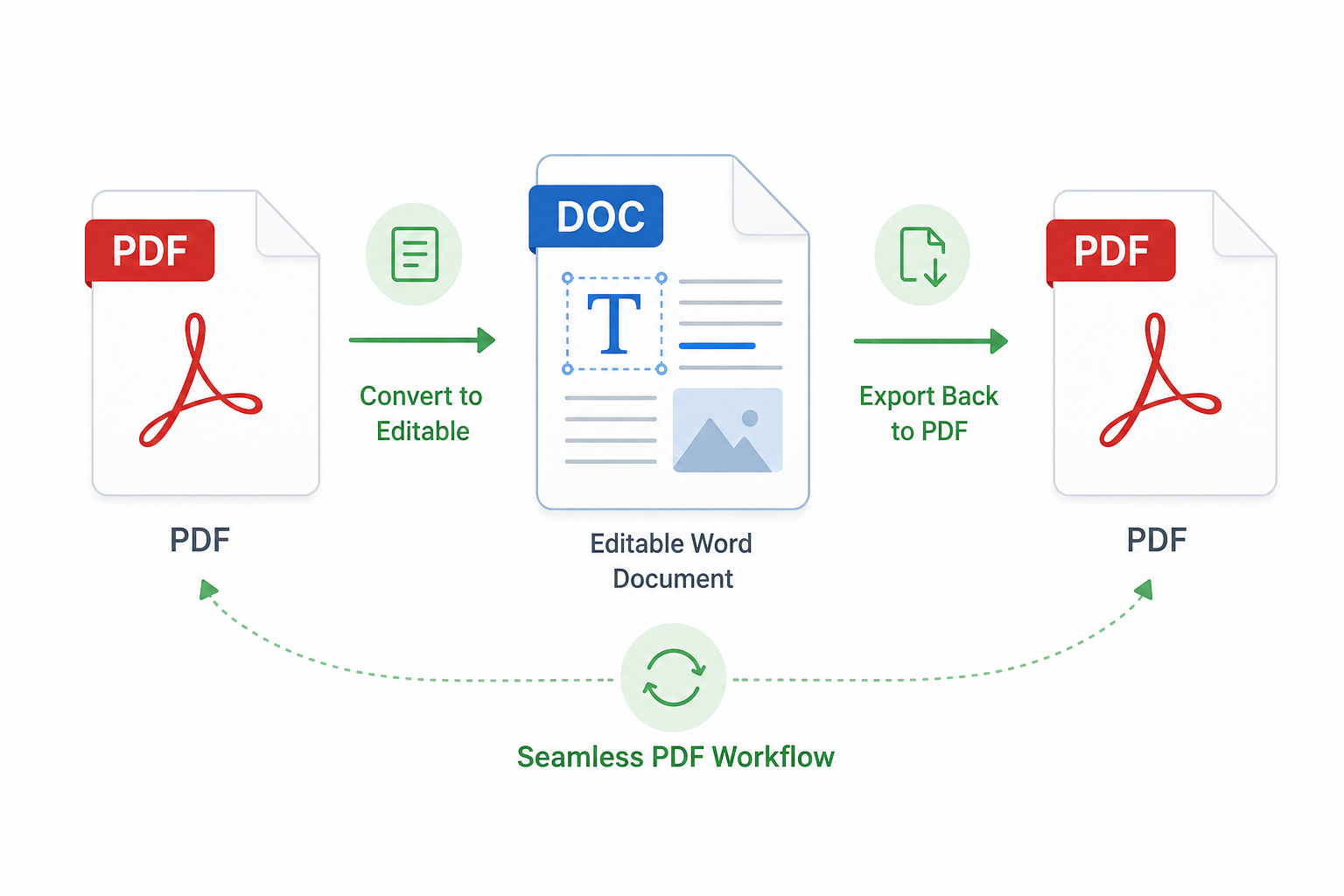
Käytä tätä tapaa, kun sinun on todella muutettava varsinaista tekstiä pelkkien merkintöjen lisäämisen sijaan. Muunna PDF Word-tyyppiseen muotoon, muokkaa tekstiä ja vie se takaisin PDF-muotoon. Tämä on toinen luotettava tapa muokata PDF-tiedostoa verkossa ilmaiseksi ilman kirjautumista, jos selaimen tekstityökalut tuntuvat liian rajallisilta.
Muunna PDF-tiedosto verkkomuuntimella tai WPS:n muunnostyökaluilla.
Muokkaa tekstiä huolellisesti muokattavassa tiedostossa.
Vie asiakirja takaisin PDF-muotoon ja vertaa sivunvaihtoja, fontteja ja välistyksiä alkuperäiseen.
Kompromissi: Saat täyden hallinnan tekstiin, mutta monimutkaiset asettelut saattavat muuttua. Tarkista aina viety PDF-tiedosto huolellisesti, kun olet muokannut PDF-tiedostoa verkossa ilmaiseksi ilman kirjautumista muunnosmenetelmän avulla.
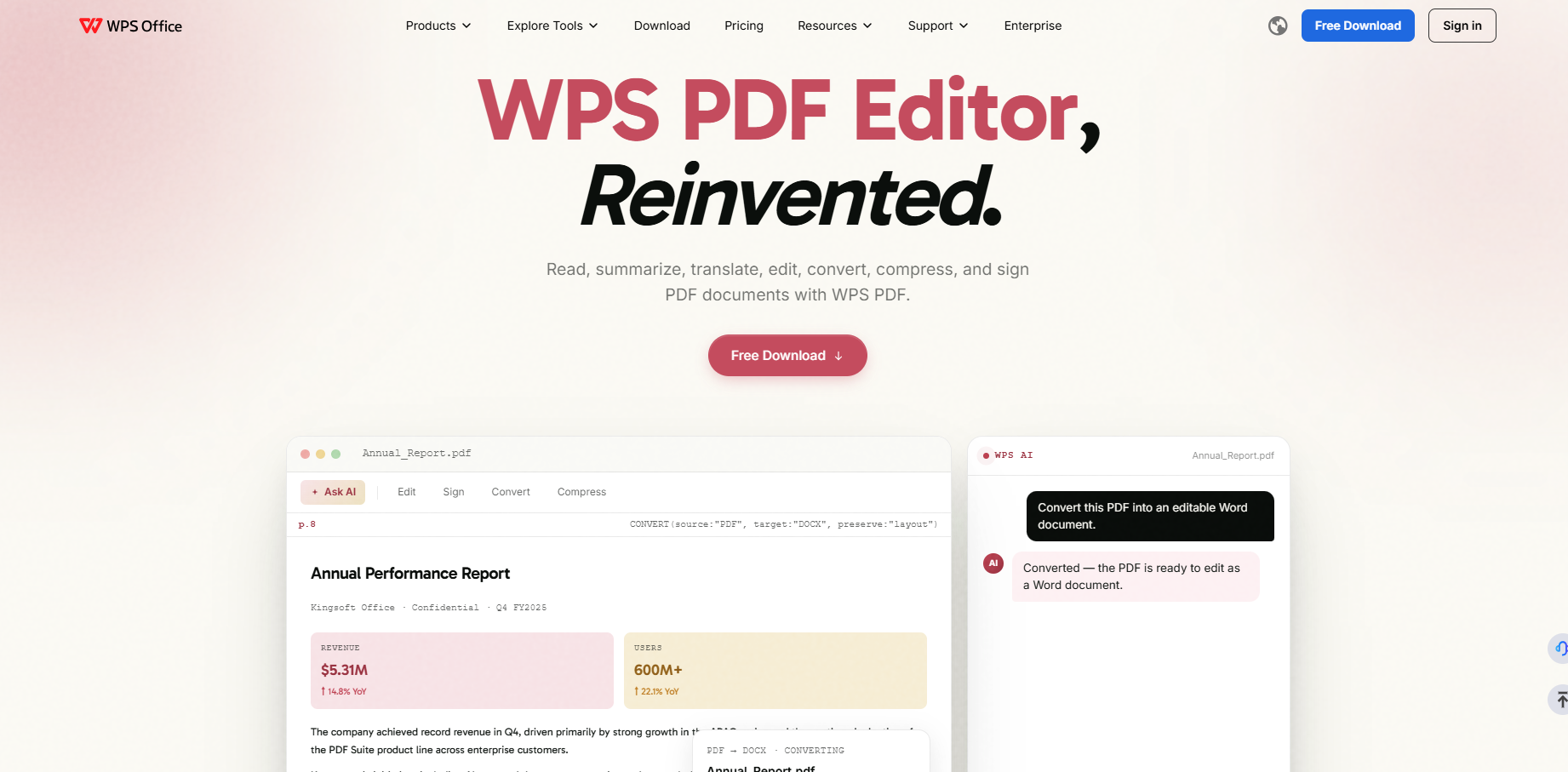
Tapa 3: Käytä WPS:ää ja muokkaa PDF-tiedostoa verkossa ilmaiseksi ilman kirjautumista
Kun selainpohjaiset editorit tuntuvat rajallisilta – tai kaipaat vakaampaa asettelun hallintaa – käytä WPS:ää ja muokkaa PDF-tiedostoa verkossa ilmaiseksi ilman kirjautumista yleisimpien tehtävien osalta. Siirry sitten työpöytäeditoriin, kun vaadit huippulaatua.
Avaa verkkoeditori: Siirry osoitteeseen pdf.wps.com ja valitse Edit PDF (tai allekirjoita / muunna, riippuen tarpeestasi).
Lataa tiedostosi: Lisää PDF laitteeltasi tai pilvitallennustilasta, jotta voit alkaa muokata PDF-tiedostoa verkossa ilmaiseksi ilman kirjautumista välittömästi.
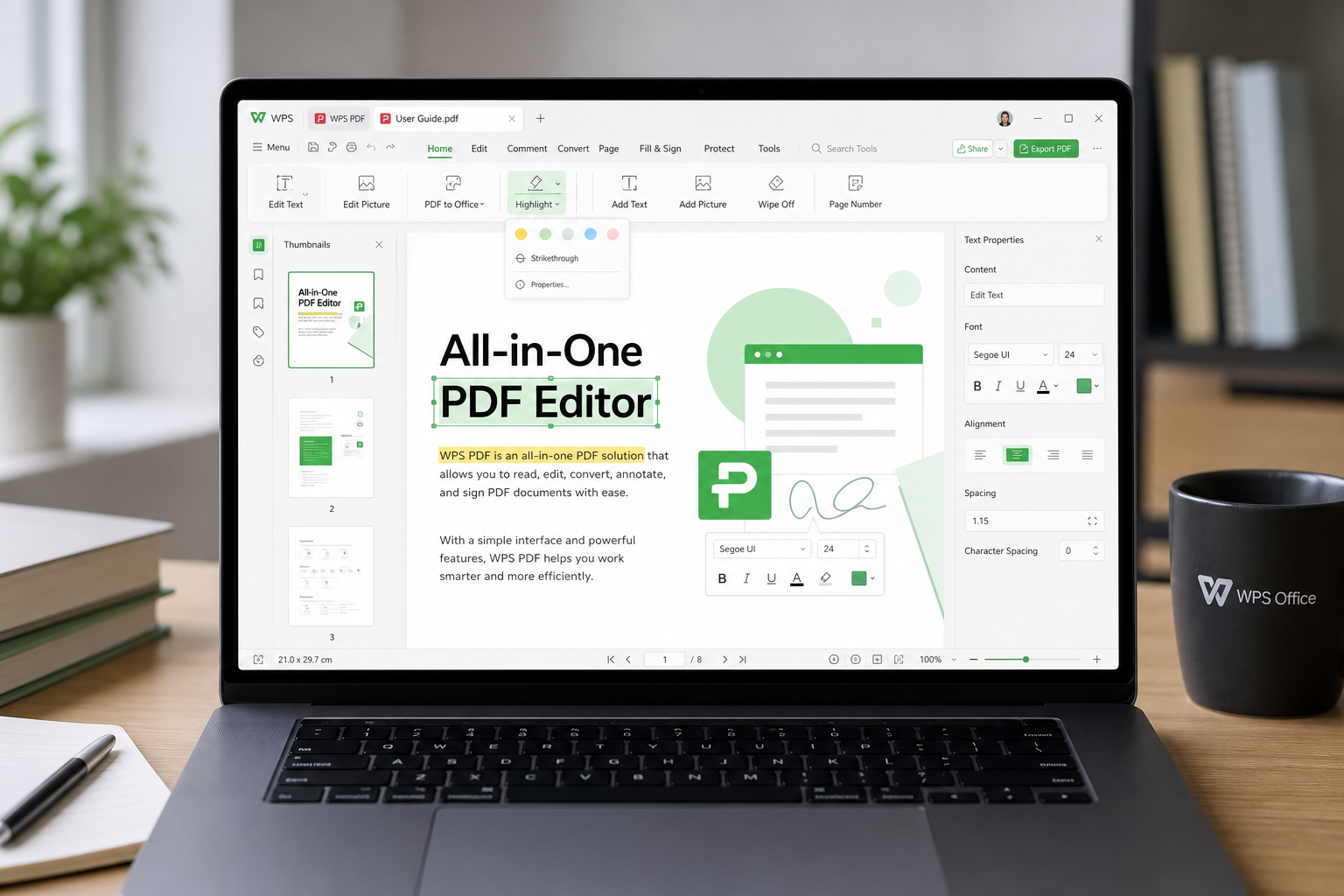
Tee muutokset: Muuta tekstiä, lisää kommentteja tai korostuksia, täytä kenttiä, lisää allekirjoitus tai muokkaa sivuja tarpeidesi mukaan.

Lataa ennen pakollista rekisteröitymistä: Vie valmis PDF. Jos tiliä vaativa ponnahdusikkuna estää perustoiminnon, kokeile ensin kevyempää merkintätyökalua tai tiedoston muuntamista.
Jatka tarvittaessa työpöytäversion WPS:ssä: Jos kyseessä on pitkä asiakirja, skannattu tiedosto tai toistuva muokkaustarve, avaa WPS PDF Editor paremman asettelun hallinnan ja OCR-tekstintunnistuksen hyödyntämiseksi.

Kaipaatko syvällisempää opastusta verkkoeditorin käyttöliittymästä? Katso opas How to Use WPS PDF Editor Online. Kyseinen opas täydentää tätä kolmatta tapaa muokata PDF-tiedostoa verkossa ilmaiseksi ilman kirjautumista.
Vertaile kolmea tapaa muokata PDF-tiedostoa verkossa ilmaiseksi ilman kirjautumista
Kun olet kokeillut yllä olevia vaiheita, käytä tätä taulukkoa valitaksesi tiedostollesi parhaan tavan muokata PDF-tiedostoa verkossa ilmaiseksi ilman kirjautumista:
| Menetelmä | Paras käyttökohde | Edut | Haitat |
|---|---|---|---|
| Tapa 1:Selainpohjainen editori | Merkinnät, lomakkeet, kevyet korjaukset | Nopea; yleensä erittäin helppokäyttöinen ilman kirjautumista | Heikko laajamittaisiin tekstin uudelleenkirjoituksiin; kirjautumismuurit ja kelluvat tekstilaatikot ovat yleisiä |
| Tapa 2: Muunna ja vie takaisin | Lauseiden tai kappaleiden uudelleenkirjoittaminen | Täysi tekstin hallinta Word-tyyppisessä tiedostossa | Asettelut voivat muuttua; lopullinen PDF on oikoluettava huolellisesti |
| Tapa 3: WPS-muokkaus | Päivittäiset muokkaukset ja haastavammat tiedostot | Verkkoversion nopeus sekä työpöytäversion OCR- ja asettelutyökalut tarvittaessa | Edistyneemmät tai massatyönä tehtävät toimenpiteet on helpompi tehdä työpöytäversion WPS:ssä |
Miksi valita WPS Office muokataksesi PDF-tiedostoa verkossa ilmaiseksi ilman kirjautumista
Yllä olevaa vertailua katsottaessa on selvää, että Tapa 1 on nopea, mutta rajallinen syvällisiin tekstimuutoksiin. Tapa 2 tarjoaa todellista hallintaa sanoihin, mutta saattaa rikkoa asettelun. Tapa 3, eli WPS, tasapainottaa näitä molempia tarpeita. Siksi WPS Office on käytännöllinen seuraava askel, kun haluat muokata PDF-tiedostoa verkossa ilmaiseksi ilman kirjautumista mahdollisimman pienillä kompromisseilla.
Aloita WPS PDF -verkkotyökaluilla nopeita selainmuokkauksia varten ja siirry täysversioon, WPS PDF Editoriin, kun tarvitset luotettavia tekstimuokkauksia, allekirjoituksia, muunnoksia tai OCR-toimintoja pidempiin tai skannattuihin tiedostoihin. Tämä reitti pitää yksinkertaiset tehtävät vapaina pakollisten rekisteröitymisten aiheuttamasta kitkasta ja tarjoaa samalla selkeän tavan siirtyä järeämpiin työkaluihin asiakirjan niin vaatiessa. Jos pääsit jo puolitiehen Tavalla 1 tai Tavalla 2, viimeistele työsi WPS:ssä. Näin voit edelleen muokata PDF-tiedostoa verkossa ilmaiseksi ilman kirjautumista joutumatta aloittamaan täysin alusta.


Usein kysytyt kysymykset
Voinko muokata PDF-tiedostoa verkossa ilmaiseksi ilman rekisteröitymistä?
Kyllä voit, ainakin monissa perustason tehtävissä, kuten merkintöjen tekemisessä, lomakkeiden täyttämisessä ja kevyessä muotoilussa. Edistynyt tekstin uudelleenkirjoittaminen tai massana tehtävät tekoälytoiminnot saattavat kuitenkin edellyttää kirjautumista. Testaa lataamista aina ennen kuin investoit liikaa aikaa, jos tavoitteenasi on muokata PDF-tiedostoa verkossa ilmaiseksi ilman kirjautumista.
Miksi PDF-tiedostoni asettelu muuttui muokkauksen jälkeen?
Asettelun muutokset johtuvat yleensä muunnosprosesseista, jotka rakentavat sivut kokonaan uudelleen. Merkintä- ja leimatyökalut säilyttävät alkuperäisen ulkoasun todennäköisemmin, koska ne lisäävät tasoja olemassa olevien sivujen päälle, kun muokkaat PDF-tiedostoa verkossa ilmaiseksi ilman kirjautumista.
Mitä minun pitäisi tehdä, jos PDF-tiedostoni on skannattu?
Käytä ensin OCR-toimintoa – erityisesti WPS:n työpöytäversiossa – ja muokkaa sitten poimittua tekstiä. Jos skannauksen laatu on heikko, korjaa nimet ja numerot manuaalisesti tekstintunnistuksen jälkeen. Jos haluat edetä nopeasti ja vähäisillä riskeillä, käytä merkintöjä varsinaisen uudelleenkirjoittamisen sijaan. Tee näin, ellet ehdottomasti tarvitse muokattavaa tekstiä voidaksesi muokata PDF-tiedostoa verkossa ilmaiseksi ilman kirjautumista.
Milloin minun pitäisi siirtyä verkkotyökaluista WPS PDF -sovellukseen?
Vaihda silloin, kun tiedosto on pitkä, herkkä asettelumuutoksille, skannattu tai se on osa toistuvaa työnkulkua. Verkkotyökalut ovat loistavia nopeisiin, kirjautumista vaatimattomiin korjauksiin, kun haluat muokata PDF-tiedostoa verkossa ilmaiseksi ilman kirjautumista. WPS PDF Editor on kuitenkin parempi valinta silloin, kun yhtenäisyys useiden tiedostojen välillä on ratkaisevan tärkeää.

'%3e%3cpath%20d='M19.9911%204.11386V6.471H18.5894C18.0775%206.471%2017.7322%206.57814%2017.5536%206.79243C17.3751%207.00671%2017.2858%207.32814%2017.2858%207.75671V9.44421H19.9019L19.5536%2012.0871H17.2858V18.8639H14.5536V12.0871H12.2769V9.44421H14.5536V7.49779C14.5536%206.39064%2014.8632%205.53201%2015.4822%204.92189C16.1013%204.31177%2016.9257%204.00671%2017.9554%204.00671C18.8304%204.00671%2019.509%204.04243%2019.9911%204.11386Z'%20fill='%23333333'/%3e%3c/g%3e%3cdefs%3e%3cclipPath%20id='clip0_2938_8199'%3e%3crect%20width='16'%20height='16'%20fill='white'%20transform='translate(8%204.00671)'/%3e%3c/clipPath%3e%3c/defs%3e%3c/svg%3e)
'%3e%3cpath%20d='M17.5237%2010.7813L23.4811%204H22.0699L16.8949%209.88693L12.7648%204H8L14.2469%2012.9029L8%2020.0133H9.4112L14.8725%2013.7952L19.2352%2020.0133H24M9.92053%205.04213H12.0885L22.0688%2019.0224H19.9003'%20fill='%23333333'/%3e%3c/g%3e%3cdefs%3e%3cclipPath%20id='clip0_2938_8200'%3e%3crect%20width='16'%20height='16.0134'%20fill='white'%20transform='translate(8%204)'/%3e%3c/clipPath%3e%3c/defs%3e%3c/svg%3e)


