

'%3e%3cpath%20d='M8%200C12.4183%200%2016%203.58172%2016%208C16%2012.4183%2012.4183%2016%208%2016C3.58172%2016%200%2012.4183%200%208C0%203.58172%203.58172%200%208%200ZM11.6162%204.38379C11.2257%203.99337%2010.5927%203.99338%2010.2021%204.38379L8%206.58594L5.79785%204.38379C5.40732%203.99334%204.77429%203.99329%204.38379%204.38379C3.99331%204.77429%203.99335%205.40733%204.38379%205.79785L6.58594%208L4.38379%2010.2021C3.99348%2010.5927%203.99341%2011.2257%204.38379%2011.6162C4.77426%2012.0066%205.40734%2012.0065%205.79785%2011.6162L8%209.41406L10.2021%2011.6162C10.5927%2012.0066%2011.2257%2012.0067%2011.6162%2011.6162C12.0067%2011.2257%2012.0066%2010.5927%2011.6162%2010.2021L9.41406%208L11.6162%205.79785C12.0066%205.40735%2012.0066%204.77429%2011.6162%204.38379Z'%20fill='%23080E17'%20fill-opacity='0.46'/%3e%3c/g%3e%3cdefs%3e%3cclipPath%20id='clip0_3761_713'%3e%3crect%20width='16'%20height='16'%20fill='white'/%3e%3c/clipPath%3e%3c/defs%3e%3c/svg%3e)




'%3e%3cpath%20fill-rule='evenodd'%20clip-rule='evenodd'%20d='M21.4999%2010.9993C21.4999%205.20009%2016.7986%200.498901%2010.9993%200.498901C5.19994%200.498901%200.498657%205.20009%200.498657%2010.9993C0.498657%2016.2404%204.33858%2020.5844%209.35855%2021.3722V14.0346H6.69238V10.9993H9.35855V8.68594C9.35855%206.05427%2010.9262%204.60062%2013.3248%204.60062C14.4736%204.60062%2015.6753%204.80571%2015.6753%204.80571V7.38979H14.3512C13.0468%207.38979%2012.64%208.19921%2012.64%209.0296V10.9993H15.5523L15.0867%2014.0346H12.64V21.3722C17.66%2020.5844%2021.4999%2016.2404%2021.4999%2010.9993Z'%20fill='%231568EA'/%3e%3c/g%3e%3c/svg%3e)


'%3e%3cpath%20d='M2.42045%2022.1876H6.31818V12.7217L0.75%208.54553V20.5171C0.75%2021.4414%201.49892%2022.1876%202.42045%2022.1876Z'%20fill='%234285F4'/%3e%3cpath%20d='M19.682%2022.1876H23.5797C24.5041%2022.1876%2025.2502%2021.4387%2025.2502%2020.5171V8.54553L19.682%2012.7217'%20fill='%2334A853'/%3e%3cpath%20d='M19.682%205.48293V12.7216L25.2502%208.54543V6.31816C25.2502%204.25236%2022.8921%203.07469%2021.2411%204.31361'%20fill='%23FBBC04'/%3e%3cpath%20d='M6.31824%2012.7217V5.48303L13.0001%2010.4944L19.6819%205.48303V12.7217L13.0001%2017.733'%20fill='%23EA4335'/%3e%3cpath%20d='M0.75%206.31816V8.54543L6.31818%2012.7216V5.48293L4.75909%204.31361C3.10534%203.07469%200.75%204.25236%200.75%206.31816Z'%20fill='%23C5221F'/%3e%3c/g%3e%3cdefs%3e%3cclipPath%20id='clip0_2954_7305'%3e%3crect%20width='24.5'%20height='18.375'%20fill='white'%20transform='translate(0.75%203.8125)'/%3e%3c/clipPath%3e%3c/defs%3e%3c/svg%3e)


כשעובדים עם מסמכים כל הזמן, נתקלתי בהרבה מצבים שבהם היה מאוד חשוב להמיר קבצים בפורמט טקסט פשוט רגיל לקובץ הרבה יותר מתאים ומקובל – קובץ PDF מקובל. בין אם מדובר בדוחות מקצועיים, מצגות או אפילו פרויקטים אישיים, המרה של קבצי TXT לקבציPDF שומרת על מראה מסודר ומקצועי, תוך שמירה מובטחת על העיצוב, האבטחה והקלות בשיתוף. במאמר הזה אני אראה לך איך להמיר קובץ TXT לקובץ PDF ולמה ההמרה הזו יכולה לשפר את העבודה שלך.
למה להמיר TXT ל-PDF?
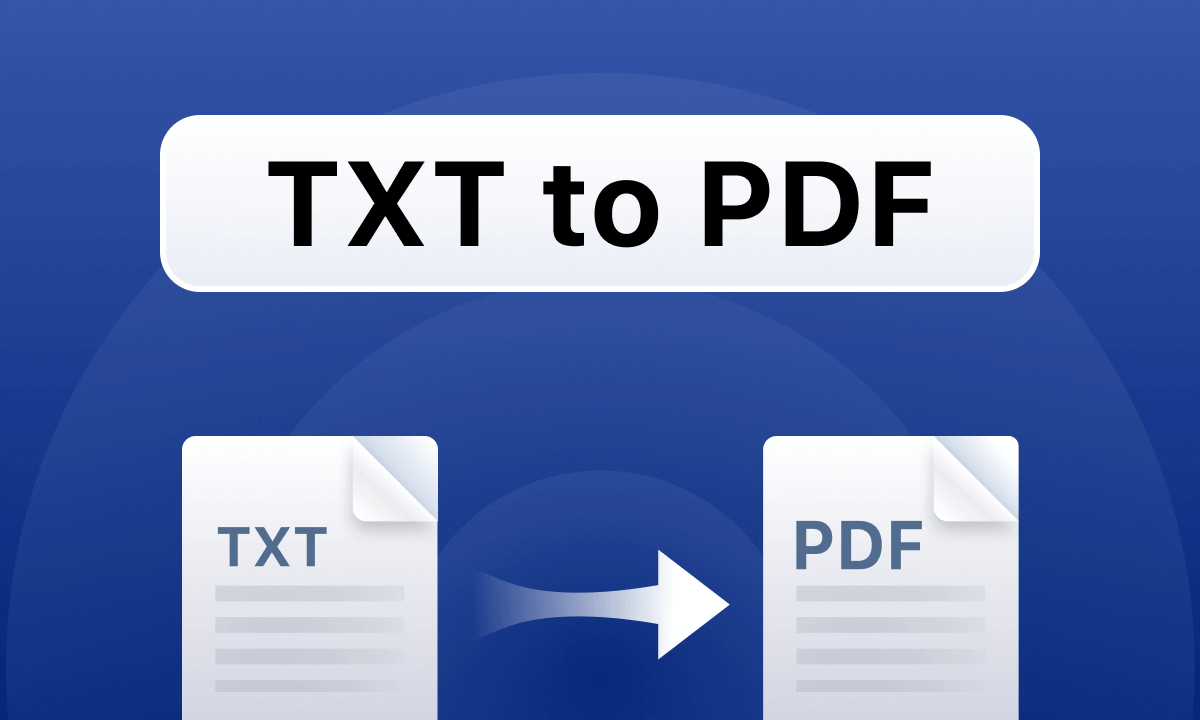
אולי אתה תוהה למה לקחת קובץ טקסט פשוט ולהפוך אותו למשהו שנראה מסובך כמו PDF. למרות שקובץ TXT מעולה לאחסון טקסט גולמי ולא מעוצב, ל-PDF יש הרבה יתרונות שהופכים אותו לשימושי יותר בעולם המקצועי. הנה כמה סיבות למה כדאי להמיר את קבצי ה-TXTשלך ל-PDF:
שמירה על מבנה ועיצוב: בניגוד לקבצי TXT, PDF שומר על מבנה, גופנים ועיצוב בכל מכשיר או מערכת הפעלה. המשמעות היא שהמסמך שלך ייראה אותו דבר בכל מקום.
מראה מקצועי ומסודר:PDF תומך בתמונות, טבלאות וצורות מולטימדיה אחרות, ולכן הוא מושלם למסמכים רשמיים, דוחות עסקיים או מצגות. הוא פשוט נראה הרבה יותר מקצועי מקובץ TXT.
תאימות אוניברסלית:PDF נפתח בקלות בלי בעיות, בכל מכשיר. לעומת זאת, קבצי TXT יכולים להיראות מבולגנים בגלל שהתצוגה משתנה לפי התוכנה. PDF לא משתנה בין מכשירים.
אבטחה: PDF מאפשר להצפין או להגן בסיסמה – משהו שקובץ TXT פשוט לא נותן. זה חשוב במיוחד במסמכים רגישים.
שיתוף והדפסה קלים:PDF נפוץ מאוד באקדמיה ובעסקים כי הוא תואם לדוא"ל ולמערכות הדפסה. שיתוף או הדפסה שלו זו פעולה פשוטה מאוד.
המרת TXT ל-PDF: שלבים
עכשיו, אחרי שהבנו למה כדאי לבצע את ההמרה, בוא נבדוק איך עושים את זה בפועל. בקטע הזה אני אראה שלוש דרכים פשוטות להמיר קבצי .txt ל-.pdf, כולל אפשרות קלה במיוחד דרךWPS Office. בוא נתחיל!
שיטה 1: המרת קובץ מ-TXT ל-PDFבעזרת WPS Office
WPS Office היא חבילת תוכנה משרדית שכוללת את הדרך הקלה והחזקה ביותר להמיר TXT ל-PDF. הנה איך עושים את זה בכמה שלבים:
שלב 1: אם אין לך את WPS Office, הורד והתקן מהאתר הרשמי. זה חינם גם ל-Windows וגם ל-Mac.
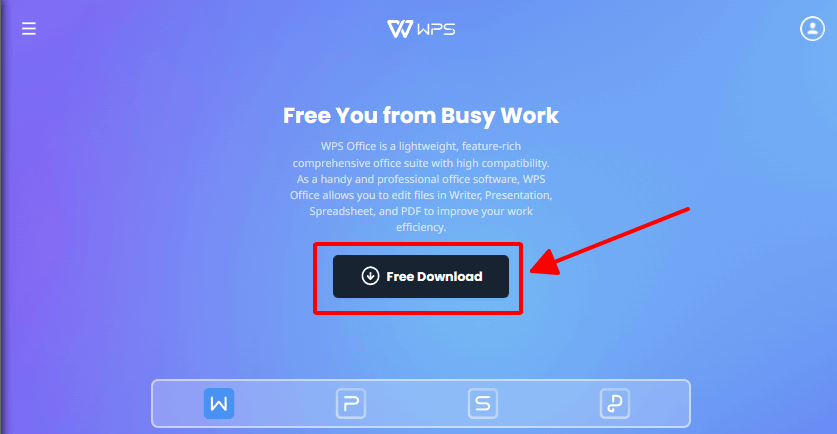
שלב 2: פתח את קובץ ה-TXT שלך בעורך WPS Writer.
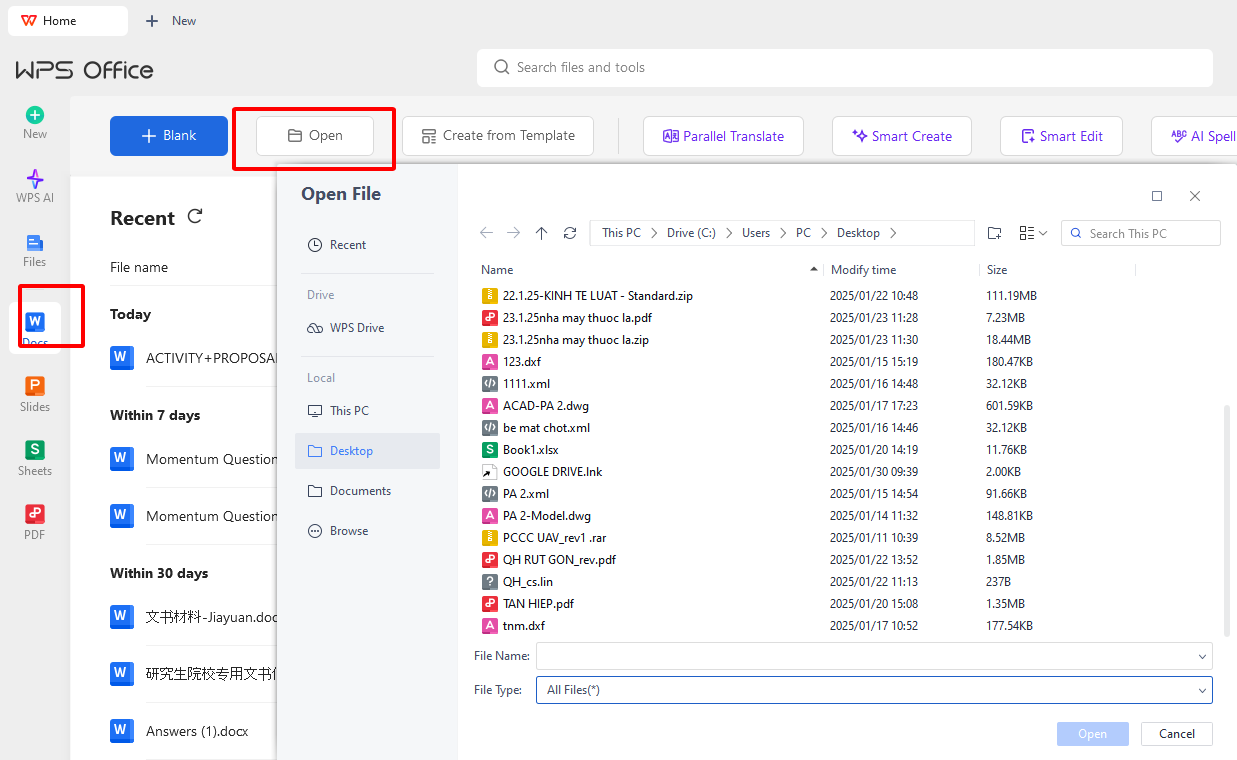
לאחר ההתקנה, פתח את WPS Writer – מעבד התמלילים שבחבילת WPS Office. עבור אל קובץ > פתח ובחר את קובץ ה-TXT שברצונך להמיר.
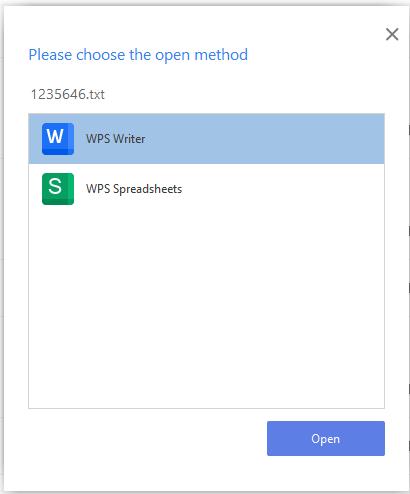
שלב 3: עיצוב המסמך שלך (לא חובה)
למרות שהקובץ בפורמט .txt ואינו מעוצב, WPS Writer יכול לגרום לו להיראות טוב. אפשר לשנות גופן, יישור, צבעים ולהוסיף תמונות או טבלאות – הכול כדי שה-PDF ייראה מקצועי.
שלב 4: שמור כ-PDF
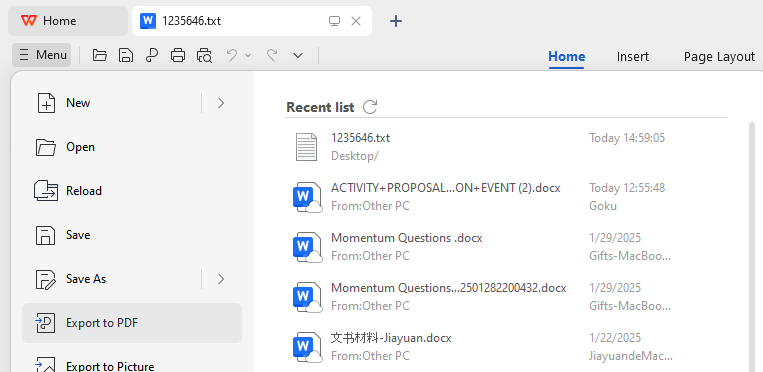
כשהמסמך שלך מוכן, עבור לקובץ > ייצוא ל-PDF או שמירה בשם, ובחר PDF כפורמט. לאחר שבחרת איפה לשמור את הקובץ, לחץ על שמור. עכשיו, קובץ ה-TXT שלך הפך ל-PDF מעוצב!
שלב 5: הוספת אבטחה (אופציונלי)
כדי להגן על קובץ ה-PDFשלך, אפשר להוסיף סיסמה או הצפנה לפני השמירה. זה שימושי במיוחד במסמכים עם מידע רגיש.
שיטה 2: שימוש בממיר אונליין (ללא התקנת תוכנה)
אם אתה לא רוצה להתקין תוכנה, יש הרבה כלים אונליין שיעזרו לך להמיר TXT ל-PDF בחינם. הנה איך עושים את זה:
שלב 1: בחר ממיר אונליין
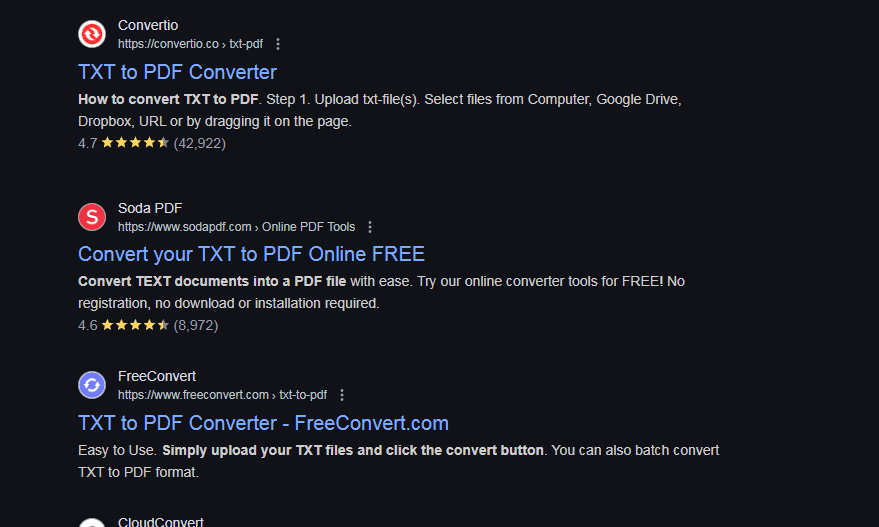
חפש ממיר אונליין ל-TXTל-PDF – למשל Smallpdf, ILovePDF, או PDF2Go – כולם בחינם. פתח אחד מהם בדפדפן שלך.
שלב 2: העלה את קובץ ה-TXT
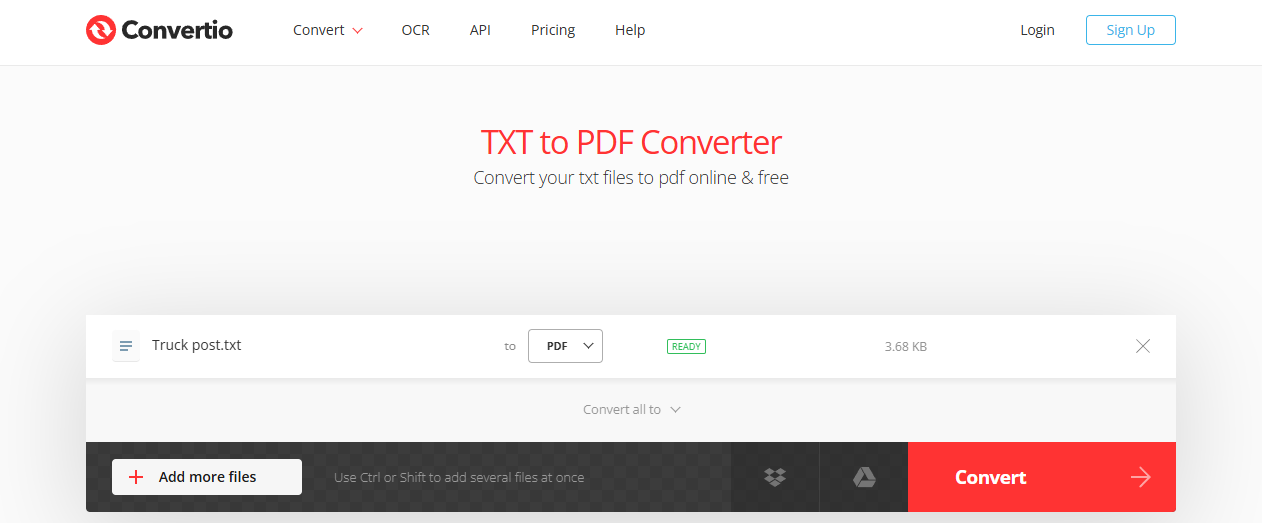
באתר של הממיר תראה כפתור "העלה". לחץ עליו ובחר את קובץ ה-TXT שברצונך להמיר מהמחשב שלך.
שלב 3: המר את הקובץ
אחרי שהעלית את הקובץ, לחץ על כפתור "המר ל-PDF". הכלי האינטרנטי יעבד את הקובץ שלך וימיר אותו ל-PDF.
שלב 4: הורד את ה-PDF
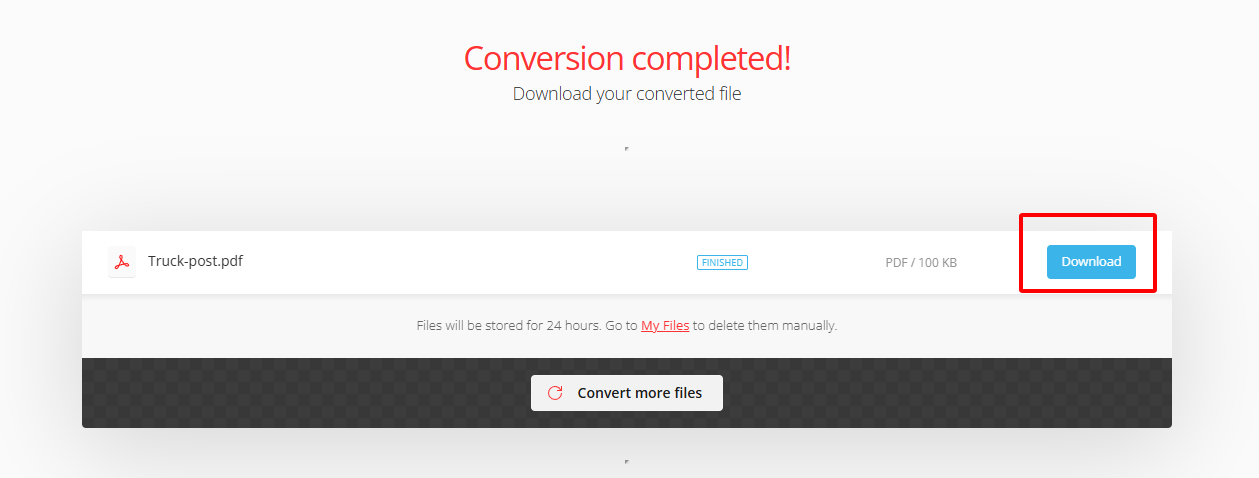
כשההמרה תסתיים, האתר ייתן לך קישור להורדה. לחץ על הקישור כדי לשמור את הקובץ במחשב שלך.
שיטה 3: המרת TXT ל-PDF עםMicrosoft Word
כמובן, אם יש לך את Wordמותקן במחשב, אתה יכול להשתמש בו גם. הנה איך עושים את זה בצורה פשוטה:
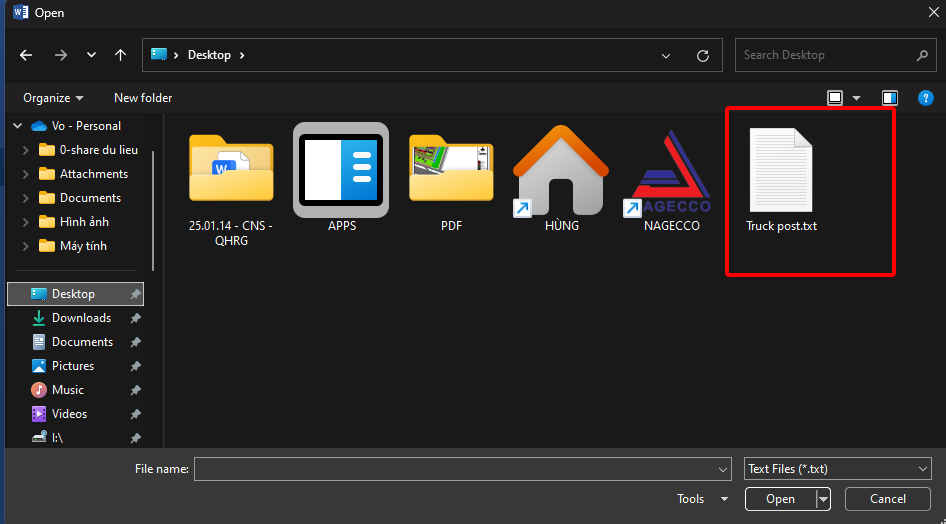
שלב 1: פתח את Microsoft Word ועבור לקובץ > פתח. ייתכן שהקובץ נמצא בתיקייה כלשהי – פשוט פתח אותו עם Word.
שלב 2: עצב את המסמך שלך (אופציונלי)
לאחר שהקובץ פתוח ב-Word, אתה יכול לערוך ולעצב אותו. אפשר לשנות גופנים, פריסות, להוסיף כותרות ותמונות – הכול יישמר בזמן ההמרה ל-PDF.
שלב 3: שמור כ-PDF
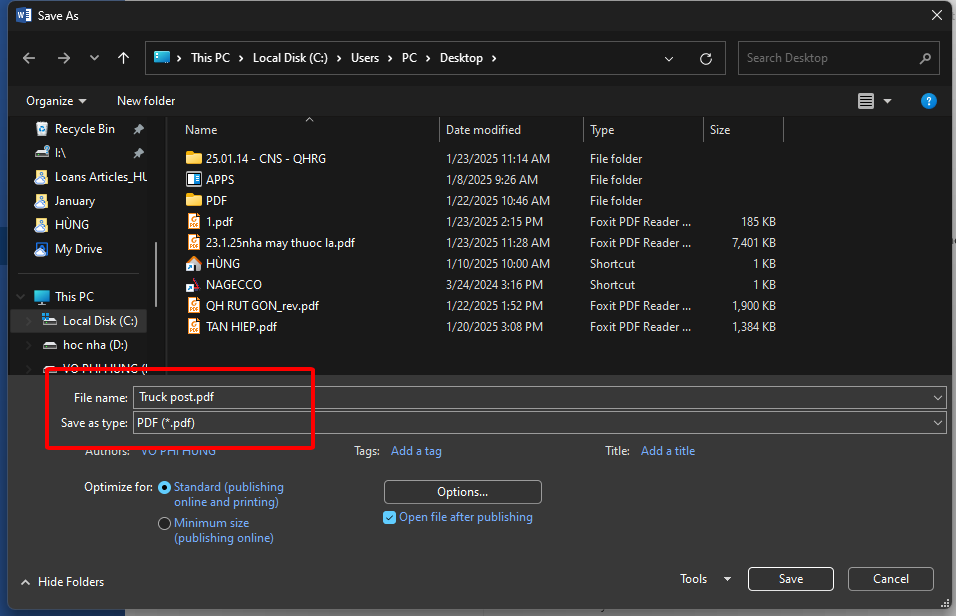
כשסיימת, עבור לקובץ > שמירה בשם. בחר היכן לשמור את הקובץ ובחלון "שמור כסוג" בחר PDF. הקובץ שלך מ-TXT הפך ל-PDF!
WPS Office: כלי חזק להמרת מסמכים

WPS Officeלא נועדה רק להמרות PDF – זו חבילת משרד שלמה שמתאימה לכל הצרכים שלך – מטקסטים, גיליונות ועד מצגות. היא כוללת ממשק נוח, תכונות חזקות וחיבור ענן שיאפשרו לך לעבוד בצורה חלקה. הנה כמה יתרונות:
תאימות בין מערכות:אפשר להשתמש ב-WPS Officeב-Windows, Mac, Androidו-iOS – אפשר להתחיל משימה במחשב ולהמשיך בטלפון.
כלים משולבים עם AI: הכלים שלWPS כוללים בדיקת דקדוק, תיקון סימני פיסוק והצעות טקסט חכמות, בעזרת בינה מלאכותית.
אחסון בענן: שמירה וגישה לקבצים מכל מקום, בכל זמן.
תמיכה בהרבה פורמטים:WPS תומכת בפורמטים כמו DOCX, PPTX, XLSX, TXT, PDF ועוד.
WPS Office תעזור לך לייעל את העבודה, להעלות את הפרודוקטיביות ולשמור על מראה מקצועי למסמכים – בכל פורמט.
שאלות נפוצות
1. איך אני ממיר קובץ TXT ל-PDF ב-WPS Office?
פתח אותו ב-WPS Writer, עצב אם צריך, ואז עבור לקובץ > ייצוא ל-PDF, בחר מיקום שמירה – וזהו, הקובץ הפך ל-PDF.
2. האם אפשר להוסיף תמונות או קישורים לפני ההמרה?
כן, ב-WPS Writer אפשר להוסיף תמונות, טבלאות, קישורים ועוד – וכל זה נשמר כשמייצאים ל-PDF.
3. איך אפשר להגן על PDF אחרי ההמרה?
אפשר להגדיר סיסמה לקובץ PDF בתוך WPS Office. בזמן שמירת הקובץ, פשוט בחר באפשרויות אבטחה והגדר סיסמה שתמנע גישה לא מורשית.
סיכום
במאמר הזה ראינו איך להמיר קבצי TXT ל-PDFבאמצעות WPS Office – תוכנה חינמית אך עוצמתית – וראינו למה זה כדאי. נתנו גם טיפים שישפרו את תהליך העבודה שלך, והסברנו למה WPS Office היא בחירה מצוינת לניהול מסמכים.
בעזרת WPS AI תוכל לבדוק אוטומטית שגיאות כתיב, לתקן ניסוח ולסכם טקסטים ארוכים. הכלי הזה יוצר קבצי PDF באופן אוטומטי. בין אם אתה תלמיד, עובד מקצועי או סתם משתמש מזדמן – WPS Office תהפוך את ההמרה ועריכת המסמכים לקלות ומדויקות.

'%3e%3cpath%20d='M19.9911%204.11386V6.471H18.5894C18.0775%206.471%2017.7322%206.57814%2017.5536%206.79243C17.3751%207.00671%2017.2858%207.32814%2017.2858%207.75671V9.44421H19.9019L19.5536%2012.0871H17.2858V18.8639H14.5536V12.0871H12.2769V9.44421H14.5536V7.49779C14.5536%206.39064%2014.8632%205.53201%2015.4822%204.92189C16.1013%204.31177%2016.9257%204.00671%2017.9554%204.00671C18.8304%204.00671%2019.509%204.04243%2019.9911%204.11386Z'%20fill='%23333333'/%3e%3c/g%3e%3cdefs%3e%3cclipPath%20id='clip0_2938_8199'%3e%3crect%20width='16'%20height='16'%20fill='white'%20transform='translate(8%204.00671)'/%3e%3c/clipPath%3e%3c/defs%3e%3c/svg%3e)
'%3e%3cpath%20d='M17.5237%2010.7813L23.4811%204H22.0699L16.8949%209.88693L12.7648%204H8L14.2469%2012.9029L8%2020.0133H9.4112L14.8725%2013.7952L19.2352%2020.0133H24M9.92053%205.04213H12.0885L22.0688%2019.0224H19.9003'%20fill='%23333333'/%3e%3c/g%3e%3cdefs%3e%3cclipPath%20id='clip0_2938_8200'%3e%3crect%20width='16'%20height='16.0134'%20fill='white'%20transform='translate(8%204)'/%3e%3c/clipPath%3e%3c/defs%3e%3c/svg%3e)


