

'%3e%3cpath%20d='M8%200C12.4183%200%2016%203.58172%2016%208C16%2012.4183%2012.4183%2016%208%2016C3.58172%2016%200%2012.4183%200%208C0%203.58172%203.58172%200%208%200ZM11.6162%204.38379C11.2257%203.99337%2010.5927%203.99338%2010.2021%204.38379L8%206.58594L5.79785%204.38379C5.40732%203.99334%204.77429%203.99329%204.38379%204.38379C3.99331%204.77429%203.99335%205.40733%204.38379%205.79785L6.58594%208L4.38379%2010.2021C3.99348%2010.5927%203.99341%2011.2257%204.38379%2011.6162C4.77426%2012.0066%205.40734%2012.0065%205.79785%2011.6162L8%209.41406L10.2021%2011.6162C10.5927%2012.0066%2011.2257%2012.0067%2011.6162%2011.6162C12.0067%2011.2257%2012.0066%2010.5927%2011.6162%2010.2021L9.41406%208L11.6162%205.79785C12.0066%205.40735%2012.0066%204.77429%2011.6162%204.38379Z'%20fill='%23080E17'%20fill-opacity='0.46'/%3e%3c/g%3e%3cdefs%3e%3cclipPath%20id='clip0_3761_713'%3e%3crect%20width='16'%20height='16'%20fill='white'/%3e%3c/clipPath%3e%3c/defs%3e%3c/svg%3e)




'%3e%3cpath%20fill-rule='evenodd'%20clip-rule='evenodd'%20d='M21.4999%2010.9993C21.4999%205.20009%2016.7986%200.498901%2010.9993%200.498901C5.19994%200.498901%200.498657%205.20009%200.498657%2010.9993C0.498657%2016.2404%204.33858%2020.5844%209.35855%2021.3722V14.0346H6.69238V10.9993H9.35855V8.68594C9.35855%206.05427%2010.9262%204.60062%2013.3248%204.60062C14.4736%204.60062%2015.6753%204.80571%2015.6753%204.80571V7.38979H14.3512C13.0468%207.38979%2012.64%208.19921%2012.64%209.0296V10.9993H15.5523L15.0867%2014.0346H12.64V21.3722C17.66%2020.5844%2021.4999%2016.2404%2021.4999%2010.9993Z'%20fill='%231568EA'/%3e%3c/g%3e%3c/svg%3e)


'%3e%3cpath%20d='M2.42045%2022.1876H6.31818V12.7217L0.75%208.54553V20.5171C0.75%2021.4414%201.49892%2022.1876%202.42045%2022.1876Z'%20fill='%234285F4'/%3e%3cpath%20d='M19.682%2022.1876H23.5797C24.5041%2022.1876%2025.2502%2021.4387%2025.2502%2020.5171V8.54553L19.682%2012.7217'%20fill='%2334A853'/%3e%3cpath%20d='M19.682%205.48293V12.7216L25.2502%208.54543V6.31816C25.2502%204.25236%2022.8921%203.07469%2021.2411%204.31361'%20fill='%23FBBC04'/%3e%3cpath%20d='M6.31824%2012.7217V5.48303L13.0001%2010.4944L19.6819%205.48303V12.7217L13.0001%2017.733'%20fill='%23EA4335'/%3e%3cpath%20d='M0.75%206.31816V8.54543L6.31818%2012.7216V5.48293L4.75909%204.31361C3.10534%203.07469%200.75%204.25236%200.75%206.31816Z'%20fill='%23C5221F'/%3e%3c/g%3e%3cdefs%3e%3cclipPath%20id='clip0_2954_7305'%3e%3crect%20width='24.5'%20height='18.375'%20fill='white'%20transform='translate(0.75%203.8125)'/%3e%3c/clipPath%3e%3c/defs%3e%3c/svg%3e)


במצגת, לפעמים חיוני להוסיף קובץ PDF המכיל מידע קריטי, תמונות או תרשימים לתוך Google Slides. קבצי PDF כאלה שהומרו לפורמט מצגת מפשטים את העבודה. מאמר זה יראה כיצד להמיר קובץ PDF ל-Google Slides באמצעות Google Drive, WPS Office וממירים מקוונים, תוך דיון כיצד כל אחד מהם משפיע על האיכות וההתאמה האישית של המצגת הסופית.
למה להמירPDF לשקופיות גוגל?
לפני שנמשיך עם השיטות, בואו נבין מדוע עליכם להמיר קובץ PDF ל-Google Slides. באופן כללי, קבצי PDF אינם ניתנים לעריכה והם אידיאליים לשיתוף מידע אך לא לשינוי או התאמה. מצד שני, Google Slides מאפשר גמישות, שיתוף פעולה ועריכה בזמן אמת, ולכן אידיאליים למצגות הדורשות עדכונים שוטפים או תרומות צוות.
חלק מהיתרונות הנגזרים מתהליך ההמרה הם:
עריכה והתאמה אישית: כאשר זה מומר ל-Google Slides, עריכת טקסט, תמונות ומידע אחר תהיה קלה לביצוע.
שיתוף פעולה: מכיוון שזה מבוסס אינטרנט, Google Slides מאפשר לך לשתף את המצגת שלך ולעבוד יחד בזמן אמת.
קלות גישה: כל מכשיר המחובר לאינטרנט יכול לגשת למצגת שלהם.
עיצוב מצגות טוב יותר: קבצי PDF בדרך כלל עמוסים, בעוד ש-Google Slides מאפשר לייעל ולעצב את המצגת ביתר קלות.
כעת, בואו נבחן דרכים שונות להמיר קבצי PDFלשקופיות גוגל.
שיטה 1: שימוש בגוגל דרייב
גוגל דרייב הוא כלי קל יחסית ונגיש לכל מי שיש לו חשבון גוגל. למרות שגוגל דרייב עצמו אינו תומך בהמרה זו, הוא מאפשר תהליך הלוך ושוב על ידי מתן השירותים של כלי גוגל חינמי נוסף בשם גוגל שקופיות.
כיצד להמיר PDF לשקופיות גוגל באמצעות גוגל דרייב: שלב אחר שלב
שלב 1: העלאת קובץ ה-PDF שלך ל-Google Drive:
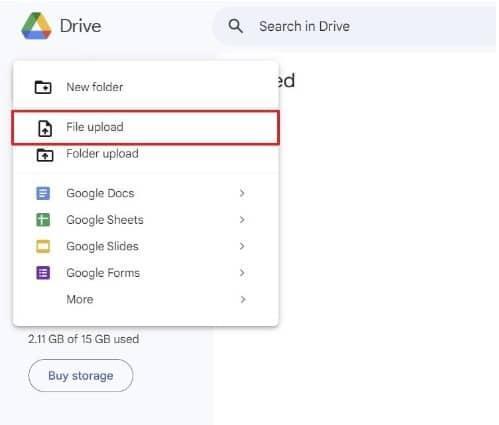
פתח את גוגל דרייב.
לחץ על כפתור "חדש" בצד שמאל של המסך. בחר "העלאת קובץ" ובחר את קובץ ה-PDF שלך.
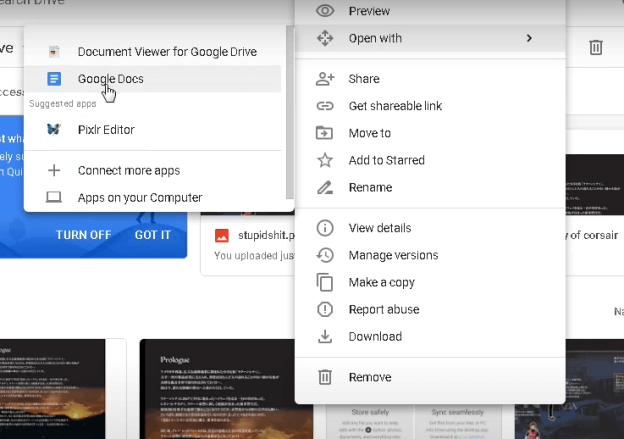
שלב 2: פתחו PDF באמצעות Google Docs. לאחר השלמת ההעלאה , לחצו לחיצה ימנית על הקובץ, בחרו "פתח באמצעות" ולאחר מכן בחרו "Google Docs". Google Docs יחלץ אוטומטית את הטקסט והתמונות מקובץ ה-PDFוימיר אותו לפורמט מסמך.
שלב 3: העתקת התוכן ל-Google Slides
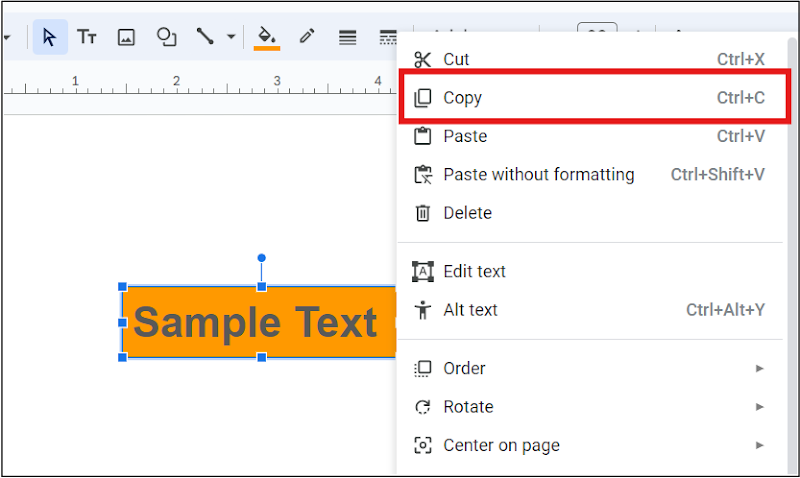
לאחר המרת קובץ ה-PDF ל-Google Docs, תעתיקו את כל מה שאתם צריכים למצגת שלכם. לאחר מכן, תפתחו את Google Slides ותיצרו מצגת חדשה. הדבקו את הכל במצגת Google Slidesשלכם, תוך עריכת הפריסה, התמונות ועיצוב הטקסט. אמנם זה עובד מצוין, אך ייתכן שלא תקבלו את העיצוב המדויק של קובץ ה-PDF,במיוחד אם לקובץ ה-PDF יש פריסות מורכבות עם תמונות.
שיטה 2: כיצד להמיר PDF לשקופית גוגל באמצעות WPS Office
WPS Office עדיף על Google Drive בכל הנוגע לשליטה על מסמך במהלך ההמרה שלו. נניח שאתם רוצים לשמר את המראה המקורי של המסמך באיכות הטובה ביותר. במקרה כזה, WPS Office יאפשר לכם לערוך את קובץ ה-PDF שלכם על ידי הפיכתו למסמך Word ולאחר מכן PowerPoint, אותו ניתן לייבא ל-Google Slides.
שלבים להמרת PDF ל-Google Slides באמצעות WPS Office:
שלב 1: פתיחת קובץ PDF ב- WPS Office:
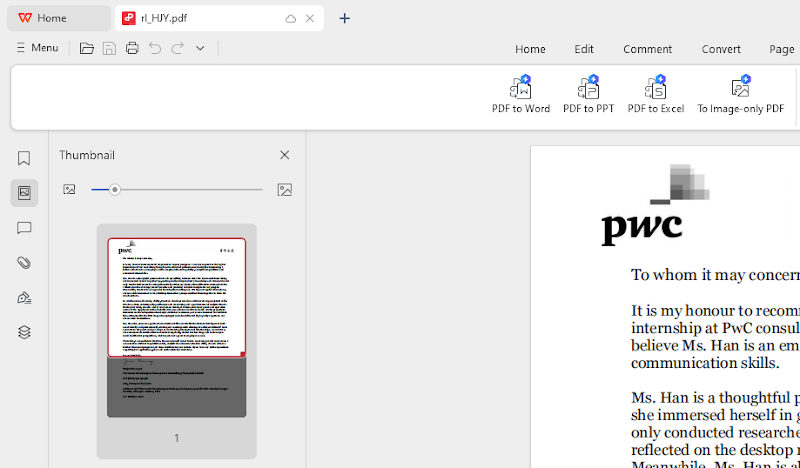
פתח את יישום WPS Office, לאחר מכן בחר את מסמך ה-PDF שברצונך להמיר.
הוא ייפתח מעצמו בקורא ה-PDF של WPS Office.
שלב 2: המרת PDF ל-PowerPoint:
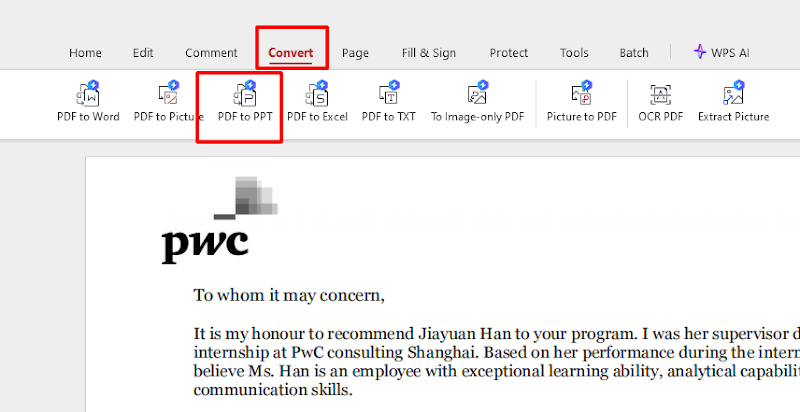
כאשר המסמך נפתח, עליך ללחוץ על האפשרות "PDF to PPT" בסרגל הכלים של WPS Office כדי לקרוא אותו כקובץ PDF.
בחר תיקייה כלשהי שבה יישמר קובץ ה-PowerPointשהומר עם הסיומת .pptx. WPS Office ימיר את קובץ ה-PDF למצגתPowerPoint הניתנת לעריכה.
שלב 3: העלו את קובץ ה-PowerPoint ל-Google Slides. לאחר ההמרה , פתחו את Google Drive ולחצו על כפתור "חדש"; לאחר מכן בחרו "העלאת קובץ" והעלו את קובץ ה-PowerPoint (pptx). לאחר ההעלאה, לחצו לחיצה ימנית על הקובץ ובחרו "פתח באמצעות" > "Google Slides".
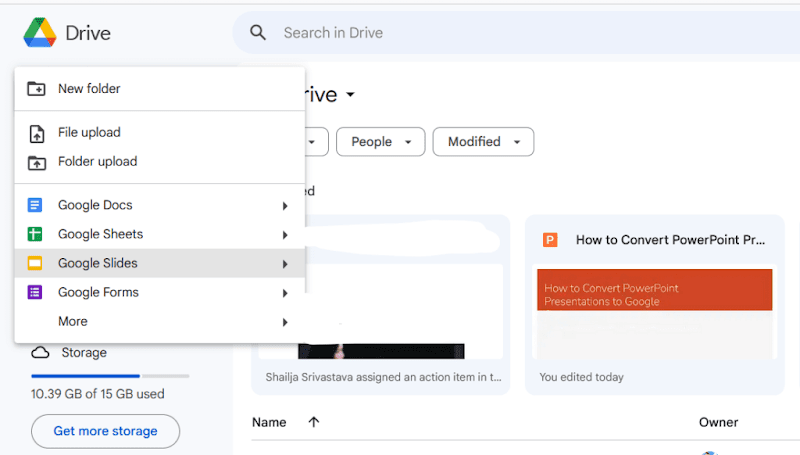
גוגל שקופיות ימיר אוטומטית את מצגת ה-PowerPoint שלך למצגת גוגל שקופיות.
זה עובד אם אתם רוצים לשמור על הפריסה, הגופנים והתמונות בקובץ ה-PDF המקורי שלכם. אתם יכולים לבצע עריכות נוספות ב-Google Slides כדי לתקן כל דבר שאולי לא מתורגם בצורה מושלמת.
שיטה 3: ממירים מקוונים של PDF לשקופיות גוגל
אכן, ישנם כלים מקוונים רבים וחינמיים המאפשרים המרת קבצי PDF ישירות לפורמט תואם ל-PowerPointאו ל-Google Slides. רוב הכלים הללו הם בחינם, מהירים וקלים לתפעול; לכן, המשתמשים אוהבים אותם.
כיצד לעבוד עם ממירים מקוונים מ-PDF ל-PowerPoint בשלבים:
שלב 1: בחירת ממיר מקוון
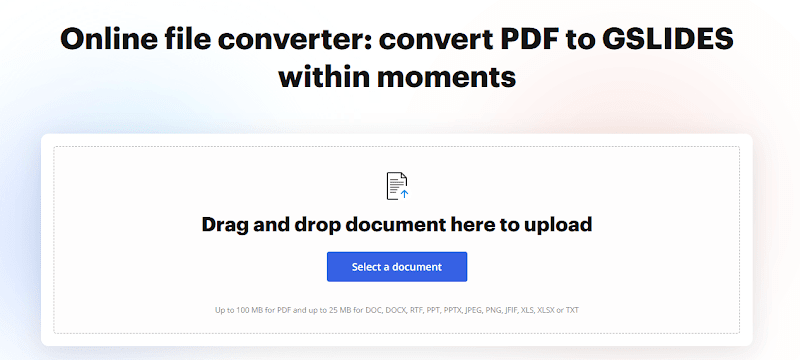
מספר אתרים מציעים שירותי המרה מ-PDF ל-PowerPoint. בין הנפוצים ביותר הם:
קטןPDF
זמזאר
PDF2Go
פתחו כל אחד מהאתרים האלה ולחצו על "המר PDFל-PowerPoint".
שלב 2: העלאת קובץ ה-PDF שלך: הקש על הכרטיסייה "בחר קובץ" באתר ובחר את מסמך ה-PDF. המתן דקה עד שהוא יועלה ויעובד.
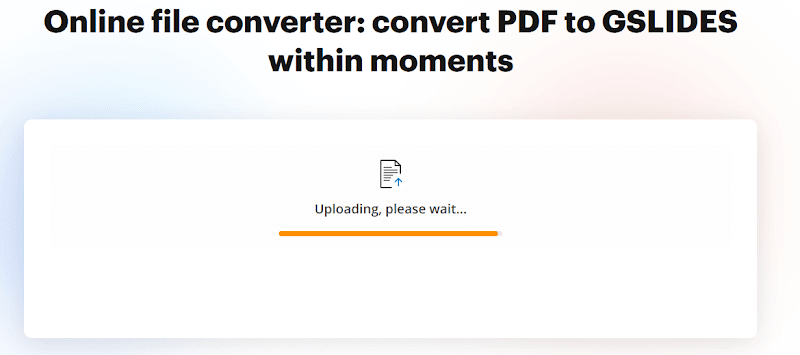
שלב 3: שמירת קובץ ה-PowerPoint: הורד את קובץ ה-PowerPoint (pptx.) למחשב שלך כאשר הוא מוכן.
שלב 4: ייבוא PowerPoint ל-Google Slides : פתחו את Google Drive והעלו את מסמך PowerPointלפלטפורמה.
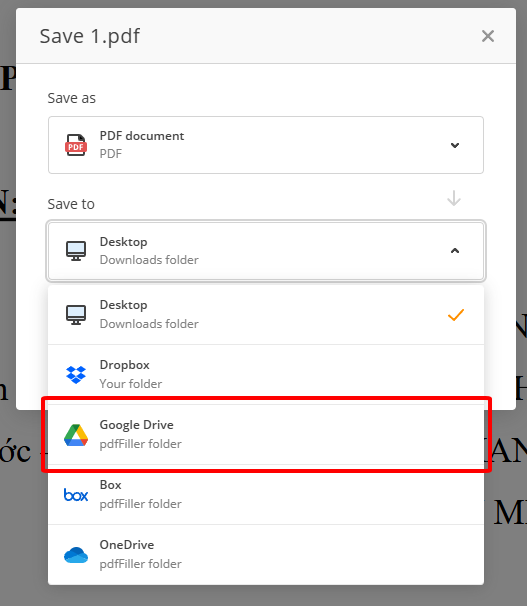
לאחר ההעלאה, לחצו לחיצה ימנית על הקובץ ובחרו "פתח באמצעות" > "Google Slides".
פעולה זו תשנה אוטומטית את מצגת ה-PowerPointשלך למצגת הניתנת לעריכה ב-Google Slides.
ממירים מקוונים שימושיים, אם כי איכות המסמך תלויה במורכבותו. ייתכן שחלק מהכלים לא יוכלו לשמור את הפריסה המקורית של המסמך. לאחר ההמרה, תצטרכו להתאים חלק מההגדרות באופן ידני.
WPS Office:כלי רב עוצמה להמרה חלקה של קבצי PDF

WPS Office היא חבילת משרד משולבת המספקת פתרונות מקיפים לטיפול ב-PDF ופורמטים אחרים. ל-WPS Office יש את הכלי להמרת PDF לפורמטים הניתניםלעריכה , כגוןPowerPoint או Google Slides, לצורך עריכה מתקדמת. הנה הסיבה ש-WPS Office יהיה אידיאלי עבור צרכי המרת ה-PDF שלך:
עיצוב נשמר: רוב הכלים אינם שומרים על הפריסה, הטקסט והתמונות שלמים בעת המרה לפורמט מקובל ב-PowerPoint או ב-Google Slides, אך WPS Office שומר אותם בצורה מושלמת.
מגוון: WPS Office מאפשר המרת קבצי PDF ל-Google Slides ומספק אפשרויות רבות לפורמט קובץ, דבר שחשוב לניהול מסמכים יעיל.
שילוב ענן: אפשרויות הענן בתוך WPS Office מאפשרות לך גישה למסמכים שלך מכל מכשיר ולשתף פעולה עם אחרים בזמן אמת.
תכונות המופעלות על ידי בינה מלאכותית: באופן דומה, WPS Office מופעל על ידי בינה מלאכותית כדי להיות פרודוקטיבי יותר על ידי שיפור המסמכים שלך באמצעות הצעות דקדוק ועיצוב.
WPS Office, העמוס בקבצי PDF ומצגות, הוא כלי אינטואיטיבי ומקיף המסייע להחליק זרימות עבודה ולהמיר קבצים ביעילות.
שאלות נפוצות
1.כיצד ניתן להמיר ישירות PDF ל-Google Slides מבלי לאבד את העיצוב?
אמנם קל לעשות זאת דרך גוגל דרייב, אך ייתכן שהעיצוב המדויק לא יישמר אם קובץ ה-PDF מכיל אלמנטים מורכבים. WPS Office או ממירים מקוונים בדרך כלל שומרים על עיצוב טוב יותר.
2. האם WPS Office מאפשר המרת PDFל-Google Slides בחינם?
WPS Office זמין לשימוש חינמי ובתשלום. הגרסה החינמית כוללת את כל התכונות הבסיסיות, בעוד שהגרסה בתשלום מציעה עיבוד אצווה ואפשרויות המרה נוספות.
3.מדוע גוגל דרייב לא מציע המרה ישירה מ-PDF ל-Google Slides?
למרות שהיא מבוססת בעיקר על ענן לאחסון מסמכים ושיתוף פעולה ביניהם, פלטפורמה זו, המסוגלת להמיר קבצי PDF ל-Google Docs, לא תאפשר המרה ישירה ל-Google Slides.
תַקצִיר
במאמר זה, סקרנו מספר דרכים להמרת קבצי PDFל-Google Slides בעזרתGoogle Drive, WPS Office וממירים מקוונים. כמובן, כל שיטה תעבוד מצוין כדי לשמור על עיצוב תקין ולהבטיח תוצאות גבוהות, בעוד ש-WPS Office תהיה הבחירה המושלמת עבורכם. WPS Office יכול להפוך את כל תהליך ההמרה מ-PDFל-Google Slides לחלק ויעיל למדי בזכות מגוון רחב של תכונות עוצמתיות. פשוט ספקו את מסמך ה-PDF שלכם בעל מראה מקצועי ועמדו בכל הדרישות האקדמיות או המקצועיות שלכם ב-WPS Office תוך פרק זמן קצר בהרבה.

'%3e%3cpath%20d='M19.9911%204.11386V6.471H18.5894C18.0775%206.471%2017.7322%206.57814%2017.5536%206.79243C17.3751%207.00671%2017.2858%207.32814%2017.2858%207.75671V9.44421H19.9019L19.5536%2012.0871H17.2858V18.8639H14.5536V12.0871H12.2769V9.44421H14.5536V7.49779C14.5536%206.39064%2014.8632%205.53201%2015.4822%204.92189C16.1013%204.31177%2016.9257%204.00671%2017.9554%204.00671C18.8304%204.00671%2019.509%204.04243%2019.9911%204.11386Z'%20fill='%23333333'/%3e%3c/g%3e%3cdefs%3e%3cclipPath%20id='clip0_2938_8199'%3e%3crect%20width='16'%20height='16'%20fill='white'%20transform='translate(8%204.00671)'/%3e%3c/clipPath%3e%3c/defs%3e%3c/svg%3e)
'%3e%3cpath%20d='M17.5237%2010.7813L23.4811%204H22.0699L16.8949%209.88693L12.7648%204H8L14.2469%2012.9029L8%2020.0133H9.4112L14.8725%2013.7952L19.2352%2020.0133H24M9.92053%205.04213H12.0885L22.0688%2019.0224H19.9003'%20fill='%23333333'/%3e%3c/g%3e%3cdefs%3e%3cclipPath%20id='clip0_2938_8200'%3e%3crect%20width='16'%20height='16.0134'%20fill='white'%20transform='translate(8%204)'/%3e%3c/clipPath%3e%3c/defs%3e%3c/svg%3e)


