

'%3e%3cpath%20d='M8%200C12.4183%200%2016%203.58172%2016%208C16%2012.4183%2012.4183%2016%208%2016C3.58172%2016%200%2012.4183%200%208C0%203.58172%203.58172%200%208%200ZM11.6162%204.38379C11.2257%203.99337%2010.5927%203.99338%2010.2021%204.38379L8%206.58594L5.79785%204.38379C5.40732%203.99334%204.77429%203.99329%204.38379%204.38379C3.99331%204.77429%203.99335%205.40733%204.38379%205.79785L6.58594%208L4.38379%2010.2021C3.99348%2010.5927%203.99341%2011.2257%204.38379%2011.6162C4.77426%2012.0066%205.40734%2012.0065%205.79785%2011.6162L8%209.41406L10.2021%2011.6162C10.5927%2012.0066%2011.2257%2012.0067%2011.6162%2011.6162C12.0067%2011.2257%2012.0066%2010.5927%2011.6162%2010.2021L9.41406%208L11.6162%205.79785C12.0066%205.40735%2012.0066%204.77429%2011.6162%204.38379Z'%20fill='%23080E17'%20fill-opacity='0.46'/%3e%3c/g%3e%3cdefs%3e%3cclipPath%20id='clip0_3761_713'%3e%3crect%20width='16'%20height='16'%20fill='white'/%3e%3c/clipPath%3e%3c/defs%3e%3c/svg%3e)




'%3e%3cpath%20fill-rule='evenodd'%20clip-rule='evenodd'%20d='M21.4999%2010.9993C21.4999%205.20009%2016.7986%200.498901%2010.9993%200.498901C5.19994%200.498901%200.498657%205.20009%200.498657%2010.9993C0.498657%2016.2404%204.33858%2020.5844%209.35855%2021.3722V14.0346H6.69238V10.9993H9.35855V8.68594C9.35855%206.05427%2010.9262%204.60062%2013.3248%204.60062C14.4736%204.60062%2015.6753%204.80571%2015.6753%204.80571V7.38979H14.3512C13.0468%207.38979%2012.64%208.19921%2012.64%209.0296V10.9993H15.5523L15.0867%2014.0346H12.64V21.3722C17.66%2020.5844%2021.4999%2016.2404%2021.4999%2010.9993Z'%20fill='%231568EA'/%3e%3c/g%3e%3c/svg%3e)


'%3e%3cpath%20d='M2.42045%2022.1876H6.31818V12.7217L0.75%208.54553V20.5171C0.75%2021.4414%201.49892%2022.1876%202.42045%2022.1876Z'%20fill='%234285F4'/%3e%3cpath%20d='M19.682%2022.1876H23.5797C24.5041%2022.1876%2025.2502%2021.4387%2025.2502%2020.5171V8.54553L19.682%2012.7217'%20fill='%2334A853'/%3e%3cpath%20d='M19.682%205.48293V12.7216L25.2502%208.54543V6.31816C25.2502%204.25236%2022.8921%203.07469%2021.2411%204.31361'%20fill='%23FBBC04'/%3e%3cpath%20d='M6.31824%2012.7217V5.48303L13.0001%2010.4944L19.6819%205.48303V12.7217L13.0001%2017.733'%20fill='%23EA4335'/%3e%3cpath%20d='M0.75%206.31816V8.54543L6.31818%2012.7216V5.48293L4.75909%204.31361C3.10534%203.07469%200.75%204.25236%200.75%206.31816Z'%20fill='%23C5221F'/%3e%3c/g%3e%3cdefs%3e%3cclipPath%20id='clip0_2954_7305'%3e%3crect%20width='24.5'%20height='18.375'%20fill='white'%20transform='translate(0.75%203.8125)'/%3e%3c/clipPath%3e%3c/defs%3e%3c/svg%3e)


יצירת ועריכת מסמכים היא מיומנות חיונית בעולם המודרני. בין אם אתה צריך לכתוב דוח, חיבור, מכתב או קורות חיים, אתה צריך כלי עיבוד מילים אמין וקל לשימוש. WPS Office הוא אחד מהאפשרויות הטובות ביותר הזמינות, מכיוון שהוא מציע חבילת תוכנה חינמית ועשירה בתכונות שתואמת לפורמטים של Microsoft Office. אבל איך אתה יוצר מסמך וורד ב-WPS Office? עקוב אחרי המדריך הזה ולמד כיצד ליצור מסמך וורד בחינם ב-WPS Office בביטחון ובקלות.
כיצד ליצור מסמך וורד בחינם ב-WPS Office?
בקטע הזה, נחקור דרכים שונות ליצור מסמך וורד בחינם ב-WPS Office.
שימוש בלוח המחוונים של WPS Office:
אחת הדרכים הקלות ביותר ליצור מסמך וורד
ב-WPS Office היא להשתמש בלוח המחוונים שלWPS Office. זהו המסך הראשי שמופיע כאשר אתה פותח את
אפליקציית WPS Office. כדי ליצור מסמך וורד באמצעות
לוח המחוונים, עקוב אחרי השלבים הבאים:
שלב 1: פתח את WPS
Office ומצא את לוח הניווט בצד שמאל של לוח
המחוונים.
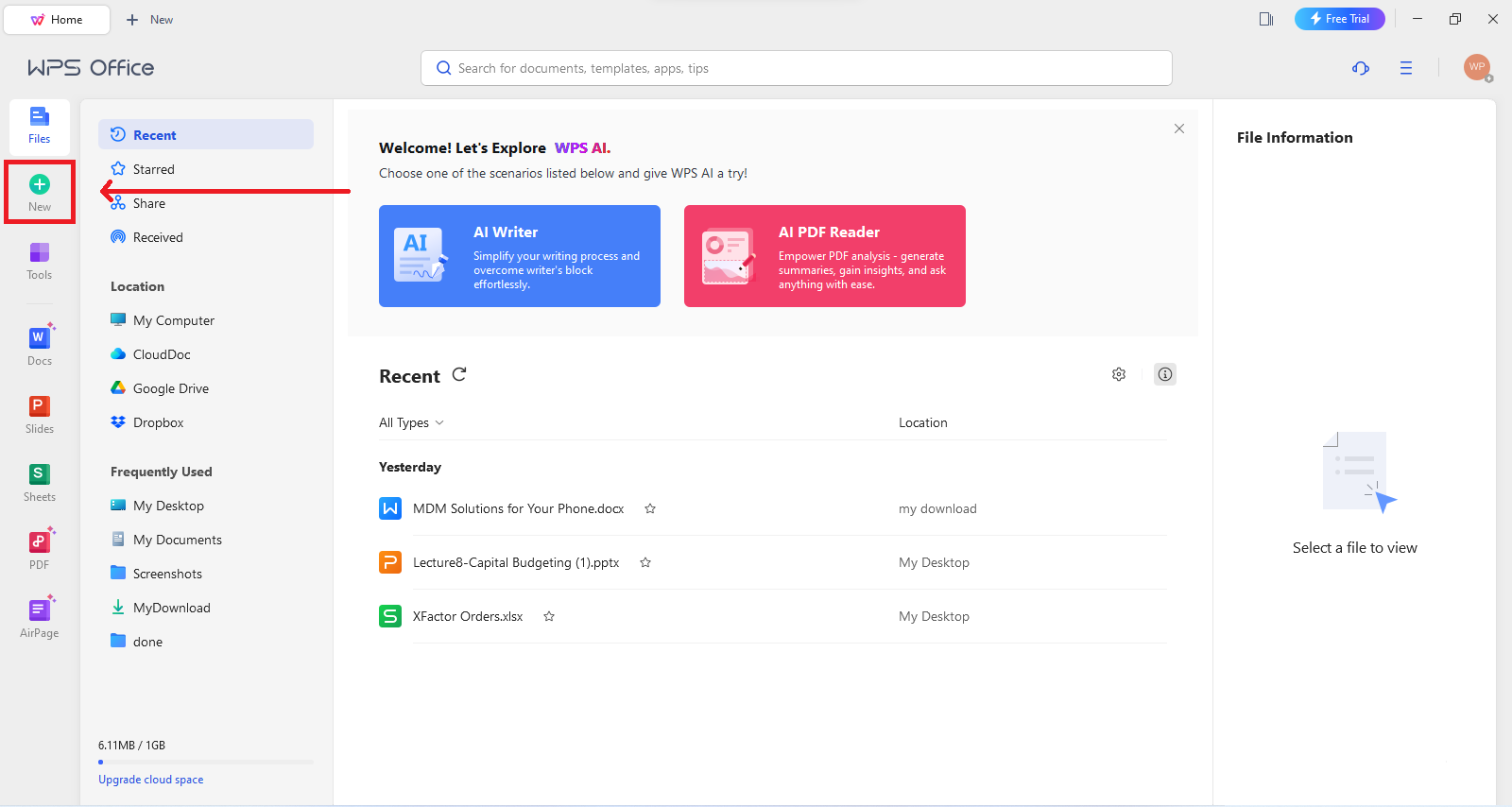
שלב 2: בלוח הניווט, לחץ על "חדש" כדי ליצור קובץ חדש.
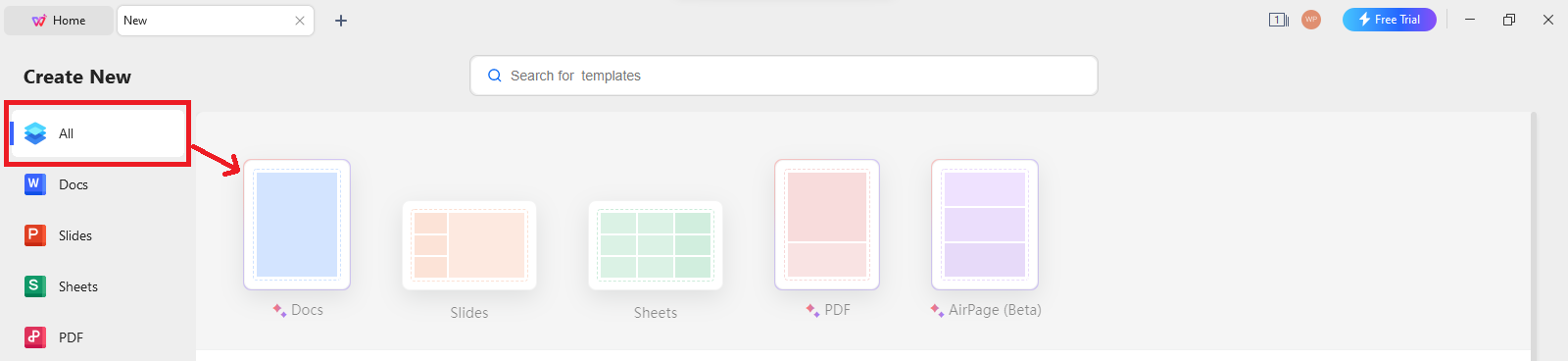
שלב 3: פשוט לחץ על "Docs" כדי ליצור מסמך וורד.
כעת יצרת מסמך וורד ב-WPS Office באמצעות לוח המחוונים. אתה יכול להתחיל להקליד את התוכן שלך, או להשתמש בסרגל הכלים למעלה כדי לעצב את המסמך שלך.
שימוש בסרגל התפריטים
דרך נוספת ליצור מסמך וורד ב-WPS Office היא על ידי שימוש בסרגל התפריטים בממשק של WPS Writer.זהו שורת האפשרויות העליונה שמופיעה כאשר אתה פותח את
אפליקציית WPS Writer. כדי ליצור מסמך וורד באמצעות
סרגל התפריטים, עקוב אחרי השלבים הבאים:
שלב 1: עבור
לסרגל התפריטים בפינה השמאלית העליונה של WPS Writer.
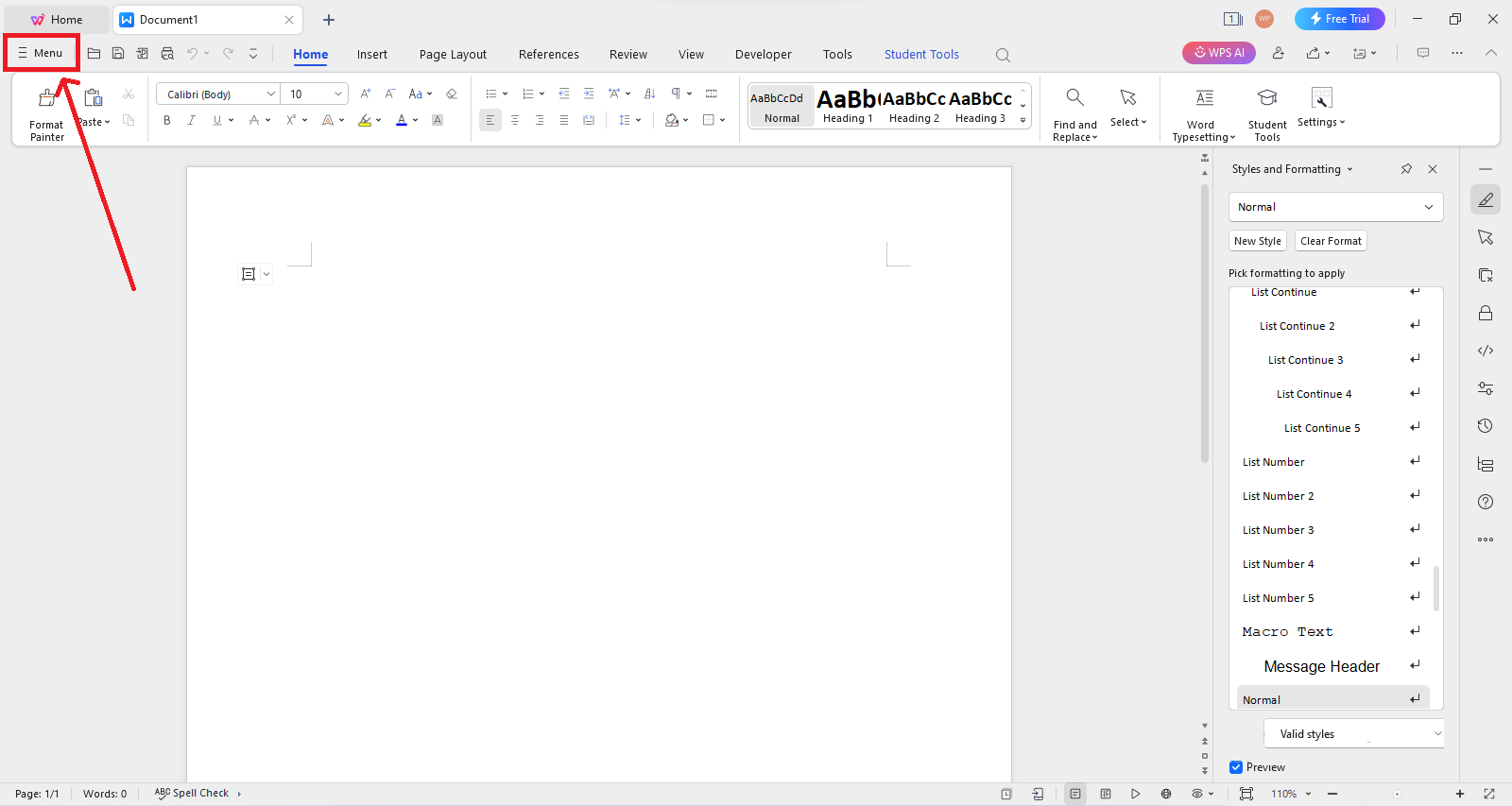
שלב 2: לחץ על "חדש" בלוח הניווט ובחר "מסמך חדש ריק".
שימוש בתפריט כרטיסיות
דרך שלישית ליצור מסמך וורד ב-WPS Officeהיא על ידי שימוש בתפריט הכרטיסיות בממשק של WPS
Writer. זהו שורת הכרטיסיות שמציגה את שמות המסמכים
הפתוחים באפליקציית WPS Writer. כדי ליצור מסמך
וורד באמצעות תפריט הכרטיסיות, עקוב אחרי השלבים הבאים:
שלב 1: פשוט לחץ על האייקון "+" שנמצא בצד ימין של הכרטיסיה הנוכחית שלך
בתפריט הכרטיסיות.

שלב 2: לוח המחוונים של WPS Office יופיע, לחץ על "הכל" בלוח הניווט ולאחר מכן בחר "Docs"כדי ליצור מסמך וורד.
שימוש בקיצור מקלדת
הדרך המהירה ביותר ליצור מסמך וורד ב-WPS
Office היא באמצעות קיצור מקלדת. כדי ליצור מסמך וורד
באמצעות קיצור מקלדת, עקוב אחרי שלב זה:
שלב 1: עבור לאפליקציית WPS Writer.
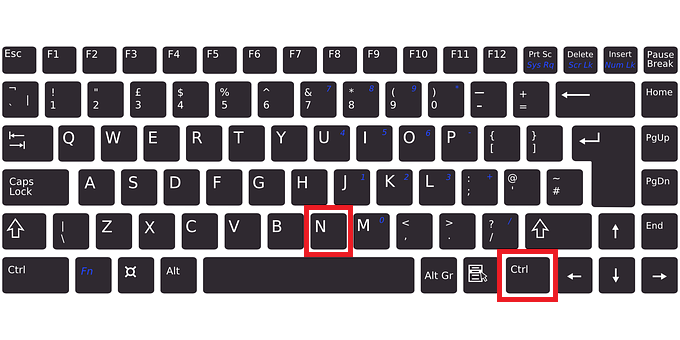
שלב 2: פשוט לחץ על "Ctrl + N" במקלדת שלך.
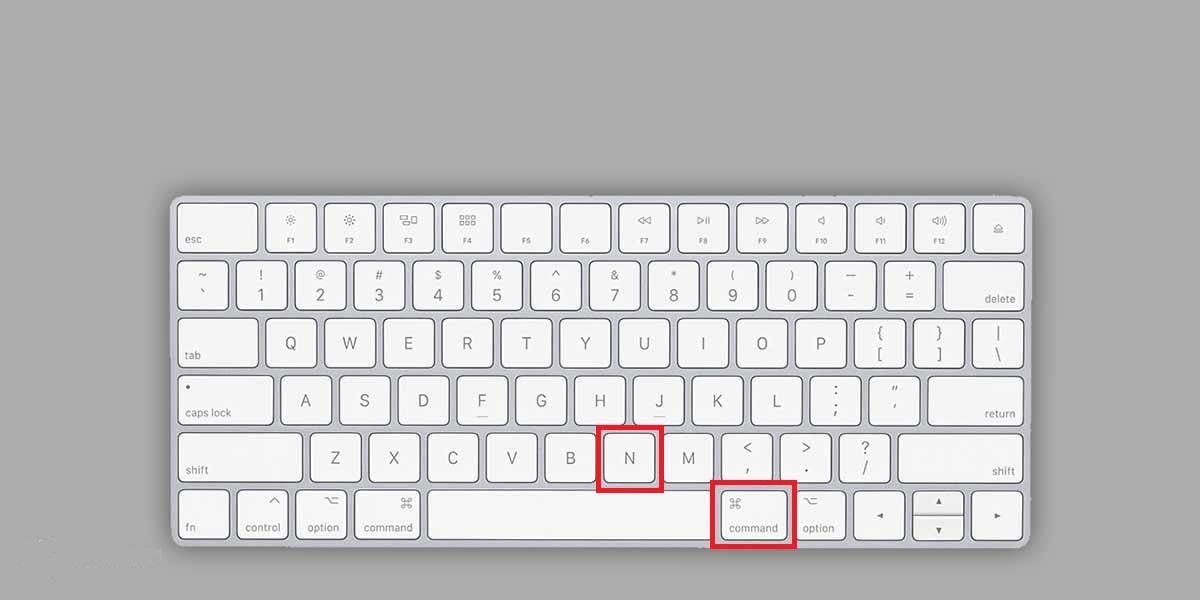
משתמשים יכולים גם ליצור מסמך וורד ב-WPS Officeב-Mac פשוט על ידי לחיצה על"Command + N" במקלדת שלהם. זה יפתח מסמך חדש ריק באפליקציית WPS Writer.
התאמה עםMicrosoft Office ב-WPS
אם אתה מחפש אלטרנטיבה אמינה ומשתלמת
ל-Microsoft Office 365’s Word, כדאי לך לשקול את
היתרונות המרשימים של WPS Office. חבילת תוכנה
מקיפה זו מציעה את אותם תכונות חזקות כמו MS Word, אך ללא דמי מנוי או חיובים מוסתרים. אתה יכול ליהנות מהיתרונות
של WPS Office בחינם, מה שהופך את המעבר
מ-MS Word ל-WPS Writer להיצע מפתה.
בנוסף, אינך צריך לדאוג לאיבוד עיצוב או פונקציות כאשר
אתה עובר ל-WPS Office, שכן יש לו תאימות חלקה עם
פורמטים של MS Office. תוכל בקלות לפתוח, לערוך
ולשמור את המסמכים שלך ב-WPS Writer, והם ייראו
בדיוק כמו שהם נראו ב-MS Word.
כמו כן, תוכל לצפות ולשתף את המסמכים שלך עם משתמשים אחרים
המשתמשים ב-MS Office, ללא בעיות תאימות. עםWPS Office, תוכל לבצע את המעבר מ-MS Word ל-WPS Writer בצורה חלקה וללא אתגרים,
ולהינות מהנוחות והיעילות של כלי עיבוד מילים חינמי וחזק.
למה להשתמש ב-WPS Office?
WPS Office נחשב לאחת הפתרונות היעילים ביותר
לפרודוקטיביות בכל הזמנים. חבילת תוכנה מקיפה זו מכילה את כל הכלים
החיוניים לפרודוקטיביות בתוך חלון אחד, כך שתוכל לעבוד על משימות שונות
מבלי לעבור בין אפליקציות שונות. תוכל להתאים את העבודה שלך לפי הנוחות
שלך, כיוון ש-WPS Office מציע ממשק ידידותי למשתמש,
שירות ענן ואפליקציה ניידת. לבחור להוריד את WPS Office בהחלט יהיה החלטה חכמה, שתפתח בפניך עולם שלם של יתרונות
מ-WPS Writer, SpreadSheet, Presentation וכלים
חיוניים נוספים לפרודוקטיביות.
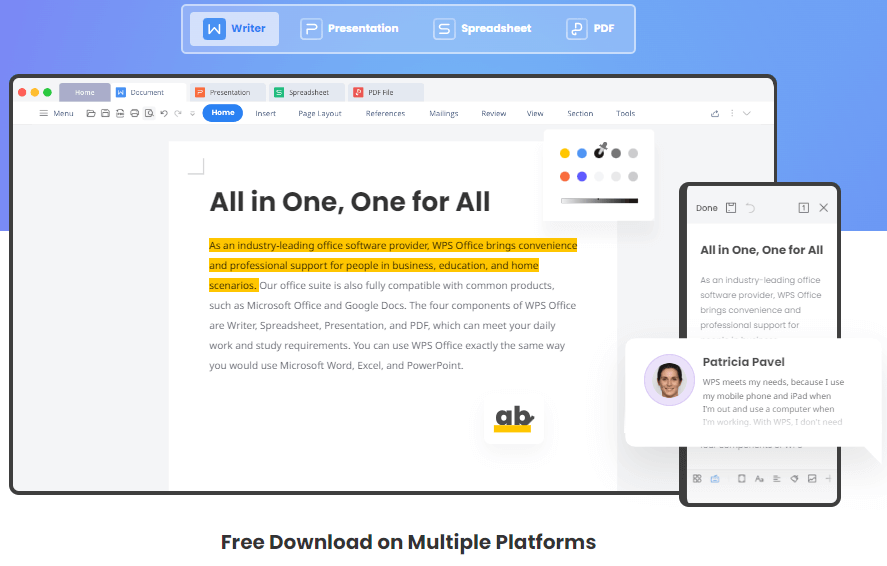
אחד היתרונות המרכזיים של WPS Office הוא WPS Writer, כלי עיבוד מילים חזק וגמיש שיכול להתמודד עם כל סוגי יצירת ועריכת המסמכים. בין אם אתה צריך לכתוב דוח, חיבור, מכתב או קורות חיים, WPS Writer יכול לעזור לך ליצור מסמכים מקצועיים ומושכים בקלות. ל-WPS Writer יש תכונות רבות שמבליטות אותו מכל מעבדי המילים האחרים, כגון תאימות, עיצוב, תבניות והמרת PDF.
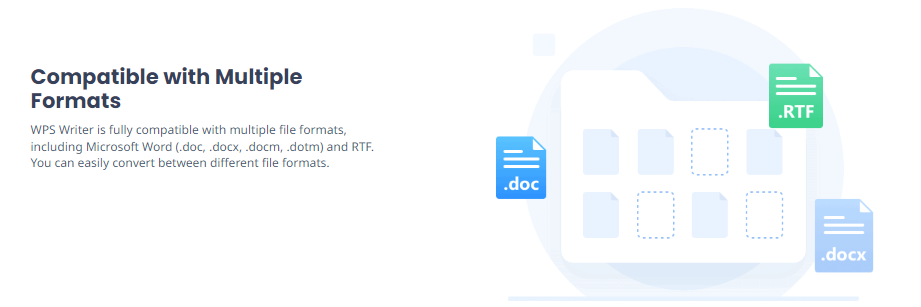
עם WPS Writer, תוכל ליצור מסמכים מרהיבים בזמן קצר ולשתף אותם עם כל אחד שמשתמש ב-Microsoft Word או בתוכנות משרד אחרות. WPS Writer הוא הכלי המושלם לצורכי יצירת מסמכים שלך.
שאלות נפוצות:
שאלה 1. האם WPS Office זמין במכשירים ניידים?
כן, WPS Office תומך במכשירים ניידים. WPS Office תומך ביצירת ועריכת מסמכים במכשירים עם מערכת הפעלה אנדרואיד ו-iOS, ומספק פתרונות פרודוקטיביים אמינים ומסמכים ניידים.
שאלה 2. האם אפשר לשתף פעולה על מסמכים בזמן אמת ב-WPS Office?
כן, WPS Office תומך בשיתוף פעולה בזמן אמת. זו תכונה נהדרת, שמאפשרת למספר אנשים לערוך ולשתף פעולה על אותו מסמך באותו הזמן. התכונה יוצרת שיתוף פעולה חלק ומפשטת את העבודה המשותפת על פרויקטים, לא משנה היכן כל משתתף נמצא.
שאלה 3. האם WPS Office תואם לפורמטי קבצי Microsoft Office?
כן, הוא תואם. WPS Office תואם לפורמטים של קבצי Microsoft Office כמו.DOCS, .PPTX ו-.XLXS. התאימות הזו מאפשרת חילופי קבצים חלקים עם משתמשי Microsoft Office, ומפשטת את שיתוף הפעולה.
התחל את מסעWPS Writer היום
במאמר זה למדנו כיצד ליצור מסמך וורד ב-WPS Office, חבילת תוכנה חינמית ועשירה בתכונות שתואמת לפורמטים של Microsoft Office. WPS Office הוא בחירה מצוינת לכל מי שצריך כלי עיבוד מילים אמין וקל לשימוש שהוא חינמי ותואם ל-MS Word. הפשטות שבו מאפשרת לך למקסם את הפוטנציאל של WPS Office, ומבטיחה חווית עבודה פרודוקטיבית. הורד את WPS Office עכשיו והתחל לכתוב!

'%3e%3cpath%20d='M19.9911%204.11386V6.471H18.5894C18.0775%206.471%2017.7322%206.57814%2017.5536%206.79243C17.3751%207.00671%2017.2858%207.32814%2017.2858%207.75671V9.44421H19.9019L19.5536%2012.0871H17.2858V18.8639H14.5536V12.0871H12.2769V9.44421H14.5536V7.49779C14.5536%206.39064%2014.8632%205.53201%2015.4822%204.92189C16.1013%204.31177%2016.9257%204.00671%2017.9554%204.00671C18.8304%204.00671%2019.509%204.04243%2019.9911%204.11386Z'%20fill='%23333333'/%3e%3c/g%3e%3cdefs%3e%3cclipPath%20id='clip0_2938_8199'%3e%3crect%20width='16'%20height='16'%20fill='white'%20transform='translate(8%204.00671)'/%3e%3c/clipPath%3e%3c/defs%3e%3c/svg%3e)
'%3e%3cpath%20d='M17.5237%2010.7813L23.4811%204H22.0699L16.8949%209.88693L12.7648%204H8L14.2469%2012.9029L8%2020.0133H9.4112L14.8725%2013.7952L19.2352%2020.0133H24M9.92053%205.04213H12.0885L22.0688%2019.0224H19.9003'%20fill='%23333333'/%3e%3c/g%3e%3cdefs%3e%3cclipPath%20id='clip0_2938_8200'%3e%3crect%20width='16'%20height='16.0134'%20fill='white'%20transform='translate(8%204)'/%3e%3c/clipPath%3e%3c/defs%3e%3c/svg%3e)


