

'%3e%3cpath%20d='M8%200C12.4183%200%2016%203.58172%2016%208C16%2012.4183%2012.4183%2016%208%2016C3.58172%2016%200%2012.4183%200%208C0%203.58172%203.58172%200%208%200ZM11.6162%204.38379C11.2257%203.99337%2010.5927%203.99338%2010.2021%204.38379L8%206.58594L5.79785%204.38379C5.40732%203.99334%204.77429%203.99329%204.38379%204.38379C3.99331%204.77429%203.99335%205.40733%204.38379%205.79785L6.58594%208L4.38379%2010.2021C3.99348%2010.5927%203.99341%2011.2257%204.38379%2011.6162C4.77426%2012.0066%205.40734%2012.0065%205.79785%2011.6162L8%209.41406L10.2021%2011.6162C10.5927%2012.0066%2011.2257%2012.0067%2011.6162%2011.6162C12.0067%2011.2257%2012.0066%2010.5927%2011.6162%2010.2021L9.41406%208L11.6162%205.79785C12.0066%205.40735%2012.0066%204.77429%2011.6162%204.38379Z'%20fill='%23080E17'%20fill-opacity='0.46'/%3e%3c/g%3e%3cdefs%3e%3cclipPath%20id='clip0_3761_713'%3e%3crect%20width='16'%20height='16'%20fill='white'/%3e%3c/clipPath%3e%3c/defs%3e%3c/svg%3e)




'%3e%3cpath%20fill-rule='evenodd'%20clip-rule='evenodd'%20d='M21.4999%2010.9993C21.4999%205.20009%2016.7986%200.498901%2010.9993%200.498901C5.19994%200.498901%200.498657%205.20009%200.498657%2010.9993C0.498657%2016.2404%204.33858%2020.5844%209.35855%2021.3722V14.0346H6.69238V10.9993H9.35855V8.68594C9.35855%206.05427%2010.9262%204.60062%2013.3248%204.60062C14.4736%204.60062%2015.6753%204.80571%2015.6753%204.80571V7.38979H14.3512C13.0468%207.38979%2012.64%208.19921%2012.64%209.0296V10.9993H15.5523L15.0867%2014.0346H12.64V21.3722C17.66%2020.5844%2021.4999%2016.2404%2021.4999%2010.9993Z'%20fill='%231568EA'/%3e%3c/g%3e%3c/svg%3e)


'%3e%3cpath%20d='M2.42045%2022.1876H6.31818V12.7217L0.75%208.54553V20.5171C0.75%2021.4414%201.49892%2022.1876%202.42045%2022.1876Z'%20fill='%234285F4'/%3e%3cpath%20d='M19.682%2022.1876H23.5797C24.5041%2022.1876%2025.2502%2021.4387%2025.2502%2020.5171V8.54553L19.682%2012.7217'%20fill='%2334A853'/%3e%3cpath%20d='M19.682%205.48293V12.7216L25.2502%208.54543V6.31816C25.2502%204.25236%2022.8921%203.07469%2021.2411%204.31361'%20fill='%23FBBC04'/%3e%3cpath%20d='M6.31824%2012.7217V5.48303L13.0001%2010.4944L19.6819%205.48303V12.7217L13.0001%2017.733'%20fill='%23EA4335'/%3e%3cpath%20d='M0.75%206.31816V8.54543L6.31818%2012.7216V5.48293L4.75909%204.31361C3.10534%203.07469%200.75%204.25236%200.75%206.31816Z'%20fill='%23C5221F'/%3e%3c/g%3e%3cdefs%3e%3cclipPath%20id='clip0_2954_7305'%3e%3crect%20width='24.5'%20height='18.375'%20fill='white'%20transform='translate(0.75%203.8125)'/%3e%3c/clipPath%3e%3c/defs%3e%3c/svg%3e)


לאבד את מפתח המוצר של Windows 11 מרגיש כמו לאבד את מפתחות הרכב רגע לפני נסיעה חשובה—במיוחד כשצריך אותו להתקנה מחדש של המערכת או לשדרוג. לחטט במיילים ישנים או להסתכן בשימוש בכלים מפוקפקים של צד שלישי זה כאב ראש, ואף אחד לא רוצה את זה. אז איך מאתרים בבטחה את המפתח שלכם באמצעות כלים שכבר קיימים במחשב? המדריך הזה יראה לכם איך להשתמש בשורת הפקודה (CMD) כדי לשלוף את המפתח במהירות, לפתור כל תקלה בדרך, ולגבות אותו בבטחה. בנוסף, נציג בפניכם את WPS Office כחלופה משתלמת במיוחד ל-Microsoft Office היקרה, שתשדרג את זרימת העבודה שלכם לאחר השחזור.
חלק 1: מדריך שלב-אחר-שלב: שליפת מפתח המוצר של Windows 11 באמצעות שורת הפקודה (CMD)

מציאת מפתח המוצר של Windows 11 באמצעות CMD היא פעולה מהירה המשתמשת בכלי מובנה, ללא צורך בהורדות כלשהן. שיטה זו עובדת בצורה הטובה ביותר עבור התקני OEM (כמו מחשבי Lenovo או Dell שהגיעו עם מערכת הפעלה מותקנת מראש) שבהם המפתח מאוחסן ב-BIOS/UEFI, כפי שאישר משתמש ב-Microsoft Community Hub עבור ההתקנה מחדש שלו. כך תעשו זאת:
שלב אחר שלב: שליפת מפתח מוצר דרך CMD
שלב 1: לחצו על Win + S, הקלידו “cmd”, לחצו קליק ימני על שורת הפקודה (Command Prompt) ובחרו ב'הפעל כמנהל' (Run as administrator).

שלב 2: בשורת הפקודה, הקלידו `wmic path softwarelicensingservice get OA3xOriginalProductKey` ולחצו על Enter.

שלב 3: המתינו רגע; אם המפתח אכן מוטמע ב-BIOS/UEFI שלכם, יופיע על המסך מפתח מוצר בן 25 תווים (לדוגמה: XXXXX-XXXXX-XXXXX-XXXXX-XXXXX).
שלב 4: העתיקו את המפתח בקפידה או צלמו צילום מסך כדי לשמור אותו במקום בטוח.
שלב 5: שמרו אותו בצורה מאובטחת (עיינו בחלק 3 לקבלת טיפים לגיבוי) והשתמשו בו להתקנות מחדש או להפעלות.
ניסיתי את זה על המחשב הנייד של Dell שהגיע עם מערכת מותקנת, והמפתח הופיע תוך שניות. להעתיק אותו הרגיש כמו למצוא אוצר חבוי.
חלק 2: פתרון תקלות ב-CMD: למה מפתח המוצר של Windows 11 לא מופיע?
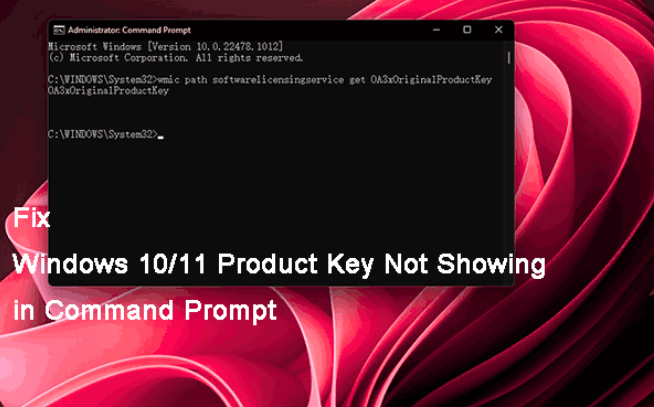
לפעמים, הפקודה ב-CMD לא מספקת את הסחורה, ומשאירה אתכם בוהים בשגיאה או בפלט ריק. פוסט ב-Microsoft Community Hub מאת Frederickk ציין בעיות כמו אי-הופעת מפתח במחשב נייד של Lenovo. הנה הסיבות לכך שזה עלול להיכשל וכיצד לתקן את זה:
בעיות נפוצות ופתרונות
שגיאה: “No OA3xOriginalProductKey Found”
סיבה: המפתח אינו מאוחסן ב-BIOS/UEFI, מצב נפוץ עבור רישיונות קמעונאיים שנרכשו בנפרד או רישיונות דיגיטליים המקושרים לחשבון Microsoft שלכם.
פתרון: בדקו את חשבון Microsoft שלכם (הגדרות > חשבונות > המידע שלך > נהל את חשבון Microsoft שלי) או חפשו במיילים המאשרים את הרכישה. אם רכשתם עותק פיזי, חפשו מדבקה או כרטיס.
גישה נדחתה (Access Denied)
סיבה: אינכם מריצים את CMD עם הרשאות מנהל, מה שחוסם גישה לנתוני מערכת.
פתרון: סגרו את CMD, פתחו אותו מחדש כמנהל (Win + S, חפשו “cmd”, לחצו קליק ימני, “הפעל כמנהל”) ונסו את הפקודה שוב.
פקודה לא עדכנית
סיבה: מערכות מסוימות מגיבות טוב יותר לפקודות חלופיות, במיוחד אם הן שודרגו מגרסאות Windows ישנות יותר.
פתרון: נסו `slmgr /dli` ב-CMD (במצב מנהל) כדי להציג מידע על הרישיון, כולל חלק מהמפתח. אם זה נכשל, השתמשו ב-`slmgr /dlv` לקבלת נתוני רישיון מפורטים, אם כי ייתכן שיוצג מפתח חלקי.
קיבלתי פלט ריק במחשב עם Windows 11 קמעונאי, אבל בדיקה בחשבון Microsoft שלי מצאה את הרישיון הדיגיטלי. הרצת CMD כמנהל פתרה שגיאת "גישה נדחתה" בניסיון השני שלי.
חלק 3: אסטרטגיות גיבוי מאובטחות: הגנו על מפתח המוצר של Windows 11 לאחר שליפתו באמצעות CMD
ברגע שיש לכם את המפתח, גיבוי שלו מבטיח שלעולם לא תינעלו מחוץ למערכת במהלך התקנה מחדש. שרשור ב-Microsoft Answers הדגיש את חשיבות האחסון המאובטח כדי למנוע כאבי ראש עתידיים. הנה כיצד לשמור על המפתח שלכם בטוח:
1. ייצוא לקובץ מוצפן
שמרו את המפתח בקובץ טקסט באמצעות 'פנקס רשימות' (Notepad), ואז הצפינו אותו לאבטחה. פתחו את 'פנקס רשימות', הדביקו את המפתח, שמרו אותו בשם “Win11Key.txt” על שולחן העבודה, ואז השתמשו ב-7-Zip (חינמי) ליצירת קובץ ZIP מוגן בסיסמה (קליק ימני על הקובץ > 7-Zip > הוסף לארכיון > הגדר סיסמה). לחלופין, השתמשו ב-BitLocker (קליק ימני על הקובץ > מאפיינים > מתקדם > הצפן תוכן) אם גרסת ה-Windows 11 שלכם תומכת בכך.
שלב אחר שלב: ייצוא לקובץ מוצפן
שלב 1: פתחו את פנקס הרשימות (Notepad), הדביקו את מפתח המוצר שלכם ושמרו אותו בשם “Win11Key.txt” על שולחן העבודה.

שלב 2: הורידו את 7-Zip מהאתר 7-zip.org והתקינו אותו.

שלב 3: לחצו קליק ימני על “Win11Key.txt”, בחרו ב-7-Zip ולאחר מכן ב-הוסף לארכיון (Add to archive), הגדירו סיסמה חזקה ולחצו על אישור (OK).
שלב 4: שמרו את קובץ ה-ZIP המוצפן במיקום בטוח (לדוגמה, כונן חיצוני).
שלב 5: מחקו את קובץ ה-txt הלא מוצפן כדי למנוע דליפות.
2. גיבוי בענן
אחסנו את המפתח בשירות ענן המוגן בסיסמה כמו OneDrive או Google Drive. צרו קובץ טקסט עם המפתח, הצפינו אותו עם 7-Zip כפי שהוסבר לעיל, ואז העלו אותו לתיקייה מאובטחת. השתמשו באימות דו-שלבי בחשבון הענן שלכם לתוספת אבטחה. זה שומר על המפתח שלכם נגיש מכל מקום, כפי שהמליץ משתמש בקהילת Microsoft.
שלב אחר שלב: גיבוי בענן
שלב 1: צרו והצפינו את “Win11Key.txt” באמצעות 7-Zip עם סיסמה (ראו לעיל).
שלב 2: התחברו ל-OneDrive או Google Drive, וודאו שאימות דו-שלבי מופעל.

שלב 3: העלו את קובץ ה-ZIP המוצפן לתיקייה מאובטחת.

שלב 4: וודאו שאתם יכולים לגשת לקובץ ולפענח אותו ממכשיר אחר.
שלב 5: שמרו על פרטי ההתחברות לחשבון הענן שלכם מאובטחים.
3. גיבוי פיזי
רשמו את המפתח על דף נייר ואחסנו אותו במקום בטוח, כמו מגירה נעולה או כספת. שיטה זו, של 'בית ספר ישן', מונעת סיכונים דיגיטליים אך אינה נוחה באותה מידה. בדקו היטב את דיוק המפתח בעת ההעתקה, שכן תו אחד שגוי עלול לפסול אותו, לפי עצה מ-Microsoft Answers.
שלב אחר שלב: גיבוי פיזי
שלב 1: רשמו את מפתח המוצר בן 25 התווים על נייר, ובדקו כל תו שלוש פעמים.
שלב 2: אחסנו את הנייר במיקום מאובטח (למשל, כספת, מגירה נעולה).

שלב 3: צלמו תמונה של הנייר ואחסנו אותה בתיקיית ענן מוצפנת (אופציונלי).
שלב 4: שמרו על מיקום האחסון פרטי ונגיש רק לכם.
שלב 5: בדקו את הנייר מדי שנה כדי לוודא שהוא עדיין קריא.
אני הצפנתי את המפתח שלי עם 7-Zip וזרקתי אותו ל-OneDrive — סופר קל ומאובטח. לרשום אותו על דף הרגיש מיותר אבל שימושי כשנתתי את המחשב לחבר.
חלק 4: מעבר ל-CMD: מדוע WPS Office היא החלופה הטובה ביותר לאחר שחזור מפתח המוצר של Windows 11

המחיר היקר של MS Office
המנוי השנתי של Microsoft 365 שעולה מעל 70$ והתקנה של 4GB מכבידים על המערכת, לפי תלונות ב-r/software. התוכנה המנופחת מאטה מחשבים, במיוחד לאחר הפעלה מחדש. עדכונים מציקים כל הזמן וזוללים משאבים. WPS Office, שהיא חינמית וקלת משקל, מספקת את אותה עוצמה בלי העלות. זוהי הבחירה החכמה למשתמשים עם תקציב מוגבל.
WPS Office: כלים מובנים ועוצמתיים
ההתקנה של WPS Office ששוקלת 200MB בלבד—שליש מגודלה של Microsoft 365—רצה חלק על Windows 11, לפי wps.com. המרת PDF ל-Word מבוססת AI והצעות לתבניות מייעלות את העבודה. הגרסה החינמית, נטולת הפרסומות, תומכת בקבצי .docx, .xlsx, .pptx עם תמיכה במאקרואים. לאחר ששחזרתי את המפתח שלי על מחשב Lenovo מ-2018, WPS ערך מסמך .docx בן 100 עמודים ללא רבב, כשה-AI מתקן שגיאות עיצוב. הורידו את WPS Office לזרימת עבודה קלילה—הורדה עכשיו.
עיצוב קל משקל: רק 200MB לעומת 4GB, מה שהופך אותה לאידיאלית למחשבים עם מפרט צנוע.
סינרגיית AI חכמה: המרת PDF ותבניות חכמות שמזניקות את היעילות שלכם קדימה.
גרסה חינמית מלאה: כל היכולות, בלי פרסומות, בניגוד מוחלט ל-Microsoft.
תאימות מקיפה: תומכת ביותר מ-47 פורמטים, כולל תמיכה מלאה במאקרואים.

כיצד להוריד את WPS Office
שלב 1: בקר באתר
פתחו דפדפן, גשו ל-www.wps.com להורדה מאובטחת.
שלב 2: הורידו את WPS
לחצו על “הורדה חינם” כדי להוריד את קובץ ההתקנה ששוקל כ-200MB.

שלב 3: התקינו את WPS
הריצו את קובץ ההתקנה, בחרו שפה, הסכימו לתנאים ולחצו על “התקן עכשיו”.

שלב 4: התחילו לעבוד
הפעילו את WPS Office משולחן העבודה ונהלו קבצים בקלות ובנוחות.
אחרי שהשתמשתי ב-CMD כדי לשחזר את מפתח ה-Windows 11 שלי על מחשב Lenovo, התקנתי את WPS Office כדי להחליף את Microsoft 365 הכבדה. דוח .docx בן 100 עמודים נטען מיידית; תבניות ה-AI קיצרו את זמן העריכה. המחשב שלי עם 4GB RAM רץ חלק — WPS היא הבחירה המושלמת לאחר הפעלה מחדש.
שאלות נפוצות
ש1: האם אוכל לשחזר את המפתח שלי אם CMD לא מציג אותו?
כן, בדקו את חשבון Microsoft שלכם (הגדרות > חשבונות > נהל את חשבון Microsoft שלי) או את אימייל אישור הרכישה. במידת הצורך, צרו קשר עם התמיכה של Microsoft עם הוכחת רכישה.
ש2: האם זה בטוח לאחסן את המפתח בקובץ טקסט?
רק אם הוא מוצפן באמצעות כלים כמו 7-Zip או BitLocker — קבצים לא מוצפנים מהווים סיכון. השתמשו תמיד בסיסמה חזקה.
ש3: האם WPS Office תומך ב-Windows 11?
בהחלט, הוא מותאם באופן מלא ל-Windows 11, ורץ בצורה חלקה על כל הגרסאות תוך שימוש במשאבים מינימליים.
ש4: מה אם שדרגתי מ-Windows 10 — האם אני צריך את המפתח?
אם הרישיון שלכם מקושר לרישיון דיגיטלי בחשבון Microsoft שלכם, ייתכן שלא תצטרכו את המפתח להפעלה מחדש — פשוט התחברו במהלך ההתקנה.
סיכום
למדו כיצד למצוא את מפתח המוצר של Windows 11 באמצעות cmd עם פקודות פשוטות לשליפת מפתח הרישיון של Windows 11 דרך שורת הפקודה. תקנו שגיאות כמו 'לא נמצא מפתח' או בעיות גישה כדי לשחזר את מפתח המוצר של Windows 11 ב-cmd. גבו בצורה מאובטחת באמצעות קבצים מוצפנים, ענן או על נייר. עברו ל-WPS Office — חלופה חינמית מבוססת AI ל-Microsoft 365 — לזרימת עבודה קלילה ועוצמתית לאחר הפעלה מחדש.

'%3e%3cpath%20d='M19.9911%204.11386V6.471H18.5894C18.0775%206.471%2017.7322%206.57814%2017.5536%206.79243C17.3751%207.00671%2017.2858%207.32814%2017.2858%207.75671V9.44421H19.9019L19.5536%2012.0871H17.2858V18.8639H14.5536V12.0871H12.2769V9.44421H14.5536V7.49779C14.5536%206.39064%2014.8632%205.53201%2015.4822%204.92189C16.1013%204.31177%2016.9257%204.00671%2017.9554%204.00671C18.8304%204.00671%2019.509%204.04243%2019.9911%204.11386Z'%20fill='%23333333'/%3e%3c/g%3e%3cdefs%3e%3cclipPath%20id='clip0_2938_8199'%3e%3crect%20width='16'%20height='16'%20fill='white'%20transform='translate(8%204.00671)'/%3e%3c/clipPath%3e%3c/defs%3e%3c/svg%3e)
'%3e%3cpath%20d='M17.5237%2010.7813L23.4811%204H22.0699L16.8949%209.88693L12.7648%204H8L14.2469%2012.9029L8%2020.0133H9.4112L14.8725%2013.7952L19.2352%2020.0133H24M9.92053%205.04213H12.0885L22.0688%2019.0224H19.9003'%20fill='%23333333'/%3e%3c/g%3e%3cdefs%3e%3cclipPath%20id='clip0_2938_8200'%3e%3crect%20width='16'%20height='16.0134'%20fill='white'%20transform='translate(8%204)'/%3e%3c/clipPath%3e%3c/defs%3e%3c/svg%3e)


