

'%3e%3cpath%20d='M8%200C12.4183%200%2016%203.58172%2016%208C16%2012.4183%2012.4183%2016%208%2016C3.58172%2016%200%2012.4183%200%208C0%203.58172%203.58172%200%208%200ZM11.6162%204.38379C11.2257%203.99337%2010.5927%203.99338%2010.2021%204.38379L8%206.58594L5.79785%204.38379C5.40732%203.99334%204.77429%203.99329%204.38379%204.38379C3.99331%204.77429%203.99335%205.40733%204.38379%205.79785L6.58594%208L4.38379%2010.2021C3.99348%2010.5927%203.99341%2011.2257%204.38379%2011.6162C4.77426%2012.0066%205.40734%2012.0065%205.79785%2011.6162L8%209.41406L10.2021%2011.6162C10.5927%2012.0066%2011.2257%2012.0067%2011.6162%2011.6162C12.0067%2011.2257%2012.0066%2010.5927%2011.6162%2010.2021L9.41406%208L11.6162%205.79785C12.0066%205.40735%2012.0066%204.77429%2011.6162%204.38379Z'%20fill='%23080E17'%20fill-opacity='0.46'/%3e%3c/g%3e%3cdefs%3e%3cclipPath%20id='clip0_3761_713'%3e%3crect%20width='16'%20height='16'%20fill='white'/%3e%3c/clipPath%3e%3c/defs%3e%3c/svg%3e)




'%3e%3cpath%20fill-rule='evenodd'%20clip-rule='evenodd'%20d='M21.4999%2010.9993C21.4999%205.20009%2016.7986%200.498901%2010.9993%200.498901C5.19994%200.498901%200.498657%205.20009%200.498657%2010.9993C0.498657%2016.2404%204.33858%2020.5844%209.35855%2021.3722V14.0346H6.69238V10.9993H9.35855V8.68594C9.35855%206.05427%2010.9262%204.60062%2013.3248%204.60062C14.4736%204.60062%2015.6753%204.80571%2015.6753%204.80571V7.38979H14.3512C13.0468%207.38979%2012.64%208.19921%2012.64%209.0296V10.9993H15.5523L15.0867%2014.0346H12.64V21.3722C17.66%2020.5844%2021.4999%2016.2404%2021.4999%2010.9993Z'%20fill='%231568EA'/%3e%3c/g%3e%3c/svg%3e)


'%3e%3cpath%20d='M2.42045%2022.1876H6.31818V12.7217L0.75%208.54553V20.5171C0.75%2021.4414%201.49892%2022.1876%202.42045%2022.1876Z'%20fill='%234285F4'/%3e%3cpath%20d='M19.682%2022.1876H23.5797C24.5041%2022.1876%2025.2502%2021.4387%2025.2502%2020.5171V8.54553L19.682%2012.7217'%20fill='%2334A853'/%3e%3cpath%20d='M19.682%205.48293V12.7216L25.2502%208.54543V6.31816C25.2502%204.25236%2022.8921%203.07469%2021.2411%204.31361'%20fill='%23FBBC04'/%3e%3cpath%20d='M6.31824%2012.7217V5.48303L13.0001%2010.4944L19.6819%205.48303V12.7217L13.0001%2017.733'%20fill='%23EA4335'/%3e%3cpath%20d='M0.75%206.31816V8.54543L6.31818%2012.7216V5.48293L4.75909%204.31361C3.10534%203.07469%200.75%204.25236%200.75%206.31816Z'%20fill='%23C5221F'/%3e%3c/g%3e%3cdefs%3e%3cclipPath%20id='clip0_2954_7305'%3e%3crect%20width='24.5'%20height='18.375'%20fill='white'%20transform='translate(0.75%203.8125)'/%3e%3c/clipPath%3e%3c/defs%3e%3c/svg%3e)


חלפו הימים של הסורקים הגדולים; כעת, האייפון שלך יכול לבצע בקלות את כל משימות סריקת המסמכים. בין אם אתה רוצה לבצע דיגיטציה של קבלות, חוזים או פתקים בכתב יד, הכלים הנכונים יכולים להפוך את זה לחלק. למרות שאפל עצמה מספקת תכונות סריקה, אפשרות אחת יעילה ועשירה בתכונות היא WPS Office. פתרון ניהול מסמכים הכל-באחד הזה מציע סריקות באיכות גבוהה, טכנולוגייתOCR,ושילוב ענן, מה שהופך אותו לבחירה האולטימטיבית עבור משתמשים המחפשים חווית סריקה מקצועית.
למה לסרוק מסמכים באייפון?
סריקת מסמכים בעזרת האייפון שלך פירושה להיפרד מסורקים מגושמים ומאפשרת לך דיגיטציה תוך כדי תנועה של הניירת. הנה כמה מהיתרונות:
נוחות: סרוק בכל מקום ובכל זמן ללא צורך בציוד מיוחד
שיתוף מהיר: שלח דוא"ל, שתף באמצעות מסנג'ר, או שלח אותם לאחסון בענן תוך זמן קצר.
ארגון טוב יותר: שמור את העותק הדיגיטלי של מסמכים חשובים.
אבטחה משופרת: שמור את המסמכים הרגישים שלך ישירות בתוך הטלפון שלך.
ידידותית לסביבה: עבור ללא נייר, הימנע מהדפסות מיותרות, ובכך אל תבזבז נייר.
כעת, בואו נצלול לעומק כיצד ניתן לסרוק מסמך באייפון בשיטות שונות.
שיטה 1: שימוש באפליקציית Notes (סורק iPhone מובנה)
אפליקציית Notes של אפל כוללת סורק מסמכים רב עוצמה המאפשר לך לסרוק ולשמור מסמכים כקובצי PDFאו תמונות.
מדריך שלב אחר שלב לסריקה עם אפליקצייתNotes
שלב 1. פתח את אפליקציית Notes: הפעל את אפליקציית Notesבאייפון שלך.
שלב 2. הערה חדשה: הלחצן 'כתוב' משמש ליצירת הערה חדשה.
שלב 3. סורק: לחץ על סמל מצלמה ובחר סרוק מסמכים.
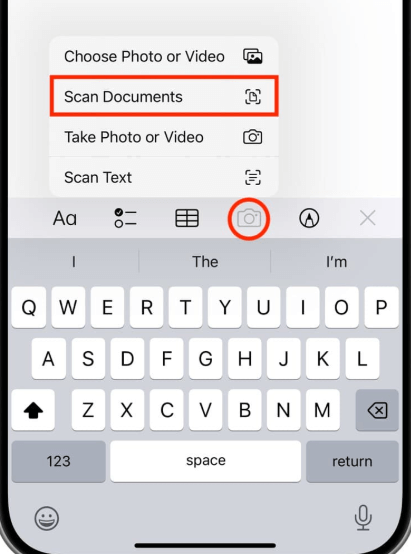
שלב 4. הצב את המסמך שלך: הנח את המסמך מתחת למצלמה. הסורק יזהה באופן אוטומטי קצוות וילכד את המסמך.
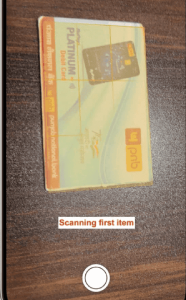
שלב 5. התאם אם צריך: אם הסריקה אינה מושלמת, תוכל להתאים פינות באופן ידני.
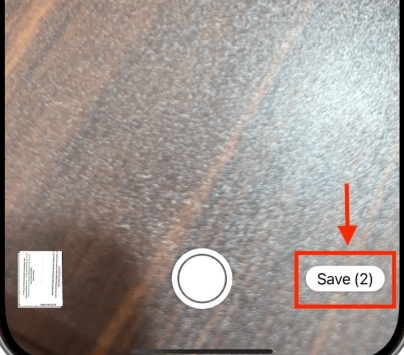
שלב 6. שמור את הסריקה: הקש על שמור; המסמך הסרוק יאוחסן בהערה שלך.
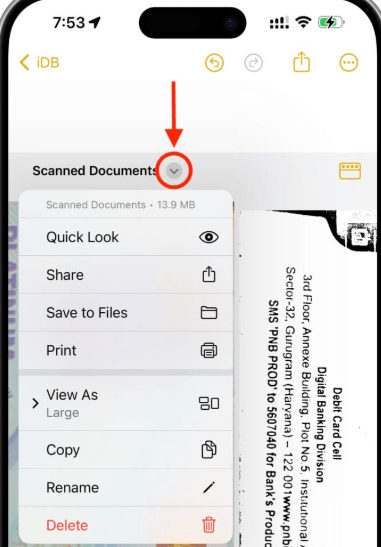
שלב 7.שתף או ייצוא: הקש על המסמך הסרוק ובחר שתף כדי לשלוח בדוא"ל, בהודעות או לשמור בקבצים.
יתרונות וחסרונות של שימוש באפליקצייתNotes
יתרונות:
חינם ומשולב ב-iOS,
אין צורך להוריד אפליקציות של צד שלישי;
זה פשוט וקל לשימוש.
חסרונות:
אתה לא יכול לערוך אפשרויות.
אין OCR לחילוץ טקסט.
למי שזקוק לתכונות מתקדמות יותר כמו OCR, אחסון בענן ועריכת מסמכים, אפליקציות צד שלישי כמו WPS Office מציעות פונקציונליות טובה יותר.
שיטה 2: שימוש ב-WPS Office לסריקה מתקדמת
אם אתה צריך פתרון סריקה מקצועי יותר, WPS Office היא בחירה מצוינת. הוא מספק סריקות באיכות גבוהה, OCR לזיהוי טקסט ופורמטי ייצוא מרובים, כגון PDF ו-Word.
מדריך שלב אחר שלב לסריקה עם WPS Office
שלב 1: פתח את WPS Office במכשיר הנייד שלך והקש על"+" סמל.
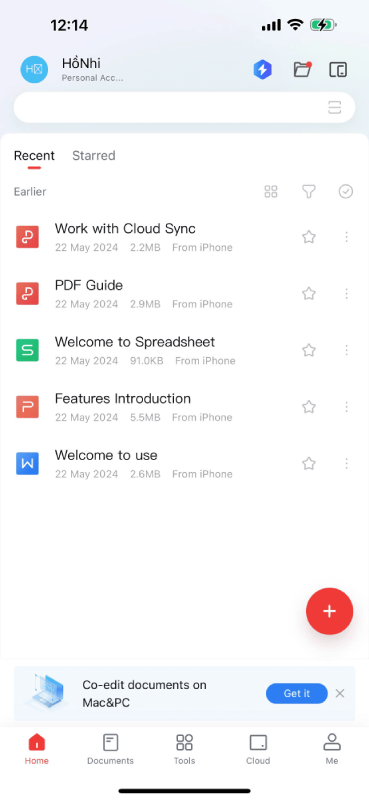
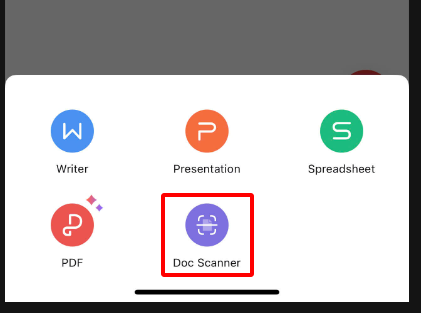
שלב 2: לִבחוֹר "סורק מסמכים" כדי ליצור מסמךOCR חדש.
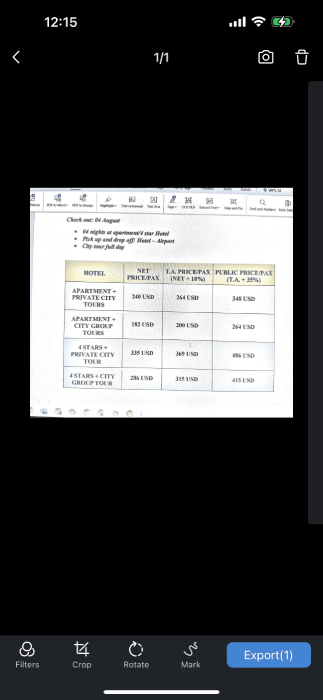
שלב 3: בחר את המסמך שברצונך לסרוק והקש על מַצלֵמָה לחצן כדי לפתוח את ממשק הסריקה.
שלב 4: WPS OCR יחלץ טקסט מהמסמך, כאשר WPS AI משפר את תהליך הסריקה לדיוק טוב יותר.
שלב 5: לאחר הסריקה, הקש "יְצוּא" להמשיך.
שלב 6: שמור את המסמך הסרוק כדי לגשת לטקסט שחולץ בקלות.
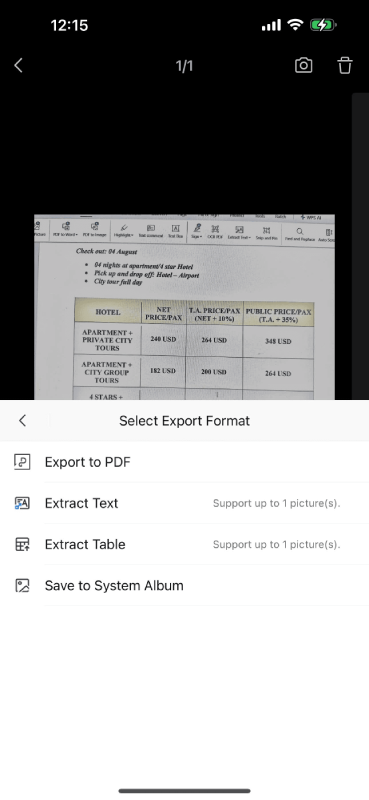
שלב 7: העתק ושמור את הטקסט שחולץ לעיון עתידי.
מדוע להשתמש ב-WPS Office לסריקה?
יתרונות:
סריקה באיכות הגבוהה ביותר עם זיהוי קצוות אוטומטי
OCR לחילוץ טקסט מתמונות
פורמטי ייצוא מרובים (PDF, Word וכו')
שילוב אחסון בענן לגישה קלה
סריקת אצווה עבור מספר עמודים
שיטה 3: באמצעות אפליקציית הקבצים
אפליקציית הקבצים של אפל כוללת תכונת סריקה מובנית המאפשרת למשתמשים לשמור מסמכים ישירות ב-iCloud Drive או באחסון מקומי.
שלבים לסריקת מסמך:
שלב 1: פתח את קבצים אפליקציה במכשיר שלך.
שלב 2: נווט אל התיקיה שבה ברצונך לשמור את המסמך הסרוק.
שלב 3: הקש על תפריט שלוש נקודות בפינה הימנית העליונה.
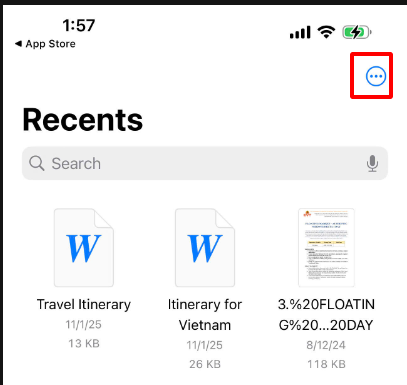
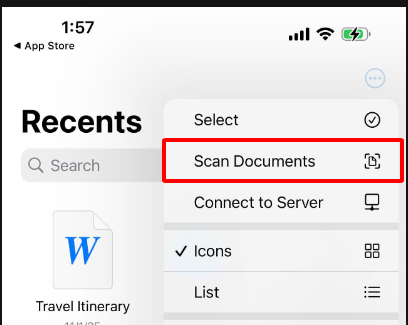
שלב 4: לִבחוֹר סרוק מסמכים.
שלב 5: ללכוד את המסמך ולהתאים אותו לפי הצורך.
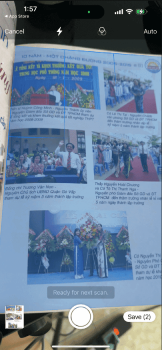
שלב 6: שמור את הקובץ ישירות בתיקייה שנבחרה.
יתרונות וחסרונות של שימוש באפליקציית קבצים
יתרונות:
שומר ישירות ב-iCloud Drive
אין צורך להשתמש באפליקציות של צד שלישי
חסרונות:
אפשרויות עריכה מוגבלות
אין תכונת OCR
שיטה 4: שימוש באפליקציות סורק של צד שלישי
מלבד WPS Office, מספר אפליקציות אחרות של צד שלישי מציעות יכולות סריקה:
אפליקציות סורק פופולריות לאייפון
Adobe Scan - חינם, עם יכולות OCR ואחסון בענן.
Microsoft Lens - משתלב עם אפליקציותOneDrive ו-Office.
CamScanner - סריקה מתקדמת עם אפשרויות הערות ושיתוף.
Scanbot - סריקה באיכות גבוהה עם שיפוריAI.
מדוע לבחור ב-WPS Office לסריקה?

WPS Office הוא הרבה מעבר לסורק מסמכים פשוט; זהו פתרון מלא לניהול מסמכים. הנה הסיבה שהוא בולט:
סריקה באיכות גבוהה: WPS Office מבטיח סריקות מסמכים חדות וברורות עם תכונות זיהוי ושיפור של קצה אוטומטי.
טכנולוגיית OCR: התכונה המובנית של חילוץ תכונת OCR מהתמונה הסרוקה היא להפוך אותה ניתנת לעריכה ניתן לשיתוף.
רב פורמטים יְצוּא:שמור את המסמכים הנסרקים ב-PDF, Word ופורמטים אחרים של קבצי תמונה.
אחסון בענן הִשׁתַלְבוּת:אחסן את המסמכים הסרוקים באמצעות WPS Cloud לשיתוף פעולה וגיבוי קל וחלק.
סריקת אצווה: ניתן לסרוק בקלות מסמכים מרובי עמודים במכה אחת ולהפוך אותם למסמך בודד עם כל העמודים.
ממשק ידידותי למשתמש: העיצוב האינטואיטיבי הופך את הסריקה לקלה מאוד, אפילו למתחילים.
שאלות נפוצות
1. האם אני יכול לסרוק מסמכים ל-PDF באייפון?
כֵּן! גם אפליקציית Notes וגם WPS Office מאפשרות שמירת סריקות כקובצי PDF.
2. כיצד אוכל לסרוק מספר עמודים למסמך אחד?
עם WPS Office, אתה פשוט ממשיך לסרוק דפים, והם ישולבו אוטומטית לקובץ בודד.
3. האם WPS Office פנוי לסריקה?
כן, ל-WPS Office יש תכונת סריקה בחינם, אבל כמה אפשרויות מתקדמות, כגון OCR, עשויות להיות זמינות רק עם מנוי Value. 4. איך לסרוק ולשלוח מסמך במייל מאייפון? מיד לאחר הסריקה, הקש על כפתור השיתוף ובחר דואר כדי לצרף את המסמך הסרוק להודעת דואר אלקטרוני.
מַסְקָנָה
אם אתה צריך רק סריקה בסיסית, אפליקציות ברירת המחדל של הערות וקבצים יצליחו. אבל עבור משהו מקצועי כמו OCR, אחסון ענן ויצוא למספר פורמטים, WPS Office צריך לעשות. הוא מספק סריקה, עריכה וניהול חלקים של מסמכים ישירות מה-iPhone שלך.
WPS Office הופך את האייפון שלך לסורק מסמכים רב עוצמה לעבודה, לבית ספר או לשימוש אישי. נסה את WPS Office עכשיו בחינם וגלה כמה קלה יכולה להיות סריקת מסמכים.

'%3e%3cpath%20d='M19.9911%204.11386V6.471H18.5894C18.0775%206.471%2017.7322%206.57814%2017.5536%206.79243C17.3751%207.00671%2017.2858%207.32814%2017.2858%207.75671V9.44421H19.9019L19.5536%2012.0871H17.2858V18.8639H14.5536V12.0871H12.2769V9.44421H14.5536V7.49779C14.5536%206.39064%2014.8632%205.53201%2015.4822%204.92189C16.1013%204.31177%2016.9257%204.00671%2017.9554%204.00671C18.8304%204.00671%2019.509%204.04243%2019.9911%204.11386Z'%20fill='%23333333'/%3e%3c/g%3e%3cdefs%3e%3cclipPath%20id='clip0_2938_8199'%3e%3crect%20width='16'%20height='16'%20fill='white'%20transform='translate(8%204.00671)'/%3e%3c/clipPath%3e%3c/defs%3e%3c/svg%3e)
'%3e%3cpath%20d='M17.5237%2010.7813L23.4811%204H22.0699L16.8949%209.88693L12.7648%204H8L14.2469%2012.9029L8%2020.0133H9.4112L14.8725%2013.7952L19.2352%2020.0133H24M9.92053%205.04213H12.0885L22.0688%2019.0224H19.9003'%20fill='%23333333'/%3e%3c/g%3e%3cdefs%3e%3cclipPath%20id='clip0_2938_8200'%3e%3crect%20width='16'%20height='16.0134'%20fill='white'%20transform='translate(8%204)'/%3e%3c/clipPath%3e%3c/defs%3e%3c/svg%3e)


