

'%3e%3cpath%20d='M8%200C12.4183%200%2016%203.58172%2016%208C16%2012.4183%2012.4183%2016%208%2016C3.58172%2016%200%2012.4183%200%208C0%203.58172%203.58172%200%208%200ZM11.6162%204.38379C11.2257%203.99337%2010.5927%203.99338%2010.2021%204.38379L8%206.58594L5.79785%204.38379C5.40732%203.99334%204.77429%203.99329%204.38379%204.38379C3.99331%204.77429%203.99335%205.40733%204.38379%205.79785L6.58594%208L4.38379%2010.2021C3.99348%2010.5927%203.99341%2011.2257%204.38379%2011.6162C4.77426%2012.0066%205.40734%2012.0065%205.79785%2011.6162L8%209.41406L10.2021%2011.6162C10.5927%2012.0066%2011.2257%2012.0067%2011.6162%2011.6162C12.0067%2011.2257%2012.0066%2010.5927%2011.6162%2010.2021L9.41406%208L11.6162%205.79785C12.0066%205.40735%2012.0066%204.77429%2011.6162%204.38379Z'%20fill='%23080E17'%20fill-opacity='0.46'/%3e%3c/g%3e%3cdefs%3e%3cclipPath%20id='clip0_3761_713'%3e%3crect%20width='16'%20height='16'%20fill='white'/%3e%3c/clipPath%3e%3c/defs%3e%3c/svg%3e)




'%3e%3cpath%20fill-rule='evenodd'%20clip-rule='evenodd'%20d='M21.4999%2010.9993C21.4999%205.20009%2016.7986%200.498901%2010.9993%200.498901C5.19994%200.498901%200.498657%205.20009%200.498657%2010.9993C0.498657%2016.2404%204.33858%2020.5844%209.35855%2021.3722V14.0346H6.69238V10.9993H9.35855V8.68594C9.35855%206.05427%2010.9262%204.60062%2013.3248%204.60062C14.4736%204.60062%2015.6753%204.80571%2015.6753%204.80571V7.38979H14.3512C13.0468%207.38979%2012.64%208.19921%2012.64%209.0296V10.9993H15.5523L15.0867%2014.0346H12.64V21.3722C17.66%2020.5844%2021.4999%2016.2404%2021.4999%2010.9993Z'%20fill='%231568EA'/%3e%3c/g%3e%3c/svg%3e)


'%3e%3cpath%20d='M2.42045%2022.1876H6.31818V12.7217L0.75%208.54553V20.5171C0.75%2021.4414%201.49892%2022.1876%202.42045%2022.1876Z'%20fill='%234285F4'/%3e%3cpath%20d='M19.682%2022.1876H23.5797C24.5041%2022.1876%2025.2502%2021.4387%2025.2502%2020.5171V8.54553L19.682%2012.7217'%20fill='%2334A853'/%3e%3cpath%20d='M19.682%205.48293V12.7216L25.2502%208.54543V6.31816C25.2502%204.25236%2022.8921%203.07469%2021.2411%204.31361'%20fill='%23FBBC04'/%3e%3cpath%20d='M6.31824%2012.7217V5.48303L13.0001%2010.4944L19.6819%205.48303V12.7217L13.0001%2017.733'%20fill='%23EA4335'/%3e%3cpath%20d='M0.75%206.31816V8.54543L6.31818%2012.7216V5.48293L4.75909%204.31361C3.10534%203.07469%200.75%204.25236%200.75%206.31816Z'%20fill='%23C5221F'/%3e%3c/g%3e%3cdefs%3e%3cclipPath%20id='clip0_2954_7305'%3e%3crect%20width='24.5'%20height='18.375'%20fill='white'%20transform='translate(0.75%203.8125)'/%3e%3c/clipPath%3e%3c/defs%3e%3c/svg%3e)


בשלב מסוים, כולנו מוצאים את עצמנו לכודים במלכודת של סוגים מסוימים של הלוואות, לפעמים כל כך סתמית עד שאנחנו צוללים פנימה עם הראש בפנים מבלי להבין את ההשפעה המלאה. רק כשהמספרים מסתכמים, המציאות מכה בנו קשות. הלוואות הסטודנטים, הלוואות הרכב והחובות שלי בכרטיס האשראי הצטברו כולם לסכום שהרגיש כמו התקף לב קטן. בעוד שהעצה הנפוצה היא לשלם את החוב בהדרגה לאורך זמן, המציאות היא שעם ריבית וגורמים פיננסיים אחרים במשחק, גישה זו לא תמיד הגיונית.
מה שאתה צריך הוא אסטרטגיה ברורה, כזו שמתחשבת בהכנסה שלך, שיעורי הריבית וציר הזמן האופטימלי כדי להפוך ללא חובות מבלי לשקוע עמוק יותר במעגל. במאמר זה, אסביר את הפחתת הלוואות וכיצד אתה יכול לארגן את המספרים שלך כדי לשלם ביעילות ובמהירות את ההלוואות שלך.

מהם משתני הפחתת הלוואות באקסל
בתיאוריה, הפחתה היא תהליך של החזר הלוואה בתשלומים שווים על פני תקופה מוגדרת. כל תשלום מחולק לשני חלקים: חלק אחד נועד להפחתת הקרן (הסכום המקורי שהושאל), בעוד החלק השני מכסה את הריבית שגובה המלווה.
בעבר, תשלומים וריבית תקופתיים חושבו באופן ידני בפנקס; שיטה שהייתה גם גוזלת זמן וגם מועדת לטעויות אנוש, במיוחד עבור הלוואות עם טווחים ארוכים יותר. כיום, באמצעות כלים כמו אקסל והפונקציות המתקדמות שלו, לרבות נוסחת ההפחתות אקסל, ניתן ליצור במהירות לוח הפחתות שלם בדיוק הרבה יותר.
מניסיוני, הבנת המשתנים המרכזיים והאופן שבו הם מתקשרים מקלה על ההבנה של המושג הפחתת הלוואות, אשר לאחר מכן מפשטת את היישום שלה בחיים האמיתיים. להלן המרכיבים הבסיסיים:
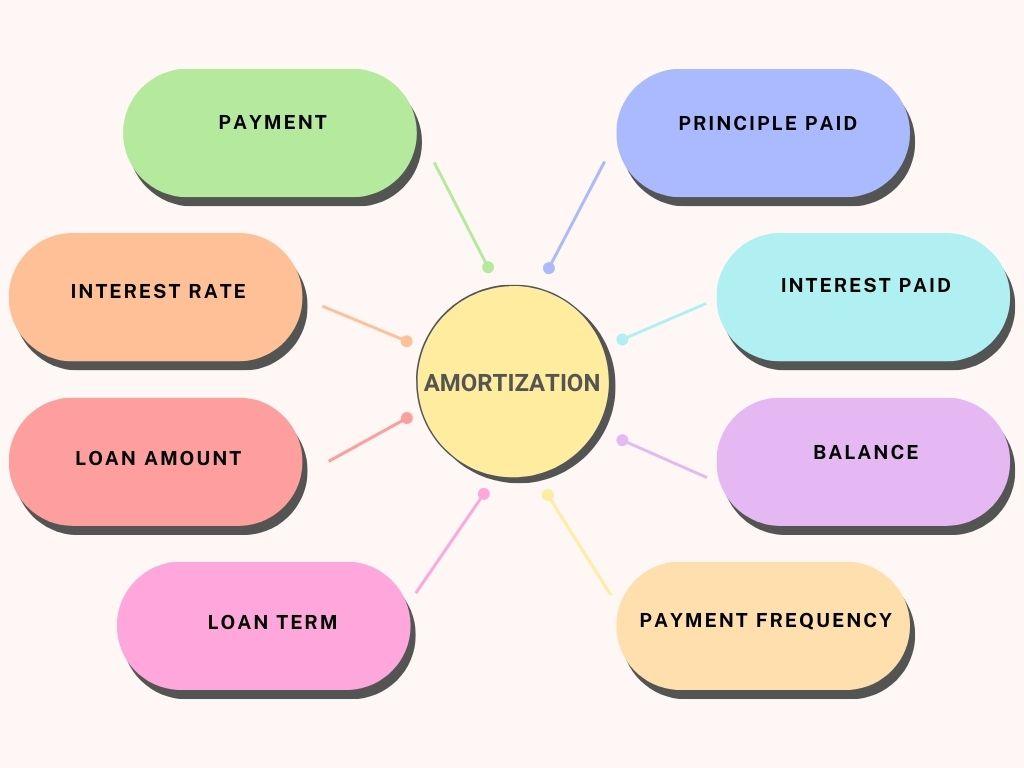
סכום ההלוואה (עיקרי): הסכום המקורי שהושאל.
שיעור ריבית: התעריף השנתי שגובה המלווה.
תקופת ההלוואה: משך ההלוואה הכולל (לדוגמה, 15 או 30 שנה).
תַשְׁלוּם: הסכום הקבוע ששולם בכל תקופה.
תדירות תקופה: באיזו תדירות מתבצעים תשלומים (למשל, שבועי, חודשי, דו-שנתי או שנתי).
לְאַזֵן: יתרת הקרן לאחר כל תשלום.
ריבית ששולמה: החלק מכל תשלום המכסה את הריבית.
המנהל בתשלום: החלק מהתשלום שמפחית את יתרת ההלוואה.
תשלומים נוספים (אופציונלי): כל תשלומים נוספים שנעשו כדי להוריד את הקרן מהר יותר.
שימוש בתבנית הפחתת הלוואות פשוטה של Excel ב-WPS
ניהול חישובים פיננסיים ומעקב אחר תשלומים יכול להיות מאתגר, במיוחד אם אתה רק צריך פתרון מהיר כדי לשמור על לוח ההפחתה שלך ולשמור הכל מאורגן במקום אחד. עבור מצבים כאלה, מצאתי תבניותטבלת הפחתותעל ידי WPS Office כדי להיות פתרון הרבה יותר מעשי.
תבניות אלו מעוצבות על ידי אנשי מקצוע, ומרגע שהתחלתי להשתמש באחת, חוויתי לא רק נוחות אלא גם טבלה מובנית היטב שביטלה את התסכול בעיצוב תבנית בסיסית מאפס. במקום לבזבז זמן ביצירת לוח הפחתות באופן ידני, הייתה לי גישה לפורמט מלוטש ומוכן לשימוש שסיפק את הפתרון הטוב ביותר באופן מיידי.
תן לי להדריך אותך דרך תבניות טבלת הפחתת הלוואות ב-WPS Office; כיצד תוכל להוריד, לערוך ולתחזק את לוח ההפחתה שלך במצב לא מקוון.
כדי להתחיל, בואו נמצא תחילה את תבנית טבלת ההפחתות לעבוד איתה ונראה כיצד נוכל להוריד אחת לעצמנו:
שלב 1: בואו נעבור ל- תבניות WPS אתר אינטרנט בדפדפן שלנו, שבו תוכל לגשת לאלפי תבניות שנבנו בצורה מקצועית.
שלב 2: ברגע שאתה נמצא באתר, השתמש בסרגל החיפוש וחפש "הפחתת הלוואות" כדי למצוא את כל התבניות הזמינות הקשורות להפחתת הלוואות.

שלב 3: כעת, גלול בין התבניות ולחץ על התבניות המתאימה ביותר לצרכים שלך.
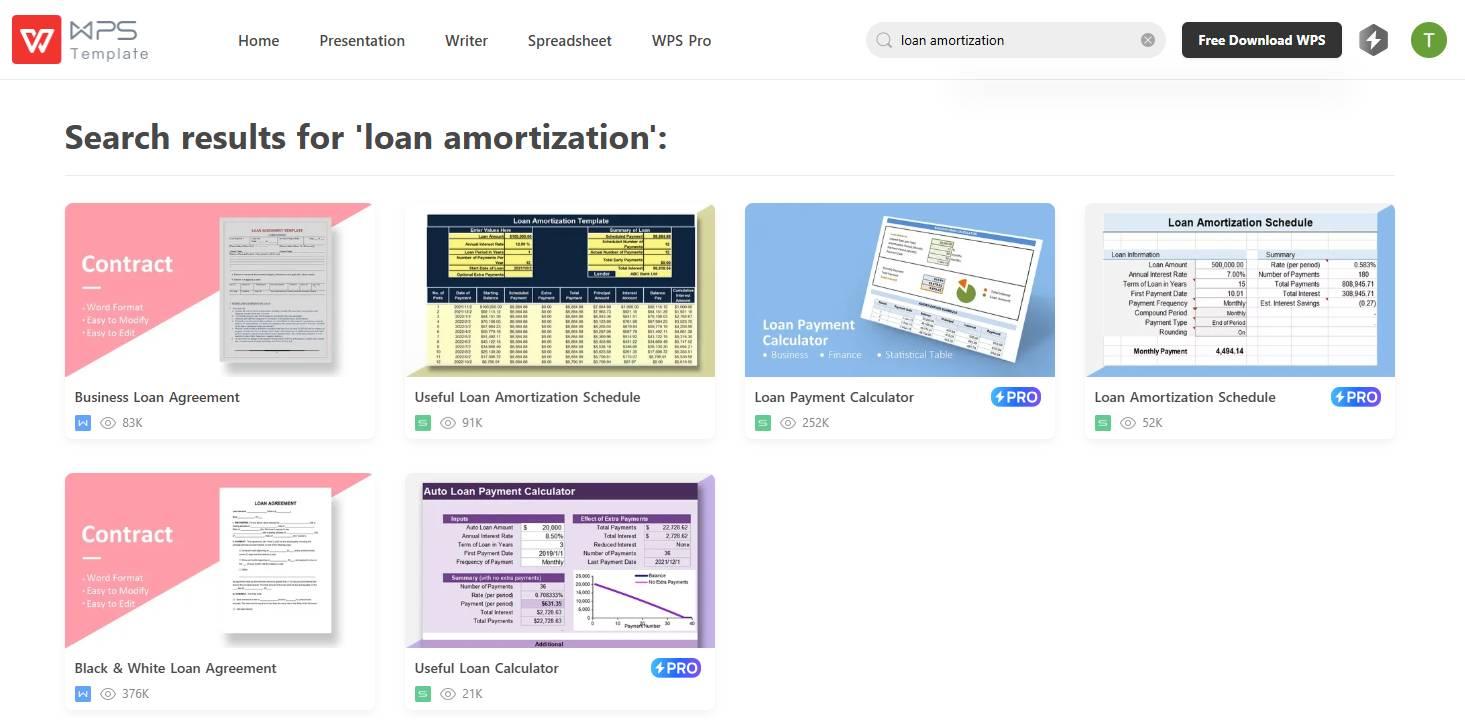
שלב 4: בעמוד הבא, תהיה לך אפשרות לערוך את התבנית באופן מקוון באמצעות כלי גיליון האלקטרוני הענן המובנה של WPS Office או ללחוץ על "הורד" כדי להוריד את התבנית לשימוש לא מקוון.
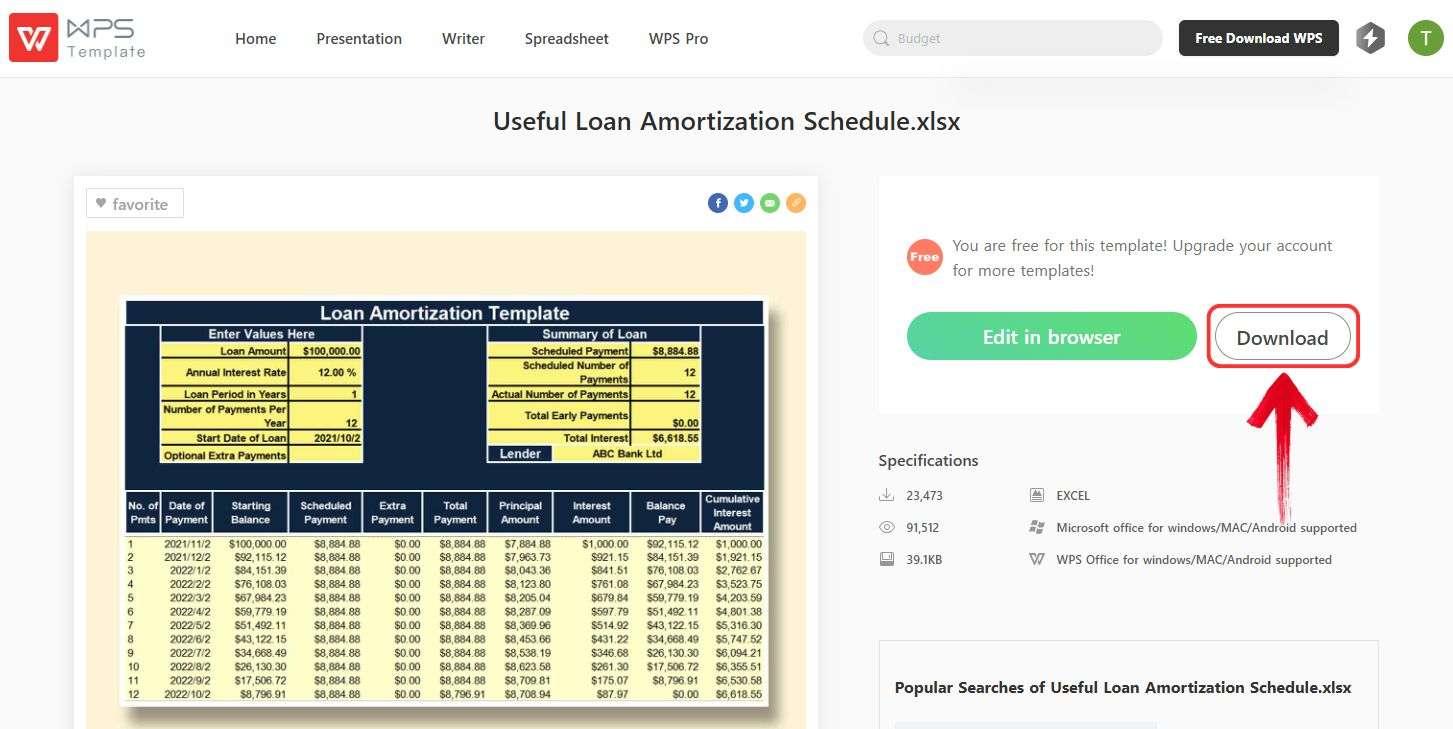
עם זה, יש לנו כעת תבנית טבלת הפחתת הלוואות בחינם בכמה קליקים!
לאחר מכן, עלינו לערוך את התבנית, וזה די פשוט אם יש לך את כל הפרטים הדרושים על ההלוואה שלך. כדי שהדברים יהיו פשוטים, אני אשתמשגיליון אלקטרוני שלWPS; חלופה חינמית ל-Microsoft Excelעם ממשק קל לשימוש ומראה מודרני ומלוטש יותר.
שלב 1: אז בואו נתחיל מלפתוח תחילה את תבנית הפחתת הלוואות כדי שנוכל לערוך אותה.
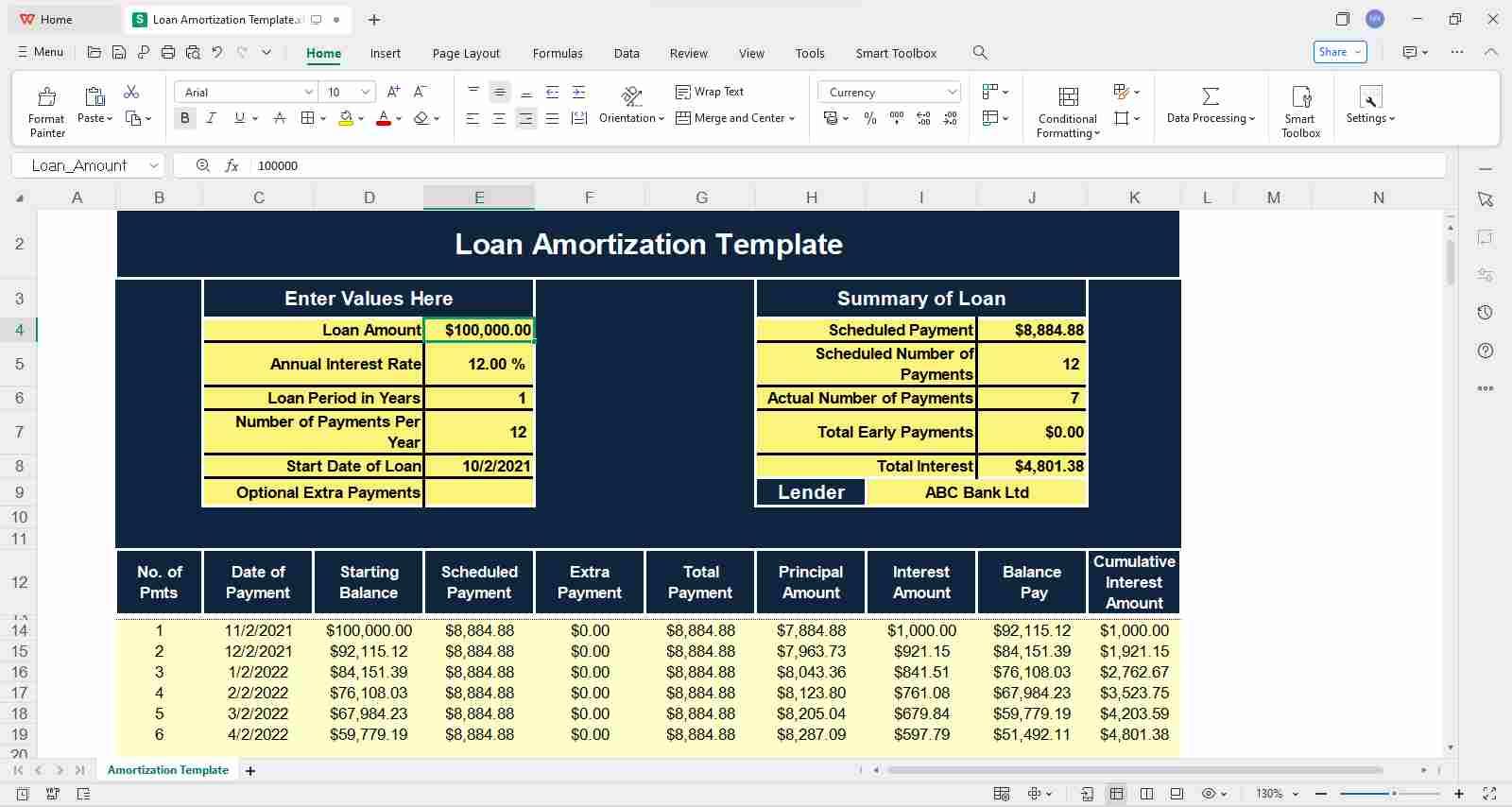
שלב 2: עכשיו, בואו נערוך את הפרטים. את פרטי ההלוואה תמצאו בחלק העליון, שם תוכלו להזין ידנית את המידע הנדרש על ידי לחיצה כפולה על התא הרלוונטי.
כדוגמה, השתמשתי בפרטים הבאים עבור הלוואה קטנה:
סכום ההלוואה:$1,000.00
שיעור ריבית שנתי:5.00%
תקופת ההלוואה בשנים:5
מספר תשלומים בשנה:1
תאריך תחילת ההלוואה: 21במרץ-2025
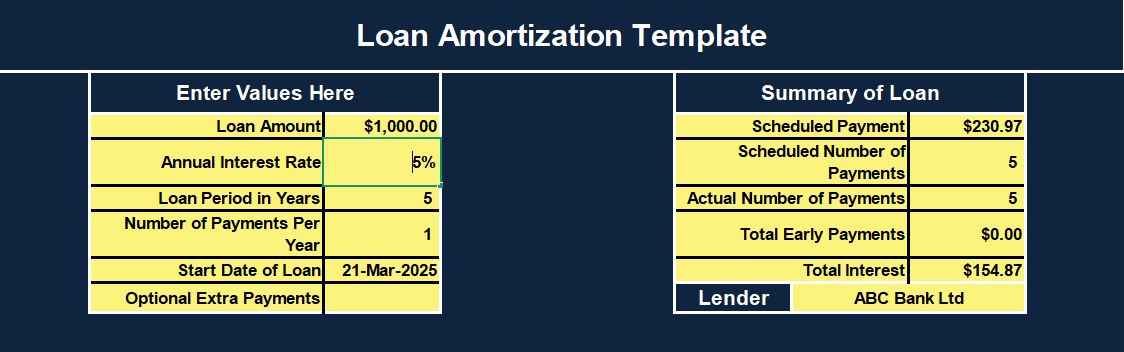
שלב 3: לאחר שהזנת את הפרטים, גלול למטה כדי לראות את טבלת ההפחתות המוכנה שלך.
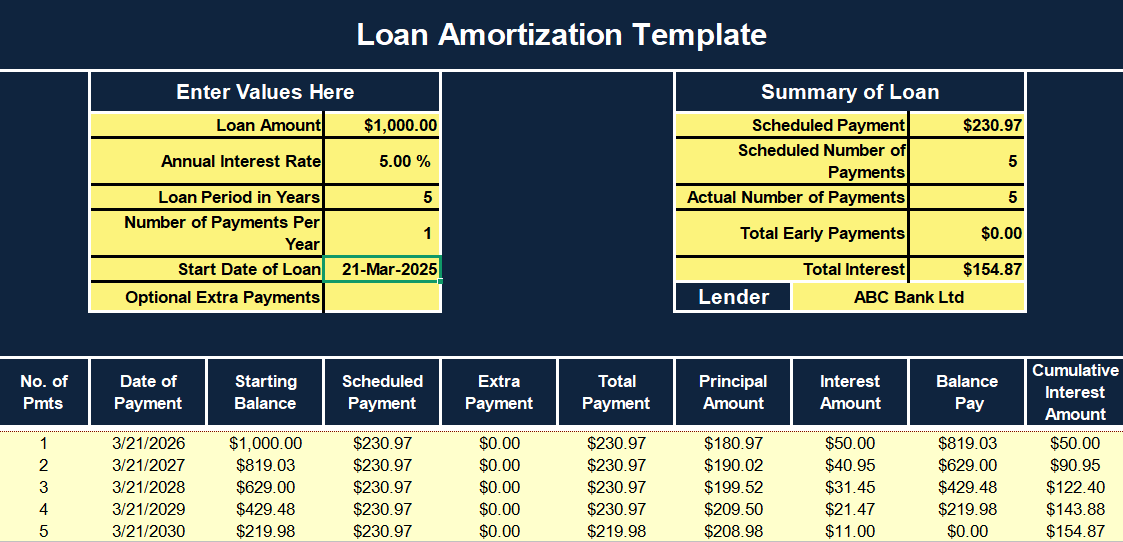
התבנית מגיעה עם נוסחאות ופורמט מוגדרים מראש, מה שאומר שברגע שתזין את פרטי ההלוואה שלך, לוח ההחזרים של ההלוואה שלך יהיה מוכן באופן מיידי.
לעתים קרובות, אנשים משלמים תשלומים נוספים מלבד תשלומי ההלוואה הרגילים שלהם כדי להפחית את סכום הקרן שלהם מוקדם יותר. כדי להתאים זאת, תבניות אלה כוללות "תשלום נוסף" שדה, שבו תוכל להזין את הסכום הנוסף שתשלם בכל תקופה.
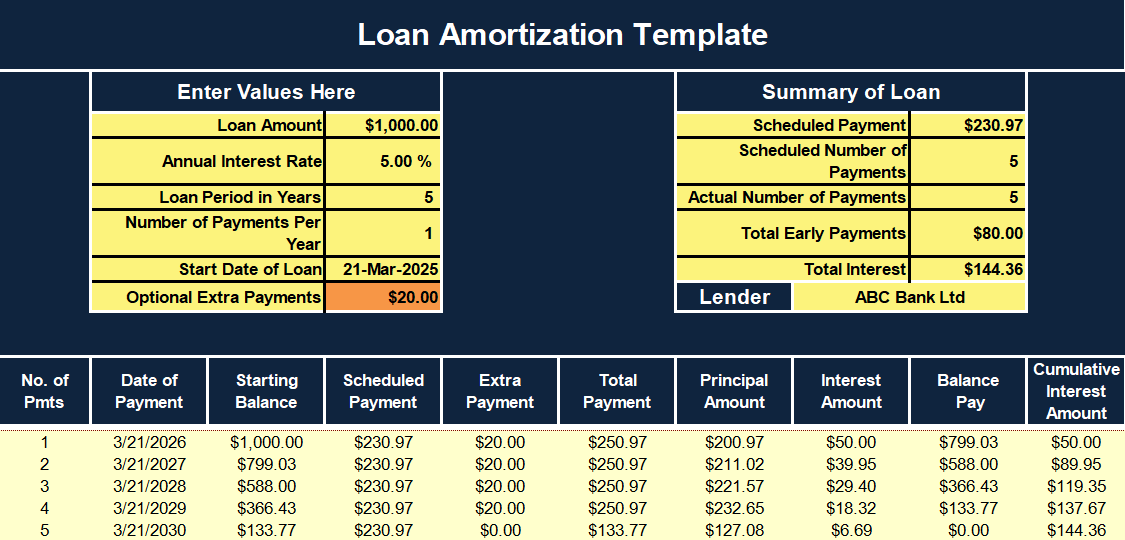
התאמה אישית של לוח זמנים להפחתת הלוואה באמצעות פונקצייתPMT באקסל
הרבה פעמים, אנשים מעדיפים להשתמש בתבניות עבור לוחות הזמנים של הפחתת הלוואות, אבל אם אתה מישהו שאוהב שליטה מלאה על הפרטים, אז בניית לוח זמנים משלך מאפס עשויה להיות הדרך ללכת. הדבר הטוב הוא שלאקסל יש פונקציות מובנות שהופכות את התהליך הזה להרבה יותר קל.
לפני שנעבור ליצירת טבלת הפחתות הלוואות מותאמת באקסל, הבה נבחן את נוסחת ה-PMT. למי שמכיר את הפיננסים, זו הנוסחה שבה אתה משתמש לחישוב תשלומי ההלוואה:
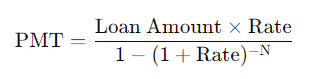
עם זאת, באקסל, בעוד שהנוסחה נשארת זהה, היא נראית מעט שונה:
=PMT(rate, nper, pv)
כפי שאתה יכול לראות, עם פונקציית PMT של Excel, אתה לא צריך להזין את כל נוסחת התשלום באופן ידני, במקום זאת, אתה פשוט מזין את הערכים שלך כדי ליצור לוח הפחתות. בואו נפרק את המשתנים האלה:
PMT: סכום התשלום המחושב עבור כל תקופה.
קֶצֶב: הריבית לתקופה.
לְדוּגמָה: המספר הכולל של תקופות תשלום.
pv: הערך הנוכחי, או הסכום שנשאל.
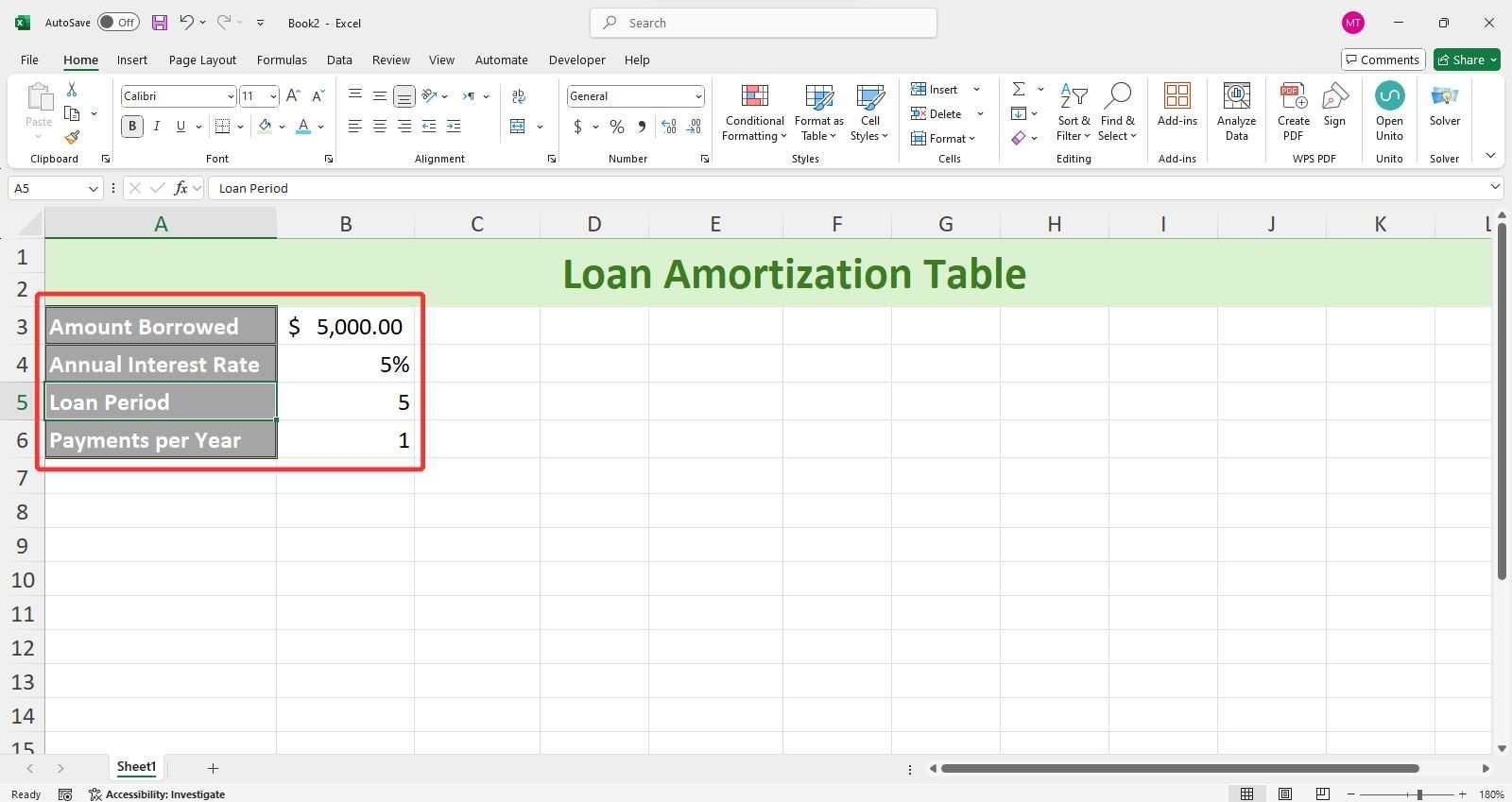
לאחר אישור זה, בוא ננסה ליצור טבלת הפחתת הלוואות מותאמת אישית משלנו Excel . לשם כך, נשתמש בדוגמה. נניח שלקחנו הלוואה של 5,000$ בריבית שנתית של 6%, ואנו נדרשים לשלם את ההלוואה הזו במהלך 5 השנים הבאות בתשלומים שנתיים שווים.
שלב 1: בואו נפתח גיליון אלקטרוני ריק ב-Excel, ונשתמש בשני התאים הראשונים; תאיםA1:B4, כדי פשוט להזין את פרטי ההלוואה שלנו.
שלב 2: כדי להקל על החישובים, נוסיף עוד כמה תאים שיהיו "שיעור תקופתי" וה"המספר הכולל של תשלומים".
שלב 3: הערכים עבור קצב תקופתי פשוט יהיו "תעריף שנתי / תשלומים לשנה".
=תא תעריף שנתי / תא תשלומים לשנה
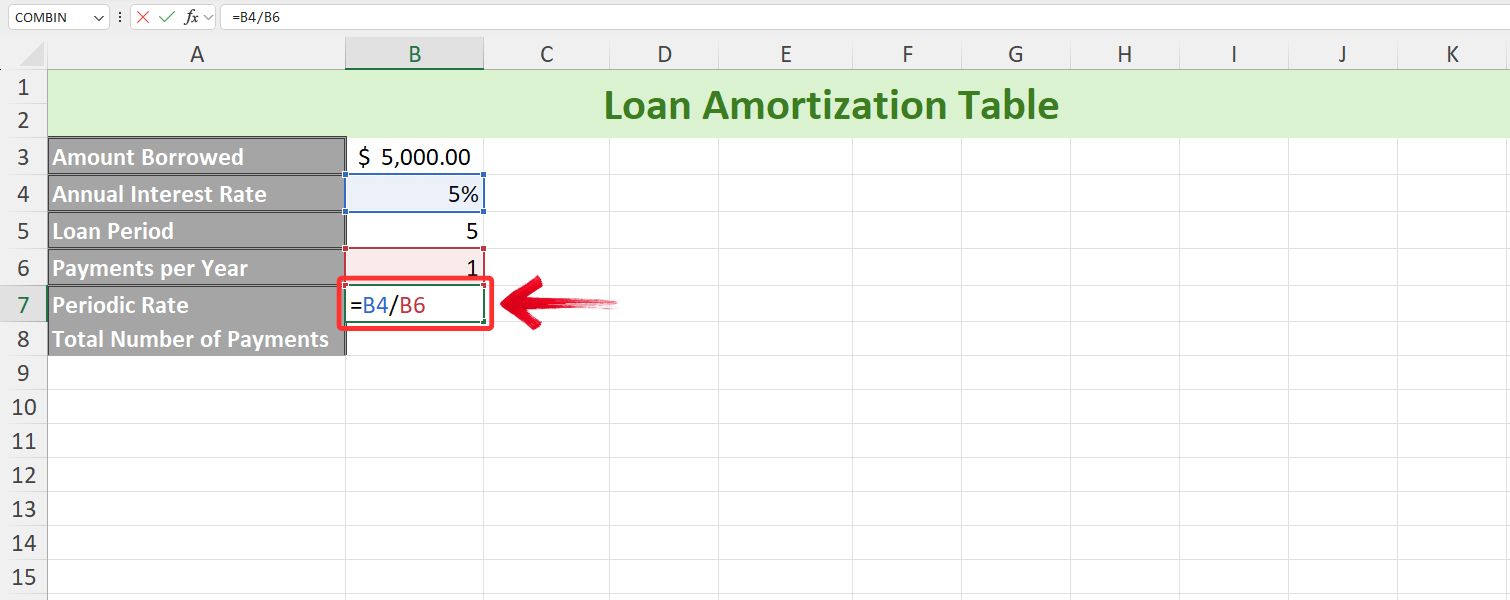
פֶּתֶק: זה מקל על הדברים כאשר התשלומים שלך מתוכננים מדי חודש, דו-שנתי או בתנאים אחרים.
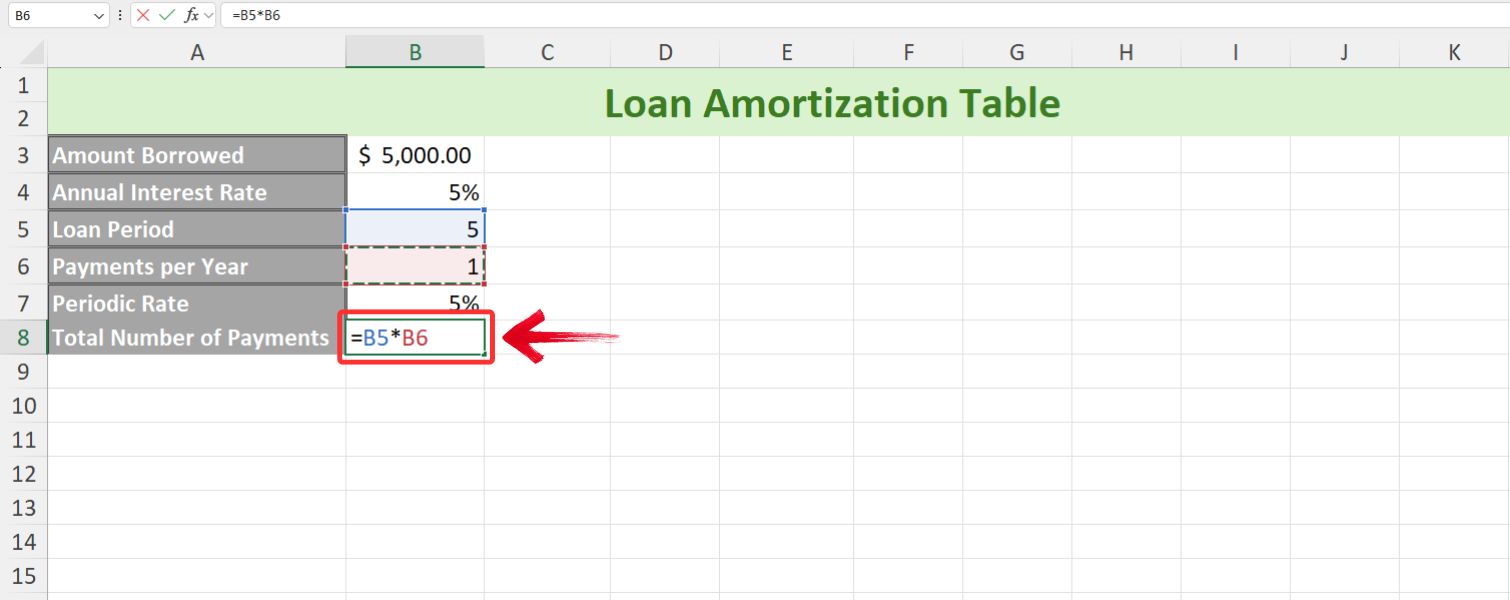
שלב 4: המספר הכולל של התשלומים יהיה פשוט תוצר של תקופת הלוואה ותשלומים לשנה
=תא תקופת הלוואה * תשלומים לתא שנה
שלב 5: כעת, כשיש לנו את פרטי ההלוואה שלנו מוכנים, בואו ניצור את שורת הכותרת של טבלת הפחתת הלוואות, שתכלול את התאים הבאים: תקופה, יתרה התחלתית, תשלום, ריבית, קרן ויתרה סיום.
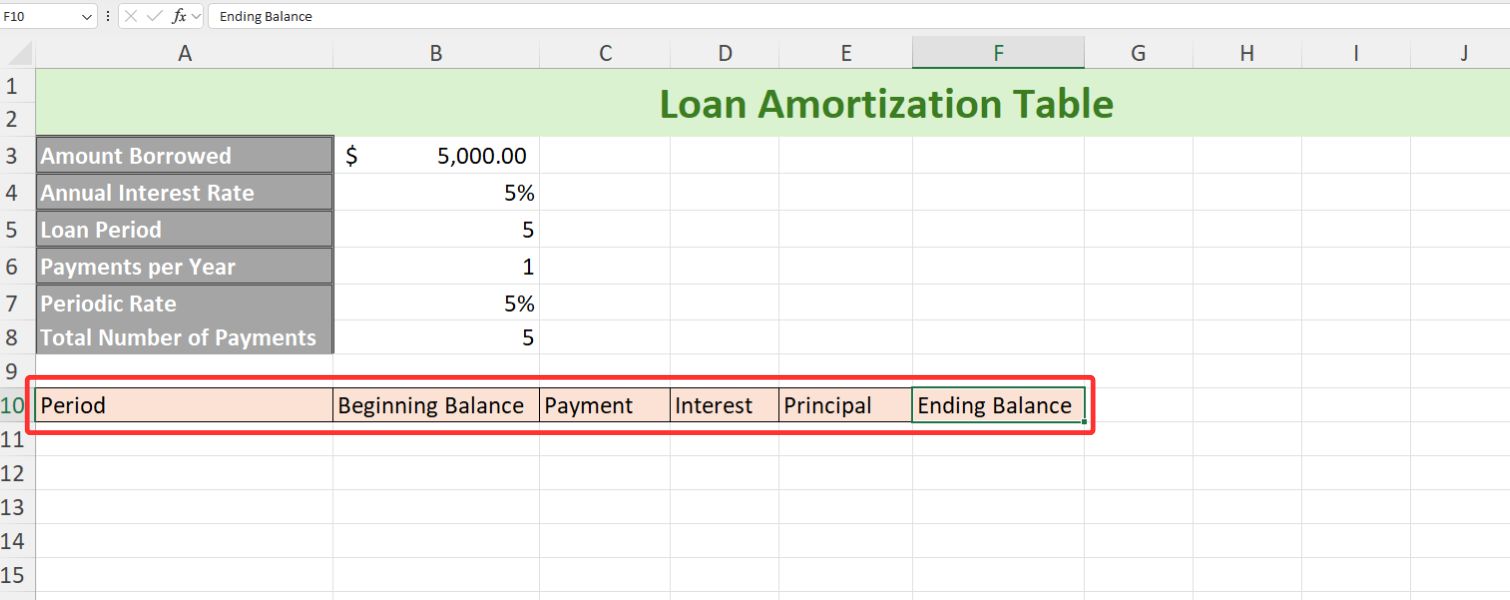
עֵצָה: אתה יכול לערוך את סגנונות התא וסגנונות הגופנים שלך כדי להבטיח שלא רק שהשולחן שלך ייראה מושך מבחינה ויזואלית, אלא שיהיה קל להבחין בין אלמנטים שונים.
שלב 6: לאחר מכן, נעבור לטבלת הפחתת ההלוואות עצמה. בעמודה הראשונה (תקופה), פשוט מזינים את השנים בהן תוחזר ההלוואה; בדוגמה שלנו, זה מ-0 עד 5.
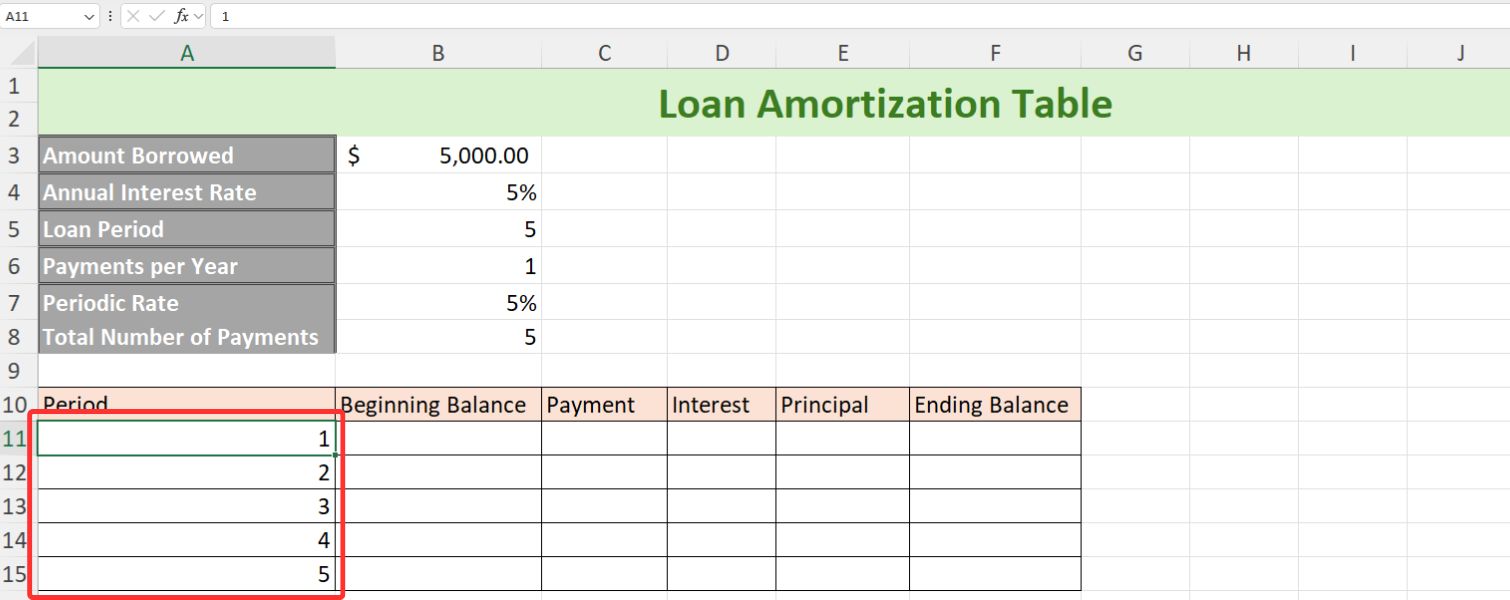
עֵצָה: אתה יכול להשתמש"גבולות" לתת לשולחן שלך מראה מסודר ומקצועי, מה שיקל על הקריאה.
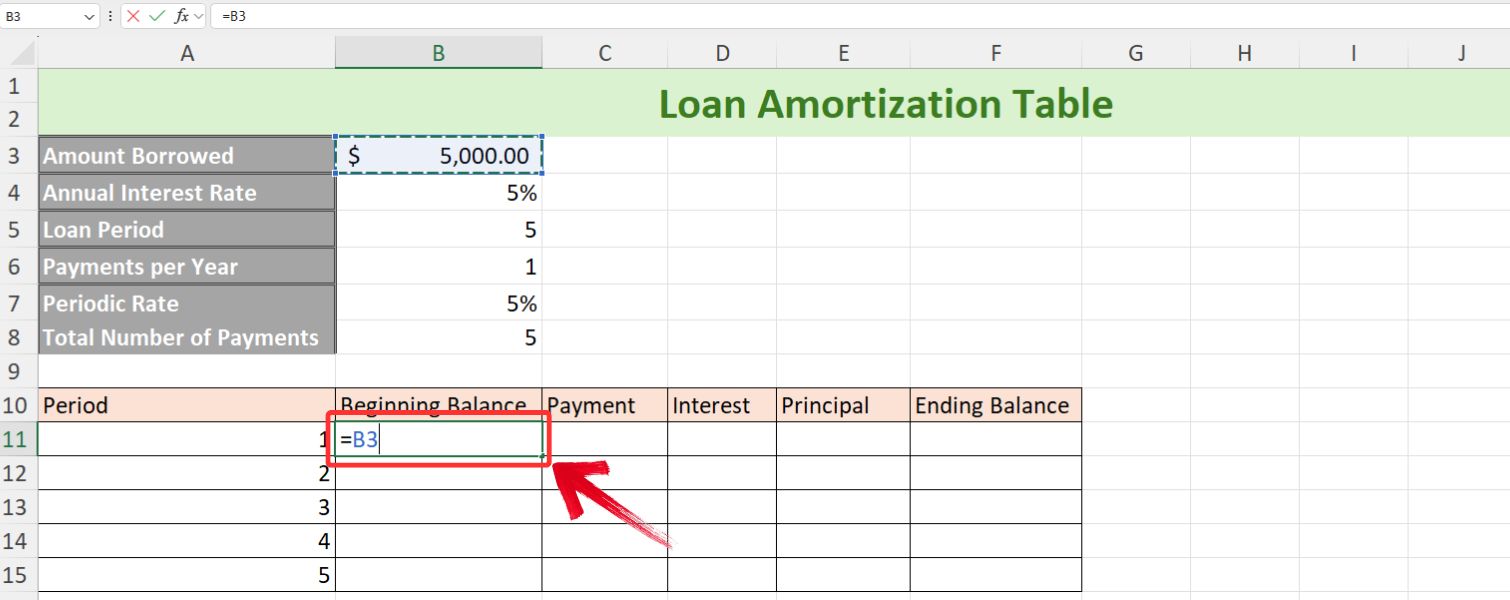
שלב 7: כעת עברו לתא הבא, שהוא היתרה ההתחלתית של תקופה 1. כאן, פשוט תזין את הסכום המושאל או תבחר בתא הסכום המושאל.
=תא כמות בהשאלה
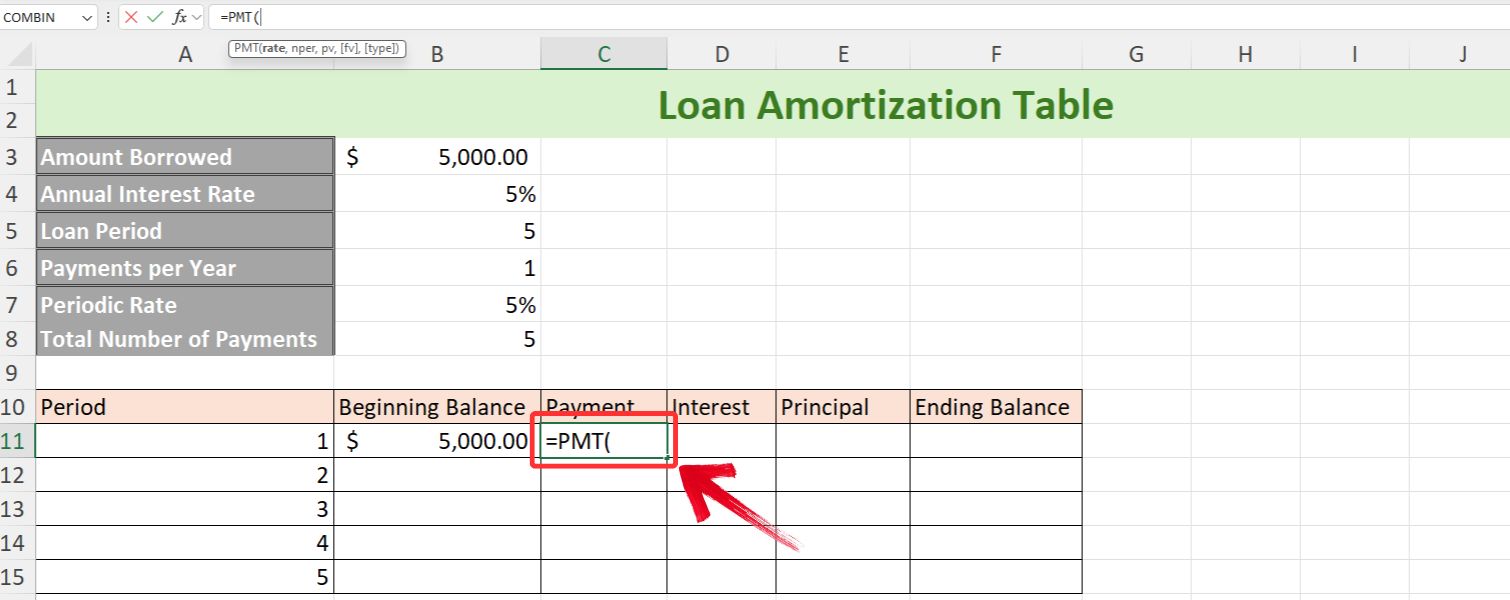
שלב 8: בעמודה תשלום, נשתמש בפונקציית PMT. סוּג"=PMT" ולחץ "כרטיסייה" כדי לבחור את הפונקציה, ולאחר מכן מלא את הארגומנטים הדרושים.
שלב 9: לאחר מכן, נזין את פרטי ההלוואה לפי הסדר הבא: תעריף תקופתי, מספר תשלומים הכולל, סכום הלוואה והערך העתידי שיהיה 0.
=PMT(תא תעריף תקופתי, תא מספר סך של תשלומים, -תא סכום בהשאלה, ערך עתידי(0))
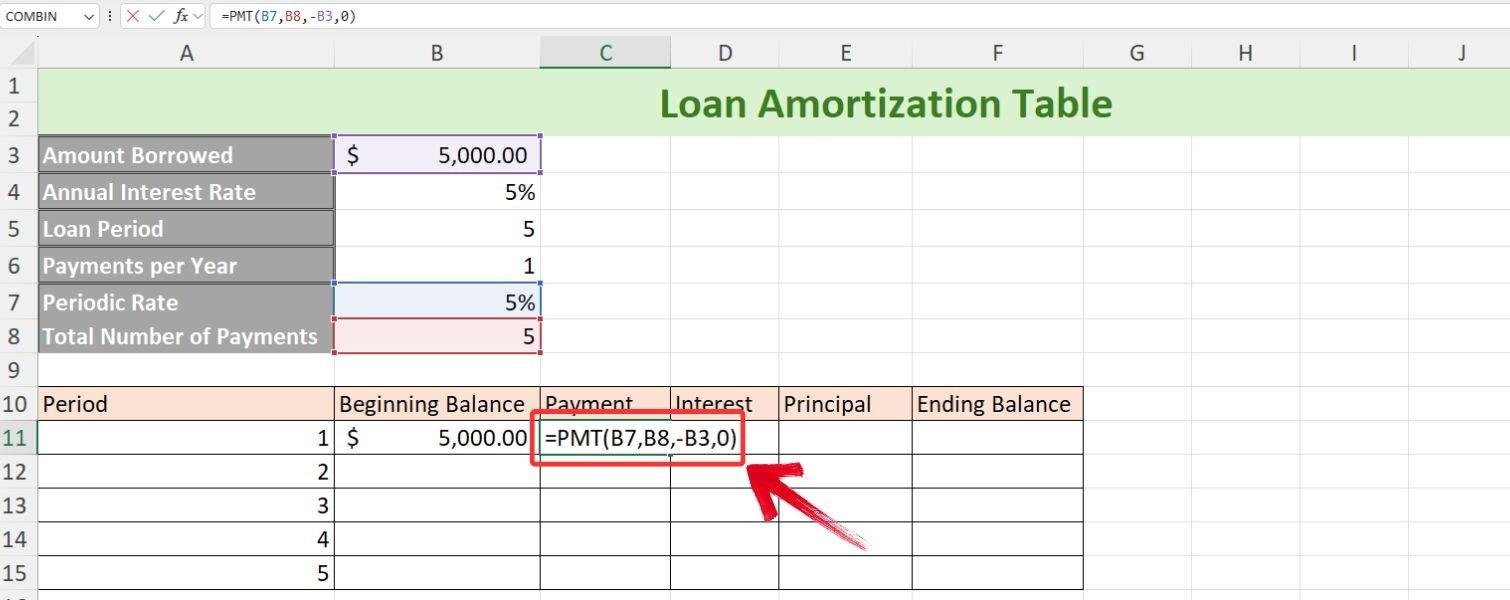
פֶּתֶק: נשתמש ב-"-" לחתום לפני הסכום המושאל כדי להבטיח שנקבל ערכים חיוביים.
שלב 10: כדי להימנע מהקלדה חוזרת של פונקציית PMT עבור כל תא תשלום, נשתמש בהפניה מוחלטת.
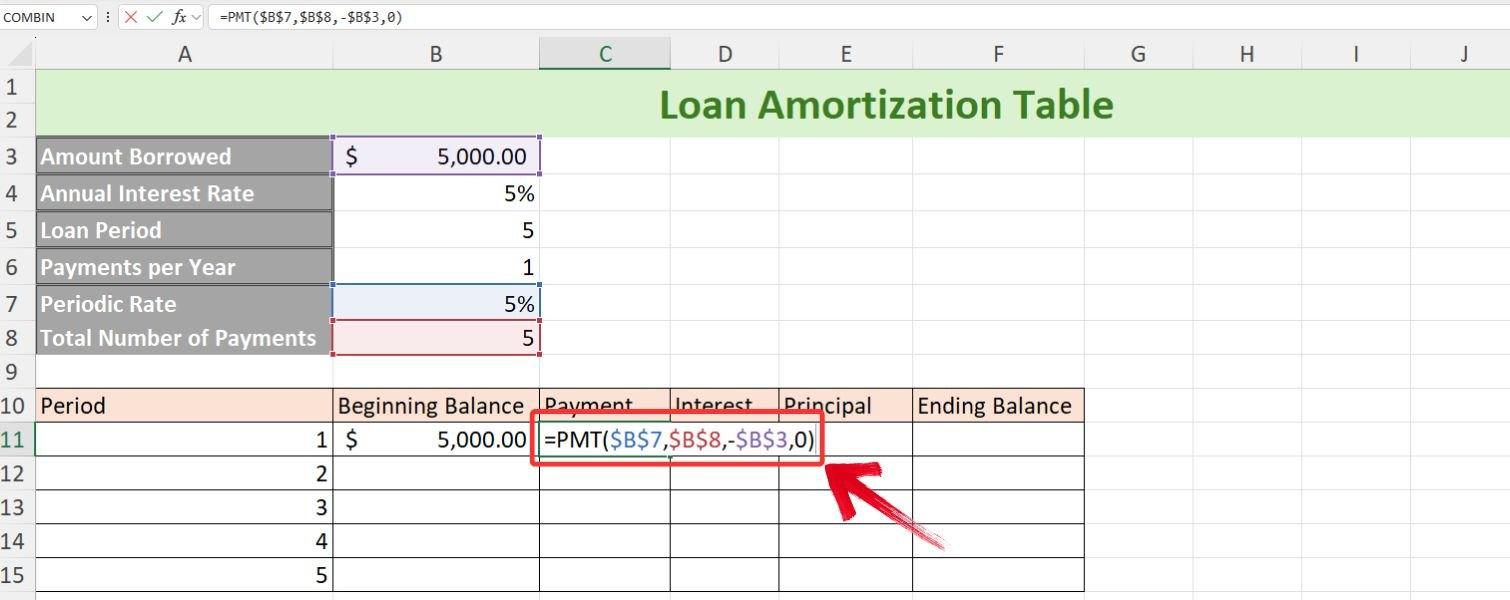
שלב 11: עוברים לעמודת הריבית, כדי שהדברים יהיו פשוטים, נחשב את המכפלה של היתרה ההתחלתית והשיעור התקופתי, תוך שימוש בהתייחסות עמודה יחסית ליתרה ההתחלתית והתייחסות מוחלטת לשיעור התקופתי.
=תא מאזן התחלה * תא קצב תקופתי
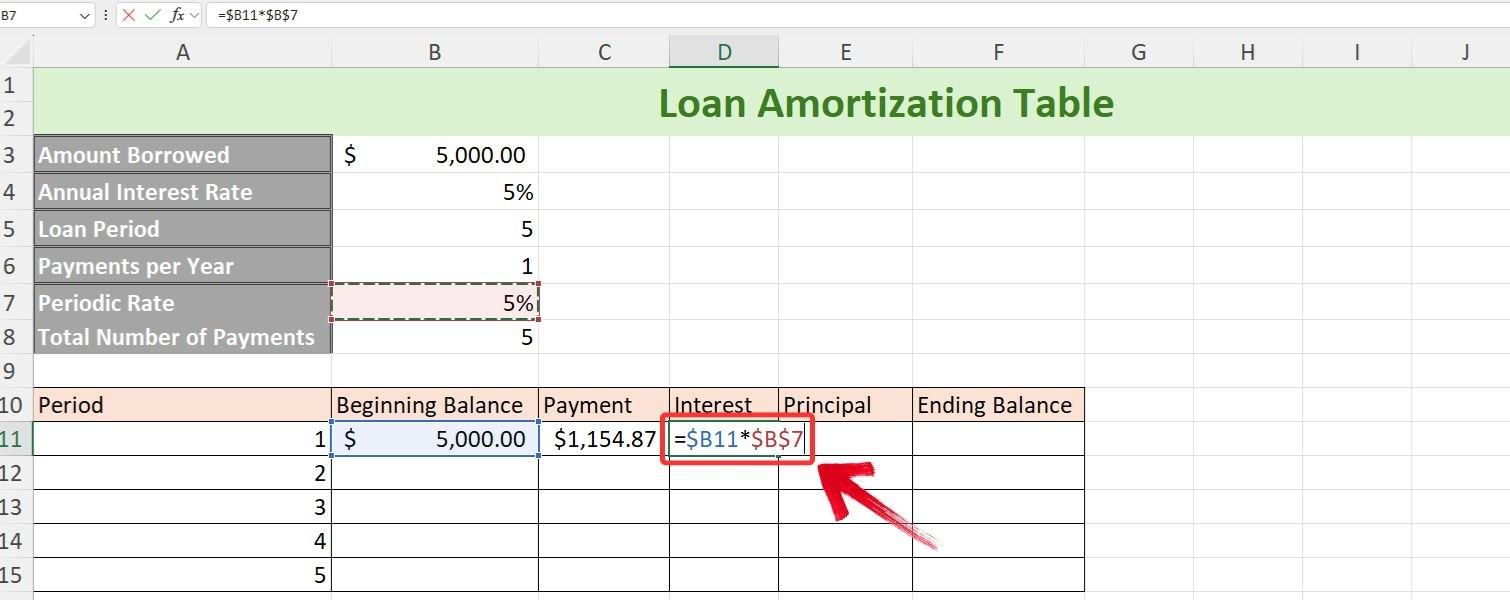
שלב 12: אם נעבור לעמודה העיקרית, זה פשוט יהיה ההבדל בין התשלום לבין הריבית ששולמה.
=תא תשלום - תא ריבית
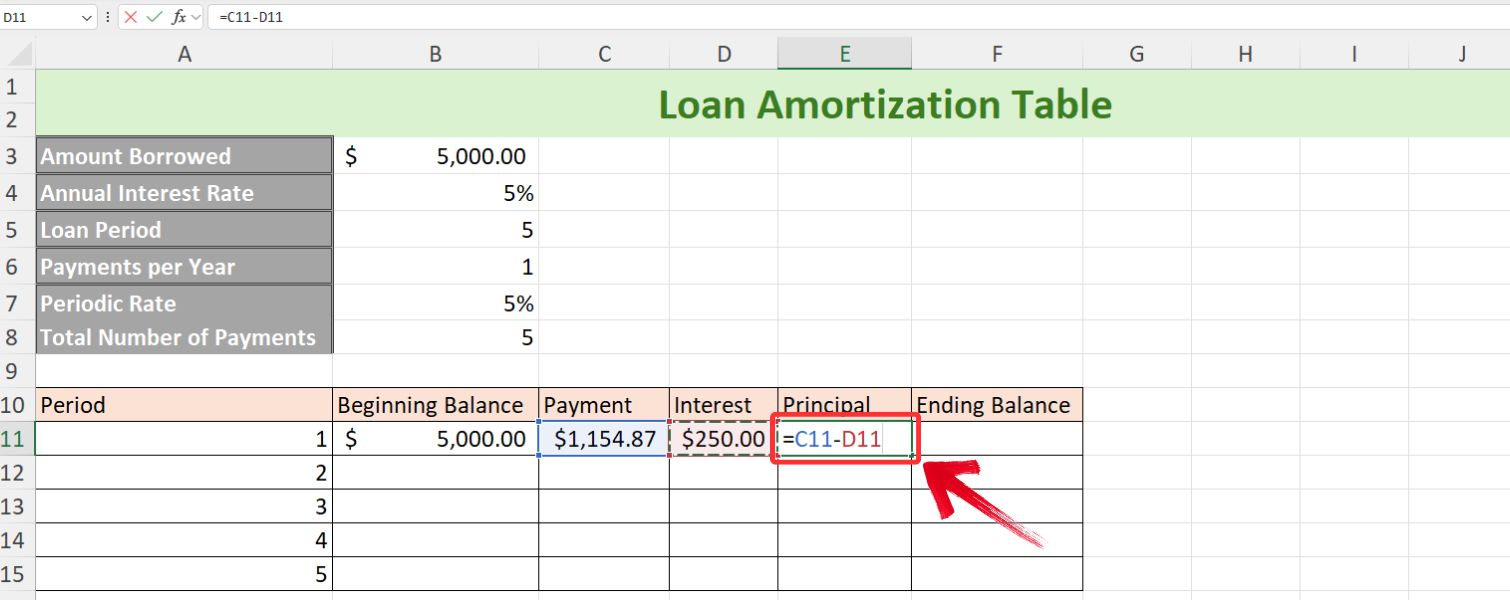
שלב 13: כדי להשלים את השורה הראשונה, יתרת הסיום תהיה ההפרש בין היתרה ההתחלתית לבין הקרן ששולמה.
=תא מאזן התחלה - תא ראשי
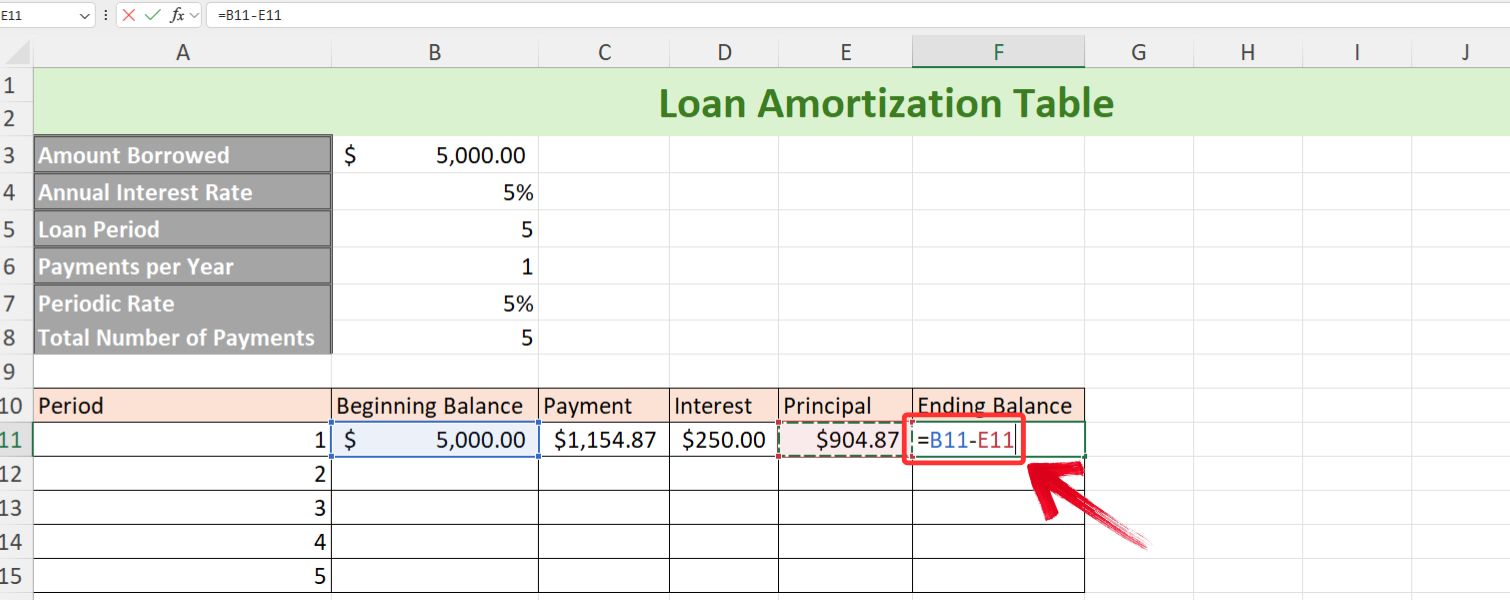
שלב 14: כעת, בואו נעבור במהירות לפונקציה האחרונה של טבלת הפחתות זו, שהיא יתרת ההתחלה של תקופה 2. כאן, פשוט נבחר את התא שמכיל את היתרה הסיום של תקופה1.
=תא איזון סיום
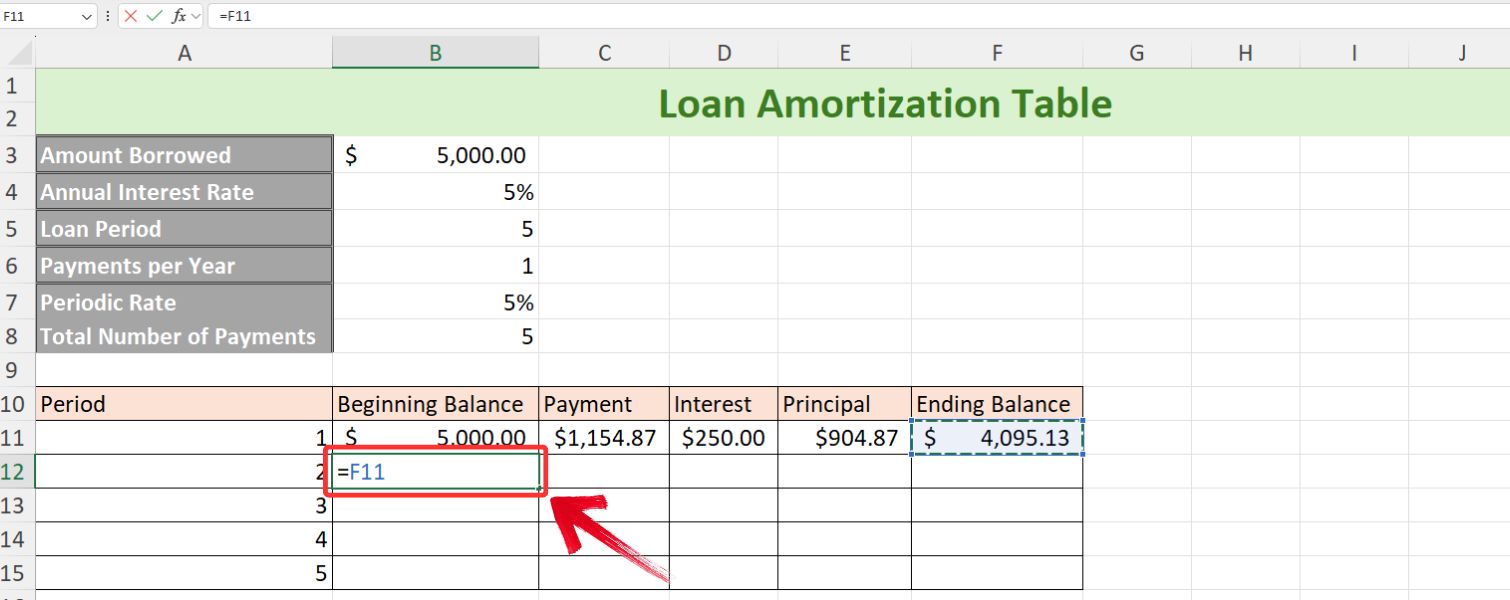
פֶּתֶק: יתרת הסיום של השנה הקודמת הופכת ליתרת ההתחלה של השנה הנוכחית.
שלב 15: כעת, בואו נשתמש באחיזה של המילוי האוטומטי בכל העמודות שלנו (יתרת התחלה, תשלום, ריבית, קרן ויתרה סיום) כדי לאכלס את התאים הנותרים.
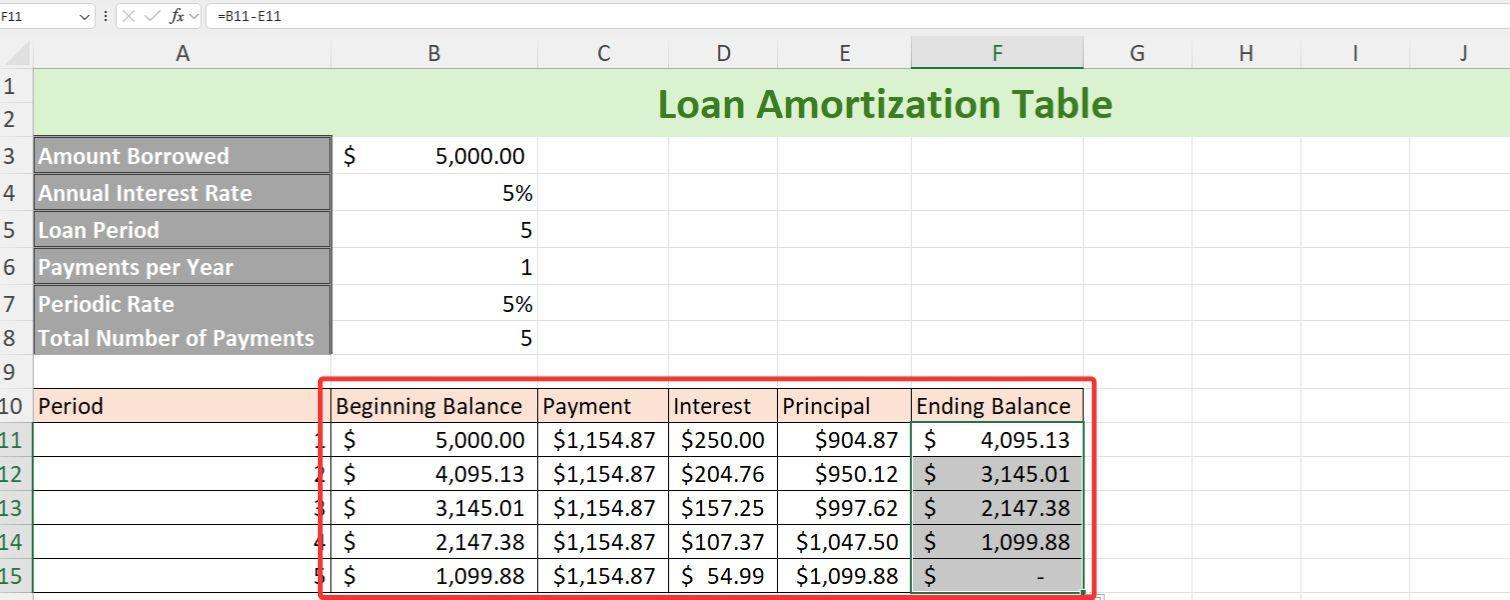
שלב 16: כדי לבדוק אם טבלת ההפחתות שלך נכונה, ודא אם יתרת הסיום של התקופה האחרונה שווה ל-0.
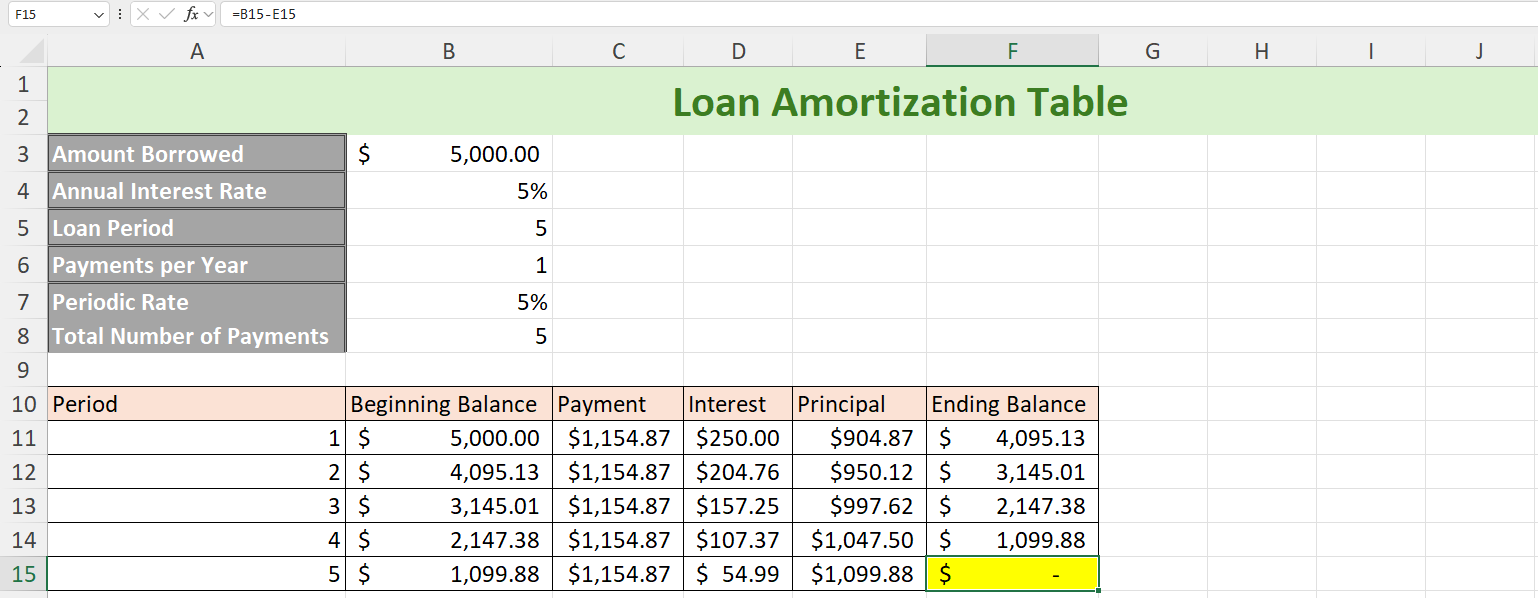
פתרון בעיות: אם יתרת הסיום שלך אינה שווה ל-0, בדוק אם ההפניה שלך נכונה. אתה תמיד יכול לבקר בבלוגים שלWPS לקבלת טיפים נוספים של Excel על אבסולוט ו התייחסויותיחסיות.
ועם זה, יצרנו בהצלחה טבלת הפחתת הלוואות דינמית באקסל. כעת, אתה יכול פשוט לשנות את פרטי ההלוואה, ותזמון ההפחתות יתאים אוטומטית בהתאם לשינויים שלך.
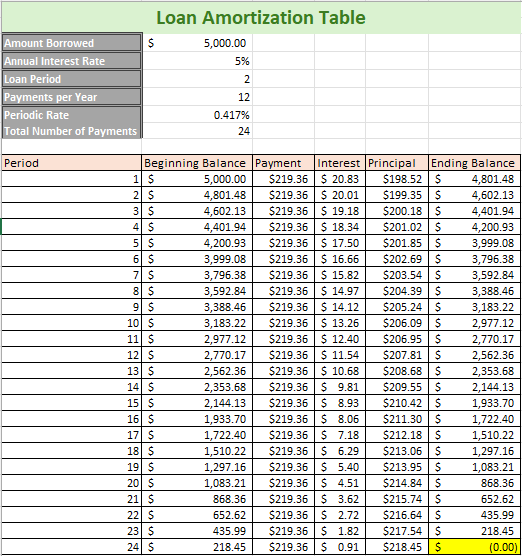
לדוגמא, נניח שיש לנו את אותם פרטי הלוואה: 5,000$ מושאל בריבית שנתית של 5%, אבל במקום להחזיר אותה במשך 5 שנים, כעת נשלם אותה תוך שנתיים בתשלומים חודשיים במקום בתשלומים שנתיים.
כדי לראות את טבלת הפחתת ההלוואות הדינמית שלנו בפעולה, פשוט שנה את "תקופת הלוואה" ל-2 וה "תשלומים לשנה" ערך ל-12, מכיוון שאנו נבצע תשלומים חודשיים.
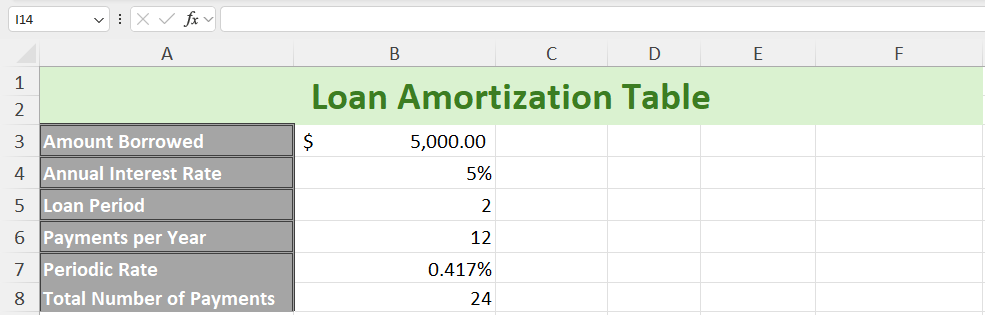
כפי שאתה יכול לראות, מספר התשלומים הכולל עודכן כעת ל-24. כעת, כל מה שאתה צריך לעשות הוא להרחיב את הטבלה שלך כך שתתאים ל-24 תקופות, ויהיה לך פירוט מלא של כל תשלום, הקרן והריבית ששולמו, ושאר היתרות עבור כל תקופה.
יצירת לוח זמנים להפחתת הלוואות ב-Google Sheets
מניסיוני, גם לאקסל וגם ל-Google Sheets יש יתרונות משלהם בכל הנוגע לחישובי הלוואות. Excel הוא חזק להפליא, במיוחד עם הפונקציות הפיננסיות המובנות שלו והיכולת להפוך משימות לאוטומטיות באמצעות פקודות מאקרו. זה הופך אותו לבחירה מצוינת לטיפול בחישובים מורכבים ועבודה עם מערכי נתונים גדולים. עם זאת, כשמדובר בשיתוף פעולה בזמן אמת, זה יכול להרגיש מעט מגביל מכיוון ששיתוף ועדכון קבצים הם לא תמיד התהליך החלק ביותר.
ל-Google Sheets, מצד שני, אולי אין את אותן תכונות אוטומציה מתקדמות, אבל הוא עדיין מספק את כל הפונקציות החיוניות, כמו שימוש בנוסחאות הדומות לפונקציית PMT של Excel, לחישובי הלוואות. מה שבאמת עושה את זה בולט הוא כמה ללא מאמץ זה מאפשר שיתוף פעולה בזמן אמת. להיות מבוסס ענן אומר שאני יכול לשתף ולערוך לוחות זמנים של הלוואות עם הצוות שלי באופן מיידי, להבטיח שכולם תמיד באותו עמוד מבלי לשלוח גרסאות מרובות הלוך ושוב.
הבה נבחן כיצד נוכל ליצור טבלת הפחתות הלוואות דומה לזו שעשינו באקסל, תוך שימוש באותה דוגמה: 5000$ הלוואות בריבית שנתית של 5%, שישולמו מדי שנה במהלך 5 השנים הבאות.
שלב 1: מכיוון ש-Google Sheets הוא כלי מבוסס אינטרנט, עלינו לפתוח את הדפדפן שלנו ולהקליד "גיליונות.חדש" בשורת הכתובת כדי ליצור גיליון Google ריק חדש.
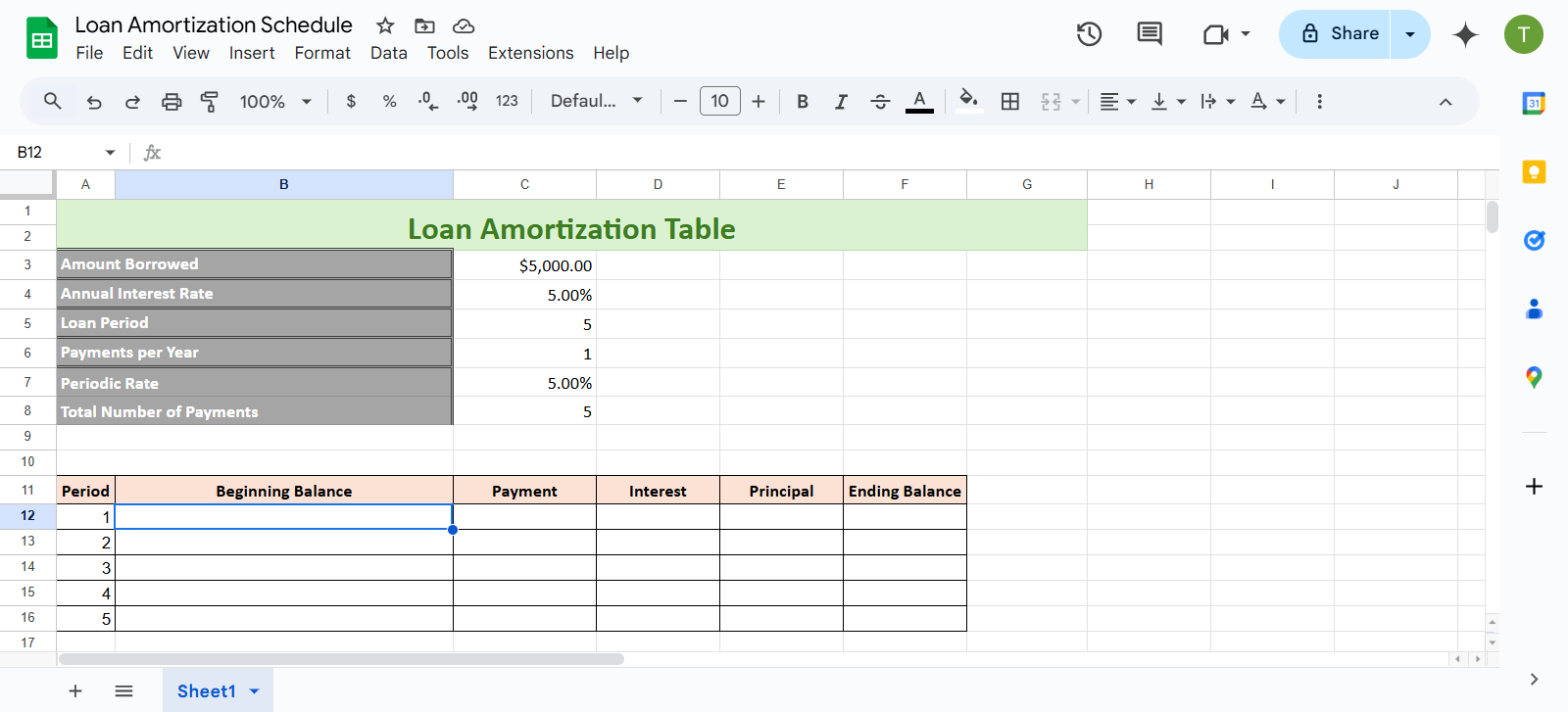
שלב 2: התהליך יהיה זהה, נמלא את פרטי ההלוואה וניצור טבלת הפחתות הלוואות ממש למטה. עם עיצוב הטבלה מוכן, בוא נמלא את הערכים, החל ממאזן ההתחלה.
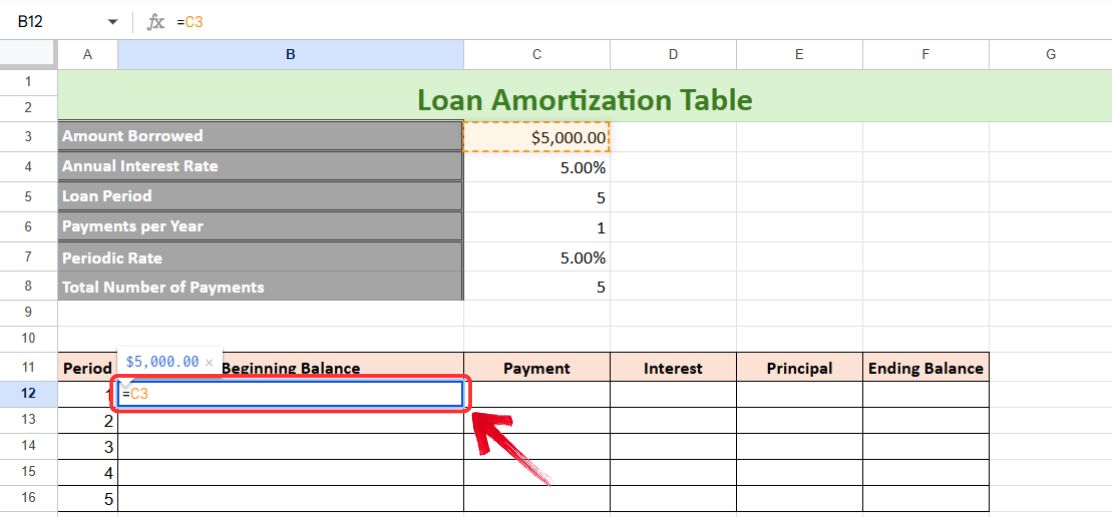
שלב 3: היתרה ההתחלתית היא פשוט הסכום שהושאל. אז, הקלד "=" ולאחר מכן בחר את התא שבו מוזכר סכום ההלוואה בסעיף פרטי ההלוואה.
=סכום שהושאל
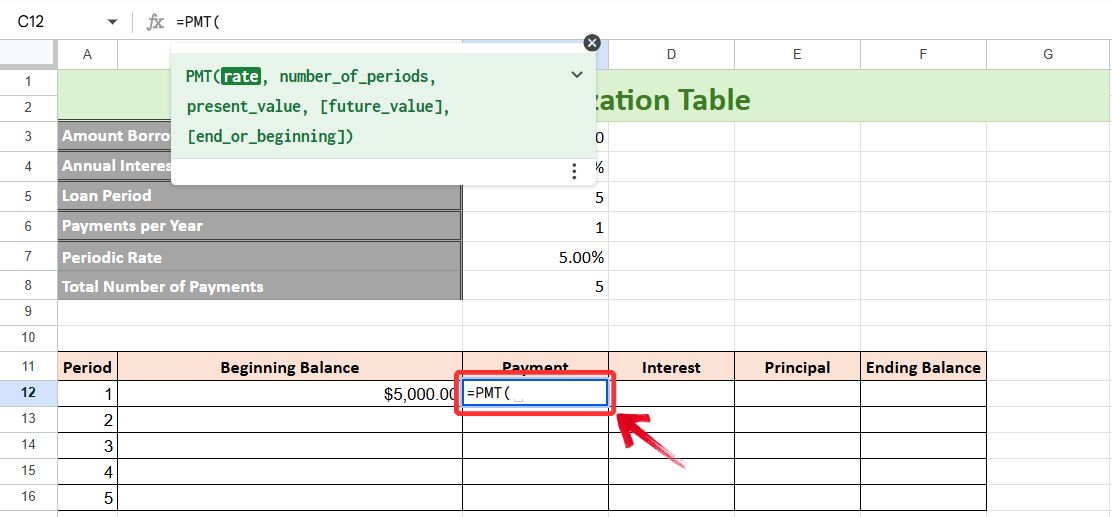
שלב 4: לאחר מכן, יש לנו את העמודה תשלום, שבה נשתמש בפונקציית PMT. לבחירת פונקציית PMT, הקלד "=PMT"ולחץ "כרטיסייה" כדי להפעיל את הפונקציה ב-Google Sheets.
שלב 5: כאשר פונקציית PMTמופעלת, בחר את התאים הבאים: תעריף תקופתי, מספר תשלומים הכולל, סכום שהושאל.
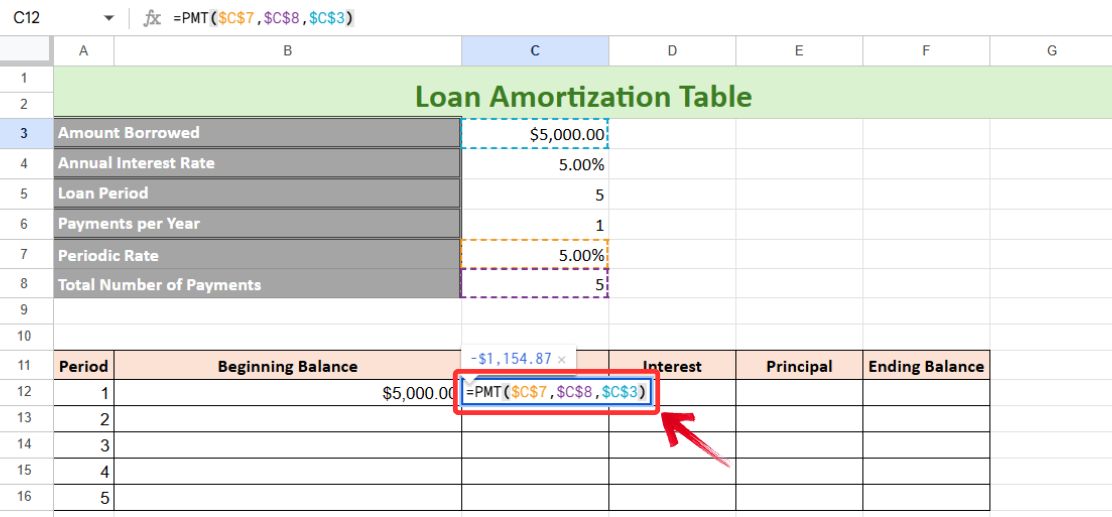
פֶּתֶק: אל תשכח ללחוץ "F4" כדי להחיל הפניה מוחלטת על כל התאים שנבחרו.
שלב 6: כעת, עברו לעמודה הבאה כדי לחשב את הריבית ששולמה, שתהיה מכפלה של יתרת התחלה והשיעור התקופתי, אך עם התייחסות עמודה יחסית על יתרה התחלתית והתייחסות מוחלטת של שיעור תקופתי.
=יתרת התחלה * שיעור תקופתי
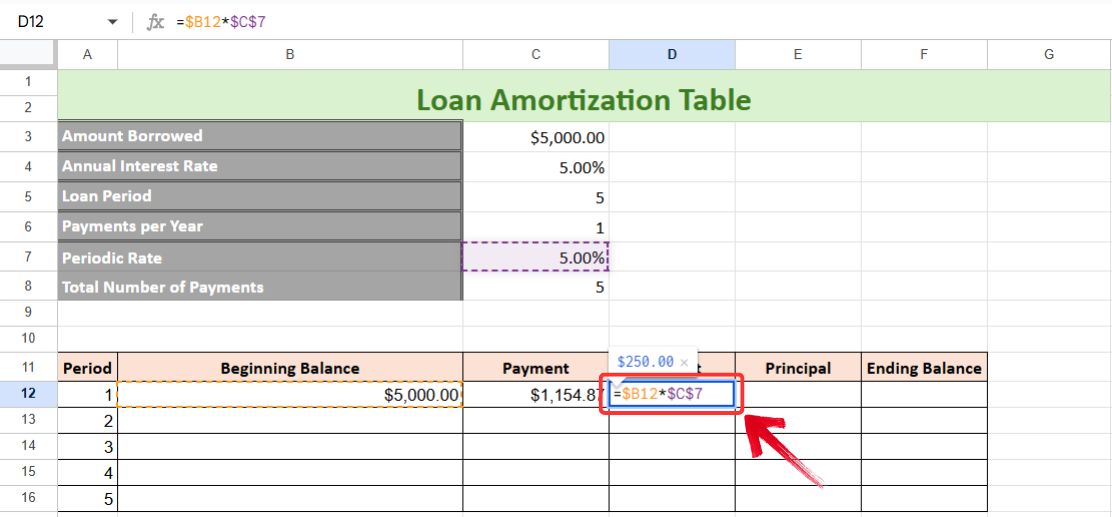
שלב 7: לאחר מכן, אנו מחשבים את הקרן ששולמה, שהיא פשוט ההפרש בין תשלום וריבית ששולמה.
=תשלום - ריבית
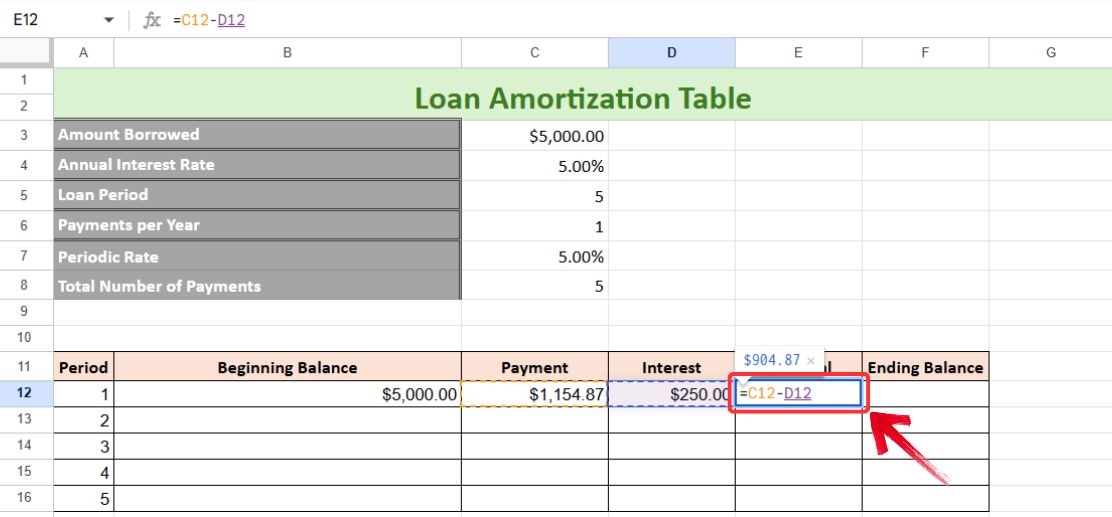
שלב 8: עבור העמודה האחרונה, אנו מחשבים את היתרה הסופית, שהיא ההפרש בין היתרה ההתחלתית לבין הקרן ששולמה.
=יתרת התחלה - המנהל בתשלום
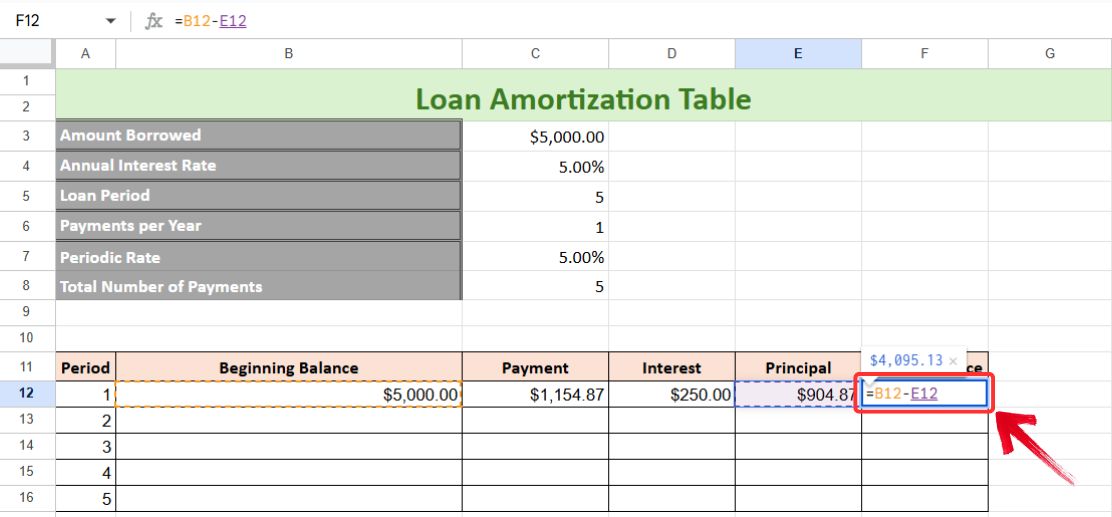
שלב 9: הטבלה עדיין לא שלמה, אנחנו צריכים את היתרה ההתחלתית לתקופה 2. כאן, ניקח את היתרה הסיום של התקופה הקודמת. אז הקלידו:
=יתרת סיום (מהשורה הקודמת)
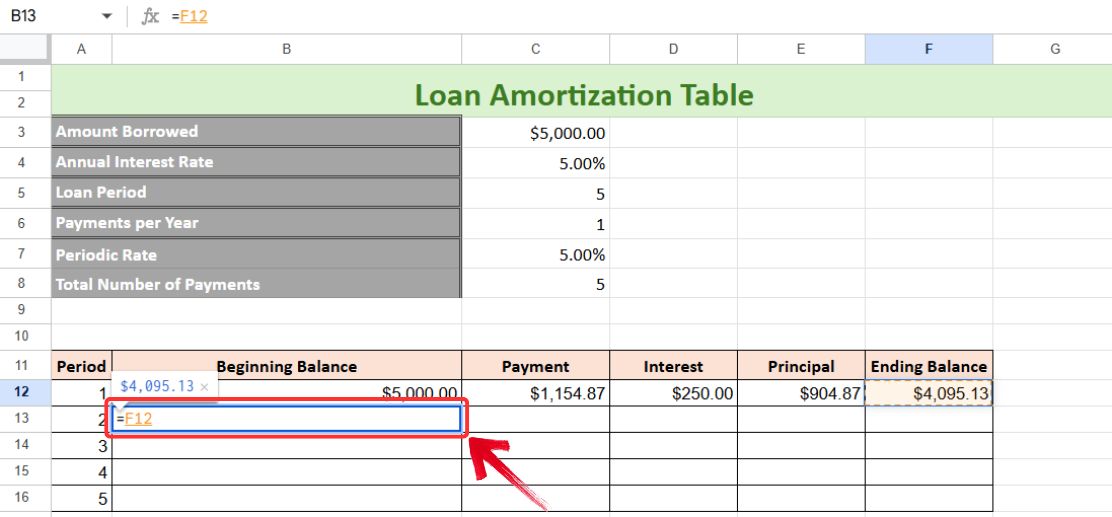
שלב 10: כעת, פשוט השתמש בידית המילוי האוטומטי כדי להשלים את כל העמודות. התקופה האחרונה (תקופה 5) צריכה להראות מאזן סיום של 0.
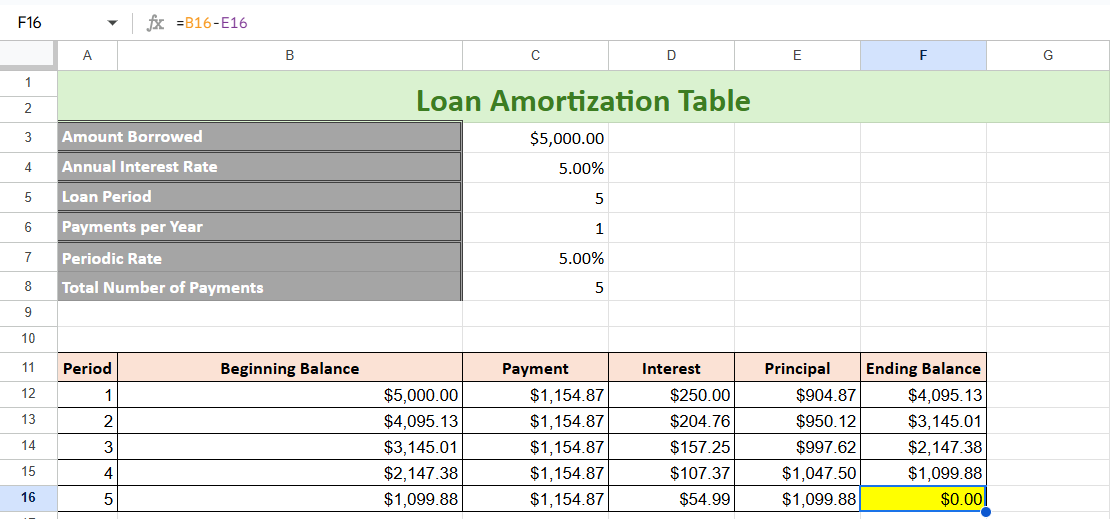
עֵצָה: ל-Google Sheets יש תכונה בשם "הצעות", שמזהה תבניות ומציע העתקת נוסחאות לתאים אחרים בעמודה. אתה יכול לקבל הצעות אלה או להשתמש באחיזה למילוי אוטומטי כדי למלא את הטבלה באופן ידני.
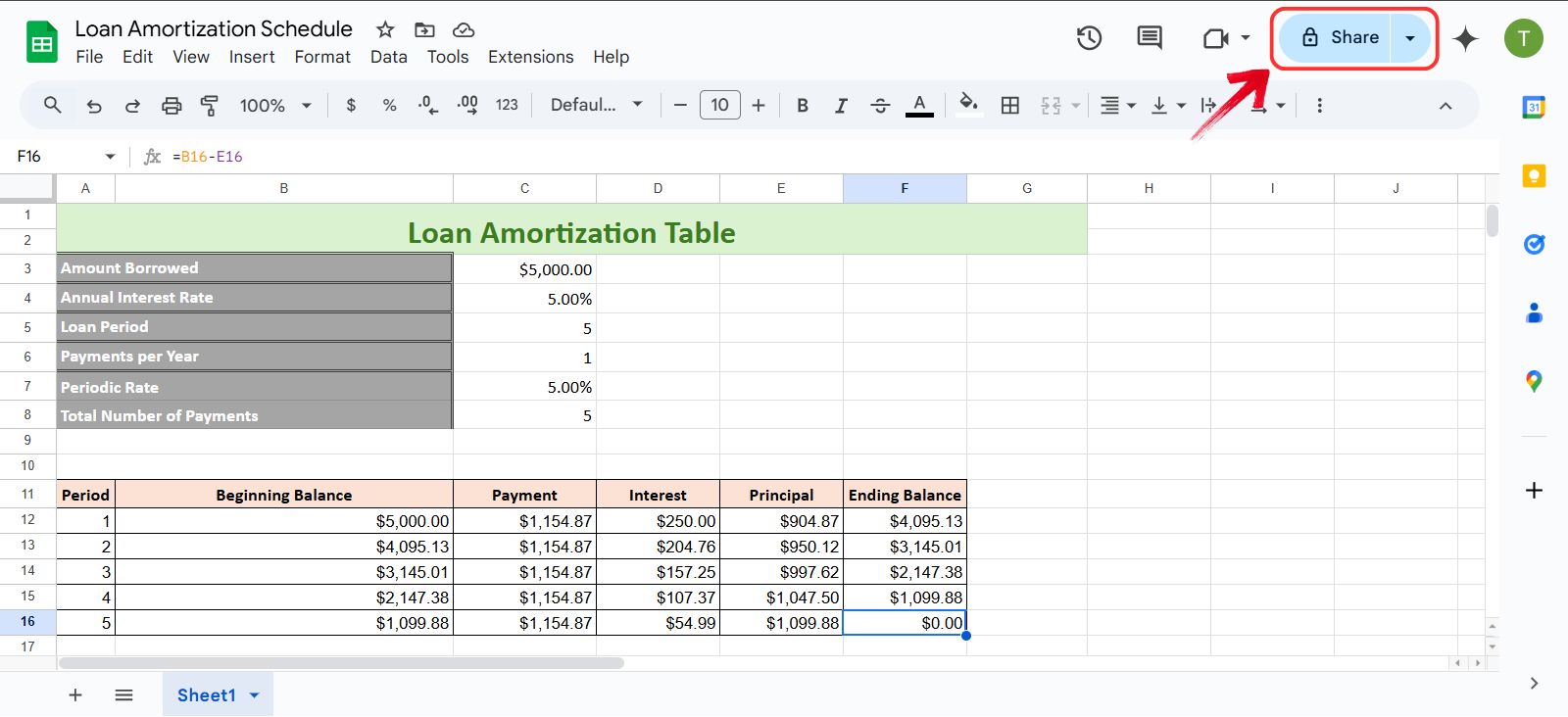
עם Google Sheets, ברגע שתכין את לוח ההפחתה שלך, תוכל פשוט להשתמש בתכונה "שתף" כדי לשתף את הטבלה שלך עם כולם. הנה איך:
שלב 1: בגיליון הפחתת ההלוואה שלך, לחץ על "לַחֲלוֹק" כפתור בפינה הימנית העליונה.
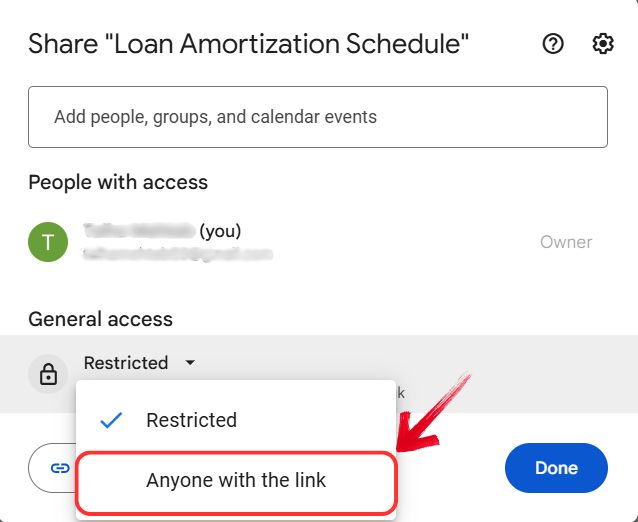
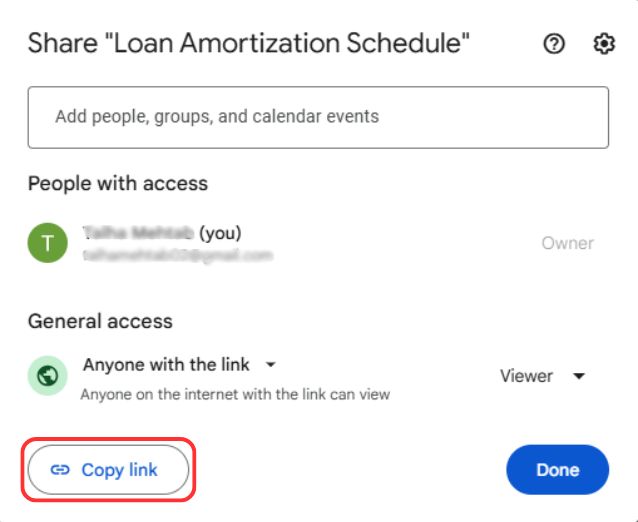
שלב 2: כעת יופיע לך חלון שיתוף. כדי לחלוק את הפחתת ההלוואה שלך עם כל מי שמשתמש בקישור, תצטרך לשנות אתגישה כללית אֶל"כל מי שיש לו את הקישור".
שלב 3: עכשיו פשוט לחץ על"העתק קישור" לחצן כדי להעתיק את קישור הגיליון שלך, או שאתה יכול גם להעתיק את הקישור מסרגל הכתובות ולשתף אותו עם אחרים.
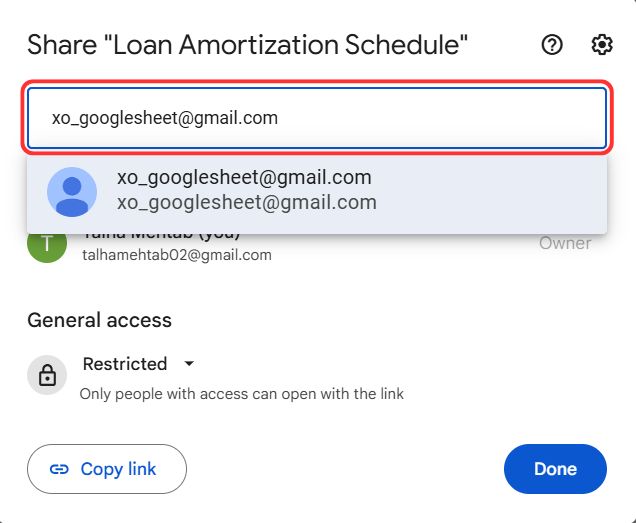
שלב 4: כדי לקבל שליטה רבה יותר על מי שמציג את ה-Google Sheet שלך, פשוט הזן את כתובת הדוא"ל של הנמענים שאיתם תרצה לחלוק את גיליון הפחתת ההלוואה שלך.
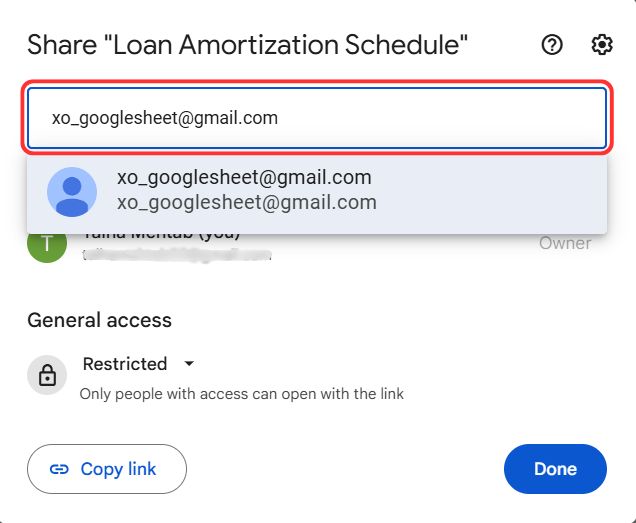
שלב 5: לאחר מכן, ספק גישה מוגבלת, כגון א "צוֹפֶה" או גישה מלאה על ידי מתן "עוֹרֵך"גישה, ולאחר מכן לחץ על"לִשְׁלוֹחַ" לחצן כדי לשתף את הקישור עם אחרים באמצעות דואר אלקטרוני.
תבניות הפחתת הלוואות בחינם ב-WPS Office
כפי שצוין קודם לכן, הפחתת הלוואות יכולה להיות מורכבת למדי. עם כל הגורמים הנוספים כמו ריביות, לוחות תשלומים ותנאי הלוואה, קל ללכת לאיבוד בפרטים. מעקב אחר כל מספר ידני יכול להיות מכריע, במיוחד כשהזמן מוגבל. זה המקום שבו יש שימוש בתבנית מוכנה, היא דואגת לחישובים המייגעים כך שתוכל להתמקד בהבנת התמונה הגדולה יותר במקום להיתקע בתיקון נוסחאות ועיצוב.
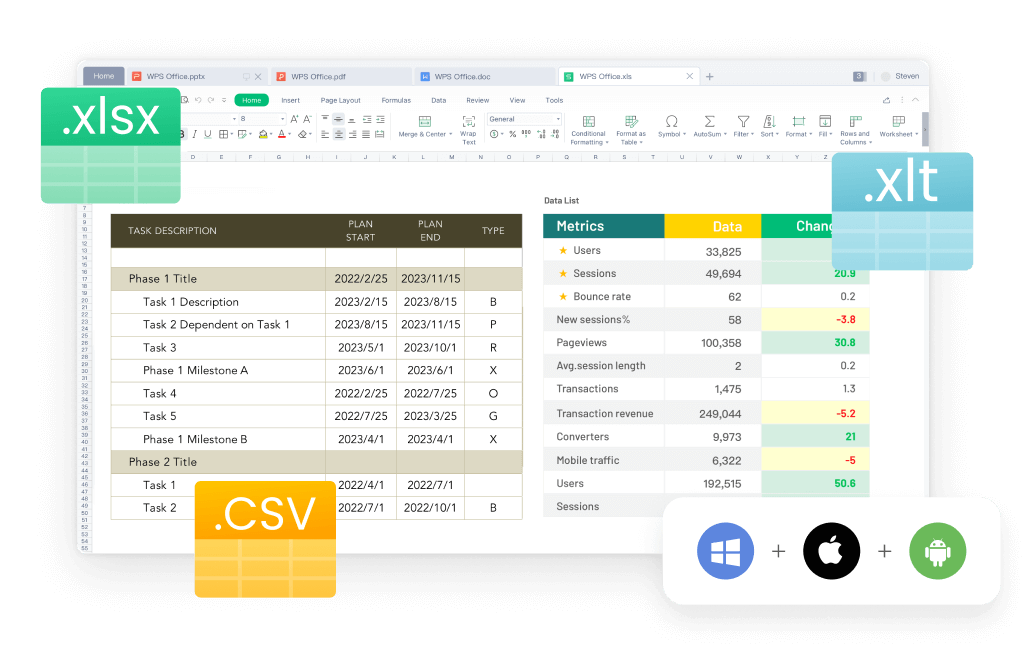
התמודדות עם הלוואות היא לא בדיחה, ו גיליוןאלקטרוני שלWPS תבניות להפחתת הלוואות הופכות את התהליך להרבה יותר קל. במקום להשקיע שעות בהקמת גיליונות אלקטרוניים מאפס, אתה מקבל תבנית מובנית שמארגנת את כל הפרטים הדרושים במקום אחד. זוהי דרך פשוטה אך יעילה להתעדכן בתשלומים שלך, לעקוב אחר ריבית ולנהל את הכספים שלך בראש שקט.
שאלות נפוצות
1. מהי הפחתת הלוואות?
הפחתת הלוואה מתייחסת לפירעון הדרגתי של הלוואה באמצעות תשלומים מתוכננים, כאשר כל תשלומים מכסה את הקרן והריבית. בתחילה, חלק גדול יותר מהתשלום הולך לריבית, בעוד שחלק קטן יותר מוריד את יתרת ההלוואה. ככל שהתשלומים ממשיכים, סכום הריבית יורד, מה שמאפשר ליותר מהתשלום ללכת לכיוון הקרן. תהליך זה נמשך עד להחזר מלא של ההלוואה.
2. כיצד מסייעת פונקציית PMT בחישובי הלוואות?
ה פונקצייתPMT מפשט את חישובי ההלוואה על ידי חישוב תשלומים קבועים הנדרשים להחזר הלוואה בתוך תקופה מוגדרת. זה מביא בחשבון את סכום הקרן, שיעור הריבית ומשך ההלוואה כדי לקבוע תשלומים שווים. על ידי פירוק תשלומים לקרן וריבית, פונקציה זו מסייעת בבניית לוח הפחתות ומספקת נקודת מבט ברורה על התחייבויות תשלום רגילות, מה שהופך את התכנון הפיננסי לניירותי יותר.
3. האם אוכל לבצע תשלומים נוספים באמצעות תבניות אלו?
כן, רוב התבניות מאפשרות למשתמשים לכלול תשלומים נוספים, שיכולים להפחית את עלויות הריבית ולקצר את תקופת החזר ההלוואה.
4. למה להשתמש ב-WPS Office במקום באקסל?
WPS Office היא אלטרנטיבה חינמית לאקסל המציעה תבניות מובנות מראש, מה שהופך אותה לאפשרות מצוינת עבור משתמשים שאין להם מנוי Microsoft 365. זה גם תומך במספר פורמטים של קבצים, יש לו ממשק אינטואיטיבי, ומספק אחסון בענן, המאפשר למשתמשים לגשת למסמכים שלהם במכשירים שונים.
החזר ללא מאמץ את ההלוואות שלך
אם לקחתם הלוואה, בין אם זה עבור בית, חינוך, רכב, שכירות, או אפילו הוצאות מרובות ביחד; אין מנוס מזה. הגישה הטובה ביותר היא להתמודד עם זה חזיתית עם תוכנית מוצקה. ניהול הכספים שלך בצורה יותר ביקורתית, לא משנה כמה אתה עמוק בחובות, יכול לעשות הבדל אמיתי לאורך זמן. המספרים אולי נראים מדהימים, אבל ההתקדמות מגיעה מנקיטת צעדים קטנים ועקביים בכיוון הנכון.
WPS Office מקל על תהליך זה עם התבניות המוכנות לשימוש המיועדות לתקצוב ולמעקב אחר הלוואות. עם מעקבים מובנים ותובנות ברורות לגבי ההוצאות שלך, אתה משיג שליטה טובה יותר על המצב הפיננסי שלך. לדעת בדיוק כמה להקצות, לאן לקצץ וכיצד לתכנן את התשלומים שלך יכול לעזור לך לעבוד בהתמדה לקראת ניקוי החוב שלך, ללא הלחץ הנוסף של ארגון ידני של הכל בעצמך.

'%3e%3cpath%20d='M19.9911%204.11386V6.471H18.5894C18.0775%206.471%2017.7322%206.57814%2017.5536%206.79243C17.3751%207.00671%2017.2858%207.32814%2017.2858%207.75671V9.44421H19.9019L19.5536%2012.0871H17.2858V18.8639H14.5536V12.0871H12.2769V9.44421H14.5536V7.49779C14.5536%206.39064%2014.8632%205.53201%2015.4822%204.92189C16.1013%204.31177%2016.9257%204.00671%2017.9554%204.00671C18.8304%204.00671%2019.509%204.04243%2019.9911%204.11386Z'%20fill='%23333333'/%3e%3c/g%3e%3cdefs%3e%3cclipPath%20id='clip0_2938_8199'%3e%3crect%20width='16'%20height='16'%20fill='white'%20transform='translate(8%204.00671)'/%3e%3c/clipPath%3e%3c/defs%3e%3c/svg%3e)
'%3e%3cpath%20d='M17.5237%2010.7813L23.4811%204H22.0699L16.8949%209.88693L12.7648%204H8L14.2469%2012.9029L8%2020.0133H9.4112L14.8725%2013.7952L19.2352%2020.0133H24M9.92053%205.04213H12.0885L22.0688%2019.0224H19.9003'%20fill='%23333333'/%3e%3c/g%3e%3cdefs%3e%3cclipPath%20id='clip0_2938_8200'%3e%3crect%20width='16'%20height='16.0134'%20fill='white'%20transform='translate(8%204)'/%3e%3c/clipPath%3e%3c/defs%3e%3c/svg%3e)


