

'%3e%3cpath%20d='M8%200C12.4183%200%2016%203.58172%2016%208C16%2012.4183%2012.4183%2016%208%2016C3.58172%2016%200%2012.4183%200%208C0%203.58172%203.58172%200%208%200ZM11.6162%204.38379C11.2257%203.99337%2010.5927%203.99338%2010.2021%204.38379L8%206.58594L5.79785%204.38379C5.40732%203.99334%204.77429%203.99329%204.38379%204.38379C3.99331%204.77429%203.99335%205.40733%204.38379%205.79785L6.58594%208L4.38379%2010.2021C3.99348%2010.5927%203.99341%2011.2257%204.38379%2011.6162C4.77426%2012.0066%205.40734%2012.0065%205.79785%2011.6162L8%209.41406L10.2021%2011.6162C10.5927%2012.0066%2011.2257%2012.0067%2011.6162%2011.6162C12.0067%2011.2257%2012.0066%2010.5927%2011.6162%2010.2021L9.41406%208L11.6162%205.79785C12.0066%205.40735%2012.0066%204.77429%2011.6162%204.38379Z'%20fill='%23080E17'%20fill-opacity='0.46'/%3e%3c/g%3e%3cdefs%3e%3cclipPath%20id='clip0_3761_713'%3e%3crect%20width='16'%20height='16'%20fill='white'/%3e%3c/clipPath%3e%3c/defs%3e%3c/svg%3e)




'%3e%3cpath%20fill-rule='evenodd'%20clip-rule='evenodd'%20d='M21.4999%2010.9993C21.4999%205.20009%2016.7986%200.498901%2010.9993%200.498901C5.19994%200.498901%200.498657%205.20009%200.498657%2010.9993C0.498657%2016.2404%204.33858%2020.5844%209.35855%2021.3722V14.0346H6.69238V10.9993H9.35855V8.68594C9.35855%206.05427%2010.9262%204.60062%2013.3248%204.60062C14.4736%204.60062%2015.6753%204.80571%2015.6753%204.80571V7.38979H14.3512C13.0468%207.38979%2012.64%208.19921%2012.64%209.0296V10.9993H15.5523L15.0867%2014.0346H12.64V21.3722C17.66%2020.5844%2021.4999%2016.2404%2021.4999%2010.9993Z'%20fill='%231568EA'/%3e%3c/g%3e%3c/svg%3e)


'%3e%3cpath%20d='M2.42045%2022.1876H6.31818V12.7217L0.75%208.54553V20.5171C0.75%2021.4414%201.49892%2022.1876%202.42045%2022.1876Z'%20fill='%234285F4'/%3e%3cpath%20d='M19.682%2022.1876H23.5797C24.5041%2022.1876%2025.2502%2021.4387%2025.2502%2020.5171V8.54553L19.682%2012.7217'%20fill='%2334A853'/%3e%3cpath%20d='M19.682%205.48293V12.7216L25.2502%208.54543V6.31816C25.2502%204.25236%2022.8921%203.07469%2021.2411%204.31361'%20fill='%23FBBC04'/%3e%3cpath%20d='M6.31824%2012.7217V5.48303L13.0001%2010.4944L19.6819%205.48303V12.7217L13.0001%2017.733'%20fill='%23EA4335'/%3e%3cpath%20d='M0.75%206.31816V8.54543L6.31818%2012.7216V5.48293L4.75909%204.31361C3.10534%203.07469%200.75%204.25236%200.75%206.31816Z'%20fill='%23C5221F'/%3e%3c/g%3e%3cdefs%3e%3cclipPath%20id='clip0_2954_7305'%3e%3crect%20width='24.5'%20height='18.375'%20fill='white'%20transform='translate(0.75%203.8125)'/%3e%3c/clipPath%3e%3c/defs%3e%3c/svg%3e)


וויפס אופיס נהיה כבר חלוץ נאמן וזול בתחליף למיקרוסופט אופיס, משרת משתמשים בכל רחבי העולם. אולם, רבים מהמשתמשים עדיין לא בטוחים בשימוש מלא בוויפס אופיס כתחליף חינמי למיקרוסופט וורד. וויפס אופיס מציע מגוון כלים שמאפשרים לך ליצור ולשנות קלים קבצים.
במאמר זה, אנחנו נותנים לך הדרכה שלב-אחר-שלב כיצד להשתמש במיקרוסופט וורד בוויפס אופיס, מבצעים יצירה ועריכה של קבצים ללא צורך במפתחי רישוי.
כיצד להשתמש במיקרוסופט וורד בוויפס אופיס
וויפסאופיס סופט תומך במיקרוסופט וורד בפורמטים שונים, כולל .DOCX, מבטיח תאימות לעריכה, עיצוב ושיתוף. הוא מציע פתרון זול לצרכי ניהול מסמכים.
איך לפתוח סקיצות של Microsoft Office קיימות ב WPS Office
ניתן לעקוב אחרי השלבים הבאים כדי לפתוח סקיצות של Microsoft Office קיימות ב WPS Office:
שלב 1: פתחו WPS Office על המחשב או המכשיר הנייד שלכם.
שלב 2:לחצו "פתח" או "קובץ" בממשק של WPS Office.
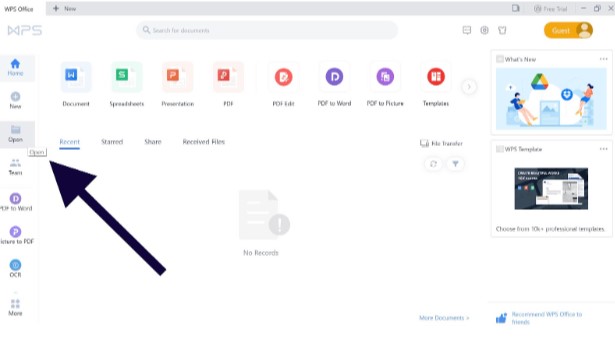
שלב 3: מצא את מיקום קובץ Microsoft Office.
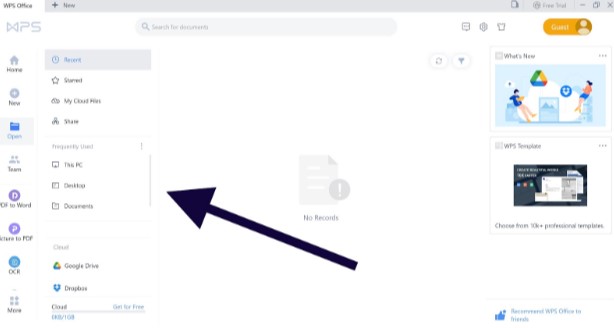
שלב 4: בחר את הקובץ ולחץ "פתח" או "Enter".
שלב 5: המסמך ייפתח ב WPS Office לצפייה ועריכה
איך ליצור מסמך חדש ב WPS Office על הטלפון
איך ליצור מסמך Word בWPS Office על הטלפון? עקוב אחרי השלבים הבאים:
שלב 1: פתח אתאפליקציית WPS Office.
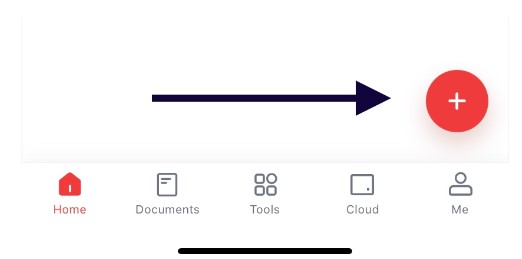
שלב 2: לחץ על ""+" ""או ""חדש"".
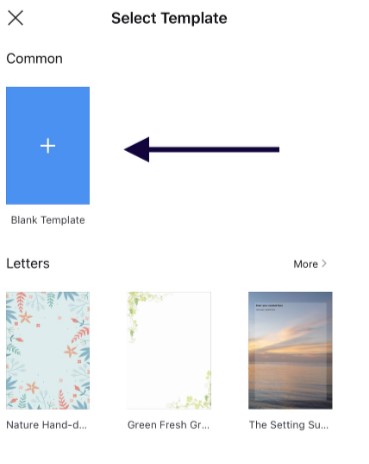
שלב 3: לחץ על ""Writer"" ""או ""מסמך ריק"" ובחר תבנית.
שלב 4:הקלידו ועיצבו את המסמך שלכם באמצעות סרגל הכלים.
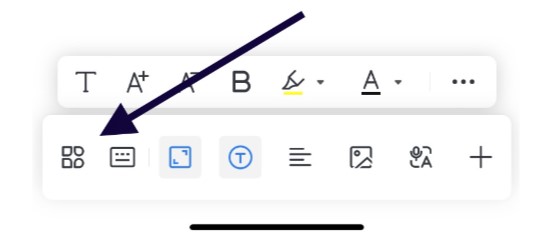
שלב 5: לחץ "שמור" או "שמור כ" ובחרו מיקום לשמור את המסמך.
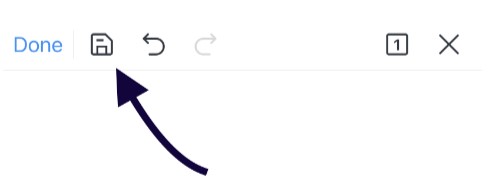
שלב 6: המשיך בעריכה או סגור את האפליקציה.
איך ליצור תקן חדש ב-WPS Office על מחשב
ליצור תקן חדש ב-WPS Office על המחשב שלך על ידי עקבות הצעדים הבאים:
שלב 1:פתחילWPS Office.
שלב 2: חפש לחפש את כפתור "חדש" או "יצירה" בסרגל הכלים ולחץ עליו.
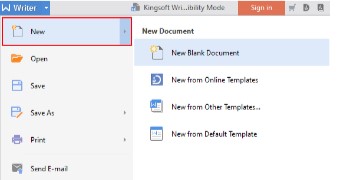
שלב 3: בחר "מסמך חדש" או "מסמך ריק".
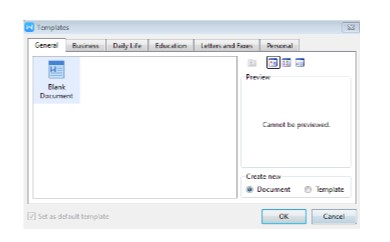
שלב 4: WPS Office Writerיפתח עם מסמך ריק.
שלב 5: הקלידו ועצבו את המסמך שלכם באמצעות סרגל הכתיבה. אתם יכולים להתאים סגנון וגודל פונט.
שלב 6: לחצו "שמור" או "שמור כ" כדי לשמור את המסמך.
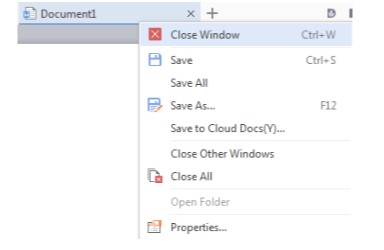
שלב 7: המשיך לערוך או סגור את היישום.
איך לערוך מסמך Word ב WPS Office
הצעדים הבאים יובילו אותך דרך עריכת מסמך Wordב WPS Office:
נקודות חזקות:
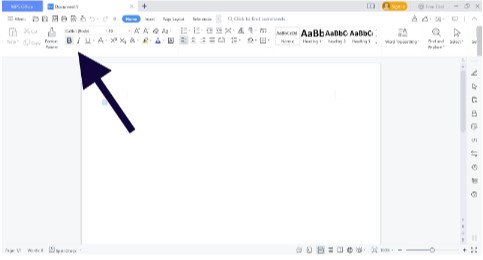
שלב 1: בחרו את הטקסט ולחצו על הסמל "B".
שנה צבע פונט:
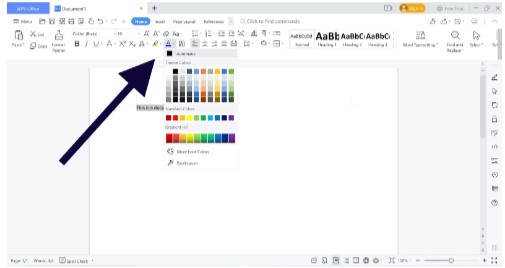
שלב 1: בחר טקסט.
שלב 2:השתמש באיקון "A" או באפשרות "צבע פונט" כדי לבחור צבע.
צביעת פונט:
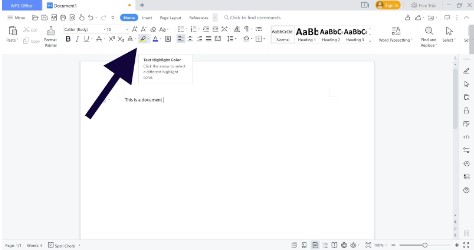
שלב 1: בחר את הטקסט.
שלב 2:לחץ על סמל המדגש ובחר צבע.
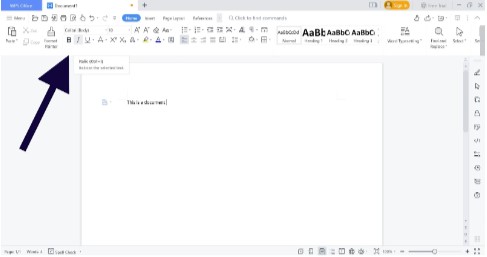
חיזור סוג
שלב 1: בחרו את הטקסט ולחצו על האייקון "I".
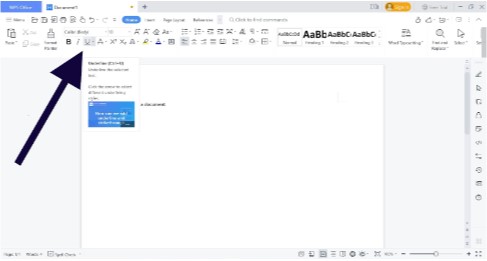
קוורס
שלב 1: בחר את הטקסט ולחץ על האיקון "U".
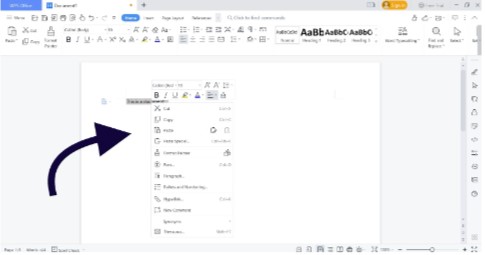
חתוך, העתקה והדבקה:
שלב 1: בחר את הטקסט ולחץ על "ידע" כדי לחתוך או להעתיק.
שלב 2: שוב לחץ על "ידע" במקום שבו רוצה להדביק ולחץ על "הדביקה".
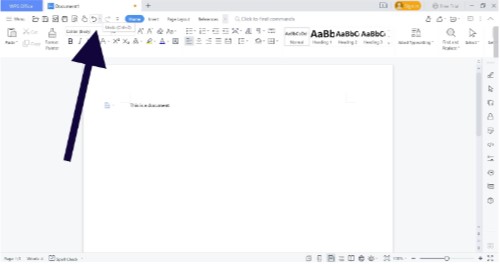
ביטול והחזרה:
שלב 1:לחץ על איקון סמל ה"ביטול" או "החזרה".
איך להמיר מסמך WPS לפורמט Word?
עם WPS Office, המרת פורמטים של מסמכים הופכת לקלה, תודות לתמיכה במגוון רחב של פורמטים. במיוחד, מסמכי WPS תומכים במלואם בMicrosoft Word,מה שמבטיח שהפורמט והתוכן של המסמך נשארים בלתי משנים אפילו לאחר ההמרה. כדי להמיר מסמך WPS לפורמט Word בתוך WPS Office,עקוב אחרי השלבים הפשוטים הבאים:
שלב 1:פתח את WPS Office.
שלב 2: מצא ופתח את מסמך WPSשברצונך להמיר.
שלב 3: לחץ "תפריט" ובחר "שמור כמחליף."
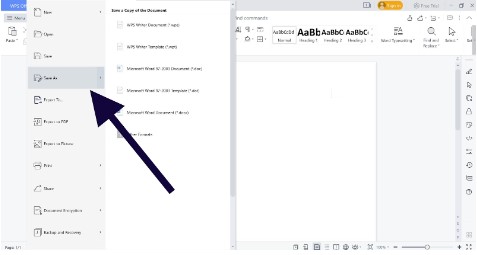
שלב 4: בחר מיקום לשמירה.
שלב 5: בחר "Microsoft Word" בתפריט "שמור כסוג" (Save as type).
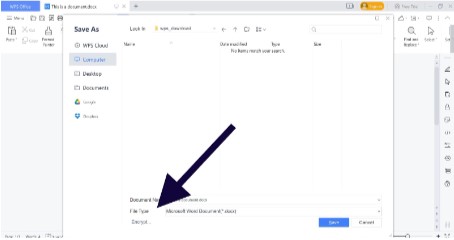
שלב 6:תנה למסמך המומר שם.
שלב 7:לחץ "שמור".
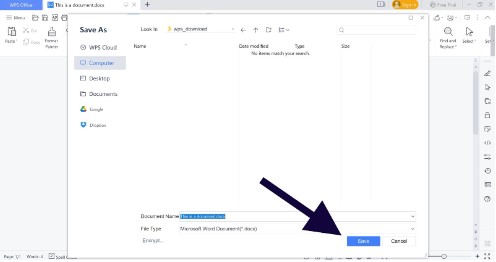
שלב 8: WPS Office יהפוך וישמור את המסמך כקובץ Word.
יתרונות של שימוש בWPS Office
חבילת WPS Office אינה רק חליפה רגילה לMicrosoft Office. היא עוברת על תקוותיך עם ממשק משתמש ידידותי שמשקף פשטות וחינוך, מבדילה את עצמה מההצעות שלMicrosoft. מה שטוב יותר הוא שWPS Office חופשית לחלוטין, מה שהופך אותה לבחירה בלתי ניתנת להתחרות. עם מגוון רחב של תכונות ופונקציונליות, WPS Office יש לה הרבה להציע, והיא נכס חשוב לכל הצרכים של התפיסה שלך.
זהו רשימה של יתרונות של שימוש בWPS Officeלמשימות יומיומיות:
תאימות: WPS Office תומך בתאימות עם תבניות Microsoft Office (.doc, .docx, .ppt, .pptx, .xls). זה עושה את שיתוף הקבצים והשיתוף המשמעותי קלים.
עשיר בתכונות: WPS Officeמציע יישומים רבים עם תכונות דומות ל-Microsoft Office, כולל Writer, Spreadsheets ו-Presentation. רצף התכונות והכלים עושה את עבודת עריכת הטקסט, ניתוח הנתונים ויצירת המצגות יעילה.
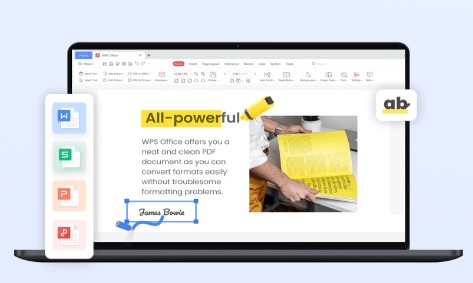
ממשק משתמש נוח: WPS Office יש תצורה שכמעט זהה ל-Microsoft Office,מה שעושה אותו נוח לשימוש. זה מאפשר תגובה חלקה מ-Microsoft Office.
זמינות פלטפורמות: WPS Office זמין בפלטפורמות שונות. זה מגביר את היעילות על ידי מתן גישה ושיתוף קל יותר של מסמכים על פני מכשירים.
כספי: WPS Office חינם. לכן, זה אופציה כספית שמציעה פיצוח רחב ותפקוד יעיל.
אינטגרציה לתוך הענן: WPS Office משולב עם שירותי אחסון בענן כמו Dropbox, Google Drive ו-OneDrive. זה עוזר למשתמשים לגשת ולשתף תקנות שלהם בעודם נשארים בטוחים.
תמיכה בשפות רבות: משתמשים מאזורים שונים יכולים לעבוד בנוחות בשפה של בחירתם תודות לתועלת הזו.
עריכת PDF: משתמשים יכולים לפתוח, להציג, לערוך ולשמור ניירות PDFבקלות. אין צורך בתוכנה עריכת PDF נוספת.
הוריד WPS Officeעכשיו
למה להשתמש בWPS Office?
WPS Office היא הפתרון המועדף שלך לצרכי ניהול מסמכים, מציעה מגוון רחב של פיצ'רים ליעילות. עם יכולות המרה ושיתוף פעולה חלקות עם Microsoft Office, היא מבטיחה שיתוף פעולה חלק ותאימות. מה שמבדיל WPS Office הוא הסט המקיף של כלים, מעוצבים לשפר יעילות בתוך תוכנותיה העשירות בפיצ'רים.
אבל זה לא כל הסיפור - עיצובו הנחמד, התאימות החוצה-פלטפורמת, והשלבה עם מוכרי שירותי אחסון בענן נוספים מוסיפים שכבה נוספת של נוחות ונגישות.
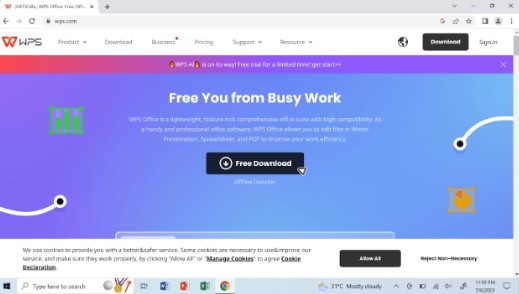
אתה יכול לעקוב אחרי שלבים קלים אלה כדי להוריד את WPS Office:
שלב 1: פתח את דפדפן האינטרנט שלך ובקר באתר WPS Office
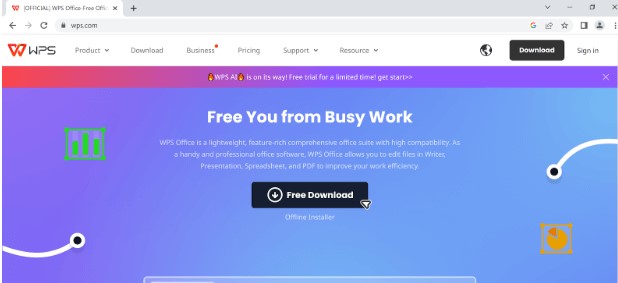
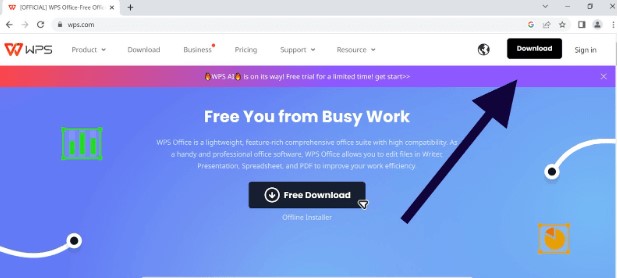
שלב 2: לחץ על כפתור "הורד" בדף הבית.
שלב 3: ברגע שההורדה נגמרה, חפש קובץ המתקין המורד ולחץ עליו כדי להתחיל את ההתקנה.
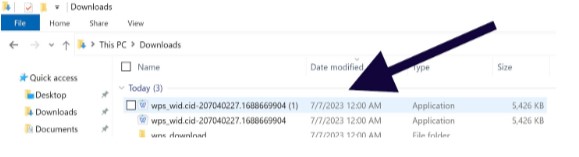
שלב 4:עקבו בדיוק בהוראות וסיימו את תהליך ההתקנה.
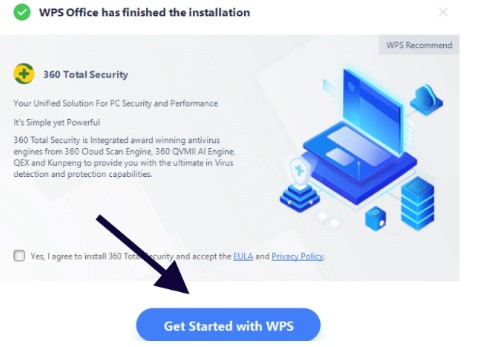
שלב 5: בסיום ההתקנה, יותקן תוכנת WPS Office.
שאלות שכיחות
שאלה 1. האם כל התכונות של Word זמינות ב WPS Office?
WPS Office מציע את כל הפונקציות שהן זהות לאלו ב Word. אולם, עשויים להיות פונקציות שהן שונות או לא נגישות. WPS Office מציע תאימות על ידי כך שהוא מציע פורמטים, עריכה ושיתוף רבים. אלה מספקים בהצלחה את דרישות המשתמש.
Q2.האם אני יכול להשתמש ב-WPS Office למטרות אחרות מלבד עיבוד טקסט?
כן, WPS Office הוא חבילת ייעוד פרודוקטיבית. היא מציעה תוכנות כמו Writer, Spreadsheets ו-Presentation. אתם יכולים להשתמש ב-WPS Office למטרות מגוונות כולל, עיבוד טקסט, ניהול גליונות, ניתוח נתונים והכנת מצגות.
שאלה 3. אילו בעיות תאימות פורמט נפוצות אתם נתקלים בהן?
WPS Office תומך בכל סוגי קבצי Microsoft Office (.doc,.docx,.xls,.xlsx,.ppt,.pptx). היא מסירה בצורה יעילה בעיות כמו תצוגה לא מתמשכת, חוסר פונטים, תצוגות שונות ובעיות תאימות. משתמשים יכולים להנות מהחלפת קליפות חסרת כאבים בין חבילות היעוד המגוונות של WPS Office.
WPS Office Writer - אלטרנטיבה ל-Microsoft Word
ראינו איך להשתמש במיקרוסופט וורד בחינם ב WPS Office, וליצור ולערוך קבצים בצורה חלקה ללא צורך במפתחי רישוי. משתמשים יכולים ליצור, לערוך ולשתף במסמכים באמצעות הממשק הנוח של WPS Office והכלים המגוונים ליצירתיות.
WPS Office היא אלטרנטיבה חשובה בגלל התאימות שלה עם תצורות Microsoft Office, המאפיינים הרחבים, הנגישות על-פני פלטפורמות שונות, והמחיר הנמוך. הורידו WPS Office עכשיו ופתחו את כל הפוטנציאל של שימוש במיקרוסופט וורד בחינם ב WPS Office.

'%3e%3cpath%20d='M19.9911%204.11386V6.471H18.5894C18.0775%206.471%2017.7322%206.57814%2017.5536%206.79243C17.3751%207.00671%2017.2858%207.32814%2017.2858%207.75671V9.44421H19.9019L19.5536%2012.0871H17.2858V18.8639H14.5536V12.0871H12.2769V9.44421H14.5536V7.49779C14.5536%206.39064%2014.8632%205.53201%2015.4822%204.92189C16.1013%204.31177%2016.9257%204.00671%2017.9554%204.00671C18.8304%204.00671%2019.509%204.04243%2019.9911%204.11386Z'%20fill='%23333333'/%3e%3c/g%3e%3cdefs%3e%3cclipPath%20id='clip0_2938_8199'%3e%3crect%20width='16'%20height='16'%20fill='white'%20transform='translate(8%204.00671)'/%3e%3c/clipPath%3e%3c/defs%3e%3c/svg%3e)
'%3e%3cpath%20d='M17.5237%2010.7813L23.4811%204H22.0699L16.8949%209.88693L12.7648%204H8L14.2469%2012.9029L8%2020.0133H9.4112L14.8725%2013.7952L19.2352%2020.0133H24M9.92053%205.04213H12.0885L22.0688%2019.0224H19.9003'%20fill='%23333333'/%3e%3c/g%3e%3cdefs%3e%3cclipPath%20id='clip0_2938_8200'%3e%3crect%20width='16'%20height='16.0134'%20fill='white'%20transform='translate(8%204)'/%3e%3c/clipPath%3e%3c/defs%3e%3c/svg%3e)


