מתקשים
למזג כמה קבצי PDF ולא יודעים איך להשתמש
ב-iLovePDF? אין צורך לחפש עוד! במדריך המלא הזה
נענה על כל השאלות שלכם ונסביר שלב אחרי שלב. בין אם התקנתם עכשיו את
אפליקציית iLovePDF או שאתם חדשים בפלטפורמה – תגלו
את כל היתרונות והפונקציות של מיזוג PDF. אמרו שלום
לבלבול, והתחילו למזג קבצים ביעילות ובקלות.
מיזוג יעיל של קבצי PDF:ניתן למזג במהירות מסמכים מרובים למסמך אחד ולחסוך
זמן.
אמינות ובטיחות:הקבצים נשמרים בצורה מאובטחת.
פונקציות נוספות:מעבר למיזוג PDF, יש גם עיבוד תמלילים,
גיליונות אלקטרוניים, עיצוב מצגות ועוד.
תאימות:פועל על מערכות הפעלה שונות – Windows, macOS, Linux, iOSו-Android.
שילוב עם ענן:אפשר לפתוח ולמזג קבצים ישירות מ-Google Drive, Dropbox,
OneDrive.
חסכוני:גרסה חינמית זמינה, ויש גם מנויים במחיר נוח עם תכונות
מתקדמות.
שימוש ב-WPS Office לא רק מאפשר
מיזוג קבצים בקלות, אלא גם מספק כלים רבים לעבודה משרדית יעילה.
חלק 4: שאלות
נפוצות
שאלה:
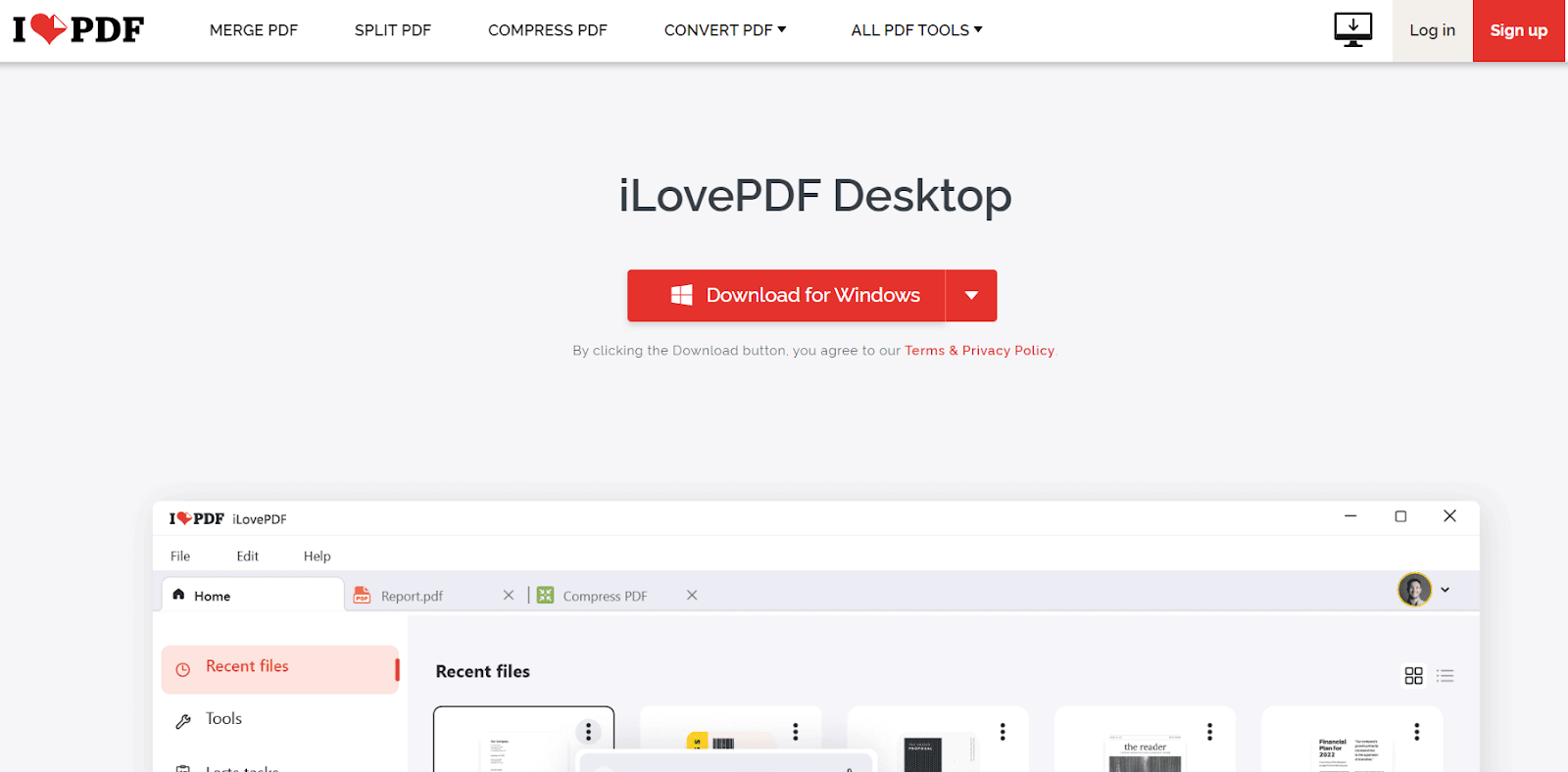
האם iLovePDF Desktop חינמי?
תשובה:יש
גרסה חינמית עם תכונות בסיסיות, אך חלק מהפונקציות המתקדמות דורשות מנוי
תשלום חד-פעמי. לפרטים נוספים, בקרו באתר הרשמי.
שאלה:איך אפשר למזג
קבצי PDF בלי iLovePDF?
תשובה:אפשר
להשתמש ב-WPS Office, שמאפשר מיזוג קבצים בצורה
נוחה במגוון פלטפורמות, עם תכונות משרדיות נוספות.
שאלה:האם אפשר למזג
קבצי PDF מוצפנים?
תשובה:מיזוג
קבצים מוצפנים עלול להיות מסובך כי רוב הכלים לא תומכים בכך. עם
זאת, WPS Office מאפשר מיזוג של קבצים שאינם
מוצפנים. מיזוג קבצים מוצפנים דורש אישור מתאים.
סיכום: מיזוג
קבצי PDF עם iLovePDF
לסיכום, מיזוג קבצי PDF הוא משימה חשובה שמסייעת לארגן, להציג ולייעל עבודה עם
מסמכים. iLovePDF מציע פתרונות באינטרנט, בשולחן
העבודה ובמובייל, אבל קיימות גם חלופות מצוינות כמו WPS Office. WPS Officeמציע
מיזוג יעיל של PDF, עם ממשק פשוט, תאימות רחבה,
שילוב עם ענן, ועלות משתלמת. בנוסף, הוא מציע מענה גם למיזוג של קבצים מוצפנים, ומספק גמישות
ונוחות. בין אם אתם צריכים למזג קבצים או לבצע משימות משרדיות אחרות – WPS
Office נותן לכם כלים לעשות יותר.


'%3e%3cpath%20d='M8%200C12.4183%200%2016%203.58172%2016%208C16%2012.4183%2012.4183%2016%208%2016C3.58172%2016%200%2012.4183%200%208C0%203.58172%203.58172%200%208%200ZM11.6162%204.38379C11.2257%203.99337%2010.5927%203.99338%2010.2021%204.38379L8%206.58594L5.79785%204.38379C5.40732%203.99334%204.77429%203.99329%204.38379%204.38379C3.99331%204.77429%203.99335%205.40733%204.38379%205.79785L6.58594%208L4.38379%2010.2021C3.99348%2010.5927%203.99341%2011.2257%204.38379%2011.6162C4.77426%2012.0066%205.40734%2012.0065%205.79785%2011.6162L8%209.41406L10.2021%2011.6162C10.5927%2012.0066%2011.2257%2012.0067%2011.6162%2011.6162C12.0067%2011.2257%2012.0066%2010.5927%2011.6162%2010.2021L9.41406%208L11.6162%205.79785C12.0066%205.40735%2012.0066%204.77429%2011.6162%204.38379Z'%20fill='%23080E17'%20fill-opacity='0.46'/%3e%3c/g%3e%3cdefs%3e%3cclipPath%20id='clip0_3761_713'%3e%3crect%20width='16'%20height='16'%20fill='white'/%3e%3c/clipPath%3e%3c/defs%3e%3c/svg%3e)




'%3e%3cpath%20fill-rule='evenodd'%20clip-rule='evenodd'%20d='M21.4999%2010.9993C21.4999%205.20009%2016.7986%200.498901%2010.9993%200.498901C5.19994%200.498901%200.498657%205.20009%200.498657%2010.9993C0.498657%2016.2404%204.33858%2020.5844%209.35855%2021.3722V14.0346H6.69238V10.9993H9.35855V8.68594C9.35855%206.05427%2010.9262%204.60062%2013.3248%204.60062C14.4736%204.60062%2015.6753%204.80571%2015.6753%204.80571V7.38979H14.3512C13.0468%207.38979%2012.64%208.19921%2012.64%209.0296V10.9993H15.5523L15.0867%2014.0346H12.64V21.3722C17.66%2020.5844%2021.4999%2016.2404%2021.4999%2010.9993Z'%20fill='%231568EA'/%3e%3c/g%3e%3c/svg%3e)


'%3e%3cpath%20d='M2.42045%2022.1876H6.31818V12.7217L0.75%208.54553V20.5171C0.75%2021.4414%201.49892%2022.1876%202.42045%2022.1876Z'%20fill='%234285F4'/%3e%3cpath%20d='M19.682%2022.1876H23.5797C24.5041%2022.1876%2025.2502%2021.4387%2025.2502%2020.5171V8.54553L19.682%2012.7217'%20fill='%2334A853'/%3e%3cpath%20d='M19.682%205.48293V12.7216L25.2502%208.54543V6.31816C25.2502%204.25236%2022.8921%203.07469%2021.2411%204.31361'%20fill='%23FBBC04'/%3e%3cpath%20d='M6.31824%2012.7217V5.48303L13.0001%2010.4944L19.6819%205.48303V12.7217L13.0001%2017.733'%20fill='%23EA4335'/%3e%3cpath%20d='M0.75%206.31816V8.54543L6.31818%2012.7216V5.48293L4.75909%204.31361C3.10534%203.07469%200.75%204.25236%200.75%206.31816Z'%20fill='%23C5221F'/%3e%3c/g%3e%3cdefs%3e%3cclipPath%20id='clip0_2954_7305'%3e%3crect%20width='24.5'%20height='18.375'%20fill='white'%20transform='translate(0.75%203.8125)'/%3e%3c/clipPath%3e%3c/defs%3e%3c/svg%3e)



'%3e%3cpath%20d='M19.9911%204.11386V6.471H18.5894C18.0775%206.471%2017.7322%206.57814%2017.5536%206.79243C17.3751%207.00671%2017.2858%207.32814%2017.2858%207.75671V9.44421H19.9019L19.5536%2012.0871H17.2858V18.8639H14.5536V12.0871H12.2769V9.44421H14.5536V7.49779C14.5536%206.39064%2014.8632%205.53201%2015.4822%204.92189C16.1013%204.31177%2016.9257%204.00671%2017.9554%204.00671C18.8304%204.00671%2019.509%204.04243%2019.9911%204.11386Z'%20fill='%23333333'/%3e%3c/g%3e%3cdefs%3e%3cclipPath%20id='clip0_2938_8199'%3e%3crect%20width='16'%20height='16'%20fill='white'%20transform='translate(8%204.00671)'/%3e%3c/clipPath%3e%3c/defs%3e%3c/svg%3e)
'%3e%3cpath%20d='M17.5237%2010.7813L23.4811%204H22.0699L16.8949%209.88693L12.7648%204H8L14.2469%2012.9029L8%2020.0133H9.4112L14.8725%2013.7952L19.2352%2020.0133H24M9.92053%205.04213H12.0885L22.0688%2019.0224H19.9003'%20fill='%23333333'/%3e%3c/g%3e%3cdefs%3e%3cclipPath%20id='clip0_2938_8200'%3e%3crect%20width='16'%20height='16.0134'%20fill='white'%20transform='translate(8%204)'/%3e%3c/clipPath%3e%3c/defs%3e%3c/svg%3e)


