

'%3e%3cpath%20d='M8%200C12.4183%200%2016%203.58172%2016%208C16%2012.4183%2012.4183%2016%208%2016C3.58172%2016%200%2012.4183%200%208C0%203.58172%203.58172%200%208%200ZM11.6162%204.38379C11.2257%203.99337%2010.5927%203.99338%2010.2021%204.38379L8%206.58594L5.79785%204.38379C5.40732%203.99334%204.77429%203.99329%204.38379%204.38379C3.99331%204.77429%203.99335%205.40733%204.38379%205.79785L6.58594%208L4.38379%2010.2021C3.99348%2010.5927%203.99341%2011.2257%204.38379%2011.6162C4.77426%2012.0066%205.40734%2012.0065%205.79785%2011.6162L8%209.41406L10.2021%2011.6162C10.5927%2012.0066%2011.2257%2012.0067%2011.6162%2011.6162C12.0067%2011.2257%2012.0066%2010.5927%2011.6162%2010.2021L9.41406%208L11.6162%205.79785C12.0066%205.40735%2012.0066%204.77429%2011.6162%204.38379Z'%20fill='%23080E17'%20fill-opacity='0.46'/%3e%3c/g%3e%3cdefs%3e%3cclipPath%20id='clip0_3761_713'%3e%3crect%20width='16'%20height='16'%20fill='white'/%3e%3c/clipPath%3e%3c/defs%3e%3c/svg%3e)




'%3e%3cpath%20fill-rule='evenodd'%20clip-rule='evenodd'%20d='M21.4999%2010.9993C21.4999%205.20009%2016.7986%200.498901%2010.9993%200.498901C5.19994%200.498901%200.498657%205.20009%200.498657%2010.9993C0.498657%2016.2404%204.33858%2020.5844%209.35855%2021.3722V14.0346H6.69238V10.9993H9.35855V8.68594C9.35855%206.05427%2010.9262%204.60062%2013.3248%204.60062C14.4736%204.60062%2015.6753%204.80571%2015.6753%204.80571V7.38979H14.3512C13.0468%207.38979%2012.64%208.19921%2012.64%209.0296V10.9993H15.5523L15.0867%2014.0346H12.64V21.3722C17.66%2020.5844%2021.4999%2016.2404%2021.4999%2010.9993Z'%20fill='%231568EA'/%3e%3c/g%3e%3c/svg%3e)


'%3e%3cpath%20d='M2.42045%2022.1876H6.31818V12.7217L0.75%208.54553V20.5171C0.75%2021.4414%201.49892%2022.1876%202.42045%2022.1876Z'%20fill='%234285F4'/%3e%3cpath%20d='M19.682%2022.1876H23.5797C24.5041%2022.1876%2025.2502%2021.4387%2025.2502%2020.5171V8.54553L19.682%2012.7217'%20fill='%2334A853'/%3e%3cpath%20d='M19.682%205.48293V12.7216L25.2502%208.54543V6.31816C25.2502%204.25236%2022.8921%203.07469%2021.2411%204.31361'%20fill='%23FBBC04'/%3e%3cpath%20d='M6.31824%2012.7217V5.48303L13.0001%2010.4944L19.6819%205.48303V12.7217L13.0001%2017.733'%20fill='%23EA4335'/%3e%3cpath%20d='M0.75%206.31816V8.54543L6.31818%2012.7216V5.48293L4.75909%204.31361C3.10534%203.07469%200.75%204.25236%200.75%206.31816Z'%20fill='%23C5221F'/%3e%3c/g%3e%3cdefs%3e%3cclipPath%20id='clip0_2954_7305'%3e%3crect%20width='24.5'%20height='18.375'%20fill='white'%20transform='translate(0.75%203.8125)'/%3e%3c/clipPath%3e%3c/defs%3e%3c/svg%3e)


הזזת שורות בגיליון אלקטרוני נשמעת פשוטה; כל שעליך לעשות הוא לגרור ולשחרר, נכון? הלא נכון. מהלך שגוי אחד, ואתה עלול להחליף נתונים חשובים או להשאיר מאחור חללים ריקים מתסכלים. התסכול של בלגן מערך הנתונים שלך הוא באמת בלתי ניתן למדידה. אבל החדשות הטובות הן שישנן דרכים קלות להזיז שורות מבלי לגרום לכאוס. במאמר זה, אדריך אותך לא רק בשיטות פשוטות כיצד להזיז שורות ב- Excel, אלא גם בטכניקה מעמיקה המשתמשת ב- VBA, כך שתוכל להזיז שורות כמו מקצוען.
הזזת שורה בודדת או שורות רצופות בגרירה
הזזת שורות על-ידי גרירה היא אחת הדרכים הפשוטות והמהירות ביותר לסידור מחדש של נתונים בגליון עבודה. שיטה זו שימושית במיוחד כאשר עליך להעביר נתונים בתוך אותו גיליון מבלי להפריע לעיצוב. בוא נראה כיצד פעולה זו פועלת באמצעות גליון נתונים לדוגמה של עובדים.
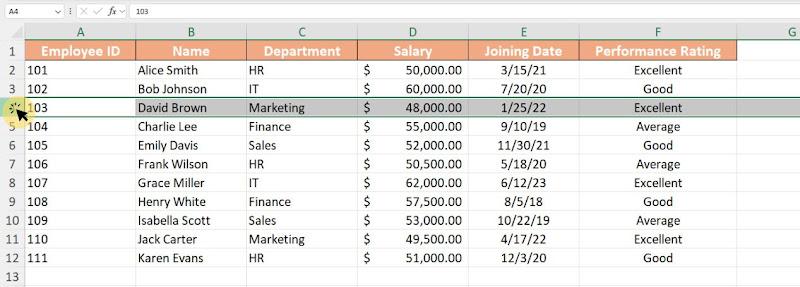
שלב 1: בגיליון האלקטרוני שלך, עבור לשורה או לשורות שברצונך להזיז ובחר אותן על ידי לחיצה על מספר השורה משמאל.
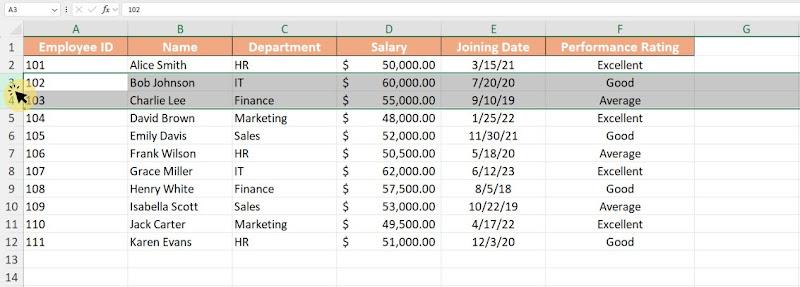
שלב 2: הזז את הסמן לעבר הגבול של כל תא בשורה שנבחרה עד שהוא ישתנה ל"חץ בעל ארבעה צדדים" (+).
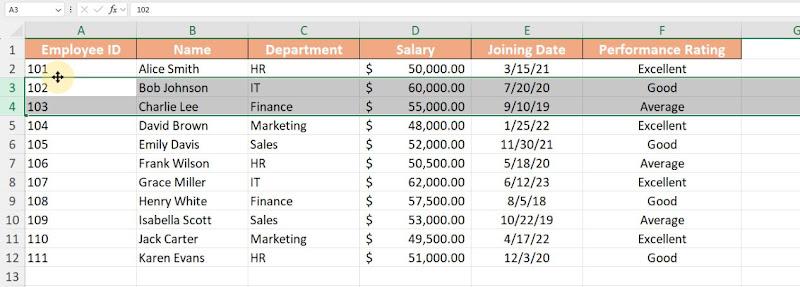
שלב 3: לחץ והחזק את לחצן העכבר השמאלי, ולאחר מכן גרור את השורה למיקום הרצוי.
שלב 4: ברגע שהסמן נמצא במיקום היעד, שחרר את לחצן העכבר.
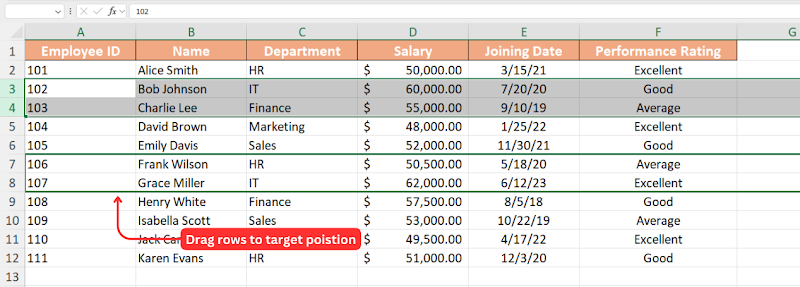
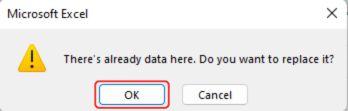
שלב 5: יופיע חלון קופץ קטן השואל אם ברצונך להוסיף או להחליף תוכן. לחץ על"אישור" כדי לאשר.
מקצוענים
מהיר ואינטואיטיבי
לא דורש קיצורי מקשים נוספים
שומר על עיצוב ונוסחאות
האסירים
יכול להיות מסובך לאתר את מיקום הסמן הנכון
סיכון להחלפת נתונים בטעות
בתחילה, מצאתי שזה קצת מאתגר לאתר את סמן החץ הארבע-צדדי הנדרש להזזת שורות. עם זאת, לאחר תרגול מסוים, הבנתי שמיקום הסמן על גבול התא הוא המפתח. אם תרחף מעל גבול השורה, אתה עלול להיתקלבחץ דו-צדדי (המשמש להתאמת גובה השורה) או בנקודת האחיזה למילוי אוטומטי בפינה השמאלית התחתונה של התא. זיהוי ההבדלים הללו הפך את התהליך לחלק הרבה יותר.
לאחר שליטה, שיטה זו מוכיחה את עצמה כדרך יעילה לסדר מחדש שורות רציפות בודדות או מרובות מבלי לשבש את העיצוב. זה שימושי במיוחד לארגון מחדש של נתונים באותו גליון עבודה.
טיפים:
למתחילים, אני ממליץ להתאמן על דף מבחן כדי למנוע החלפות בשוגג.
בעת העברת שורות, יופיע חלון מוקפץ קטן המבקש ממך לבחור בין הוספת השורה במיקום החדש או החלפת תוכן קיים. סקירה מדוקדקת של בקשה זו לפני האישור מסייעת להבטיח את תקינות הנתונים.
הזזת שורות באמצעות גזירה, הוספה והדבקה
השיטה הבאה היא שיטה שכולנו מכירים: שיטת הגזירה וההדבקה. זה מאפשר לך להזיז שורה פשוט על ידי שימוש בפונקציה "גזור" והדבקתה במיקום חדש. כך עושים זאת:
שלב 1: לחץ על מספר השורה בקצה השמאלי של הגיליון האלקטרוני שלך כדי לבחור את השורה שברצונך להעביר.
שלב 2: לחץ לחיצה ימנית ובחר באפשרות "גזור" , או השתמש בקיצור הדרך"CTRL+X" ב-Windows או "CMD+X" ב-Mac.
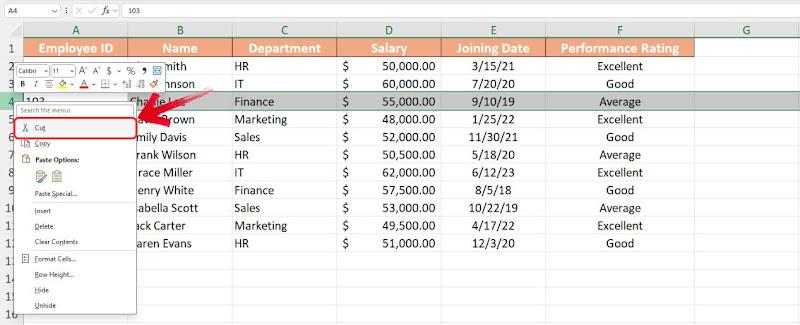
הערה: בעת גזירת שורה, היא תודגש בקו מקווקו ירוק עבה עם הנפשה נעה, המציינת שהיא מוכנה להדבקה.
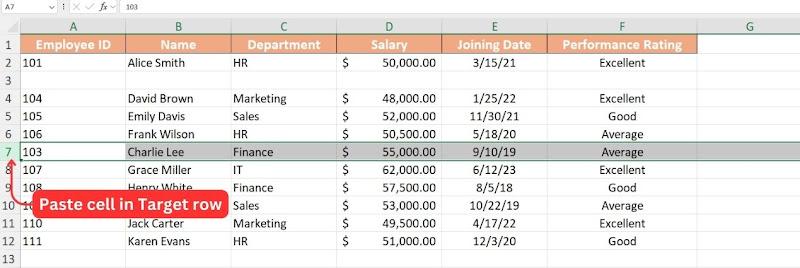
שלב 3: הזז את העכבר לשורת היעד שבה ברצונך להדביק את השורה שנבחרה, ולאחר מכן לחץ על מספר השורה כדי לנעול את המיקום.
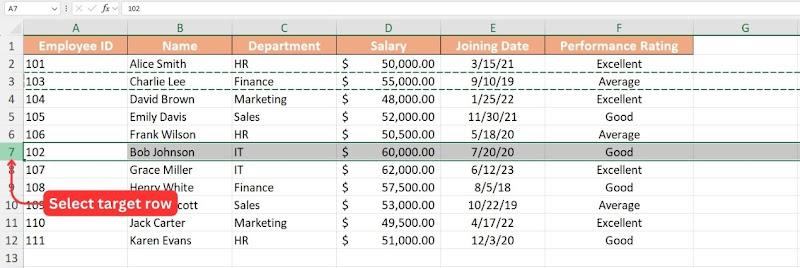
שלב 4: לחץ לחיצה ימנית ובחר "הדבק",או השתמש ב- "CTRL + V" ב- Windows או "CMD + V" ב- Mac כדי להדביק את השורה.
מקצוענים:
פשוט וקל לביצוע.
מבטיח את שלמות הנתונים.
עובד בכל הגרסאות של Excel.
האסירים:
דורש לחיצות מרובות.
אם לא נזהרים, זה עלול לשבש את העיצוב.
זוהי אחת הדרכים הקלות ביותר להזיז שורה מכיוון שפונקציית הגזירה וההדבקה היא משהו שאנו משתמשים בו כמעט כל יום, מה שהופך אותה לאידיאלית למתחילים. עם זאת, זכור כי שיטה זו מחליפה לחלוטין את שורת היעד, ולכן מומלץ להשתמש בה כאשר אינך צריך לשמור את הנתונים הקיימים בשורת היעד.
טיפים:
בדוק שוב את העיצוב לאחר ההדבקה, מכיוון שלעתים גובה השורה או תאים ממוזגים עשויים להזדקק להתאמות.
אם ברצונך להימנע מאובדן נתונים בשורת היעד, שקול להוסיף שורה ריקה חדשה לפני ההדבקה. אתה יכול לעשות זאת על ידי לחיצה ימנית על מספר שורת היעד ובחירה ב"הוסף שורה".
הזזת שורות ללא החלפה באמצעות Ctrl/Shift + גרירה
השיטה הבאה שימושית אם ברצונך לשנות את המיקום של שורה או ליצור עותק שלה במיקום חדש. השיטות Ctrl+Drag ו-Shift+Drag מאפשרות לך להשיג זאת ביעילות.
לדוגמה, אם ברצונך להזיז את השורה השלישית ולמקם אותה ממש מתחת לשורה השביעית, באפשרותך להשתמש בפעולת השירות Shift+גרירה. פעולה זו תזיז את השורה למיקומה החדש מבלי להשאיר רווח בגיליון האלקטרוני.
שלב 1: לחץ על מספר השורה של השורה שברצונך להעביר.
שלב 2: כשהשורה נבחרה, החזק את מקש "Shift"במקלדת והזז את הסמן לגבול השורה עד שהסמן ישתנה ל"חץ ארבע-צדדי".
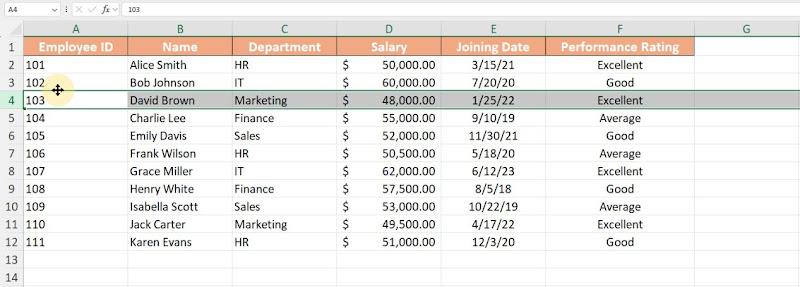
שלב 3: תוך כדי לחיצה ממושכת על מקש "Shift", לחץ והחזק את כפתור "לחיצה שמאלית" בעכבר, ולאחר מכן גרור את הסמן למיקום החדש שבו ברצונך למקם את השורה שנבחרה.
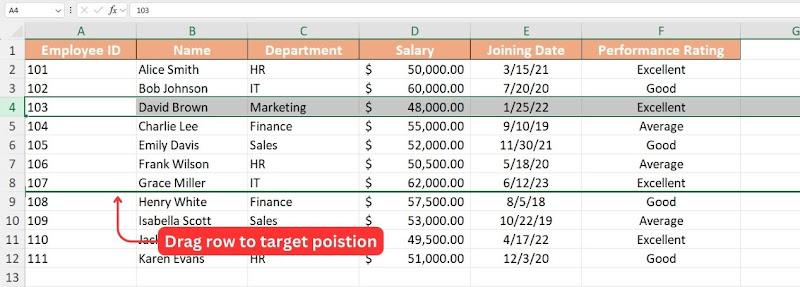
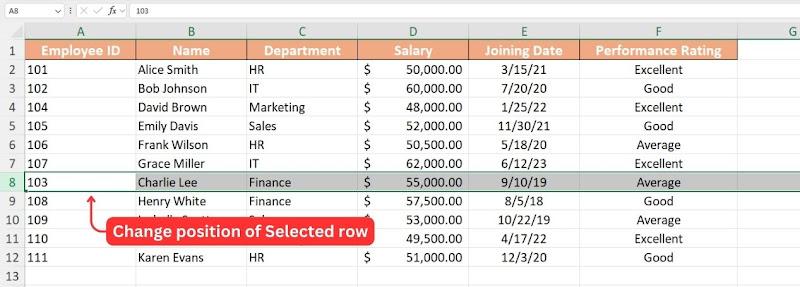
שלב 4: ברגע שהגעתם למיקום היעד, שחררו את "לחיצה שמאלית", והשורה שלכם תמוקם ממש מתחת לשורת היעד, ותזיז את כל שאר השורות כלפי מעלה מבלי להשאיר רווחים.
הערה: בזמן הגרירה, המיקום שאליו תועבר השורה שלך יודגש בקו ירוק עבה.
בדומה לשיטת "Shift + גרירה" , פקודות הזזת שורות של Excel מספקות גם אפשרות פשוט להעתיק את תוכן השורה שנבחרה למיקום היעד בשיטת "Ctrl + Drag". כך:
שלב 1: גם בשיטה זו נבחר את השורה שאת תוכנה עלינו להעתיק למיקום חדש על ידי לחיצה על "מספר שורה" בעמודה שורה משמאל.
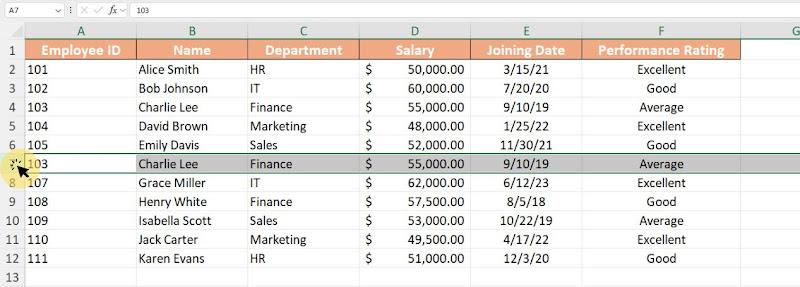
שלב 2: כעת, החזק את מקש "Ctrl" במקלדת והזז את הסמן לגבול השורה עד שהסמן ישתנה לסמן עם "סמל פלוס בפינה השמאלית העליונה".
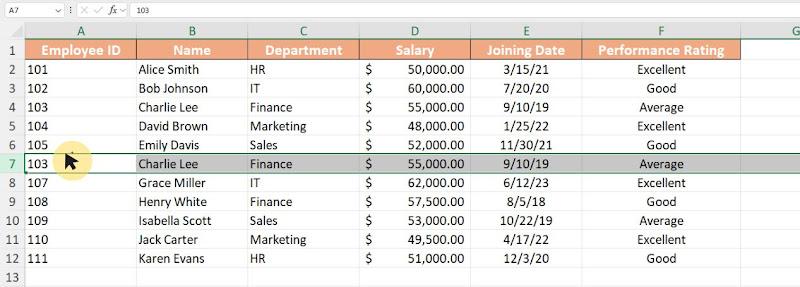
שלב 3: כאשר הסמן משתנה, לחץ על לחצן העכבר "לחיצה שמאלית"וגרור את השורה למיקום היעד.
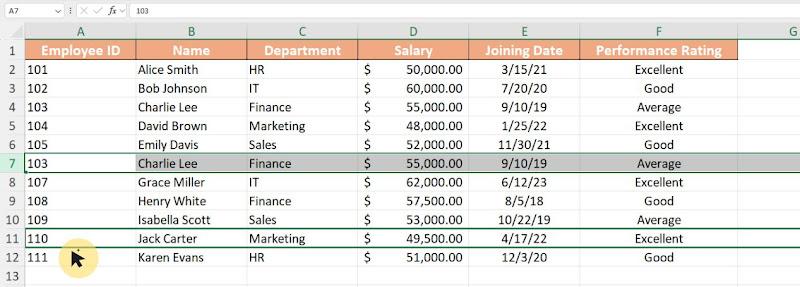
הערה: בעת גרירת השורה, הגבול העליון והתחתון של שורת היעד יודגשו בקו ירוק עבה.
שלב 4: ברגע שהגעתם לשורת היעד, פשוט שחררו את כפתור העכבר "לחיצה שמאלית" , ותוכן השורה שנבחרה יועתק לשורת היעד תוך שמירה על השורה המקורית ללא מגע.
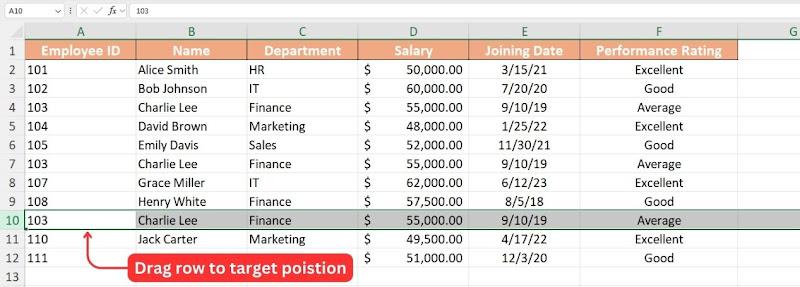
שתי השיטות מועילות, אך שיטת Shift + Drag מרגישה נוחה במיוחד מכיוון שהיא מאפשרת לך להחליף שורות מבלי לאבד נתונים. ללא פונקציה זו, חיתוך והדבקה ידניים של שורות ייקח הרבה יותר זמן.
מקצוענים:
מהיר ויעיל.
אין סיכון לאובדן נתונים.
עובד היטב לסידור מחדש של שורות מרובות.
האסירים:
יכול להיות מסובך עבור מערכי נתונים גדולים.
טיפים:
שים לב לגבול העליון והתחתון של השורה בעת הגרירה. אם אתה רואה רק קו עבה ירוק אחד, פירוש הדבר שתחליף שורות. אם אתה רואה שני קווים עבים ירוקים, עותק של השורה שנבחרה ימוקם בשורת היעד.
אם ברצונך לשמור עותק של השורה המקורית לפני הזזתה, שקול להשתמש בשיטת "Ctrl + Drag + Copy". במקום רק לגרור, החזק את שניהם על "Ctrl + Shift" תוך כדי גרירת השורה, זה ישכפל את השורה במקום להזיז אותה.
הזזת שורות במצבים מורכבים באמצעות VBA
אם אתה מסדר מחדש שורות לעתים קרובות ב- Excel,שימוש בפקודות מאקרו של VBA יכול להפוך את התהליך למהיר הרבה יותר. במקום לגזור ולהדביק ידנית, אתה יכול להקצות מקשי קיצור כדי להזיז במהירות שורות למעלה או למטה. המשתמשים יצטרכו לבצע את השלבים הבאים כדי להגדיר מאקרו חדש ב- VBA ולהקצות מקשי קיצור:
שלב 1: פתח את חוברת העבודה של Excel, רצוי גליון נתונים לדוגמה, כדי להפעיל תחילה את הקוד.
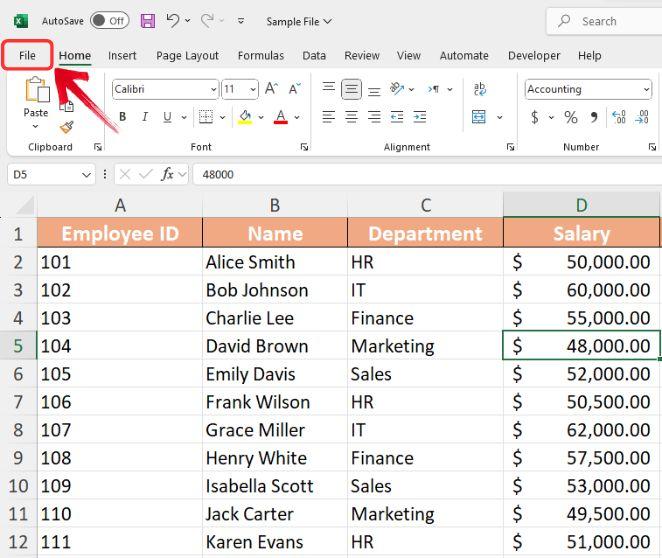
שלב 2: כדי להתחיל, שמור את קובץ האקסל בפורמט . XLSM. לחץ על תפריט "קובץ" בפינה השמאלית העליונה.
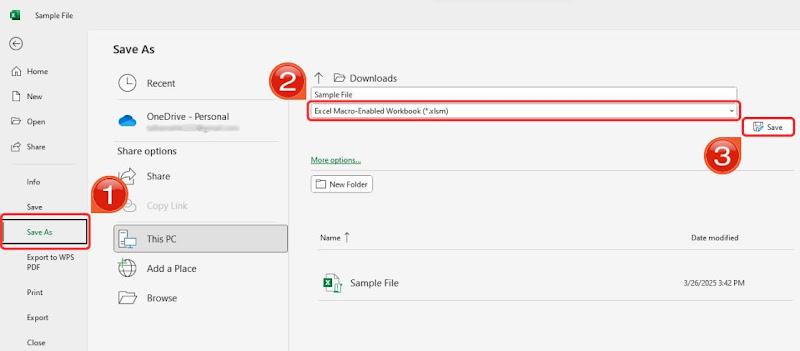
שלב 3: לחץ על הכרטיסייה"שמור בשם" , בחר "חוברת עבודה מותאמת מאקרו של Excel (*.xlsm)" ברשימה"סוג קובץ" ולאחר מכן לחץ על "שמור".
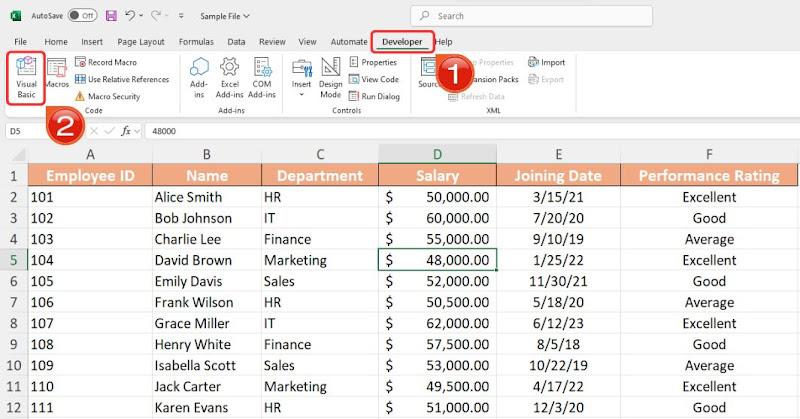
שלב 4: לאחר מכן, עבור לכרטיסייה "מפתח"ולחץ על האפשרות "Visual Basic" בתפריט הסרט כדי לפתוח את עורךVBA, או פשוט השתמש במקש הקיצור "ALT + F11".
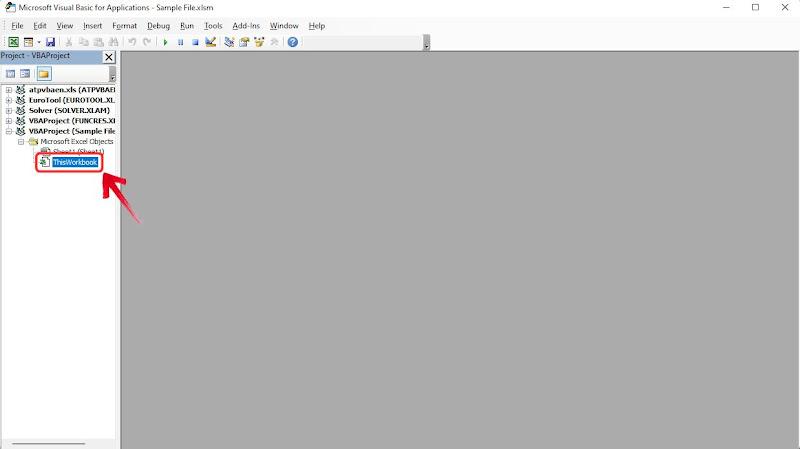
שלב 5: בלוח הפרויקט בצד שמאל של עורך VBA, אתר את הקובץ שלך ובחר אותו כדי לוודא שאתה עובד בחוברת העבודה הנכונה.
שלב 6: כדי להוסיף מודול חדש, לחץ על "הוסף" בתפריט העליון ובחר "מודול" מהתפריט הנפתח.
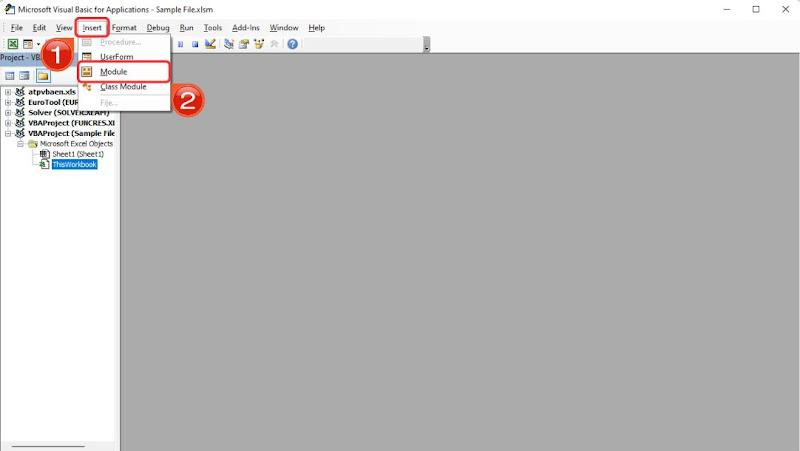
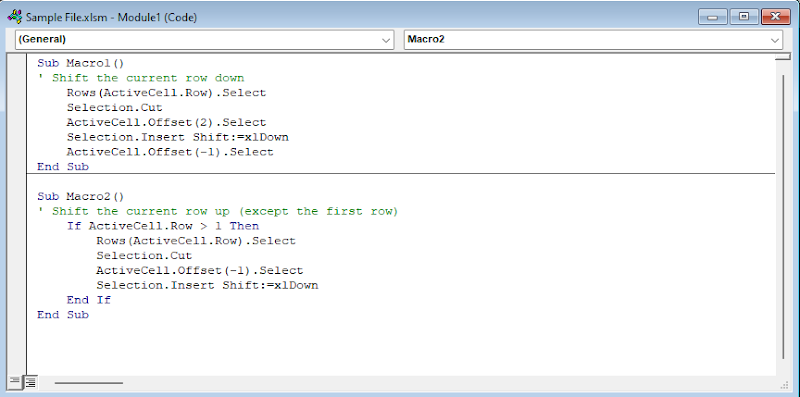
שלב 7: כעת יהיה לך חלון קוד ריק פתוח, פשוט הדבק את קוד ה- VBA הבא בחלון המודול הריק:
תת מאקרו1()
' הזזת השורה הנוכחית למטה
שורות(ActiveCell.Row). בחר
בחירה.גזירה
ActiveCell.Offset(2). בחר
Selection.Insert Shift:=xlDown
ActiveCell.Offset(-1). בחר
תת סיום
תת מאקרו2()
' הזזת השורה הנוכחית למעלה (למעט השורה הראשונה)
אם ActiveCell.Row > 1 אז
שורות(ActiveCell.Row). בחר
בחירה.גזירה
ActiveCell.Offset(-1). בחר
Selection.Insert Shift:=xlDown
סיים אם
תת סיום
שלב 8: לאחר הדבקת הקוד, צא מעורך Visual Basic כדי לחזור ל- Excel.
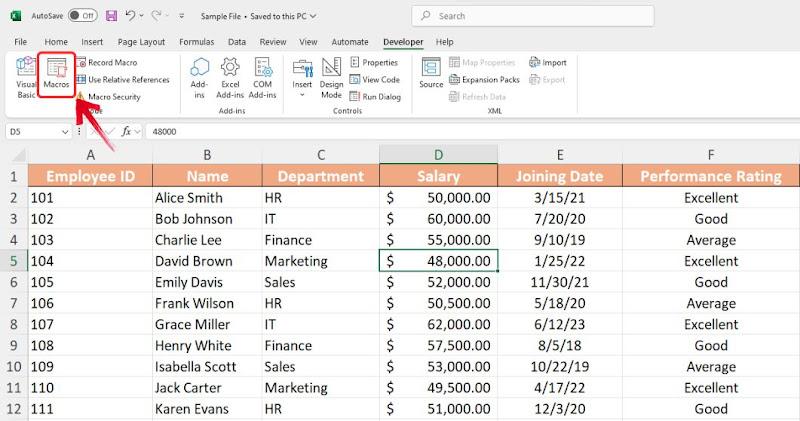
שלב 9: בחזרה לחוברת העבודה שלExcel, לחץ על הכרטיסייה "תצוגה" ולאחר מכן בחר"פקודות מאקרו".
שלב 10: בחלון המאקרו הקופץ תראה רשימה של פקודות מאקרו. בחר "מאקרו1" ולאחר מכן לחץ על כפתור "אפשרויות".
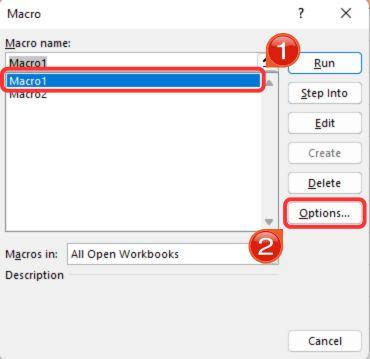
שלב 11: בשדה מקש הקיצור, הקלד"Ctrl + D" כדי להקצות קיצור מקשים להזזת שורות למטה, ולאחר מכן לחץ על "אישור".
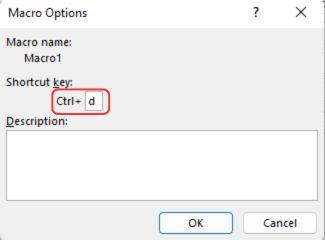
שלב 12: לאחר מכן, בחר"Macro2", ולאחר מכן חזור ל"אפשרויות".
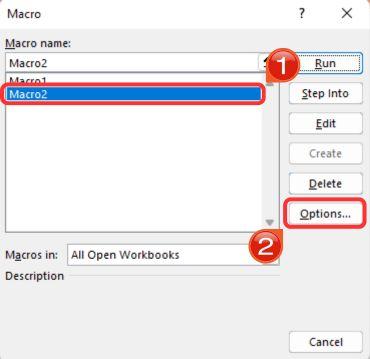
שלב 13: הפעם, הקצה"Ctrl + U" כמקש הקיצור עבורMacro2, ולאחר מכן לחץ על"אישור".
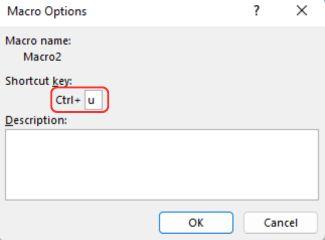
הערה: באפשרותך להקצות כל מקש קיצור למאקרו שלך. במקרה זה, השתמשנו ב- "U" עבור למעלה ו- "D" עבור למטה כדי להקל על הזכירה.
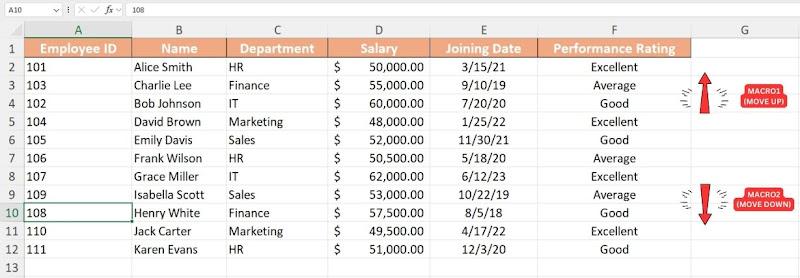
שלב 14: כשפקודות המאקרו שלך מוכנות כעת, בדוק אותן על ידי בחירת תא כלשהו בשורה ולחיצה על"Ctrl + D" כדי להזיז את השורה למטה או "Ctrl + U" כדי להזיז את השורה למעלה.
מקצוענים:
אוטומציה של משימות שחוזרות על עצמן.
עובד היטב עבור מערכי נתונים גדולים.
מספק דיוק וגמישות.
האסירים:
דורש ידע ב- VBA.
כל טעות בקובץ ה- Script עלולה להוביל לשגיאות נתונים.
עורך VBA מאפשר למשתמשים להגדיר במהירות מקש קיצור לבחירתם. לאחר שהקוד מוכן, יישומו פשוט למדי. עם זאת, התאמה אישית של הקוד יכולה להיות אתגר למתחילים. מצאתי את עורך ה-VBA חזק למדי בשימוש בשילוב עםChatGPT.
טיפ: נסה להשתמש ב-ChatGPTכדי לשנות את הקוד שלך. לדוגמה, אם אתה רוצה שמקש הקיצור יזיז שורות שני מקומות למעלה, אתה יכול לשאול את ChatGPT עם הנחיה כמו:
"שנה קוד VBA זה כך שהשורה תזוז שני מקומות למעלה במקום מקום אחד."
סיבוב (חילוף) שורות לעמודות או להיפך
לפעמים, ייתכן שתצטרך לסדר מחדש את הנתונים שלך לארגון טוב יותר. אם אתה תוהה כיצד להעביר שורה ב- Excel, אתה יכול פשוט לגזור ולהדביק אותה במיקום חדש. אבל אם אתה צריך להחליף שורות לעמודות או להיפך, תכונת החילוף של Excel היא מה שאתה צריך. כלי זה מאפשר לך לאתחל מחדש את הנתונים שלך במהירות מבלי להקליד מחדש שום דבר באופן ידני. כך תוכל להחליף במהירות שורות לעמודה באמצעות תכונת החילוף:
שלב 1: פתח את גליון הנתונים שבו ברצונך לסדר מחדש את השורות והעמודות.
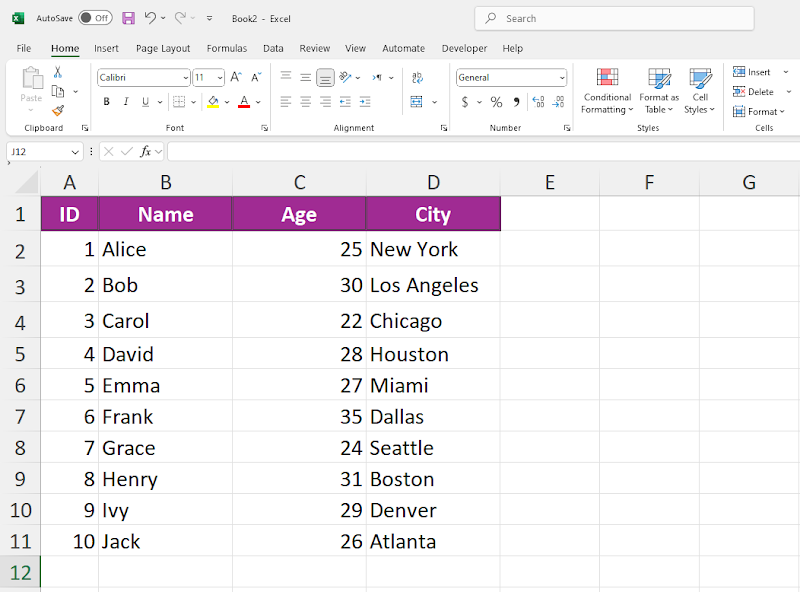
שלב 2: לאחר מכן, תצטרך לבחור את טווח הנתונים שברצונך לסדר מחדש. זה כולל את כל התאים, כולל תוויות שורה או עמודה.
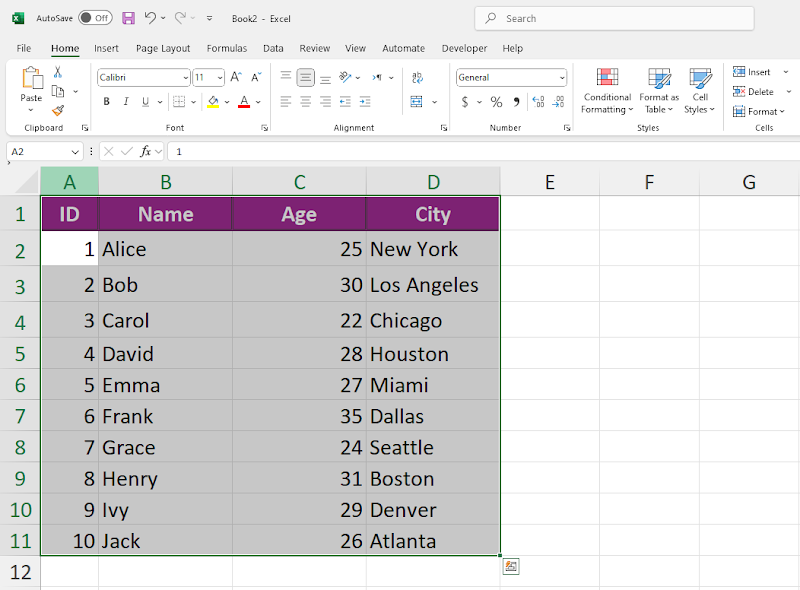
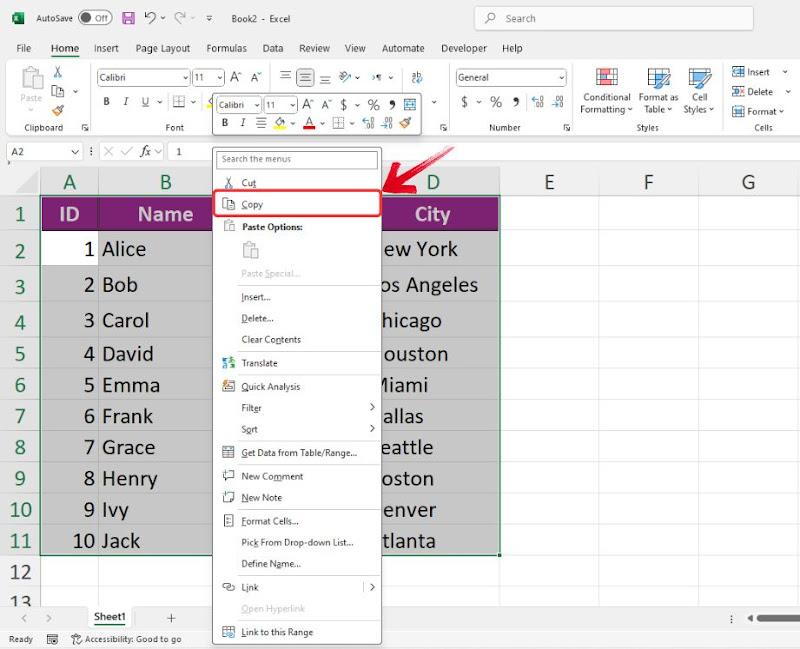
שלב 3: לאחר בחירת הטווח,לחץ לחיצה ימנית על תא כלשהו כדי לפתוח את תפריט ההקשר, ולאחר מכן לחץ על האפשרות"העתק" או פשוט השתמש בקיצור הדרך "CTRL + C".
שלב 4: לאחר העתקת הטווח, עבור לשטח ריק בגליון העבודה או פתח גליון עבודה חדש.
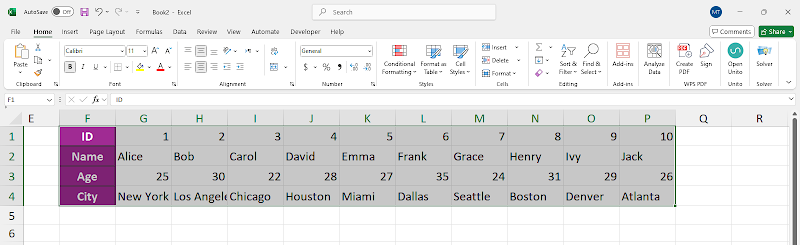
שלב 5: לחץ לחיצה ימנית על תא ריק כדי לפתוח את תפריט ההקשר, ותחת "אפשרויות הדבקה", לחץ על סמל "החלף".
;
טקסט חלופי: אפשרויות הדבקה
שלב 6: השורות שלך יסובבו כעת ויסודרו מחדש לעמודות, מה שיעניק לך תצוגה שונה לחלוטין של הטבלה שלך.
מקצוענים:
מהיר ויעיל.
שומר את כל הנתונים.
עובד בכל הגרסאות של Excel.
האסירים:
ייתכן שיהיה צורך בהתאמות עיצוב.
לא ניתן להשתמש באופן דינמי; שינויים דורשים עדכונים ידניים.
תכונה זו חוסכת זמן משמעותי, במיוחד עבור מערכי נתונים גדולים. בלעדיו, סידור מחדש ידני של נתונים יהיה מייגע וכמעט בלתי אפשרי עבור טבלאות נרחבות. בכמה לחיצות בלבד, אתה יכול לבנות מחדש את הנתונים שלך באופן מיידי תוך שמירה על דיוק ועיצוב.
עצה: אם הנתונים שלך מכילים נוסחאות, ודא שהן משתמשות בהפניות מוחלטות (לדוגמה, $A$1 במקום A1) לפני הטרנספוזיציה. פעולה זו מונעת שינויים לא מכוונים בהפניות לתאים לאחר סידור מחדש של הנתונים. באפשרותך לעבור בין הפניותיחסיות ומוחלטות על-ידי בחירת הפניה לתא בשורת הנוסחאות והקשה על F4.
השוואה בין שיטות
בעוד שכל השיטות הללו מבחינה טכנית "מזיזות שורה", הן לא תמיד נותנות לך את אותה תוצאה סופית. חלקן משאירות פערים, חלקן מזיזות הכל בצורה חלקה, וחלקן פשוט מסדרות מחדש ללא רווחים ריקים.
גרירה ושחרור
אינטואיטיבי ויעיל לסידור מחדש מהיר, תוך שמירה על עיצוב ונוסחאות כאחד. עם זאת, זה יכול להיות לא מדויק עם מערכי נתונים גדולים, ולהסתכן בהחלפות בשוגג.
גזירה, הוספה והדבקה
שיטה אמינה, שלב אחר שלב, הממזערת שגיאות, במיוחד עם נוסחאות מורכבות. זה דורש כמה לחיצות נוספות אך מציע שליטה מצוינת על מיקום הנתונים.
Ctrl/Shift + גרירה
מציע דיוק וגמישות: Shift + Drag מסדרים מחדש שורות ללא רווחים, ו- Ctrl + גרירה מעתיקים אותן. רמזים חזותיים עוזרים, אם כי הם דורשים ביצוע זהיר עם ערכות נתונים גדולות יותר.
פקודות מאקרו שלVBA
אידיאלי למשימות שחוזרות על עצמן בגיליונות אלקטרוניים נרחבים. לאחר ההגדרה, הזזת שורות הופכת לפעולת הקשה שממזערת מאמץ ידני ושגיאות, אם כי היא דורשת מיומנות ב- VBA.
חילוף (סיבוב שורות ועמודות)
לא כלי להזזת שורות ישירה, אך חיוני לעיצוב מחדש של נתונים. הוא ממיר במהירות שורות לעמודות (ולהיפך), אם כי הוא סטטי וייתכן שיהיה צורך בהתאמות עיצוב נוספות לאחר מכן.
שום דבר לא מנצח את הפשטות של אפשרות הגרירה והשחרור להעברת שורות - היא מציעה תיקון מהיר למשימות פשוטות. עם זאת, ככל שהנתונים שלך מתקדמים יותר, תזדקק לכלים מיוחדים יותר - ואני מאמין שזה מה שהאפשרויות האחרות מציעות: שיטות מתקדמות לסידור מחדש של נתונים בתוך גיליון אלקטרוני.
לכן, חשוב להעריך את המשימה העומדת על הפרק ולבחור את השיטה המתאימה ביותר לצרכים שלך. כל השיטות הללו פשוטות יחסית ללמידה, למעט פקודות המאקרו של VBA, שיכולות להיות מעט מאתגרות אפילו עבור אנשי מקצוע המשתמשים באקסל מדי יום. בסופו של דבר, הבחירה הנכונה תהיה תלויה בזרימת העבודה שלך ובמורכבות הנתונים שלך.
שאלות נפוצות לגבי העברת שורות באקסל
1. כיצד להוסיף שורה או עמודה ב- Excel?
להלן מדריך פשוט כיצד להוסיף שורה או עמודה ב- Excel:
שלב 1: לחץ באמצעות לחצן העכבר הימני על כותרת השורה או העמודה שבה ברצונך להוסיף עמודה חדשה.
שלב 2: בחר באפשרות"הוספה " בתפריט ההקשר .
שלב 3: יופיע תפריט נפתח. בחר"הוסף שורה" או "הוסף עמודה"לפי הצורך.
2. האם ניתן להעביר שורות מבלי להחליף נתונים קיימים?
כן, ניתן להזיז שורות באקסל מבלי להחליף נתונים קיימים באמצעות פעולת השירות Shift+גרירה.
שלב 1: בחר את השורות שברצונך להעביר.
שלב 2: החזק את Shift ולאחר מכן לחץ וגרור את הבחירה למיקום הרצוי.
3. כיצד לסובב את העמודות לשורות ולהיפך בקלות?
שלב 1: בחר את העמודות או השורות שברצונך לסובב, הקפד לכלול את תוויות השורה והעמודה בתוך הבחירה.
שלב 2: לחץ Ctrl + C (Windows) כדי להעתיק את הנתונים.
שלב 3: לחץ על התא הראשון בו ברצונך להדביק את הנתונים שסובבו.
שלב 4: לחץ לחיצה ימנית ובחר הדבקה מיוחדת, ולאחר מכן בדוק החלף.
שלב 5: הנתונים שלך יסובבו כעת מעמודות לשורות או להיפך.
פשט את הטיפול בנתונים עם WPS Office
עם שיטות אלה, סביר להניח שחסכת לעצמך זמן רב בהשוואה להתאמה ידנית של נתונים שורה אחר שורה. זה לא רק שומר על מבנה הנתונים שלך שלם, אלא גם מפחית את הצורך בבדיקת שגיאות מקיפה לאחר מכן. עם זאת, גם עם התאמות זהירות, תמיד יש מקום לטעויות, מה שאומר זמן נוסף המוקדש לסקירת הכל.

זה המקום שבו WPS Office הופך את הדברים לקלים עוד יותר. זה מפשט משימות מורכבות, ומאפשר לך להזיז שורות ללא מאמץ מבלי לדאוג לשיבוש נוסחאות או קשרי נתונים. בנוסף, עם הממשק האינטואיטיבי שלו, אתה יכול לעקוב אחר כל מדריך של Excel וליישם את אותן טכניקות בצורה חלקה ב-WPS Office, רק עם פחות טרחה.

'%3e%3cpath%20d='M19.9911%204.11386V6.471H18.5894C18.0775%206.471%2017.7322%206.57814%2017.5536%206.79243C17.3751%207.00671%2017.2858%207.32814%2017.2858%207.75671V9.44421H19.9019L19.5536%2012.0871H17.2858V18.8639H14.5536V12.0871H12.2769V9.44421H14.5536V7.49779C14.5536%206.39064%2014.8632%205.53201%2015.4822%204.92189C16.1013%204.31177%2016.9257%204.00671%2017.9554%204.00671C18.8304%204.00671%2019.509%204.04243%2019.9911%204.11386Z'%20fill='%23333333'/%3e%3c/g%3e%3cdefs%3e%3cclipPath%20id='clip0_2938_8199'%3e%3crect%20width='16'%20height='16'%20fill='white'%20transform='translate(8%204.00671)'/%3e%3c/clipPath%3e%3c/defs%3e%3c/svg%3e)
'%3e%3cpath%20d='M17.5237%2010.7813L23.4811%204H22.0699L16.8949%209.88693L12.7648%204H8L14.2469%2012.9029L8%2020.0133H9.4112L14.8725%2013.7952L19.2352%2020.0133H24M9.92053%205.04213H12.0885L22.0688%2019.0224H19.9003'%20fill='%23333333'/%3e%3c/g%3e%3cdefs%3e%3cclipPath%20id='clip0_2938_8200'%3e%3crect%20width='16'%20height='16.0134'%20fill='white'%20transform='translate(8%204)'/%3e%3c/clipPath%3e%3c/defs%3e%3c/svg%3e)


